Un ensemble de données est une information sur les utilisateurs, la structure de l'entreprise, les appels et d'autres éléments de Bitrix24. Pour chaque élément, plusieurs ensembles de données sont prévus, dans lesquels les informations des champs système et personnalisés sont automatiquement transférées. Les ensembles permettent de créer des graphiques et d'analyser les indicateurs de l'entreprise.
Dans cet article, nous parlerons des ensembles de données pour les utilisateurs, la structure de l'entreprise et les appels. Nous montrerons comment les combiner et construire des graphiques.
Ensembles de données :
- user - utilisateurs,
- org_structure - structure de l'entreprise,
- org_structure_relation - hiérarchie des départements dans l'entreprise,
- telephony_call - appels,
- imopenlines_session - conversations des canaux ouverts.
Exemples :
Sélectionner un ensemble de données
Pour analyser les informations d'un rapport, sélectionnez un ensemble de données approprié et créez un graphique basé sur celui-ci.
user - utilisateurs. L'ensemble contient des informations sur les employés de l'entreprise : leurs statuts, départements et répartition dans la structure. Les informations de l'ensemble peuvent être utilisées pour compter le nombre d'employés et analyser la structure de l'entreprise.
user
| Champ | Description | Type de données |
|---|---|---|
| ID | Identifiant de l'utilisateur | Nombre |
| ACTIVE | Statut de l'utilisateur : « Y » – actif, « N » – licencié | Chaîne |
| NAME | Nom d'utilisateur | Chaîne |
| DEPARTMENT | Chemin dans la hiérarchie des départements, au format « [ID] Nom », avec les départements séparés par « / ». Le chemin commence par le département racine, correspondant au nom de l'entreprise. | Chaîne |
| DEPARTMENT_IDS | Identifiants de tous les départements auxquels l'utilisateur appartient dans la nouvelle structure de l'entreprise | Chaîne |
| DEPARTMENT_ID | Identifiant du département principal de l'utilisateur | Chaîne |
| DEPARTMENT_NAME | Nom du département principal de l'utilisateur | Chaîne |
| DEPARTMENT_ID_NAME | Identifiant et nom du département principal de l'utilisateur | Chaîne |
| DEP1 | Nom du département du premier niveau de la hiérarchie | Chaîne |
| DEP2 | Nom du département du deuxième niveau de la hiérarchie | Chaîne |
| DEP3 | Nom du département du troisième niveau de la hiérarchie | Chaîne |
| DEP1_ID | Identifiant du département du premier niveau de la hiérarchie | Chaîne |
| DEP2_ID | Identifiant du département du deuxième niveau de la hiérarchie | Chaîne |
| DEP3_ID | Identifiant du département du troisième niveau de la hiérarchie | Chaîne |
| DEP1_N | Identifiant et nom du département du premier niveau de la hiérarchie | Chaîne |
| DEP2_N | Identifiant et nom du département du deuxième niveau de la hiérarchie | Chaîne |
| DEP3_N | Identifiant et nom du département du troisième niveau de la hiérarchie | Chaîne |
org_structure - structure de l'entreprise. L'ensemble contient des informations sur les divisions de l'entreprise : leurs noms, types, statuts et liens avec d'autres départements. Vous pouvez voir les départements actifs et désactivés, identifier leurs dirigeants et suivre les changements dans la structure de l'entreprise.
org_structure
| Champ | Description | Type de données |
|---|---|---|
| ID | Identifiant du département dans la structure de l'entreprise | Nombre |
| ACTIVE | Statut du département : « Y » – actif, « N » – désactivé | Chaîne |
| NAME | Nom du département | Chaîne |
| ID_NAME | Identifiant et nom du département | Chaîne |
| TYPE | Type d'unité organisationnelle : « DEPARTMENT » – département, « COMPANY » – entreprise, « TEAM » – équipe interfonctionnelle | Chaîne |
| PARENT_ID | Identifiant du département parent | Nombre |
| ID_PARENT_NAME | Identifiant et nom du département parent | Chaîne |
| HEAD_ID | Identifiants des superviseurs du département | Chaîne |
org_structure_relation - hiérarchie des départements dans l'entreprise. Cet ensemble contient des données sur les relations entre les départements de l'entreprise : identifiants des départements supérieurs et subordonnés, leurs noms et leur niveau d'imbrication. Il permet d'analyser la structure et de visualiser la hiérarchie des départements.
org_structure_relation
| Champ | Description | Type de données |
|---|---|---|
| ID | Identifiant de la relation entre les départements | Nombre |
| PARENT_ID | Identifiant du département parent | Nombre |
| CHILD_ID | Identifiant du département enfant | Nombre |
| DEPTH | Niveau de profondeur du département enfant par rapport au département parent | Nombre |
| PARENT_NODE_NAME | Nom du département parent | Chaîne |
| PARENT_NODE | Identifiant et nom du département parent | Chaîne |
| CHILD_NODE_NAME | Nom du département enfant | Chaîne |
| CHILD_NODE | Identifiant et nom du département enfant | Chaîne |
telephony_call - appels. L'ensemble contient des informations sur les appels : identifiants des opérateurs, numéros d'abonnés et types d'appels. Vous pouvez analyser la durée des conversations et relier les appels aux clients, aux transactions et aux prospects.
telephony_call
| Champ | Description | Type de données |
|---|---|---|
| CALL_ID | Identifiant d'appel | Chaîne |
| PORTAL_USER_ID | ID de l'opérateur | Nombre |
| PORTAL_USER | ID et nom de l'opérateur | Chaîne |
| PORTAL_USER_DEPARTMENT | Chemin dans la hiérarchie des services : le service auquel l'opérateur est affecté | Chaîne |
| PORTAL_NUMBER | Numéro de poste de l'opérateur | Chaîne |
| PHONE_NUMBER | Numéro de téléphone de l'abonné | Chaîne |
| CALL_TYPE | Type d'appel : 1 – sortant, 2 – entrant, 3 – entrant avec transfert, 4 – rappel | Nombre |
| CALL_DURATION | Durée de l'appel (en secondes) | Nombre |
| CALL_START_TIME | Heure de début de l'appel | Date |
| CALL_STATUS_CODE | Code d'appel avec décryptage | Chaîne |
| CALL_STATUS_CODE_ID | Identifiant du code d'appel | Chaîne |
| CALL_STATUS_CODE_NAME | Code d'appel | Chaîne |
| CALL_STATUS_REASON | Description du code d'appel | Chaîne |
| RECORD_FILE_ID | Identifiant du fichier d'enregistrement d'appel | Nombre |
| CALL_VOTE | Évaluation de l'appel. Utilisée uniquement pour la téléphonie Bitrix24 | Nombre |
| COST | Coût de l'appel | Nombre |
| COST_CURRENCY | Devise de l'appel | Chaîne |
| CRM_ENTITY_TYPE | Type de l'élément CRM auquel l'activité est associée, par exemple un prospect ou une transaction | Chaîne |
| CRM_ENTITY_ID | Identifiant de l'élément CRM auquel l'activité est associée | Nombre |
| CRM_ACTIVITY_ID | Identifiant de l'activité CRM créée à partir de l'appel | Nombre |
| REST_APP_ID | Identifiant de l'application d'intégration de la téléphonie externe | Nombre |
| REST_APP_NAME | Nom de l'application d'intégration de la téléphonie externe | Chaîne |
| TRANSCRIPT_PENDING | Indique si la transcription de l'appel est en attente : « Y » – oui, « N » – non | Chaîne |
| TRANSCRIPT_ID | Identifiant de la transcription de l'appel | Nombre |
| REDIAL_ATTEMPT | Nombre de tentatives d'appel | Nombre |
| COMMENT | Commentaire sur l'appel | Chaîne |
imopenlines_session - conversations des canaux ouverts. Cet ensemble contient les données des conversations avec les clients : source de la demande, canal, client, opérateur, statut du dialogue, délai de réponse, durée du dialogue et évaluation du client. Utilisez cet ensemble pour analyser la charge de travail des opérateurs, le délai de la première réponse et la qualité du traitement des demandes.
imopenlines_session
| Champ | Description | Type de champ |
|---|---|---|
| ID | Identifiant du dialogue du canal ouvert | Nombre |
| MODE | Type de dialogue : « Entrant » ou « Sortant » | Chaîne |
| STATUS | Statut du dialogue : « Nouveau », « En file d'attente », « En cours », « Le client attend une réponse », « L'opérateur a répondu », « En attente de clôture », « Clôturé », « Spam », « Doublon » ou « Clôturé sans notification » | Chaîne |
| SPAM | Indique si le dialogue est marqué comme spam : « Y » – oui, « N » – non | Chaîne |
| SOURCE | Source de la demande, par exemple LiveChat ou Facebook | Chaîne |
| CONFIG_ID | Identifiant du canal ouvert | Nombre |
| CONFIG_NAME | Nom du canal ouvert | Chaîne |
| CONFIG | Identifiant et nom du canal ouvert | Chaîne |
| CLIENT_ID | Identifiant du client | Nombre |
| CLIENT_NAME | Nom du client | Chaîne |
| CLIENT | Identifiant et nom du client | Chaîne |
| OPERATOR_ID | Identifiant de l'opérateur | Nombre |
| OPERATOR_NAME | Nom de l'opérateur | Chaîne |
| OPERATOR | Identifiant et nom de l'opérateur | Chaîne |
| DATE_CREATE | Date et heure de création du dialogue | Date |
| DATE_OPERATOR_ANSWER | Date et heure de la première réponse de l'opérateur | Date |
| DATE_OPERATOR_CLOSE | Date et heure de clôture du dialogue par l'opérateur | Date |
| WAIT_ANSWER | Indique si le dialogue est en attente d'une réponse de l'opérateur : « Y » – oui, « N » – non | Chaîne |
| TIME_ANSWER | Temps écoulé entre la création du dialogue et le début de son traitement par l'opérateur, en secondes | Nombre |
| TIME_CLOSE | Temps écoulé entre la création du dialogue et sa clôture par l'opérateur, en secondes | Nombre |
| TIME_DIALOG | Durée totale du dialogue, en secondes | Nombre |
| VOTE | Évaluation du client : 5 – positive, 1 – négative, 0 – aucune évaluation | Nombre |
| TIME_FIRST_ANSWER | Temps écoulé avant la première réponse de l'opérateur, en secondes | Nombre |
| DATE_LAST_MESSAGE | Date et heure du dernier message du dialogue | Date |
| DATE_CLOSE | Date et heure de clôture du dialogue | Date |
Créer un graphique
Les informations de l'ensemble de données peuvent être ajoutées aux graphiques pour suivre le nombre d'appels entrants et sortants pour chaque employé. Les graphiques montreront la dynamique des appels et la durée moyenne des conversations.
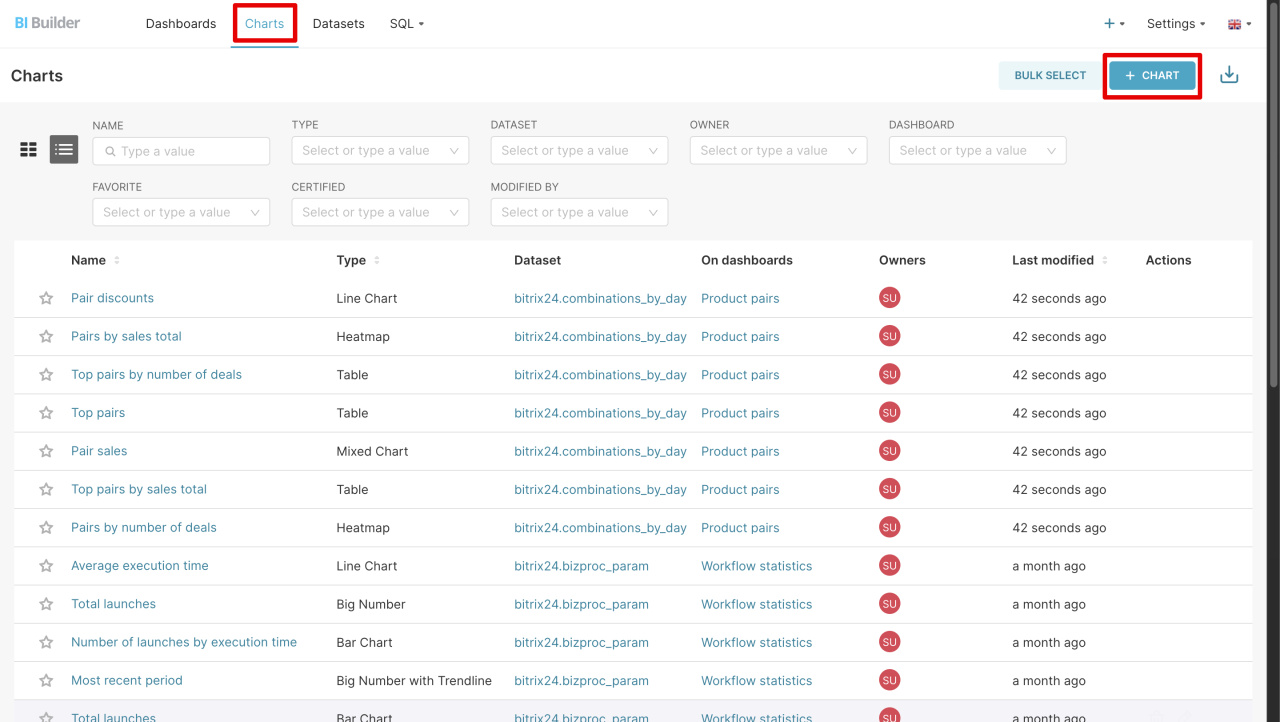
- Ouvrez BI Builder > Charts > + Chart.
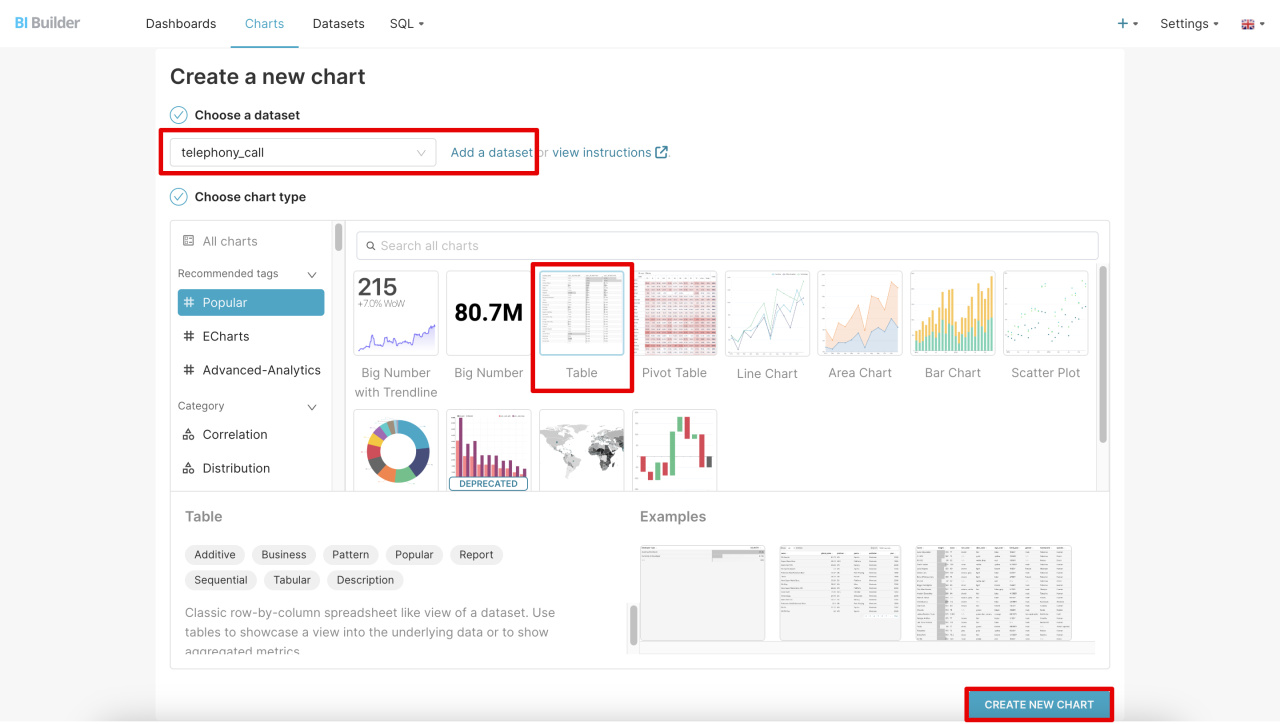
- Sélectionnez l'ensemble de données et le format dans lequel vous souhaitez voir les informations : tableau, graphique linéaire ou autre option. Si l'ensemble requis ne figure pas dans la liste, cliquez sur Add a dataset et créez un ensemble de données.
Comment créer des rapports dans Constructeur BI - Cliquez sur Create new chart.
Combiner des ensembles de données
Combiner les données sur les appels et les employés pour voir qui a appelé, de quel département ils étaient et la durée de la conversation.
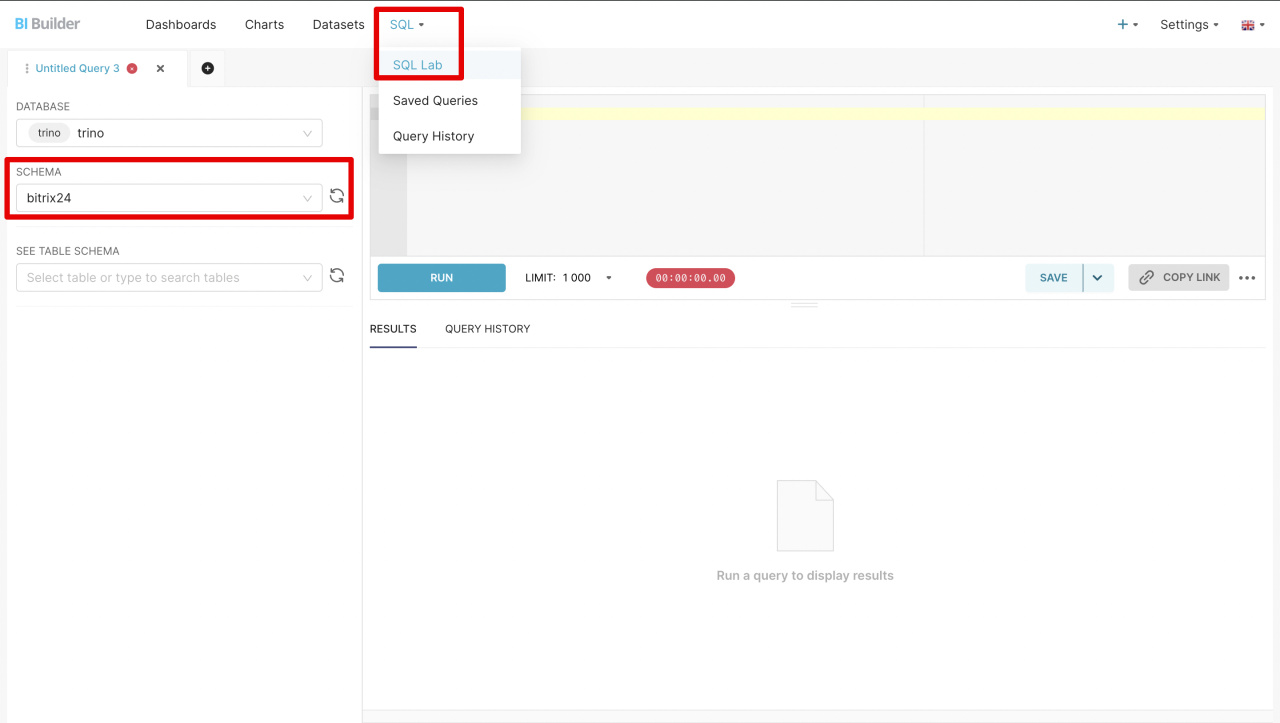
- Ouvrez BI Builder et accédez à SQL - SQL Lab.
- Sélectionnez le schéma bitrix24.
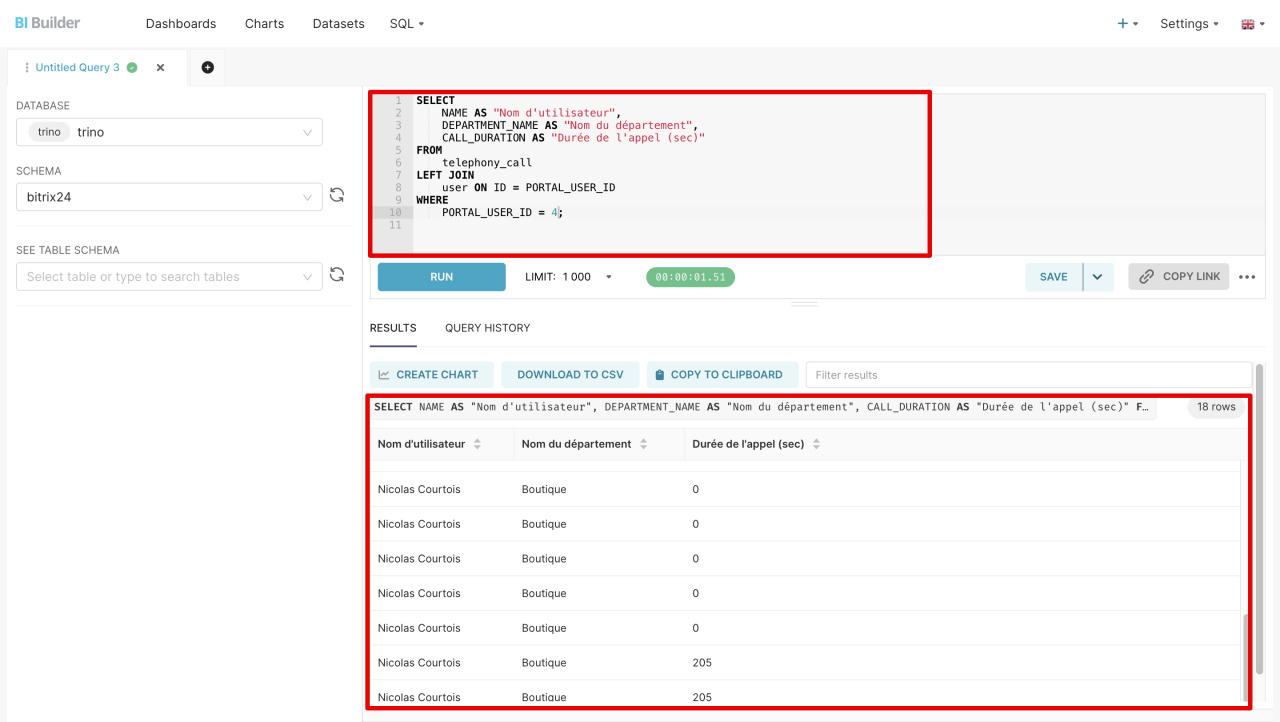
- Saisissez la requête SQL dans le champ et cliquez sur Exécuter (Run). Le nouvel ensemble inclut les informations des champs que vous avez spécifiés dans la requête SQL. Vous pouvez l'enregistrer en tant que DataSet pour créer un graphique pour le rapport.
Comment créer et ajouter un graphique basé sur un ensemble de données virtuel à un rapport
Si vous combinez des ensembles de données pour la première fois, consultez l'exemple de requête.
Exemple de requête SQL
Nous avons rédigé une requête SQL pour extraire des données de deux tables : utilisateurs (user) et appels (telephony_call). La requête montrera les données sur les appels d'un employé : son nom, son département principal et la durée de chaque conversation. Remplacez l'identifiant de l'employé avant d'exécuter la requête.
SELECT NAME AS "Nom d'utilisateur", DEPARTMENT_NAME AS "Nom du département", CALL_DURATION AS "Durée de l'appel (sec)" FROM telephony_call LEFT JOIN user ON ID = PORTAL_USER_ID WHERE PORTAL_USER_ID = 4;
SELECT - détermine quelle information doit être extraite de l'ensemble de données. Par exemple, la requête SELECT NAME AS "Nom d'utilisateur" :
- sélectionne le nom de l'employé
NAMEdans l'ensembleuser, - lui donne le nom
Nom d'utilisateur, - affiche le résultat dans une colonne distincte du tableau.
FROM - spécifie l'ensemble principal à partir duquel les données sont récupérées. Nous récupérons de telephony_call - il s'agit d'un tableau contenant des informations sur les appels.
LEFT JOIN - joint la table telephony_call à user. La requête associe les appels aux informations sur les employés.
WHERE - filtre les résultats et affiche uniquement les appels d'un employé spécifique. Condition WHERE PORTAL_USER_ID = 4; affiche les appels passés par un employé avec l'ID 4. Si vous supprimez cette condition, la requête affichera les appels de tous les employés.
Résumé
- Un ensemble de données est une information sur les utilisateurs, la structure de l'entreprise, les appels et d'autres éléments de Bitrix24.
- Pour chaque élément, plusieurs ensembles de données sont prévus, dans lesquels les informations des champs système et personnalisés sont automatiquement transférées.
- Cinq ensembles de données sont disponibles pour les utilisateurs, la structure de l'entreprise, les appels et les Canaux ouverts : utilisateurs (user), structure de l'entreprise (org_structure), hiérarchie des départements de l'entreprise (org_structure_relation), appels (telephony_call) et dialogues des Canaux ouverts (imopenlines_session).
- Avec ces ensembles, vous pouvez créer des graphiques et analyser les indicateurs : le nombre d'employés dans l'entreprise, la répartition par département, le nombre d'appels et la durée moyenne des conversations.
- Les ensembles de données peuvent être combinés pour savoir quel employé appelle le plus souvent et la durée de leurs conversations. Écrivez une requête SQL, enregistrez son résultat comme un ensemble de données et créez un graphique.