
CRM + Boutique en ligne réunit une boutique prête à l’emploi et le CRM. Vous pouvez lancer un site avec un catalogue de produits, recevoir des commandes et les traiter directement dans Bitrix24.
Avec CRM + Boutique en ligne, vous pouvez :
- Lancer votre boutique en quelques minutes, sans compétences en développement web ni en design. Le site s’adapte aux appareils mobiles.
- Recevoir des commandes en ligne. Les clients peuvent commander et payer sur le site ou attendre qu’un commercial les rappelle pour préciser les détails.
- Gérer les commandes dans le CRM. Dès qu’un client passe commande, Bitrix24 crée une transaction avec les produits commandés et ses coordonnées. Votre équipe n’a aucune donnée à ressaisir.
Cet article présente les étapes pour lancer votre boutique. Pour aller plus loin, consultez ces guides :
Créer une boutique
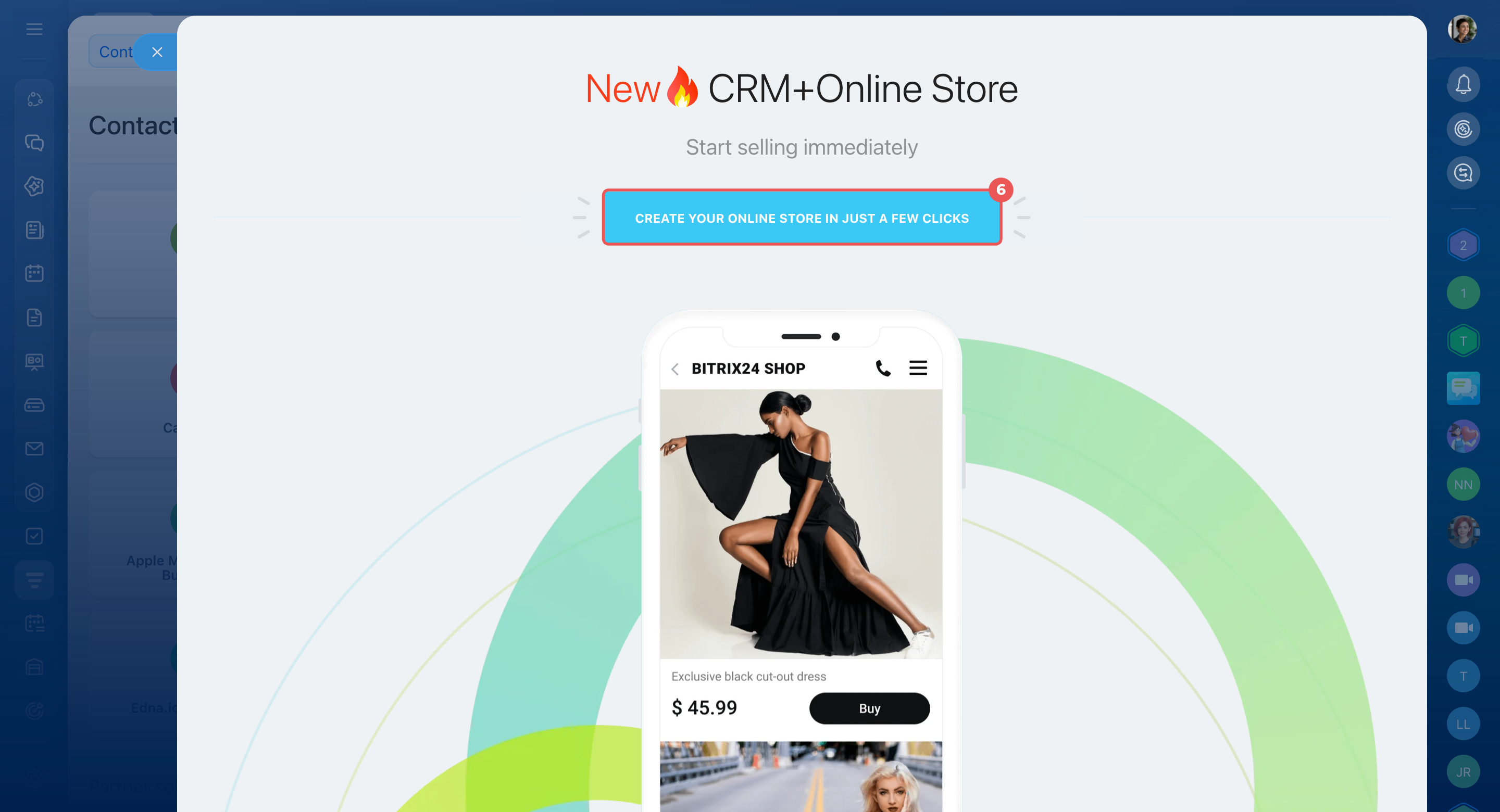
Bitrix24 crée automatiquement un site avec des pages prêtes à l’emploi et des produits de démonstration. Vous pouvez l’ouvrir et passer une commande d’essai pour vérifier le parcours client.
Créer et configurer CRM + Boutique en ligne
Configurer les droits d'accès aux sites et boutiques en ligne
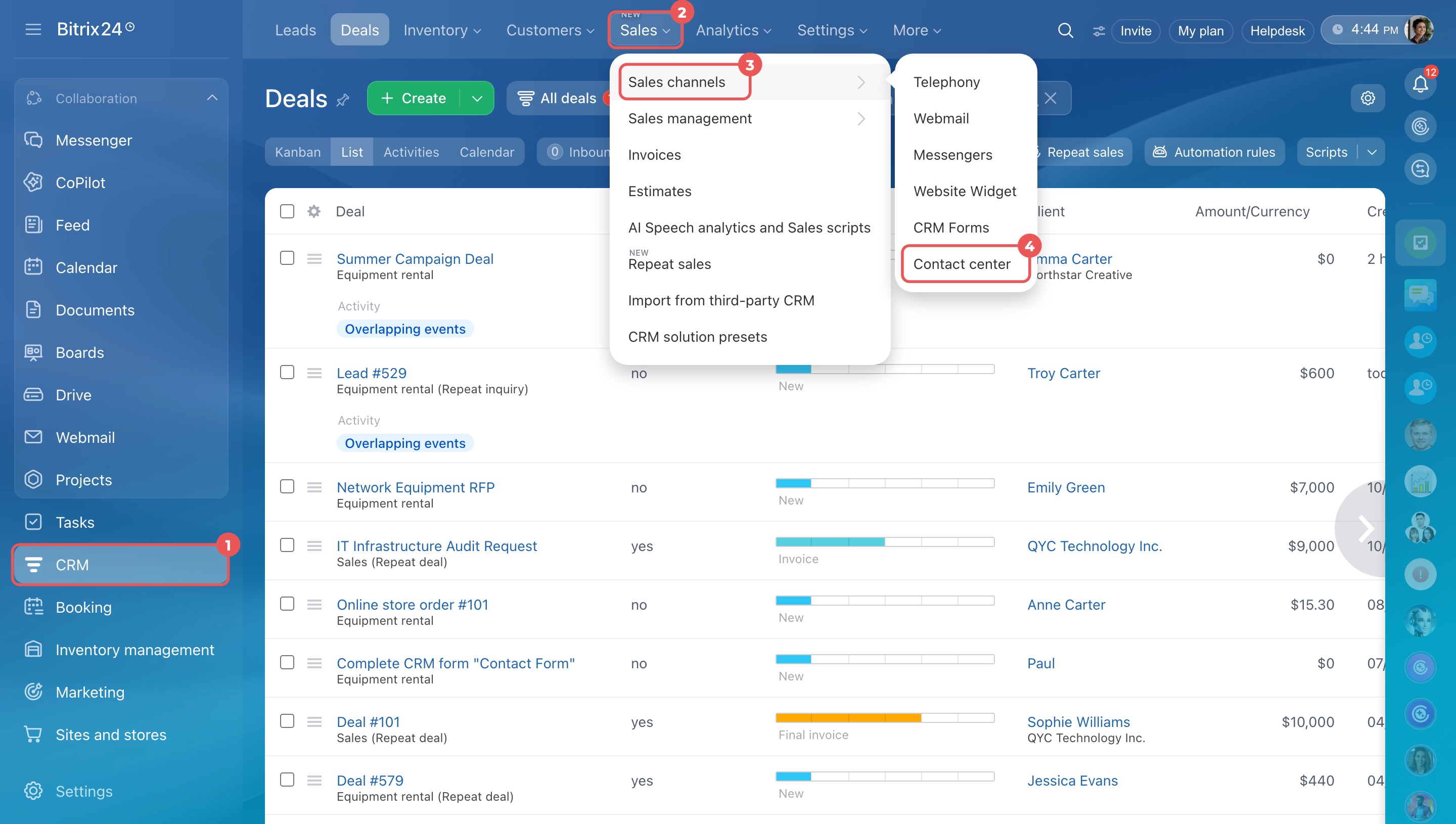
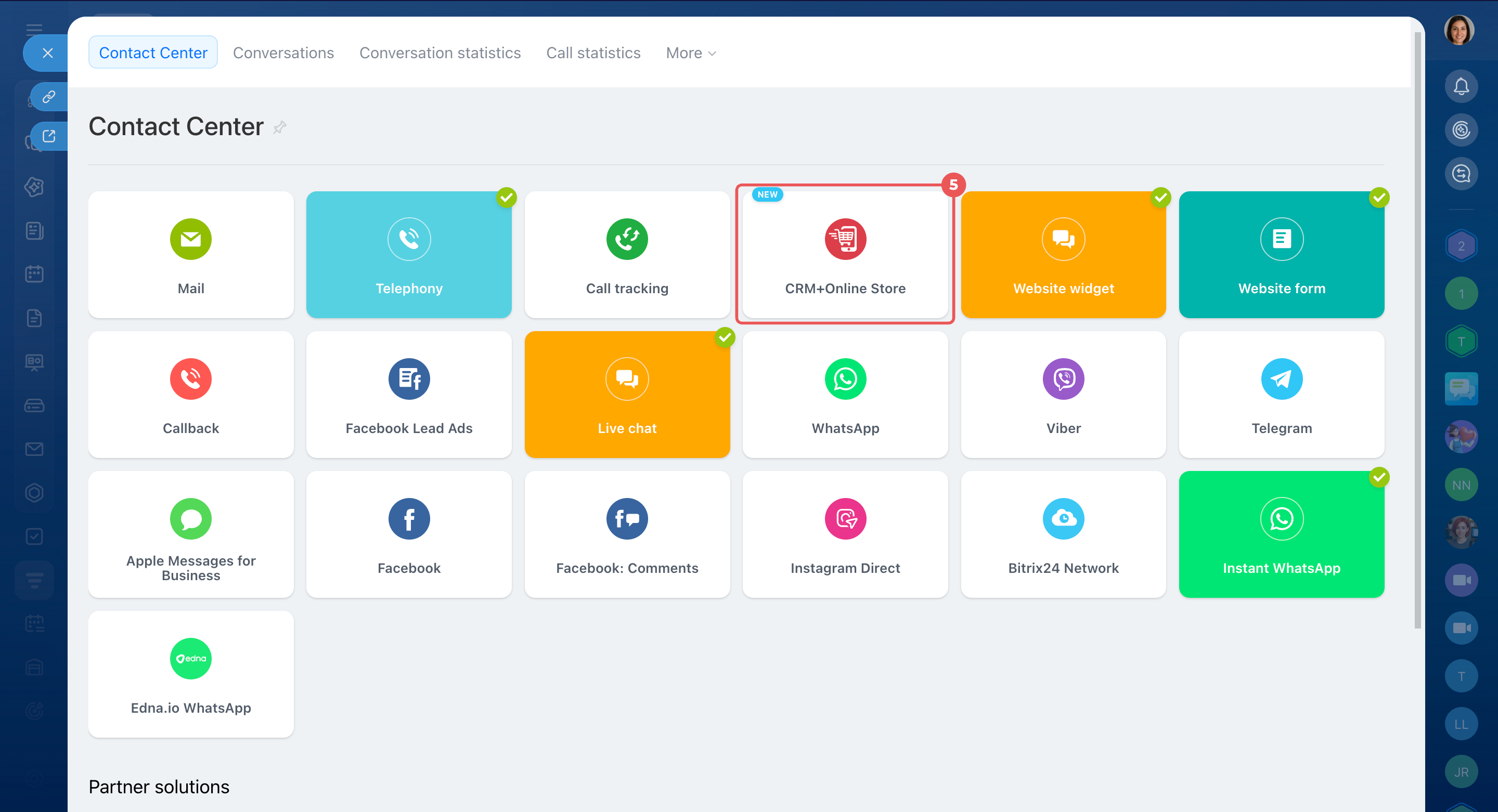
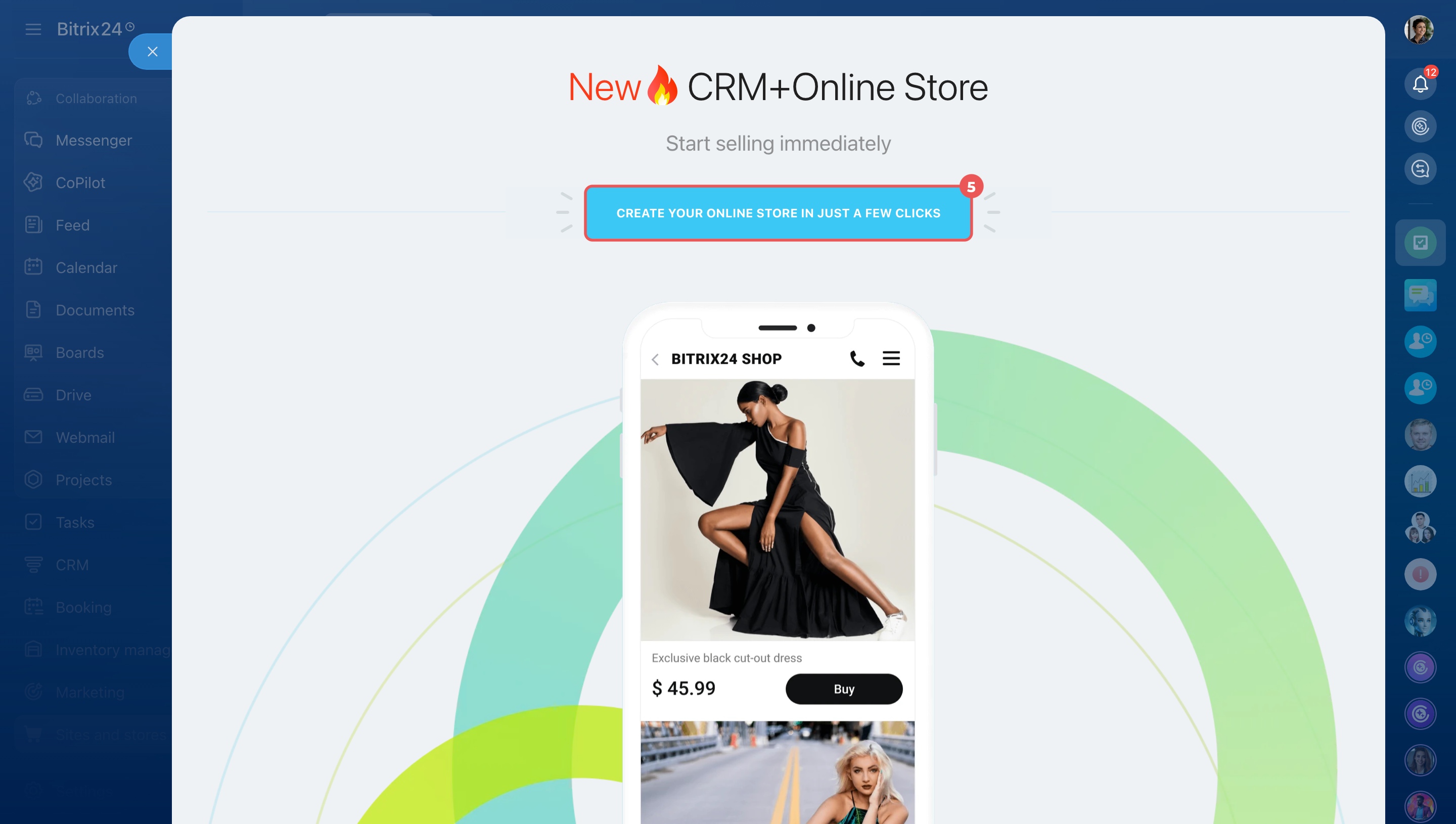
Depuis le CRM. Ouvrez CRM > Vente > Canaux de vente > Centre de contact. Sélectionnez le bloc CRM + Boutique en ligne, puis cliquez sur Créez votre boutique en ligne en quelques clics seulement.
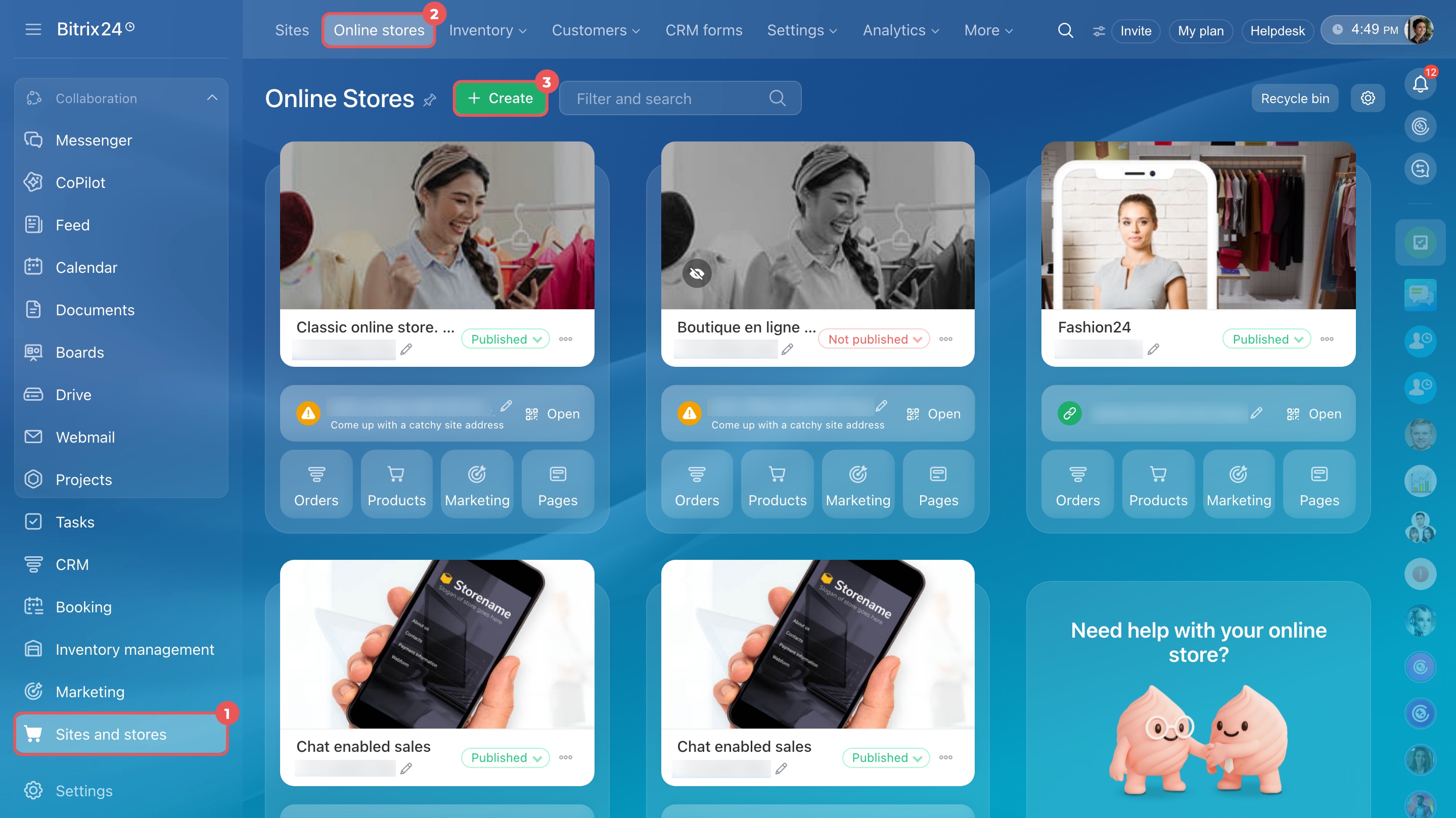
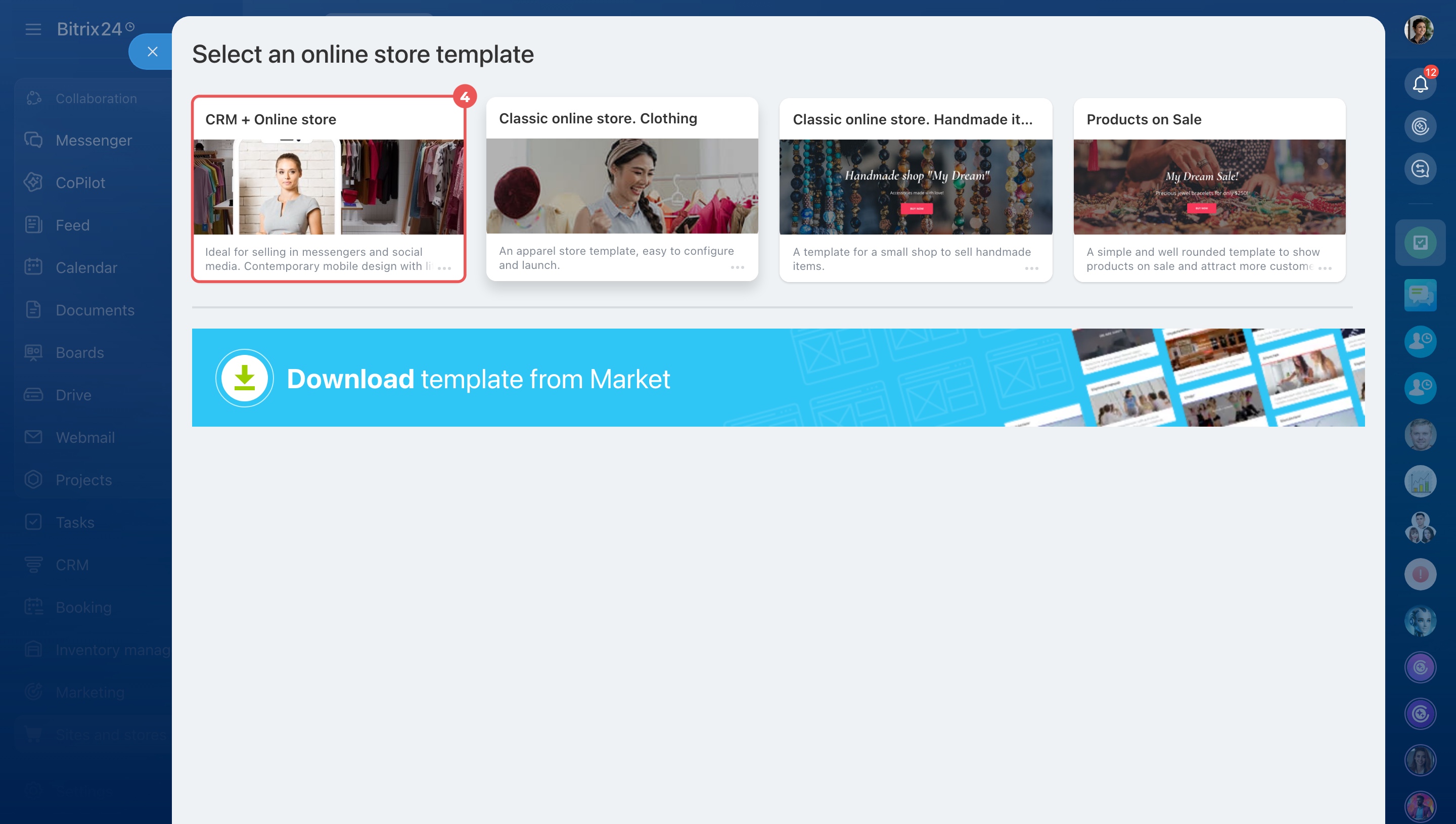
Depuis la section Sites et boutiques. Ouvrez Sites et boutiques > Boutiques en ligne > Créer. Sélectionnez le modèle CRM + Boutique en ligne, puis cliquez sur Créez votre boutique en ligne en quelques clics seulement.
Configurer la boutique
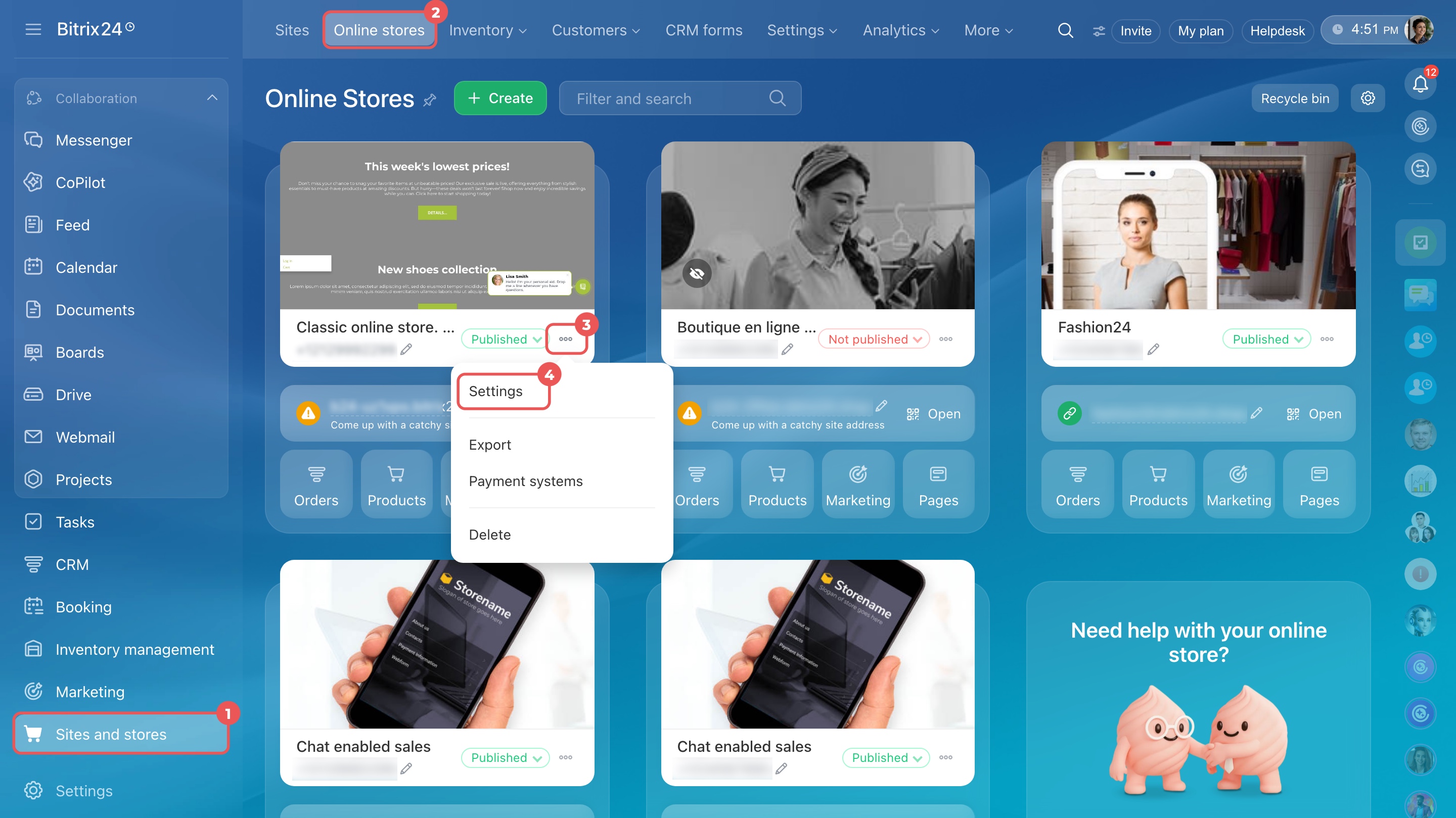
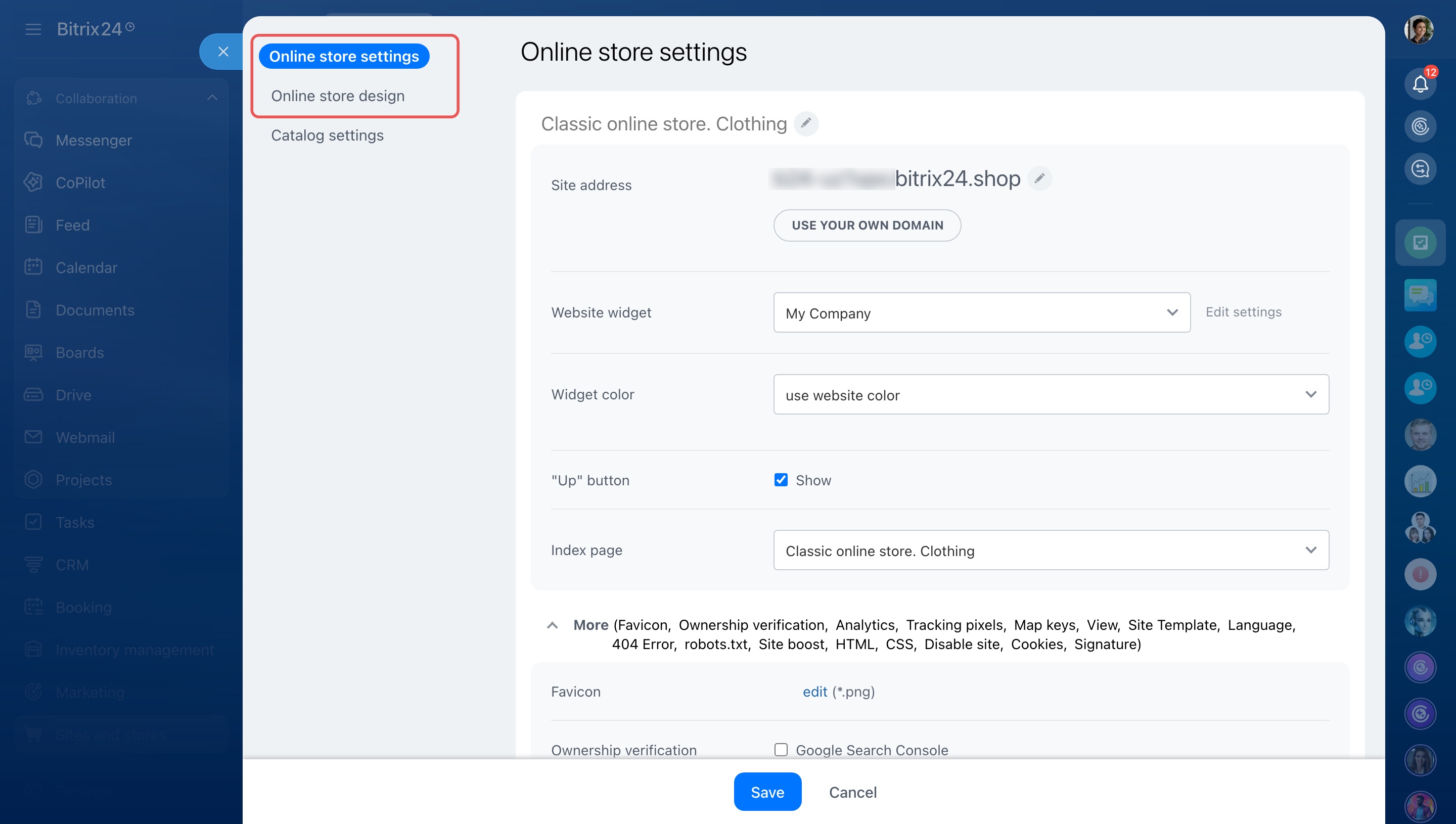
Ouvrez Sites et boutiques > Boutiques en ligne. À côté de votre boutique, cliquez sur Trois points (…) > Paramètres.
Vous pouvez par exemple :
- Modifier le domaine.
- Choisir la page d’index.
- Ajouter un widget pour permettre aux clients de vous contacter.
- Modifier le design de la boutique.
Par exemple, définissez la page des promotions comme page d’accueil pour que les clients voient les offres dès leur arrivée sur le site.
Chat en direct : comment le configurer et l'intégrer à votre site Web
Configurer le catalogue de produits
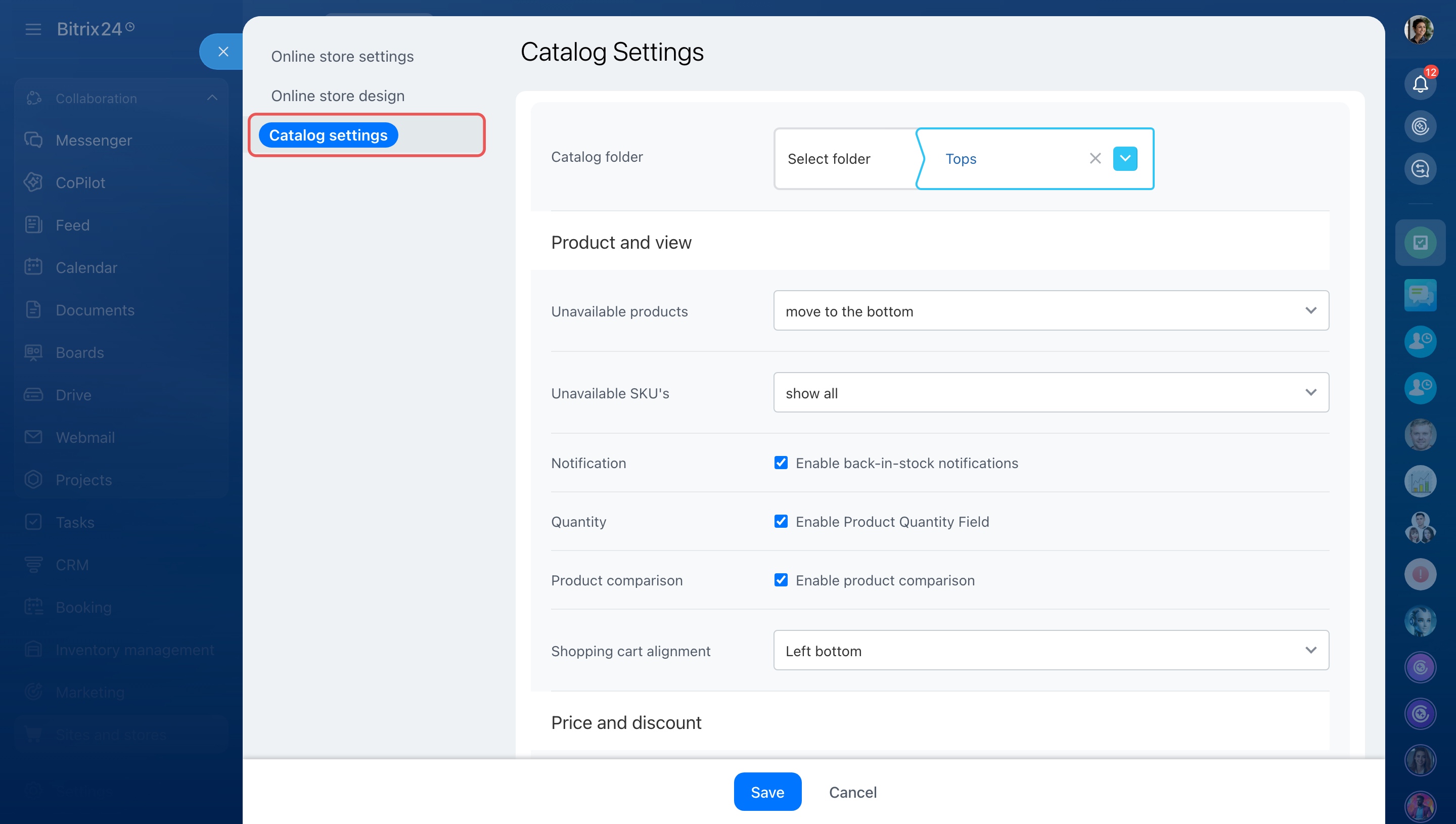
Le catalogue est la page où les clients consultent et choisissent leurs produits. Ses paramètres vous permettent de choisir les produits visibles dans la boutique et leur mode d’affichage.
Dans les paramètres du catalogue, vous pouvez :
- Choisir comment afficher les produits et les variantes en rupture de stock.
- Permettre aux clients de recevoir une notification lorsqu’un produit est de nouveau disponible.
- Permettre aux clients de choisir la quantité à commander.
- Activer la comparaison de produits.
- Configurer le type de prix, la devise, la TVA, l’ancien prix et les remises.
- Transmettre les données aux outils d’analyse.
- Demander aux clients d’accepter le contrat d’utilisation lorsqu’ils passent commande.
Par exemple, laissez un produit en rupture de stock visible dans le catalogue et activez les notifications. Le client pourra laisser son adresse e-mail pour être averti dès que le produit sera de nouveau disponible.
Configurer le catalogue de produits de la boutique en ligne
Modifier les pages de la boutique
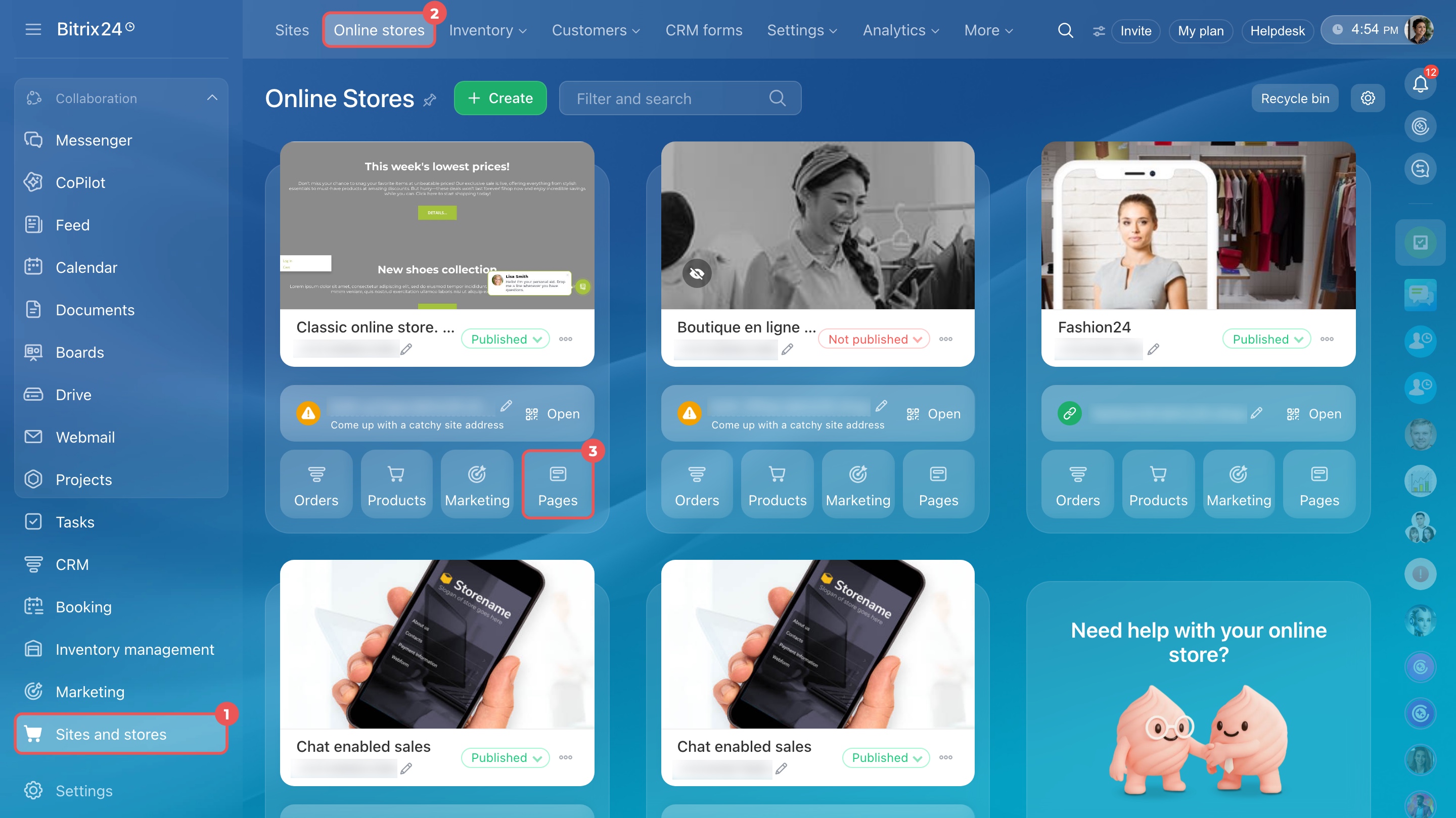
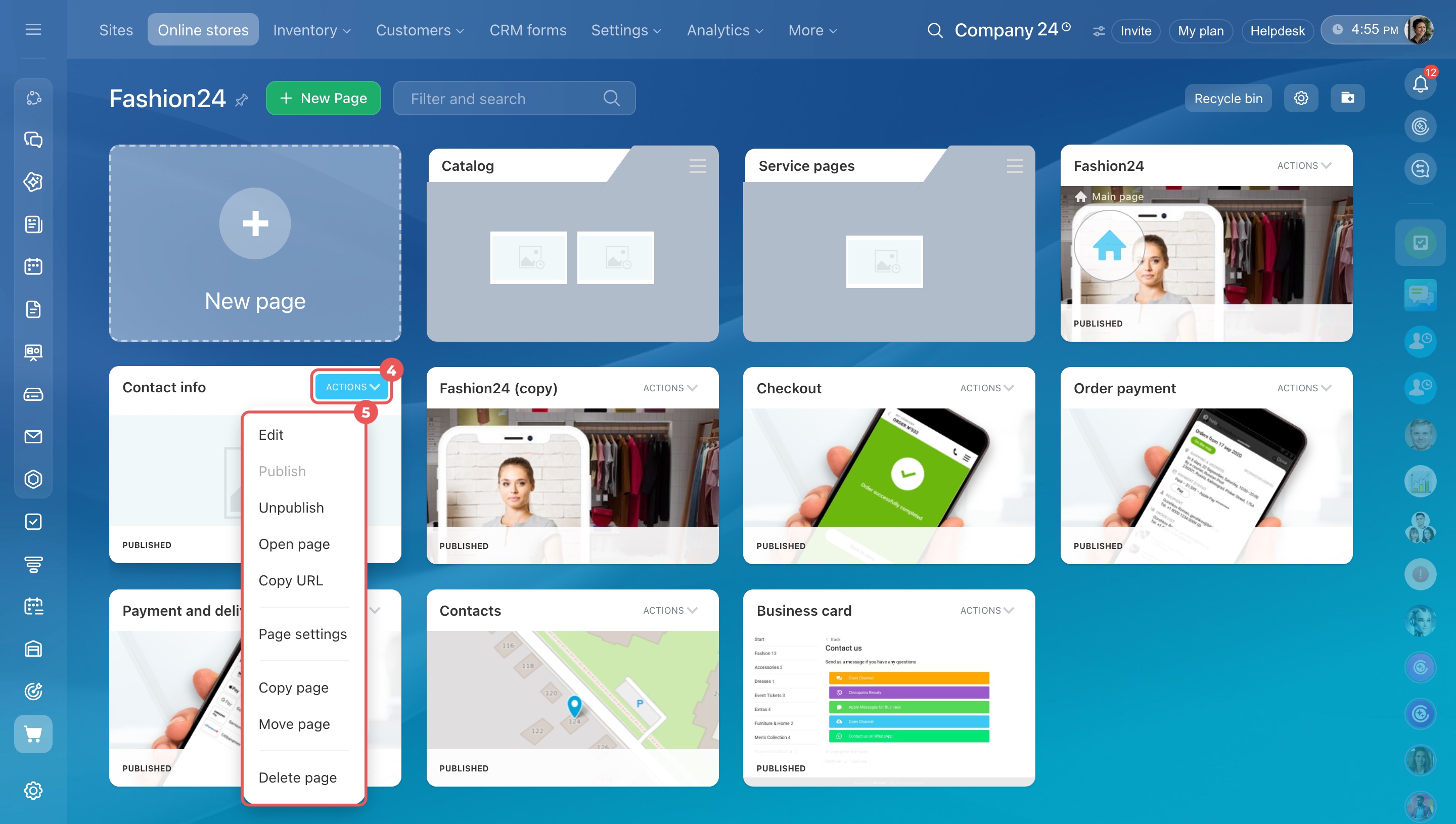
Pour personnaliser les pages du site, ouvrez Sites et boutiques > Boutiques en ligne, puis cliquez sur Pages à côté de votre boutique.
Vous pouvez modifier le contenu du catalogue, des fiches produits, de la page de commande et des autres pages du site. Vous pouvez aussi ajouter ou supprimer des blocs, publier les modifications, masquer des pages et en créer de nouvelles.
Par exemple, ajoutez une page sur les conditions de livraison ou placez une bannière promotionnelle sur la page d’accueil.
Configurer les pages de la boutique
Connecter les systèmes de paiement
Connectez les systèmes de paiement pour que les clients puissent choisir leur mode de paiement au moment de passer commande.
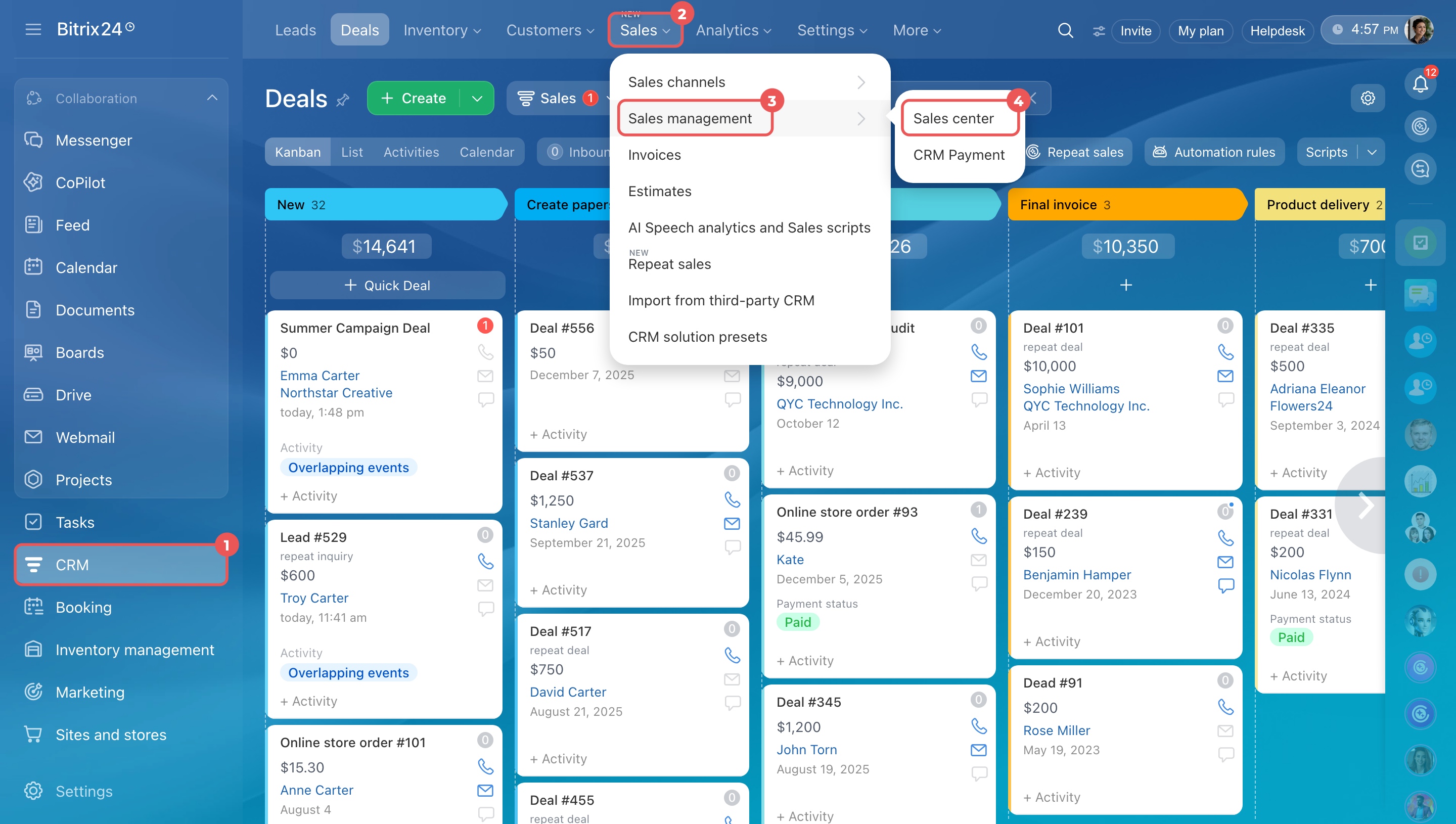
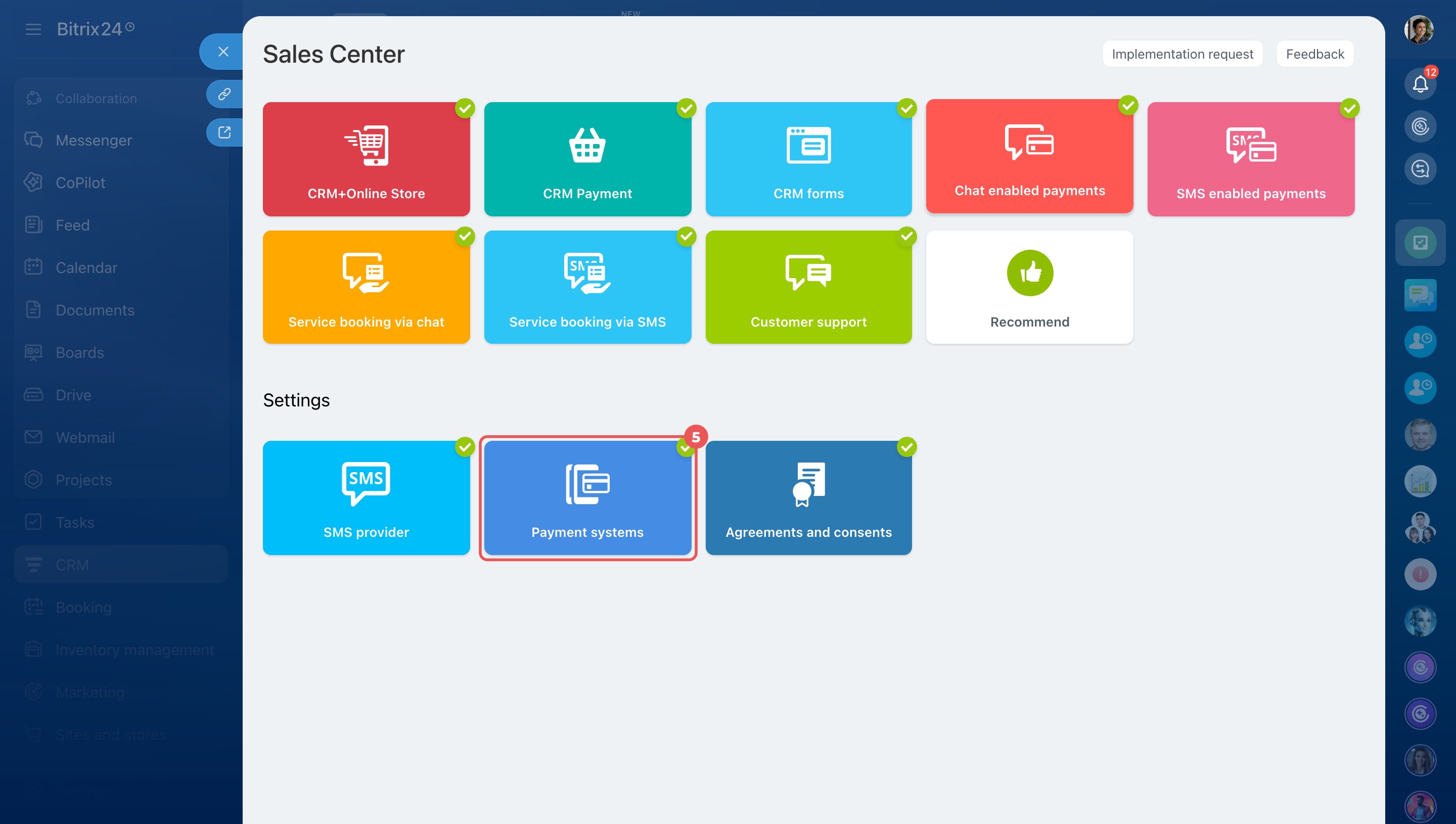
Ouvrez CRM > Vente > Gestion des ventes > Espace des ventes. Cliquez sur Systèmes de paiement et connectez les modes de paiement que vous souhaitez proposer.
Espace de ventes : connecter les systèmes de paiement
Configurer les droits d’accès à la boutique
Si plusieurs employés gèrent la boutique, attribuez à chacun les droits dont il a besoin.
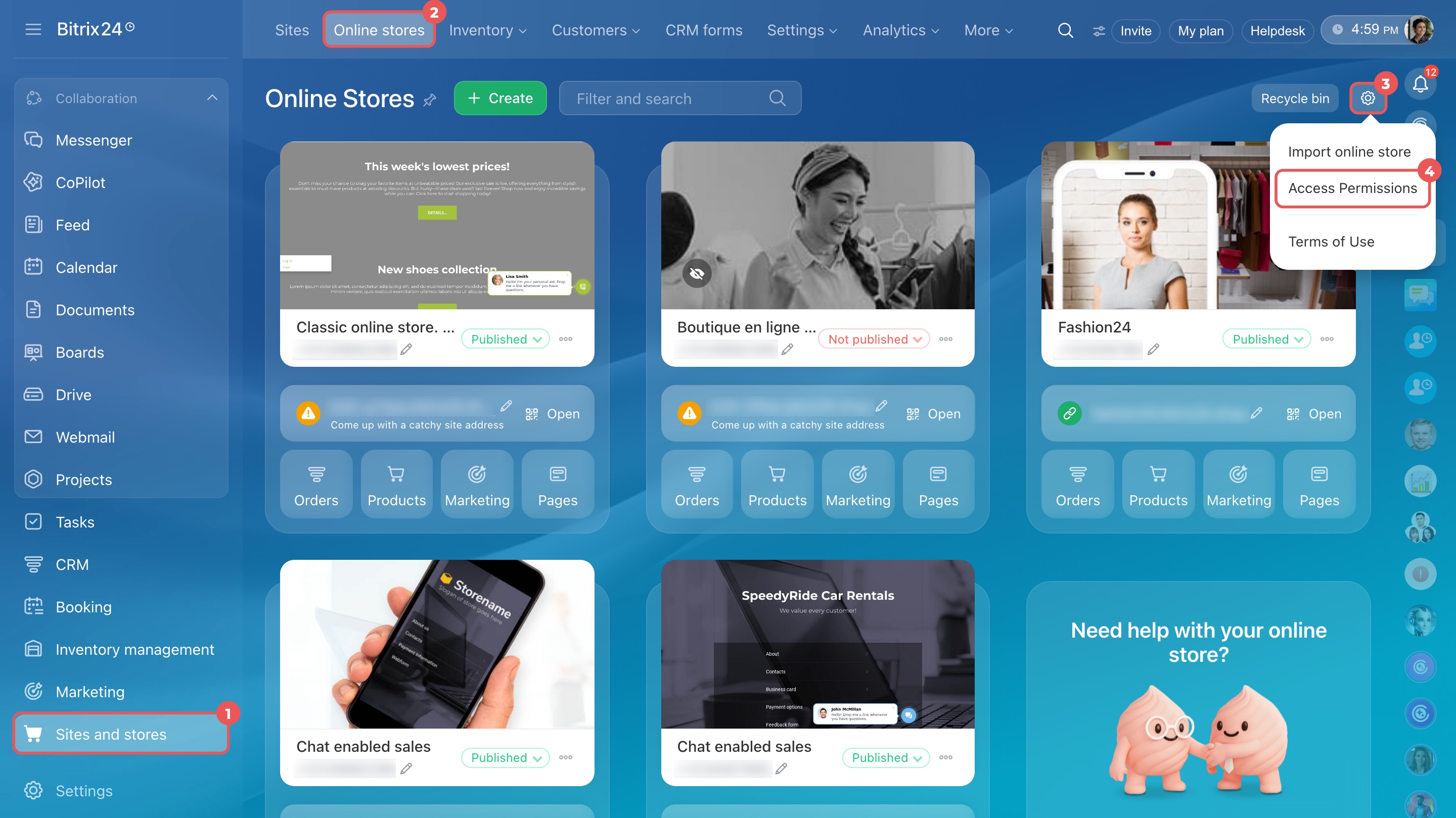
Ouvrez Sites et boutiques, puis l’onglet Sites web ou Boutiques en ligne. Cliquez sur l’icône en forme d’engrenage (⚙️) en haut à droite et sélectionnez Droits d'accès.
Vous pouvez définir les droits d’accès pour l’ensemble de la section Boutiques en ligne ou pour une boutique en particulier. Attribuez un rôle existant ou créez un rôle personnalisé. Par exemple, autorisez un gestionnaire de contenu à modifier le catalogue et les promotions, puis à publier ses modifications. Donnez à l’administrateur un accès complet pour qu’il puisse gérer tous les paramètres de la boutique.
Configurer les droits d'accès aux sites et boutiques en ligne
Gérer les commandes dans le CRM
Une fois la boutique prête, Bitrix24 transmet automatiquement les données de chaque commande au CRM :
- Le client ouvre la boutique, consulte le catalogue et passe commande.
- Il peut régler sa commande sur le site si vous avez activé les paiements en ligne.
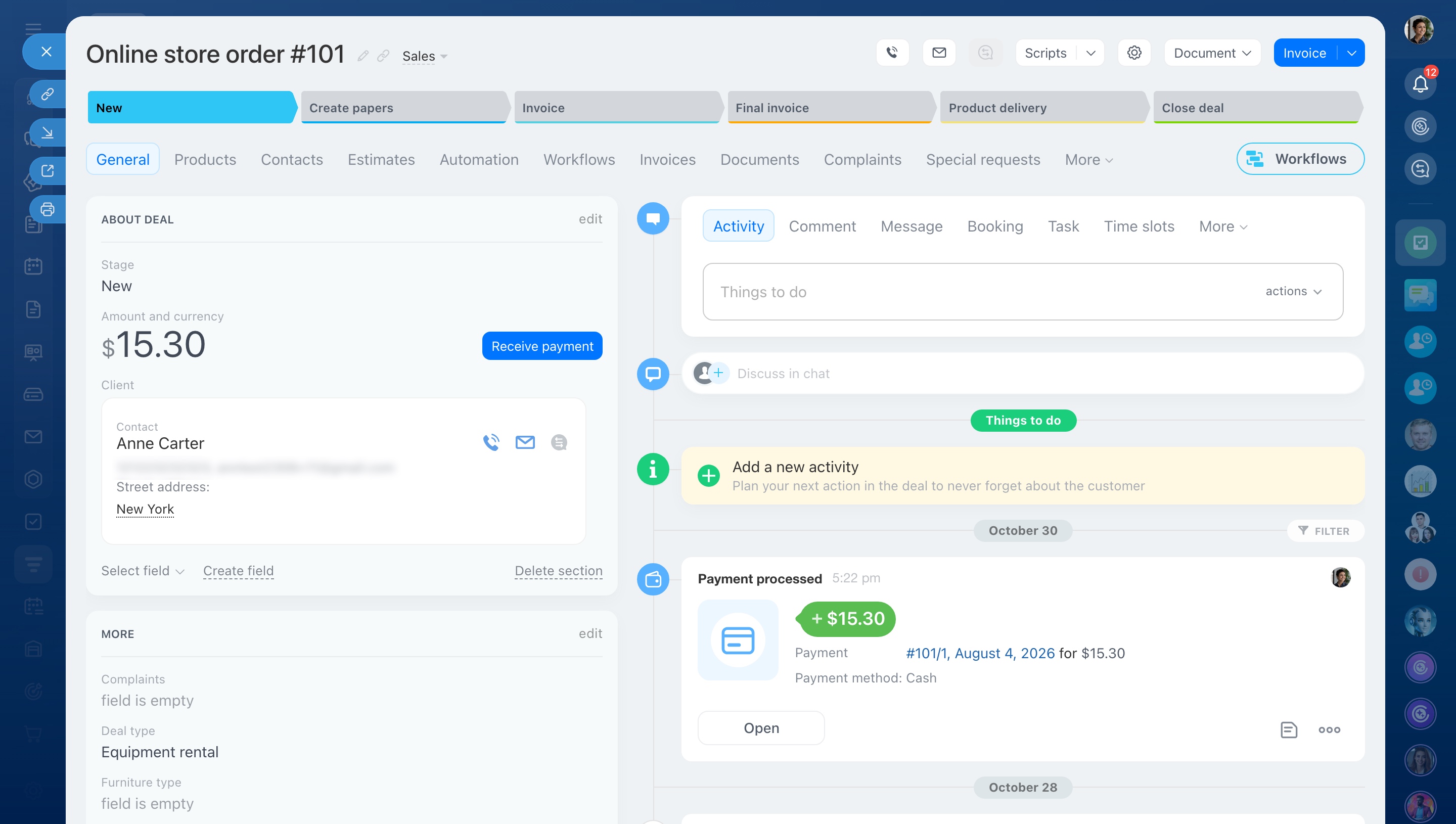
- Bitrix24 crée une transaction avec les produits commandés, le montant total et les coordonnées du client.
- Un employé ouvre la transaction pour confirmer les détails de la commande ou organiser la livraison si nécessaire.
Votre équipe peut ainsi traiter les commandes directement dans le CRM, sans ressaisir les informations de la boutique.
Comment passer une commande dans la boutique en ligne
Modifier le domaine et référencer la boutique
Par défaut, Bitrix24 attribue à la boutique une adresse sur un sous-domaine Bitrix24. Une fois la boutique configurée, vous pouvez associer votre propre nom de domaine.
Changer le sous-domaine : site Web, boutique en ligne ou formulaire CRM
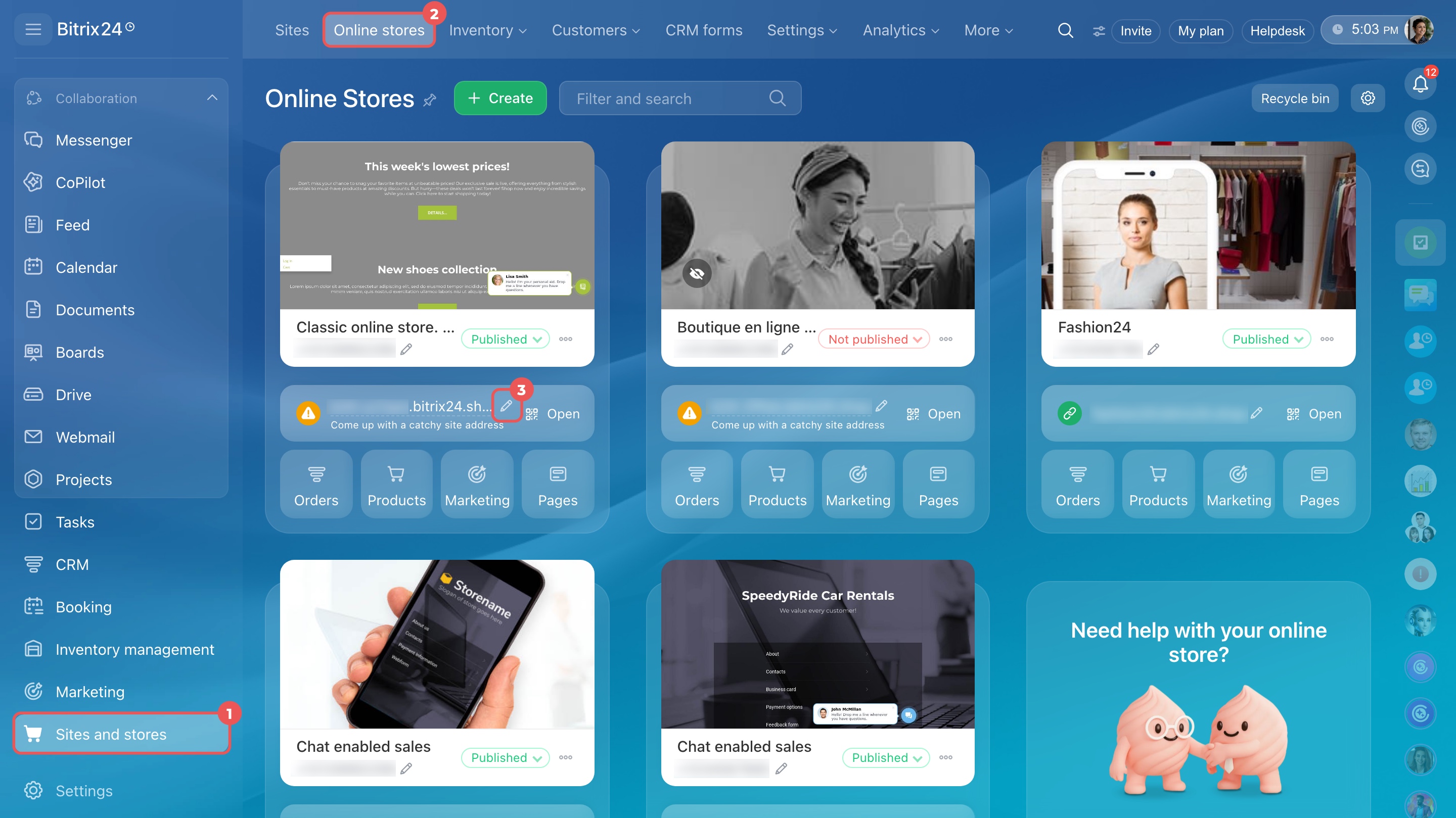
Ouvrez Sites et boutiques > Boutiques en ligne. Cliquez sur l’icône en forme de crayon à côté de l’adresse de la boutique.
Pour que de nouveaux clients trouvent plus facilement vos produits, configurez le référencement naturel (SEO) du catalogue et ajoutez le site à Google Search Console.
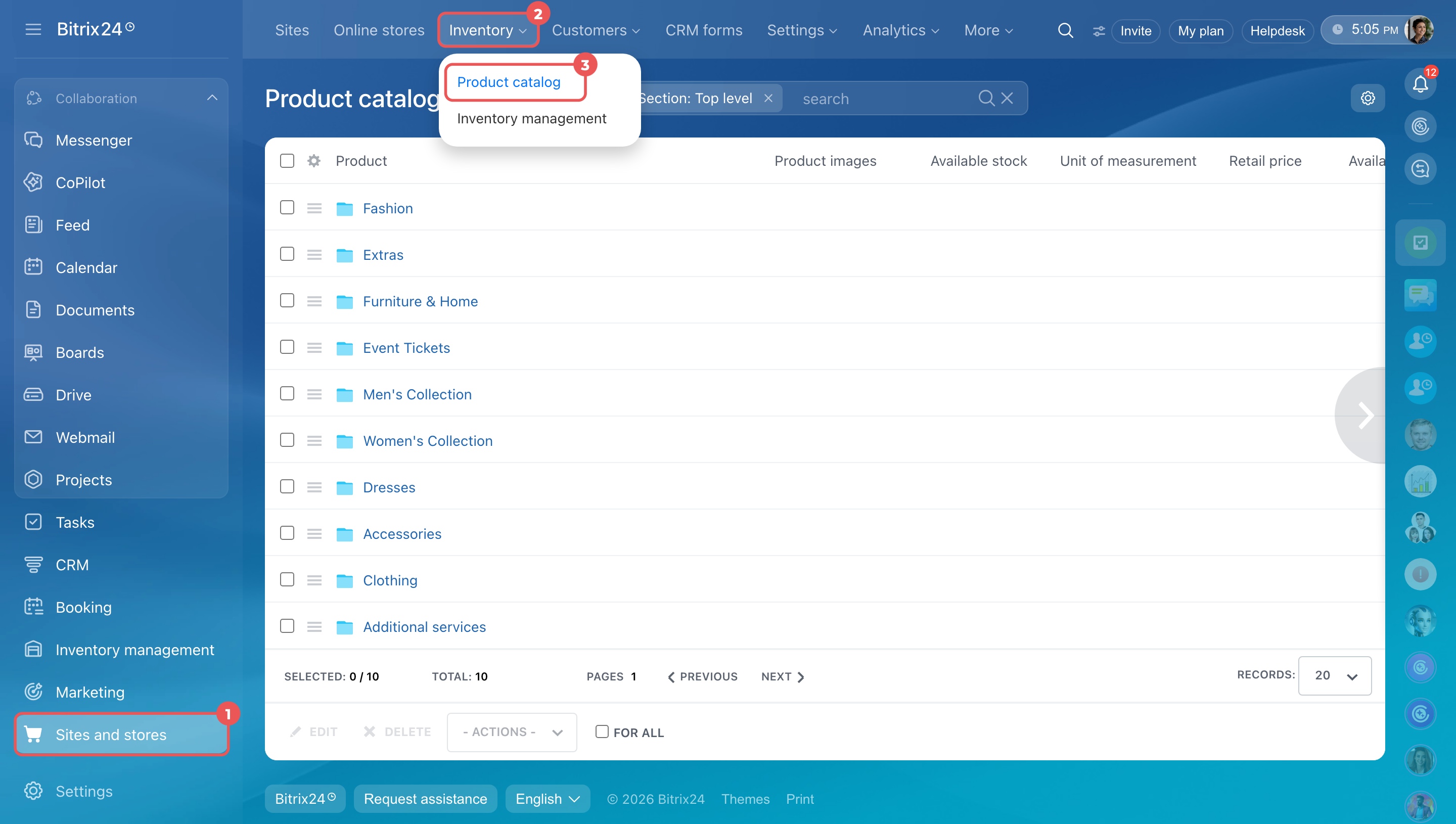
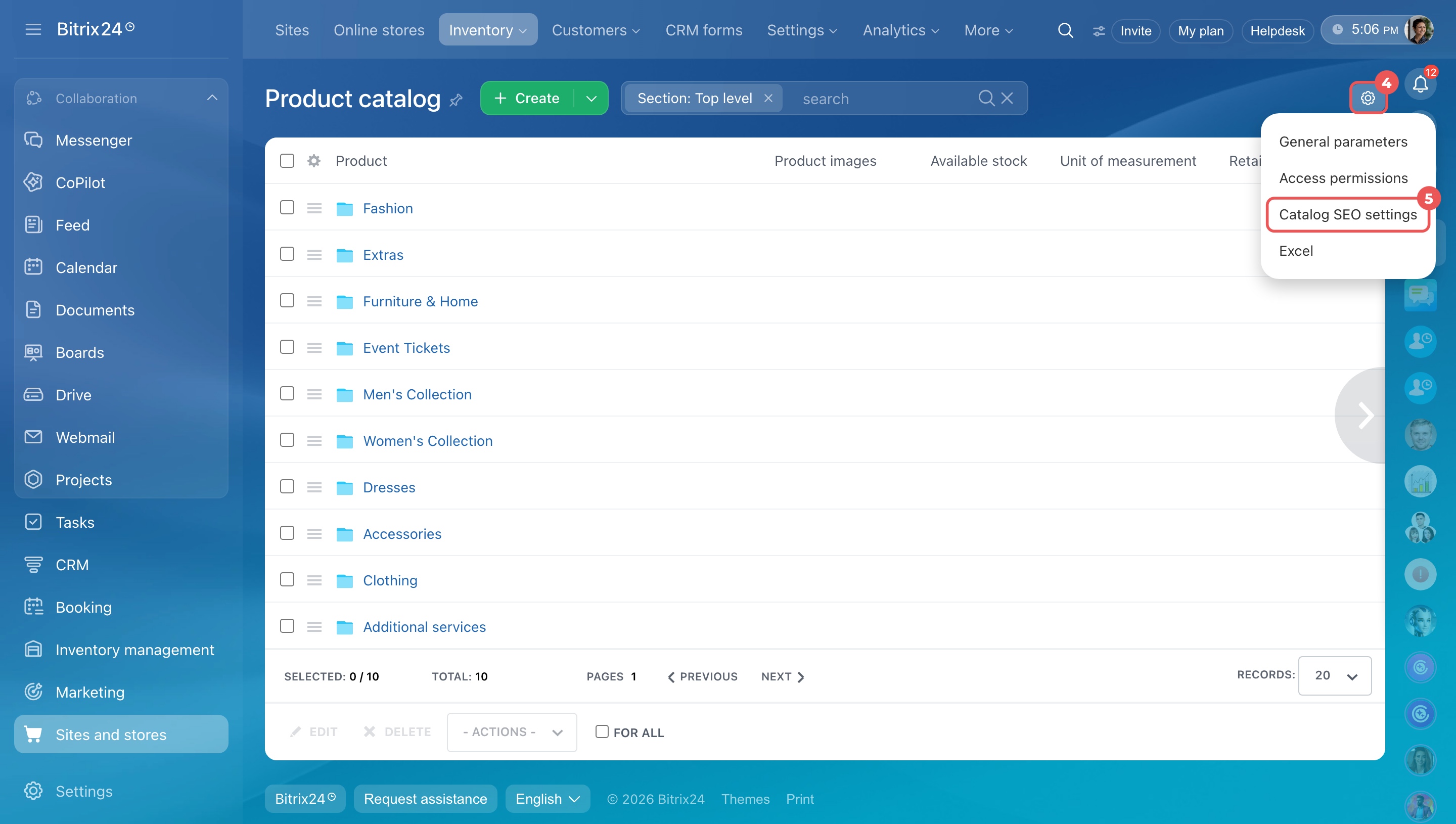
Ouvrez Sites et boutiques > Inventaire > Catalogue des produits. Cliquez sur l’icône en forme d’engrenage (⚙️) en haut à droite, puis sélectionnez Paramètres SEO du catalogue.
Éditeur des informations SEO de catalogue et de produits
Ajouter un site web dans Google Search Console
Résumé
- CRM + Boutique en ligne est une boutique prête à l’emploi, reliée au CRM. Chaque commande crée automatiquement une transaction avec les produits et les coordonnées du client.
- Créez une boutique depuis CRM > Vente > Canaux de vente > Centre de contact ou Sites et boutiques > Boutiques en ligne.
- Choisissez la page d’index, ajoutez un widget de contact et personnalisez le design de la boutique.
- Configurez le catalogue pour choisir les produits visibles, l’affichage des prix et des remises, et le contrat d’utilisation présenté au moment de la commande.
- Modifiez les pages de la boutique pour ajouter votre contenu, par exemple une bannière promotionnelle ou une page sur les conditions de livraison.
- Connectez les systèmes de paiement pour que les clients puissent payer sur le site.
- Si plusieurs employés gèrent la boutique, attribuez à chacun les droits d’accès dont il a besoin.
- Pour aider les clients à trouver la boutique, associez votre nom de domaine, configurez le SEO du catalogue et ajoutez le site à Google Search Console.