
Les sites Web et les boutiques en ligne vous aident à attirer des clients et à vendre des produits. Dans Bitrix24, vous pouvez créer un site Web à partir d'un modèle, le personnaliser dans le constructeur visuel ou générer un site prêt à l'emploi avec CoPilot.
Les droits d'accès permettent de définir qui peut travailler avec les sites et les boutiques en ligne, et quelles actions chaque employé peut effectuer. Par exemple, un administrateur de site peut accéder à tous les paramètres, tandis qu'un gestionnaire de contenu peut créer et modifier des pages.
La configuration des droits d'accès n'est pas disponible sur tous les plans.
Plans tarifaires
Les sites Web et les boutiques en ligne partagent les mêmes droits d'accès. Si vous les modifiez dans la section Sites web, les modifications s'appliquent aussi à la section Boutiques en ligne. Vous pouvez ouvrir les paramètres depuis l'une ou l'autre de ces sections.
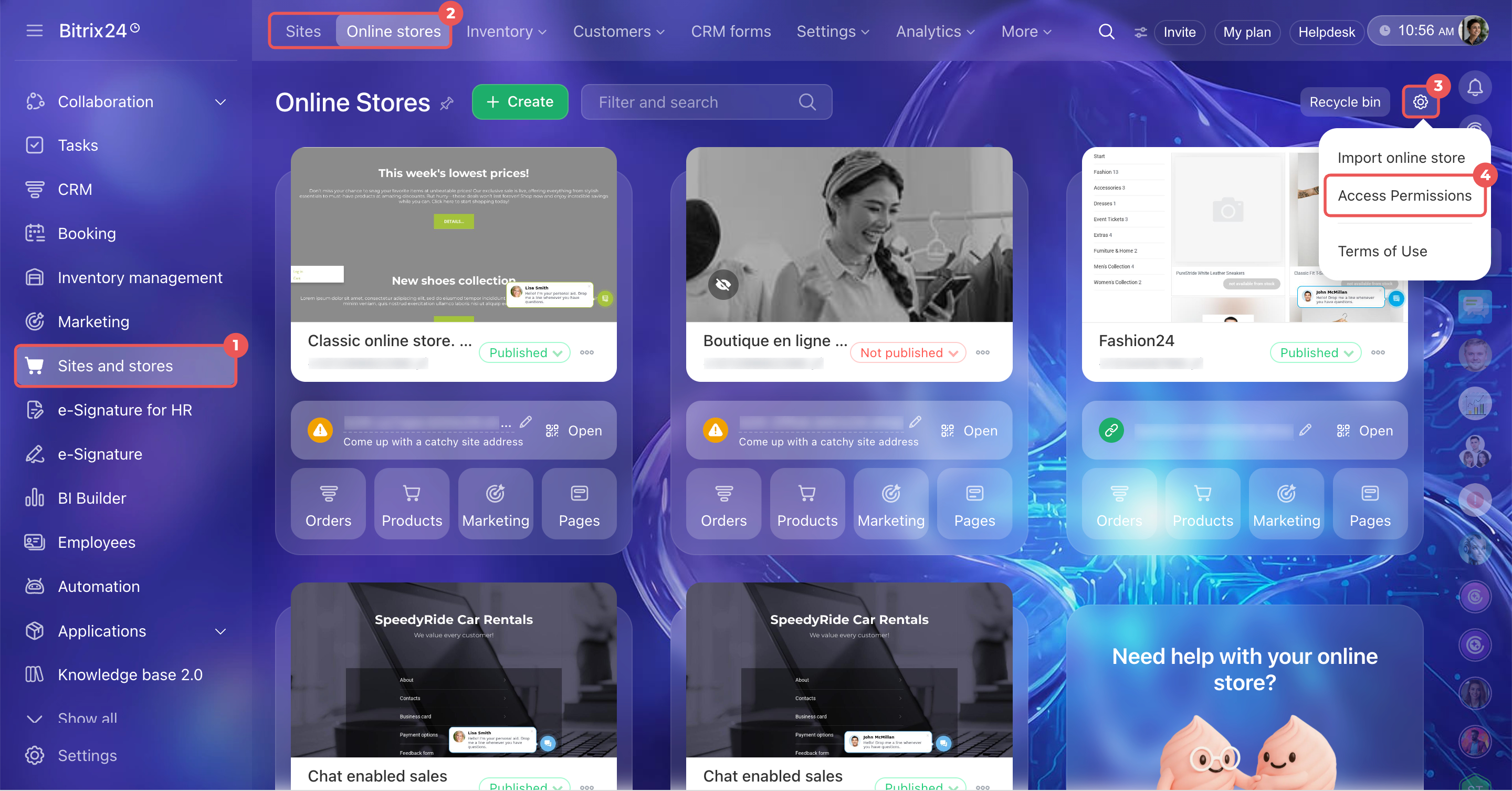
Accédez à la section Sites et boutiques dans le menu de gauche, puis ouvrez l'onglet Sites web ou Boutiques en ligne. Cliquez sur l'icône en forme d'engrenage (⚙️) en haut à droite et sélectionnez Droits d'accès.
Choisir les rôles
Un rôle est un ensemble de droits d'accès que vous pouvez attribuer à un utilisateur. Les paramètres des droits d'accès aux sites et boutiques en ligne proposent deux rôles standard :
- Administrateur : dispose de tous les droits, y compris ceux de modifier les rôles et les droits d'accès des employés.
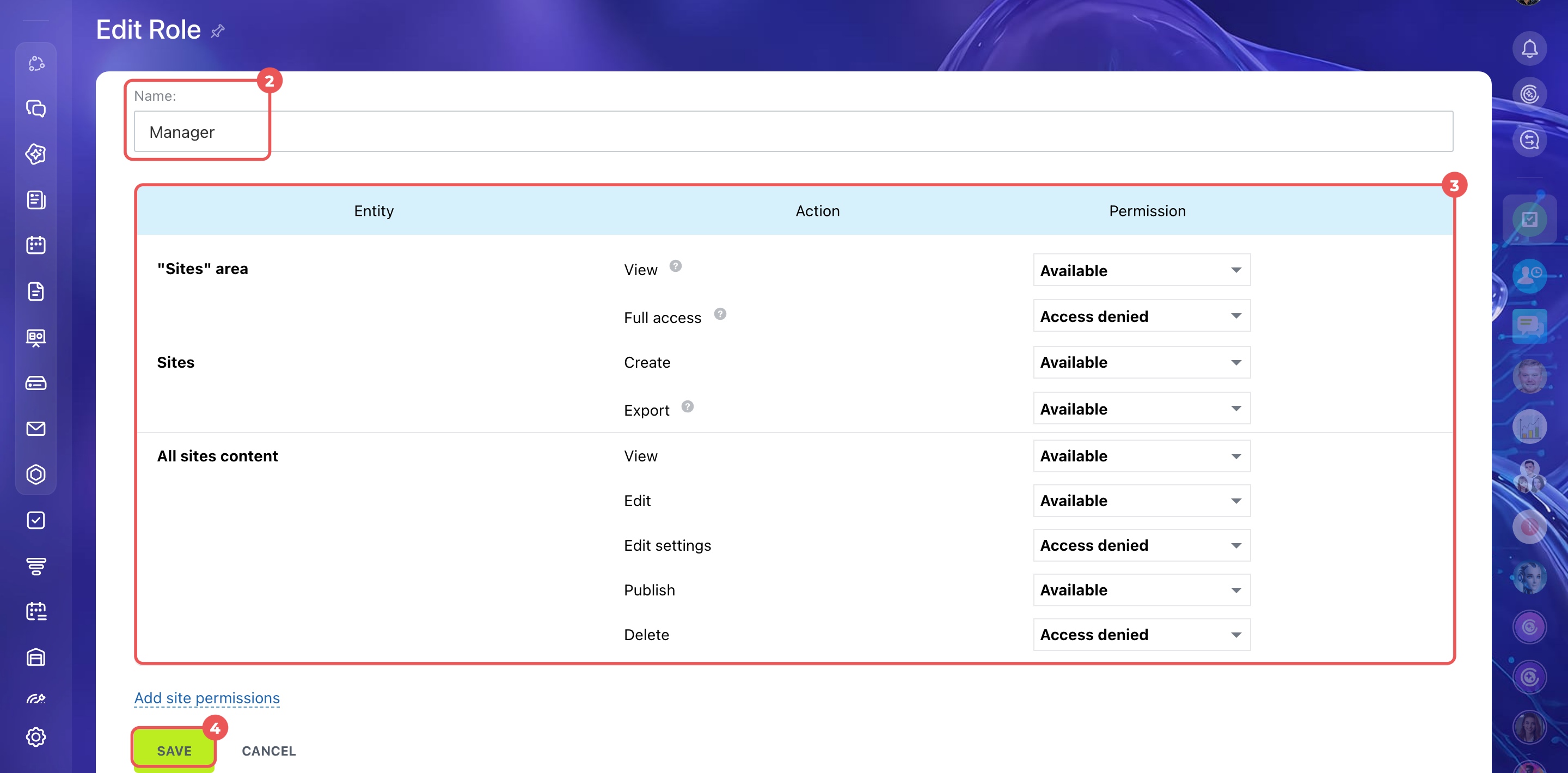
- Responsable : peut consulter, créer et exporter des sites Web, ainsi que consulter, modifier et publier du contenu.
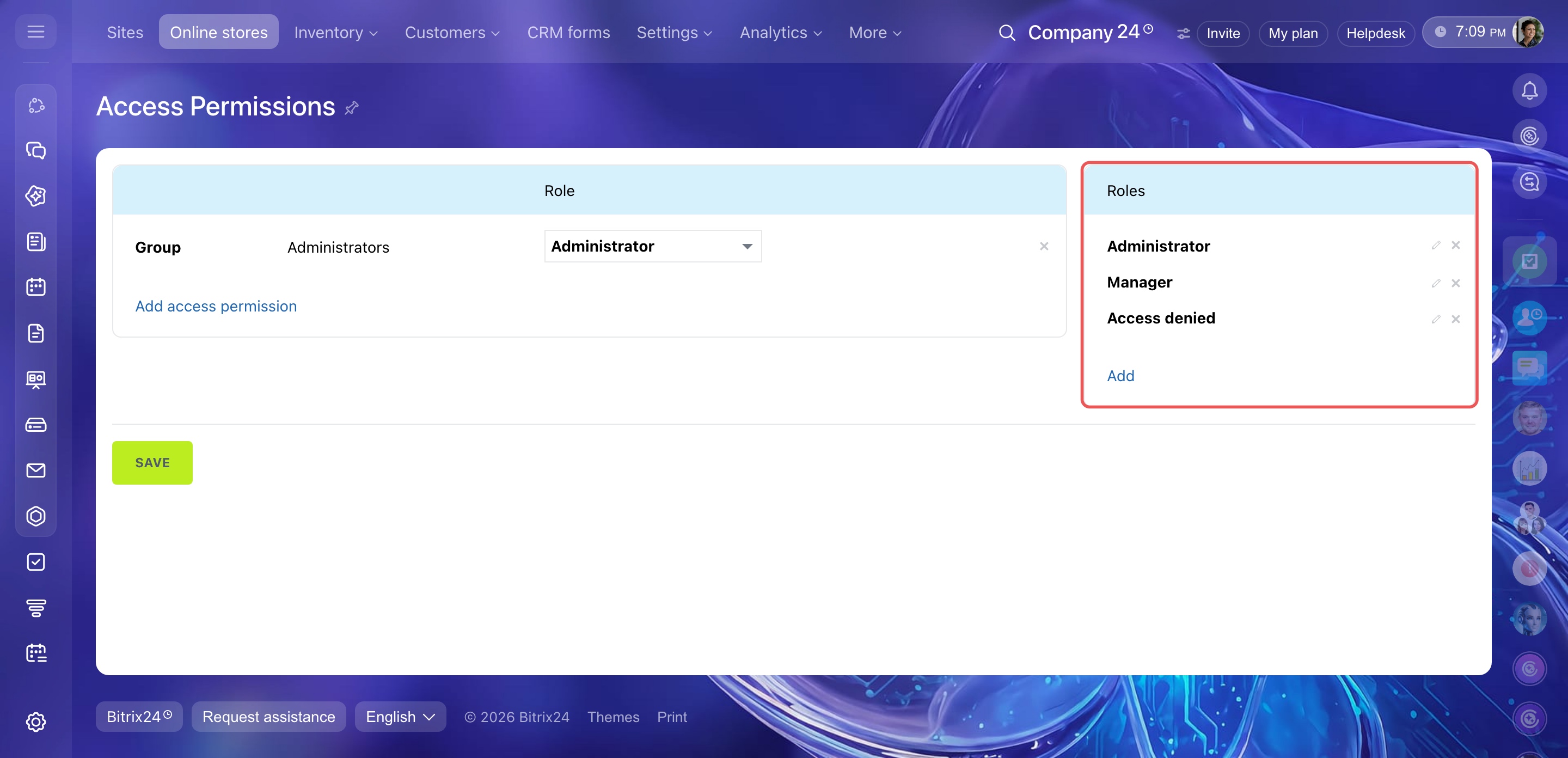
Si les rôles standard ne répondent pas à vos besoins, vous pouvez en créer un, modifier un rôle existant ou supprimer un rôle inutile.
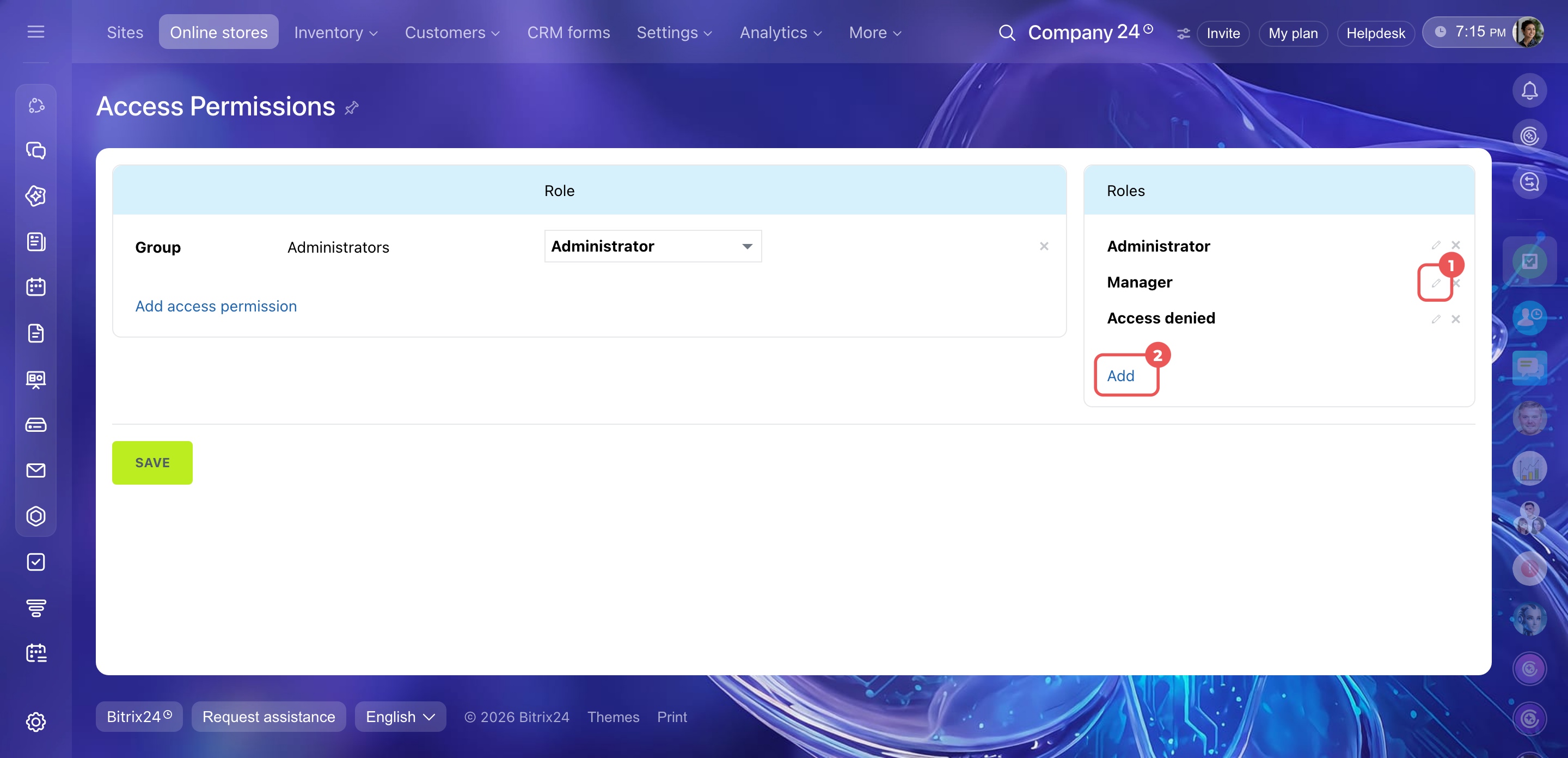
Créer un rôle. Cliquez sur Ajouter dans la liste des rôles à droite. Saisissez un nom, par exemple Gestionnaire de contenu. Configurez les droits et enregistrez les modifications.
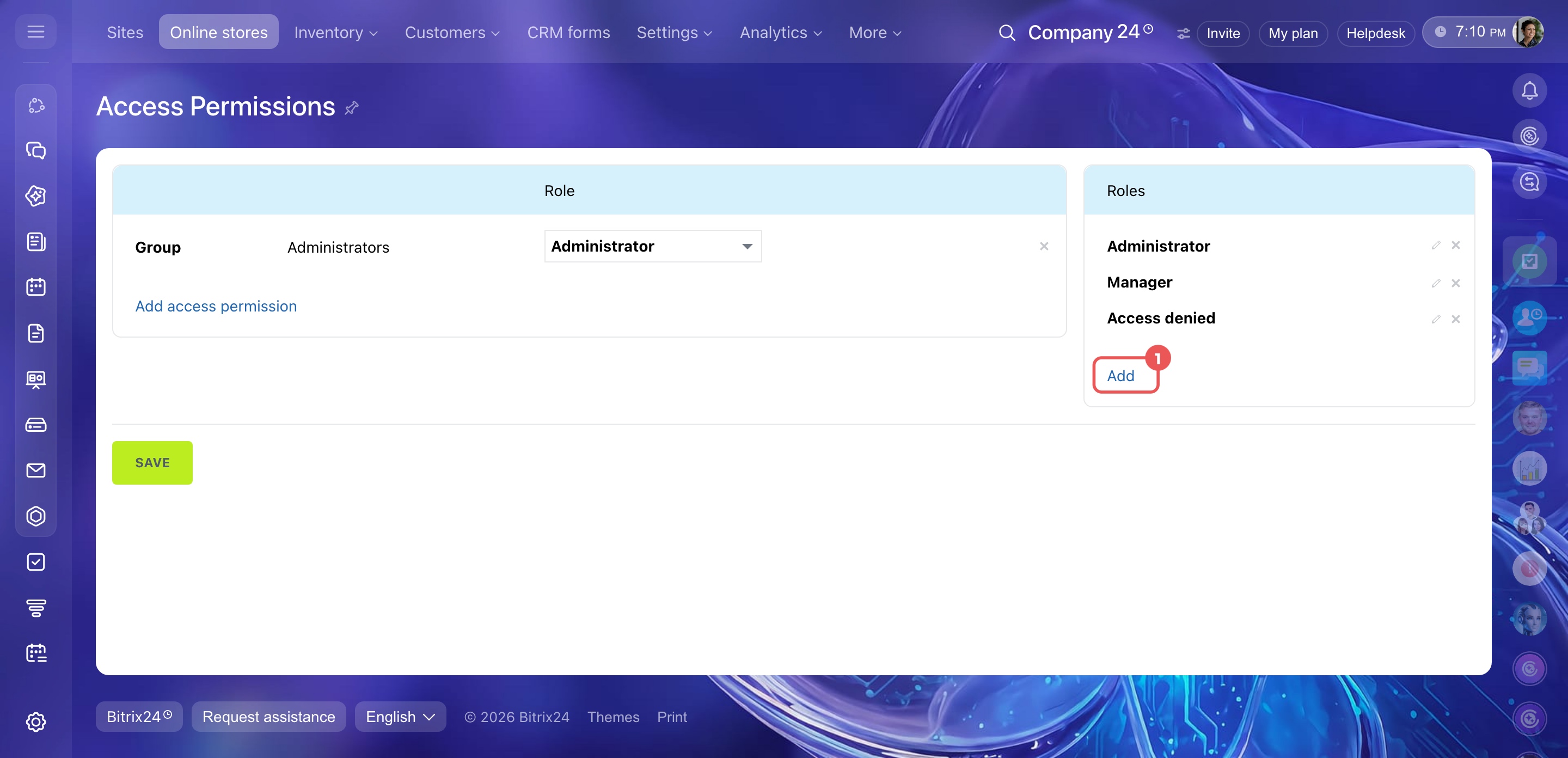
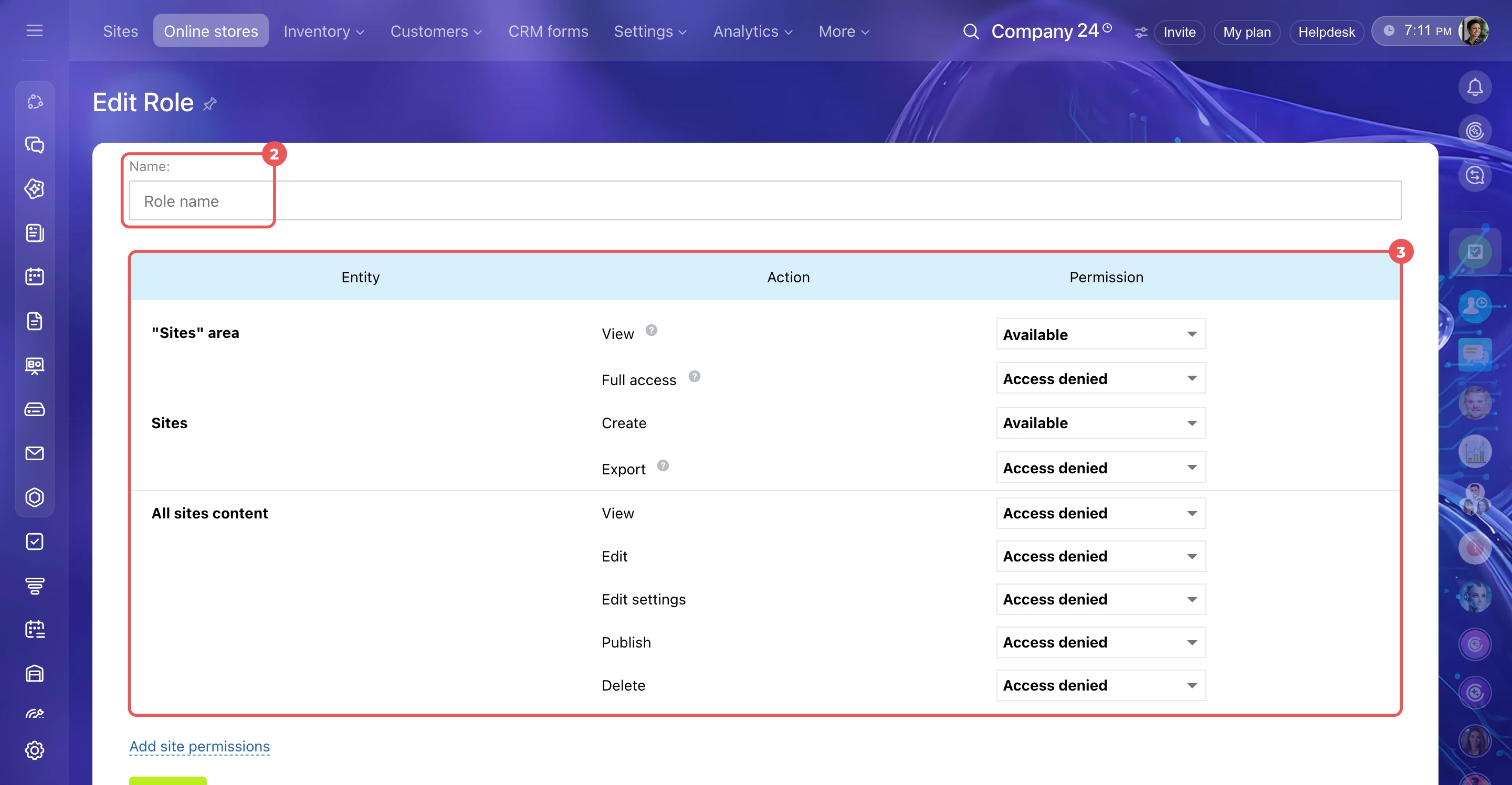
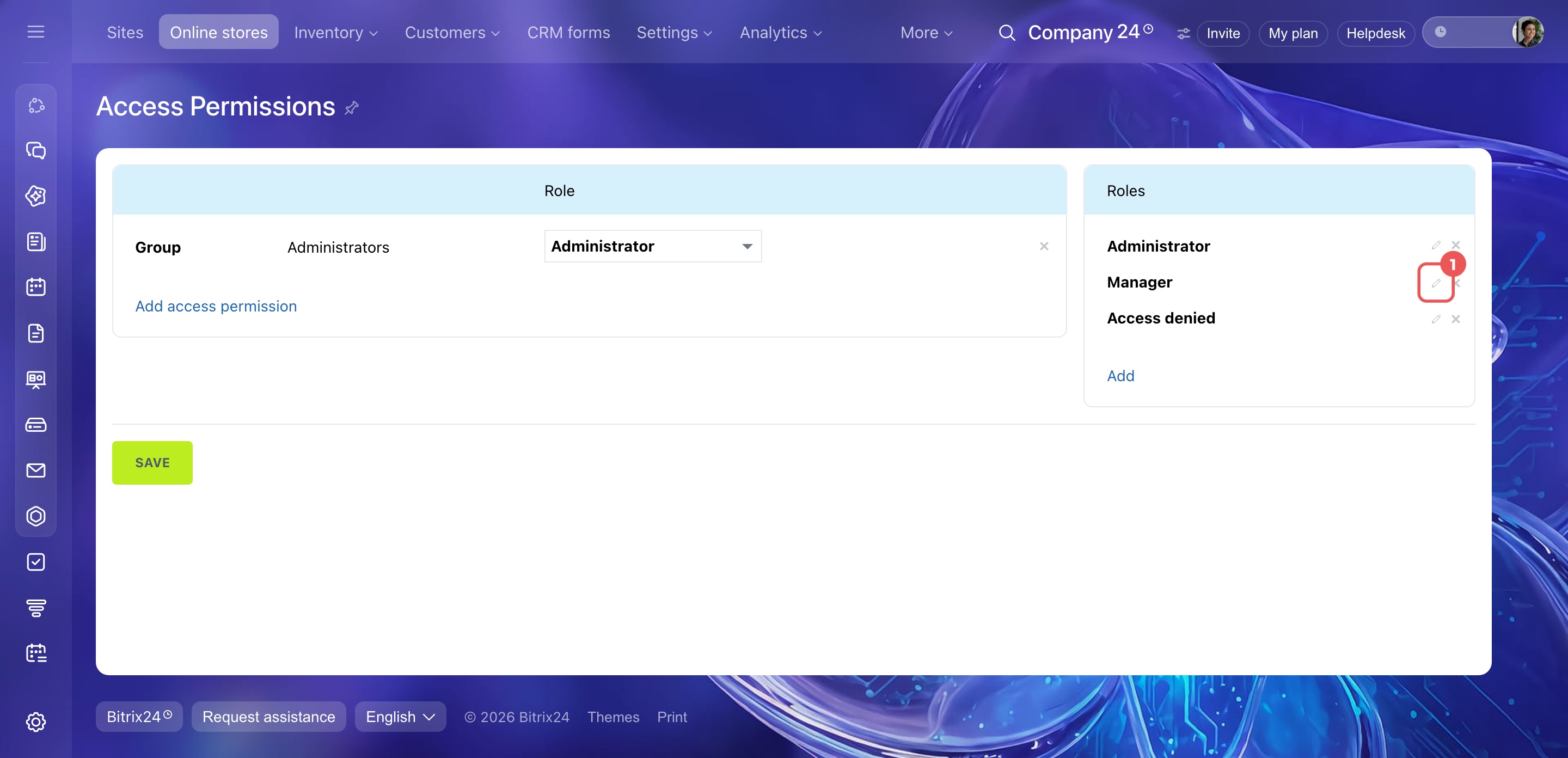
Modifier un rôle. Cliquez sur l'icône en forme de crayon à côté du rôle. Vous pouvez modifier son nom et ses droits. Par exemple, renommez le rôle Responsable en Gestionnaire de contenu et autorisez la modification des paramètres du contenu de tous les sites Web. Enregistrez ensuite les modifications.
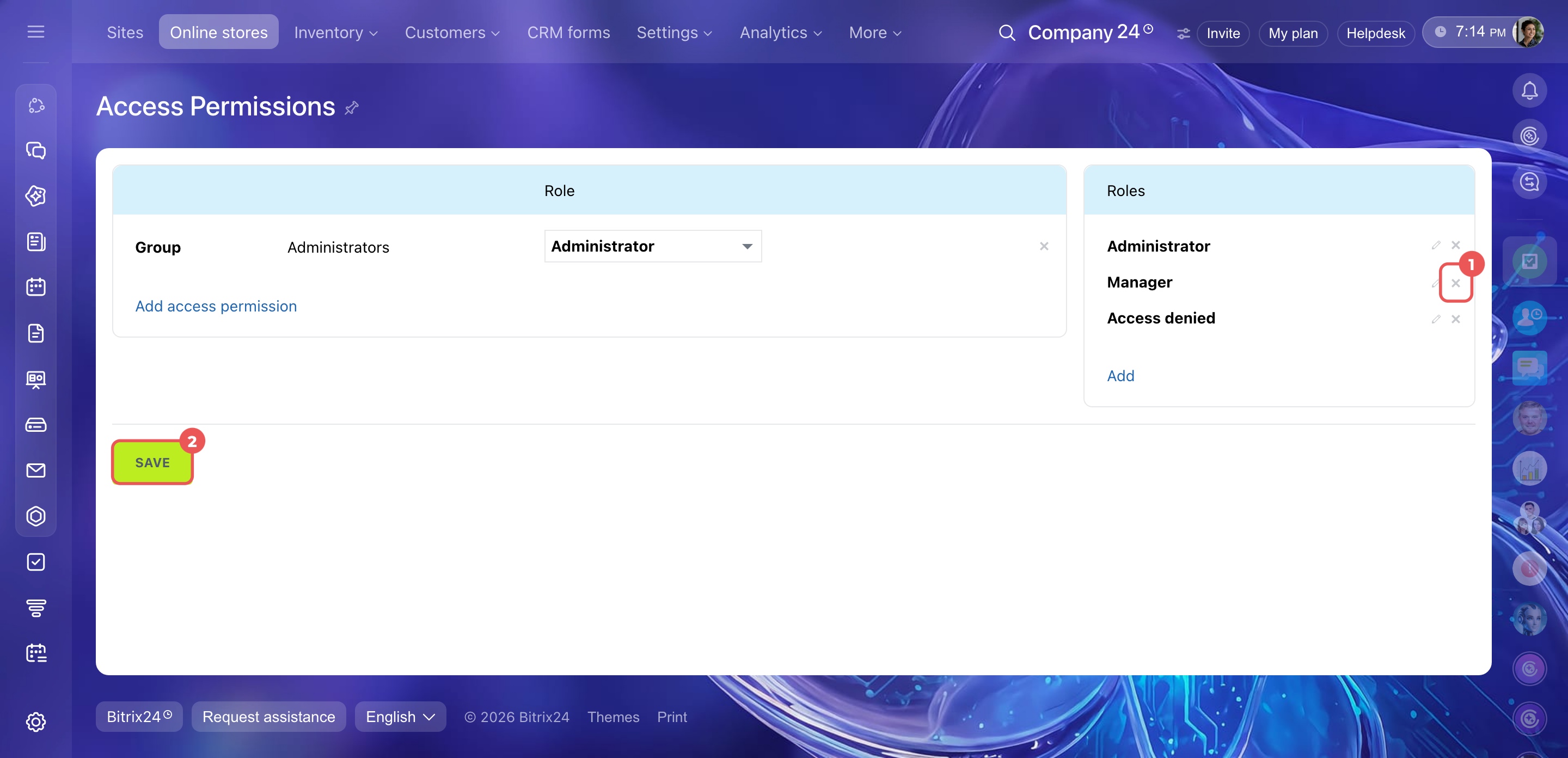
Supprimer un rôle. Cliquez sur l'icône en forme de croix à côté du rôle et enregistrez les modifications.
Configurer les droits
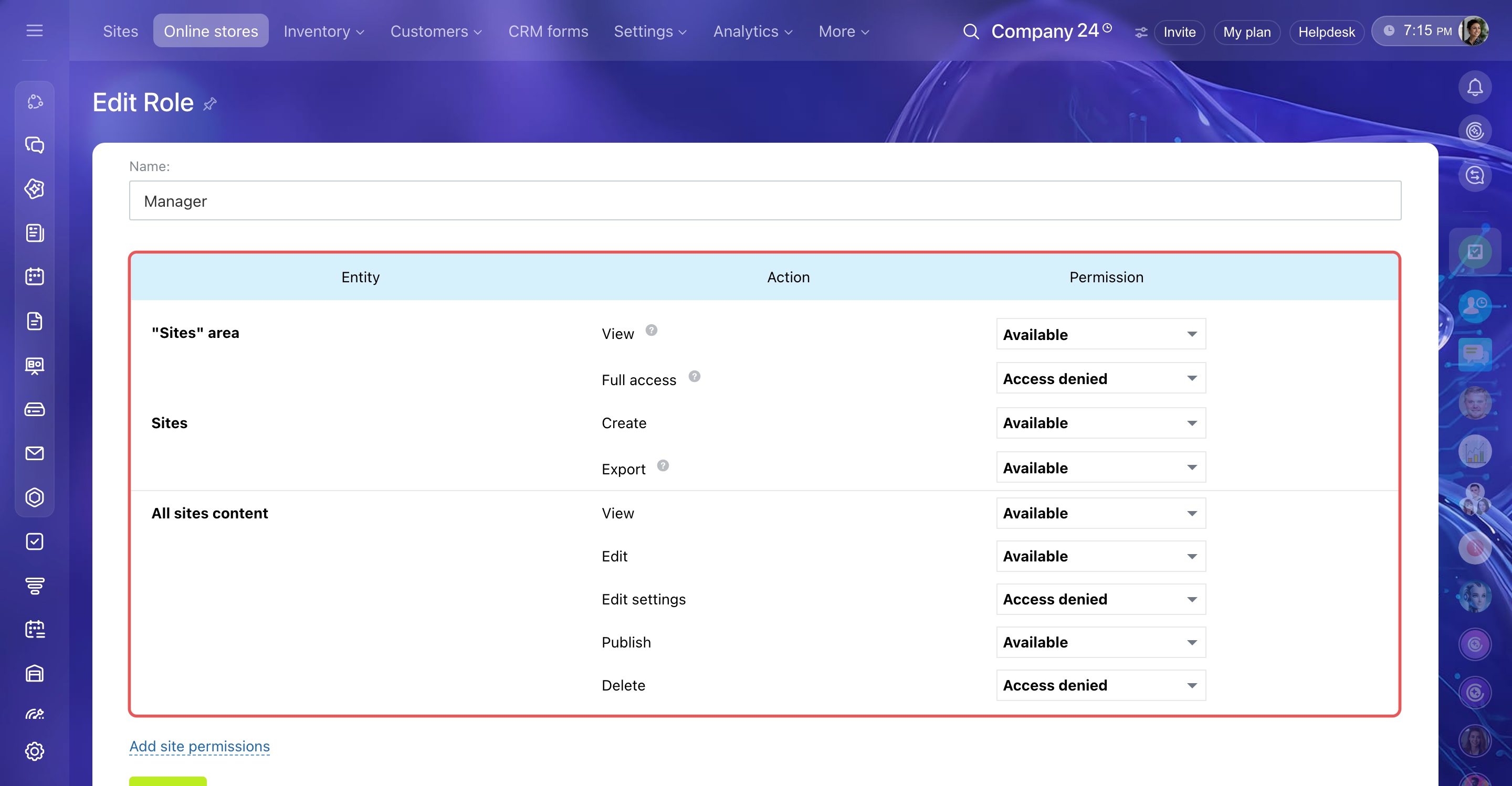
Pour chaque rôle, vous pouvez définir les actions autorisées sur les éléments suivants :
- la section Sites et boutiques,
- le contenu de tous les sites Web et boutiques en ligne,
- un site Web ou une boutique en ligne en particulier.
Actions dans la section Sites et boutiques
- Afficher : l'employé peut voir la section.
- Accès complet : l'employé dispose de tous les droits, y compris de celui de gérer les rôles.
- Ajouter : l'employé peut créer des sites Web et des pages. Pour que ce droit fonctionne, accordez-lui également le droit de modifier le contenu de tous les sites Web.
- Exporter : l'employé peut exporter des sites Web.
Actions sur le contenu de tous les sites Web.
- Afficher : l'employé peut consulter les sites Web et les pages.
- Éditer : l'employé peut modifier les pages dans le constructeur visuel. Par exemple, il peut ajouter et modifier des blocs.
- Ouvrir la fenêtre de réglages : l'employé peut modifier les paramètres des sites Web, des dossiers et des pages. Par exemple, il peut changer les adresses des pages et ajouter des balises méta.
- Publier : l'employé peut publier les modifications apportées aux pages des sites Web.
- Supprimer : l'employé peut supprimer des sites Web, des dossiers et des pages.
Configurer les droits d'accès au catalogue de produits
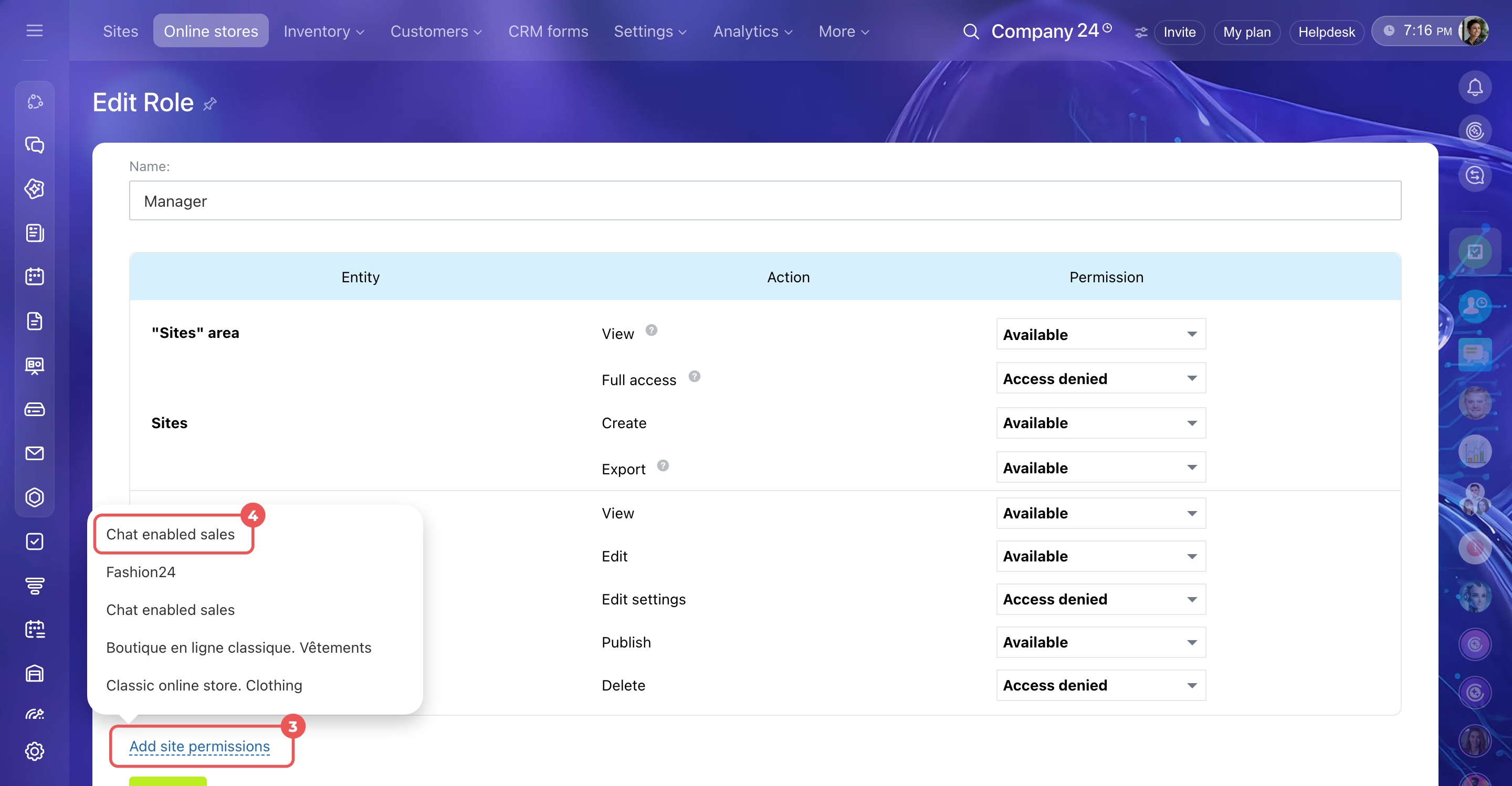
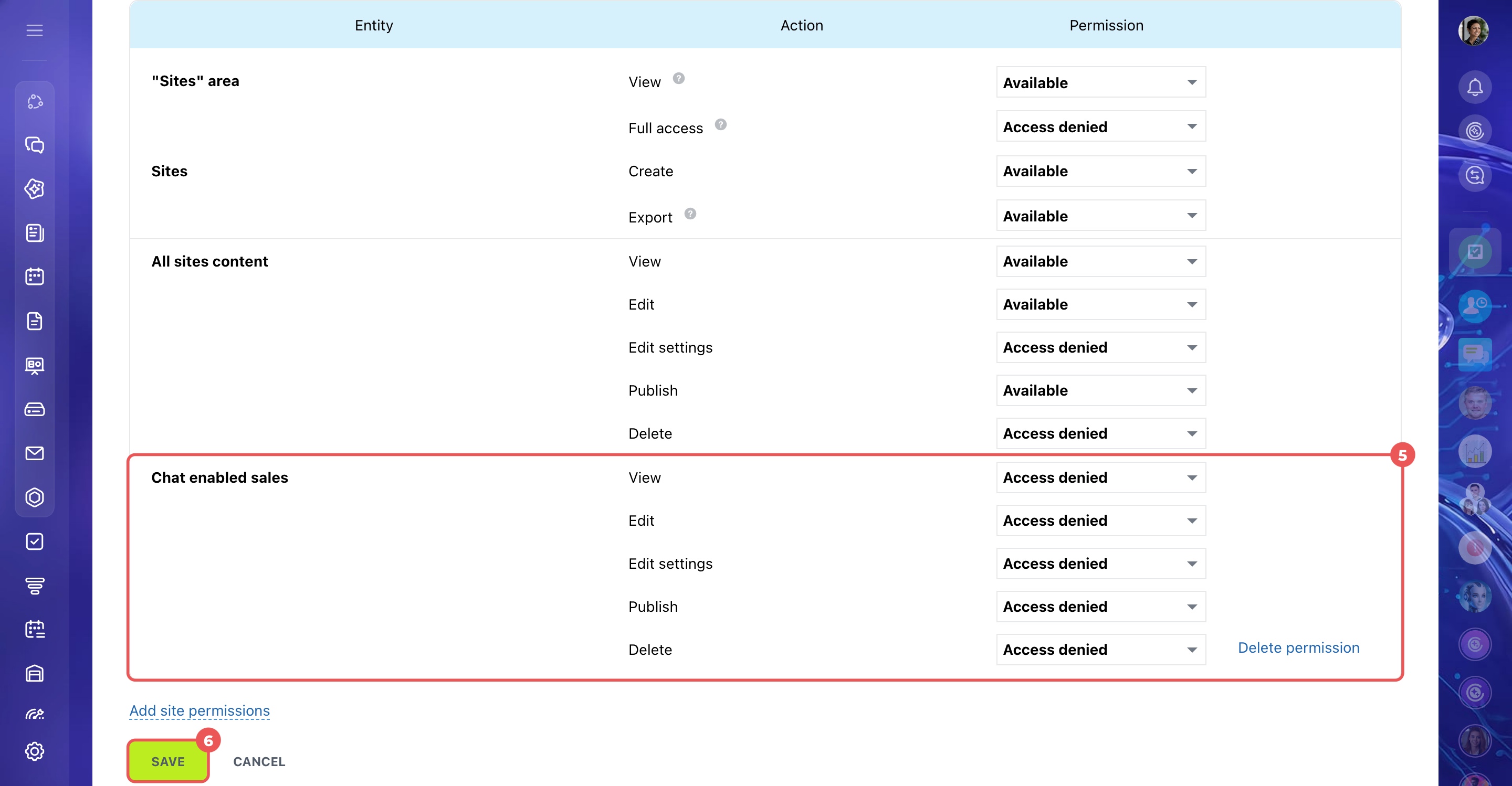
Actions sur un site Web ou une boutique en ligne en particulier. Les droits disponibles sont les mêmes que pour le contenu de tous les sites Web.
Pour configurer les droits sur un site Web ou une boutique en ligne en particulier :
1–2. Ouvrez un rôle existant pour le modifier ou créez-en un.
3–4. Cliquez sur Ajouter des permissions de site et sélectionnez un site Web ou une boutique en ligne dans la liste. Un bloc apparaît pour configurer ses droits d'accès.
5–6. Sélectionnez les droits souhaités. Par exemple, si votre entreprise possède un site Web principal et une page de destination pour ses événements, vous pouvez autoriser un employé à consulter et à modifier uniquement la page de destination. Enregistrez les modifications.
Attribuer des rôles aux employés
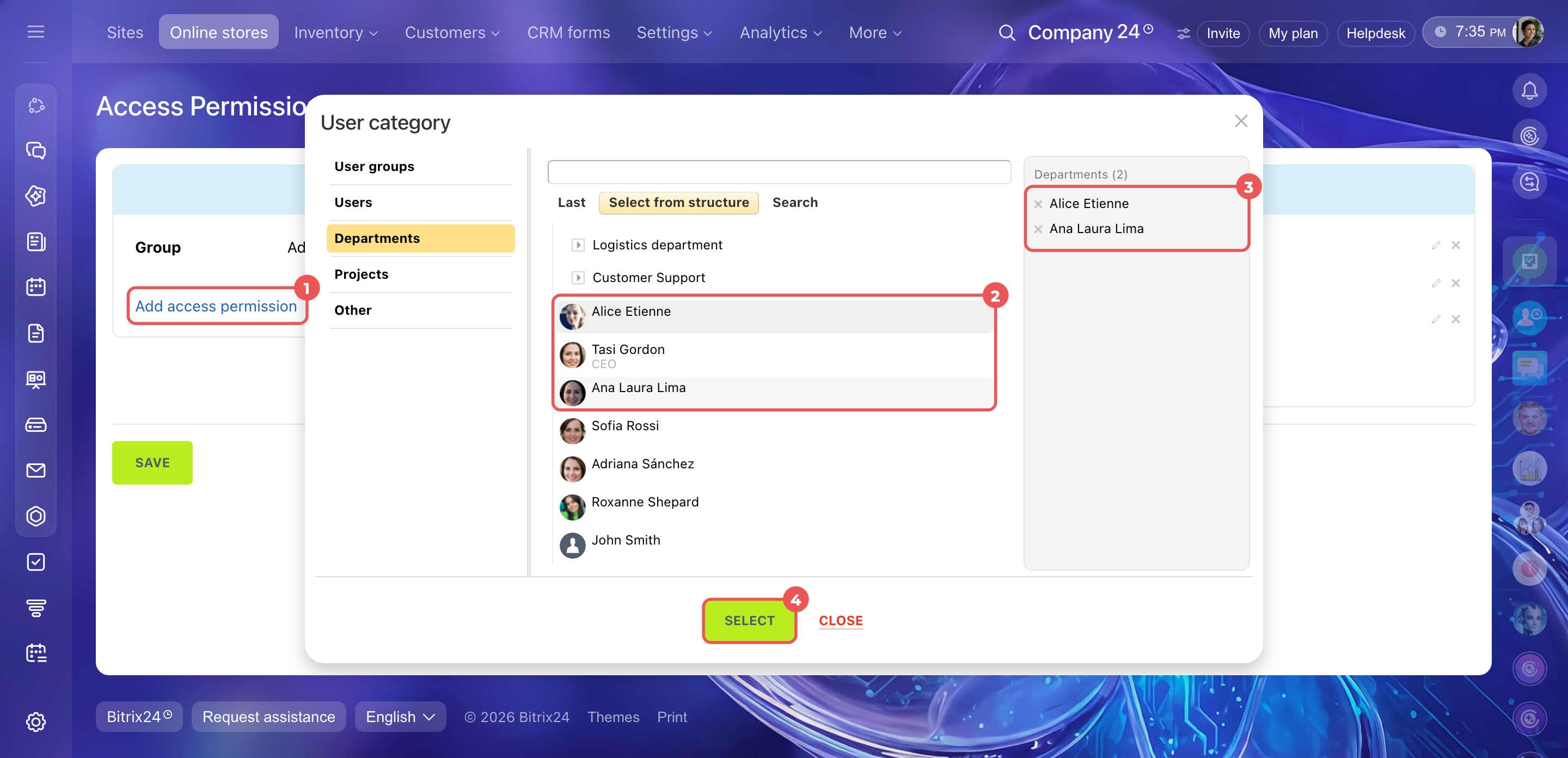
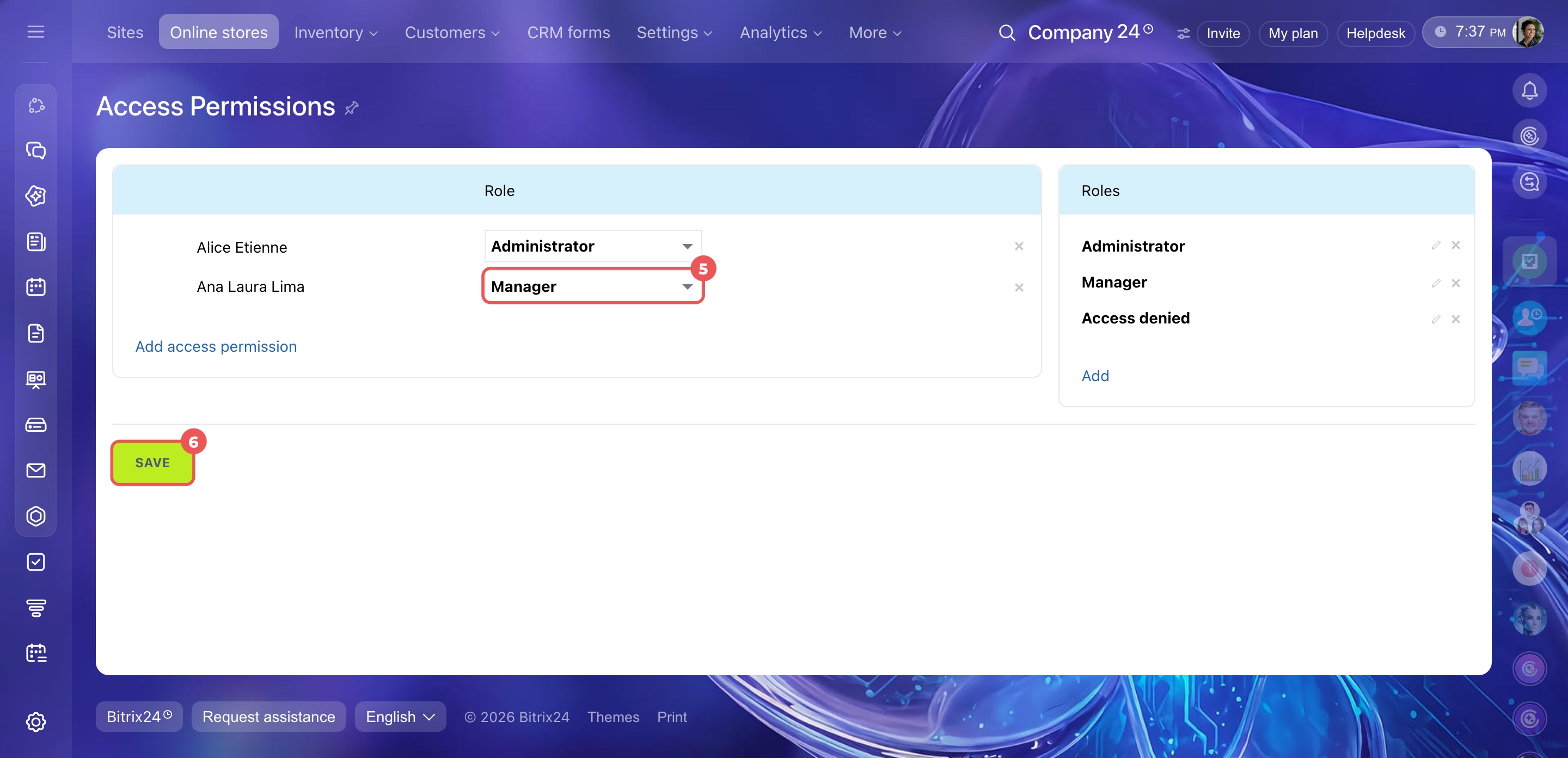
1–4. Cliquez sur Ajouter un droit d'accès. Sélectionnez un employé, un département ou un groupe de travail. Votre sélection apparaît dans la liste à droite. Cliquez sur Sélectionner pour passer au choix des rôles.
5–7. Cliquez sur la flèche à côté de l'employé, du département ou du groupe de travail, puis choisissez un rôle. Par exemple, si un employé crée des pages et y ajoute des produits, vous pouvez lui attribuer le rôle Gestionnaire de contenu, avec les droits nécessaires pour consulter la section et le contenu des sites Web, ainsi que pour créer et modifier des sites Web. Enregistrez les modifications.
Résumé
- Les droits d'accès définissent les actions que les employés peuvent effectuer sur les sites Web et les boutiques en ligne. Par exemple, un administrateur dispose d'un accès complet aux paramètres, tandis qu'un gestionnaire de contenu peut créer et modifier des pages.
- Pour configurer les droits d'accès, accédez à Sites et boutiques > Sites web ou Boutiques en ligne. Cliquez sur l'icône en forme d'engrenage (⚙️) en haut à droite et sélectionnez Droits d'accès.
- Les sites Web et les boutiques en ligne partagent les mêmes droits d'accès. Si vous les modifiez dans la section Sites web, les modifications s'appliquent aussi à la section Boutiques en ligne.
- Les droits sont regroupés dans des rôles que vous pouvez attribuer à un employé, un département ou un groupe de travail.
- Les sites Web et les boutiques en ligne disposent de deux rôles standard : Administrateur et Responsable.
- Si les rôles standard ne répondent pas à vos besoins, vous pouvez en créer un, modifier un rôle existant ou supprimer un rôle inutile.
- Pour chaque rôle, vous pouvez configurer les droits sur la section Sites et boutiques, sur le contenu de tous les sites Web et boutiques en ligne, et sur un site Web ou une boutique en ligne en particulier.