
Une clé d’accès permet à Bitrix24 d’identifier votre application et de l’autoriser à effectuer certaines actions. Sans clé, l’application ne peut pas, par exemple, lire les transactions, créer des tâches ou envoyer des messages. Si vous révoquez la clé, l’application perd immédiatement l’accès aux données.
Dans cet article, découvrez comment :
Choisir un type de clé dans Alaio Vibecode
Choisissez le type de clé selon l’usage de l’application :
- Clé API : permet à une application, un bot ou une intégration côté serveur de fonctionner avec Bitrix24. C’est le principal type de clé pour connecter une application à Bitrix24.
- Clé d’authentification : permet à une application d’identifier l’employé connecté et d’utiliser ses droits dans Bitrix24, plutôt que ceux du propriétaire de l’application.
- Clé de gestion : permet à un script de créer, consulter, remplacer et désactiver des clés API. Elle ne permet pas d’accéder aux transactions, aux tâches, aux messages ni aux autres données Bitrix24.
Quelle clé choisir ? Pour un bot, une application ou une intégration, créez une clé API. Si l’application doit identifier chaque employé connecté et utiliser ses droits, créez une clé d’authentification. Utilisez une clé de gestion uniquement pour automatiser la gestion des clés API sans passer par l’espace personnel.
Créer et utiliser une clé API
Une clé API permet à une application de fonctionner avec Bitrix24. Elle peut, par exemple, récupérer les demandes envoyées depuis un site web et les ajouter au CRM.
Créez une clé API lorsque vous :
- connectez une nouvelle application ou un nouveau bot ;
- configurez une intégration côté serveur ;
- donnez à un script distinct accès à l’application ;
- remplacez une clé qui a pu être divulguée.
Pour chaque application ou environnement, par exemple de test ou de production, utilisez une clé distincte. Ainsi, le remplacement d’une clé n’interrompt pas les autres applications.
Créer une clé API.
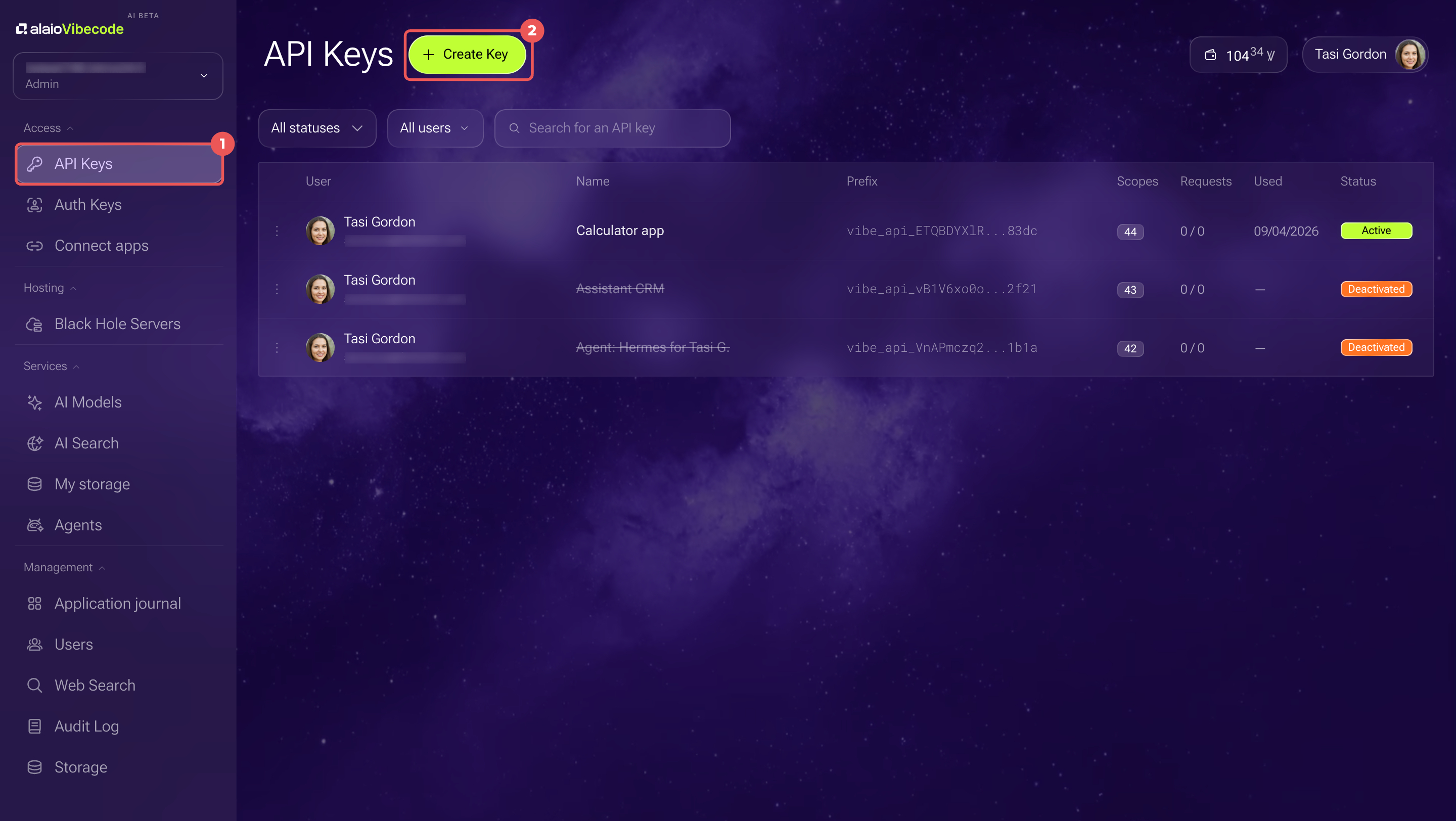
- Ouvrez la section Accès > Clés API.
- Cliquez sur Créer une clé.
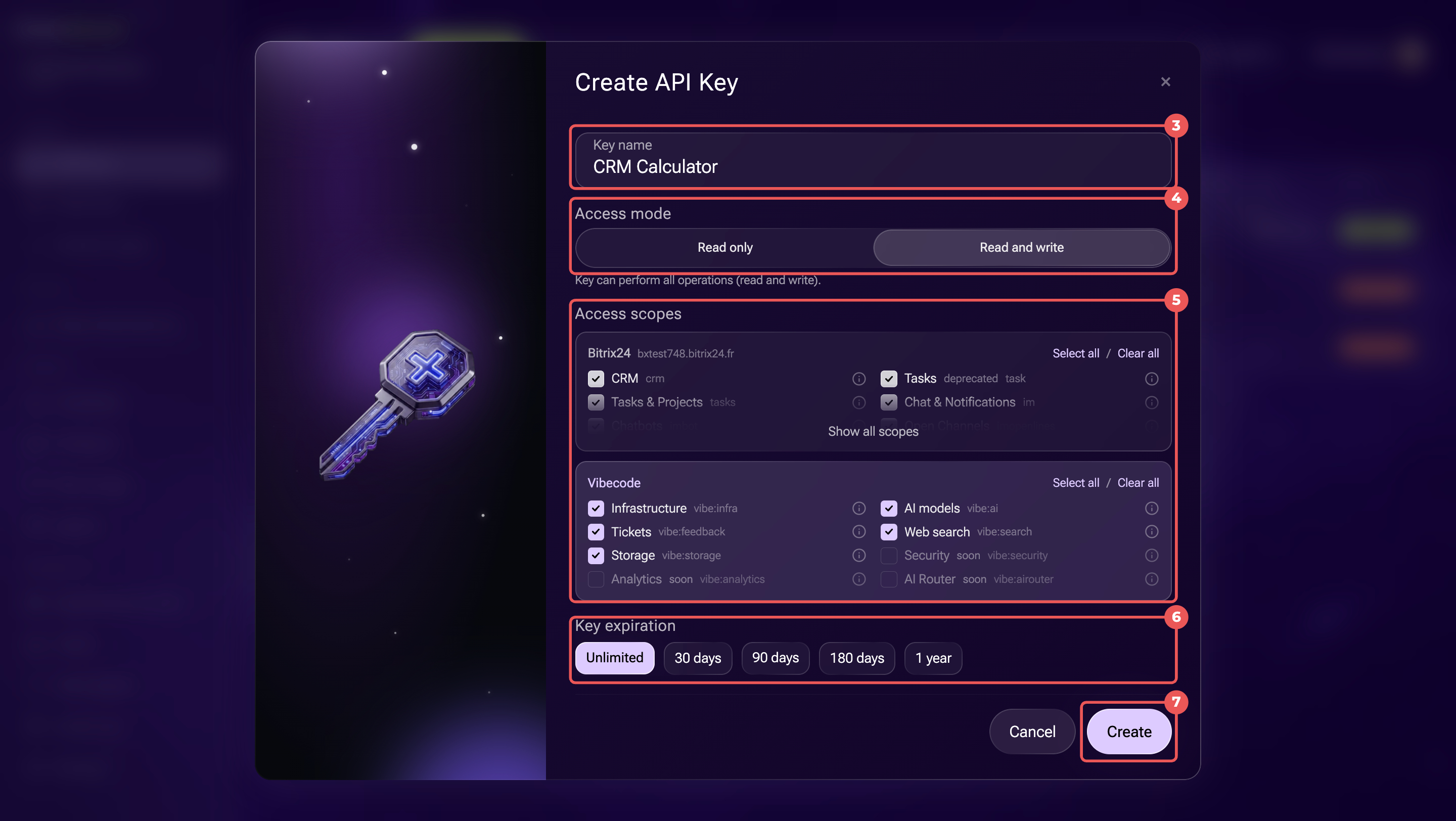
- Donnez à la clé un nom qui indique clairement son usage. Par exemple, Tableau de bord CRM ou Intégration du site avec le CRM.
- Sélectionnez le mode d'accès :
- Lecture seule : l’application peut uniquement récupérer des données. Utilisez ce mode, par exemple, pour un tableau de bord CRM.
- Lecture et écriture : l’application peut créer ou modifier des données, par exemple ajouter des demandes au CRM.
- Dans le bloc Portées d’accès, cochez uniquement les sections nécessaires. Pour un tableau de bord CRM, l’accès au CRM suffit. Il n’est pas nécessaire d’accorder l’accès aux tâches, au chat ou à d’autres sections.
- Choisissez la durée de validité de la clé et, si nécessaire, définissez une limite de requêtes par minute.
- Cliquez sur Créer.
- Copiez la clé et conservez-la dans un endroit sécurisé. Sa valeur complète ne s’affiche qu’une seule fois.
Dans la section Clés API, vous pouvez consulter le nom de la clé, les droits accordés, le nombre de requêtes, la date de dernière utilisation et son statut. Ces informations permettent de vérifier quelle clé l’application utilise et si elle est toujours nécessaire.
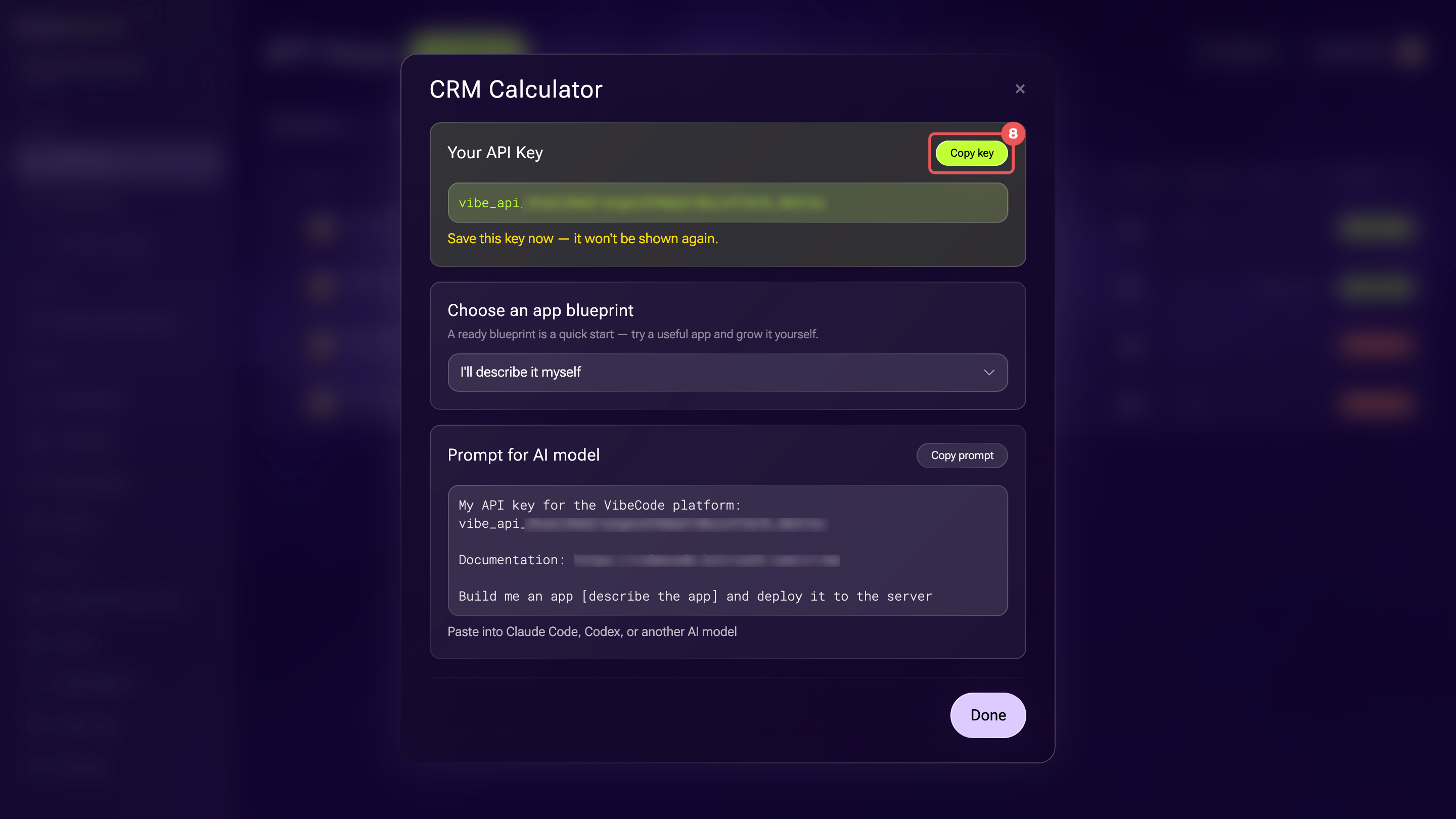
Utiliser une clé API. Après la création de la clé, Alaio Vibecode affiche sa valeur ainsi qu’un prompt prêt à l’emploi pour l’agent IA. Ce prompt contient la clé, un lien vers la documentation et les instructions nécessaires pour créer l’application ou le bot.
- Dans la fenêtre de la clé, cliquez sur Copier le prompt.
- Collez le prompt dans Claude Code, Codex ou Cursor.
- Ajoutez une description de la tâche. Par exemple : Crée un tableau de bord CRM avec les indicateurs du service commercial pour le mois en cours.
- L’agent IA crée l’application et la déploie sur le serveur.
Si la clé dispose d’un accès Lecture seule au CRM, l’agent IA peut créer un tableau de bord qui récupère les données des transactions et génère un rapport. L’application ne pourra ni créer ni modifier de transactions.
Alaio Vibecode : créer et configurer une application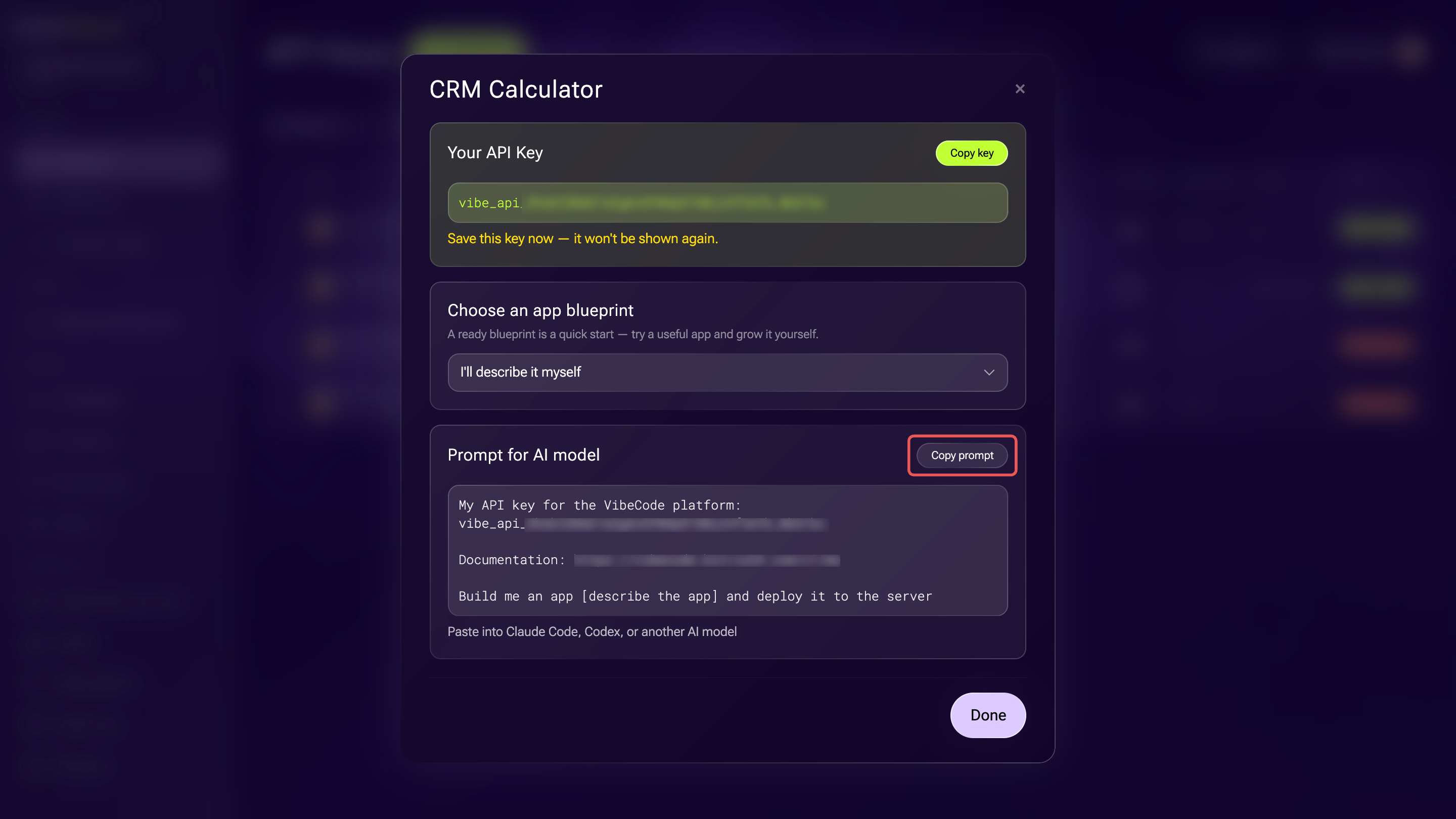
Créer et utiliser une clé d’authentification
Une clé d’authentification est nécessaire lorsque l’application doit identifier l’employé connecté et afficher les données en fonction de ses droits d’accès.
Par exemple, dans une application d’inscription à un évènement d’entreprise, chaque employé peut créer et consulter sa propre demande, tandis que l’organisateur peut consulter les demandes de tous les employés.
Créer une clé d'authentification.
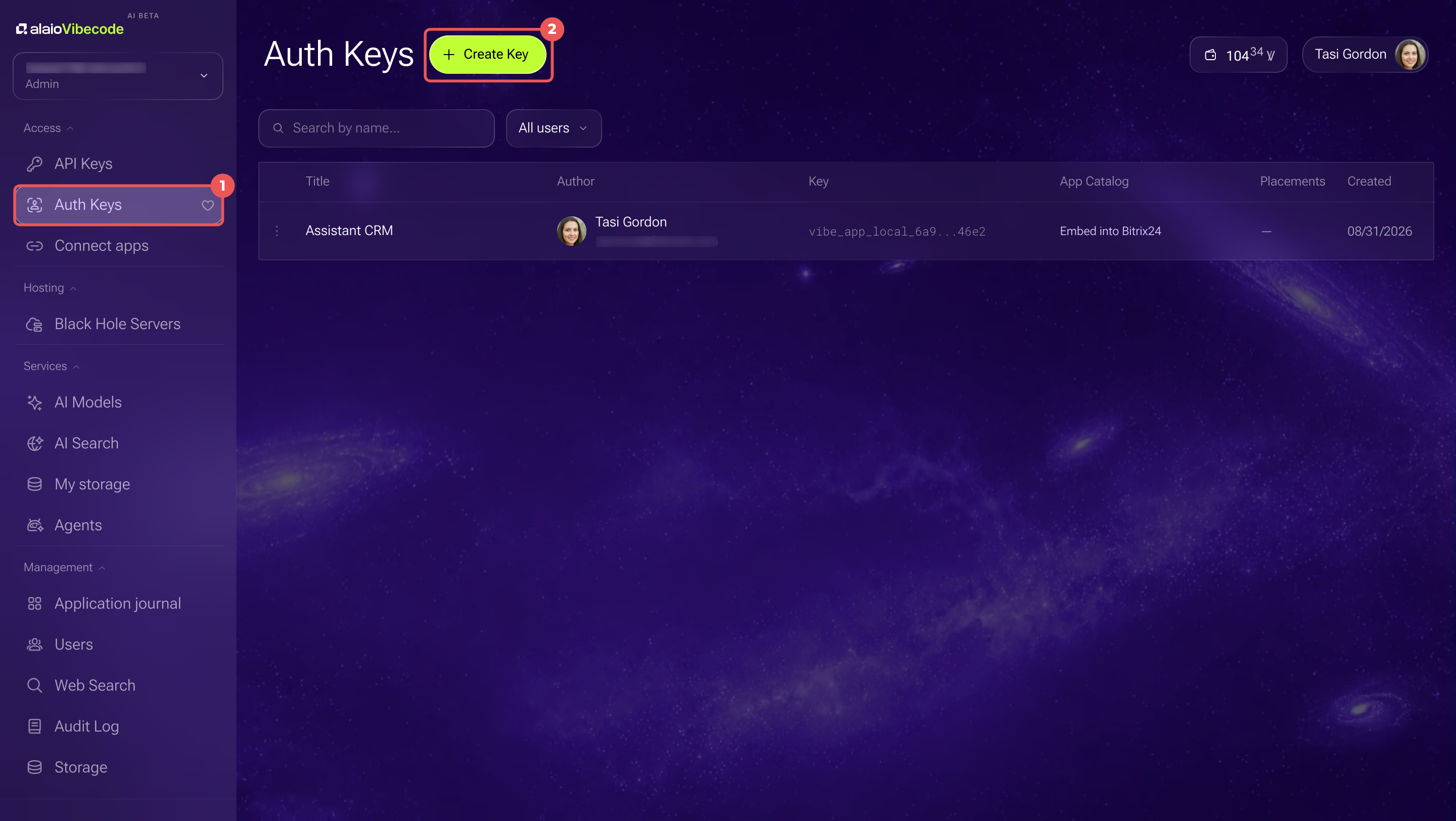
- Ouvrez la section Accès > Clés d’authentification.
- Cliquez sur Créer une clé.
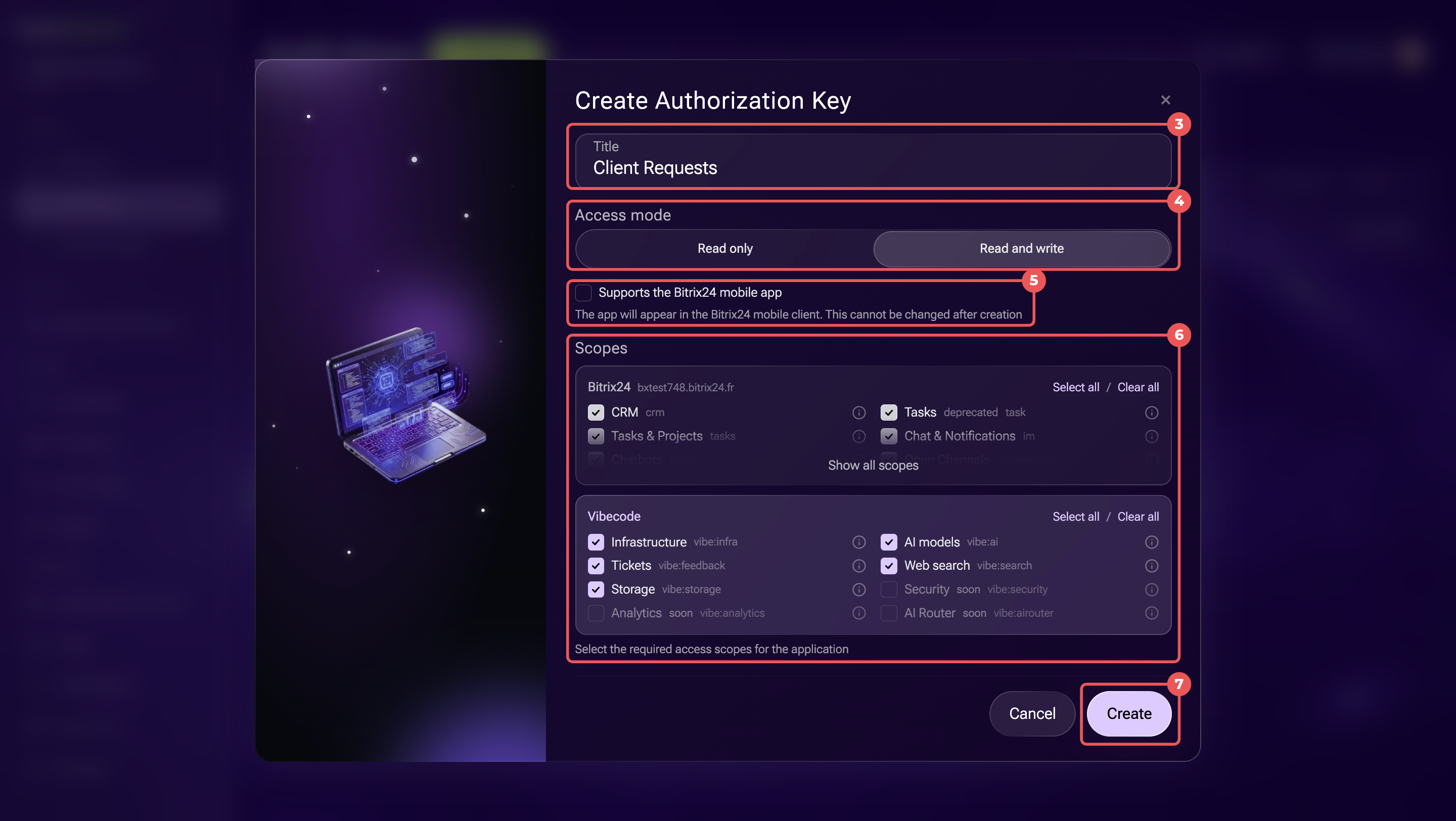
- Donnez à la clé un nom qui indique clairement son usage. Par exemple, Inscriptions à l’événement d’entreprise.
- Sélectionnez le mode d’accès :
- Lecture seule : l’application peut uniquement récupérer des données. Utilisez ce mode, par exemple, pour un tableau de bord CRM.
- Lecture et écriture : l’application peut créer ou modifier des données, par exemple ajouter des demandes au CRM.
- Dans le bloc Portées d’accès, cochez uniquement les sections nécessaires. Pour un tableau de bord CRM, l’accès au CRM suffit. Il n’est pas nécessaire d’accorder l’accès aux tâches, au chat ou à d’autres sections.
- Choisissez la durée de validité de la clé et, si nécessaire, définissez une limite de requêtes par minute.
- Cliquez sur Créer.
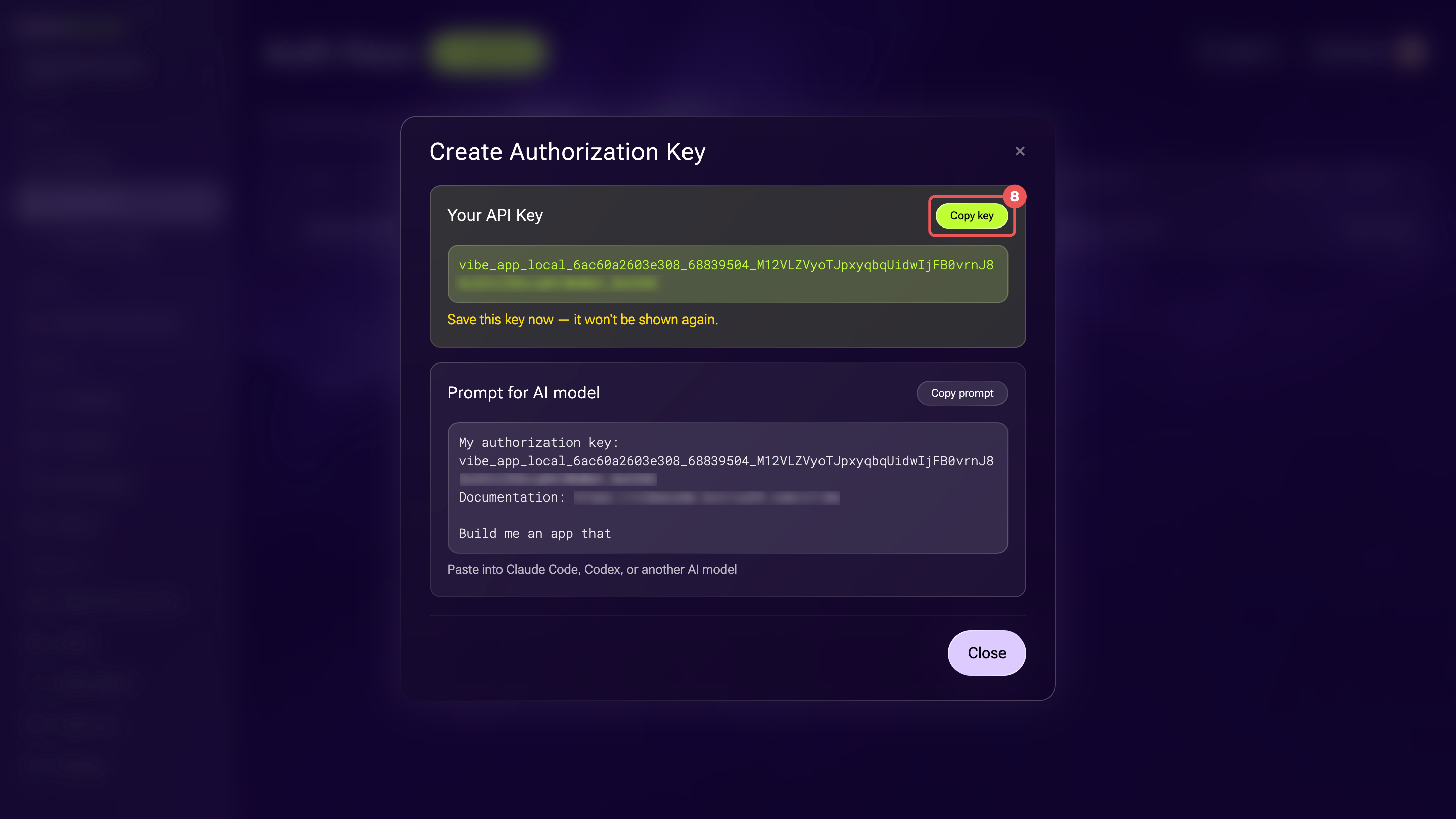
- Copiez la clé et conservez-la dans un endroit sécurisé. Sa valeur complète ne s’affiche qu’une seule fois.
Utiliser une clé d'authentification.
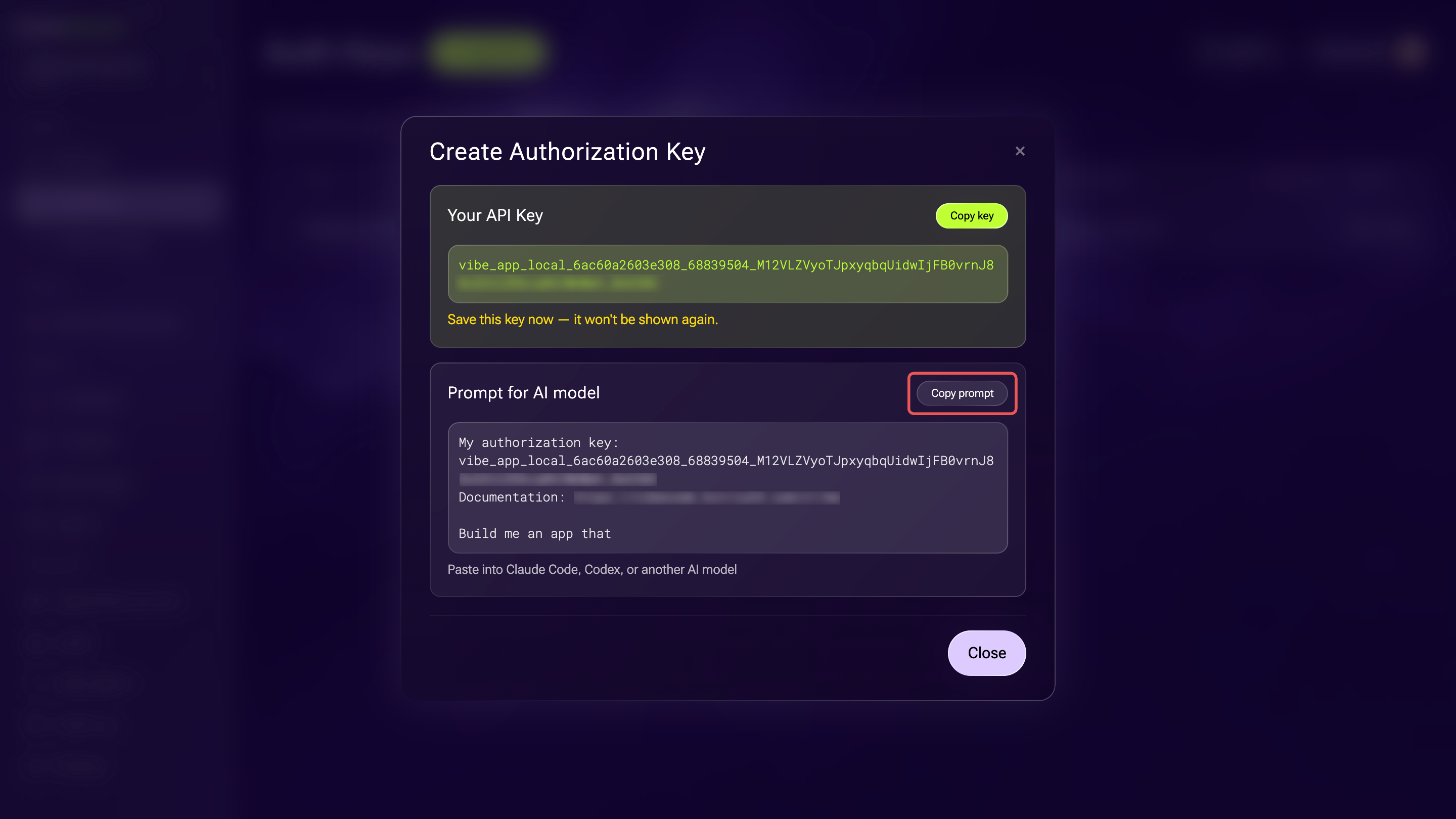
- Dans la fenêtre de la clé, cliquez sur Copier le prompt.
- Collez le prompt dans Claude Code, Codex ou Cursor.
- Ajoutez une description de la tâche. Par exemple : Crée une application d’inscription des employés à l’évènement d’entreprise.
- L’agent IA crée l’application et la déploie sur le serveur.
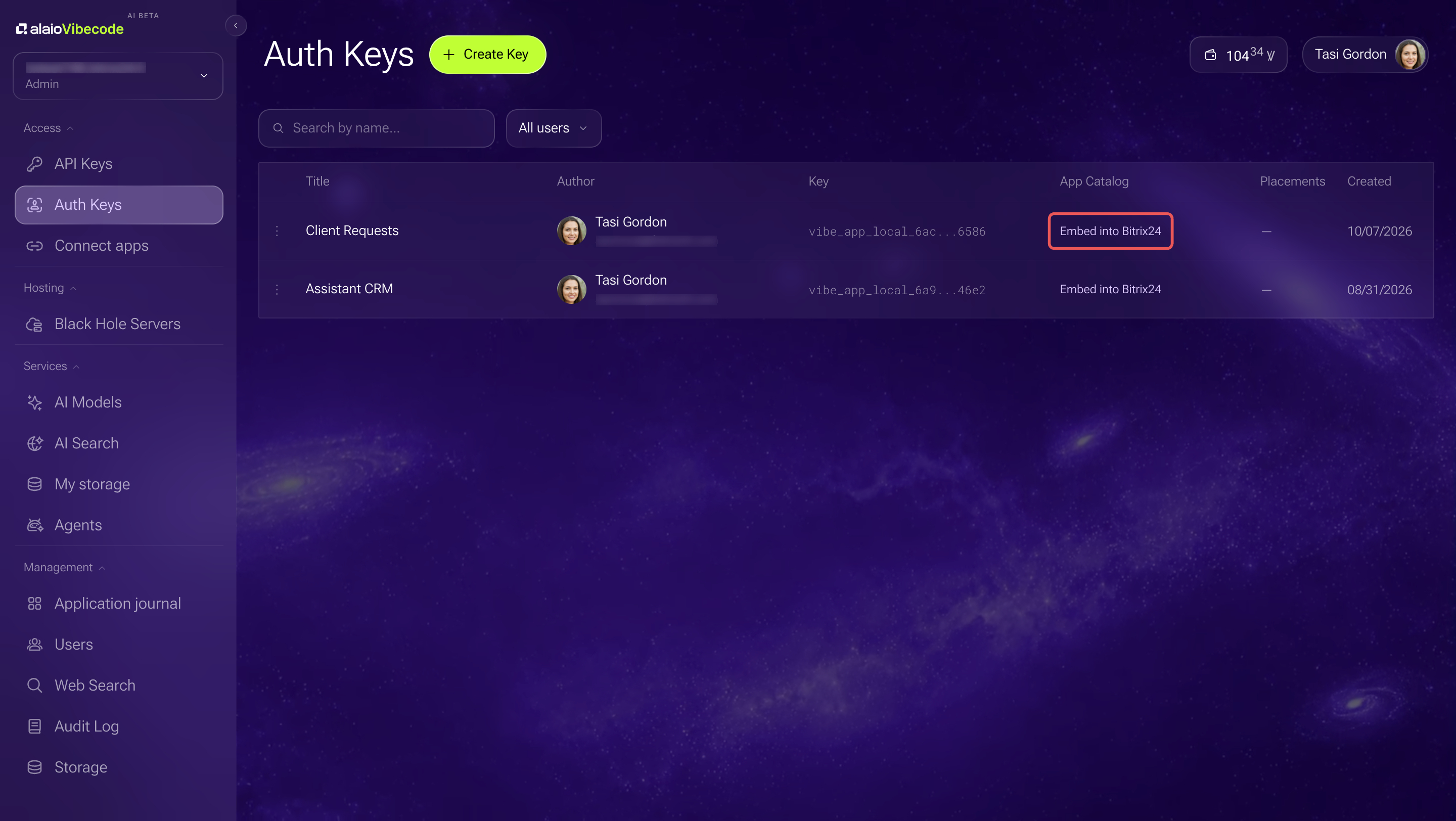
Si l’application doit s’ouvrir dans Bitrix24, cliquez sur Intégrer dans Bitrix24 dans la liste des clés d’authentification.
Alaio Vibecode : choisir les points d’intégration d’une application
Créer et utiliser une clé de gestion
Une clé de gestion permet à un script de gérer les clés API via l’API REST. Si vous créez et remplacez les clés API manuellement dans l’espace personnel, vous n’en avez pas besoin.
Par exemple, vous pouvez automatiser la création d’une clé API distincte pour chaque nouveau projet. Le script utilise la clé de gestion pour appeler l’API, créer une clé API et la transmettre au processus de configuration du projet. Vous n’avez ainsi plus besoin de créer chaque clé manuellement.
N’utilisez pas une clé de gestion à la place d’une clé API dans une application. Elle ne donne pas accès au CRM, aux tâches, aux chats ni aux autres données Bitrix24. Pour utiliser ces données, l’application doit disposer d’une clé API.
Créer une clé de gestion.
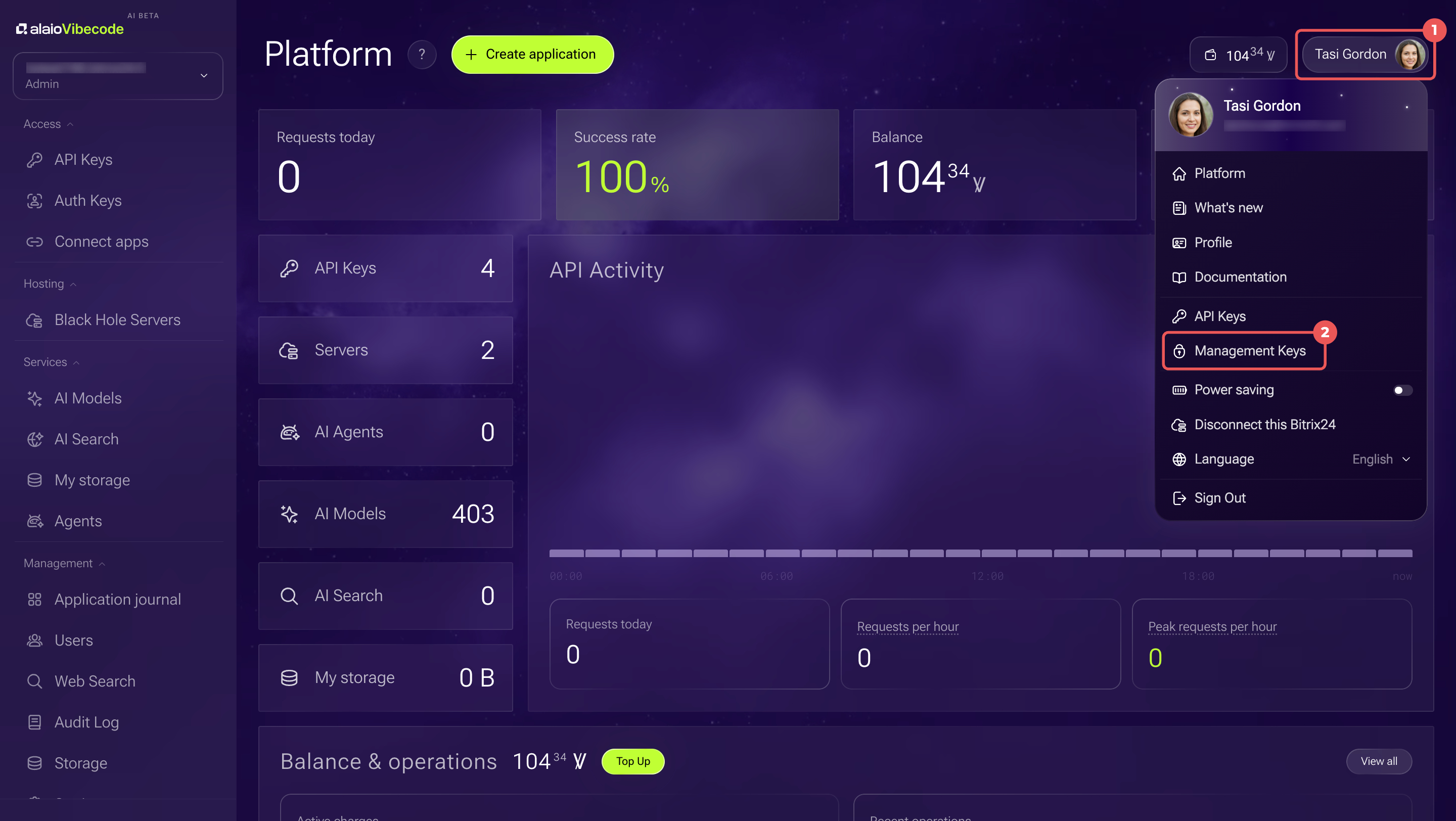
- Cliquez sur votre avatar en haut à droite.
- Sélectionnez Clés de gestion.
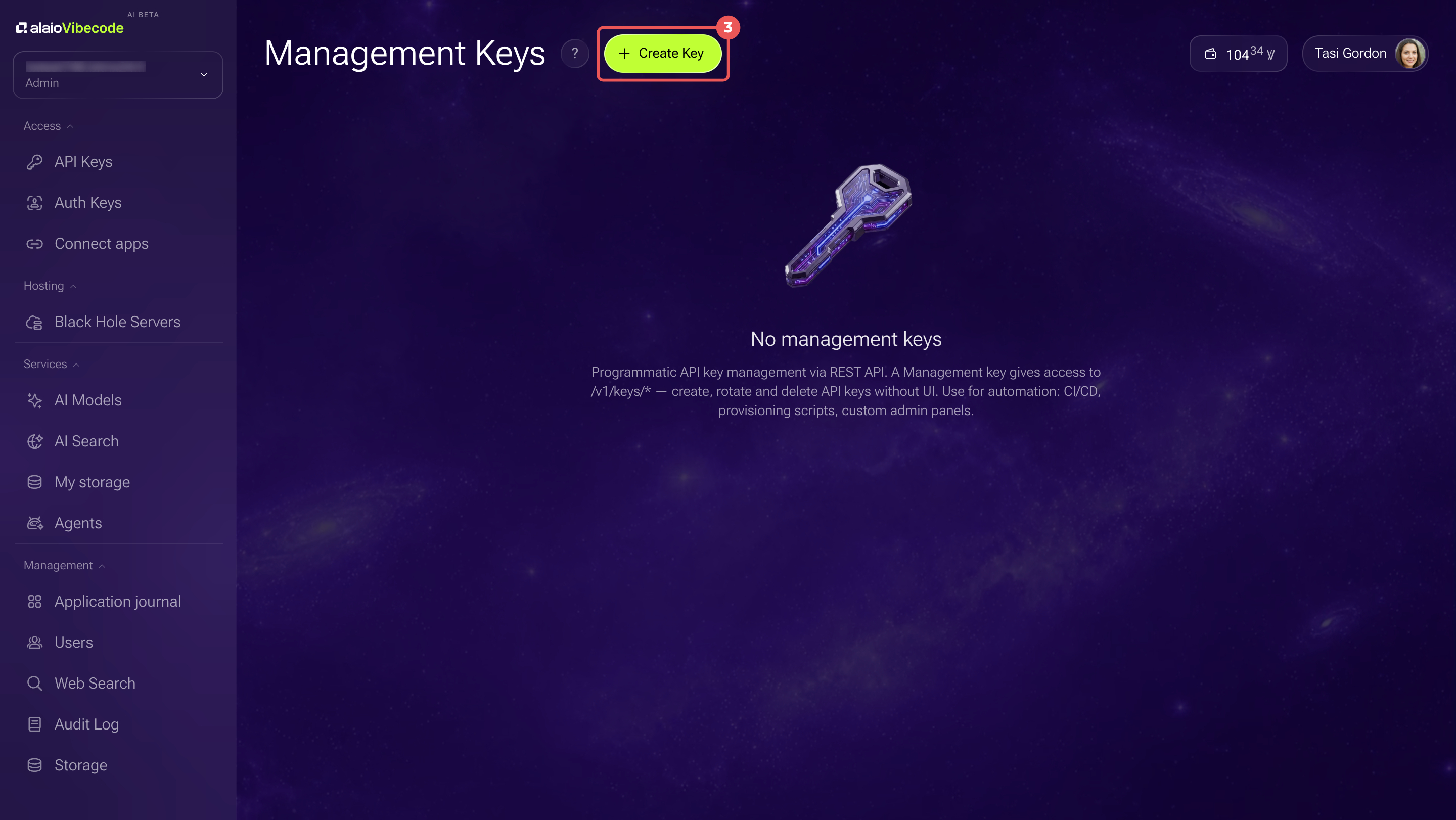
- Cliquez sur Créer une clé.
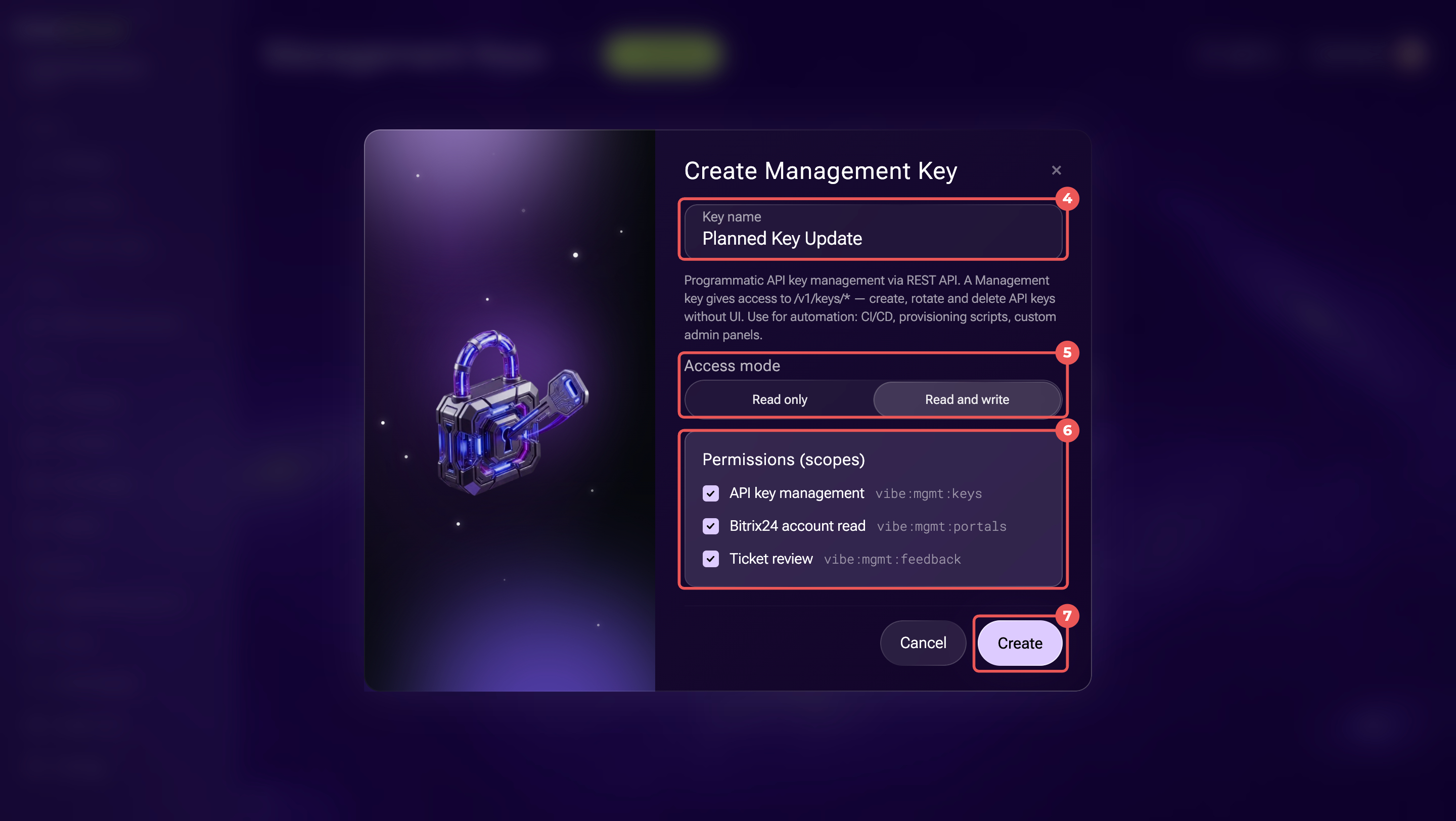
- Donnez à la clé un nom qui indique clairement son usage. Par exemple, Remplacement planifié des clés.
- Sélectionnez le mode d’accès :
- Lecture seule : le script peut uniquement consulter la liste des clés.
- Lecture et écriture : le script peut créer, modifier ou désactiver des clés.
- Cochez les autorisations nécessaires :
- Gestion des clés API : permet de créer, remplacer et supprimer des clés API.
- Lecture des portails Bitrix24 : permet de récupérer la liste des Bitrix24 accessibles.
- Traitement des requêtes : activez cette autorisation uniquement si le script traite des requêtes. Cette autorisation est réservée aux utilisateurs ayant le rôle
platform-admin. - Cliquez sur Créer.
- Copiez la clé. Sa valeur complète ne s’affiche qu’une seule fois.
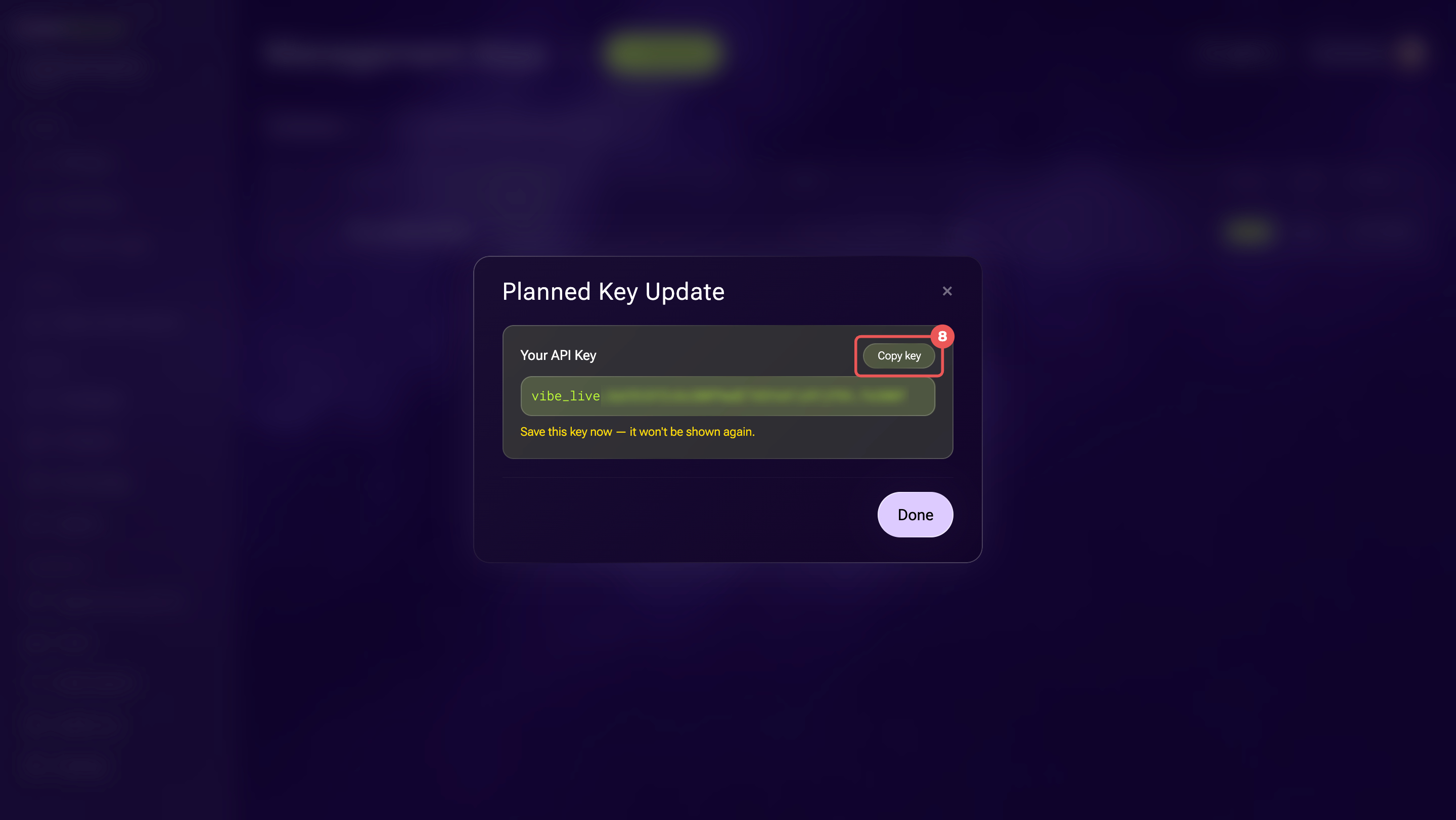
Utiliser une clé de gestion. Lorsque le script appelle l’API de gestion des clés /v1/keys/*, transmettez la clé de gestion dans l’en-tête X-Api-Key. Contrairement aux autres types de clés, aucun prompt prêt à l’emploi pour l’agent IA n’est disponible lors de sa création.
- Créez une clé de gestion distincte pour chaque script.
- Enregistrez-la dans les secrets CI/CD ou dans un gestionnaire de secrets. Ne l’ajoutez pas au code du script.
- Accordez uniquement les autorisations nécessaires. Si le script consulte seulement la liste des clés, le mode Lecture seule suffit.
- Ajoutez la clé aux paramètres du script. Au démarrage, le script la transmet à l’API et peut effectuer les actions autorisées sur les clés API.
- Lorsque le script n’est plus nécessaire, désactivez ou supprimez sa clé de gestion.
Renouveler une clé
Renouvelez une clé pour remplacer sa valeur sans créer une nouvelle application. Vous pouvez le faire, par exemple, lors d’un renouvellement planifié, lorsque l’application est transférée à un autre employé ou si la clé a pu être divulguée.
Alaio Vibecode crée alors une nouvelle clé. L’application, le serveur, les intégrations, les emplacements et les droits d’accès restent inchangés.
- Ouvrez la section Applications.
- Sélectionnez l’application souhaitée.
- Sur la ligne Clé, cliquez sur Remplacer.
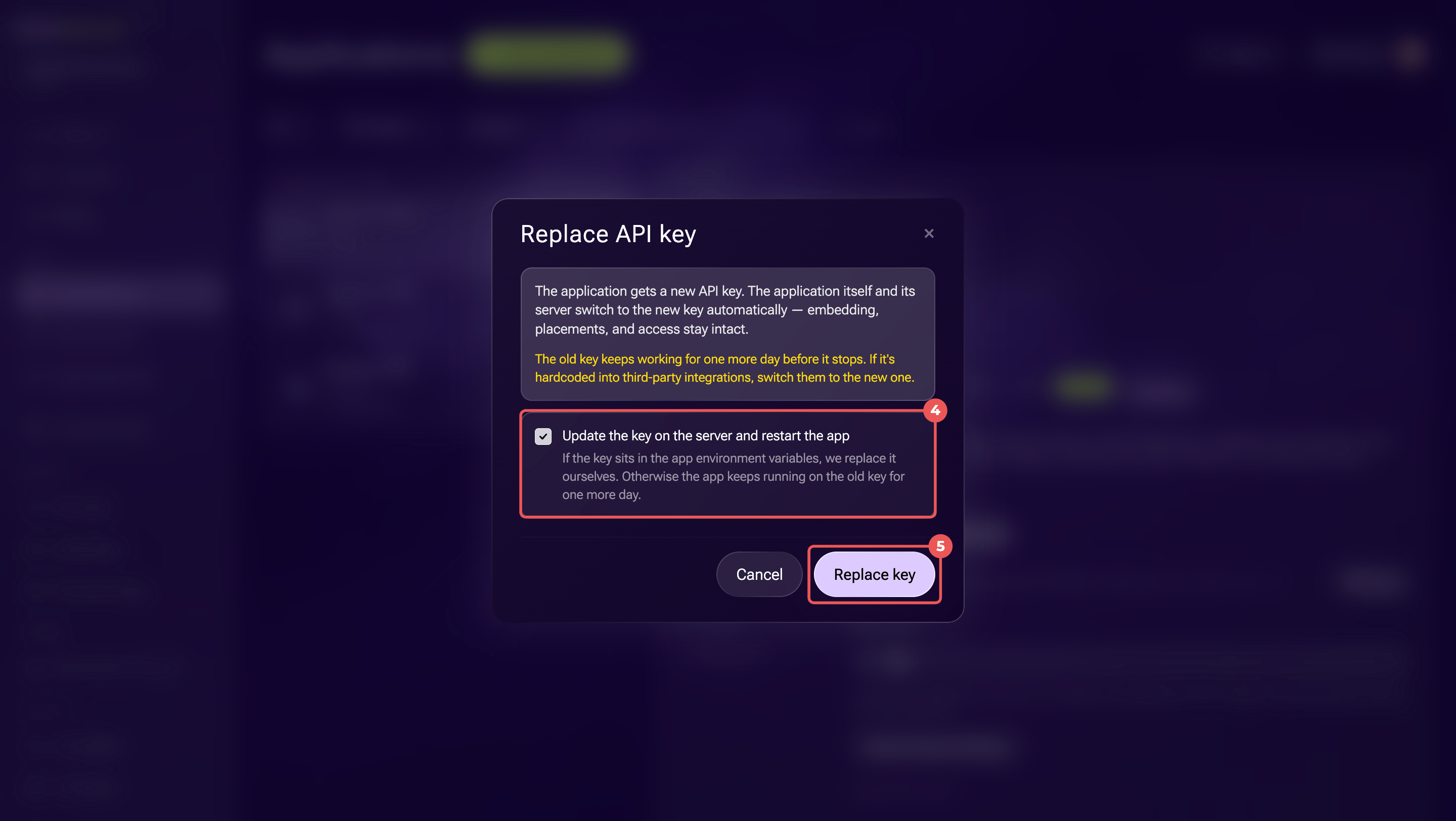
- Laissez l’option Mettre à jour la clé sur le serveur et redémarrer l’application activée si la clé est stockée dans les variables d’environnement de l’application. Alaio Vibecode remplace alors la clé et redémarre l’application. Les connexions ouvertes sont interrompues pendant le redémarrage.
- Cliquez sur Remplacer la clé.
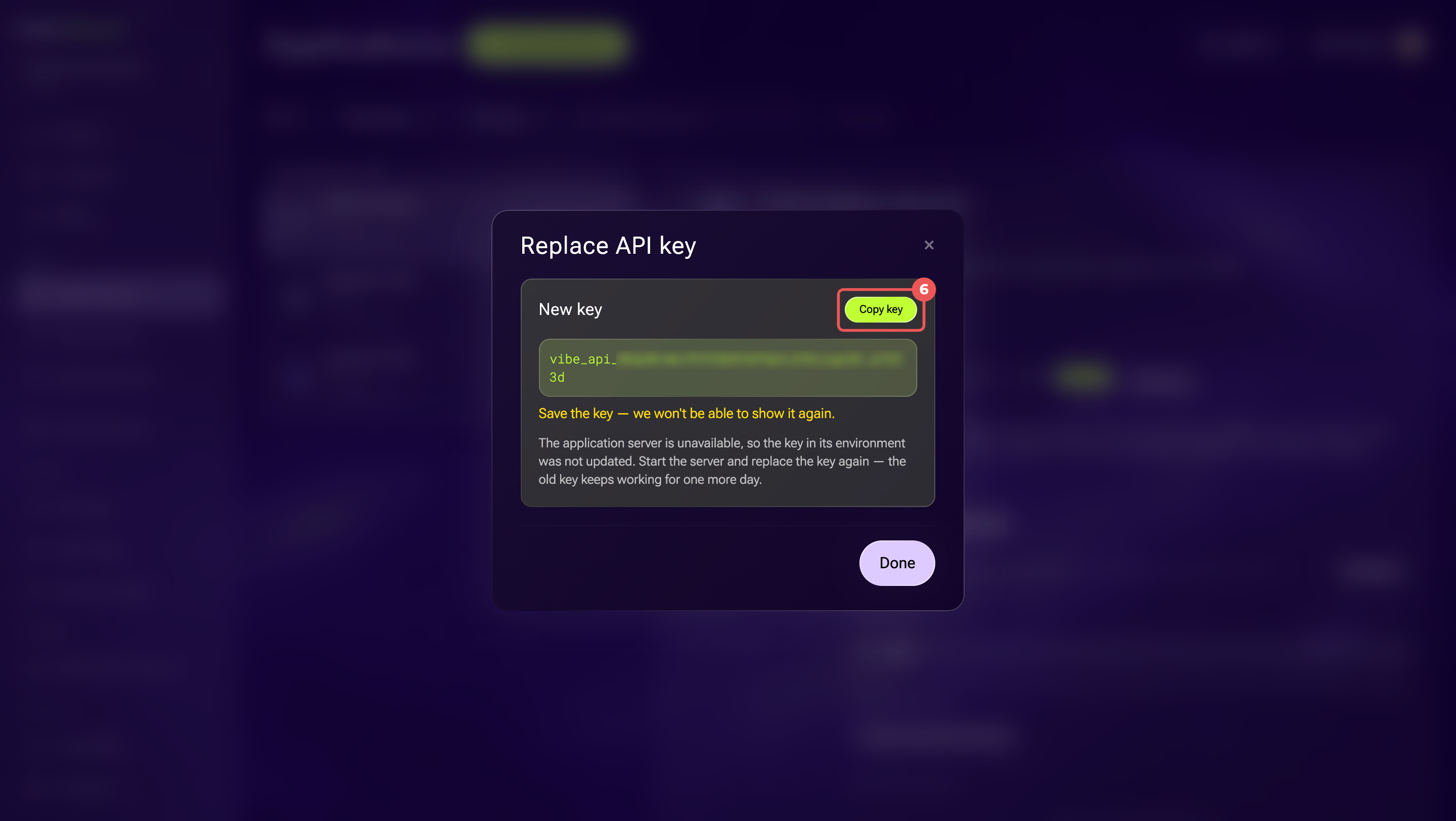
- Copiez la nouvelle clé et conservez-la dans un endroit sécurisé. Sa valeur complète ne s’affiche qu’une seule fois.
- Si des intégrations externes utilisent l’ancienne clé, remplacez-la également dans leurs paramètres.
Lors du renouvellement d’une clé active, l’ancienne clé continue de fonctionner pendant 24 heures. Pendant ce délai, mettez à jour les intégrations externes. Passé ce délai, l’ancienne clé cesse de fonctionner.
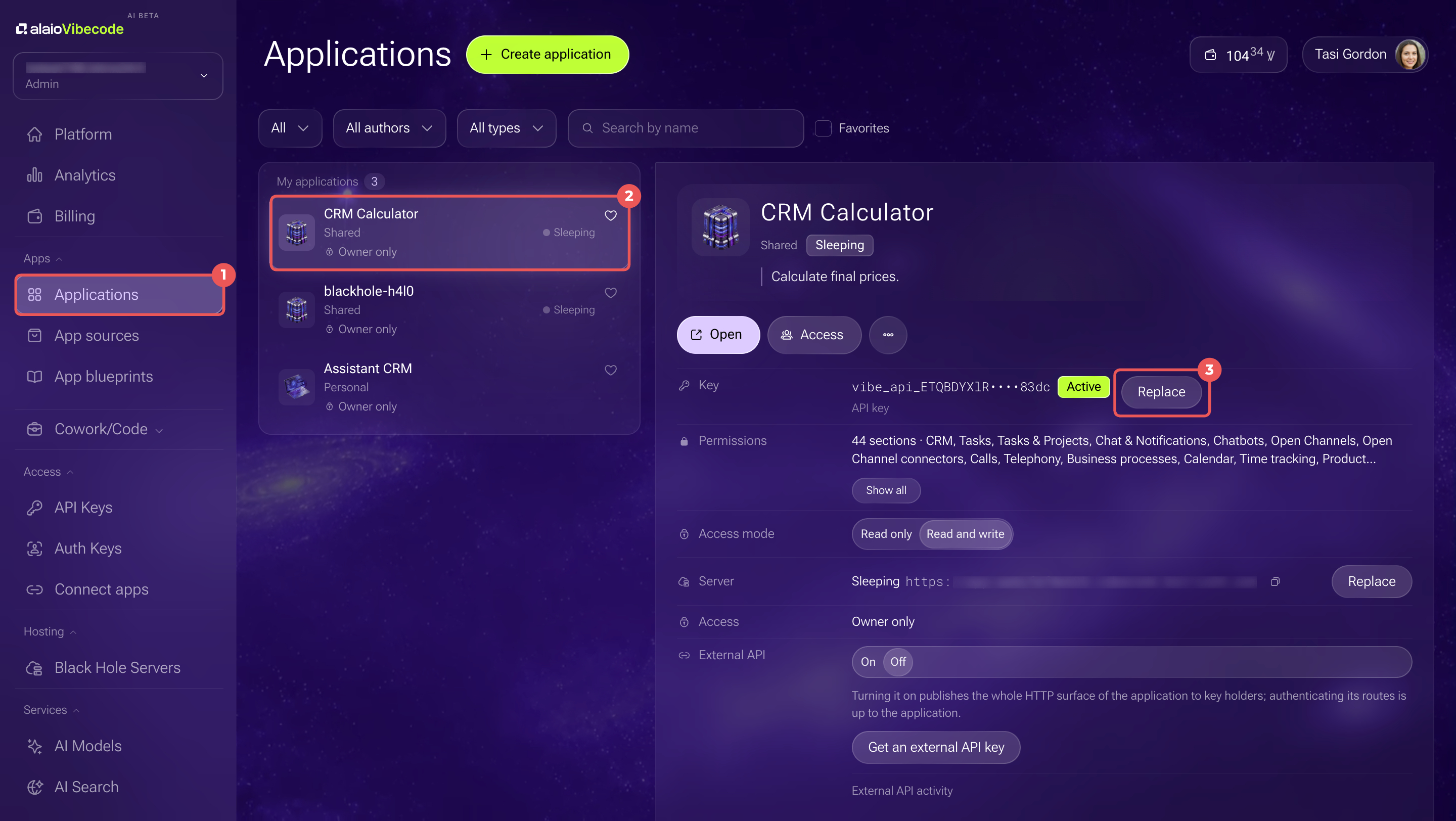
Si la clé est bloquée. Alaio Vibecode peut bloquer une clé qui a été divulguée. Dans la fiche de l’application, son statut passe à Bloquée et l’application ne peut plus accéder aux données Bitrix24.
Renouvelez la clé en suivant les mêmes étapes. Le délai de transition de 24 heures ne s’applique pas à une clé bloquée : l’ancienne clé ne fonctionne déjà plus.
Si Alaio Vibecode ne met pas à jour la clé sur le serveur. Après le remplacement, Alaio Vibecode affiche le résultat dans la même fenêtre. La marche à suivre dépend du message affiché :
- Clé mise à jour sur le serveur, application redémarrée : aucune action n’est nécessaire.
- Serveur de l’application inaccessible — la clé n’a pas été mise à jour dans son environnement : ouvrez la fiche du serveur dans la section Serveurs Black Hole. Si le serveur est arrêté, cliquez sur Réveiller. Une fois le serveur démarré, revenez à la fiche de l’application et remplacez de nouveau la clé.
- Clé introuvable dans les variables d’environnement du serveur ou Impossible de mettre à jour la clé sur le serveur : Alaio Vibecode n’a pas pu remplacer la clé automatiquement. Copiez la nouvelle clé, puis ouvrez l’outil IA avec lequel vous avez créé l’application. Demandez-lui de remplacer l’ancienne clé API par la nouvelle dans les paramètres de l’application, puis de redéployer l’application.
- Clé mise à jour sur le serveur, mais le redémarrage de l’application a échoué : redémarrez l’application manuellement.
Si vous avez renouvelé une clé active, son ancienne valeur reste valide pendant 24 heures. Si elle est bloquée, mettez immédiatement à jour la variable d’environnement et redémarrez l’application : l’ancienne clé ne fonctionne déjà plus.
Résumé
- Une clé permet à une application ou à un script de service d’accéder aux fonctionnalités d’Alaio Vibecode et de Bitrix24.
- Utilisez une clé API pour une application qui fonctionne avec les droits de la personne qui a créé la clé.
- Utilisez une clé d’authentification lorsque plusieurs employés se connectent à l’application via Bitrix24 et utilisent leurs propres droits.
- Utilisez une clé de gestion pour les scripts qui gèrent les clés API via l’API. Elle ne donne pas accès aux données Bitrix24.
- La valeur complète d’une clé ne s’affiche qu’une seule fois. Enregistrez-la immédiatement et ne la partagez qu’avec les services qui en ont besoin.