
Dans le catalogue de produits, vous pouvez mettre à jour plusieurs dizaines, voire des centaines de produits en une seule fois. Augmentez les prix, désactivez les produits en rupture de stock ou importez les données d'un fournisseur.
Bitrix24 permet de modifier plusieurs produits en une seule opération ou d'importer un fichier pour les mettre à jour. Vous évitez ainsi de modifier chaque fiche produit individuellement.
Dans cet article, découvrez comment :
Appliquer des actions de groupe aux produits
Les actions de groupe permettent de modifier rapidement plusieurs produits en une seule fois. Cette méthode est idéale lorsque la même modification doit être appliquée à tous les produits sélectionnés.
Par exemple, vous pouvez augmenter de 10 % le prix d'une catégorie ou désactiver tous les produits en rupture de stock.
Une action de groupe ne peut modifier qu'un seul paramètre à la fois.
Configurer les droits d'accès au catalogue de produits
Les modifications sont irréversibles. Vérifiez les produits sélectionnés et les paramètres avant d'enregistrer.
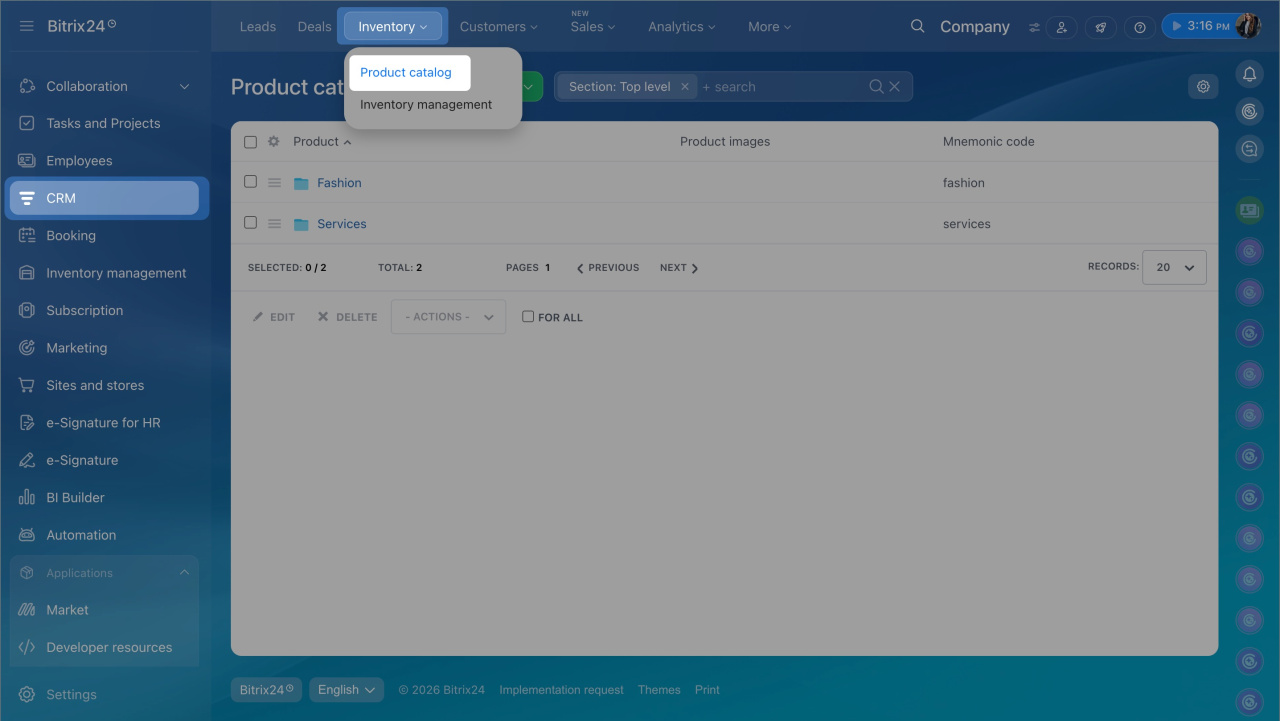
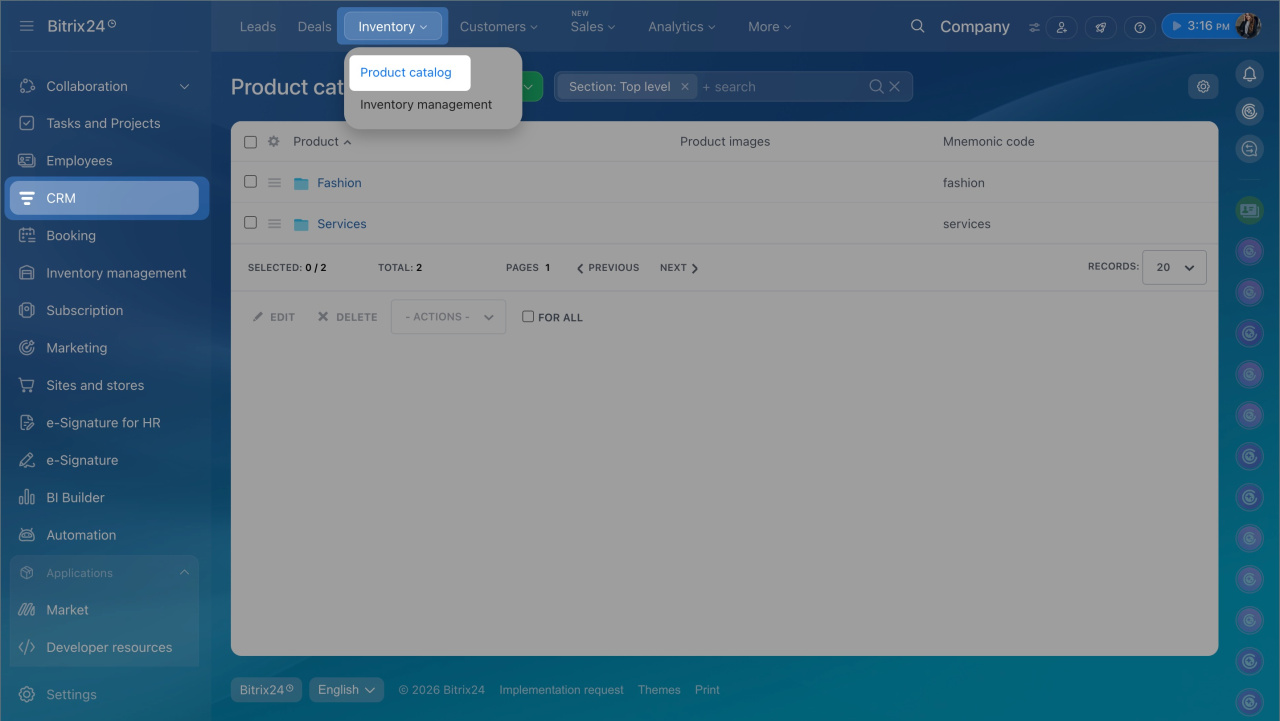
- Accédez à CRM > Inventaire > Catalogue des produits.
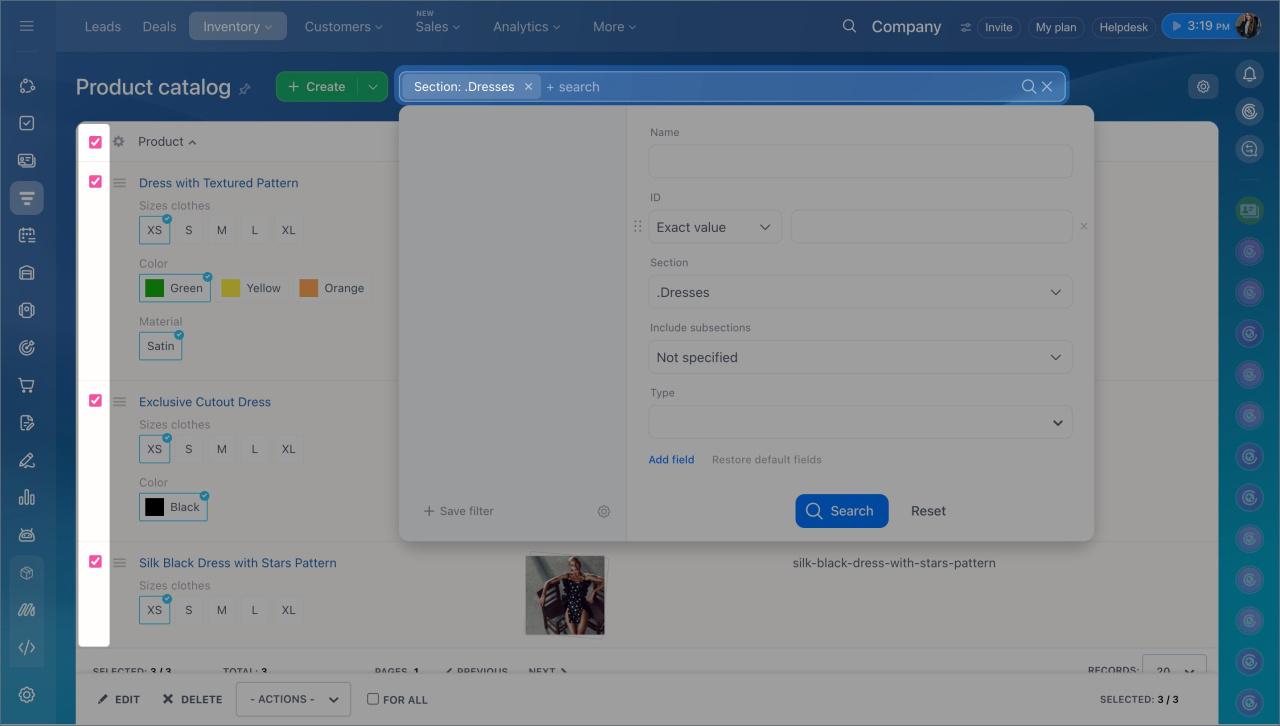
- Sélectionnez les produits à modifier. Si le catalogue contient de nombreux produits, utilisez le filtre pour retrouver rapidement ceux qui vous intéressent.
Fonctionnement des filtres de produits - Pour appliquer l'action à tous les produits correspondant au filtre, cochez Pour tous. Les produits non affichés sur la page seront également pris en compte.
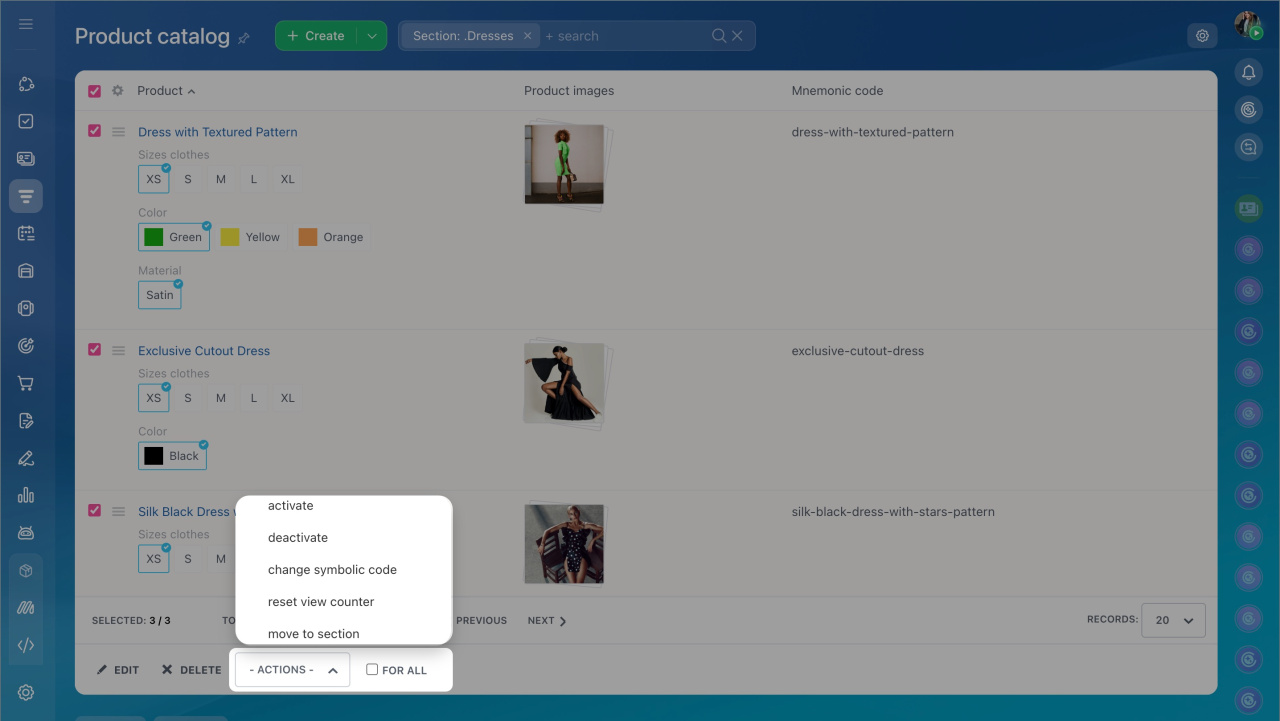
- En bas de la page, cliquez sur Actions, puis choisissez l'une des options suivantes :
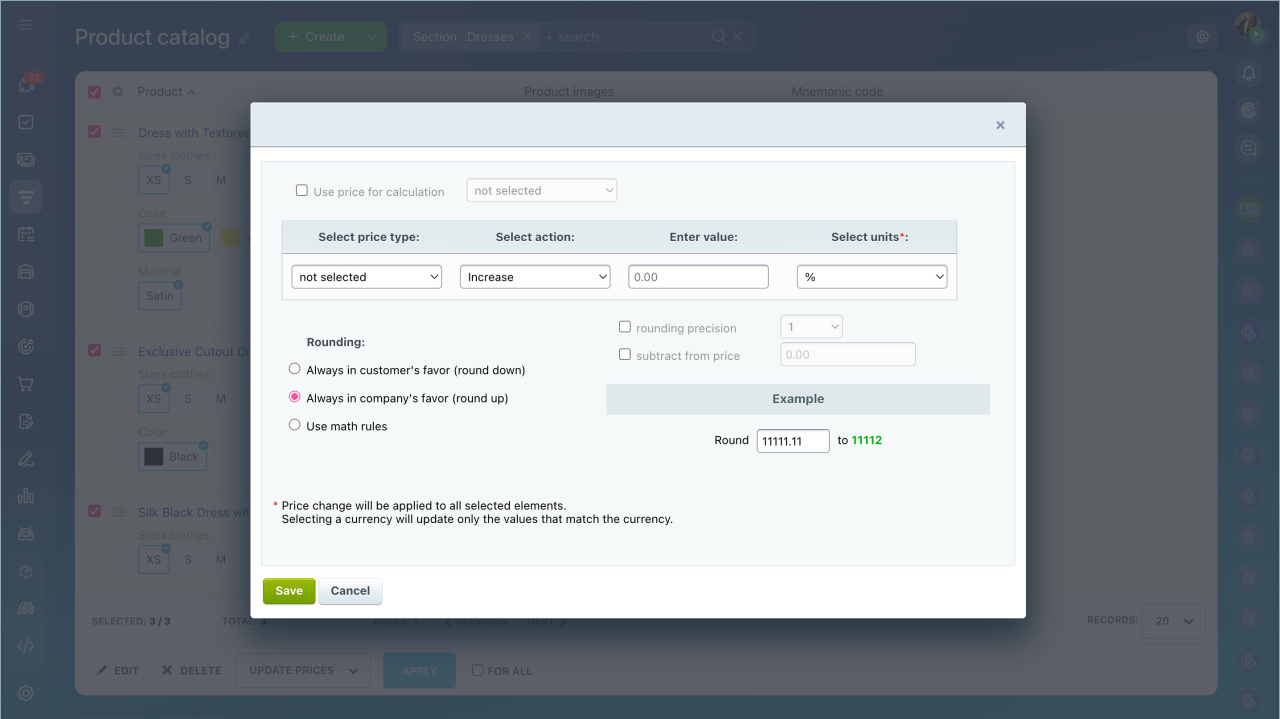
- Mise à jour des prix : augmente ou diminue les prix selon un pourcentage ou un montant fixe, avec possibilité d'appliquer des règles d'arrondi.
- Activer / Désactiver : active ou masque les produits sélectionnés.
- Modification du type de produit : met à jour un même champ pour tous les produits sélectionnés (poids, unité de mesure, prix TTC, visibilité du produit, etc.).
- Déplacer dans la section : déplace les produits vers une autre section du catalogue.
- Ajouter un lien à la section : ajoute les produits à une autre section sans les retirer de leur section actuelle.
- Convertir en produit ou en service : change le type de l'élément.
- Réinitialiser le compteur de vues : remet le compteur à zéro.
- Modifier le code symbolique : modifie le code mnémonique des produits.
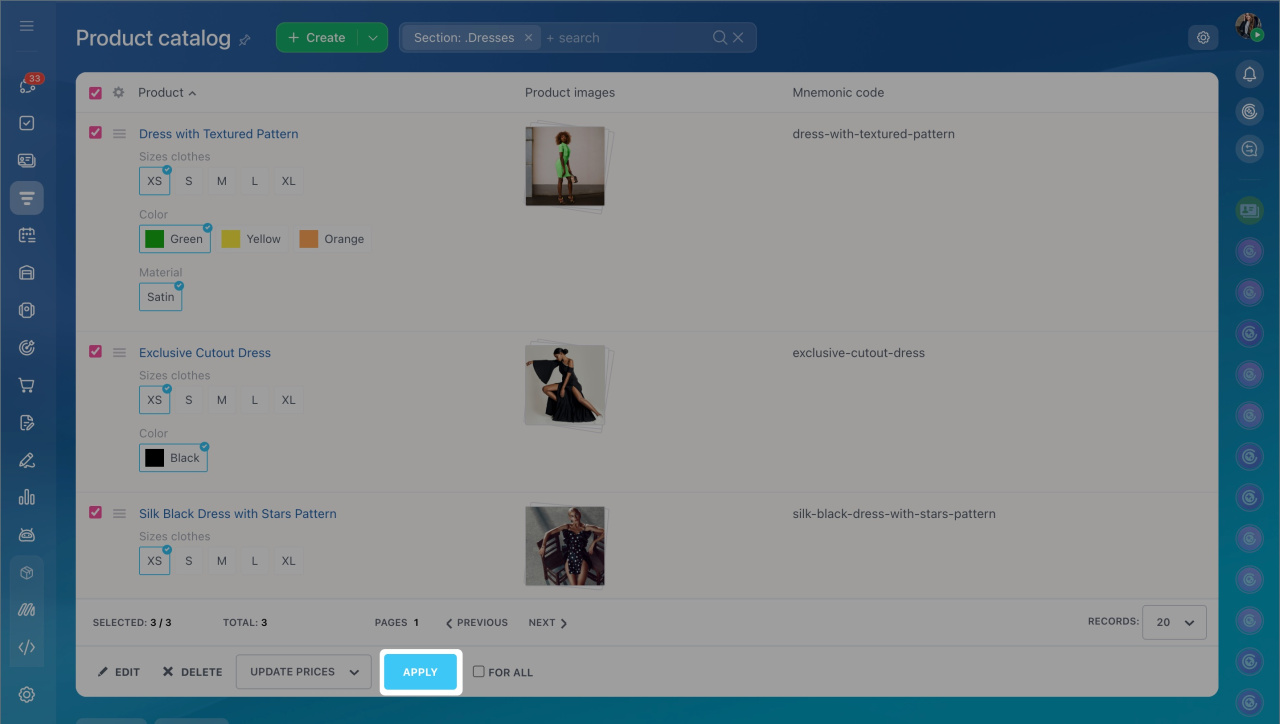
- Sélectionnez l'action, par exemple Mise à jour des prix, puis cliquez sur Appliquer.
- Configurez les paramètres. Par exemple, pour modifier les prix, indiquez le type de prix ainsi que le pourcentage ou le montant à appliquer.
- Cliquez sur Enregistrer.
Mettre à jour des produits par importation
L'importation est idéale lorsque plusieurs produits doivent être mis à jour avec des valeurs différentes.
Par exemple, vous pouvez modifier le prix d’un produit, changer le matériau et l’unité de mesure d’un autre, puis mettre à jour le poids d’un troisième.
Configurer les droits d'accès au catalogue de produits
Seuls les produits simples, sans variantes, peuvent être mis à jour par importation.
L'importation est irréversible. Vérifiez soigneusement les données avant de lancer l'importation.
Préparer le fichier. Commencez par exporter les produits que vous souhaitez mettre à jour.
- Accédez à CRM > Inventaire > Catalogue des produits.
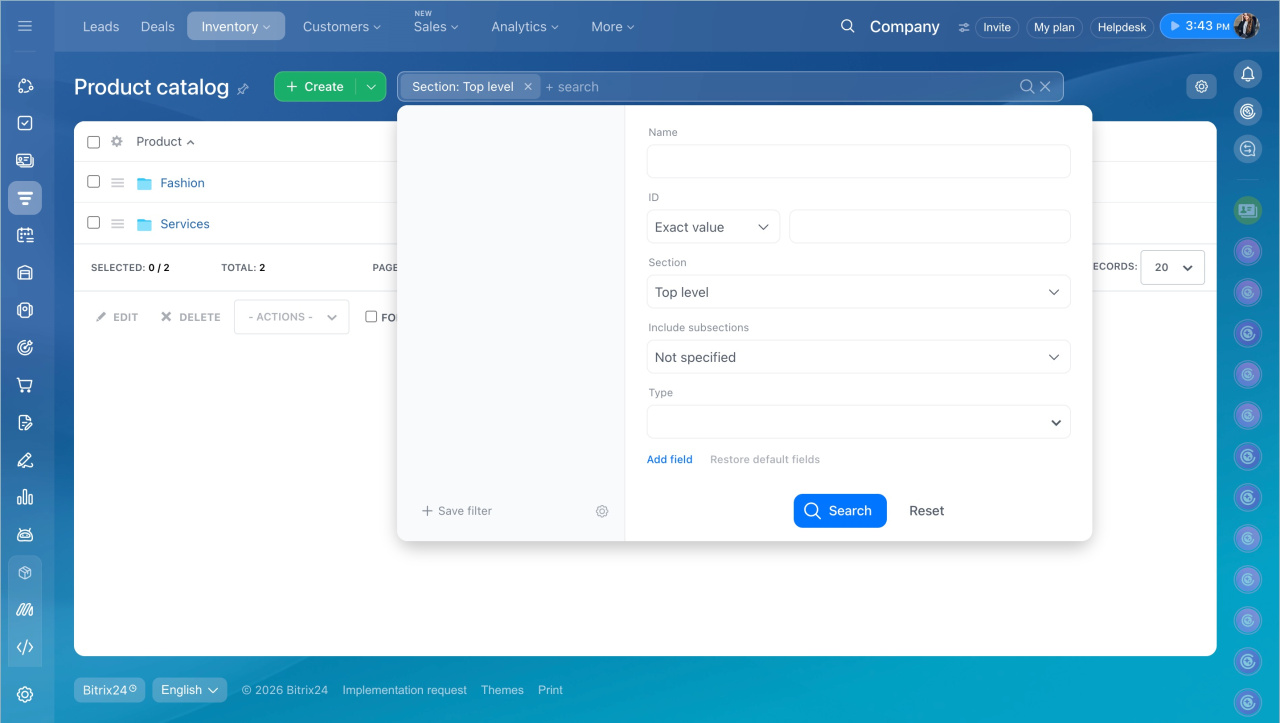
- Pour ne pas exporter tout le catalogue, configurez le filtre, puis cliquez sur Rechercher.
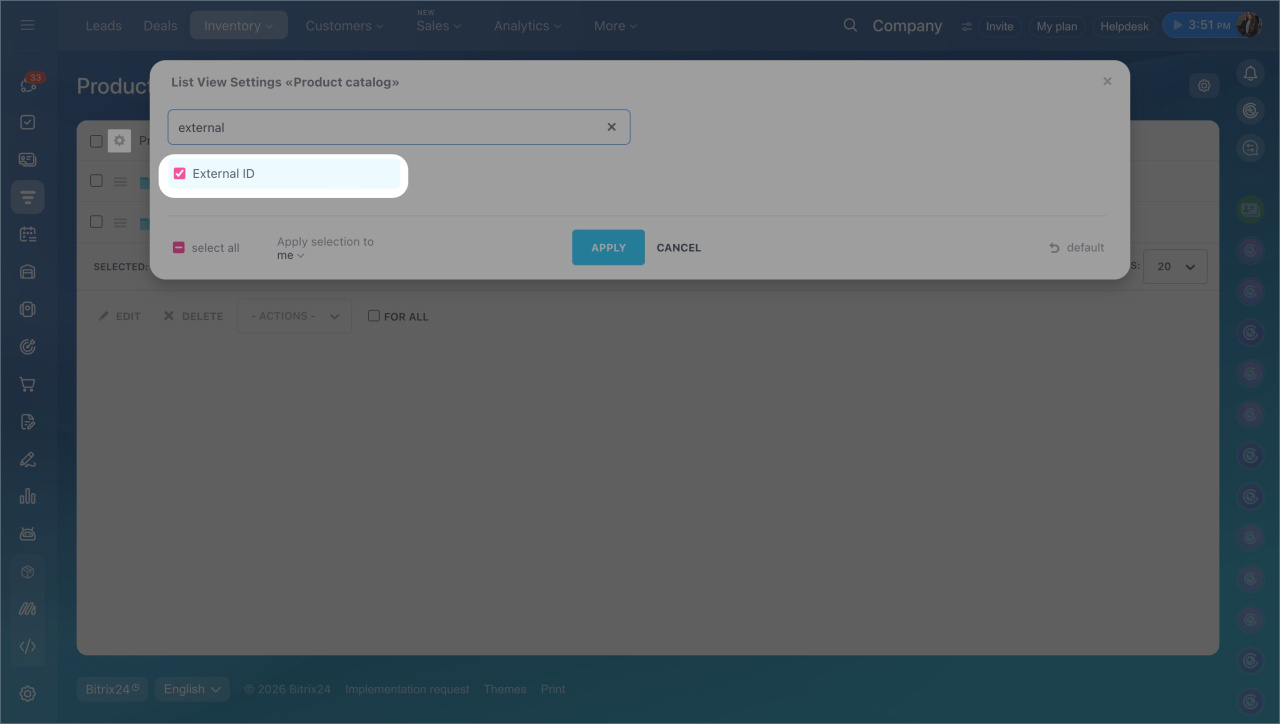
Fonctionnement des filtres de produits - Cliquez sur Paramètres (⚙️) en haut à gauche et ajoutez le champ ID externe. Il s'agit de l'identifiant unique du produit. Sans cet identifiant, Bitrix24 ne pourra pas mettre à jour les produits existants.
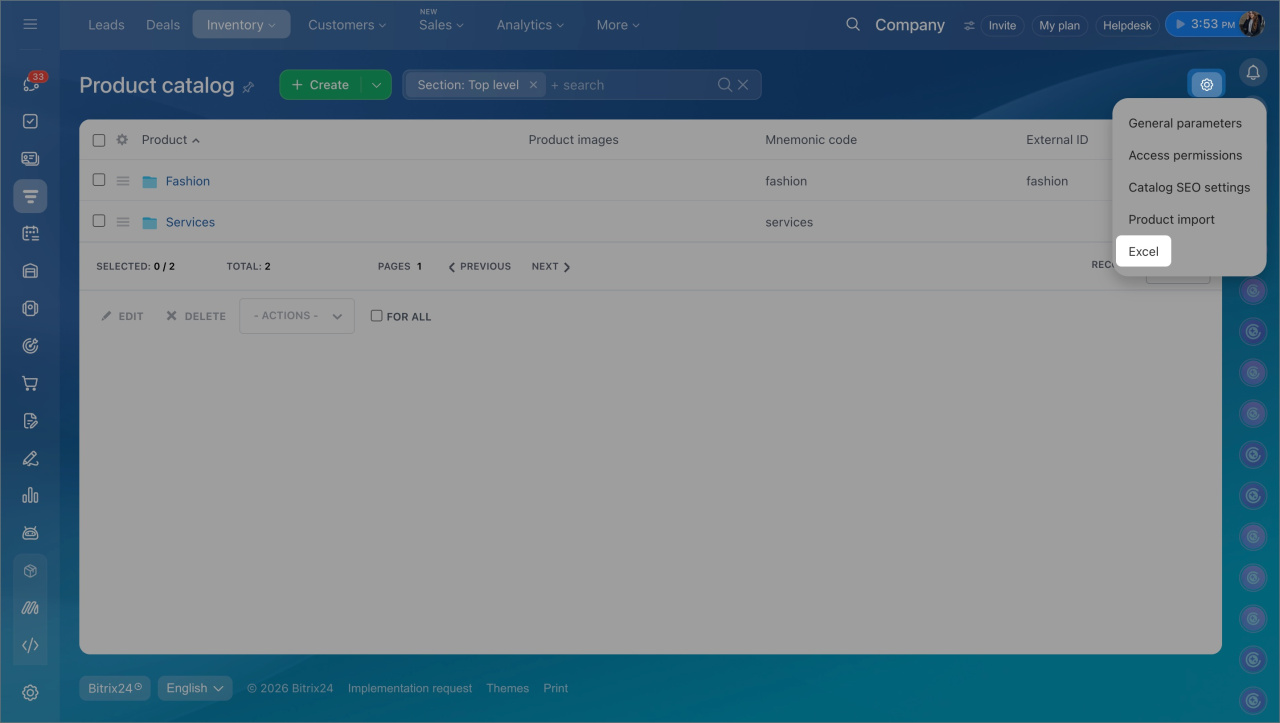
- Cliquez sur Paramètres (⚙️) > Exporter vers Microsoft Excel en haut à droite. Le fichier sera téléchargé sur votre ordinateur.
Pour alléger le fichier, exportez uniquement les colonnes nécessaires. Par exemple, pour mettre à jour uniquement les prix, conservez Produit, ID externe et Prix, puis cliquez sur Appliquer.
Modifier les données. Ouvrez le fichier XLSX et mettez à jour les champs nécessaires.
Avant l'importation :
- si l'ID externe correspond à un produit existant, Bitrix24 mettra ce produit à jour ;
- si l'ID externe est vide, Bitrix24 créera un nouveau produit.
Une fois les modifications terminées, enregistrez le fichier au format CSV, requis pour l'importation. Dans Excel, sélectionnez Fichier > Enregistrer sous, puis choisissez le format CSV.
Importer le fichier. Lorsque le fichier est prêt, importez-le dans Bitrix24.
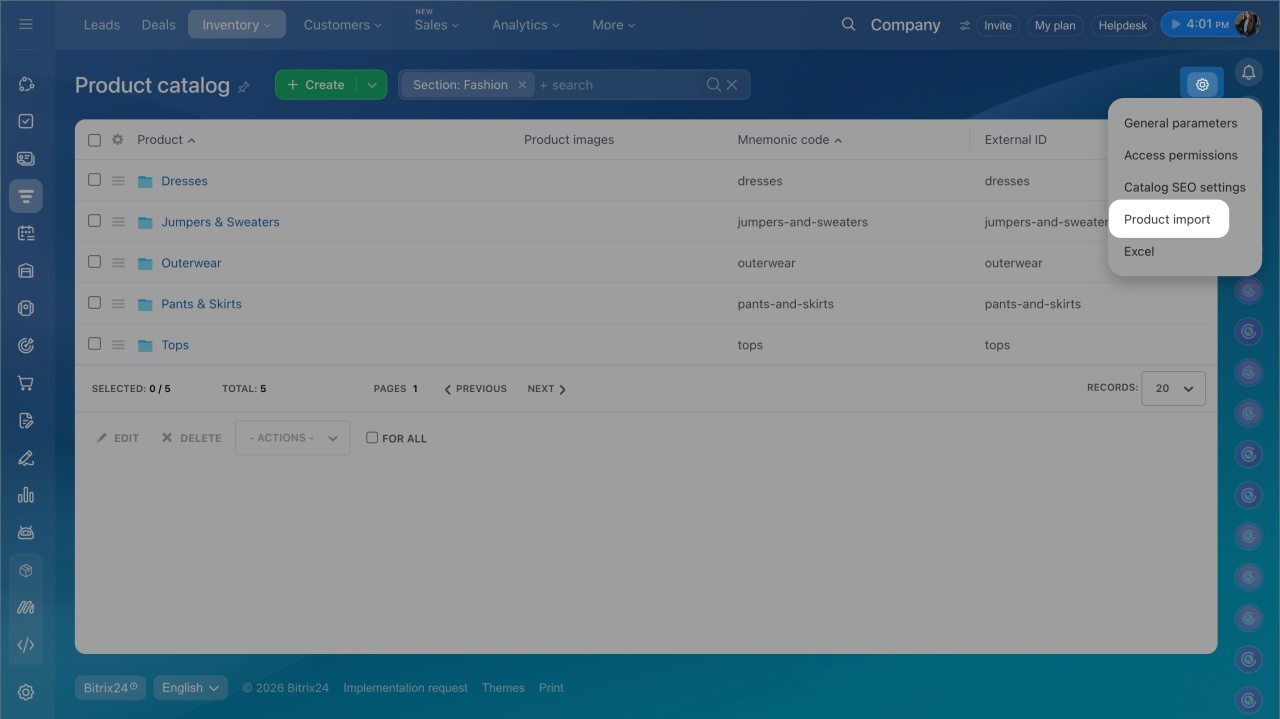
Dans le catalogue de produits, cliquez sur Paramètres (⚙️) > Importer des produits, sélectionnez le fichier, puis lancez l'importation.
Importer des produits dans le CRM
Les prix déjà enregistrés dans les transactions, devis, factures, prospects et processus intelligents ne sont pas mis à jour automatiquement. Si un produit est déjà ajouté à un élément CRM, supprimez-le puis ajoutez-le de nouveau afin d'appliquer les nouvelles valeurs.
Ajouter des produits aux transactions, prospects et devis
Résumé
- Vous pouvez mettre à jour les produits du catalogue de deux façons : avec des actions de groupe ou par importation.
- Les actions de groupe sont adaptées lorsqu'une même modification doit être appliquée à plusieurs produits.
- L'importation permet de mettre à jour différents champs de produits simples à partir d'un fichier.
- Pour mettre à jour des produits existants par importation, le champ ID externe est obligatoire.
- Les actions de groupe et l'importation sont irréversibles. Vérifiez les données avant d'enregistrer ou d'importer le fichier.
- Les nouveaux prix ne sont pas appliqués automatiquement aux éléments CRM existants. Si un produit est déjà associé à une fiche CRM, supprimez-le puis ajoutez-le de nouveau pour mettre à jour son prix.