
Réponse courte
Pour importer des éléments CRM liés, respectez l’ordre suivant.
Commencez par importer les entreprises.
- Accédez à CRM > Clients > Entreprises. Cliquez sur Paramètres (⚙️) et sélectionnez Importer des entreprises.
- Téléchargez le modèle du fichier d’importation, complétez-le et importez-le dans Bitrix24.
- Vérifiez que les champs du fichier correspondent aux champs de la fiche de l’entreprise. Par exemple, les données du champ Nom de l’entreprise doivent être importées dans le champ Nom de l’entreprise de la fiche.
- Choisissez le mode de gestion des doublons et terminez l’import.
Importez ensuite les contacts.
- Accédez à CRM > Clients > Contacts. Cliquez sur Paramètres (⚙️) et sélectionnez Importer des données CSV personnalisées.
- Téléchargez le modèle et complétez-le. Dans le champ Entreprise, indiquez le nom des entreprises auxquelles associer les contacts. Importez ensuite le fichier dans Bitrix24.
- Vérifiez que le champ Entreprise du fichier correspond au champ de la fiche du contact.
- Choisissez le mode de gestion des doublons et terminez l’import.
Importez ensuite les transactions.
- Accédez à CRM > Transactions. Cliquez sur Paramètres (⚙️) et sélectionnez Importer des transactions.
- Téléchargez le modèle et complétez-le. Dans le champ Entreprise, indiquez le nom des entreprises auxquelles associer les transactions, et dans le champ Contact, indiquez le prénom et le nom des contacts. Importez ensuite le fichier dans Bitrix24.
- Vérifiez que les champs Entreprise et Contact du fichier correspondent aux champs de la fiche de la transaction.
- Terminez l’import.
Pour vérifier les liens entre les éléments, ouvrez la fiche d’une entreprise, d’un contact ou d’une transaction et accédez à l’onglet Dépendances.
Réponse détaillée
L’import permet de charger des éléments CRM dans Bitrix24 pour :
- remplir la base de clients et de transactions si vous commencez à utiliser Bitrix24 ;
- transférer des données depuis un autre CRM afin d’éviter la saisie manuelle.
L’import peut également créer automatiquement des liens entre les éléments, par exemple entre les entreprises et les contacts ou entre les contacts et les transactions. Vous n’aurez pas à créer ces liens manuellement. Lorsque les éléments sont liés, vous pouvez passer rapidement d’une fiche CRM à une autre.
Modèle de rôle des droits dans le CRM : configurer les droits d'accès
Les transactions existantes ne peuvent pas être mises à jour lors de l’import. Si une transaction portant le même nom existe déjà dans le CRM, elle sera importée à nouveau. Lors de l’import des entreprises et des contacts, vous pouvez choisir la méthode de gestion des doublons.
Points importants avant l’import
Importez les éléments dans l’ordre suivant : entreprises → contacts → transactions.
Vous pouvez uniquement lier des éléments déjà présents dans Bitrix24. Par exemple, une transaction ne peut pas être liée à une entreprise qui n’existe pas encore dans le CRM.
Les éléments sont liés par leur nom. Dans le fichier d'importation, remplissez correctement les champs contenant les noms des entreprises, ainsi que les prénoms et noms des clients. Le lien ne sera pas créé si le nom diffère, même d’un seul caractère : par exemple, si l’entreprise est enregistrée dans le CRM sous le nom New Technologies Ltd, mais que le fichier d'importation indique New Technologies, Ltd.
Étape 1. Importer les entreprises
Accédez à CRM > Clients > Entreprises. Cliquez sur Paramètres (⚙️) à droite et sélectionnez Importer des entreprises.
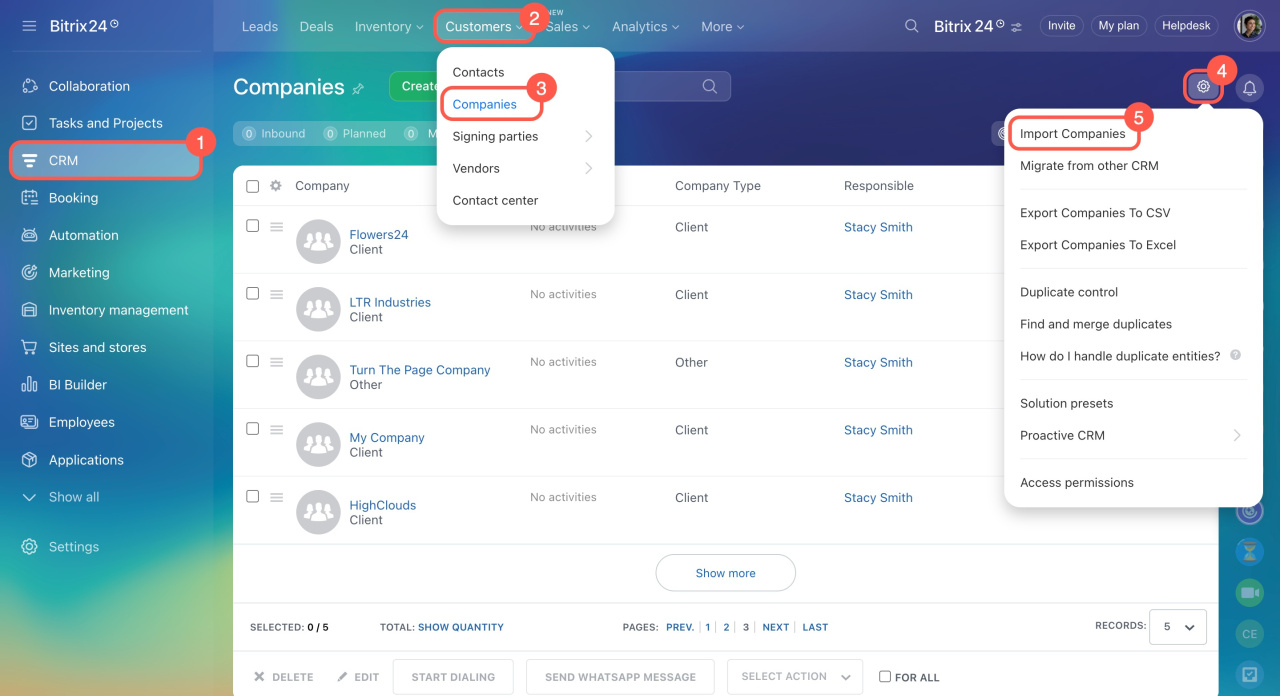
Le processus d’import comprend plusieurs étapes.
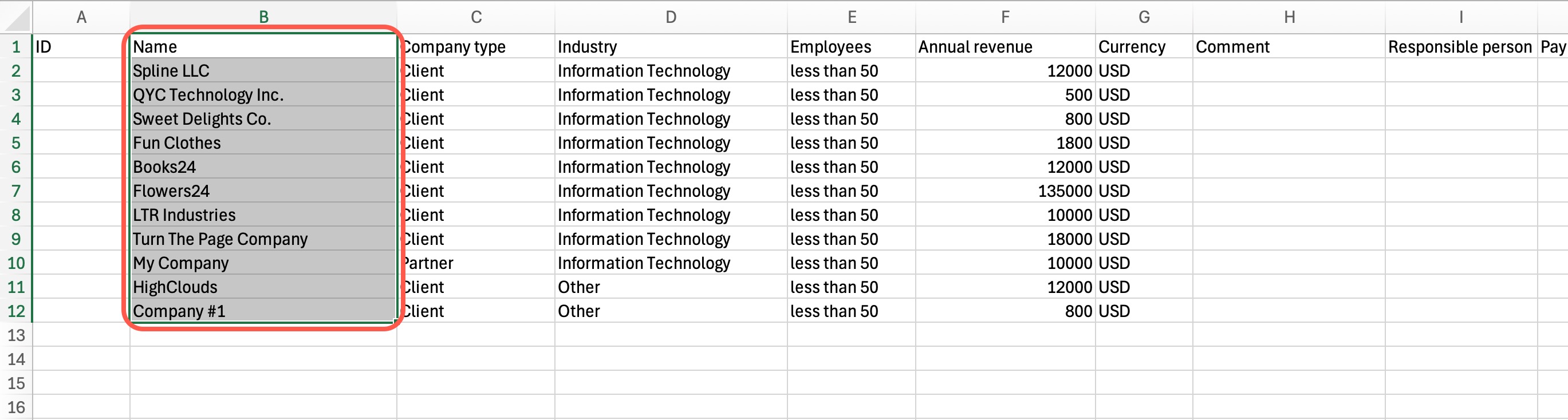
Préparer les données. Téléchargez le modèle au format CSV contenant tous les champs de la fiche entreprise. Remplissez les champs requis. Le champ Nom de l’entreprise est obligatoire.
Importer des éléments CRM avec des mentions
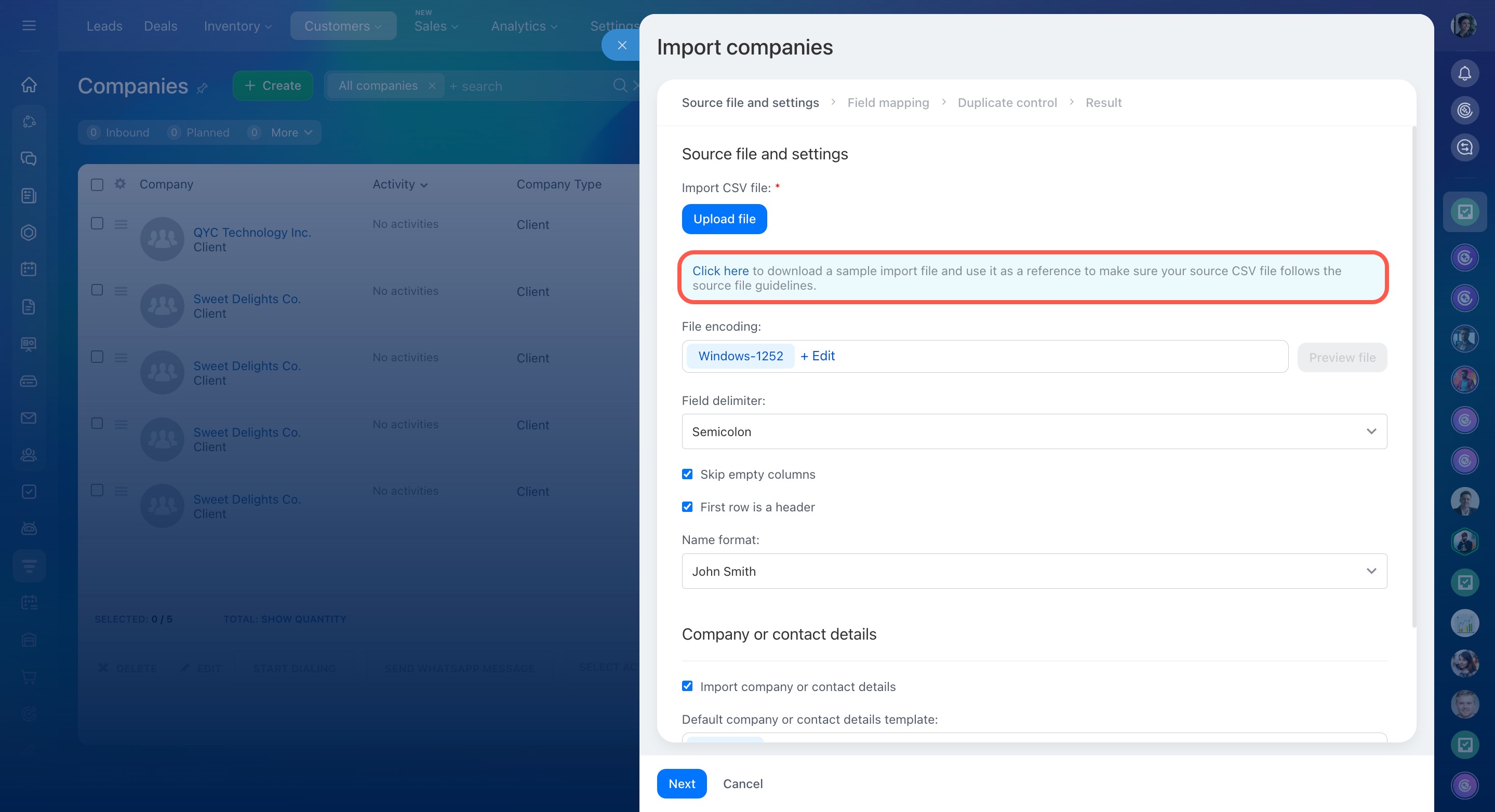
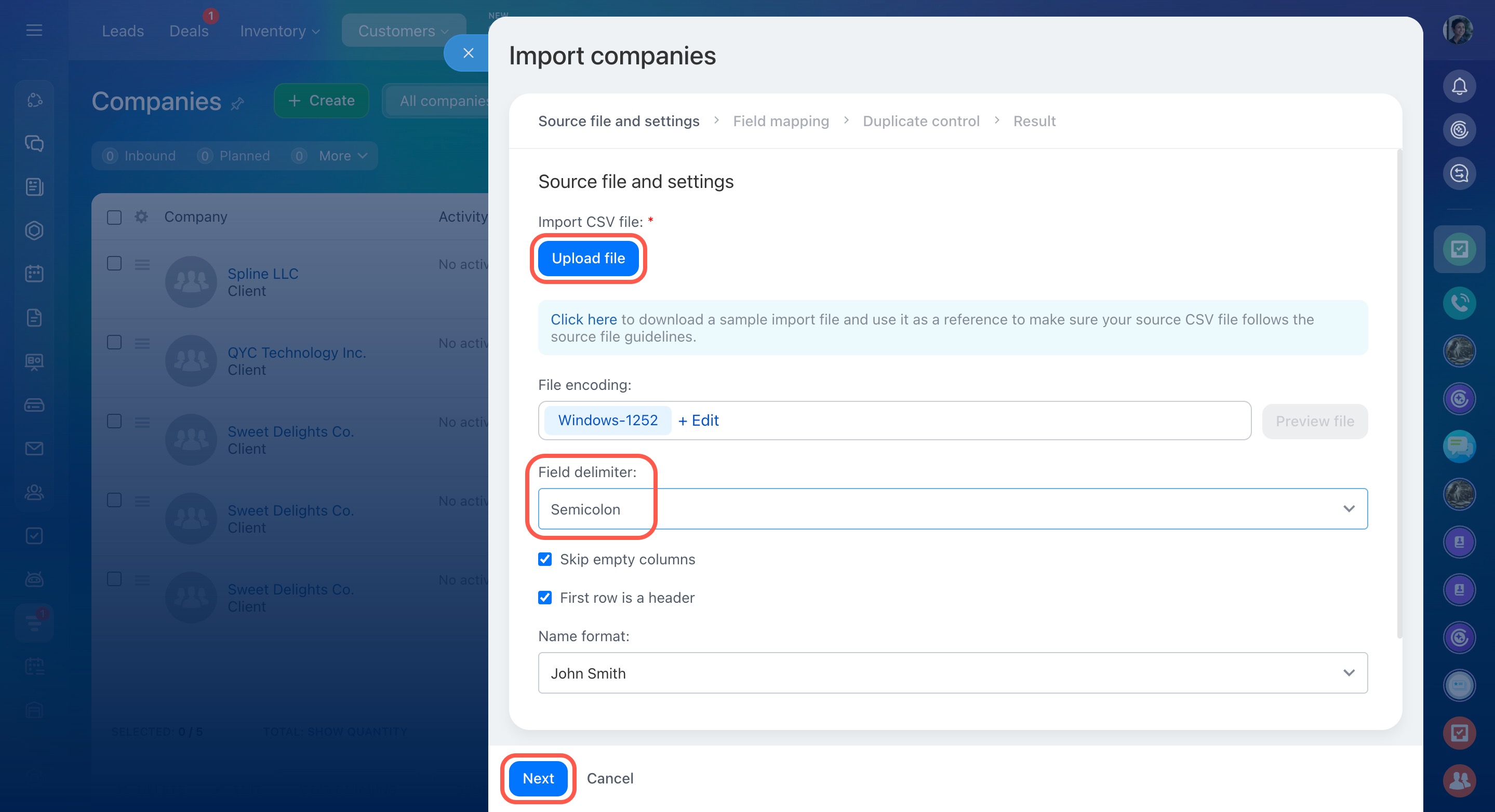
Importer le fichier. Le fichier doit être au format CSV.
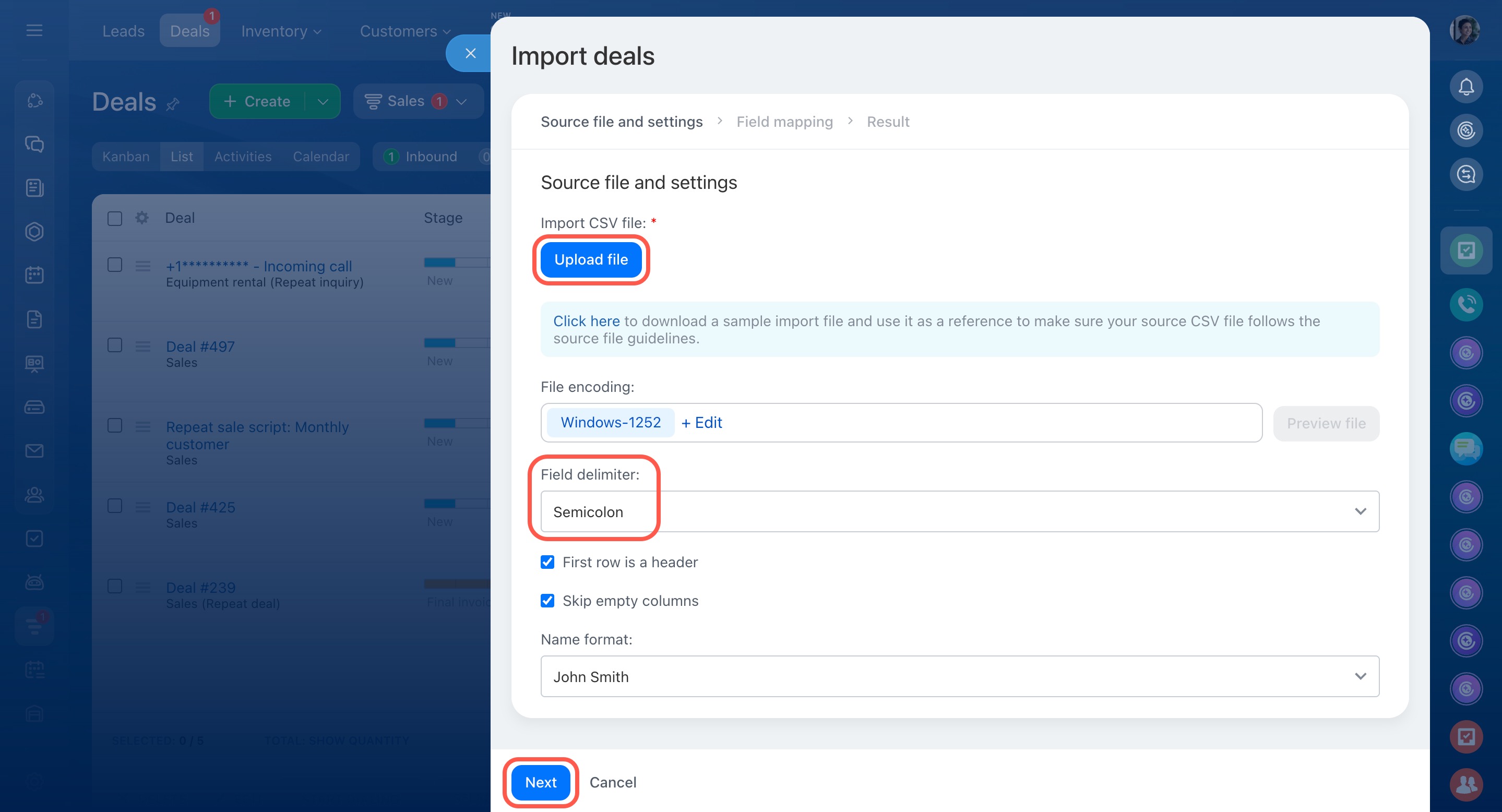
Vérifiez que le symbole sélectionné dans le champ Délimiteur de champs correspond au séparateur utilisé dans le fichier. Sinon, les champs ne seront pas reconnus correctement.
Comment choisir le délimiteur de champs
Le modèle utilise le point-virgule comme délimiteur. Après modification, ce délimiteur peut changer selon le logiciel utilisé pour éditer le fichier.
Pour identifier le séparateur, ouvrez le fichier dans un éditeur de texte, par exemple Bloc-notes sous Windows ou TextEdit sur Mac. Vérifiez quel symbole sépare les valeurs dans la première ligne et sélectionnez le même symbole dans le Délimiteur de champs.
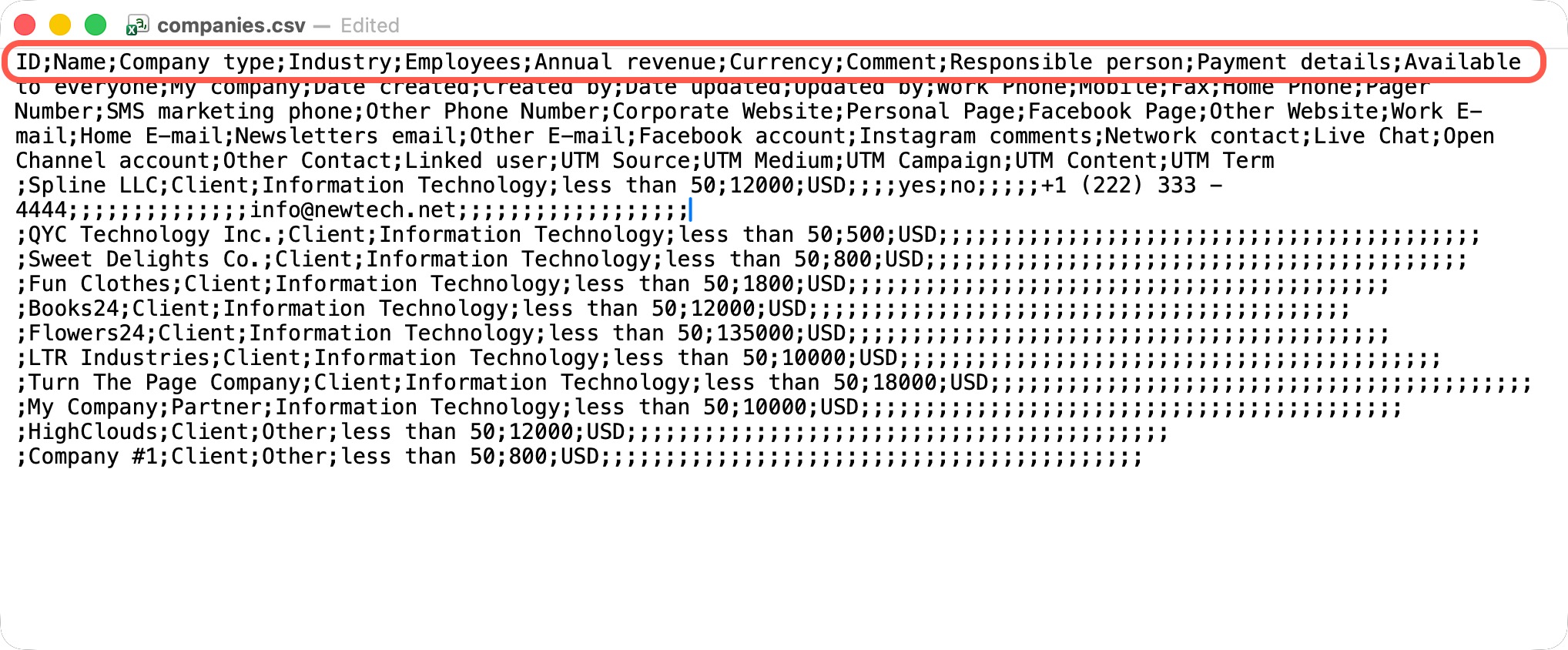 Dans ce fichier, le délimiteur est le point-virgule
Cliquez sur Suivant pour continuer.
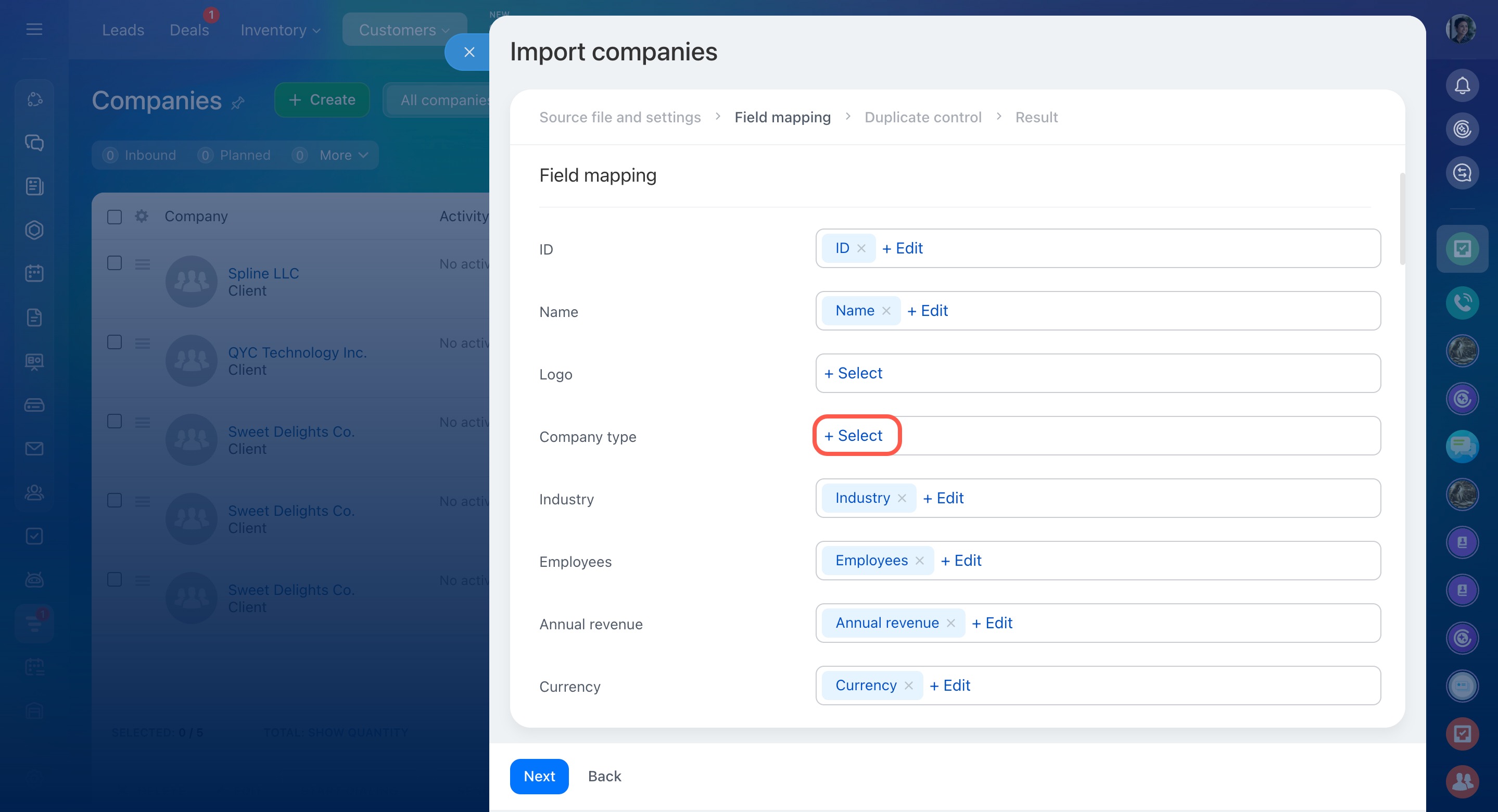
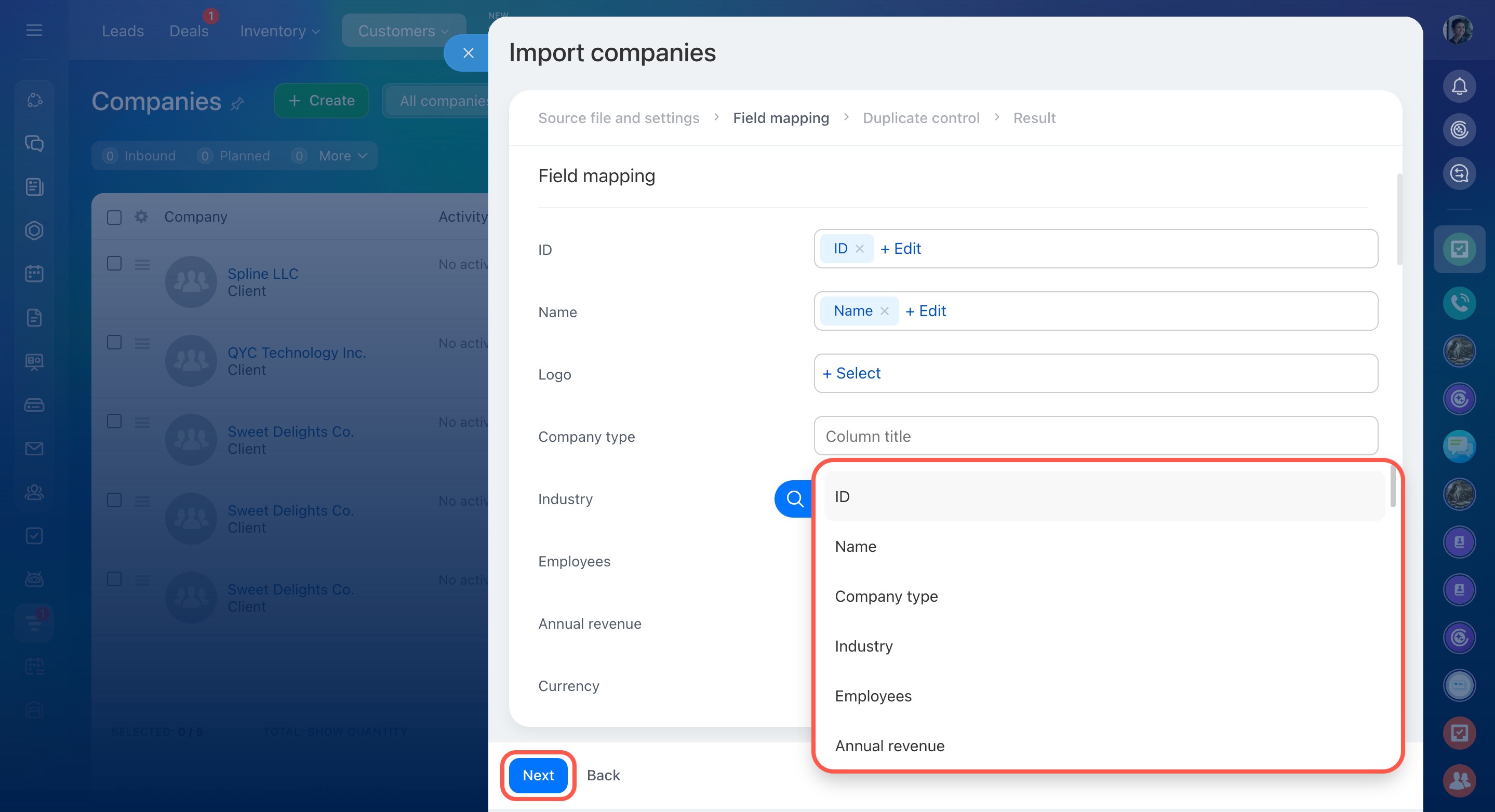
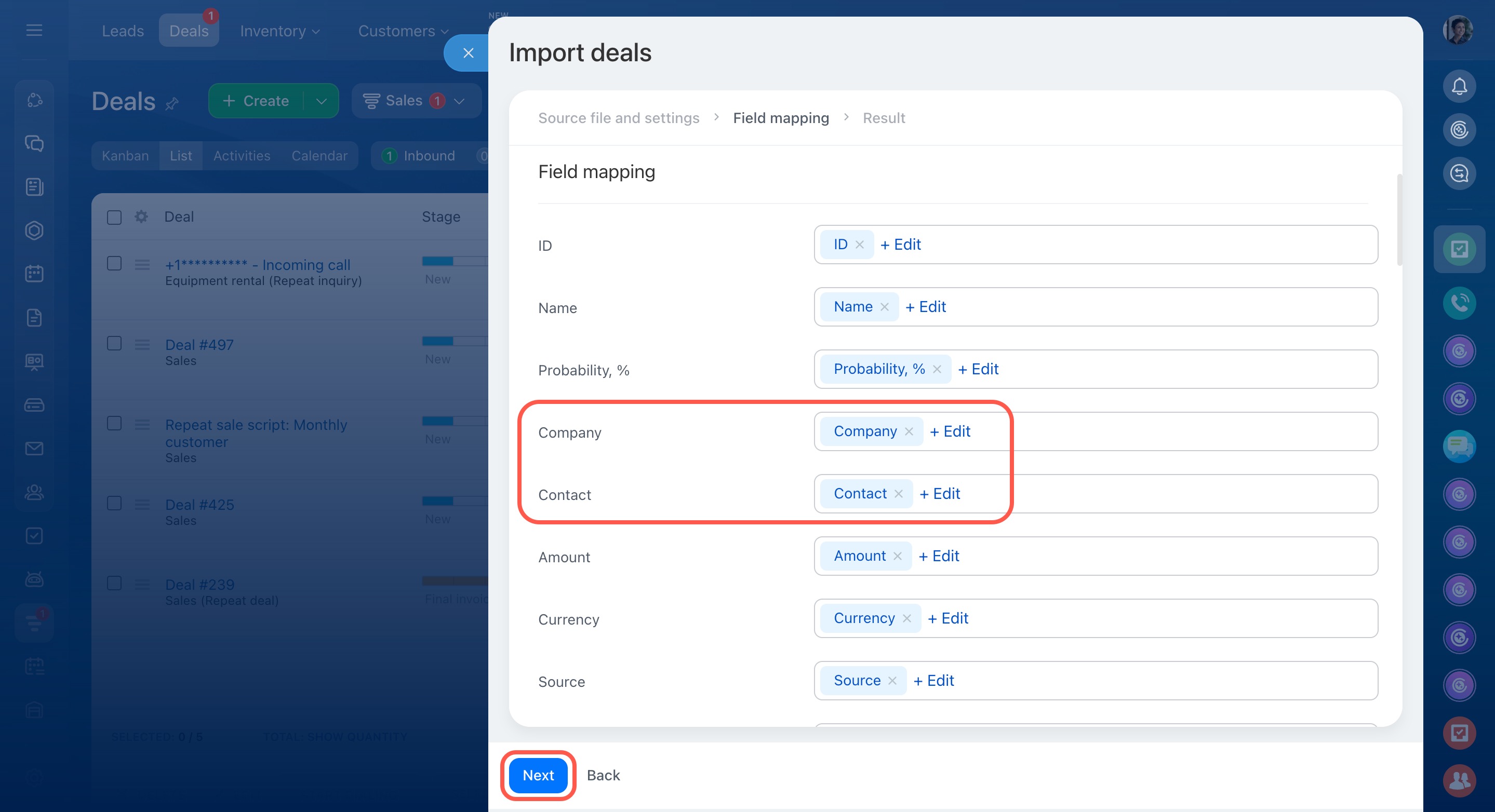
Vérifier la correspondance des champs. Les champs du fichier doivent correspondre correctement aux champs de la fiche de l’entreprise. Par exemple, les données du champ Nom de l’entreprise doivent être importées dans le champ Nom de l’entreprise de la fiche.
À gauche s’affichent les champs de l’entreprise dans Bitrix24, et à droite les colonnes du fichier d'importation. Si un champ est mal associé ou reste vide, cliquez sur Sélectionner ou Modifier et choisissez la colonne appropriée.
Cliquez sur Suivant.
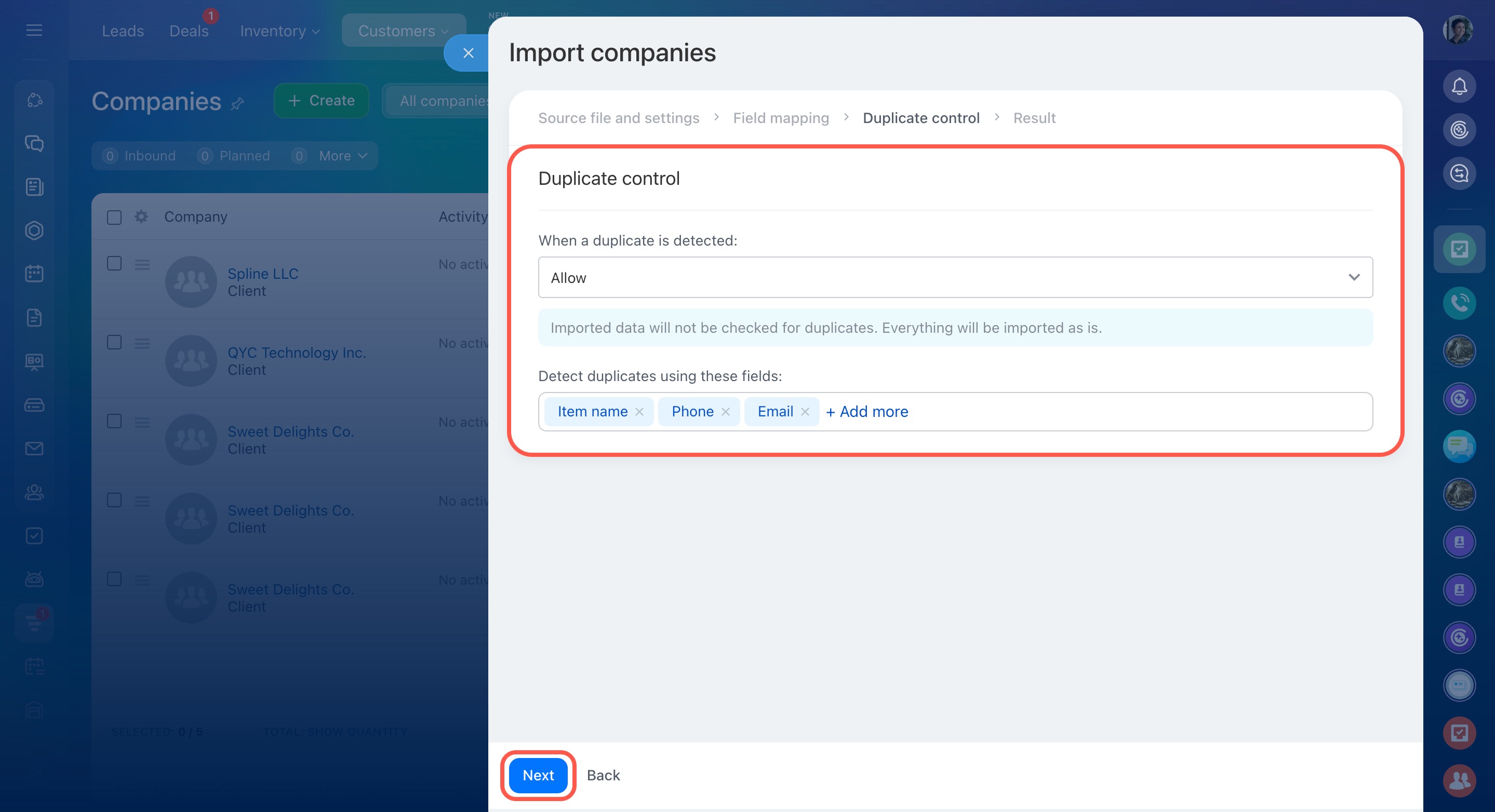
Choisir le mode de gestion des doublons :
- Importer tous : toutes les données du fichier seront importées.
- Remplacer existants : si des doublons sont détectés, les valeurs des champs de la fiche CRM seront remplacées par celles du fichier. Par exemple, si le CRM contient une entreprise New Technologies Ltd avec l’adresse 12 Baker Street, et que le fichier indique pour cette même entreprise l’adresse 45 Oxford Street, l’ancienne adresse sera remplacée par la nouvelle.
- Fusionner : si des doublons sont détectés, seuls les champs vides de la fiche seront complétés avec les données du fichier. Par exemple, si le champ Site Web n’est pas renseigné dans la fiche d’entreprise, mais qu’il est indiqué dans le fichier, cette donnée sera ajoutée. Les champs déjà remplis ne seront pas modifiés.
- Ignorer : les doublons ne seront pas importés dans Bitrix24 et un fichier contenant leur liste sera généré.
Indiquez les champs utilisés pour vérifier les doublons, par exemple le numéro de téléphone ou le nom.
Cliquez sur Suivant.
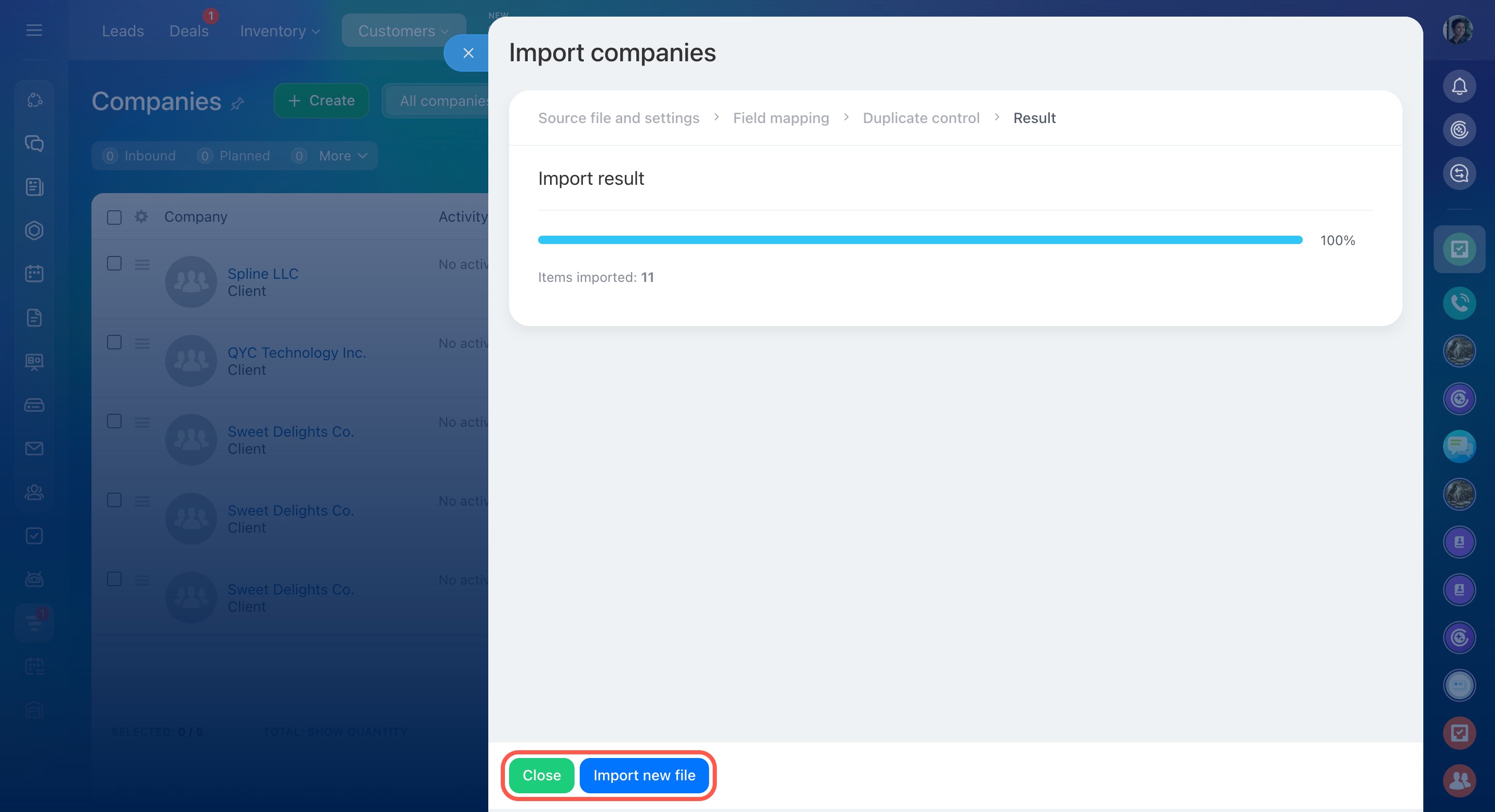
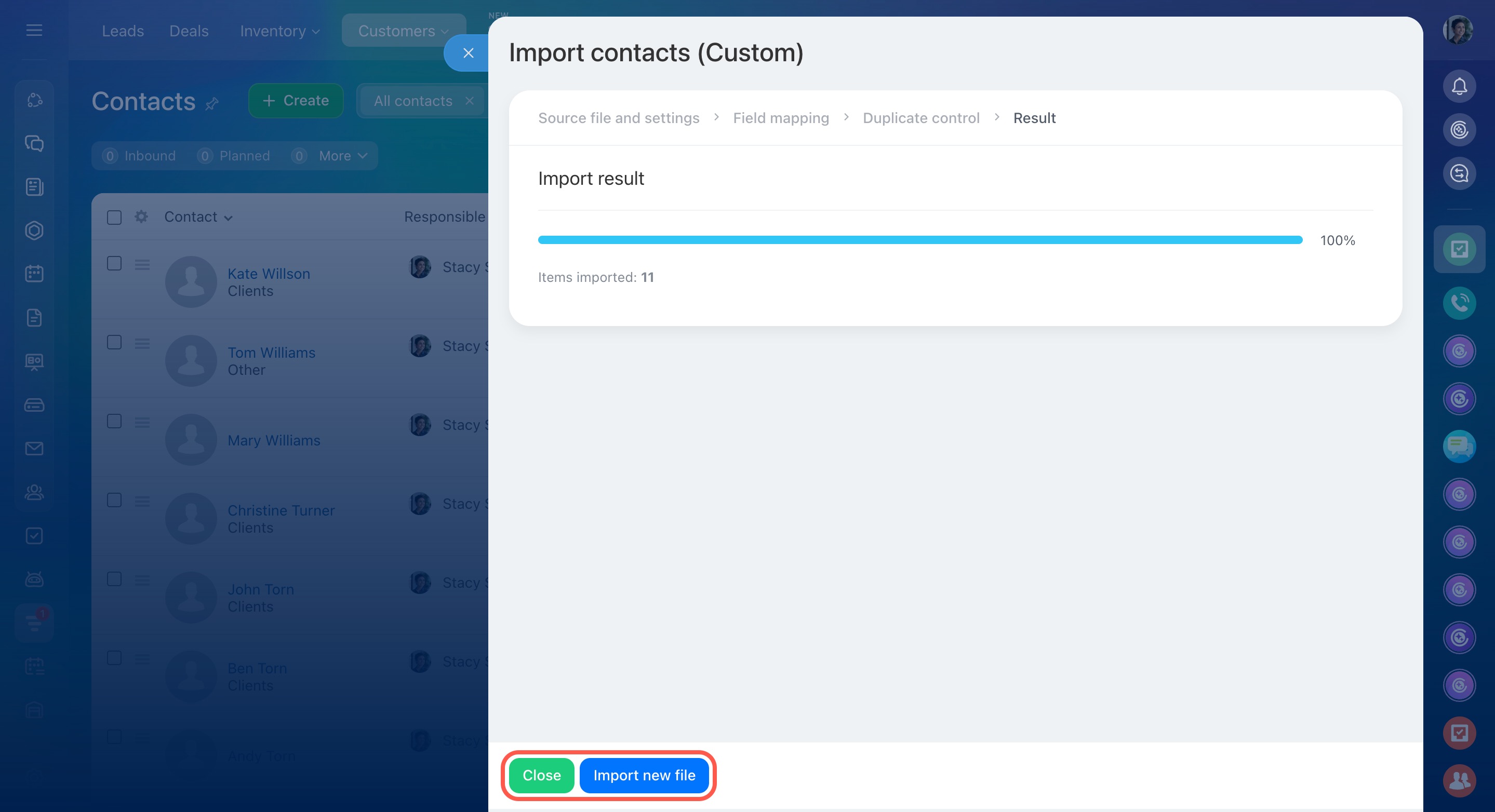
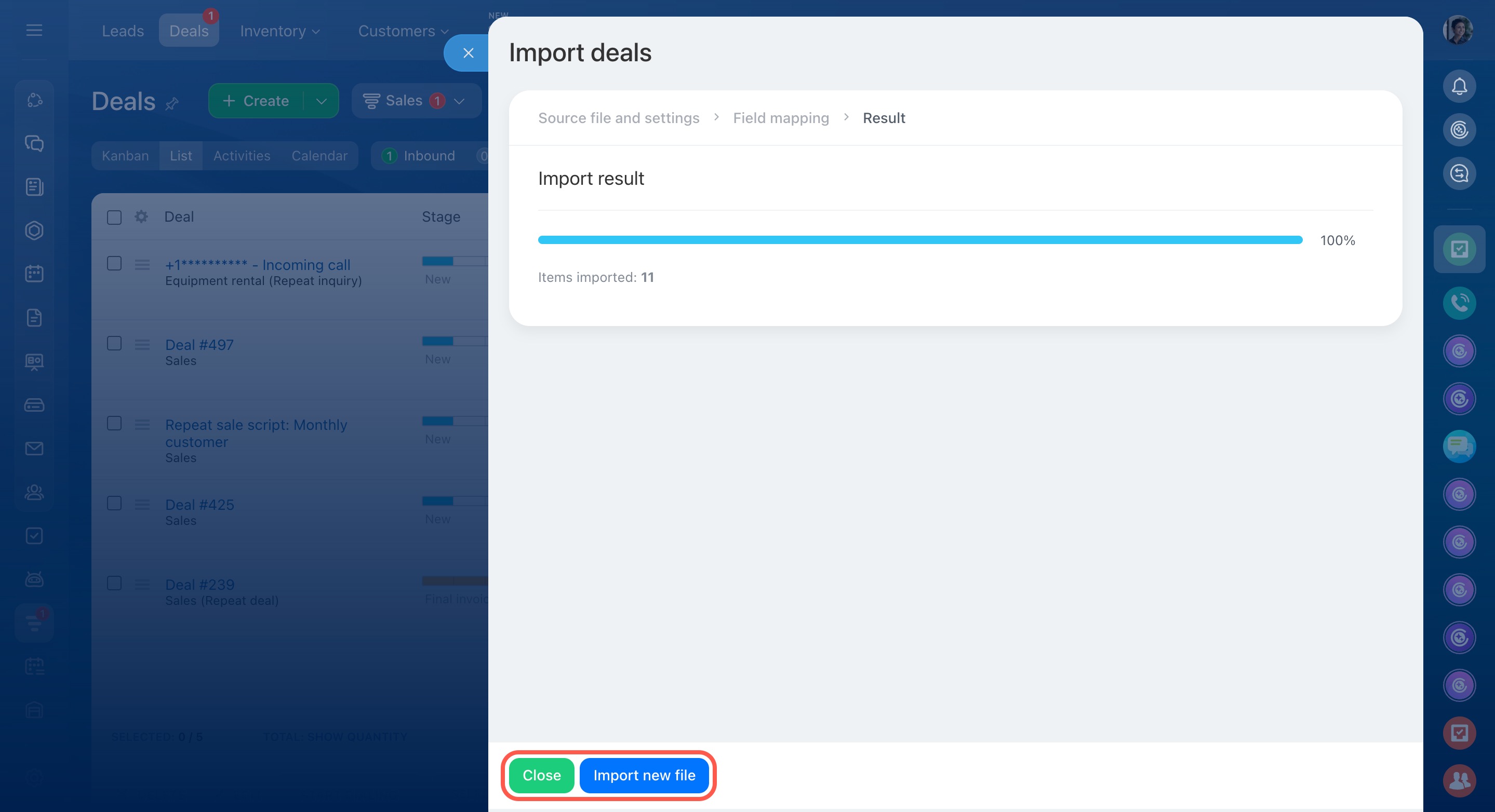
Attendre la fin de l’import. Cliquez sur Fermer pour finaliser l’import. Pour importer un autre fichier, cliquez sur Importer un nouveau fichier. Les entreprises apparaîtront dans la section CRM > Clients > Entreprises.
Étape 2. Importer les contacts et les lier aux entreprises
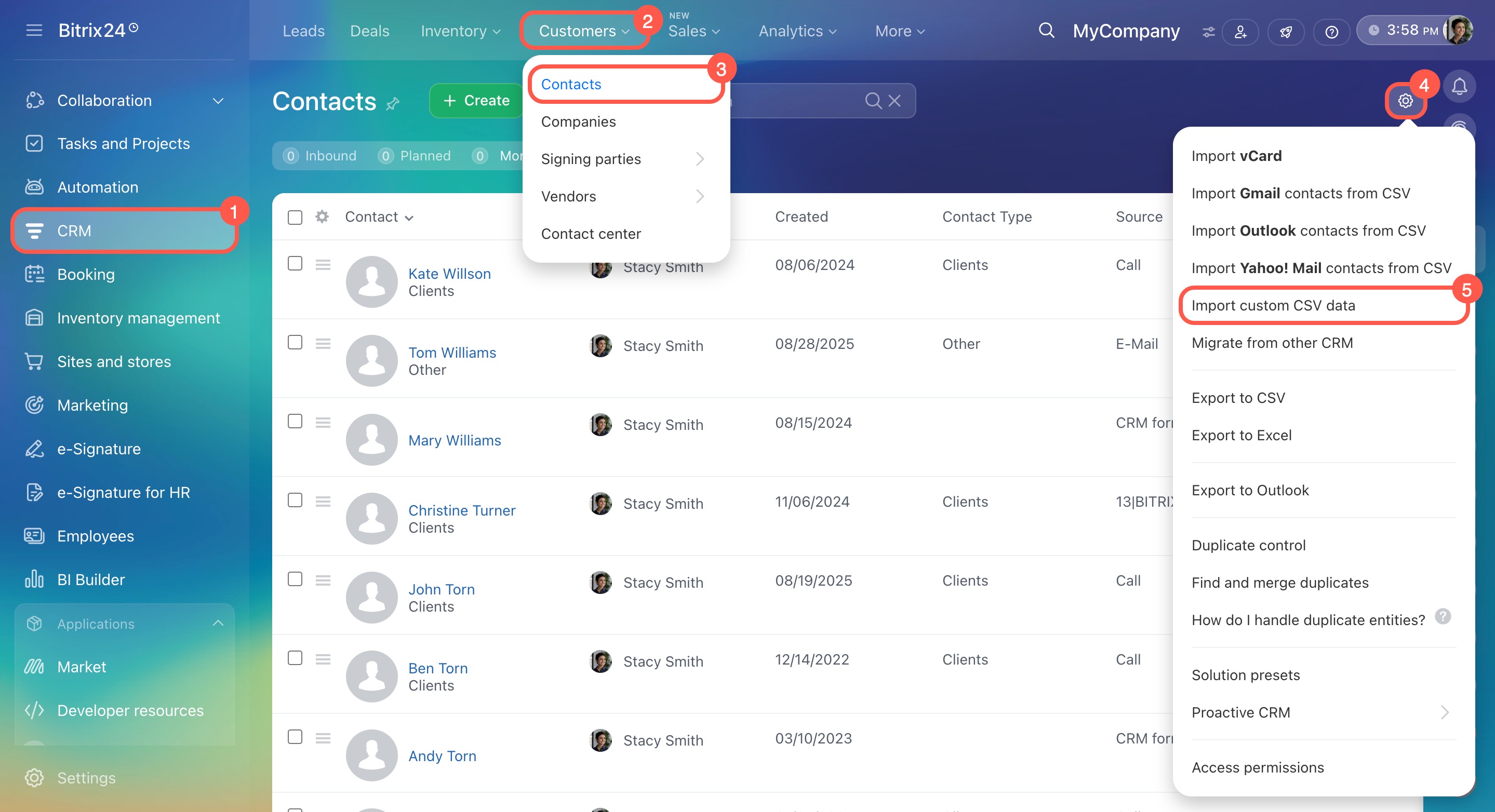
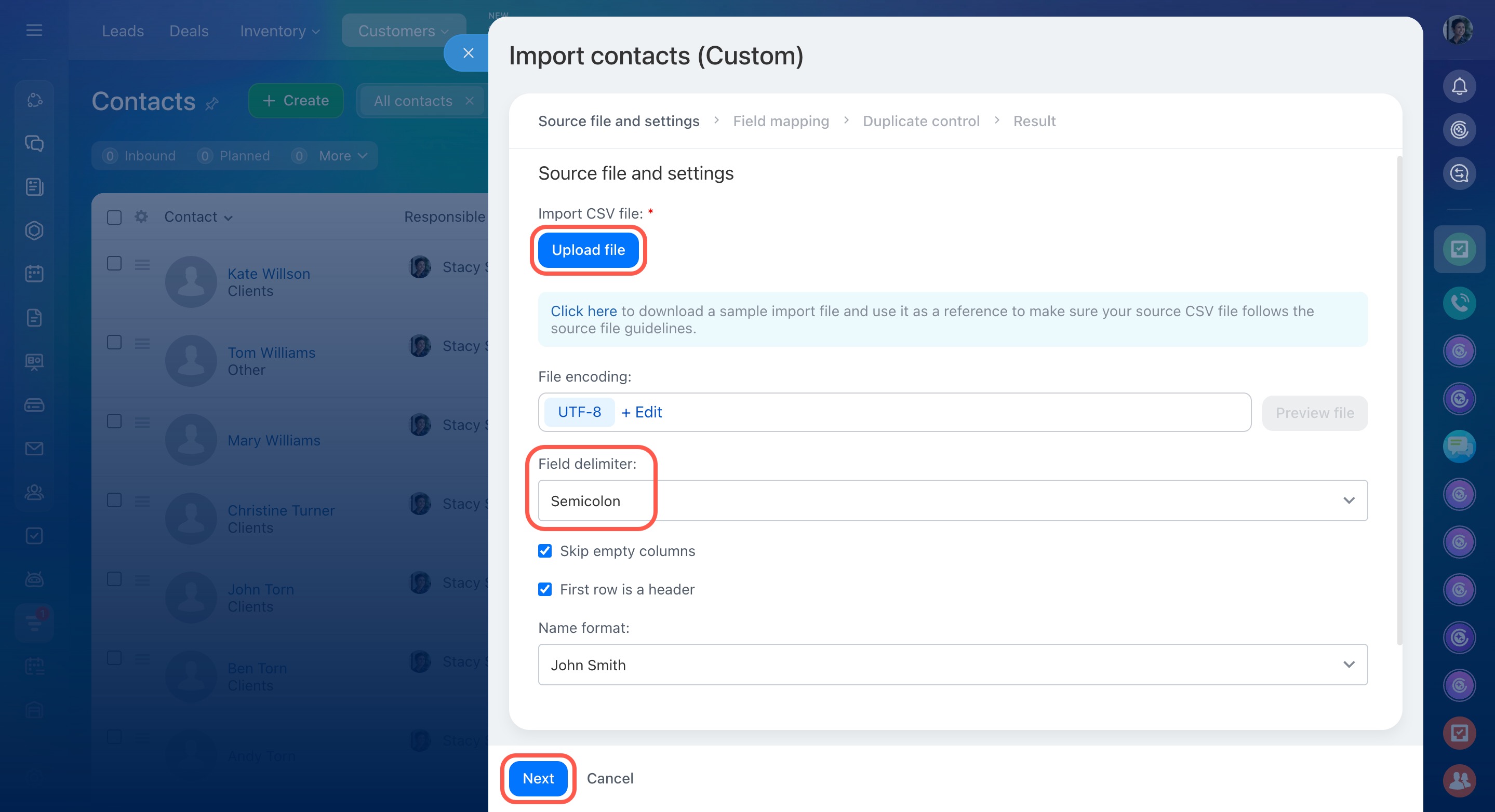
Accédez à CRM > Clients > Contacts. Cliquez sur Paramètres (⚙️) à droite et sélectionnez Importer des données CSV personnalisées.
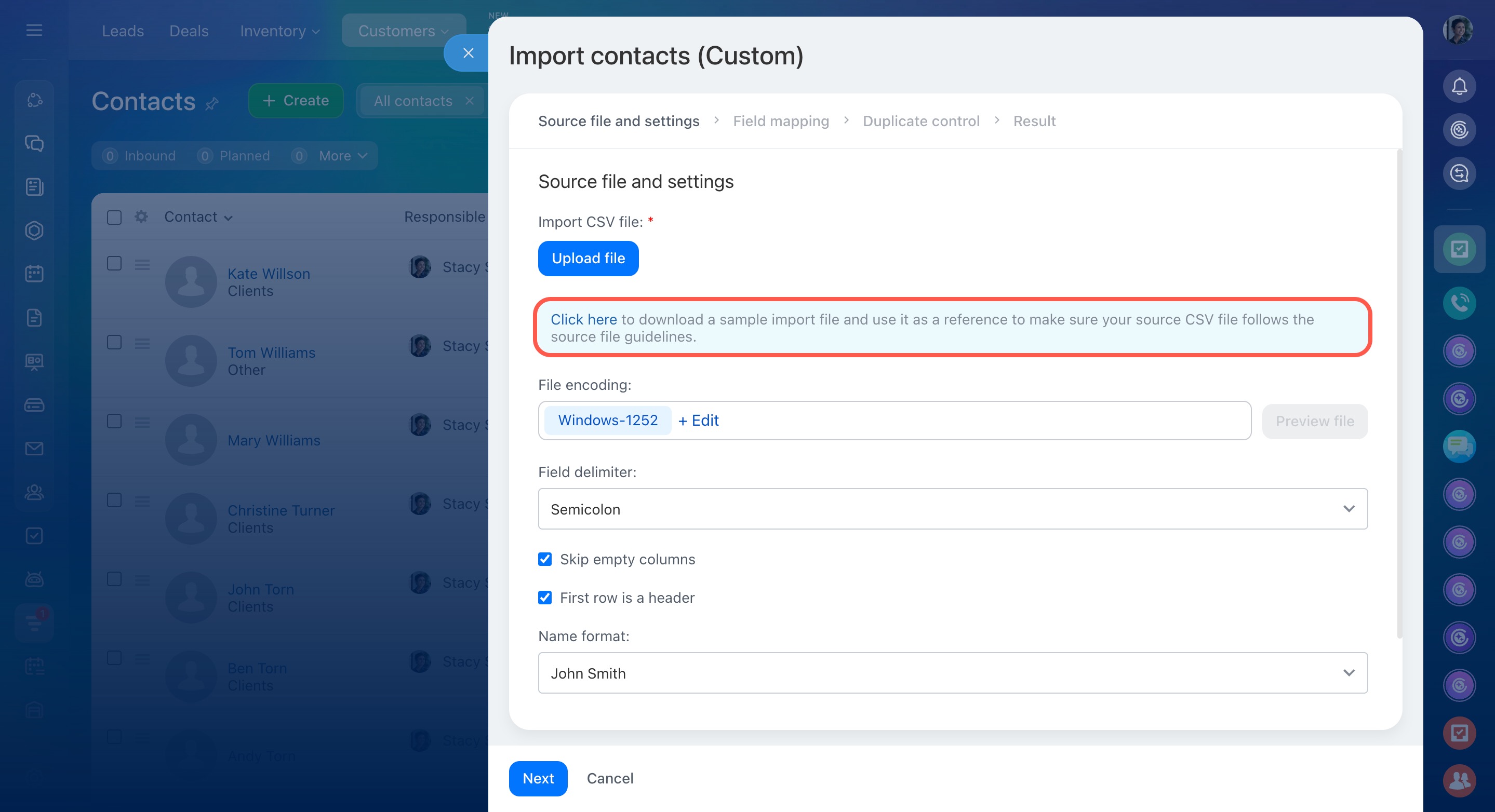
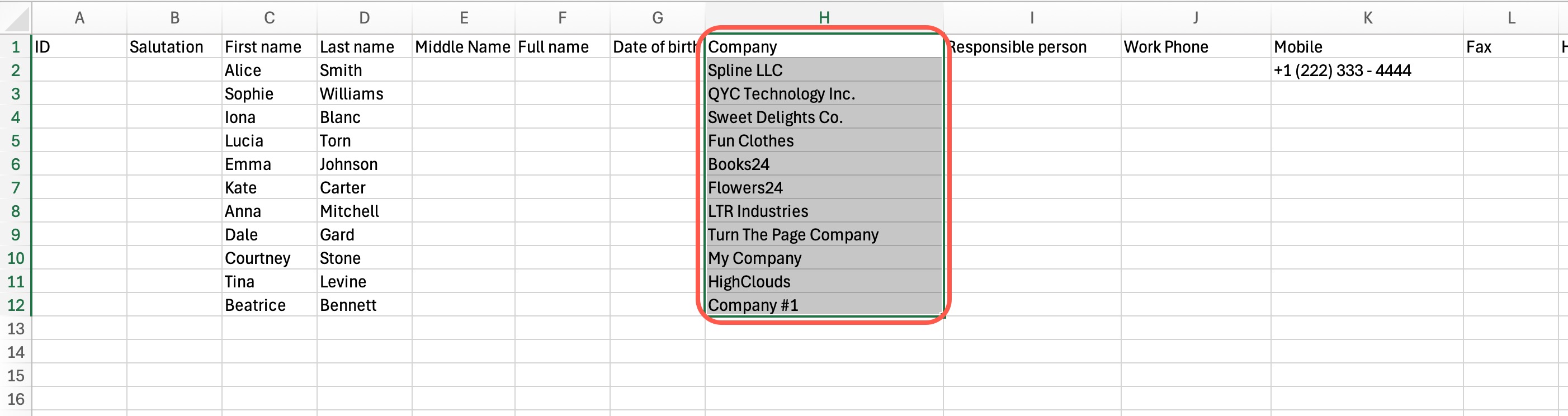
Préparer les données. Téléchargez le modèle du fichier d’importation et complétez-le. Dans le champ Entreprise, indiquez les noms des entreprises auxquelles associer les contacts.
Importer le fichier. Le fichier doit être au format CSV.
Vérifiez que le symbole sélectionné dans le champ Délimiteur de champs correspond à celui utilisé dans le fichier. Cliquez ensuite sur Suivant.
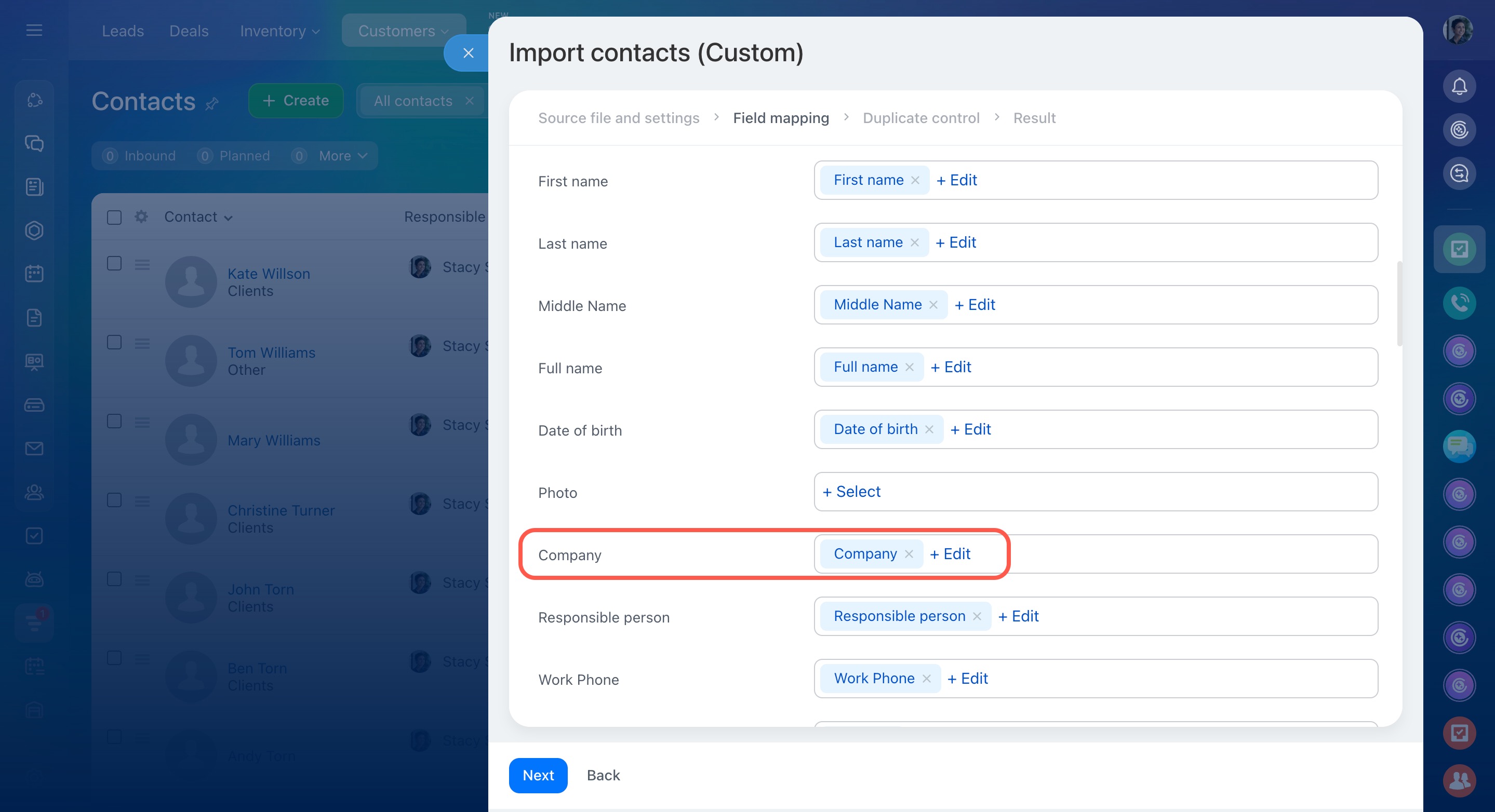
Vérifier la correspondance des champs. Par exemple, les données du champ Entreprise du fichier doivent être importées dans le champ Entreprise de la fiche du contact.
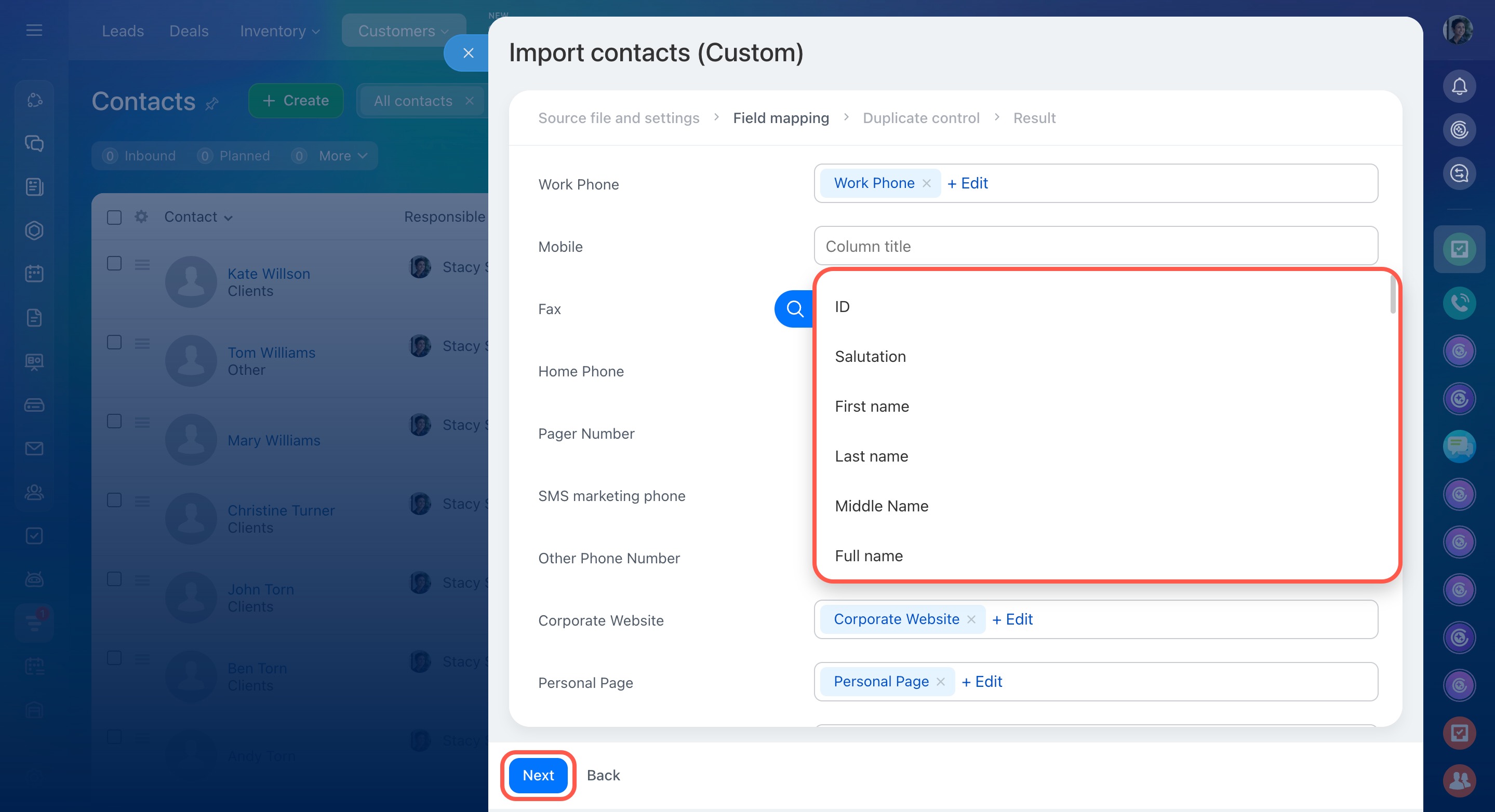
À gauche s’affichent les champs du contact dans Bitrix24, et à droite les colonnes du fichier d'importation. Si un champ est mal associé ou reste vide, cliquez sur Sélectionner ou Modifier et indiquez la colonne appropriée.
Cliquez sur Suivant.
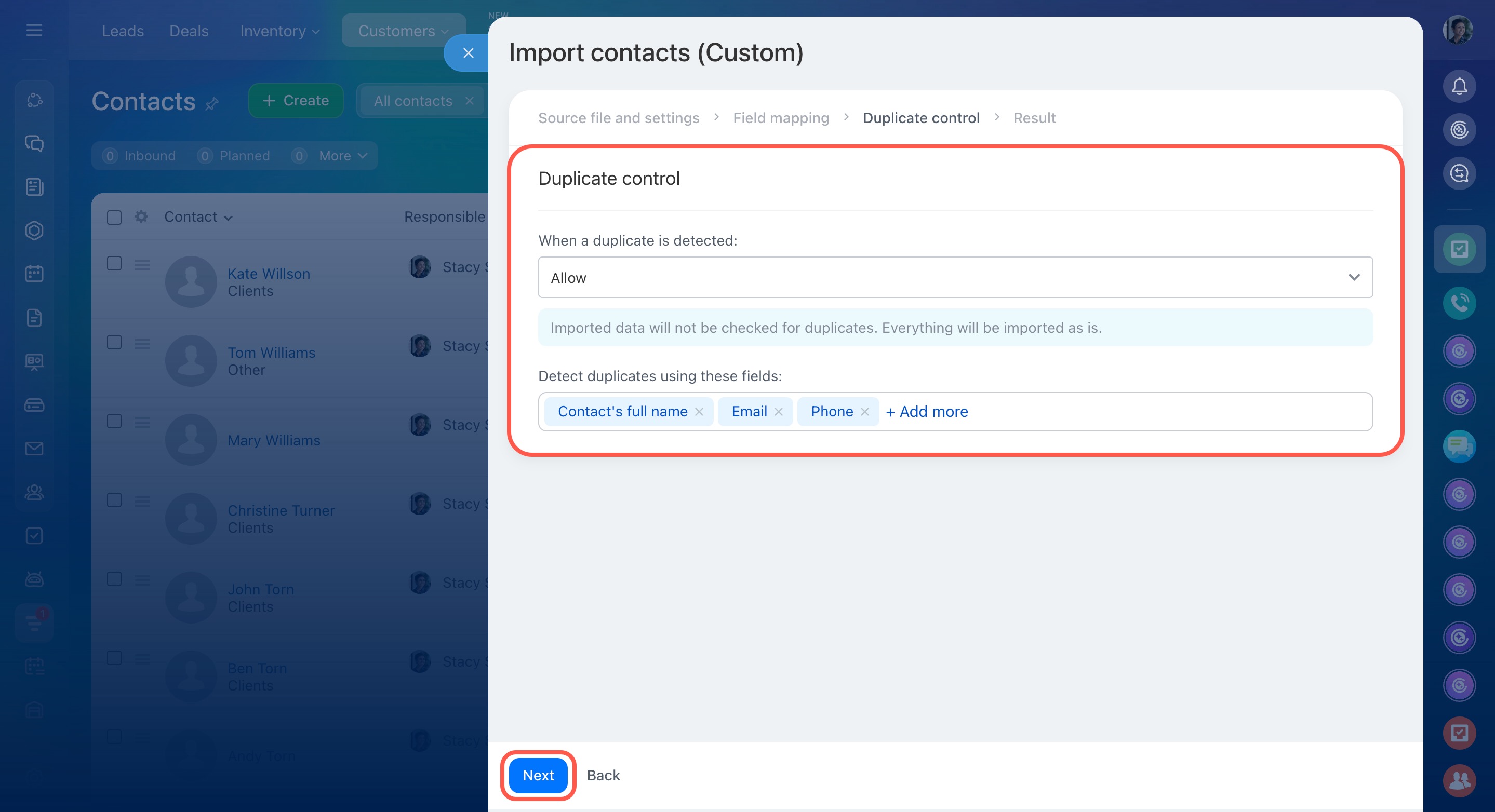
Choisir le mode de gestion des doublons et terminer l’import. Pour importer un autre fichier, cliquez sur Importer un nouveau fichier. Les contacts apparaîtront dans la section CRM > Clients > Contacts.
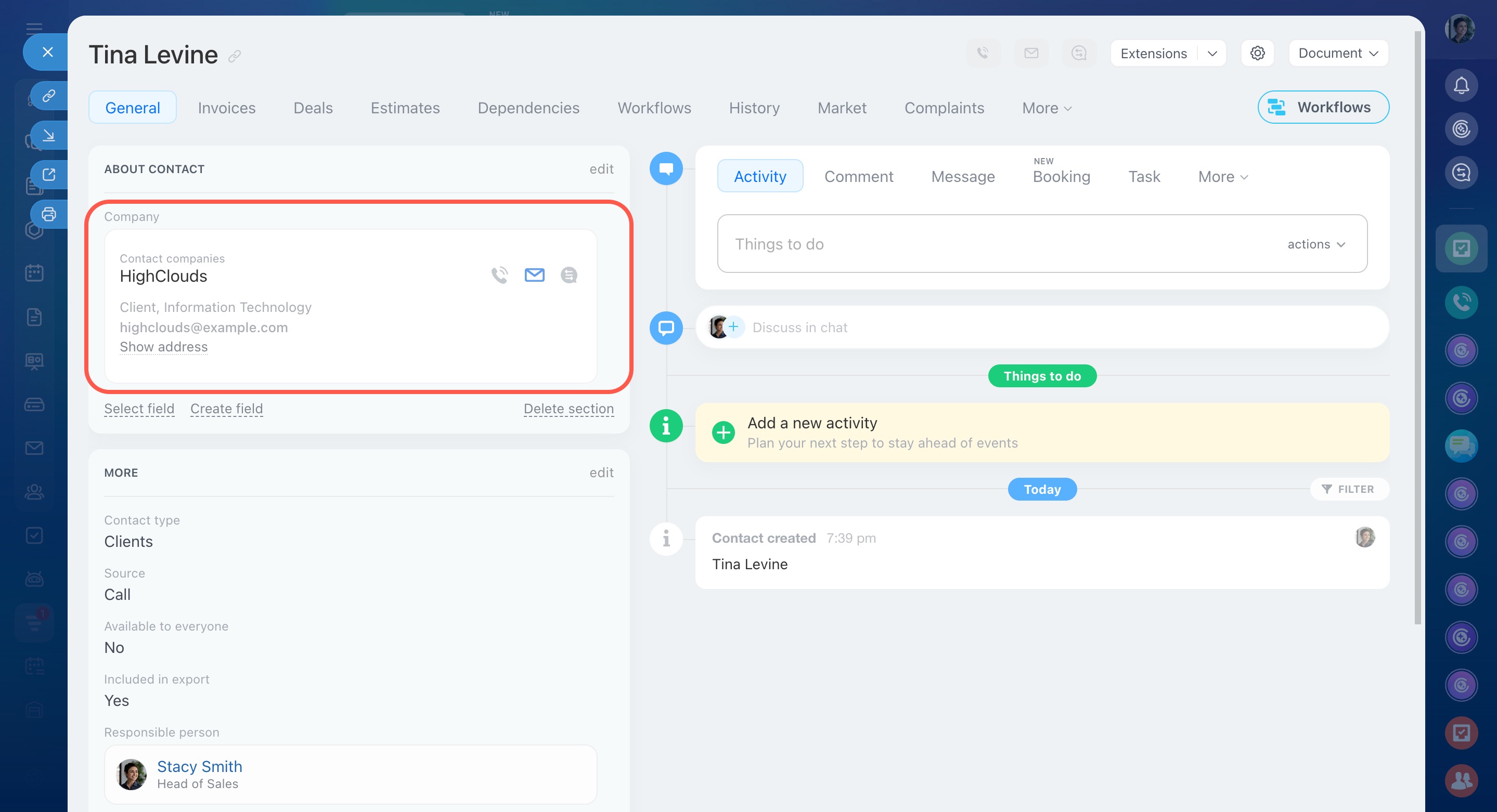
Vérifiez la relation entre les éléments : le champ Entreprise doit être renseigné dans la fiche du contact.
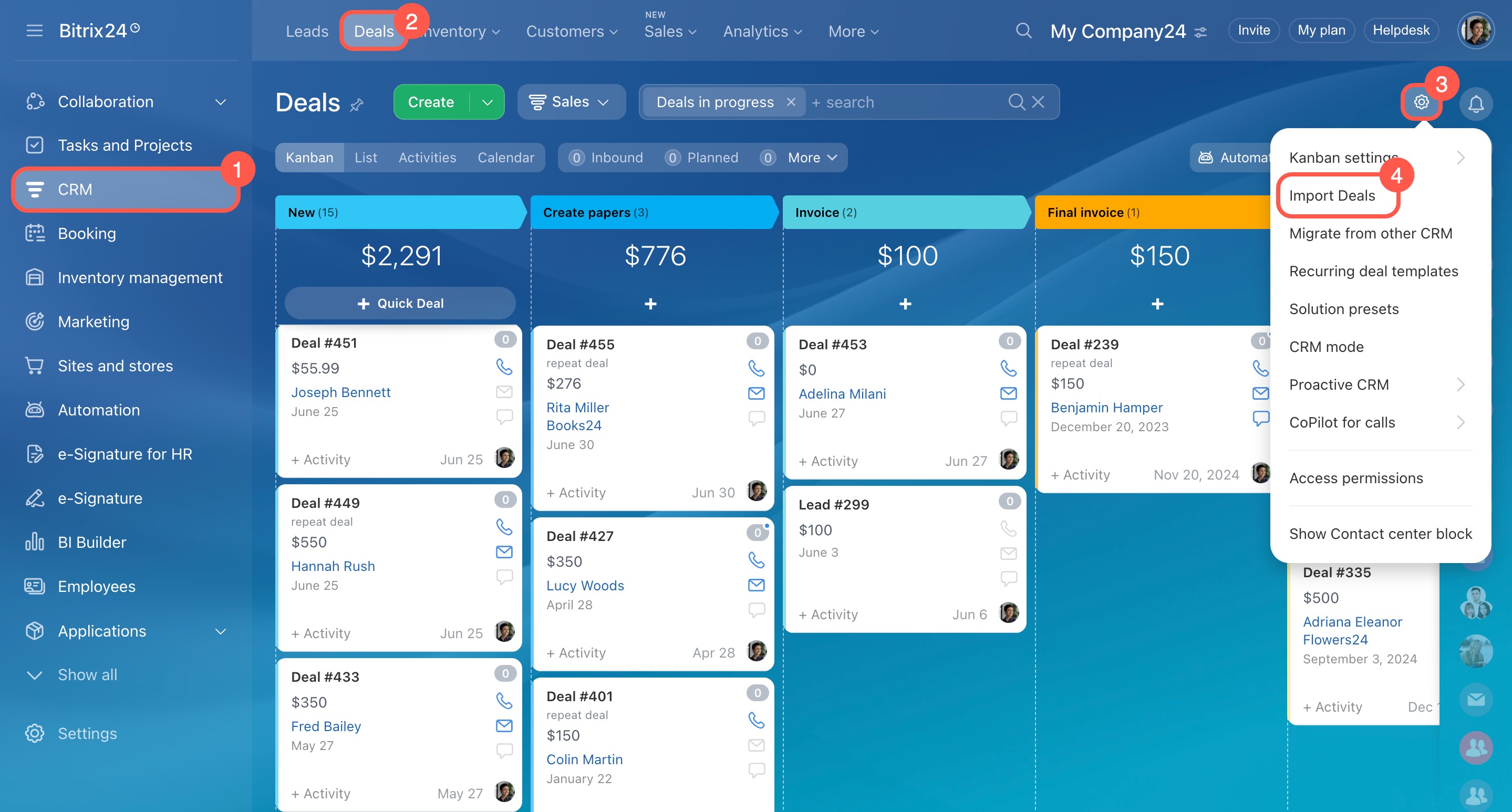
Étape 3. Importer les transactions et les lier aux entreprises et aux contacts
Accédez à CRM > Transactions. Cliquez sur Paramètres (⚙️) à droite et sélectionnez Importer des transactions.
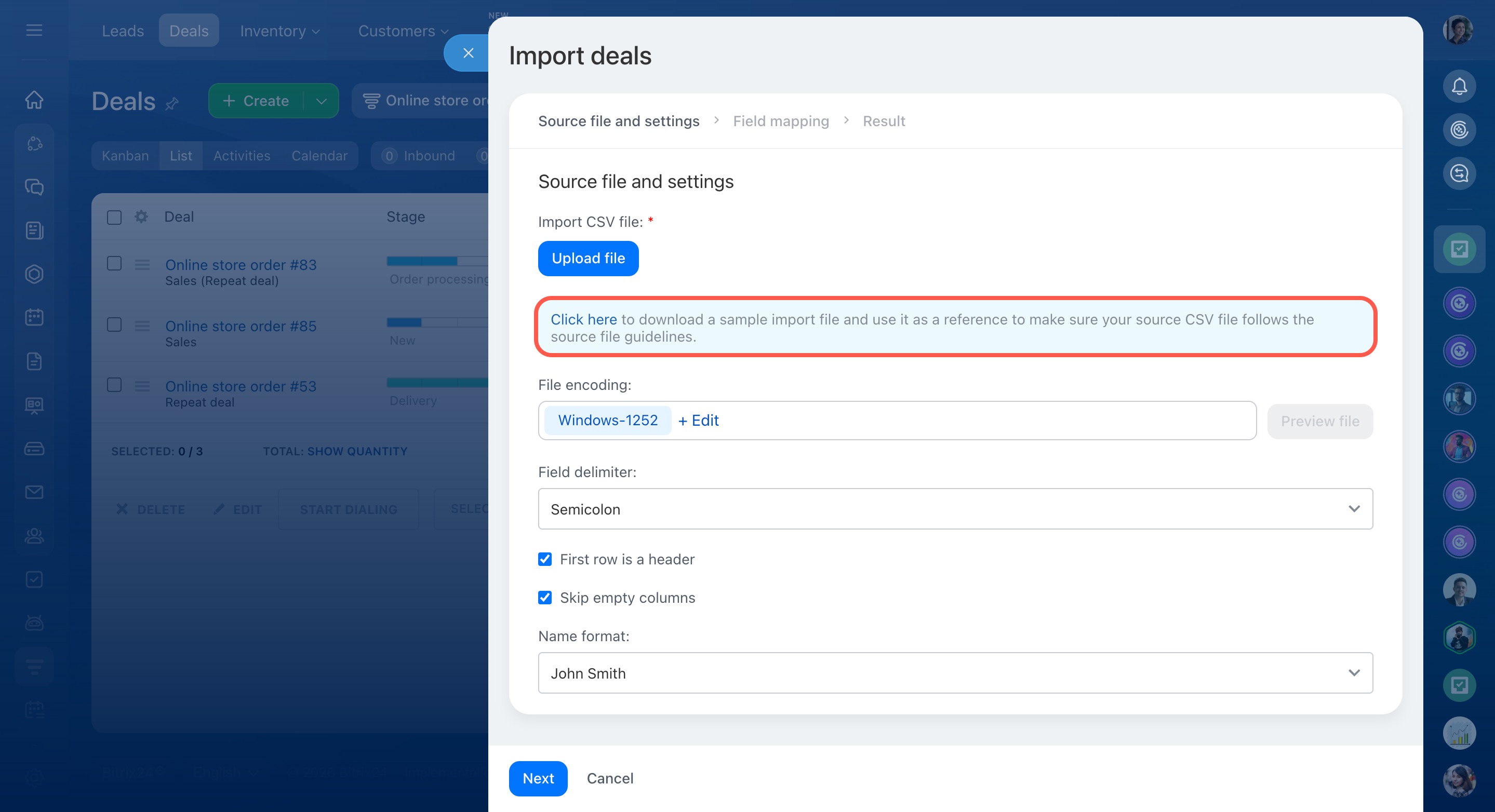
Préparer les données. Téléchargez le modèle du fichier d’importation et complétez-le. Dans le champ Entreprise, indiquez le nom des entreprises auxquelles associer les transactions, et dans le champ Contact, indiquez le prénom et le nom des contacts.
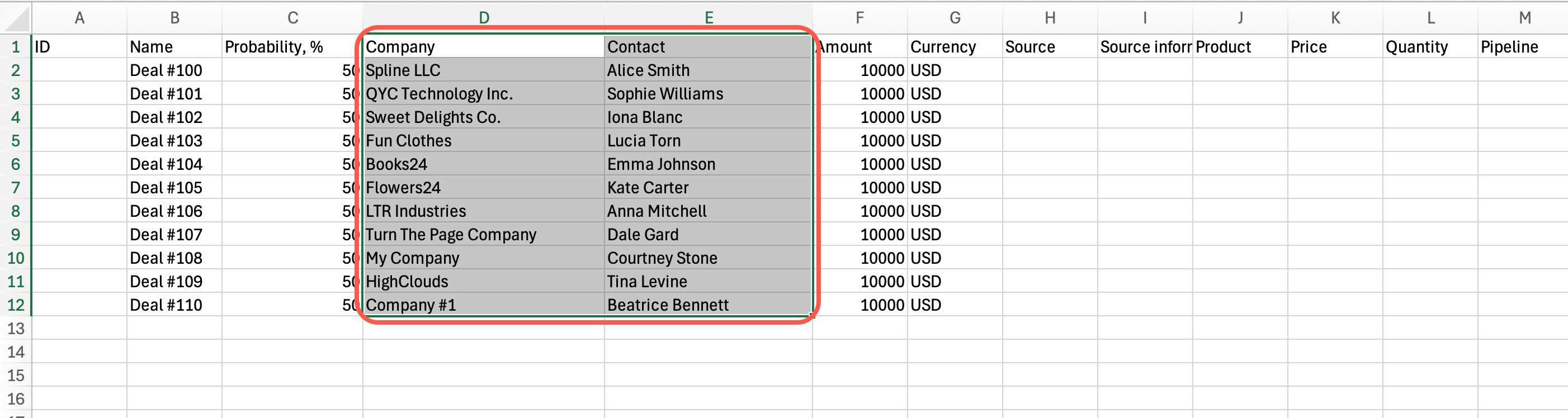
Importer le fichier. Le fichier doit être au format CSV.
Vérifiez que le symbole sélectionné dans le champ Délimiteur de champs correspond à celui utilisé dans le fichier. Cliquez ensuite sur Suivant.
Vérifier la correspondance des champs. Les données du champ Entreprise doivent être importées dans le champ Entreprise de la fiche, et les données du champ Contact dans le champ Contact.
Terminer l’import. Pour importer un autre fichier, cliquez sur Importer un nouveau fichier. Les transactions apparaîtront dans la section CRM > Transactions.
Vérifiez la relation entre les éléments : le champ Client doit être renseigné dans la fiche de la transaction.
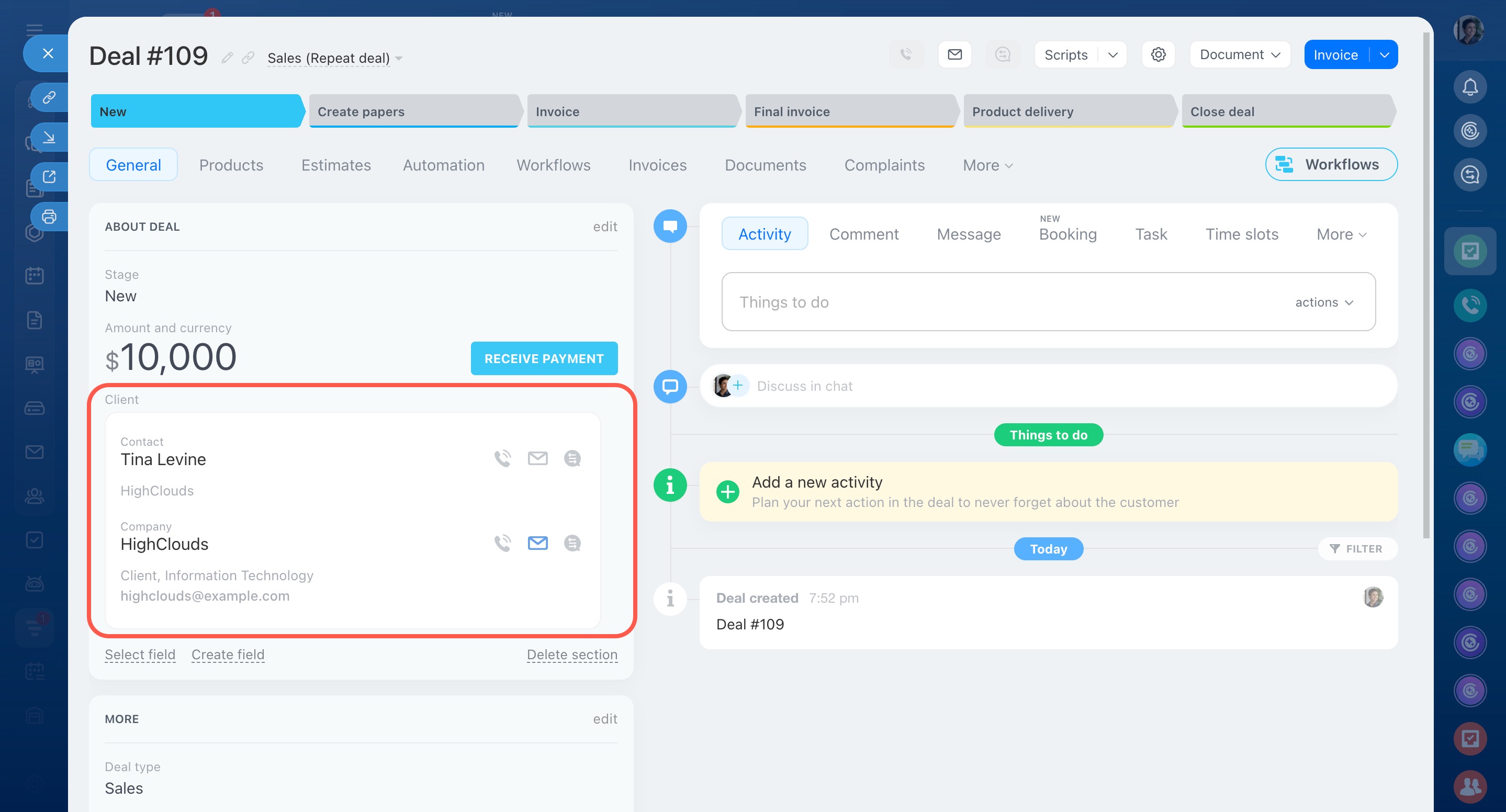
Si les éléments ne sont pas liés automatiquement après l’import, vérifiez :
- l’ordre d’import des éléments ;
- la correspondance exacte des noms dans le fichier d’importation ;
- la configuration correcte de la correspondance des champs lors de l’import.