
Une boutique en ligne est une solution prête à l'emploi pour vendre vos produits sur Internet. Avec Bitrix24, vous pouvez lancer votre boutique, configurer les paiements et les livraisons, gérer un catalogue unique de produits et de services, puis traiter les commandes directement dans le CRM.
Cet article répond aux questions les plus fréquentes sur la boutique en ligne dans Bitrix24 :
- Comment proposer plusieurs variantes d'un même produit ?
- Comment recréer une boutique avec des données de démonstration ?
- Comment les clients créent-ils leur compte ?
- Comment appliquer une remise à l'aide des règles du panier ?
- Comment consulter les stocks disponibles ?
- Comment accorder aux employés l'accès aux pages de la boutique ?
- Comment masquer le champ de saisie du coupon sur la page de commande ?
- Pourquoi le bouton « Passer au paiement » apparaît-il deux fois ?
- Pourquoi le filtre intelligent disparaît-il après la publication ?
- Comment effectuer un retour de produit ?
- Comment configurer les restrictions des systèmes de paiement ?
- Comment gérer les stocks dans la boutique ?
- Quelles fonctionnalités ne sont pas encore disponibles ?
Est-il possible de proposer plusieurs variantes d'un produit ?
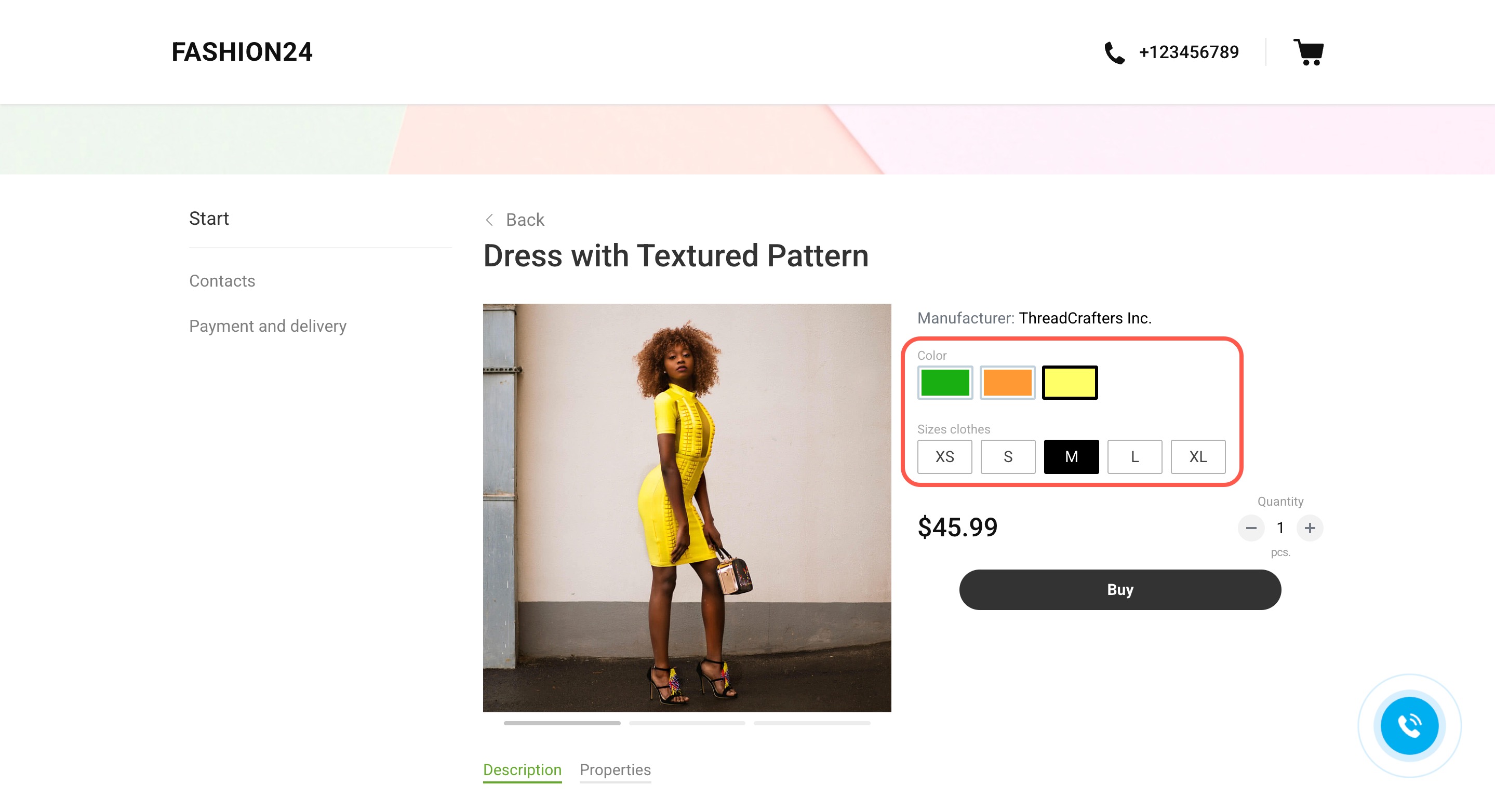
Oui. Utilisez les Variantes de produits pour regrouper différentes versions d'un même produit : taille, couleur, matériau ou toute autre caractéristique. Les clients ouvrent une seule fiche produit et sélectionnent la variante qui leur convient.
Catalogue de produits et services : comment l’utiliser
Travailler avec des variantes de produits
Comment recréer une boutique avec les données de démonstration ?
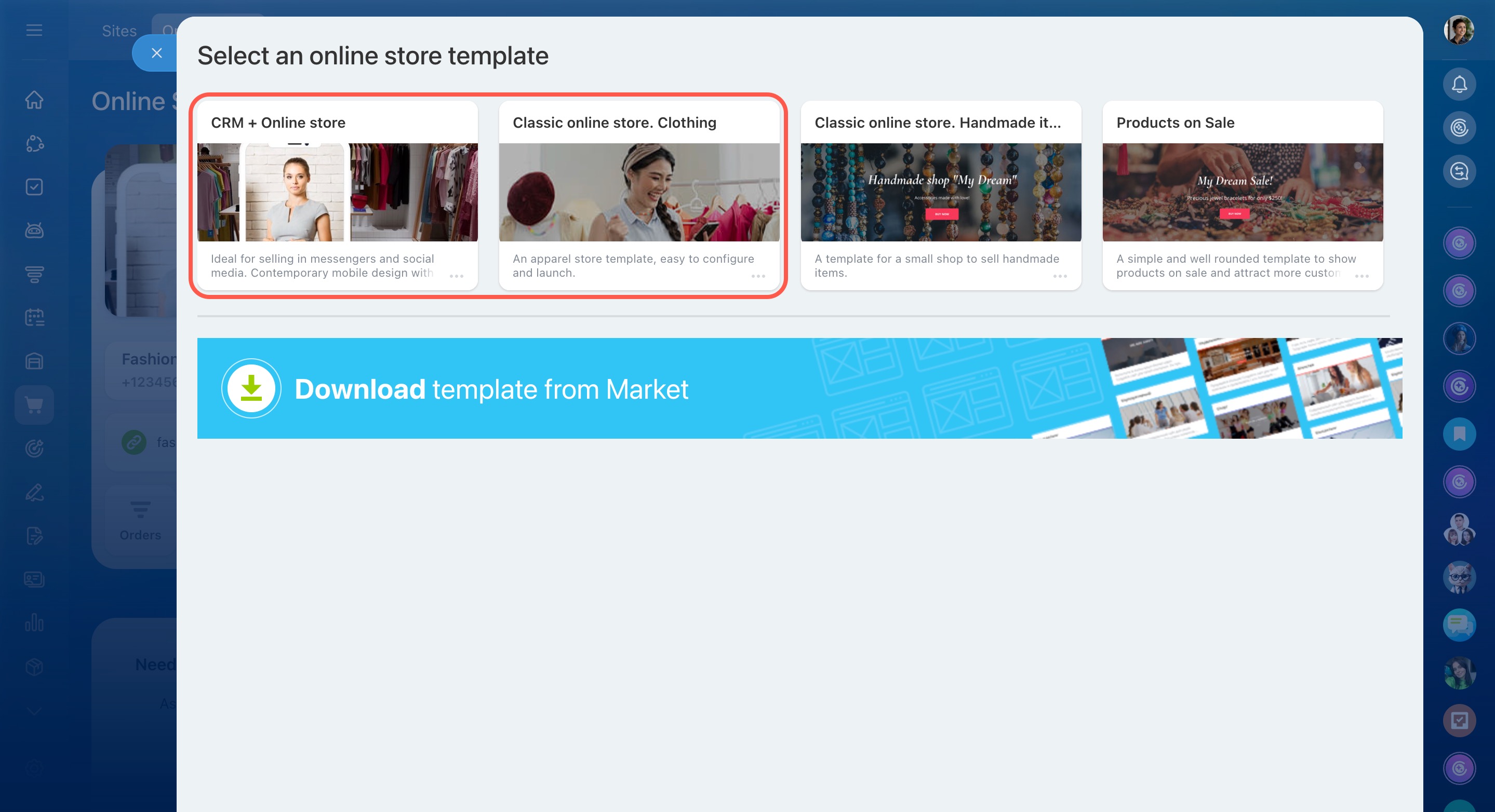
Lorsque vous créez une boutique à partir des modèles CRM + Boutique en ligne ou Boutique en ligne classique. Vêtements, Bitrix24 ajoute automatiquement des données de démonstration : produits, catégories et configuration de base.
Pour récupérer ces données de démonstration :
- Supprimez tous les produits et toutes les catégories du catalogue.
- Recréez la boutique à partir du modèle souhaité.
Comment créer et configurer une boutique en ligne dans Bitrix24
Créer CRM + Boutique en ligne
Comment les clients créent-ils leur compte ?
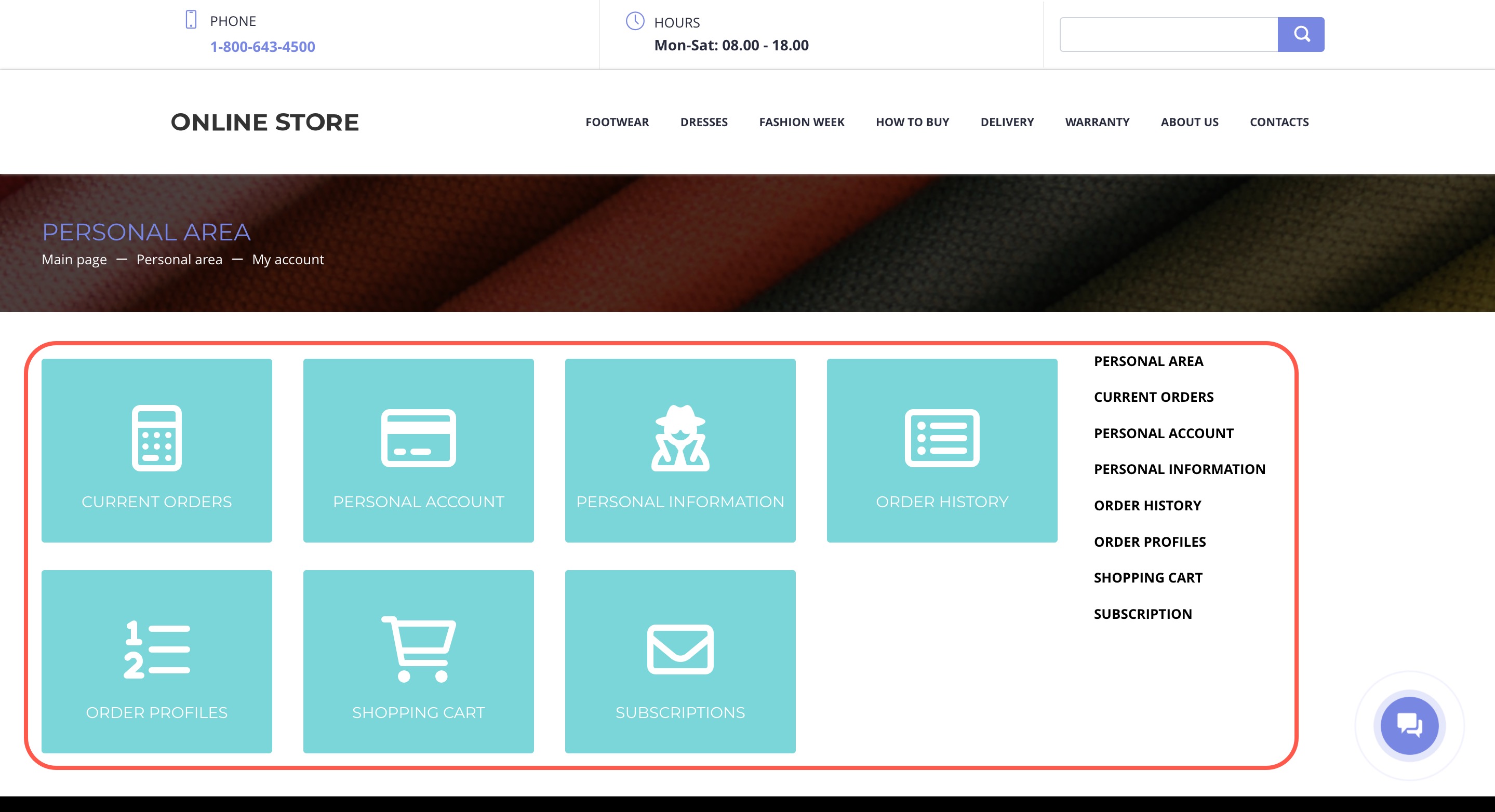
Le compte est créé automatiquement lors de la première commande.
- Le client saisit son adresse e-mail sur la page de commande.
- Une fois la commande validée, Bitrix24 crée son compte.
- Le client reçoit un e-mail contenant un lien pour définir son mot de passe.
Depuis son compte personnel, le client peut consulter l’historique de ses commandes, repasser une commande et mettre à jour ses informations.
Espace personnel dans la boutique en ligne
Comment appliquer une remise sans utiliser de coupon ?
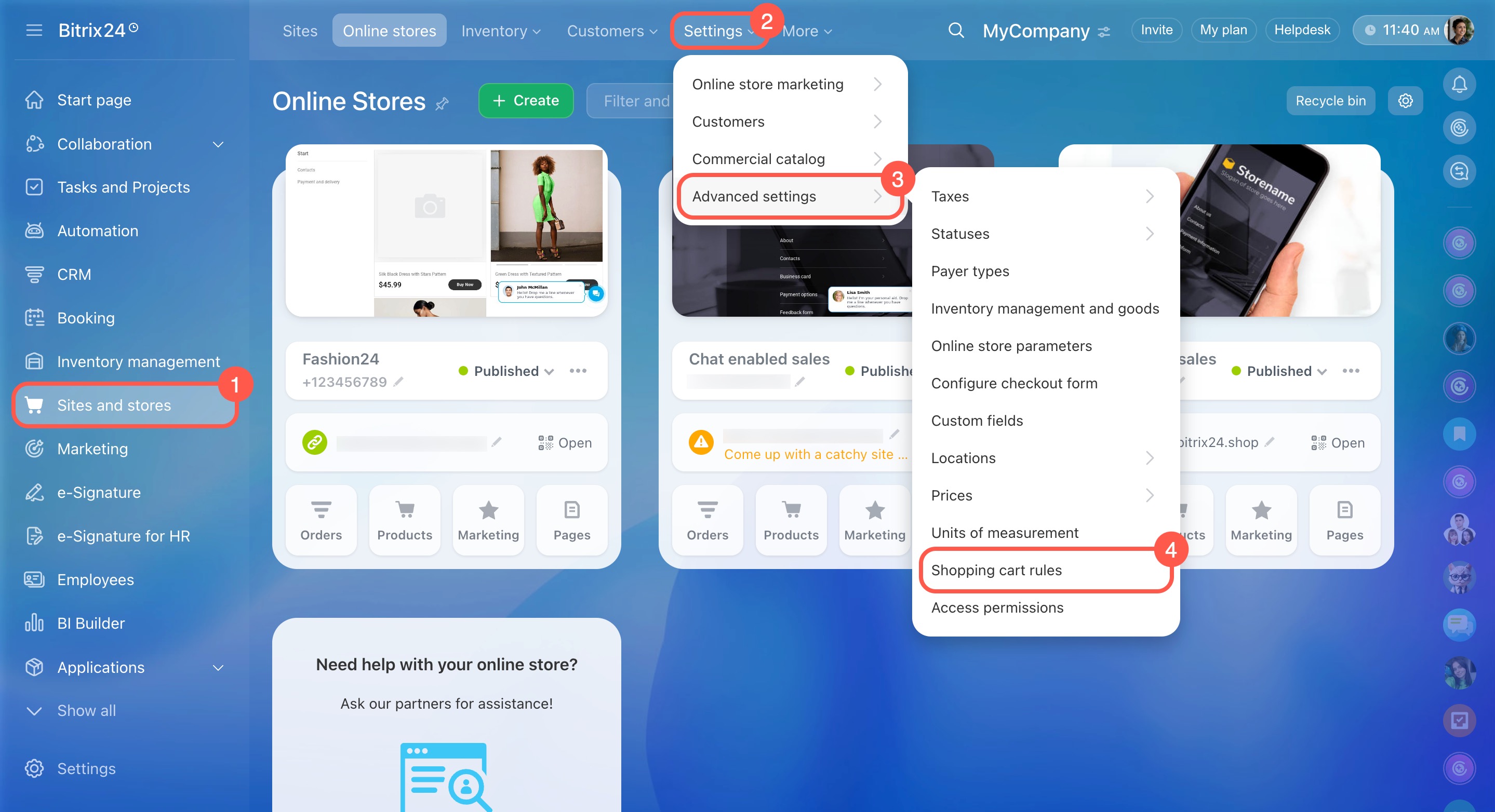
Utilisez les Règles du panier. Accédez à Sites et boutiques > Paramètres > Configurations avancées > Règles du panier d'achats.
Vous pouvez configurer :
- une remise sur un produit ;
- une remise sur une catégorie ;
- une remise soumise à une condition, par exemple un montant minimum de commande.
Exemple : appliquez une remise de 10 % à tous les produits de la catégorie Accessoires.
Comment consulter les stocks disponibles ?
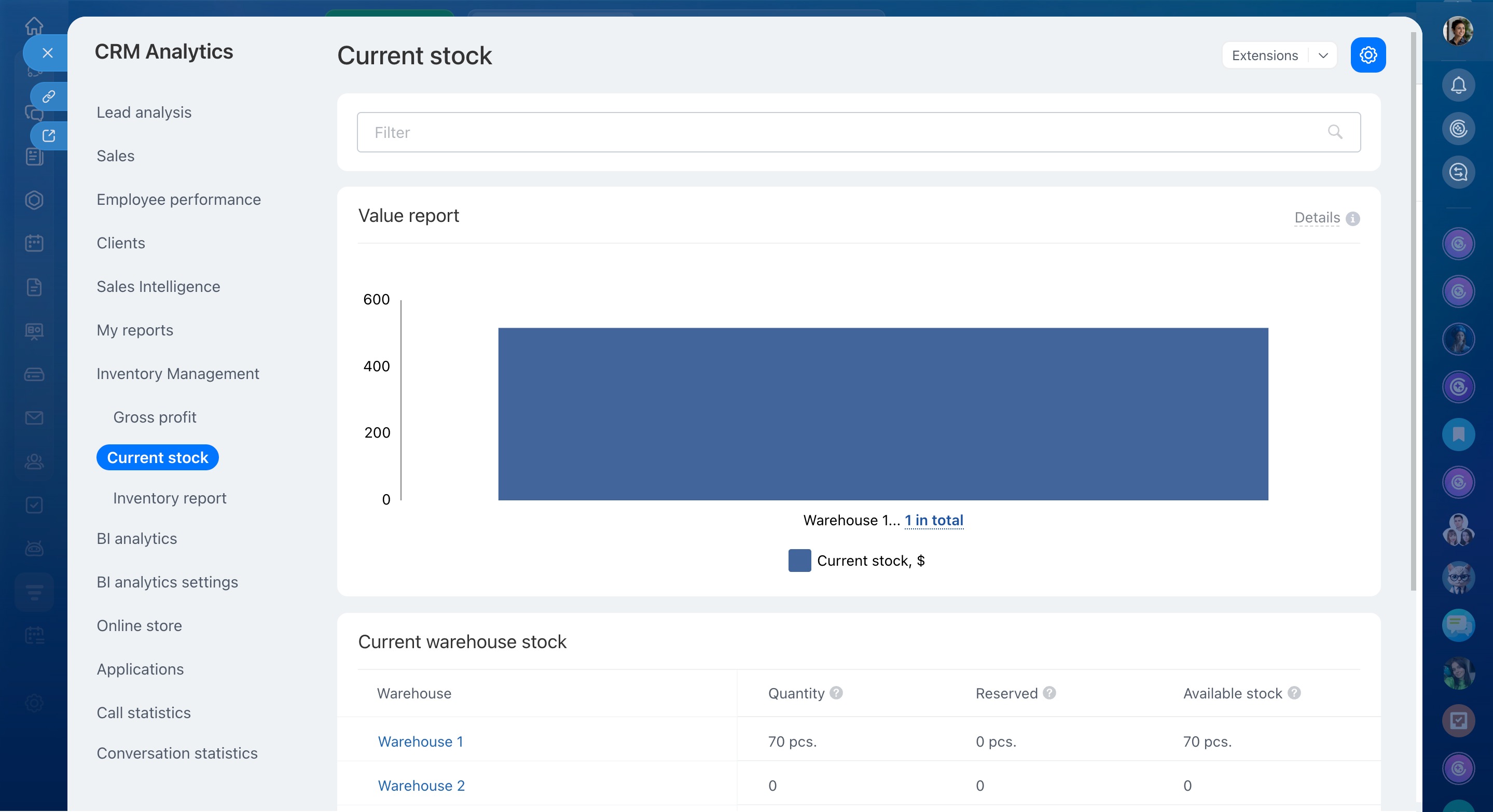
Les rapports de Gestion des stocks permettent d'afficher les stocks de tous les entrepôts.
Accédez à Gestion des stocks > Analytiques > Stock actuel. La partie supérieure du rapport affiche la valeur totale des stocks. En dessous, un tableau présente les produits de tous les entrepôts, avec les quantités en stock, les réservations et le stock disponible. Ce rapport offre une vue d'ensemble des stocks du catalogue.
Rapport Stock actuel
Pourquoi un employé ne peut-il pas modifier les pages de la boutique ?
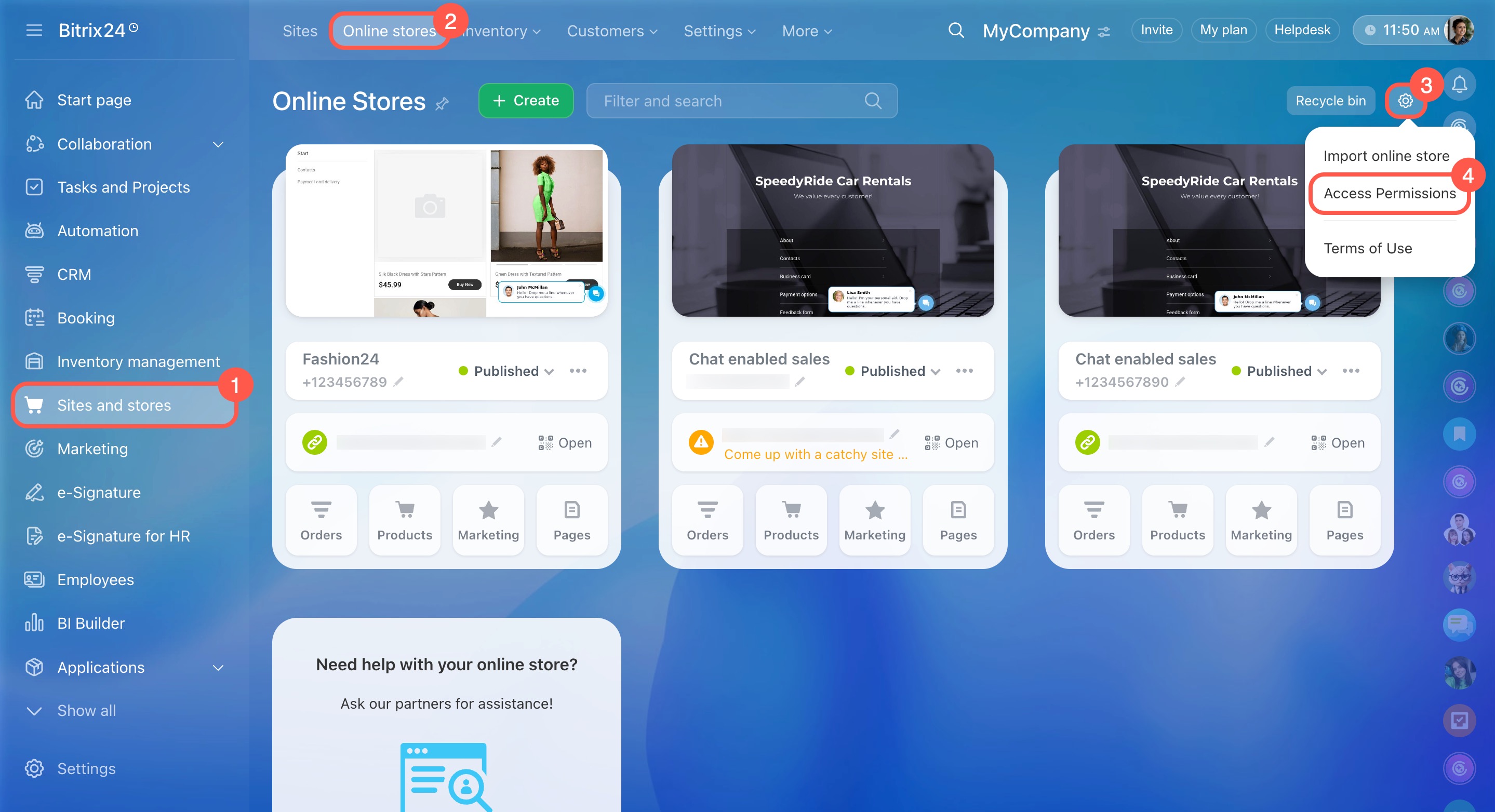
Si un employé ne peut pas afficher ou modifier les pages de la boutique, vérifiez ses droits d’accès. Accédez à Sites et boutiques > Boutiques > Paramètres (⚙️) > Droits d'accès, puis vérifiez les autorisations de l'utilisateur ou de son département.
Droits d'accès aux sites et boutiques
Comment masquer le champ de saisie du coupon ?
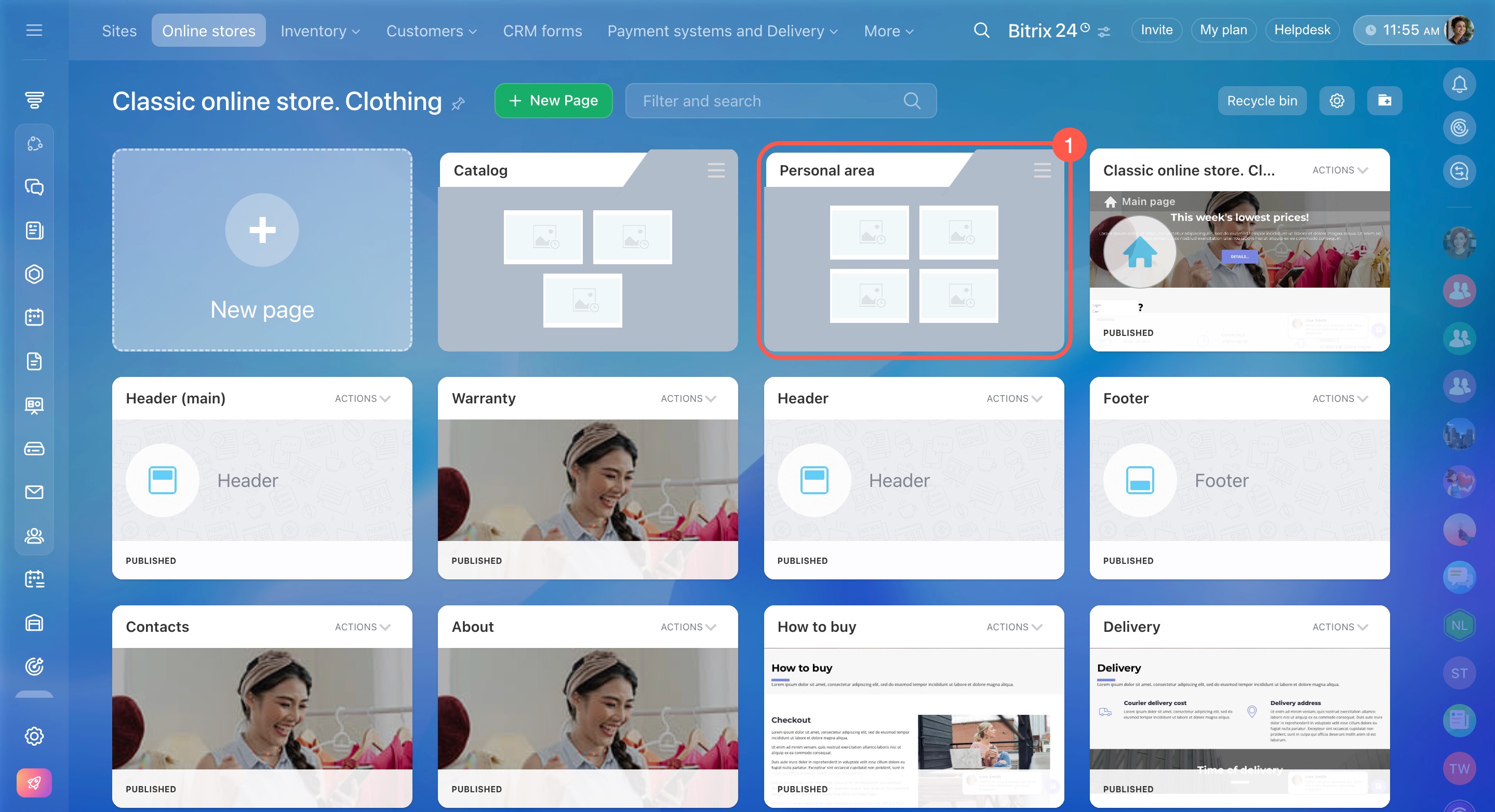
Le champ doit être masqué à deux endroits : dans le panier et sur la page de commande. Si vous le masquez uniquement dans le panier, il restera visible au moment de la validation de la commande.
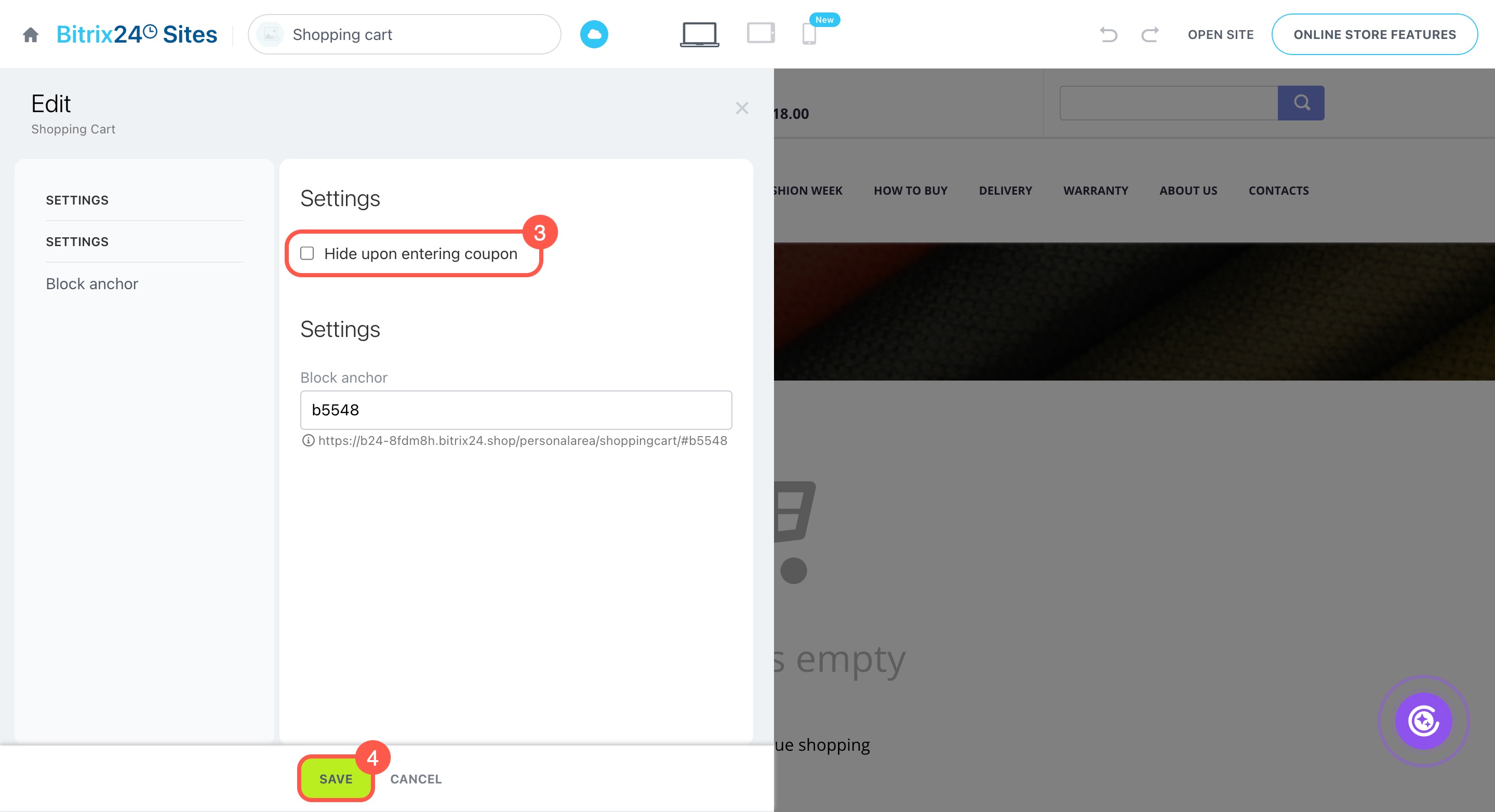
Masquer le champ dans le panier
- Ouvrez la boutique et accédez à l'Espace personnel.
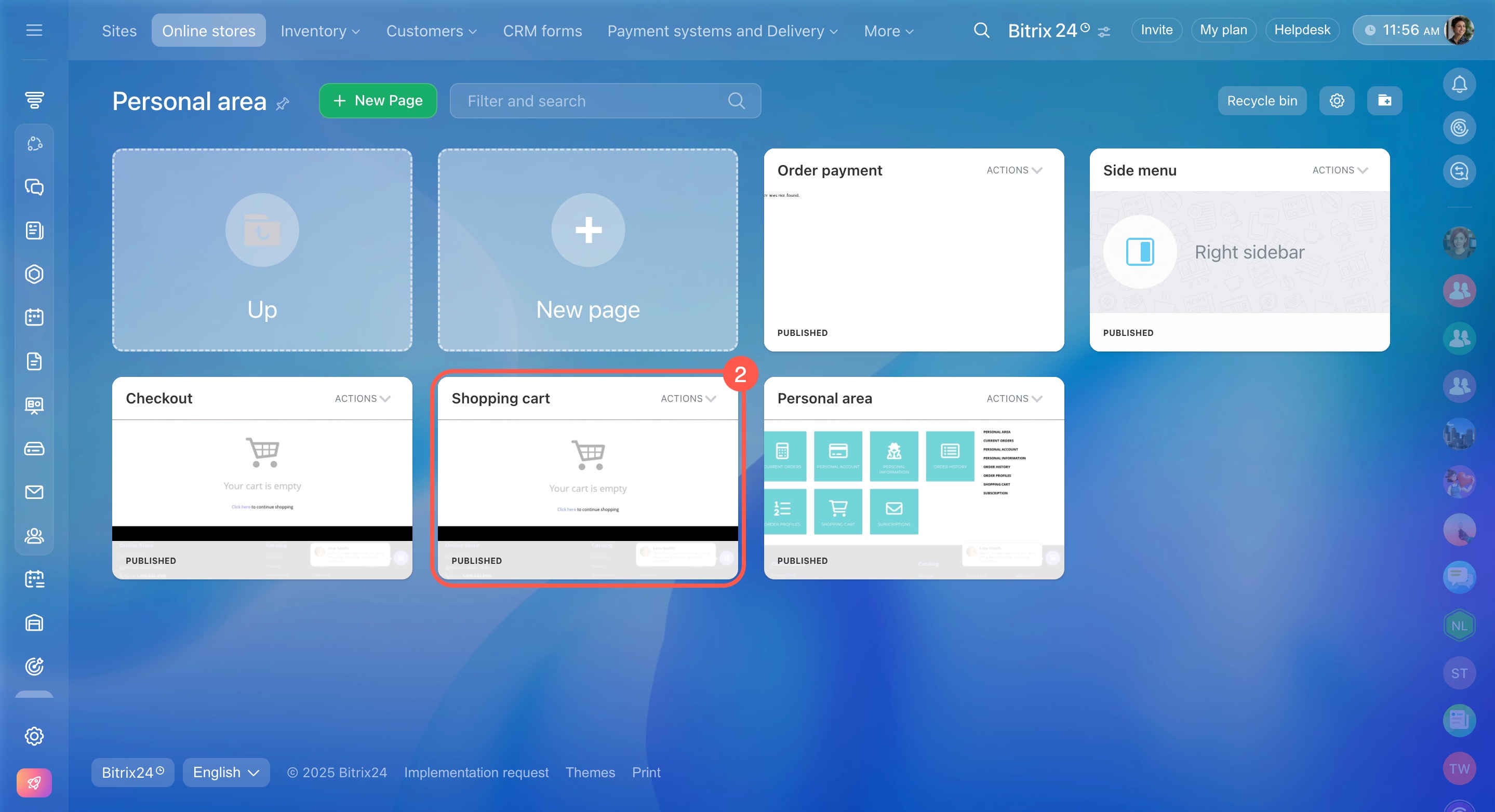
- Ouvrez la page Panier.
- Activez l'option Cacher le champ d'introduction du coupon dans les paramètres du bloc.
- Enregistrez les modifications.
Masquer le champ sur la page de commande
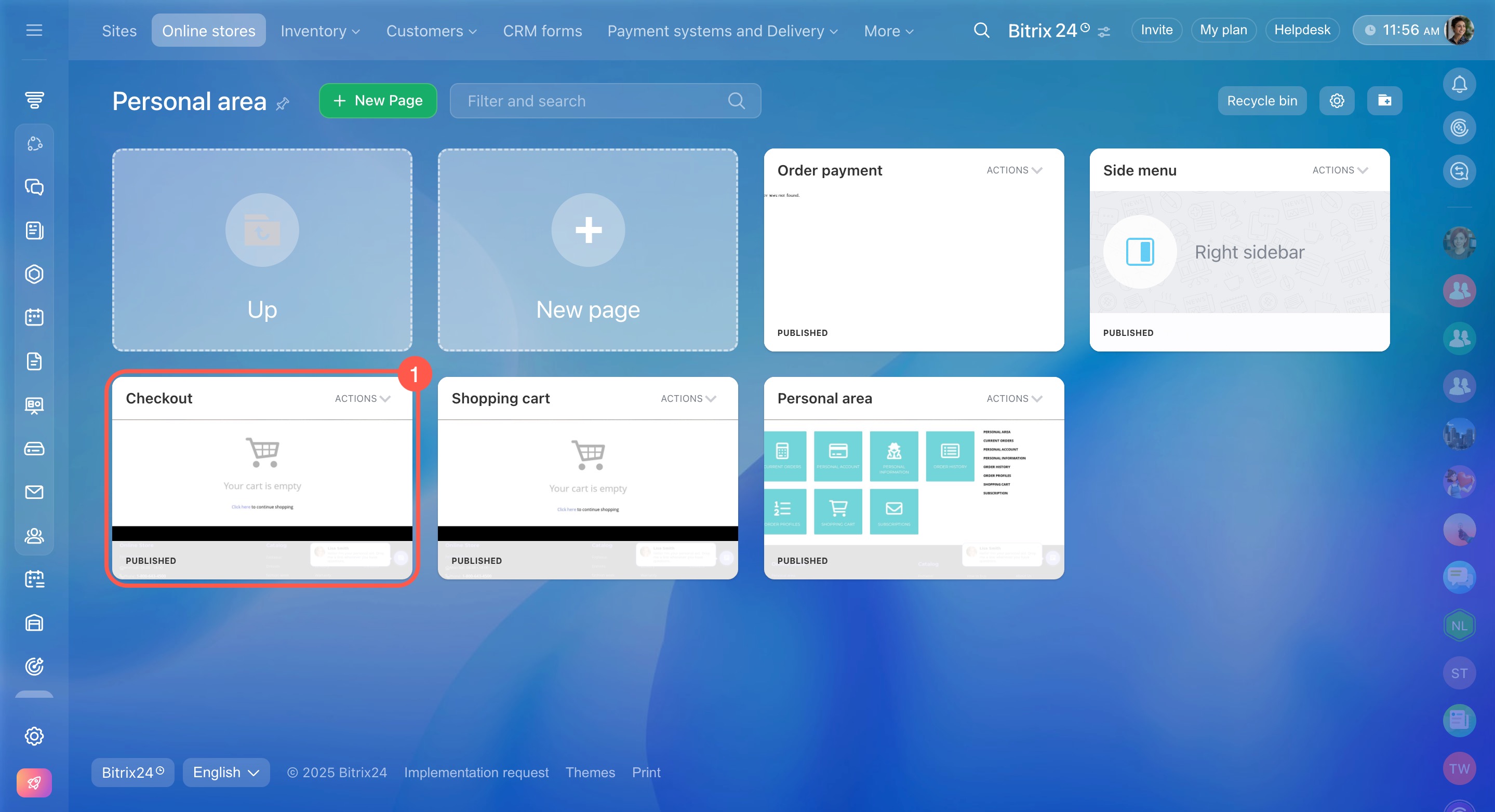
- Revenez à l'Espace personnel.
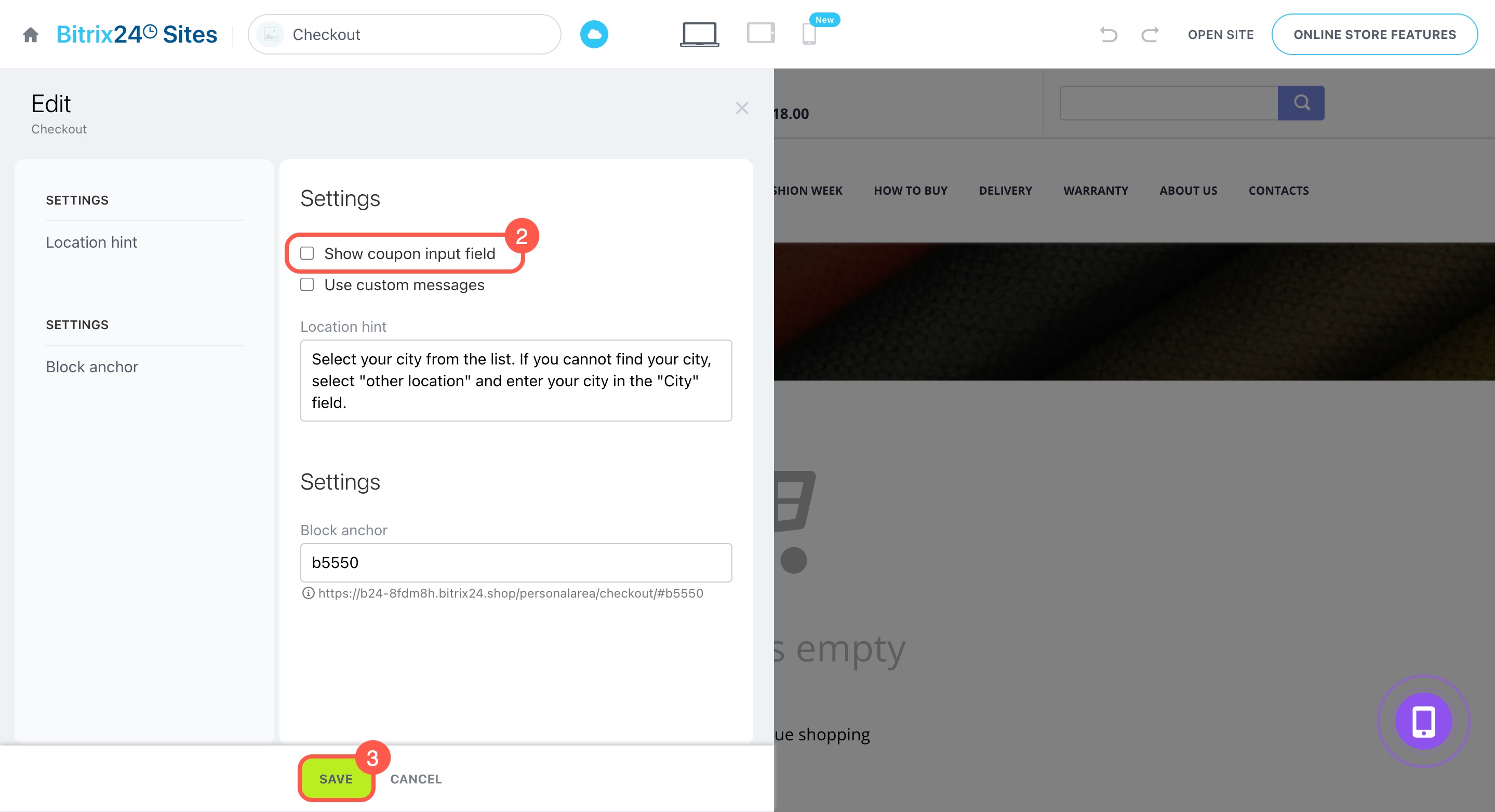
- Ouvrez la page Passer au paiement.
- Dans les paramètres du bloc, décochez Afficher le champ d'introduction du coupon.
- Enregistrez les modifications.
Le champ n'apparaîtra plus lors de la validation de la commande.
Pourquoi le bouton « Passer au paiement » apparaît-il deux fois ?
Ce bouton est activé dans plusieurs blocs du panier.
Pour n'en afficher qu'un :
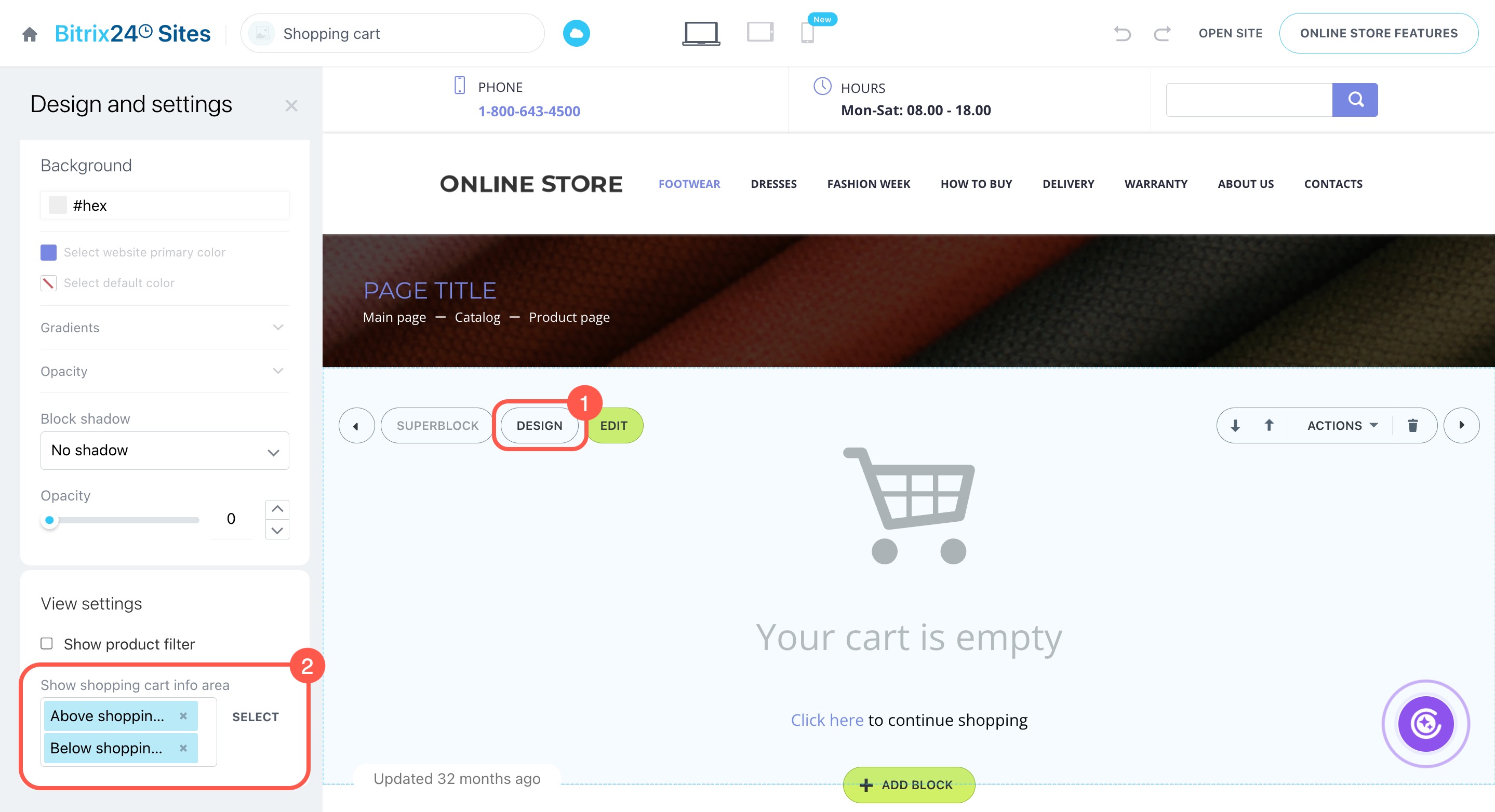
- Ouvrez la page Panier.
- Cliquez sur Design.
- Dans les paramètres du bloc, modifiez l'option Afficher le bloc d'informations sur le panier.
- Choisissez où afficher le bouton.
Pourquoi le filtre intelligent disparaît-il après la publication ?
Le même dossier du catalogue doit être utilisé :
- dans les paramètres de la boutique ;
- dans les blocs de produits.
Si ces dossiers sont différents, le filtre peut être visible dans l'éditeur mais disparaître après la publication.
Vérifiez les paramètres :
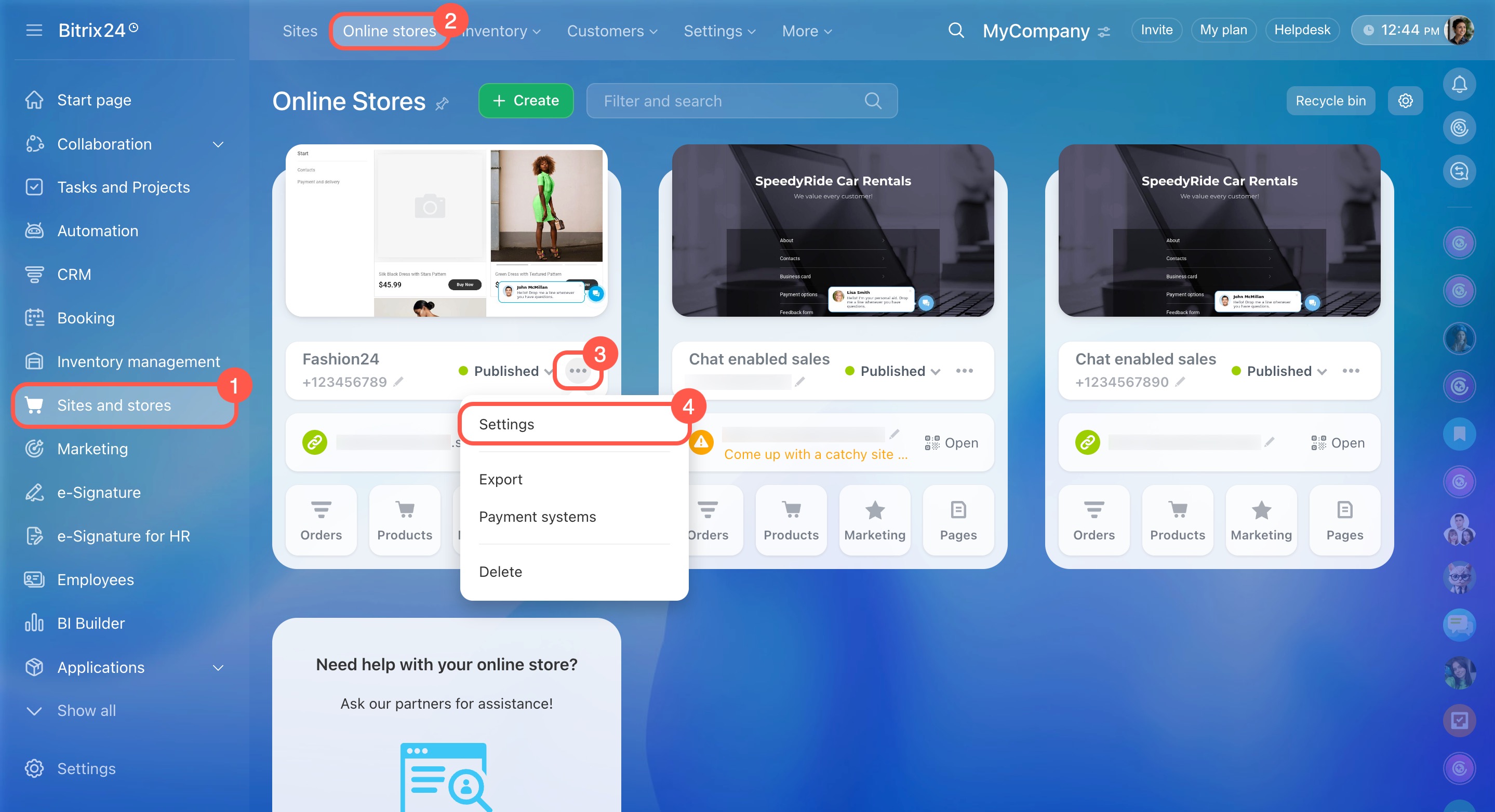
- Accédez à Sites et boutiques > Boutiques.
- Ouvrez Trois points (…) > Paramètres.
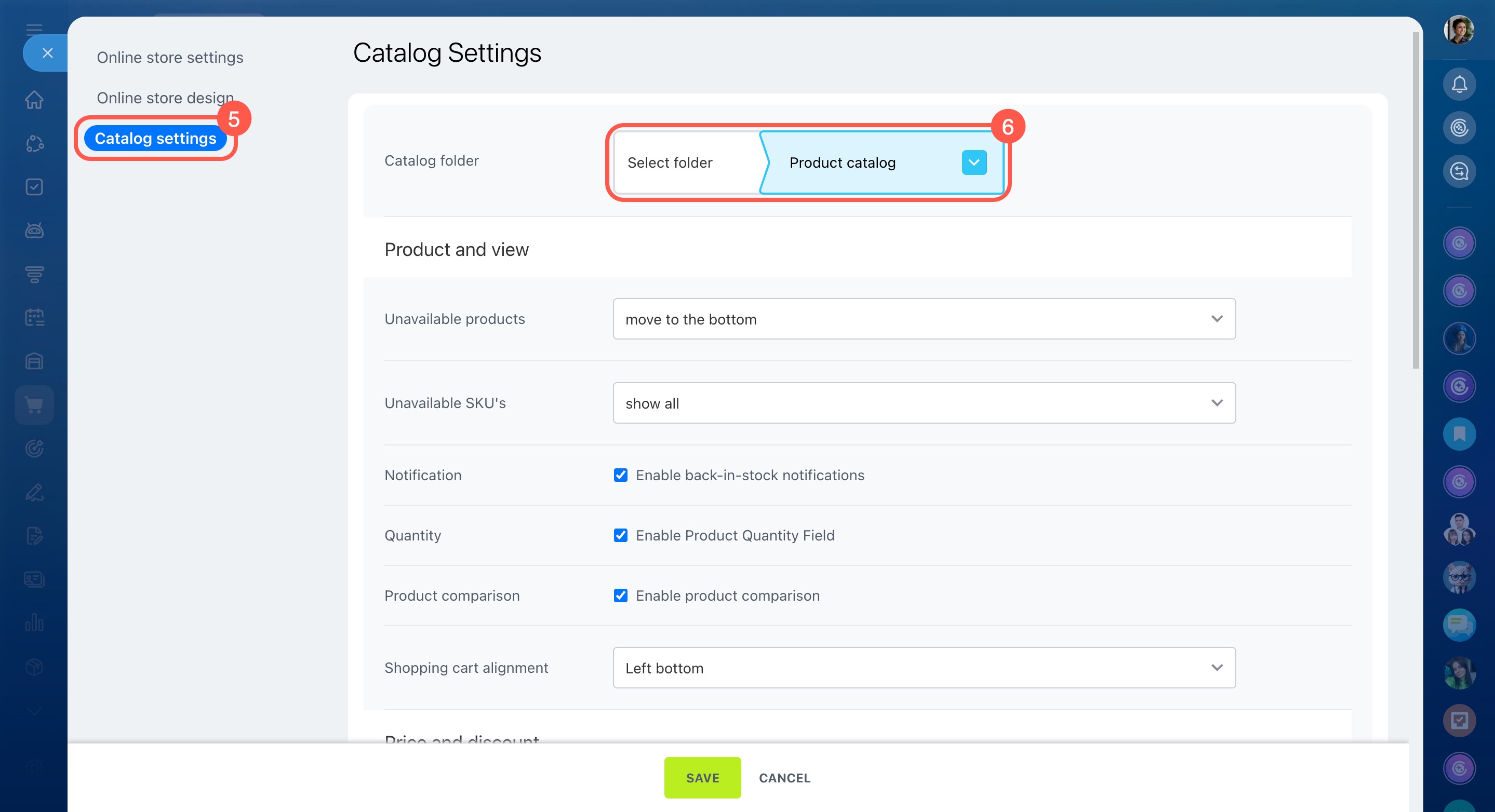
- Dans Paramètres du catalogue, vérifiez le champ Dossier du catalogue.
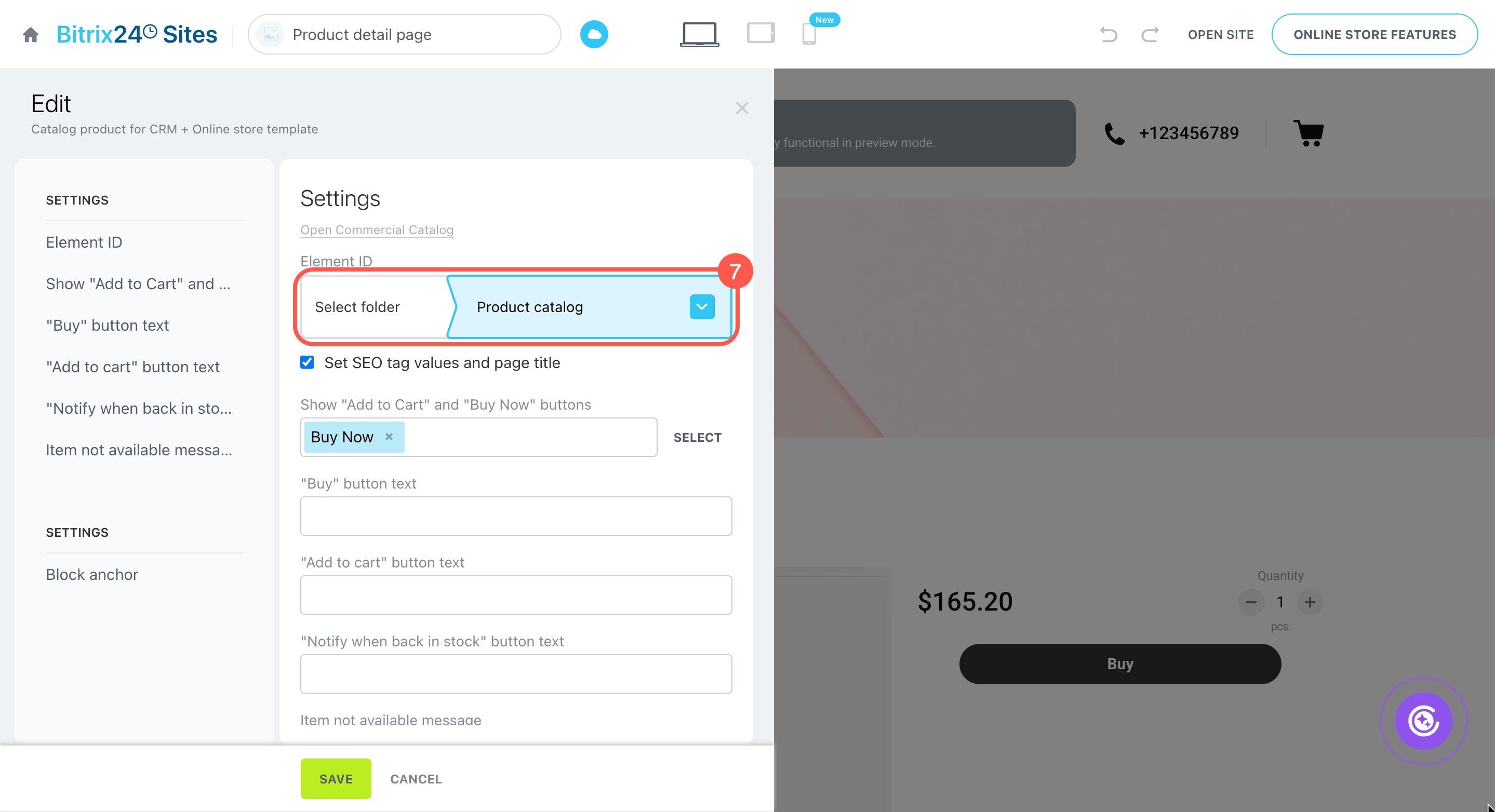
- Ouvrez les pages contenant des blocs de produits et assurez-vous qu'elles utilisent le même dossier.
Comment ajouter et configurer le catalogue de produits
Comment effectuer un retour de produit ?
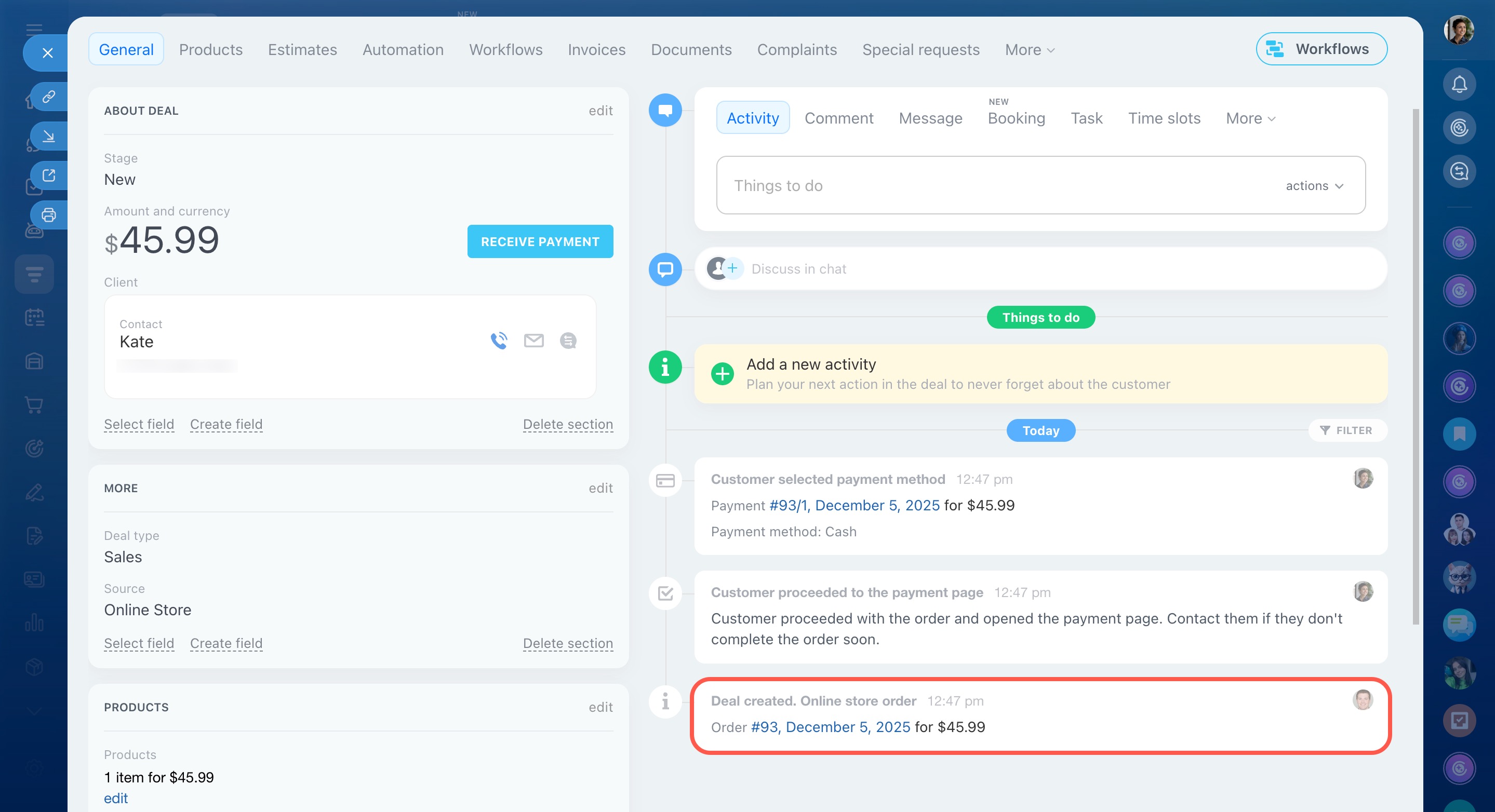
Pour effectuer un retour de produit, procédez comme suit :
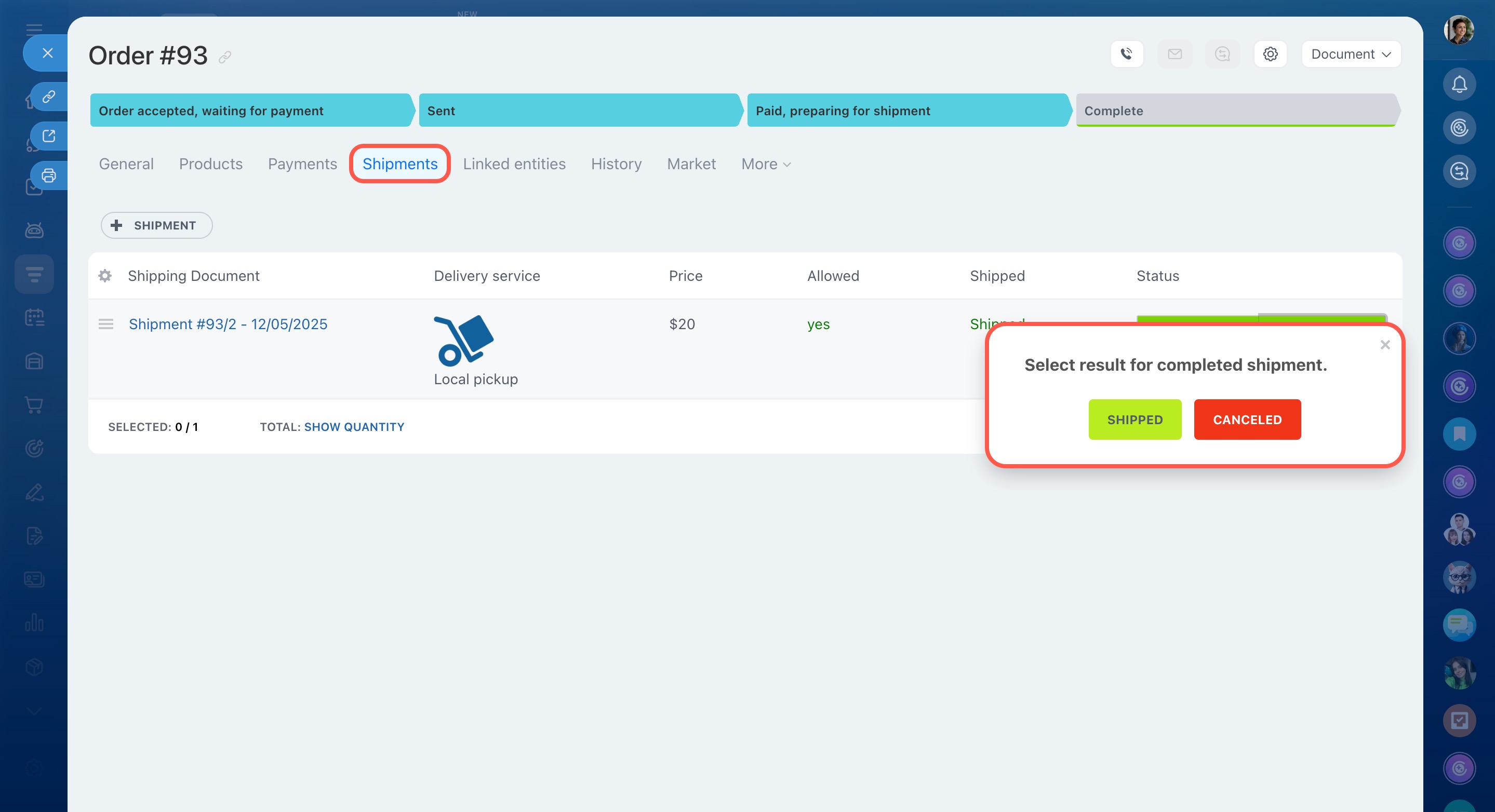
Annulez l’expédition. Ouvrez la commande dans le CRM et annulez son expédition.
Effectuer le remboursement.
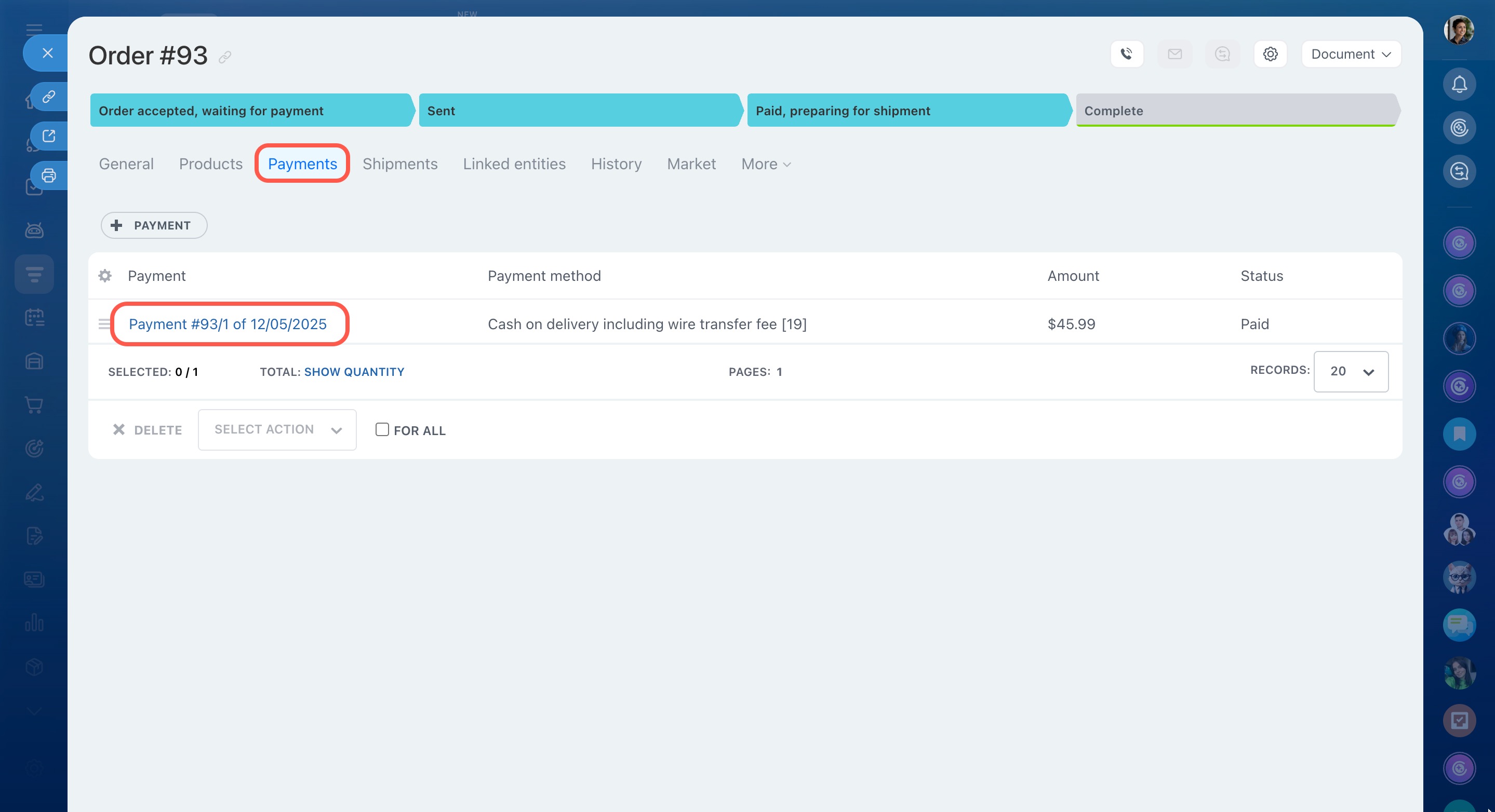
- Ouvrez l'onglet Paiements.
- Sélectionnez le document concerné.
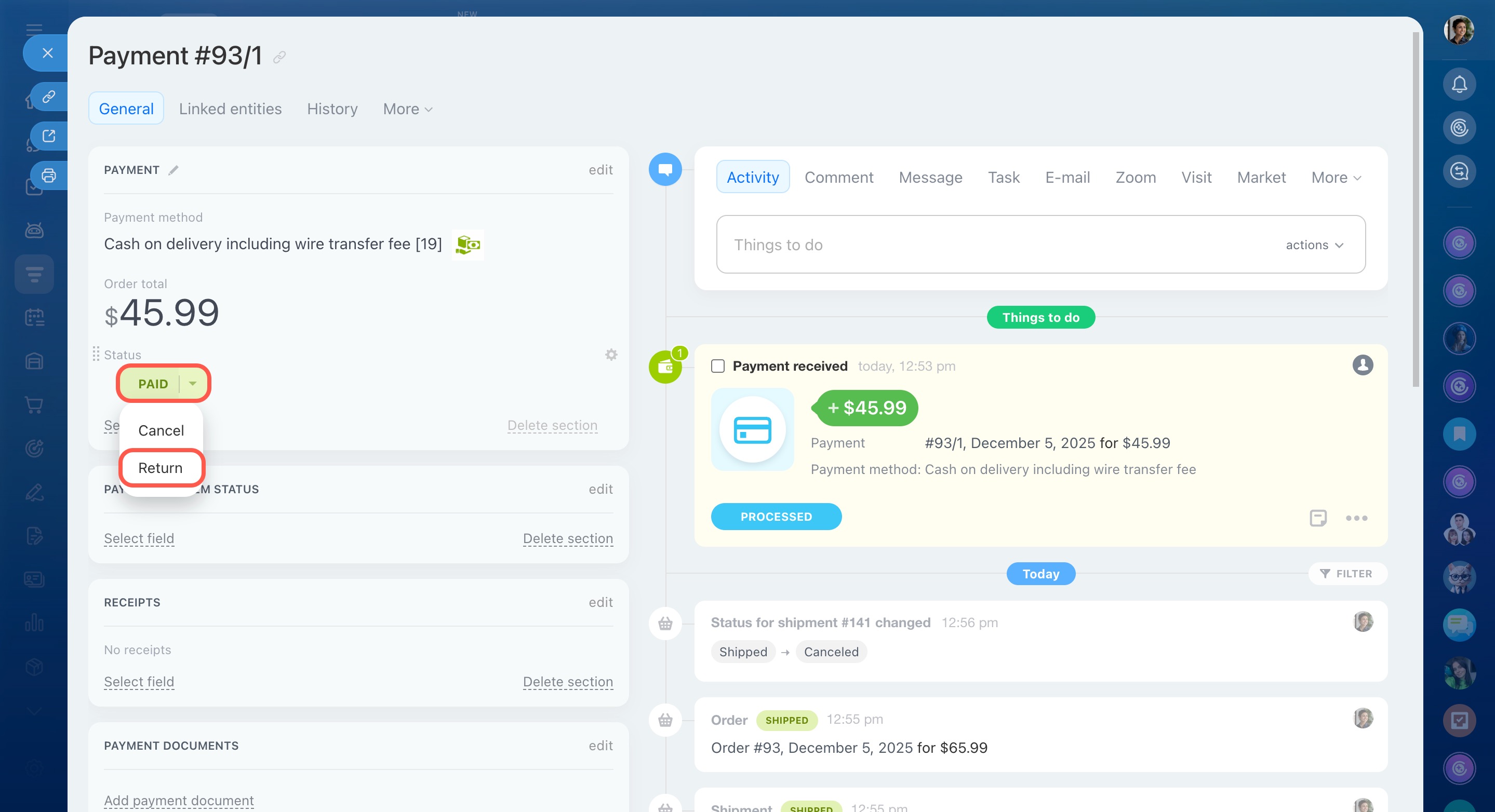
- Définissez le Statut du paiement sur Retourner.
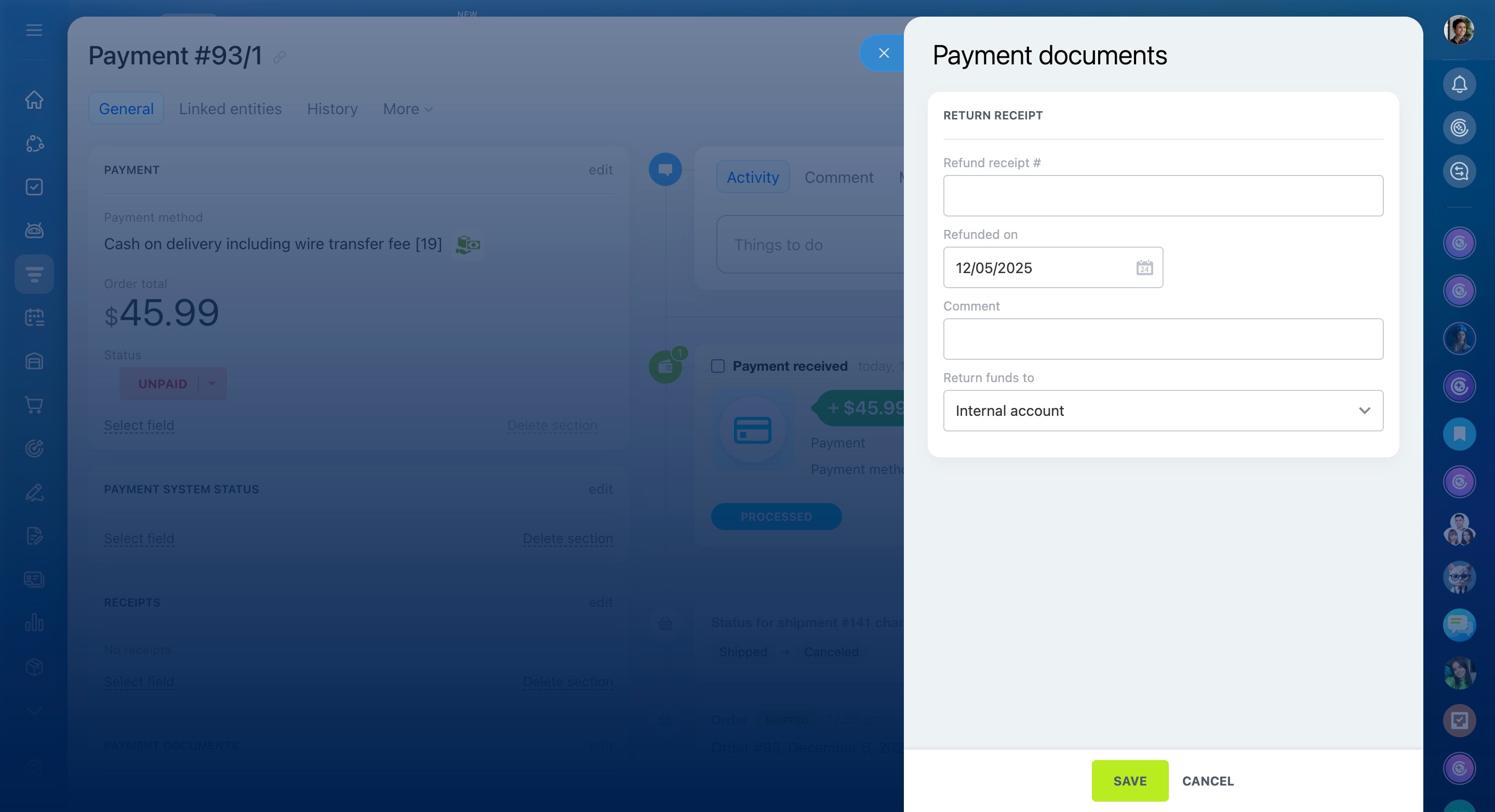
- Renseignez les informations du document de remboursement.
Si nécessaire, vérifiez auprès de votre comptable les informations à saisir.
Comment fonctionnent les restrictions des systèmes de paiement ?
Les restrictions permettent d'afficher un mode de paiement uniquement lorsque certaines conditions sont remplies. Si elles ne le sont pas, Bitrix24 masque automatiquement ce mode de paiement.
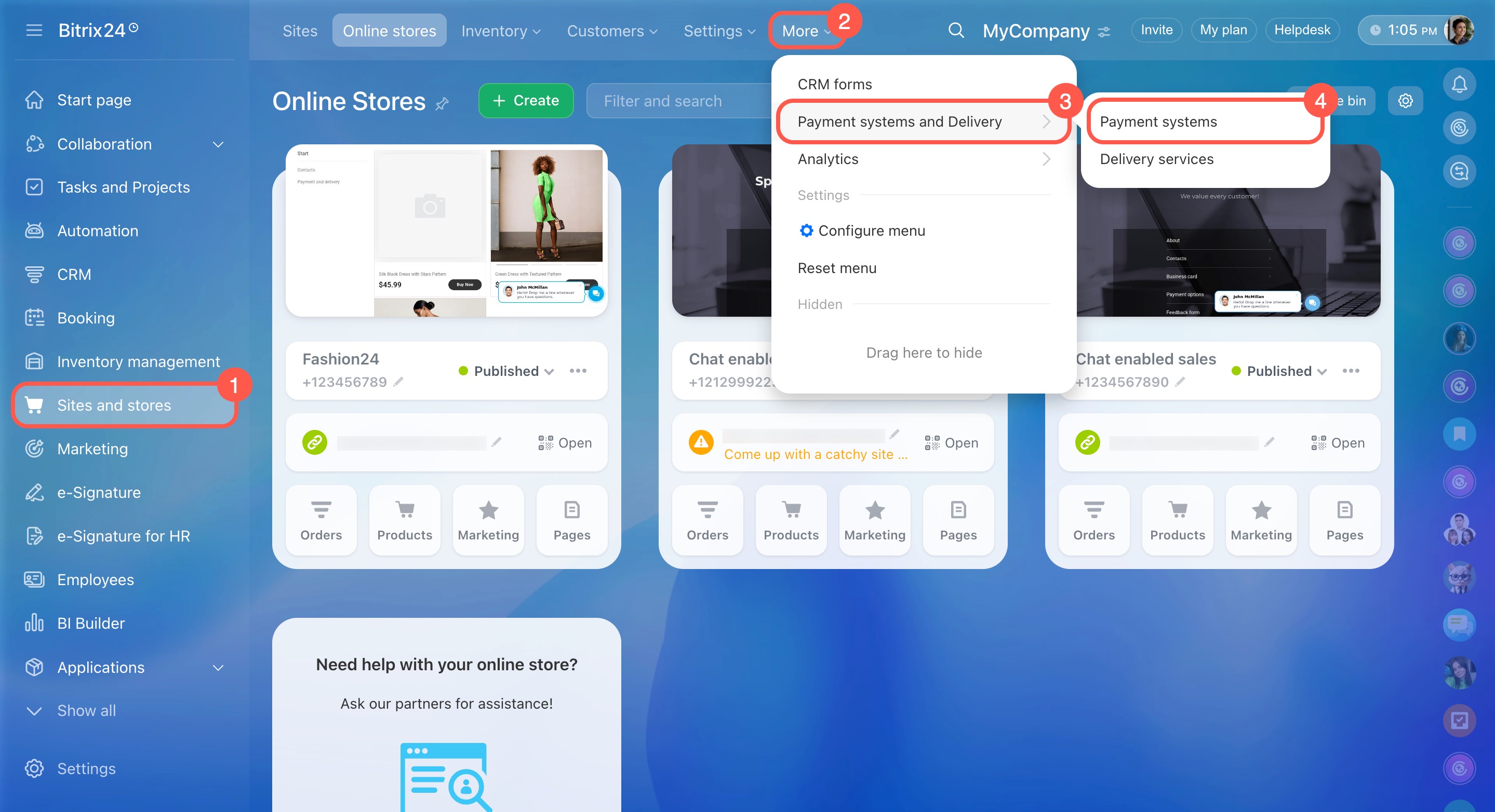
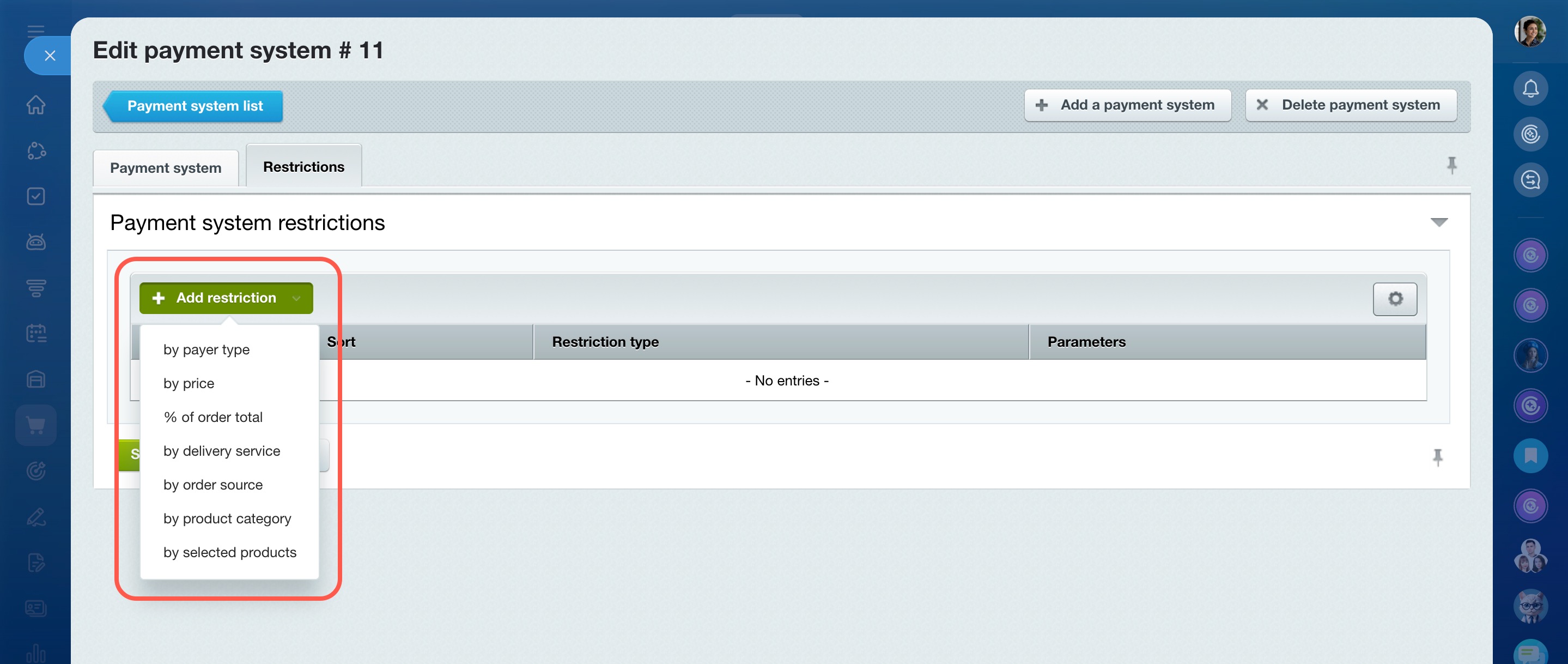
Accédez à Sites et boutiques > Systèmes de paiement et livraison > Systèmes de paiement, ouvrez le système souhaité, puis l'onglet Restrictions.
Vous pouvez configurer les restrictions suivantes :
- Restriction par prix
Définissez le montant minimum et maximum pour lequel un mode de paiement est disponible.
Exemple : les commandes supérieures à 1 000 € peuvent être limitées à un seul prestataire de paiement. - Restriction par type de payeur
Limitez les modes de paiement selon le type de client (particulier ou entreprise).
Exemple : le paiement à la livraison pour les particuliers, et le virement bancaire pour les entreprises. - Restriction en % du total de commande
Définissez une plage de paiement pour le compte interne.
Exemple : autorisez un paiement de 15 % à 30 % via le compte interne du client, le reste étant réglé par un autre moyen. - Restriction par service de livraison
Associez certains modes de paiement à des méthodes de livraison spécifiques.
Exemple : paiement en espèces uniquement pour la livraison par coursier, et paiement en ligne obligatoire pour la livraison en point relais ou par voie postale. - Restriction par source de la commande
Limitez les modes de paiement selon l’origine de la commande.
Exemple : un mode de paiement spécifique pour les commandes passées depuis la boutique en ligne, différent de celui utilisé pour les ventes en magasin. - Restriction par catégorie de produits
Masquez certains modes de paiement si la commande contient des produits d’une catégorie donnée.
Exemple : un système de paiement dédié pour les vêtements et un autre pour les produits électroniques.
Si une commande contient des produits de plusieurs catégories, aucun mode de paiement incompatible ne sera proposé. Prévoyez au moins un mode de paiement utilisable dans tous les cas. - Restriction par produit
Limitez les modes de paiement à des produits spécifiques.
Exemple : les livres numériques peuvent être payés uniquement en ligne, tandis que les livres papier peuvent être réglés par tous les moyens de paiement disponibles.
Est-il possible de contrôler les stocks dans la boutique ?
Oui. Deux solutions sont disponibles :
- Contrôle des stocks : adapté aux petites boutiques avec un seul point de vente.
- Gestion des stocks : recommandé pour les entreprises disposant de plusieurs entrepôts et effectuant des transferts de marchandises.
Ces deux options permettent d'éviter la vente de produits indisponibles.
Peut-on afficher les propriétés d'un produit avant ses caractéristiques ?
Non. Les propriétés et les caractéristiques sont affichées dans un ordre fixe.
Peut-on modifier le message affiché après la validation d'une commande ?
Non. Cette fonctionnalité n'est pas disponible.
Existe-t-il un bloc « Produits similaires » ?
Non. Ce bloc n'est pas disponible par défaut.
Si vous en avez besoin, consultez les modèles disponibles dans le Bitrix24 Market.
Bitrix24 Market
Peut-on supprimer les paniers abandonnés ?
Non. Cette fonctionnalité n'est pas disponible.