
Si vous rencontrez un problème avec la messagerie dans Bitrix24, l’équipe d’assistance peut vous demander d’envoyer le fichier EML du message concerné.
Ce fichier permet d’analyser différents types de problèmes, par exemple :
- un e-mail qui ne s’ouvre pas ;
- des pièces jointes manquantes ;
- un affichage différent de celui observé dans votre service de messagerie.
Un fichier EML contient une copie complète d’un e-mail. Il inclut le contenu du message, les informations sur l’expéditeur et le destinataire, l’objet, la date d’envoi ainsi que les pièces jointes.
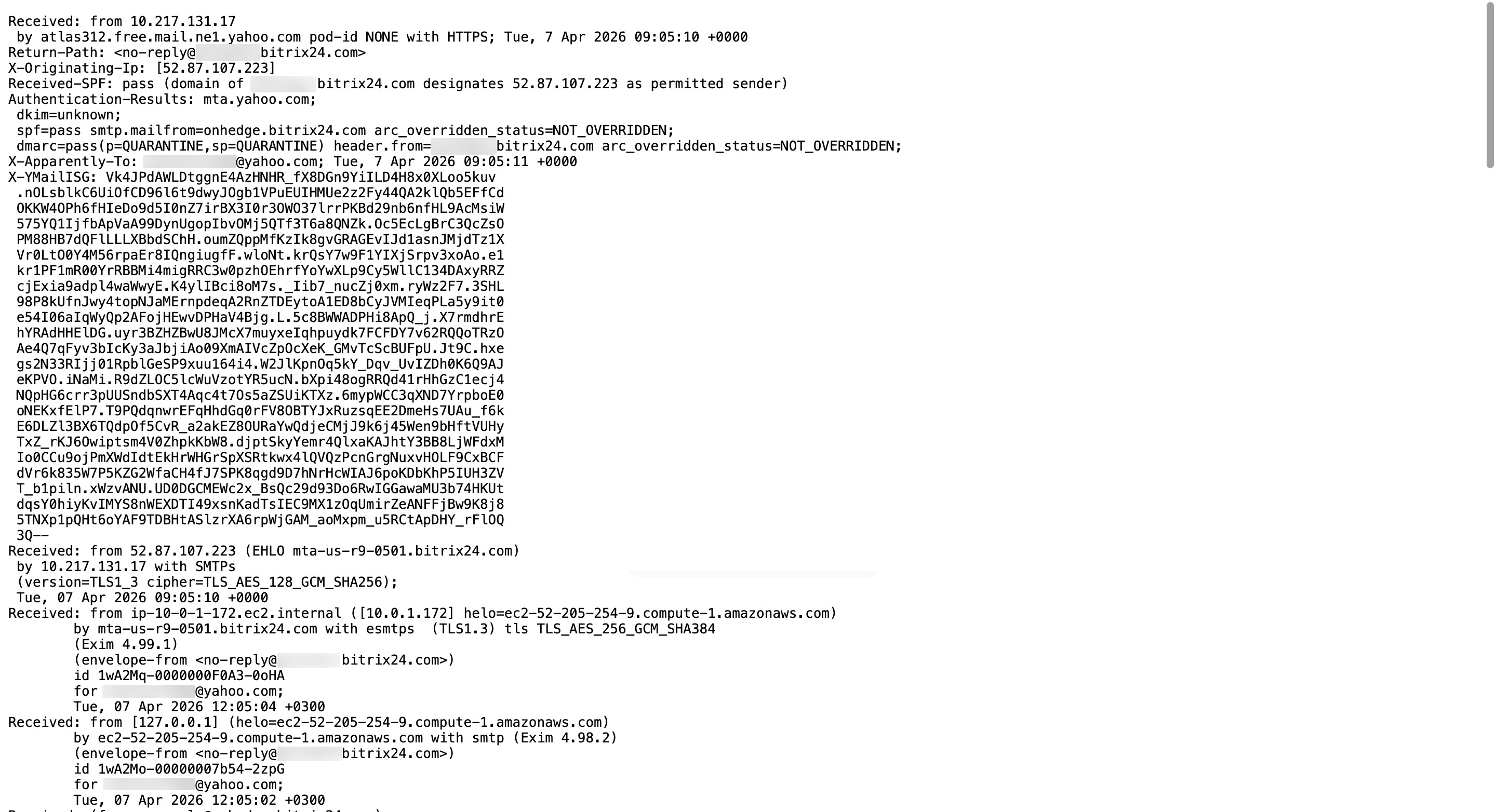 Exemple de fichier EML
Dans cet article, découvrez comment enregistrer un fichier EML depuis les services de messagerie suivants :
Si votre service de messagerie n’apparaît pas dans cette liste ou ne prend pas en charge le format EML, utilisez Thunderbird comme solution alternative.
Yahoo!
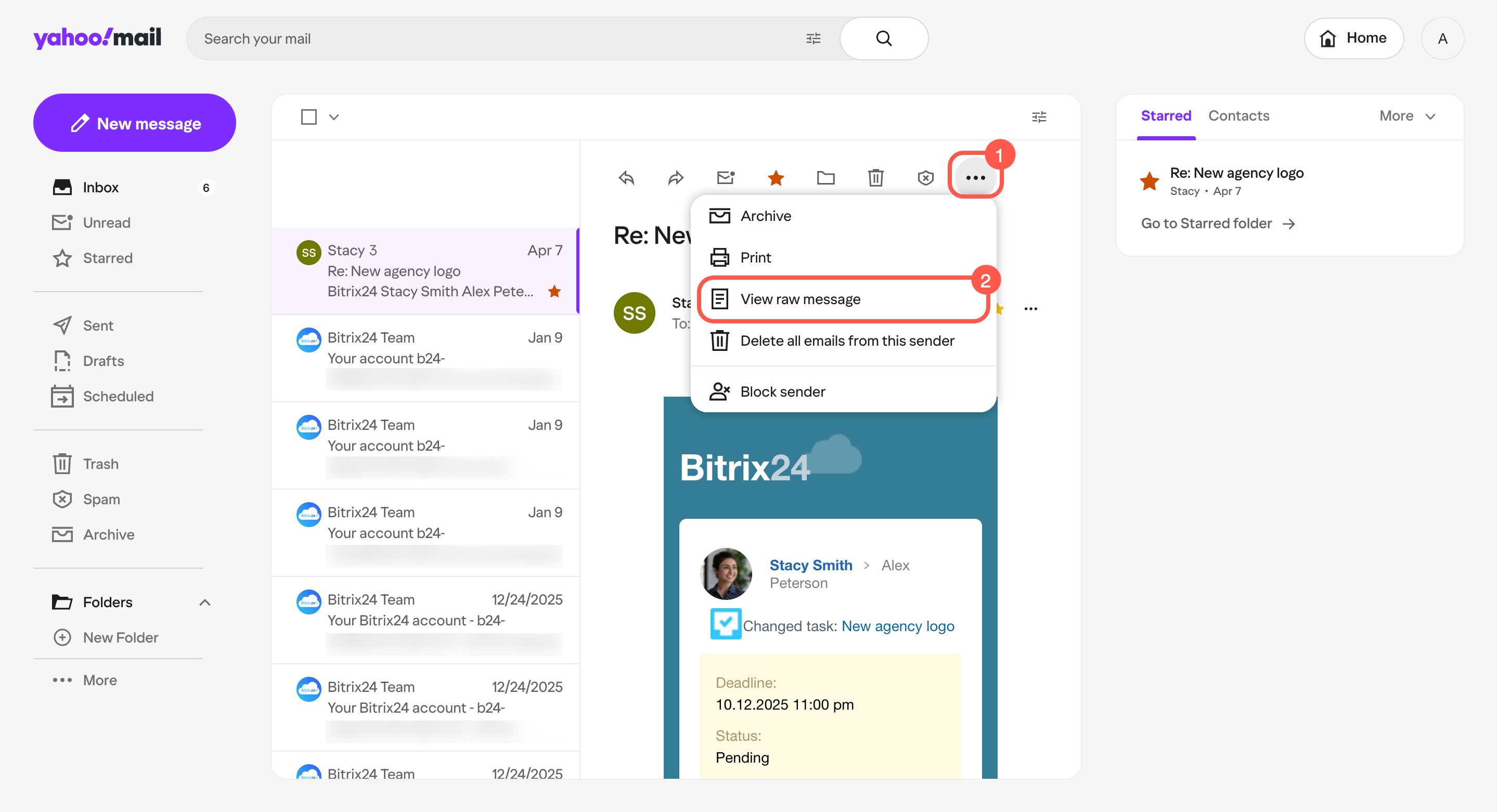
- Ouvrez votre boîte de réception et sélectionnez l’e-mail souhaité.
- Cliquez sur les trois points (...) dans la barre supérieure.
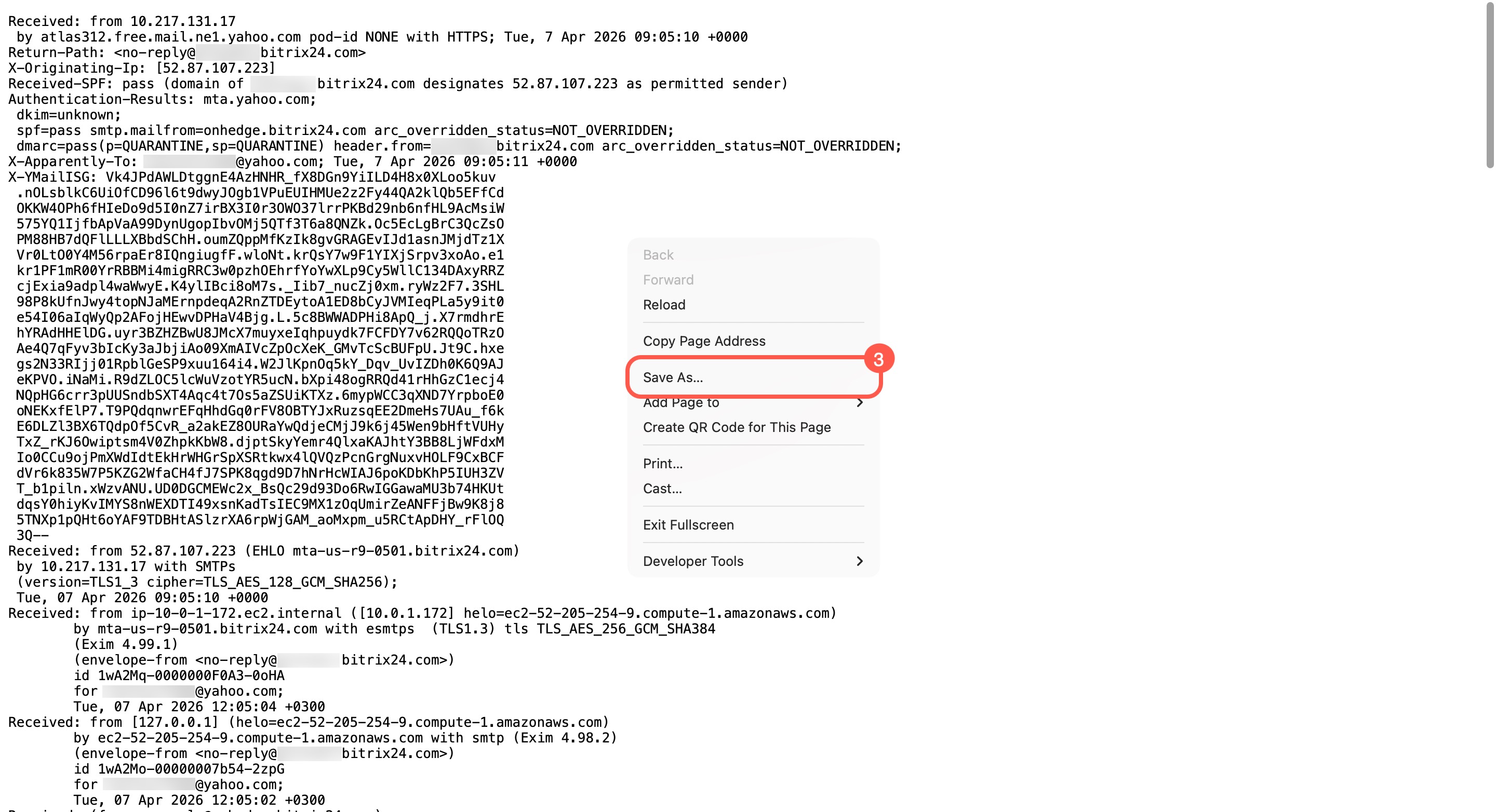
- Sélectionnez Afficher le message en texte brut. Le message s’ouvre dans une nouvelle fenêtre.
- Cliquez sur Enregistrer.
Gmail
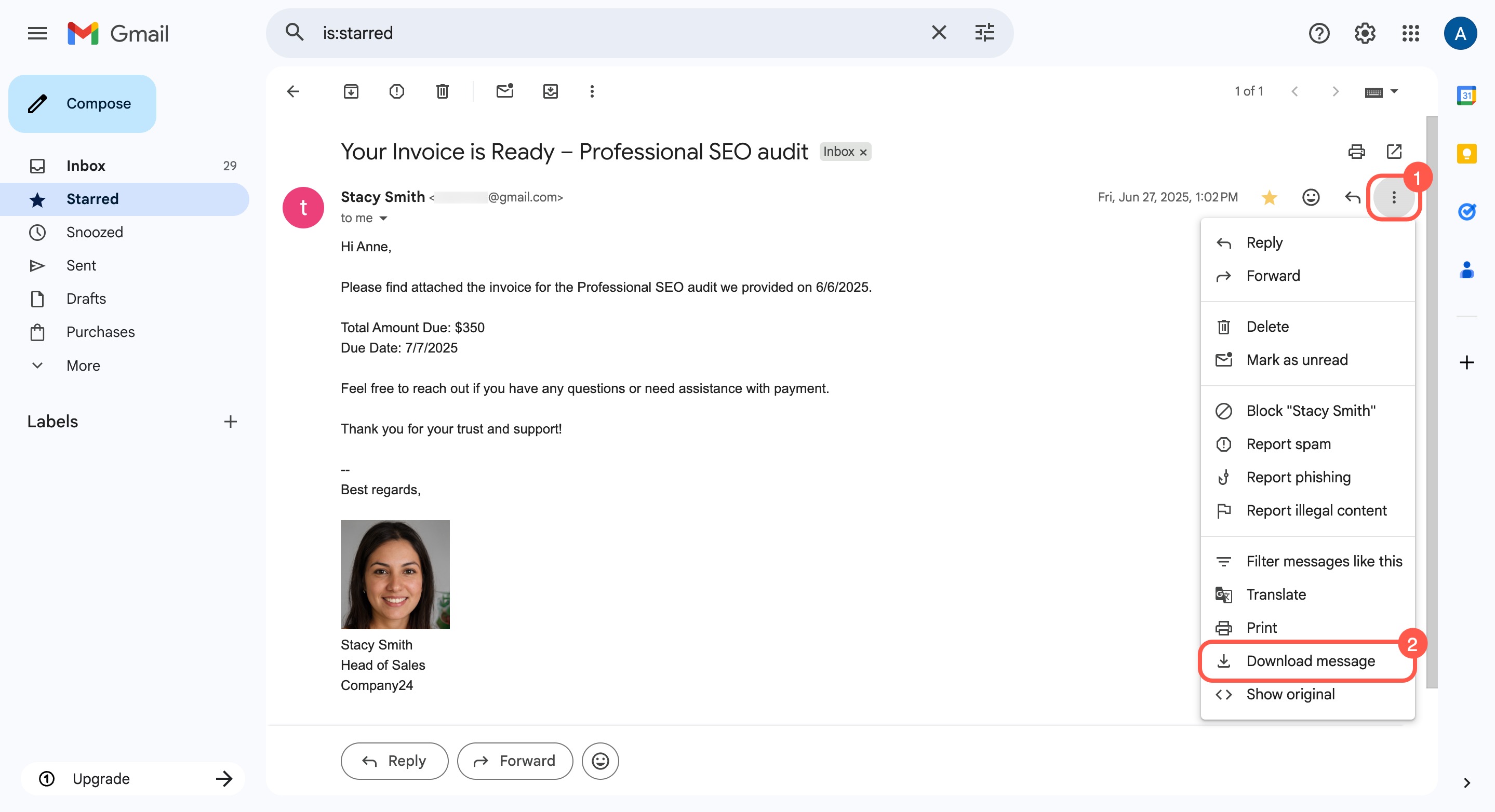
- Ouvrez votre boîte de réception et sélectionnez l’e-mail souhaité.
- Cliquez sur les trois points à droite du message.
- Sélectionnez Télécharger le message.
Le message est automatiquement enregistré au format EML.
Outlook
Vous pouvez enregistrer un e-mail au format EML depuis la version web ou l’application Outlook.
Version web
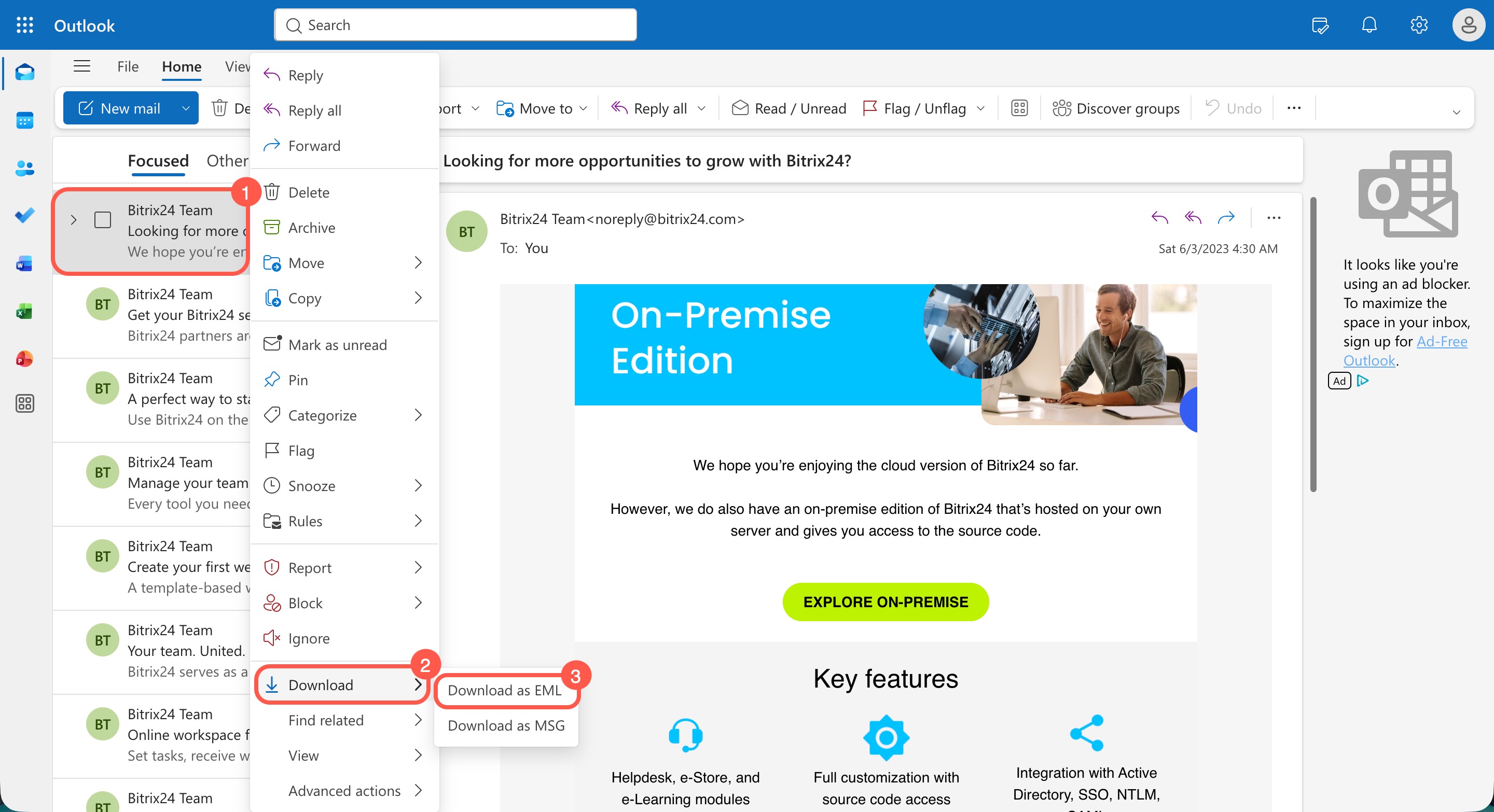
- Faites un clic droit sur l’e-mail souhaité.
- Cliquez sur Télécharger.
- Sélectionnez Télécharger en EML.
Le message est automatiquement enregistré au format EML.
Application
- Faites un clic droit sur l’e-mail souhaité.
- Cliquez sur Enregistrer sous.
- Sélectionnez Enregistrer au format EML.
Le message est automatiquement enregistré au format EML.
Dans les anciennes versions d’Outlook, l’export au format EML n’est pas disponible. Vous pouvez enregistrer le message au format MSG et l’envoyer à l’assistance.
Enregistrer un e-mail au format MSG dans une ancienne version d’Outlook
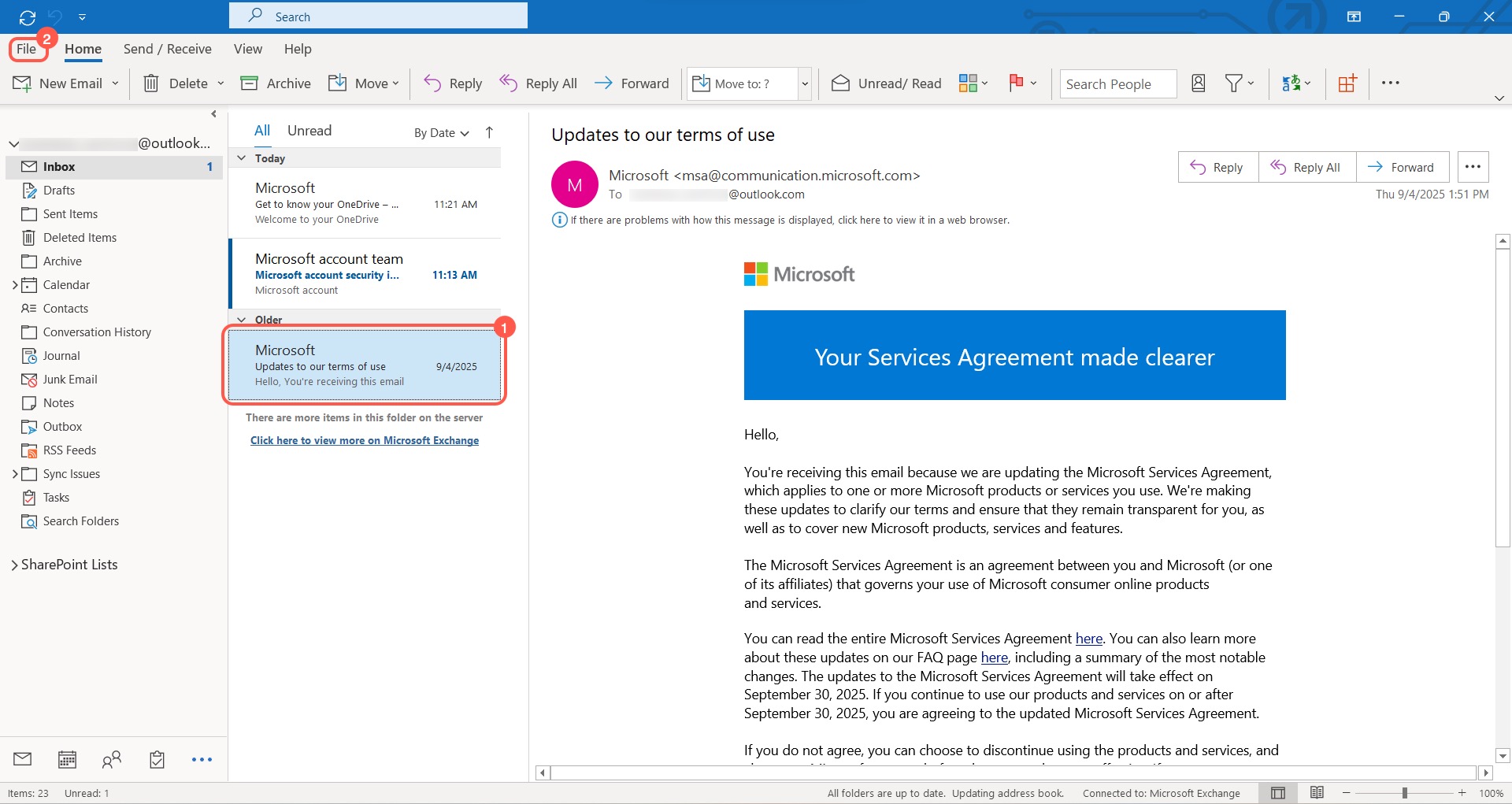
- Ouvrez Outlook et sélectionnez l’e-mail souhaité.
- Cliquez sur Fichier dans l’angle supérieur gauche.
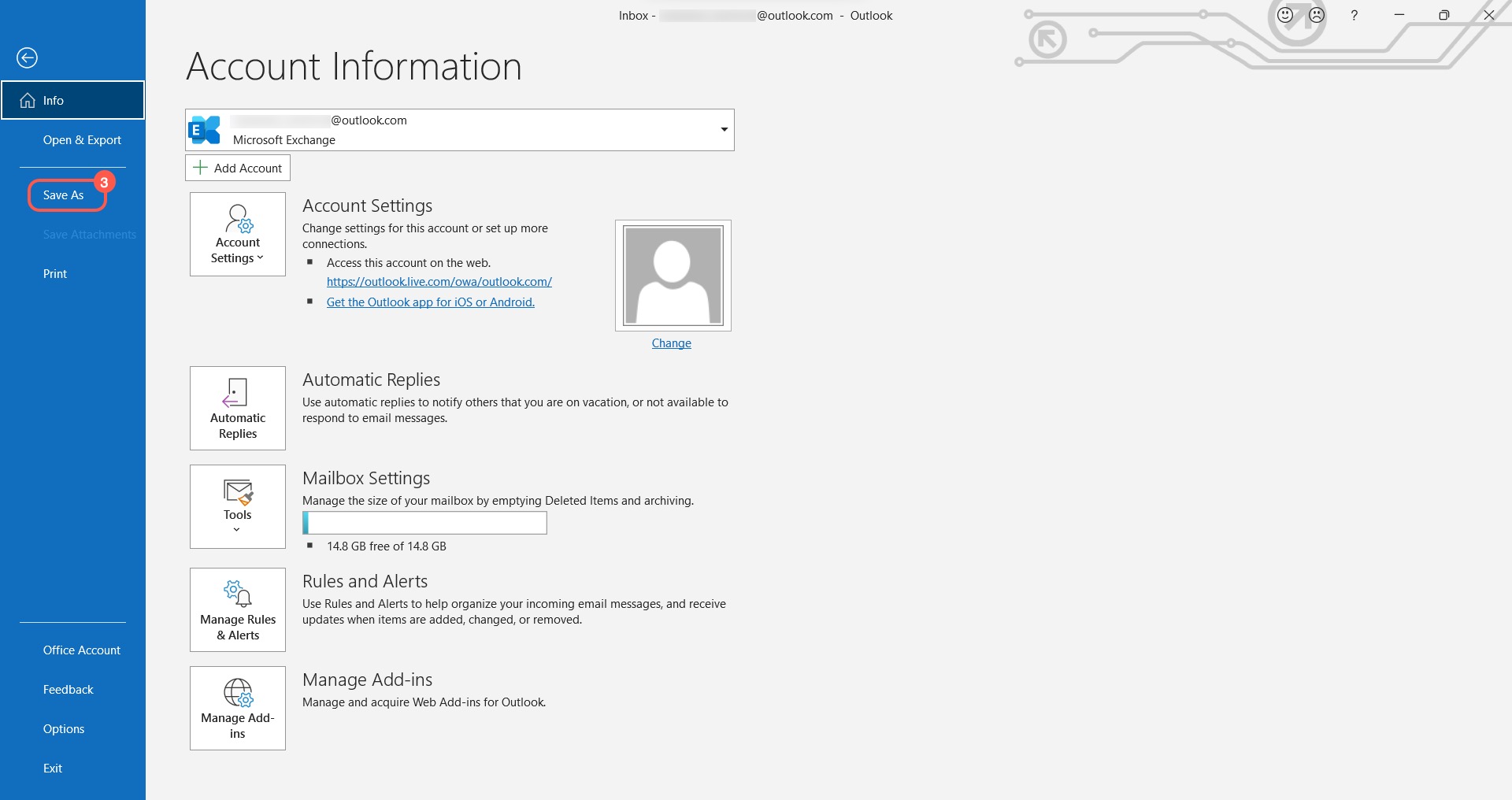
- Sélectionnez Enregistrer sous.
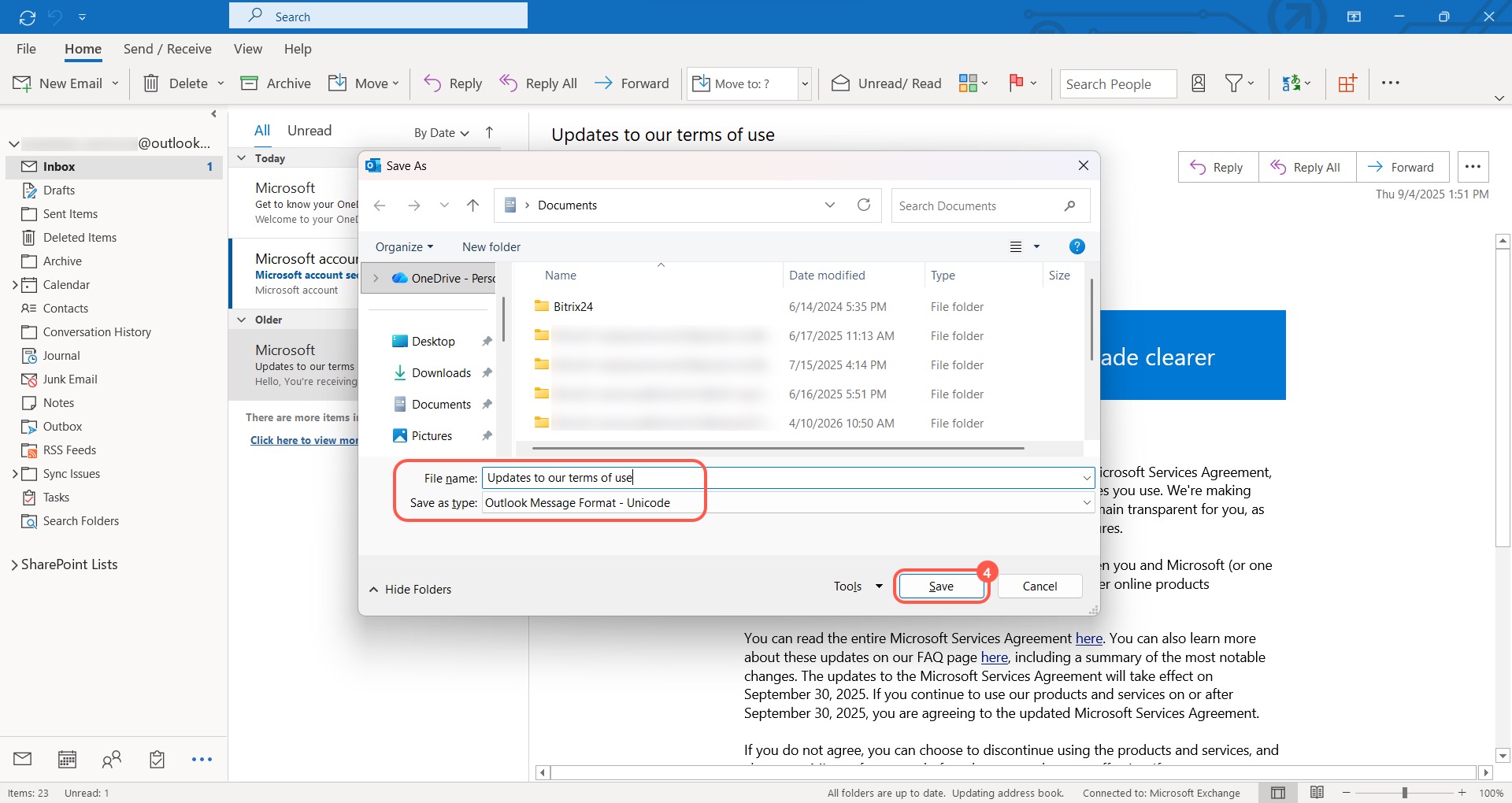
- Enregistrez le fichier.
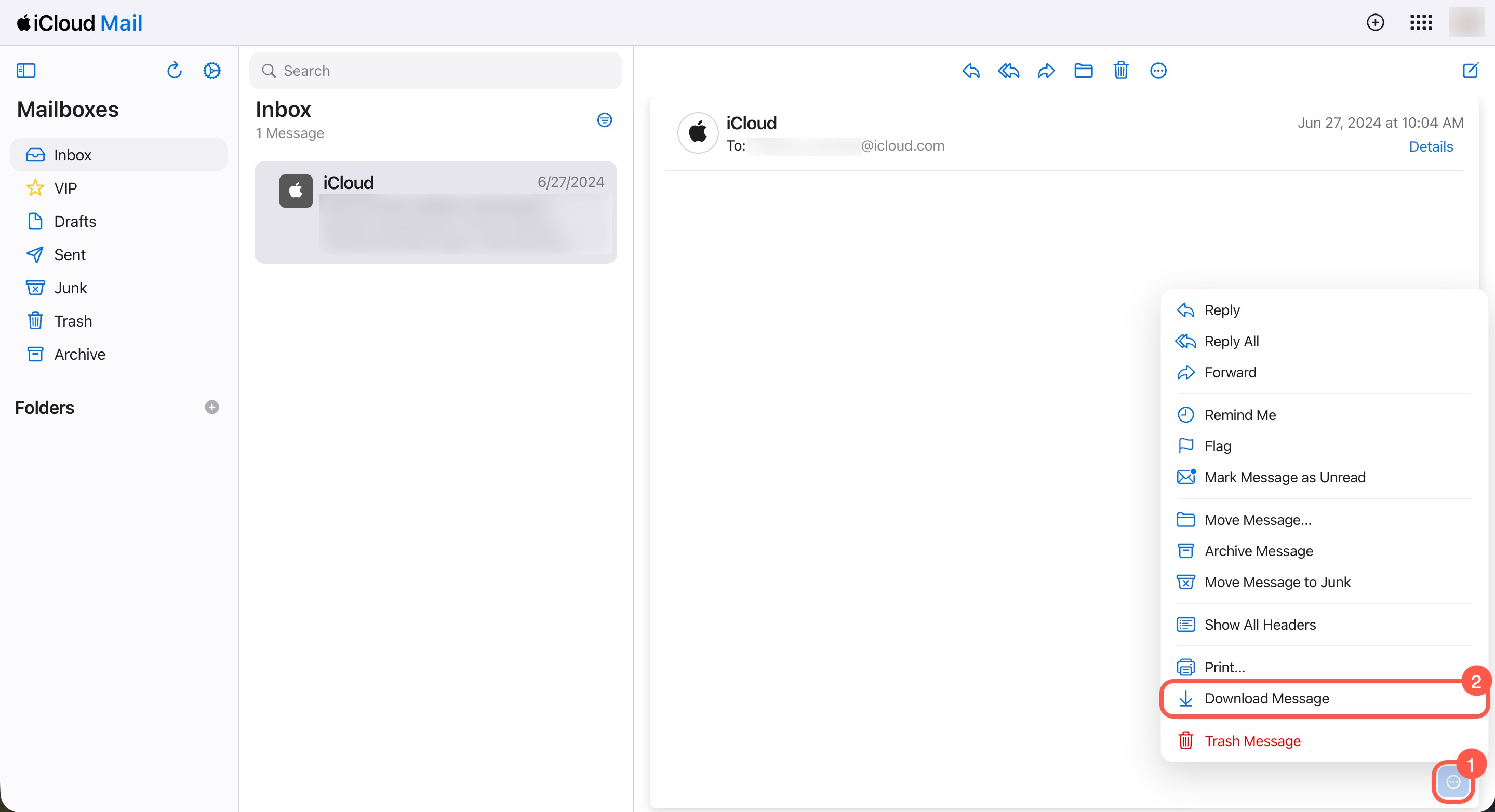
iCloud
- Ouvrez votre boîte de réception et sélectionnez l’e-mail souhaité.
- Cliquez sur les trois points (...) dans l’angle inférieur droit.
- Sélectionnez Télécharger le message.
Le message est automatiquement enregistré au format EML.
Thunderbird
Si votre service de messagerie ne permet pas d’exporter les e-mails au format EML, vous pouvez utiliser Thunderbird.
- Ouvrez Thunderbird et sélectionnez l’e-mail souhaité.
- Cliquez sur Plus dans l’angle supérieur droit.
- Sélectionnez Enregistrer sous.
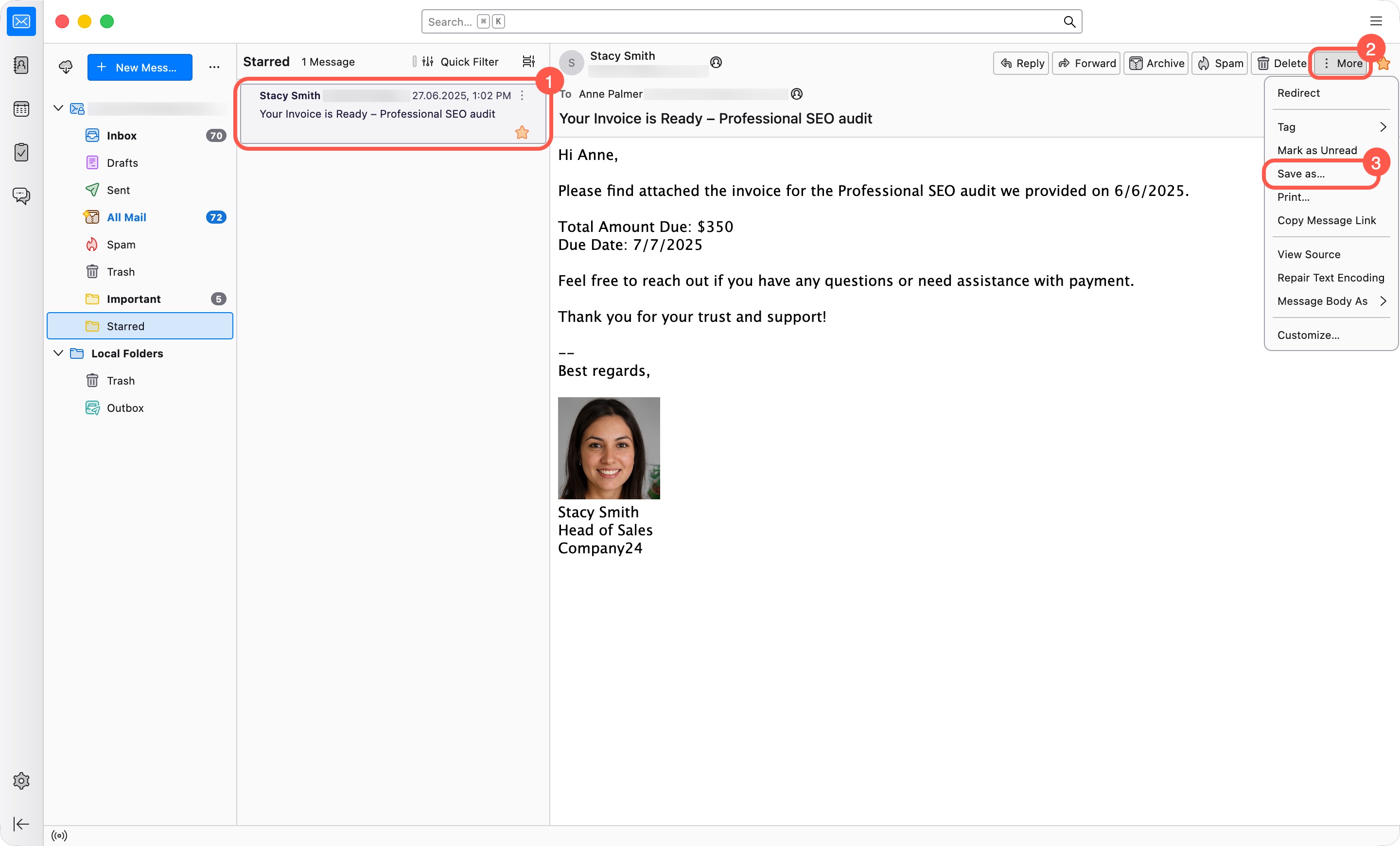
Enregistrez le message au format EML ou, si nécessaire, dans un format similaire, comme MSG. Envoyez ensuite le fichier à l’assistance Bitrix24 pour faciliter l’analyse du problème.