
Les résumés du statut de tâche permettent de conserver toutes les informations importantes au même endroit : décisions prises, étapes intermédiaires et résultats finaux.
Dans un bloc dédié, vous pouvez ajouter des rapports, des fichiers et des liens. L'équipe garde ainsi une vue claire de l'avancement, et le propriétaire de la tâche peut suivre et valider le travail plus rapidement.
Par exemple, un designer peut ajouter un résumé intermédiaire avec plusieurs esquisses de logo et expliquer quelles variantes doivent être étudiées. Une fois le choix validé, il peut joindre la maquette finale. Toutes les informations sont regroupées au même endroit.
Dans cet article, découvrez comment :
Exiger un résumé du statut avant de clôturer une tâche
Vous pouvez empêcher le responsable d'une tâche de la terminer tant qu'un résumé du statut n'a pas été ajouté. Cela permet de vérifier que le travail a été effectué et d'en évaluer le résultat.
Les utilisateurs suivants peuvent toutefois clôturer la tâche à tout moment, même sans résumé :
- l’administrateur Bitrix24 ;
- le propriétaire de la tâche et son superviseur ;
- les superviseurs du responsable et des participants.
Lorsque cette option est activée, le bloc Un résumé du statut de la tâche est requis apparaît dans la fiche de la tâche. N'importe quel participant peut y ajouter un rapport. Une fois un résumé ajouté, le responsable peut terminer la tâche.
Pour renforcer le contrôle, activez également l'option Nécessite une approbation à l'achèvement.
Contrôle des tâches terminées
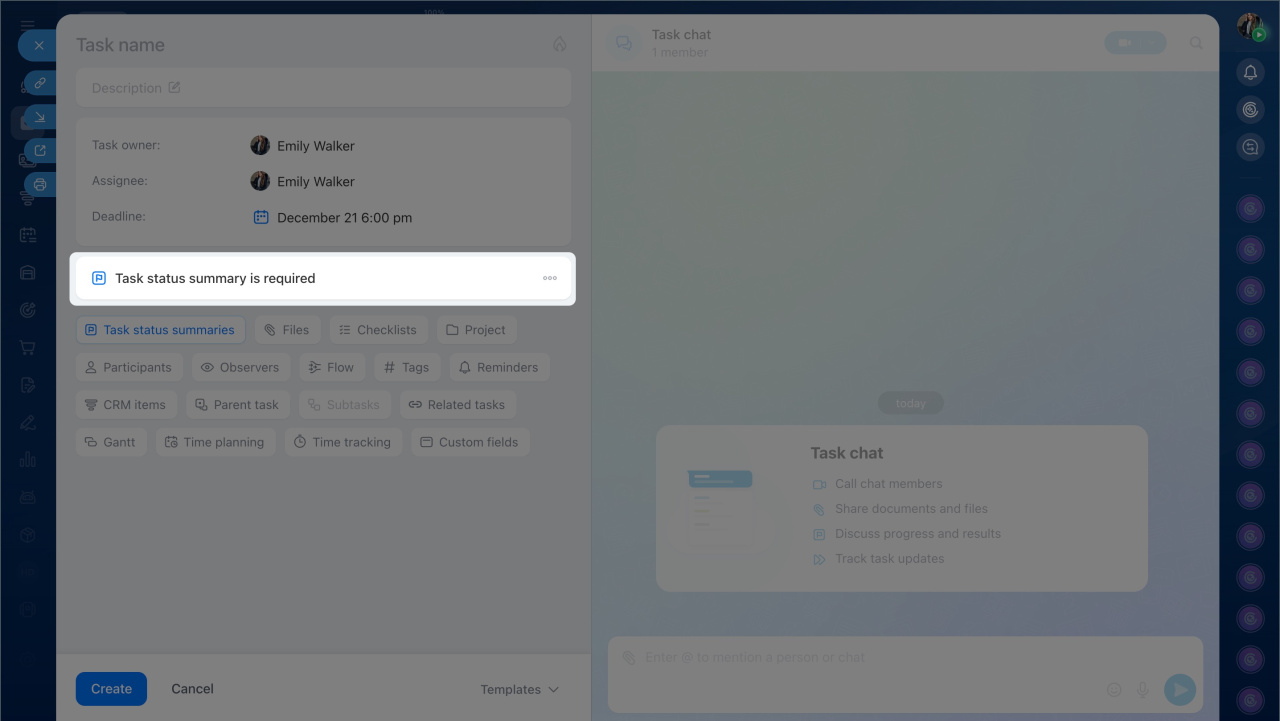
Vous pouvez rendre le résumé obligatoire lors de la création ou de la modification d'une tâche.
Accédez à Tâches et projets > Tâches.

Lors de la création d'une tâche
- Cliquez sur Créer > Formulaire détaillé.
- Renseignez les paramètres de la tâche : titre, description, date limite, etc.
- Cliquez sur Résumés du statut de tâche > Créer.


Lors de la modification d'une tâche
- Ouvrez la fiche de la tâche.
- Cliquez sur Résumés du statut de tâche > Exiger un résumé du statut de la tâche.
- Pour supprimer cette obligation, dans le bloc Un résumé du statut de la tâche est requis, cliquez sur Trois points (...) > Ne pas exiger de résumé du statut de tâche.


Dans l'application mobile Bitrix24, vous pouvez rendre un résumé obligatoire uniquement lors de la modification d'une tâche.
Si vous souhaitez l'exiger pour une nouvelle tâche, créez d'abord la tâche puis ouvrez-la pour configurer ce paramètre.
- Accédez à Tâches et ouvrez la tâche souhaitée.
- Appuyez sur Trois points (...) > Paramètres de la tâche (⚙️).
- Activez l'option Exiger un résumé du statut de tâche. Pour supprimer cette obligation, désactivez-la.
- Faites glisser le panneau vers le bas pour quitter les paramètres.
La notification Résumé du statut de la tâche requis apparaît alors dans la fiche de la tâche.


Ajouter un résumé du statut de tâche
Le propriétaire de la tâche demande souvent un résultat sous forme de texte ou de fichier. Même lorsqu'aucun rapport n'est requis, les participants peuvent enregistrer dans la tâche les informations importantes : résultats intermédiaires, décisions prises ou points d'avancement.
Cela facilite le partage d'informations et aide à garder les tâches bien organisées.
Par exemple, lors de la préparation d'un événement, les employés peuvent ajouter un résumé après chaque étape : validation du lieu, achat du matériel, installation du stand et bilan final.
Vous pouvez ajouter un résumé depuis le bloc Un résumé du statut de la tâche est requis ou depuis le chat de la tâche.
Depuis le bloc « Un résumé du statut de la tâche est requis »
- Dans le bloc Un résumé du statut de la tâche est requis, cliquez sur ➕ et rédigez votre rapport.
- Cliquez sur l'icône de pièce jointe pour ajouter un fichier.
- Cliquez sur Envoyer.


Si aucun résumé n'est requis, ce bloc n'apparaît pas dans la fiche de la tâche.
- Cliquez sur Résumé du statut de la tâche pour enregistrer des informations importantes.
- Cliquez sur Ajouter plus pour créer une entrée supplémentaire. Le nombre d'entrées est illimité.

Depuis le chat de la tâche
- Envoyez un message dans le chat de la tâche.
- Placez le curseur sur le message, puis cliquez sur Trois points (...) > Ajouter aux résumés du statut.
La version originale du message est enregistrée dans les résumés du statut. Si vous modifiez ensuite le message, le résumé reste inchangé.

Vous pouvez ajouter un résumé depuis le bouton Résumés du statut ou depuis le chat de la tâche.
Depuis le bouton « Résumés du statut »
- Ouvrez la tâche et faites défiler la fiche jusqu'au bouton Résumés du statut.
- Appuyez dessus.
- Rédigez votre résumé, joignez des fichiers puis envoyez-le.


Depuis le chat de la tâche
- Envoyez un message dans le chat puis maintenez-le appuyé pour ouvrir le menu contextuel.
- Appuyez sur Ajouter aux résumés du statut.
La version originale du message est enregistrée dans les résumés du statut. Si vous modifiez ensuite le message, le résumé reste inchangé.

Consulter et modifier un résumé du statut
Les résumés du statut sont enregistrés dans la fiche de la tâche. Tous les participants peuvent consulter les rapports des autres utilisateurs et modifier leurs propres rapports.
- Cliquez sur Afficher [nombre] résumés du statut de plus pour consulter tous les rapports.
- Pour modifier ou supprimer un rapport, cliquez sur Trois points (...) à côté de son titre puis choisissez l'action souhaitée.

- Pour modifier ou supprimer un rapport, appuyez sur Trois points (...) à côté de son titre puis choisissez l'action souhaitée.
- Appuyez sur Ajouter plus pour créer un rapport supplémentaire. Le nombre d'entrées est illimité.
- Appuyez sur Afficher [nombre] résumés du statut de plus pour accéder à la liste des rapports et ouvrir celui de votre choix.

Résumé
- Les résumés du statut permettent de conserver au même endroit les décisions, étapes intermédiaires et résultats finaux. Vous pouvez y ajouter du texte, des fichiers et des liens.
- Pour exiger un résumé lors de la création d'une tâche, ouvrez le formulaire détaillé puis cliquez sur Résumés du statut de tâche. Le bloc Un résumé du statut de la tâche est requis apparaît dans la fiche. Tant qu'il est vide, le responsable ne peut pas terminer la tâche.
- Pour ajouter un résumé dans ce bloc, cliquez sur ➕, saisissez le texte, joignez les fichiers nécessaires puis cliquez sur Envoyer.
- Pour ajouter un résumé depuis le chat de la tâche, envoyez un message puis sélectionnez Trois points (...) > Ajouter aux résumés du statut de la tâche.
- Même lorsqu'aucun résumé n'est requis, les participants peuvent enregistrer des informations importantes dans la tâche. Cliquez sur Résumés du statut de tâche pour créer une entrée.
- Cliquez sur Ajouter plus pour créer des entrées supplémentaires. Leur nombre est illimité.
- Cliquez sur Afficher [nombre] résumés du statut de plus pour consulter tous les rapports.
- Pour modifier ou supprimer un rapport, cliquez sur Trois points (...) à côté de son titre puis choisissez l'action souhaitée.
- Vous pouvez ajouter, consulter, modifier et supprimer des résumés du statut aussi bien dans la version web que dans l'application mobile Bitrix24.