
La fiche d’un tableau de bord aide les collaborateurs à comprendre rapidement ce que le tableau de bord affiche et comment l’utiliser. Elle regroupe les informations essentielles : description, images, auteur, période sélectionnée et accès à la discussion avec les collègues.
Par exemple, lorsqu’un responsable ouvre un tableau de bord des ventes, il peut consulter la description pour comprendre quels indicateurs permettent d’évaluer les performances de l’équipe. S’il a des questions sur certaines données, il peut lancer une discussion directement depuis la fiche.
Dans cet article, découvrez comment :
Comment configurer la fiche d’un tableau de bord
Vous pouvez configurer la fiche lors de la création d’un nouveau tableau de bord ou dans les paramètres d’un tableau de bord existant.
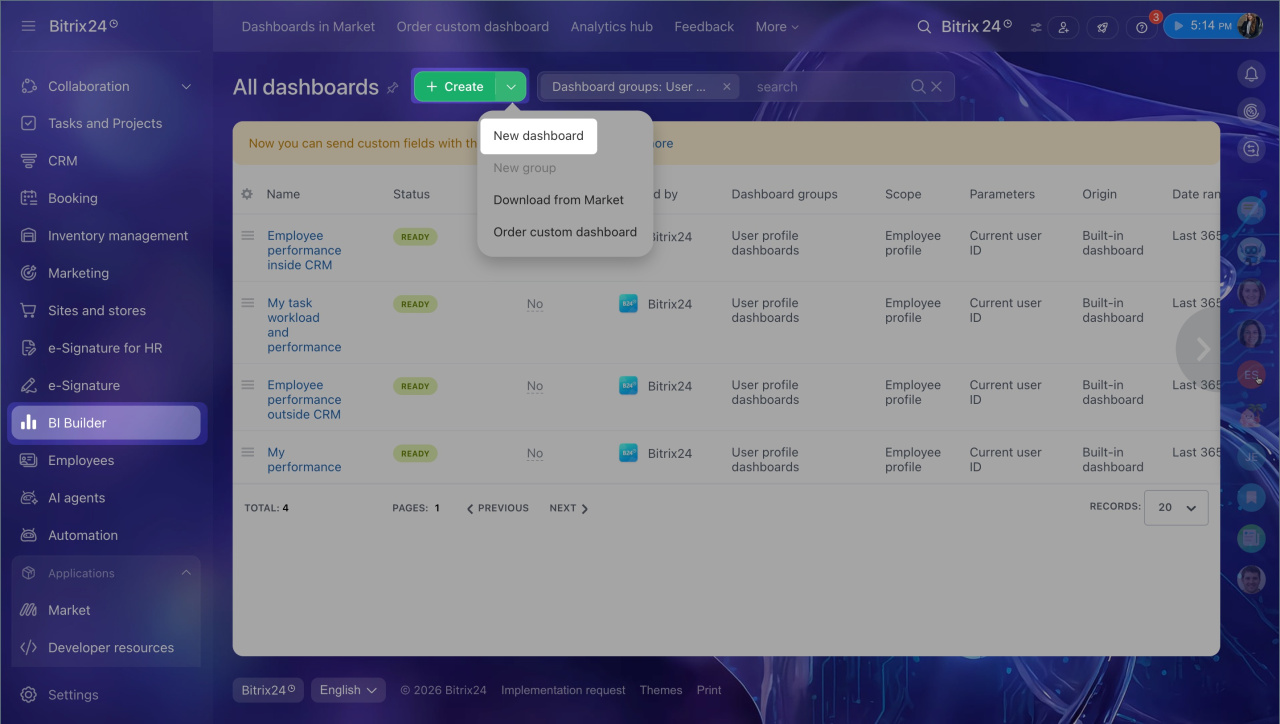
Pour un nouveau tableau de bord
Ouvrez la section BI Builder > Créer.
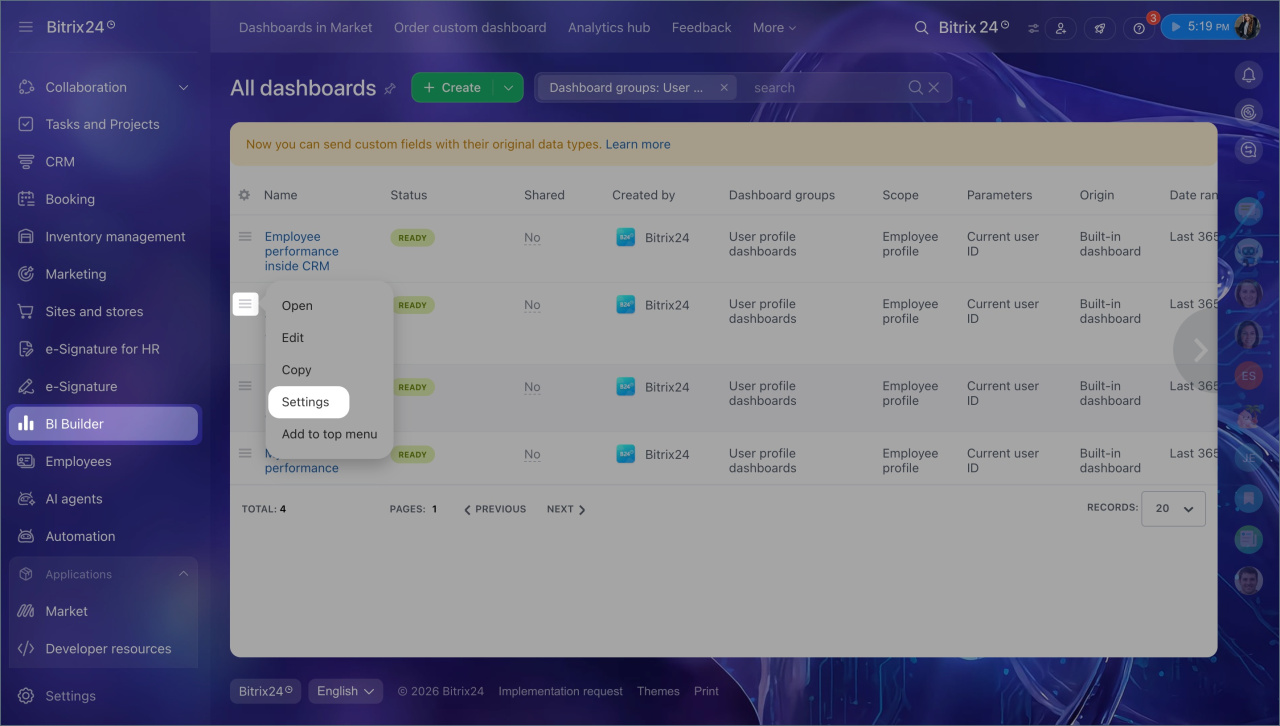
Pour un tableau de bord existant
- Ouvrez la liste des tableaux de bord.
- Sélectionnez le tableau de bord souhaité.
- Cliquez sur Menu (≡) > Paramètres.
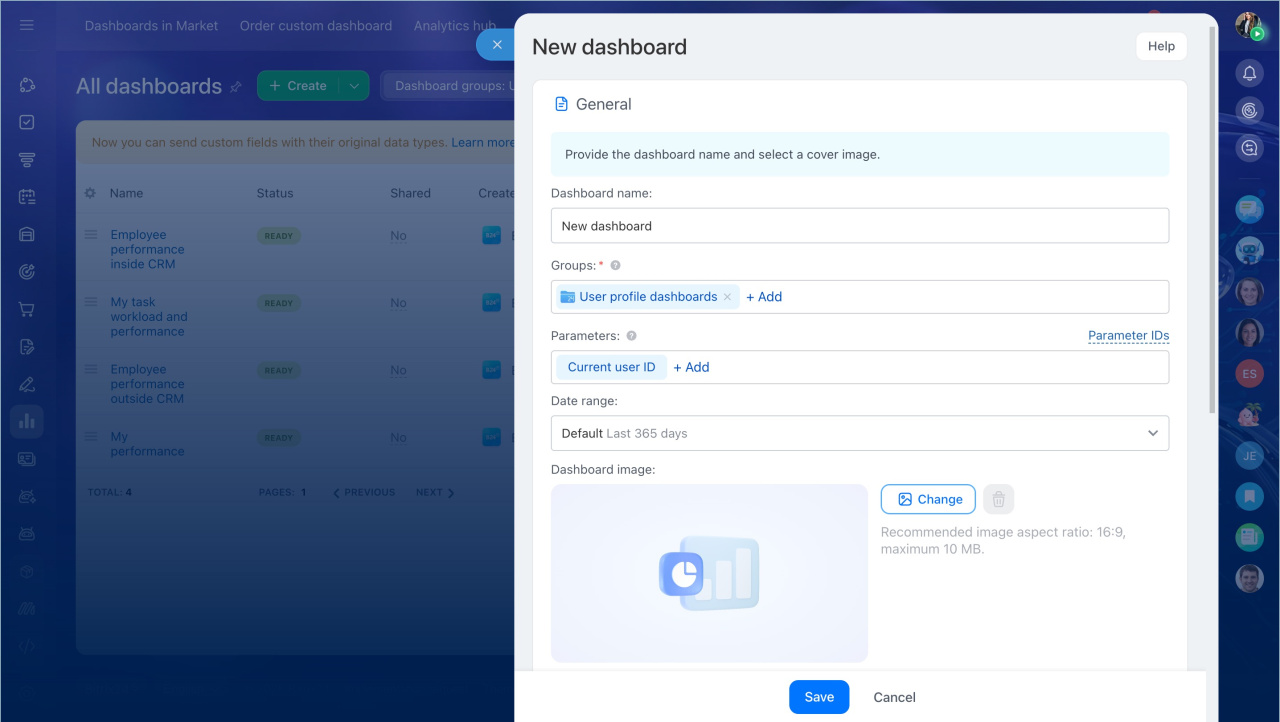
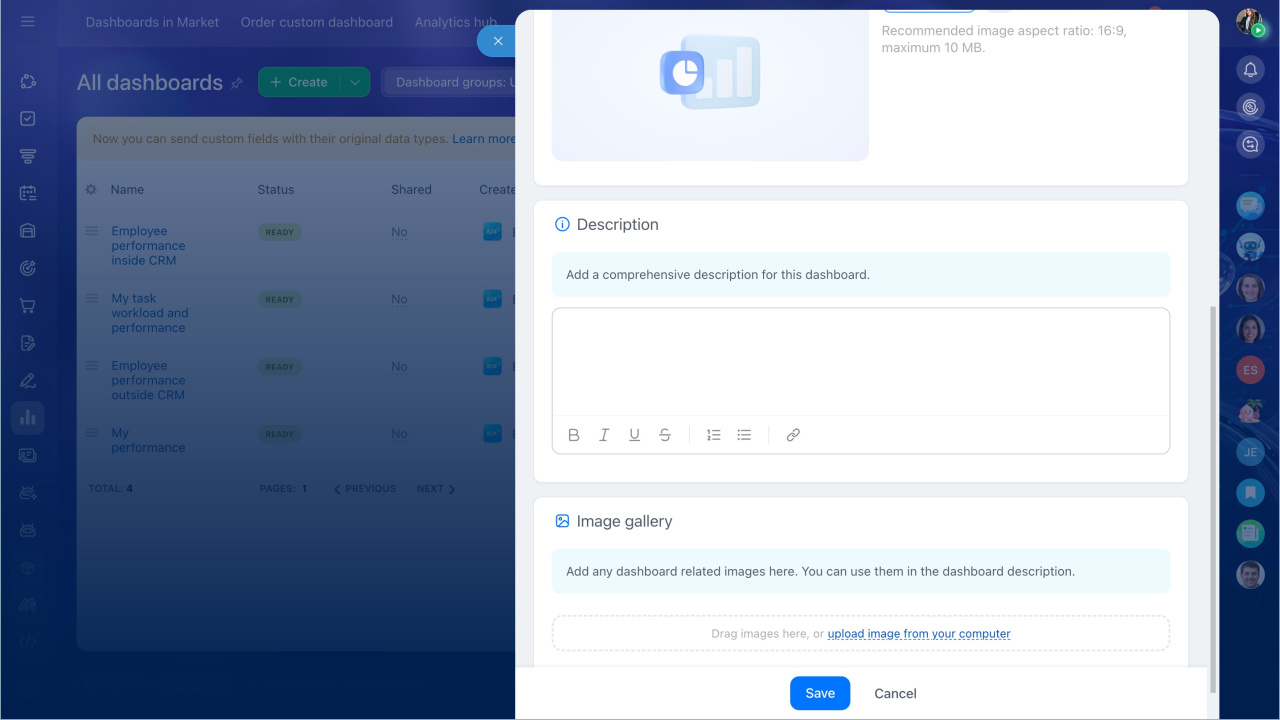
Le formulaire contient trois blocs.
Général
Ce bloc regroupe les informations principales du tableau de bord : nom, groupes, paramètres, période et couverture. Ces données aident les collaborateurs à comprendre le contenu du tableau de bord, à le retrouver plus facilement et à l’ouvrir avec les bons paramètres.
- Nom du tableau de bord : saisissez un nom clair et explicite. Le nom doit indiquer rapidement quelles données le tableau de bord affiche.
- Groupes : sélectionnez le groupe auquel le tableau de bord appartiendra. Un tableau de bord est toujours créé dans un groupe. Les droits d’accès dépendent du rôle attribué à ce groupe. Les groupes servent à organiser les tableaux de bord par thème. Bitrix24 propose des groupes prêts à l’emploi pour les rapports du Market et les tableaux de bord intégrés.
Groupes de tableaux de bord - Paramètres : ajoutez des variables pour filtrer les données ou afficher certaines valeurs dans le tableau de bord. Par exemple, le paramètre ID de l’utilisateur actuel permet d’afficher uniquement les données d’un collaborateur spécifique.
Comment configurer les paramètres de rapport dans Constructeur BI - Période : choisissez l’intervalle de temps utilisé dans le tableau de bord. Vous pouvez conserver la période définie dans les paramètres du tableau de bord ou définir une période spécifique pour ce tableau de bord. Par exemple, le tableau de bord peut s’ouvrir automatiquement sur les 365 derniers jours.
- Couverture du tableau de bord : téléchargez une image de couverture pour distinguer plus facilement ce tableau de bord des autres.
Description
Ajoutez une description expliquant :
- l’objectif du tableau de bord ;
- les besoins métier qu’il couvre ;
- les indicateurs qu’il contient.
Exemple : « Le tableau de bord affiche la dynamique des appels entrants et sortants. Le responsable peut évaluer la charge de travail du service et identifier les jours où les employés manquent le plus souvent des appels. »
Galerie d’images
Ajoutez des captures d’écran, des schémas ou des exemples de graphiques.
Les images complètent la description et permettent de comprendre plus rapidement la structure du tableau de bord et l’emplacement des données importantes.
Après la configuration, cliquez sur Enregistrer.
Dans les tableaux de bord intégrés et les rapports du Bitrix24 Market, seules la période, les groupes et les paramètres peuvent être modifiés.
Constructeur BI : page de paramètres
Comment consulter la fiche d’un tableau de bord
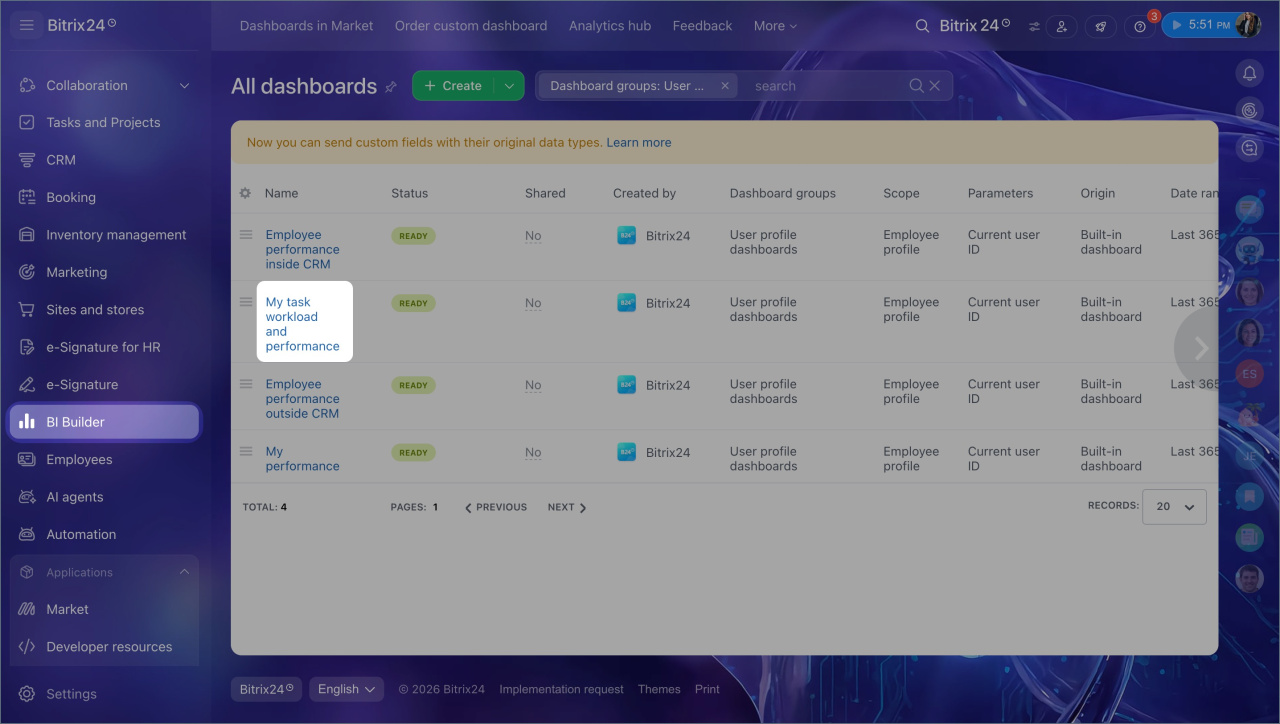
Après la configuration, vous pouvez ouvrir la fiche directement depuis le tableau de bord.
- Ouvrez BI Builder.
- Sélectionnez le tableau de bord souhaité.
- Cliquez sur Général.
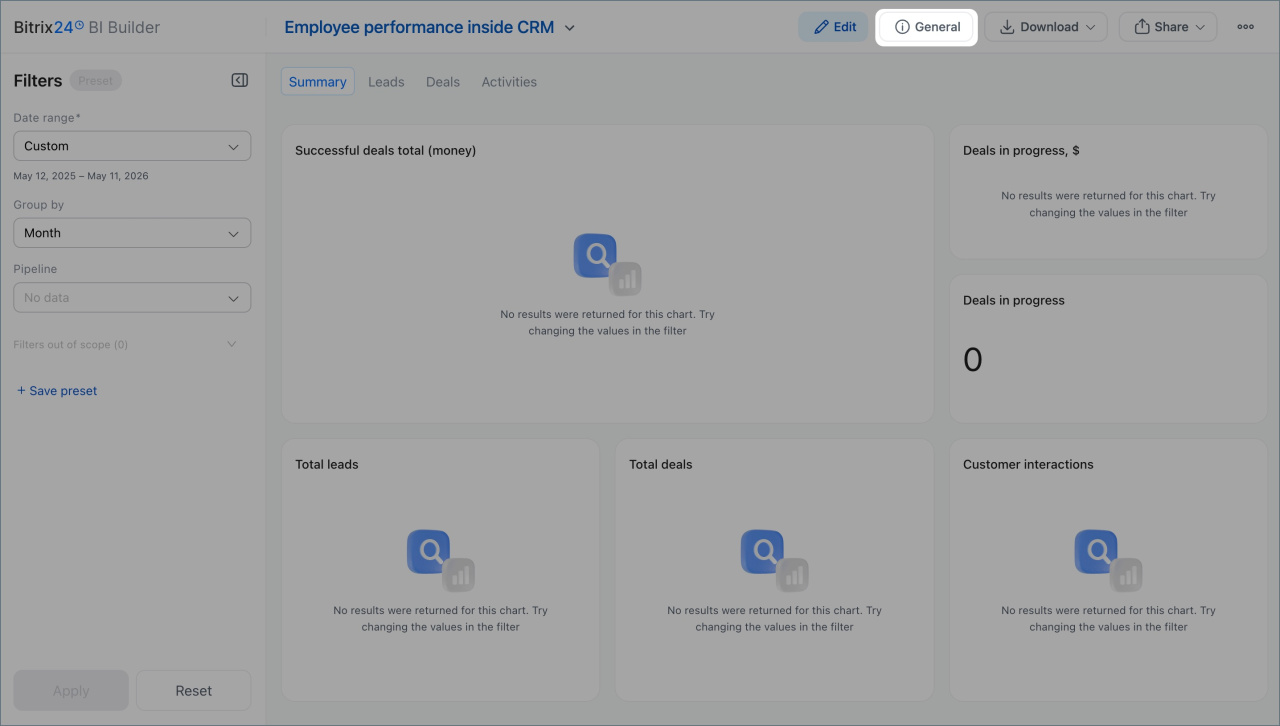
La fiche affiche un aperçu rapide du tableau de bord : nom, type de tableau de bord, nombre de vues, couverture, images, description, date de mise à jour et période sélectionnée. Ces informations permettent de comprendre rapidement l’objectif du tableau de bord, les indicateurs qu’il contient et comment l’utiliser au quotidien.
Pour les tableaux de bord intégrés et les rapports du Bitrix24 Market, la fiche affiche également une évaluation. Vous pouvez attribuer une note et envoyer un commentaire. Ces retours permettent d’évaluer l’utilité du tableau de bord et de recueillir des idées d’amélioration.
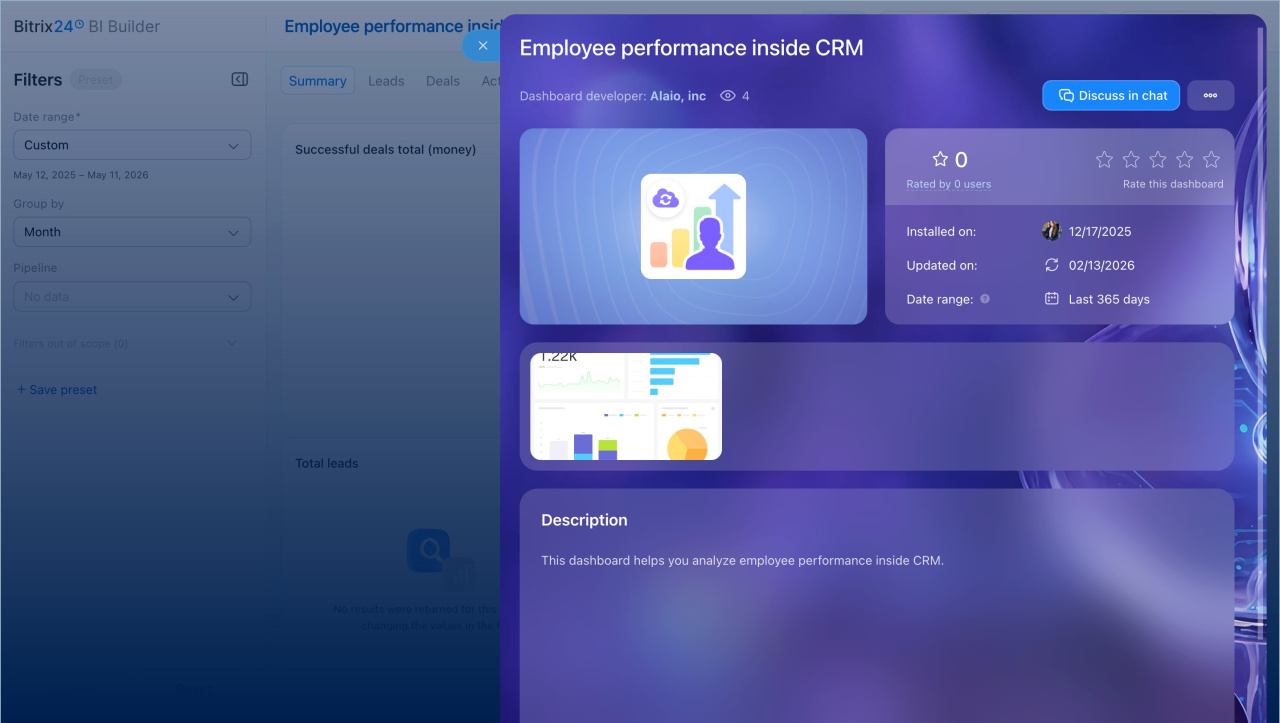
Si vous avez des questions sur le tableau de bord, cliquez sur Ouvrir le chat.
Un chat s’ouvre dans Bitrix24. Vous pouvez y échanger sur :
- les indicateurs ;
- la structure du tableau de bord ;
- les améliorations possibles.
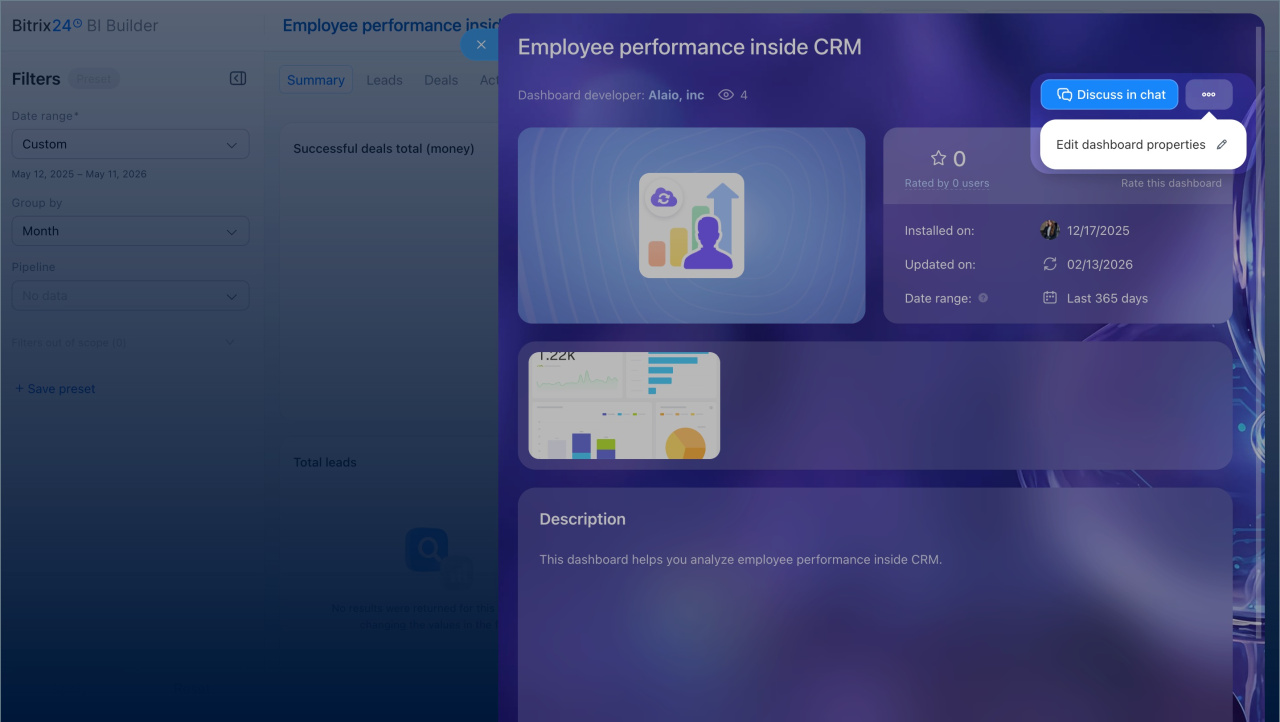
Le menu Trois points (...) permet d’effectuer des actions supplémentaires sur le tableau de bord.
Selon vos droits d’accès, vous pouvez :
- modifier la fiche ;
- supprimer le tableau de bord.
Comment configurer les droits d'accès dans Constructeur BI
Résumé
- La fiche d’un tableau de bord permet de comprendre rapidement son contenu et son objectif.
- Vous pouvez configurer la fiche lors de la création d’un tableau de bord ou depuis ses paramètres.
- La fiche contient trois blocs : Général, Description et Galerie d’images.
- Dans les tableaux de bord personnalisés, vous pouvez modifier le nom, la couverture, la description et les images.
- Dans les tableaux de bord intégrés et les rapports du Bitrix24 Market, seuls la période, les groupes et les paramètres peuvent être modifiés.
- Vous pouvez ouvrir la fiche depuis le bouton Général. Elle affiche notamment la description, les images, la période, le nombre de vues et un lien vers la discussion avec les collègues.