
Un formulaire CRM personnalisé est un formulaire dont certains champs sont remplis automatiquement. Lorsqu’un client l’ouvre via un lien personnalisé, son prénom, son nom et d’autres informations sont récupérés depuis le CRM. Il n’a donc pas besoin de saisir à nouveau ses données. Cela lui fait gagner du temps et renforce sa confiance envers votre entreprise.
Ces formulaires sont particulièrement utiles pour recueillir des avis, traiter des commandes récurrentes ou réaliser des sondages.
Dans cet article, nous expliquons comment :
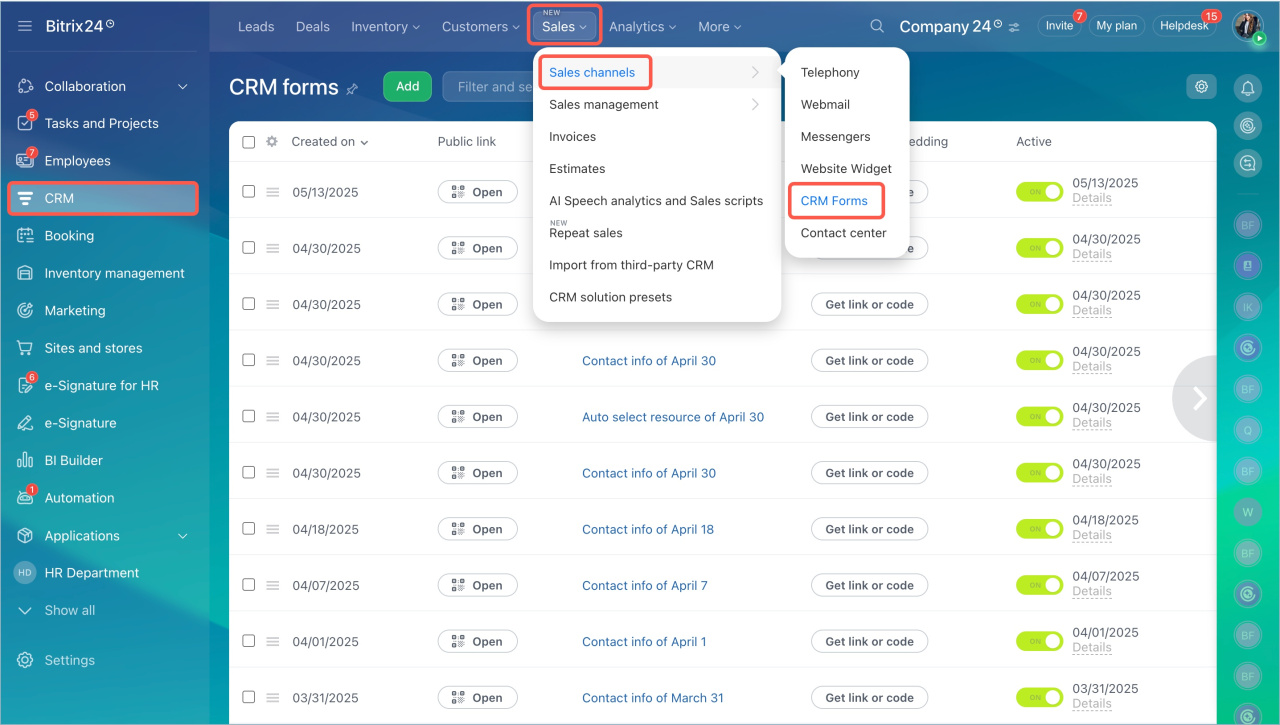
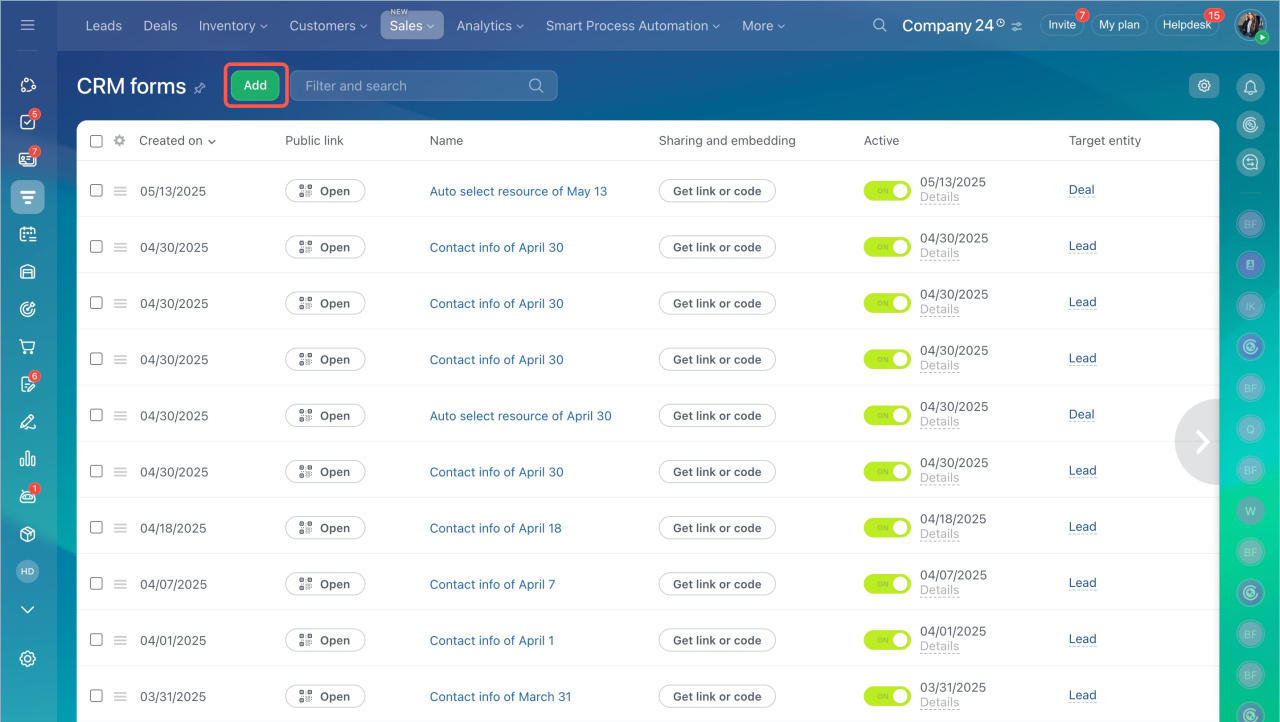
Accédez à la section CRM > Ventes > Canaux de vente > Formulaires CRM. Ouvrez le formulaire souhaité ou créez-en un nouveau.
Comment créer et configurer un formulaire CRM
Comment ajouter les données d'un client dans un formulaire CRM
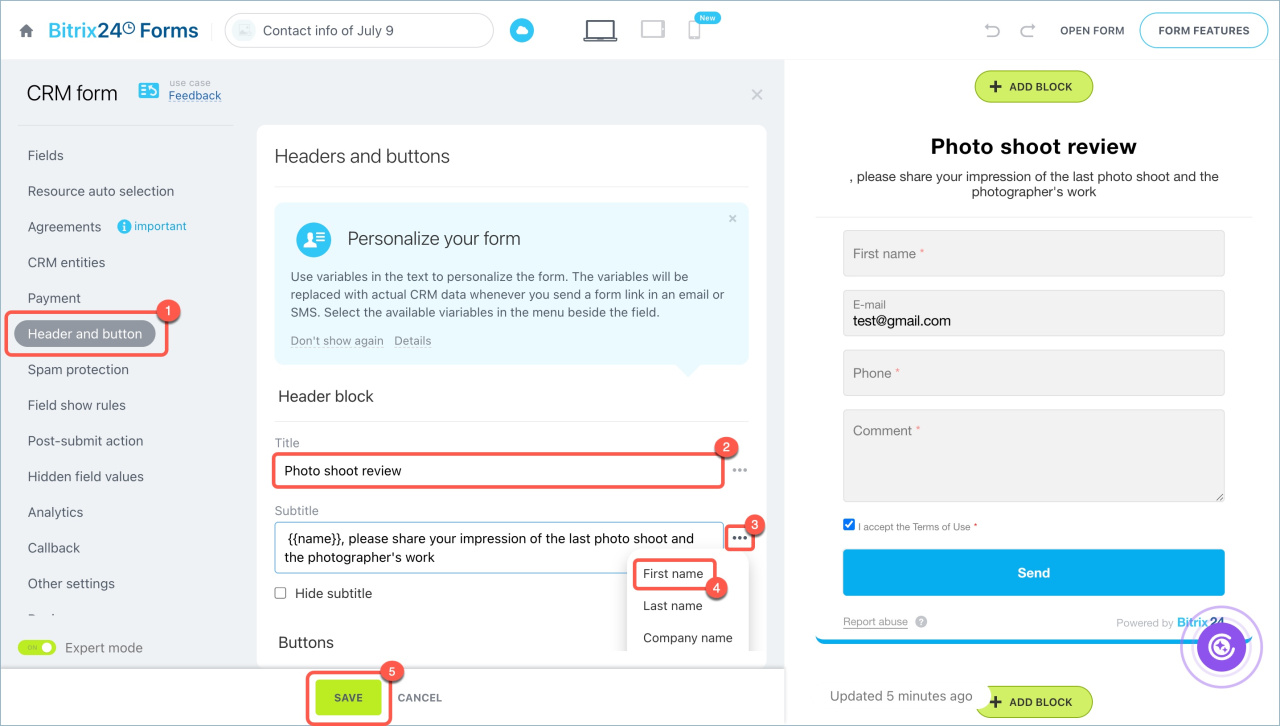
Grâce aux balises de personnalisation, vous pouvez insérer les informations du client dans le titre et le sous-titre du formulaire :
- Nom de famille,
- Prénom,
- Deuxième prénom,
- Nom de l'entreprise.
Une approche personnalisée renforce la confiance et augmente les chances que le client remplisse le formulaire.
- Ouvrez l'onglet En-têtes et boutons.
- Remplissez les champs Titre et Sous-titre. Par exemple, indiquez le nom du formulaire CRM dans le titre et demandez un avis dans le sous-titre.
- Cliquez sur Trois points (...) à côté du champ où vous souhaitez insérer les données du client, puis sélectionnez une ou plusieurs balises, par exemple Prénom et Nom de famille.
- Enregistrez les modifications.
Comment envoyer un formulaire CRM personnalisé à un client
Créez une règle d’automatisation dans le CRM pour envoyer un lien personnalisé vers le formulaire par e-mail, SMS ou message dans une discussion. Voici un exemple avec une règle d’automatisation pour les transactions.
Configurer la règle d'automatisation
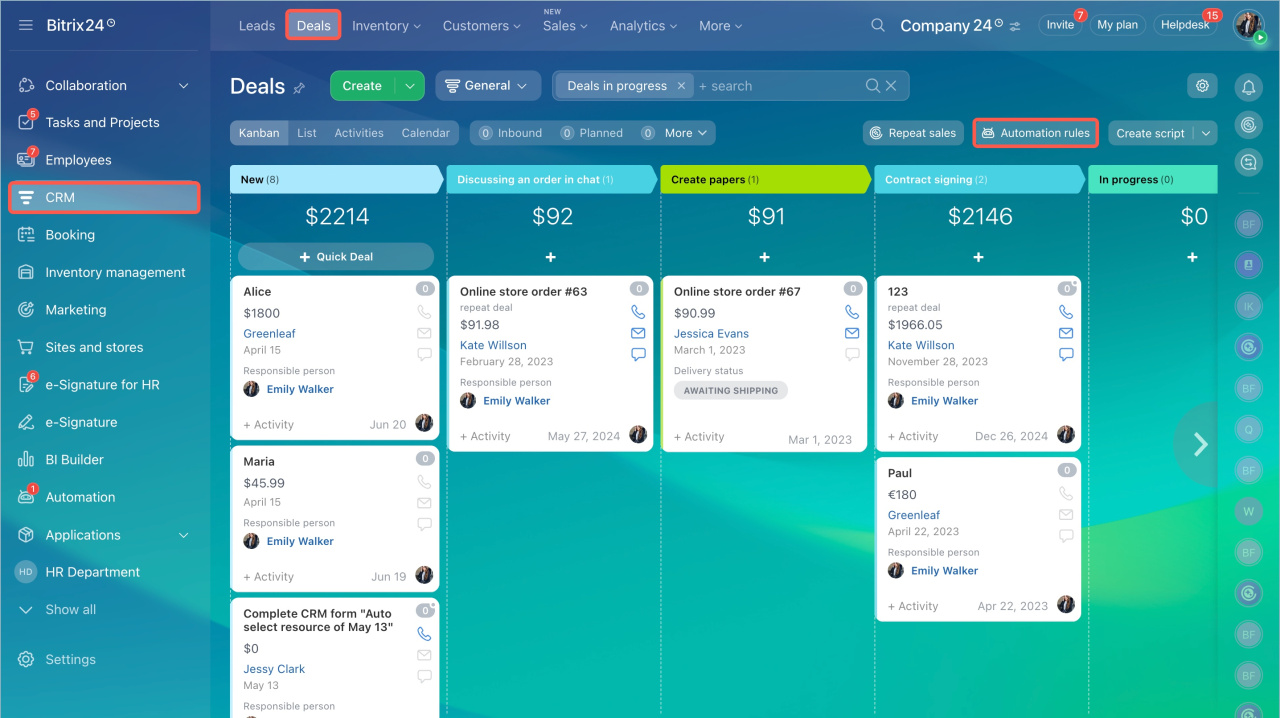
- Accédez à la section CRM > Transactions et cliquez sur Règles d'automatisation.
- Ajoutez une règle d'automatisation à l'étape souhaitée.
- Cliquez sur Trois points (...) à côté du champ de texte.
- Dans la liste Formulaires CRM personnalisés, sélectionnez le formulaire souhaité.
- Enregistrez les modifications dans les paramètres de la règle d'automatisation.
- Enregistrez les modifications dans l'onglet Automatisation des ventes.
Règles d'automatisation dans le CRM : communication avec le client
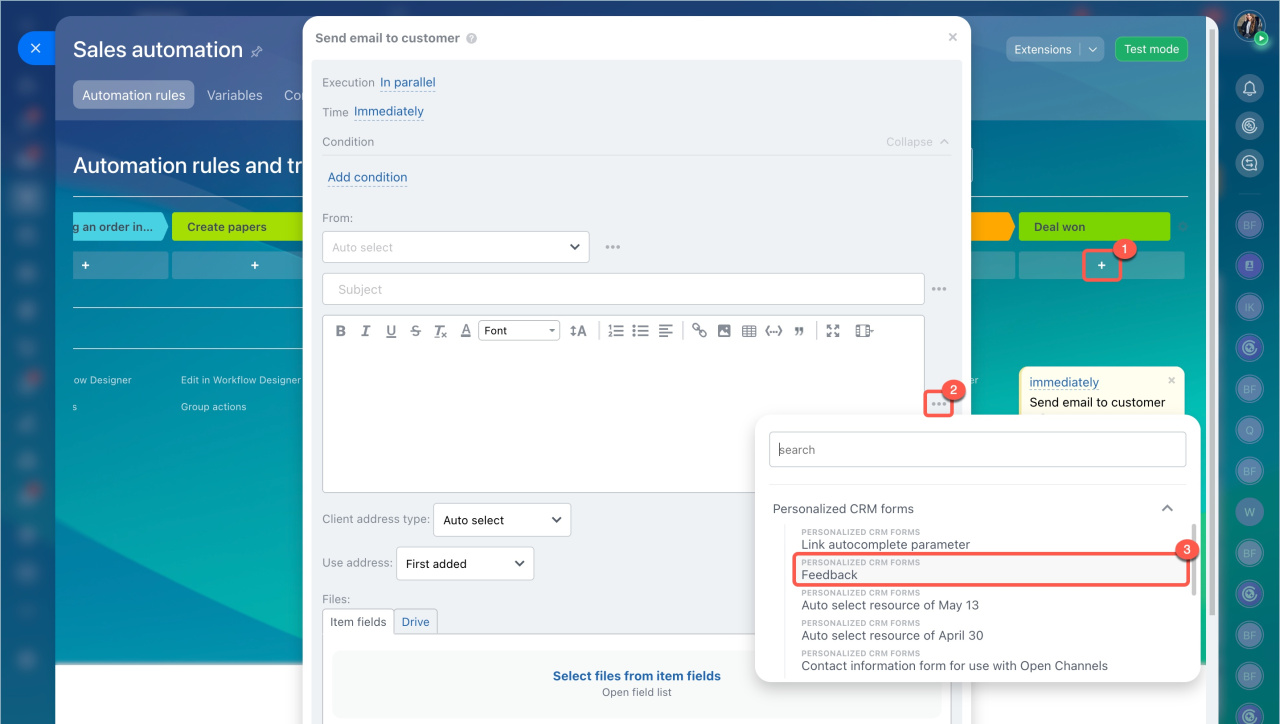
Envoyer le lien vers le formulaire CRM
- Assurez-vous que les champs nécessaires pour insérer les données et envoyer le message sont renseignés dans la fiche contact.
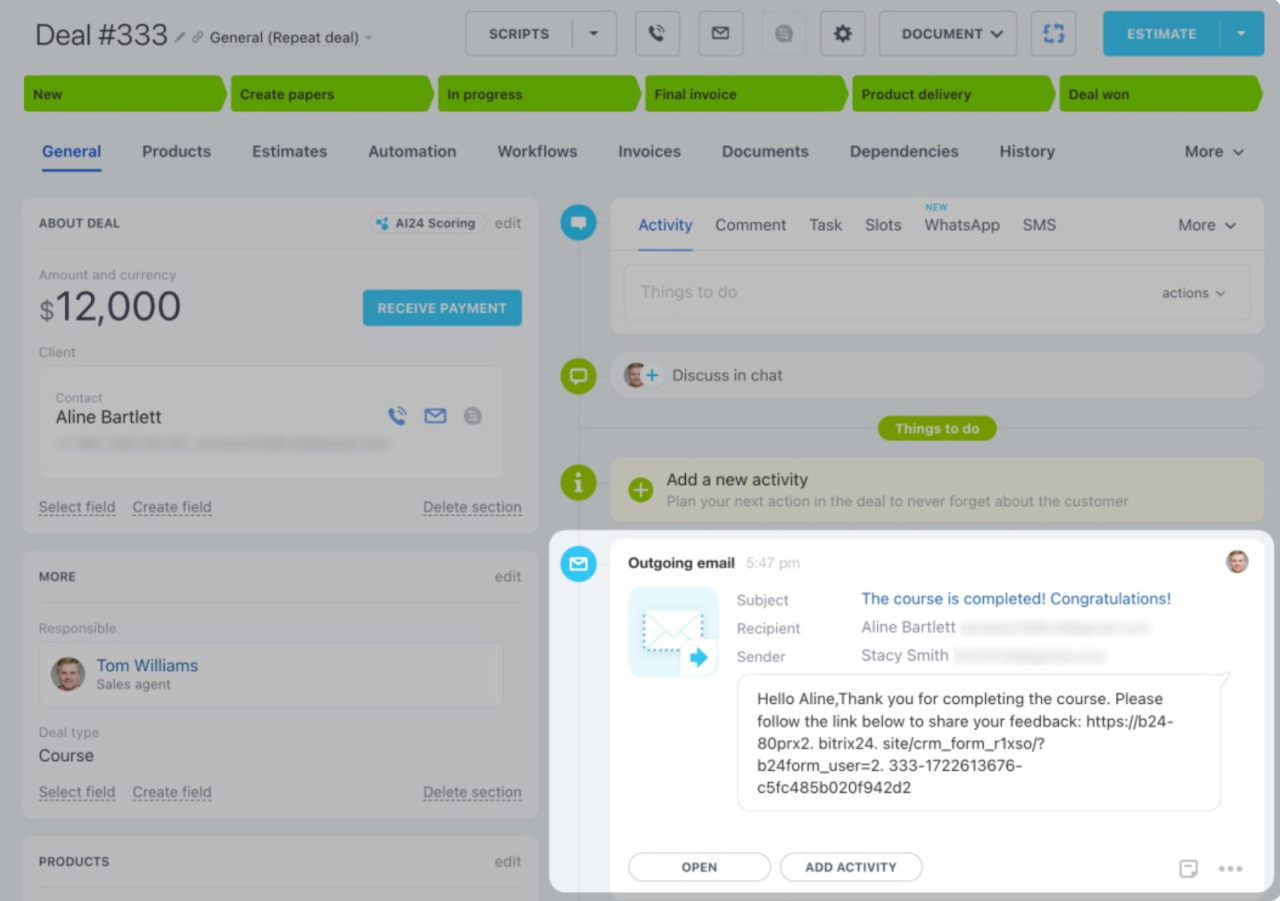
- Déplacez la transaction à l’étape où la règle d’automatisation est configurée. Un e-mail sortant apparaîtra dans la chronologie de la transaction.
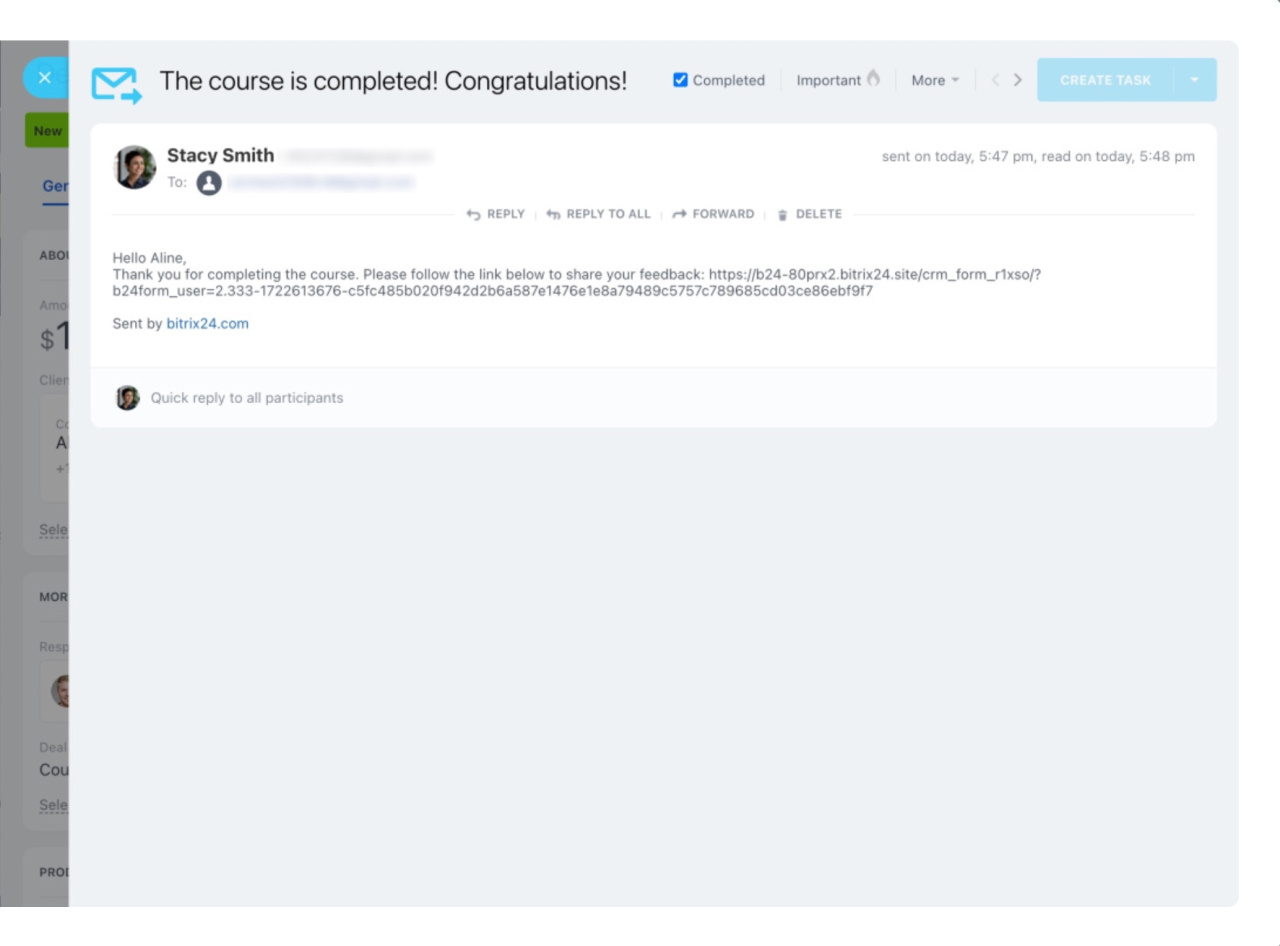
- Cliquez sur Ouvrir pour le consulter.
- Si nécessaire, copiez le lien personnalisé vers le formulaire. Ce lien contient un paramètre unique ajouté par la règle d’automatisation. Il permet de remplir automatiquement les champs Nom de famille, Prénom, Deuxième prénom, Nom de l'entreprise avec les données du CRM.
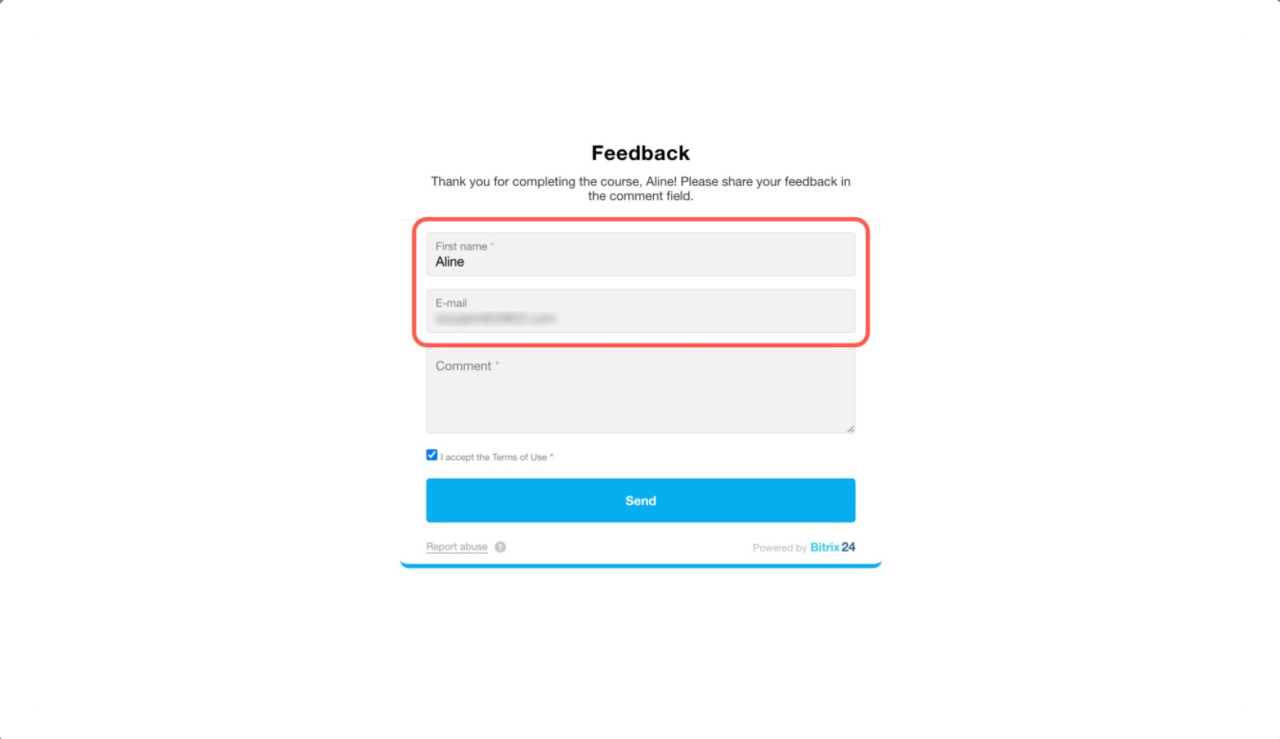
Lorsque le client clique sur le lien, il voit un message personnalisé avec son nom ainsi que des champs déjà partiellement remplis. Une fois le formulaire envoyé, les données sont automatiquement enregistrées dans la fiche de transaction.
Résumé
- Dans Bitrix24, vous pouvez créer des formulaires CRM personnalisés dont certains champs sont remplis automatiquement avec les données du client enregistrées dans le CRM.
- Ces formulaires fonctionnent uniquement pour les clients déjà enregistrés dans le CRM.
- Pour insérer les données du client dans le titre et le sous-titre du formulaire, utilisez les balises de personnalisation.
- Créez une règle d’automatisation dans le CRM pour envoyer un e-mail, un SMS ou un message. Ajoutez le lien vers le formulaire personnalisé dans le texte : cliquez sur Trois points (...) à côté du champ de texte et sélectionnez le formulaire souhaité dans la liste Formulaires CRM personnalisés.
- Avant de déplacer la transaction vers l’étape où la règle d’automatisation est configurée, vérifiez que les champs nécessaires pour insérer les données et envoyer le message sont renseignés dans la fiche contact.
- Lorsque le client ouvre le formulaire via le lien, ses données remplacent automatiquement les balises dans le titre et le sous-titre, et certains champs sont déjà préremplis.
- Une fois le formulaire envoyé, les données sont automatiquement enregistrées dans la fiche CRM.
