
Les tâches dans Bitrix24 vous aident à organiser le travail, à attribuer des missions et à respecter les délais. Pour que la tâche soit claire, indiquez simplement un titre, une description et un responsable. Si nécessaire, ajoutez des étapes, joignez des fichiers ou liez la tâche à un projet. Ainsi, l’équipe travaille de manière coordonnée et ne risque rien d’oublier.
Par exemple, pour préparer une campagne publicitaire, créez une tâche avec une description et une date limite, ajoutez les documents nécessaires et une liste de contrôle. L’équipe dispose ainsi d’un plan clair et peut suivre l’avancement de chaque étape.
Dans cet article, découvrez comment :
Définir une date limite
La date limite aide les employés à organiser leur travail et à savoir quand la tâche doit être terminée. Dans les paramètres avancés, vous pouvez définir comment la gérer : autoriser ou limiter la modification de la date, définir automatiquement une date limite pour les nouvelles tâches ou exiger une approbation des résultats avant de terminer la tâche.
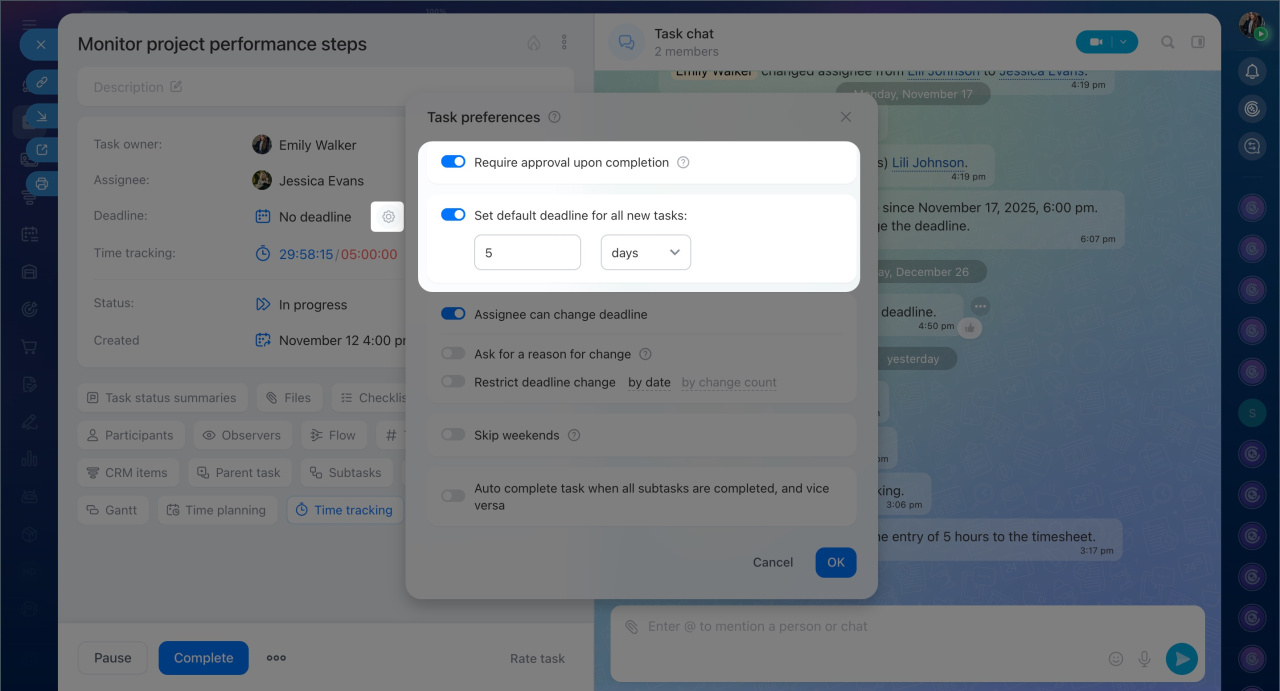
Cliquez sur Paramètres (⚙️) à côté de la date limite et activez les options souhaitées.
Nécessite une approbation à l'achèvement : lorsque le responsable termine la tâche, elle est envoyée au propriétaire de la tâche pour approbation. Celui-ci vérifie le résultat et décide d’approuver la tâche ou de la renvoyer pour correction.
Contrôle des tâches terminées
Fixer la date limite pour toutes les nouvelles tâches à : indiquez le nombre de jours après la création dans lequel la tâche doit être terminée. Ce délai sera automatiquement appliqué à toutes les nouvelles tâches. Cette option est utile si votre service crée régulièrement des tâches similaires avec les mêmes dates limites.
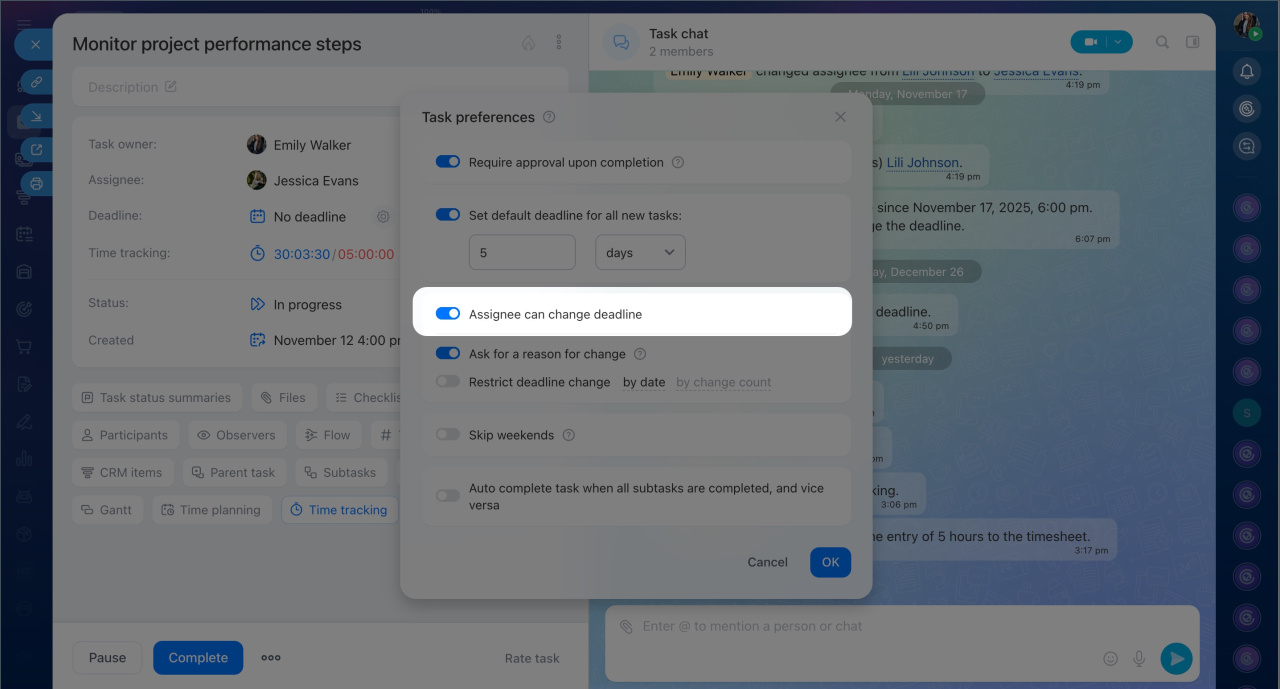
Le responsable peut modifier la date limite : activez cette option pour permettre au responsable de reporter la date de fin de la tâche. Pour encadrer ces modifications, vous pouvez définir des restrictions :
- Demander une raison pour le changement : le responsable doit indiquer pourquoi la date limite est modifiée.
- Restreindre le changement de date limite : précisez jusqu’à quelle date ou combien de fois la date limite peut être modifiée.
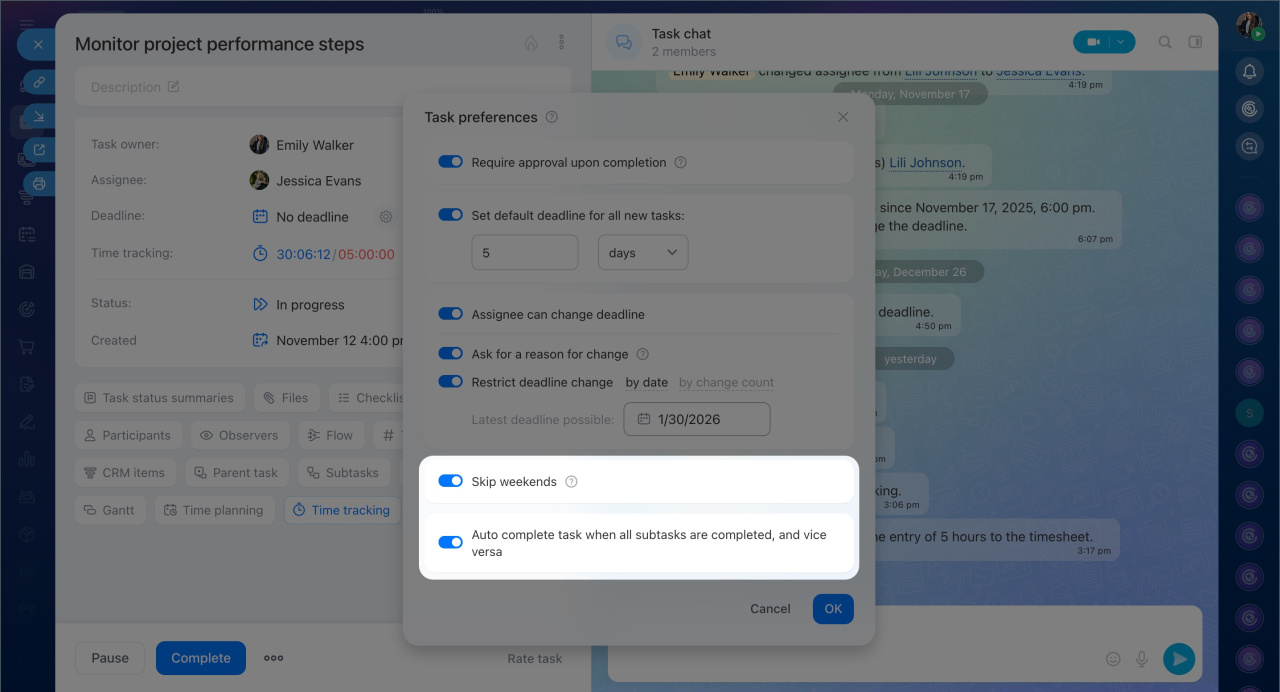
Ignorer les week-ends : activez cette option pour que la date limite soit automatiquement reportée au jour ouvré suivant si elle tombe un week-end ou un jour férié.
Terminer automatiquement la tâche lorsque toutes les sous-tâches sont terminées et vice versa : lorsque toutes les sous-tâches sont terminées, la tâche principale est automatiquement marquée comme terminée. Si vous terminez la tâche principale, Bitrix24 terminera également toutes ses sous-tâches.
Joindre des fichiers et des documents
Dans une tâche, vous pouvez regrouper tous les documents associés : maquettes, instructions, contrats, etc. Par exemple, dans une tâche « Vérifier un contrat », un employé peut joindre le document, et ses collègues peuvent l’ouvrir directement depuis la tâche. Ainsi, l’équipe travaille toujours sur la version la plus récente, sans échanges d’e-mails. Si une discussion rapide est nécessaire, vous pouvez envoyer le fichier dans le chat de la tâche.
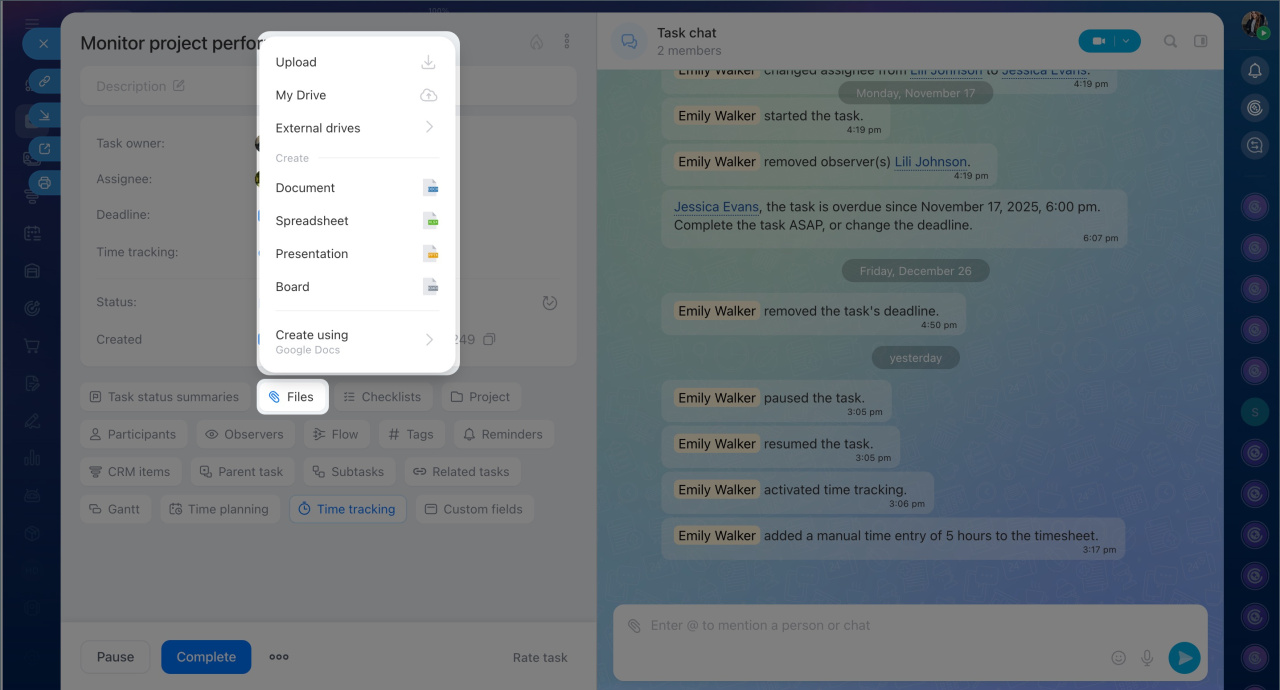
Cliquez sur Fichiers pour télécharger les documents nécessaires ou en créer un directement depuis la tâche. Tous les participants peuvent ajouter des fichiers. Si vous joignez un document créé dans Bitrix24, il sera accessible dans d’autres outils, comme le Drive ou le projet. Toute modification effectuée sur le Drive sera immédiatement visible dans la tâche, et inversement. Vous pouvez aussi activer le partage pour donner accès aux fichiers à vos collègues ou à des partenaires externes.
Bitrix24 Documents
Marquer une tâche comme priorité élevée
Si une tâche nécessite une attention particulière, vous pouvez la définir comme priorité élevée. Par exemple, si vous devez préparer une proposition commerciale avant la fin de la journée ou mettre à jour en urgence les prix d’une boutique en ligne.
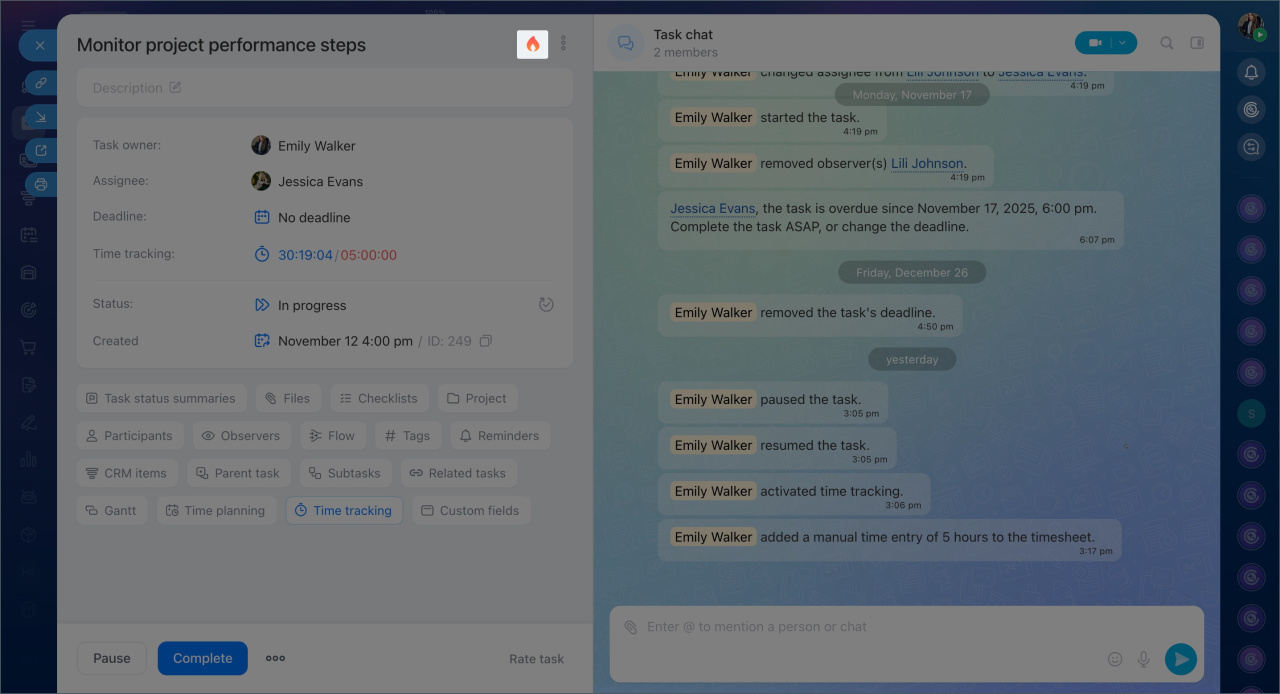
Pour cela, cliquez sur l’icône en forme de flamme. La tâche sera alors mise en évidence dans la liste et plus visible que les autres. Cela permet de se concentrer sur les priorités.
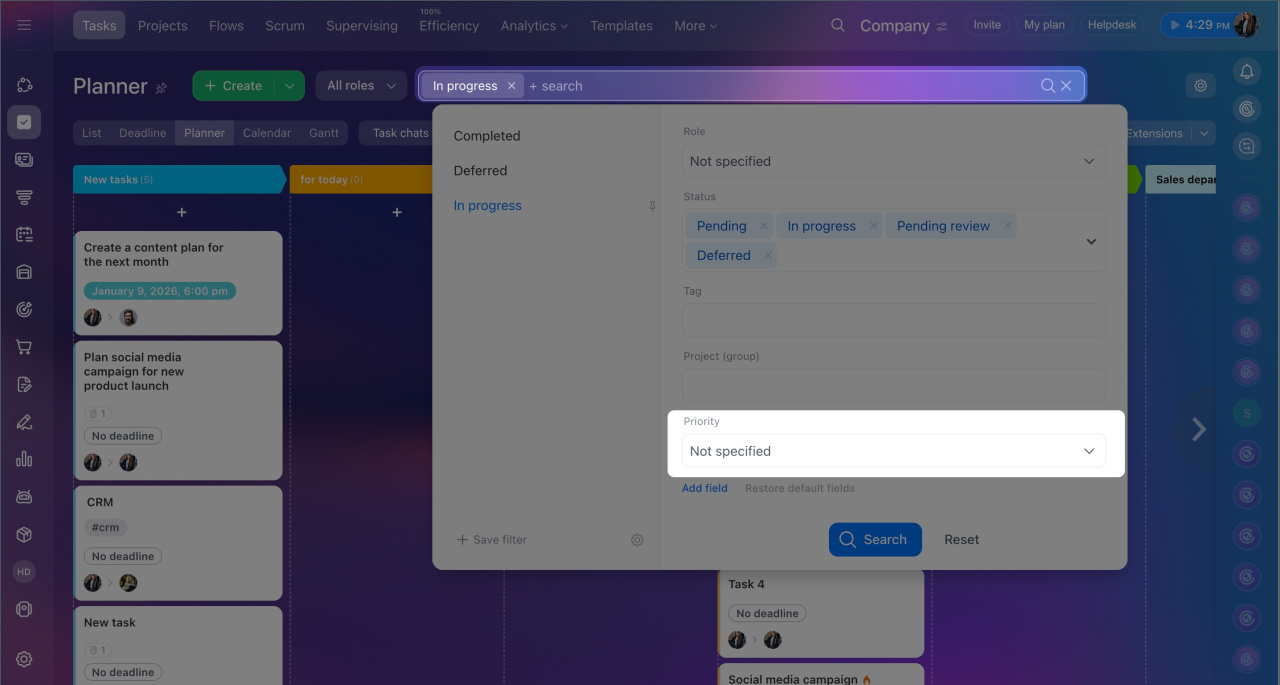
Pour afficher uniquement les tâches concernées, sélectionnez le critère Haute priorité dans le filtre de la liste.
Ajouter une liste de contrôle
Les listes de contrôle permettent de diviser une tâche en étapes claires et de suivre leur avancement. Elles indiquent ce qui est déjà fait et ce qu’il reste à accomplir. Elles sont particulièrement utiles pour :
-
Réaliser une tâche pas à pas. Par exemple, dans une tâche « Mettre à jour les informations sur le site », la liste de contrôle peut inclure : collecter les nouvelles données, modifier le texte, mettre à jour les images, vérifier l’affichage sur le site.
-
Répartir de petites actions entre les participants. Par exemple, dans une tâche « Préparer un poste de travail pour un nouvel employé », vous pouvez ajouter des points comme : configurer l’ordinateur, créer les accès, préparer les documents. Chaque élément peut être attribué à un employé différent. Chacun sait ainsi ce qu’il doit faire, tandis que le responsable suit l’avancement global.
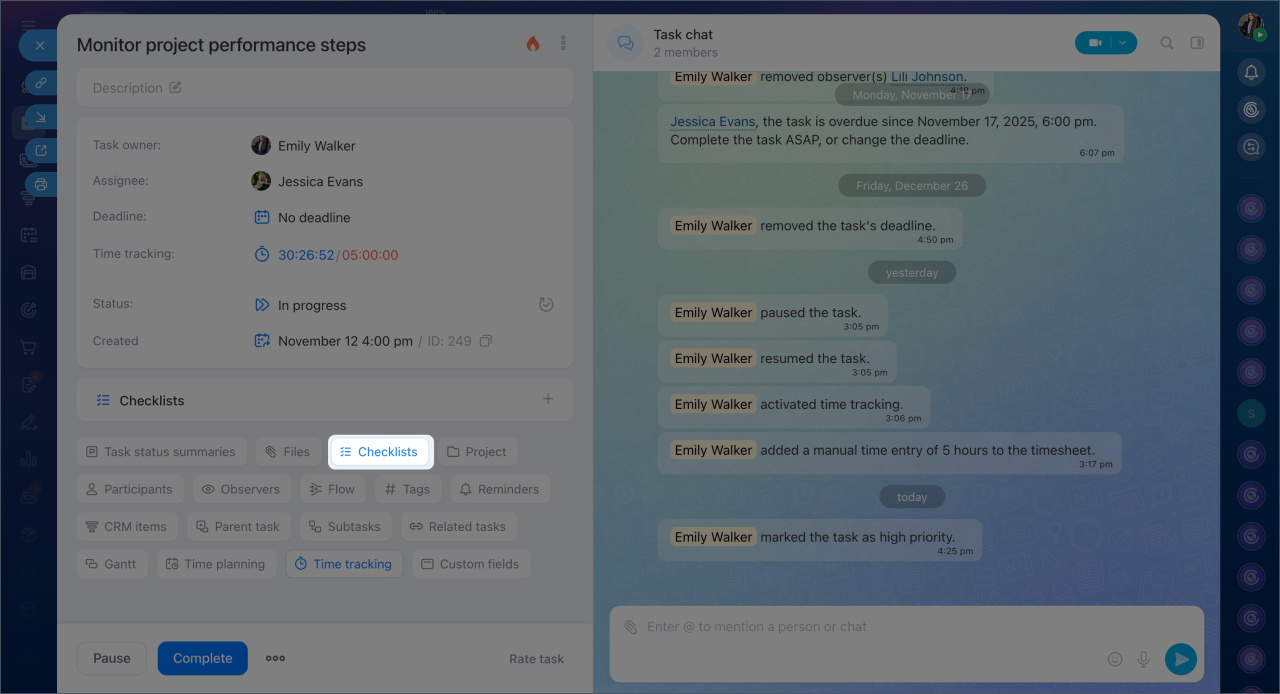
Cliquez sur Listes de contrôle et ajoutez les points à réaliser.
Listes de contrôle dans les tâches
Configurer des rappels
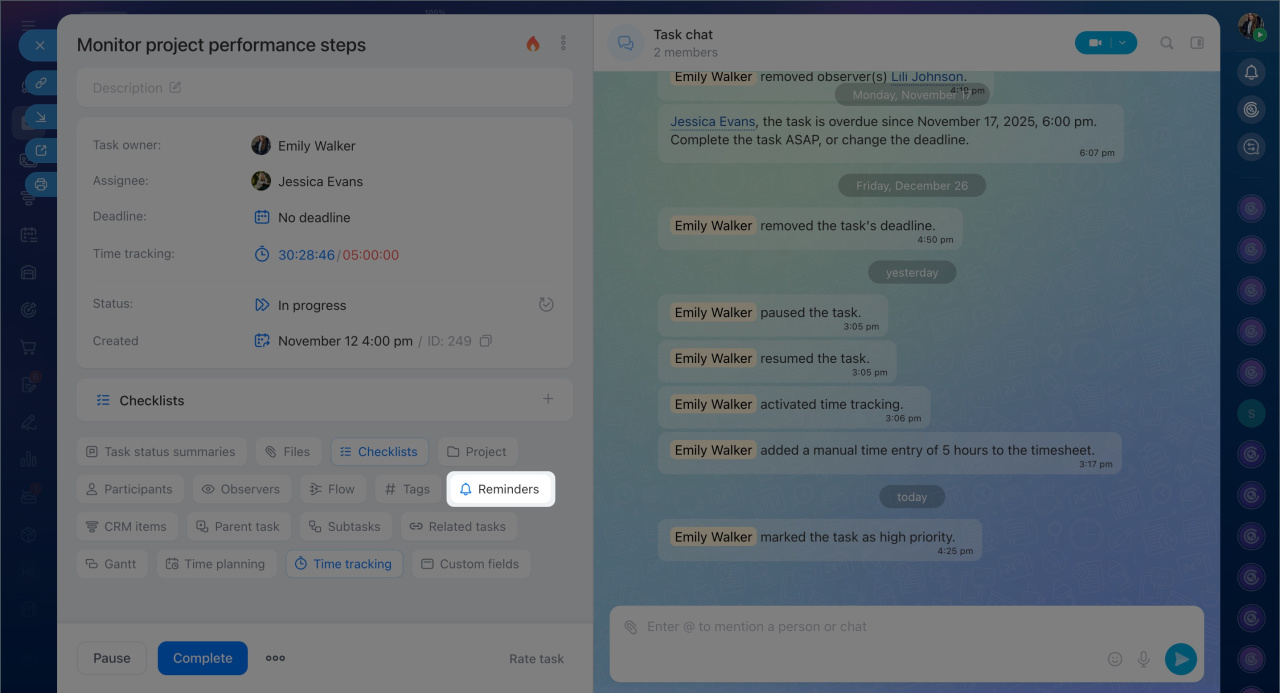
Les rappels vous aident à ne pas oublier les étapes importantes et à respecter les délais. Ils peuvent être configurés pour chaque participant à la tâche. Par exemple, un rappel peut indiquer au responsable quand commencer une tâche ou y revenir, et au propriétaire quand vérifier le résultat.
Configurer des rappels dans les tâches
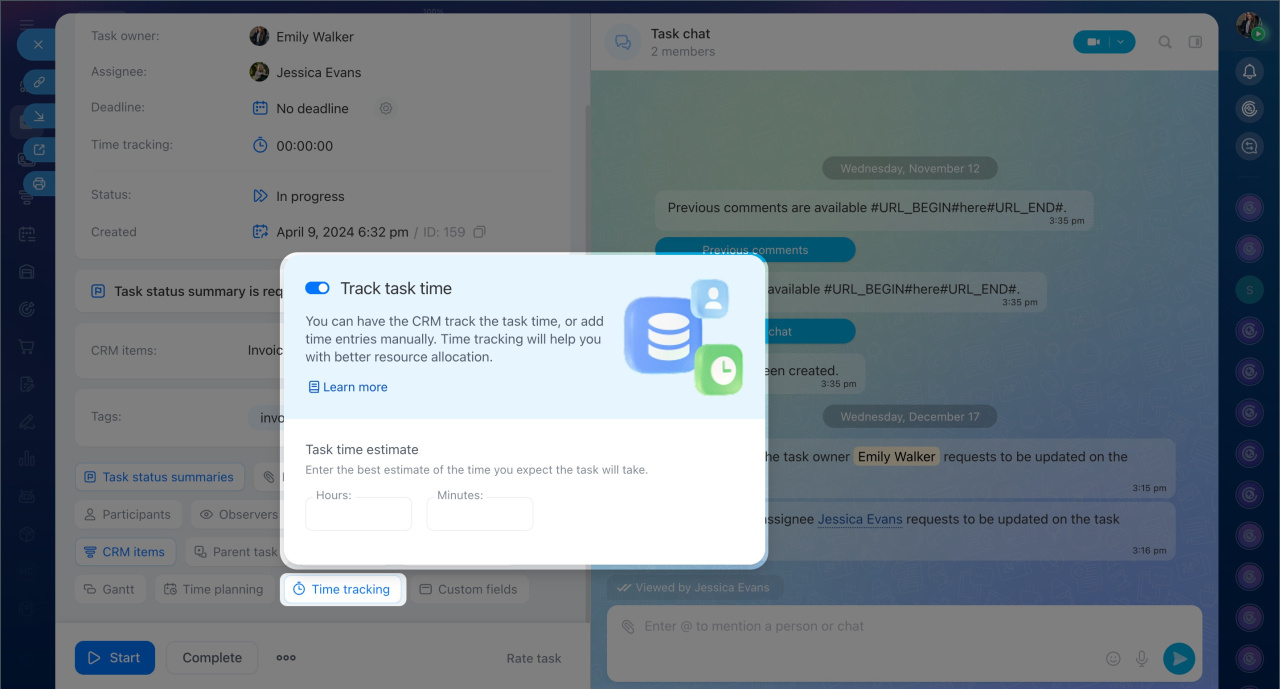
Activer le suivi du temps pour une tâche
Bitrix24 permet de suivre le temps consacré à une tâche. Grâce au minuteur intégré, les employés peuvent enregistrer les périodes pendant lesquelles ils travaillent sur une tâche précise. Par exemple, ils peuvent lancer le minuteur le matin et le mettre en pause durant une réunion ou une pause déjeuner.
Toutes les données sont automatiquement enregistrées dans la tâche. Les participants n’ont pas besoin de tenir un suivi manuel, et le propriétaire peut facilement voir combien de temps l’équipe consacre à la tâche et évaluer la contribution de chacun.
Cliquez sur Suivi du temps et indiquez la durée prévue pour réaliser la tâche. Cela aide le responsable à organiser son travail et le propriétaire à comparer le temps prévu avec le temps réellement consacré.
Suivi du temps de travail des tâches
Enregistrer les résultats et les étapes intermédiaires
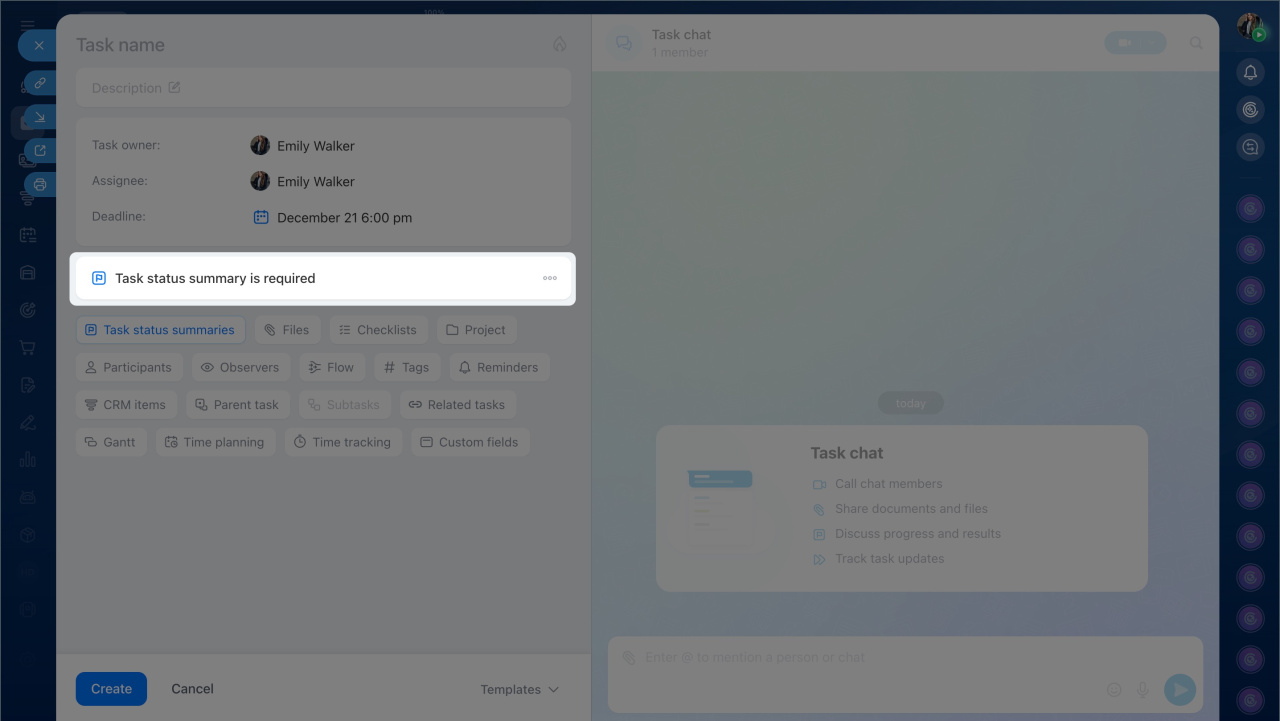
Le résumé du statut de la tâche permet de consigner les conclusions du travail réalisé et de les conserver au même endroit. Le responsable peut joindre un fichier, ajouter un rapport ou décrire brièvement les actions effectuées.
Si l'option Exiger un résumé du statut de la tâche est activée, Bitrix24 rappellera d’ajouter ce résumé et empêchera de terminer la tâche tant qu’il n’aura pas été renseigné. Cela permet de garder un historique clair et de faciliter la vérification du travail.
Vous pouvez enregistrer le résumé final, mais aussi des étapes intermédiaires importantes. Il peut être ajouté dans le bloc Résumé du statut de la tâche ou envoyé dans le chat de la tâche, puis marqué comme résumé.
Résumé du statut de tâche
Résumé
- Dans les tâches Bitrix24, vous pouvez utiliser des outils supplémentaires pour que l’équipe dispose d’un plan clair et puisse suivre l’avancement de chaque étape.
- Dans les paramètres de la date limite, vous pouvez autoriser ou limiter la modification de la date, définir automatiquement une date limite pour les nouvelles tâches ou exiger une approbation avant de terminer la tâche.
- Dans une tâche, vous pouvez regrouper tous les documents associés : maquettes, instructions, contrats, etc. Les fichiers peuvent être ajoutés dans un bloc dédié ou envoyés dans le chat de la tâche.
- Si une tâche nécessite une attention particulière, vous pouvez la définir comme priorité élevée.
- Les listes de contrôle permettent de diviser une tâche en étapes claires et de suivre leur progression.
- Les rappels aident à ne pas oublier les étapes importantes et à respecter les délais.
- Le suivi du temps permet de voir combien d’heures ont été réellement passées sur la tâche.
- Le résumé du statut de la tâche permet de consigner les conclusions du travail et de les conserver au même endroit.
