
Le fil d’actualités de Bitrix24 est l’espace central de communication de l’entreprise. Les collaborateurs peuvent y partager des informations, publier des annonces, lancer des sondages, discuter et suivre l’actualité de l’équipe.
Cette article répond aux questions les plus fréquentes sur le fonctionnement du fil d’actualités.
- Qu’est-ce qu’un destinataire masqué ?
- Comment envoyer un message à tous les employés ?
- Comment créer un brouillon de message ?
- Comment retrouver et publier un brouillon ?
- Comment retrouver une publication dans le fil d'actualités ?
- Peut-on modifier sa réponse à un sondage ?
- Qu’est-ce que le mode Suivi intelligent ?
- Comment épingler une publication ?
- Pourquoi une publication n’est-elle pas visible ?
Qu’est-ce qu’un destinataire masqué dans les messages ?
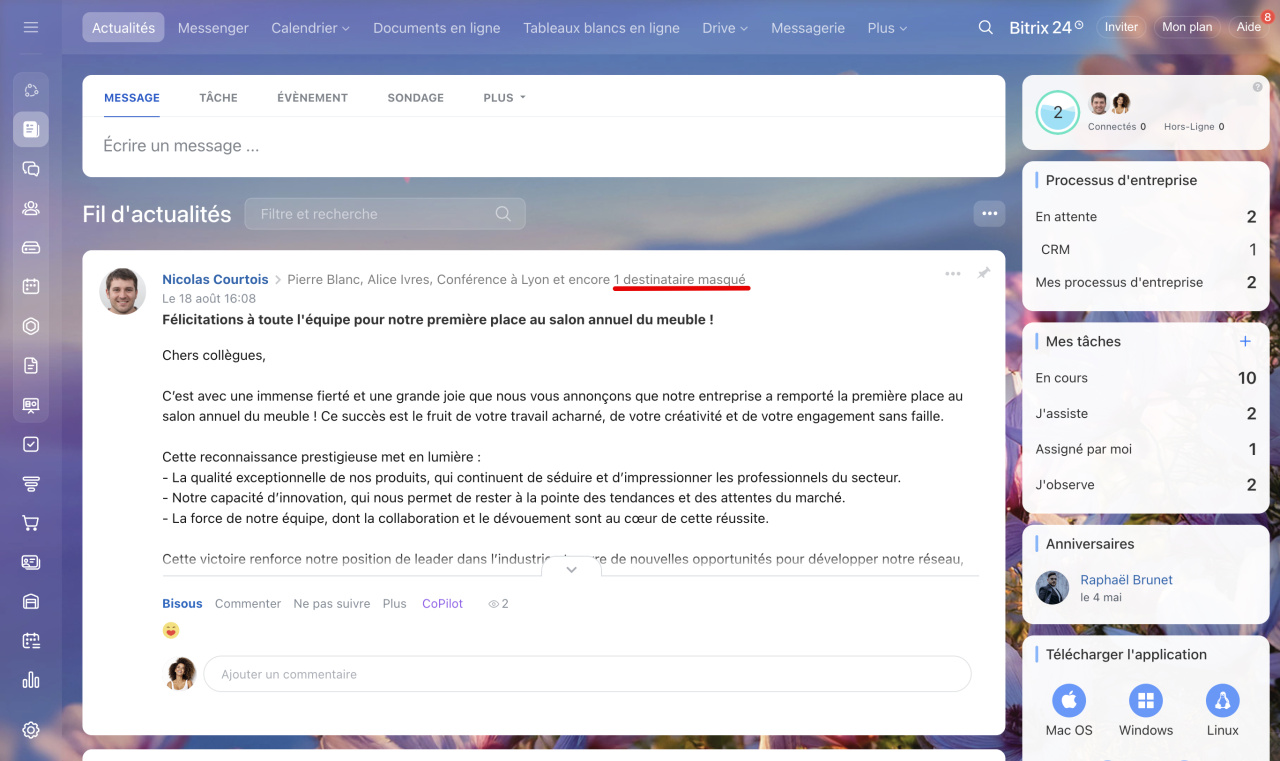
Un destinataire masqué correspond à un groupe privé. Les groupes privés n’apparaissent pas dans la liste générale des groupes et sont accessibles uniquement sur invitation. Dans une publication, le nom du groupe est visible uniquement par ses membres. Pour les autres utilisateurs, il apparaît sous le nom Destinataire masqué.
Comment envoyer un message à tous les employés ?
Vous pouvez publier un message visible par tous les employés sans sélectionner chaque utilisateur manuellement. Utilisez simplement l’option À tous les employés.
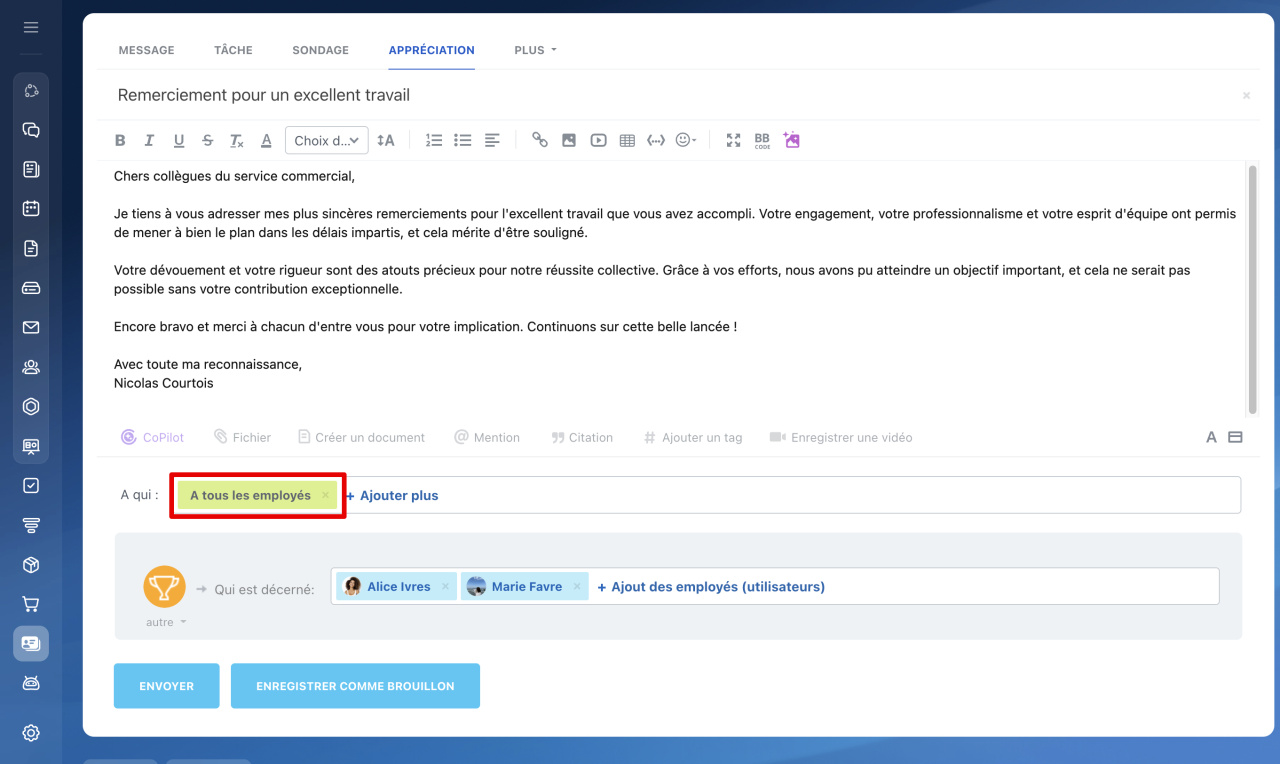
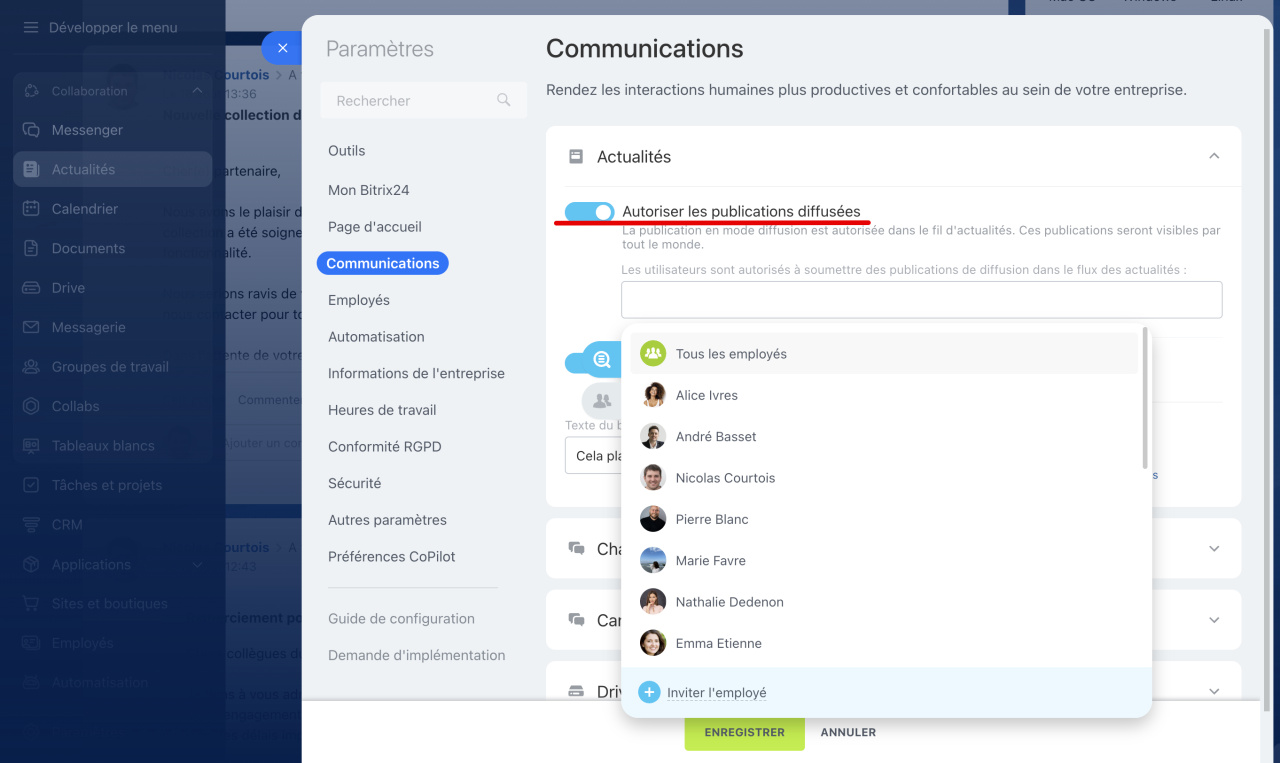
Cette option est configurée par l’administrateur Bitrix24. Il peut l’activer ou la désactiver, ou limiter son utilisation à certains employés ou départements.
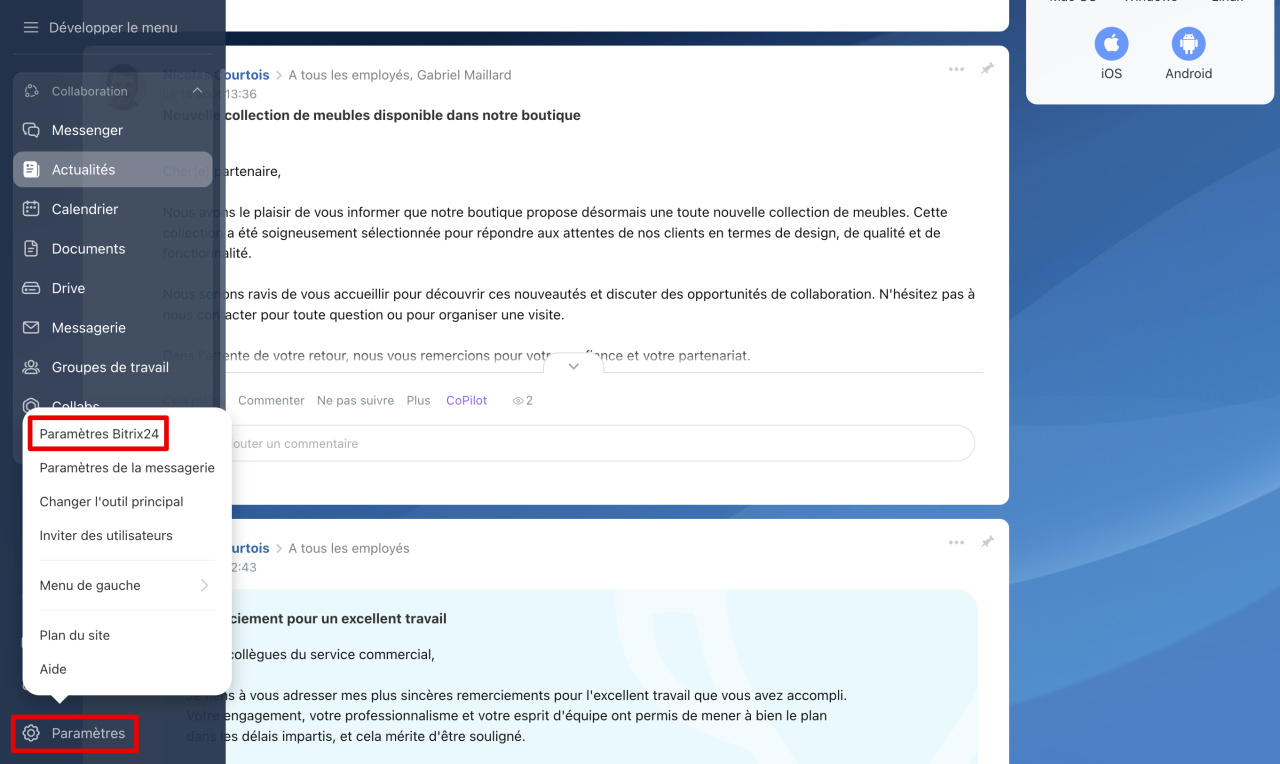
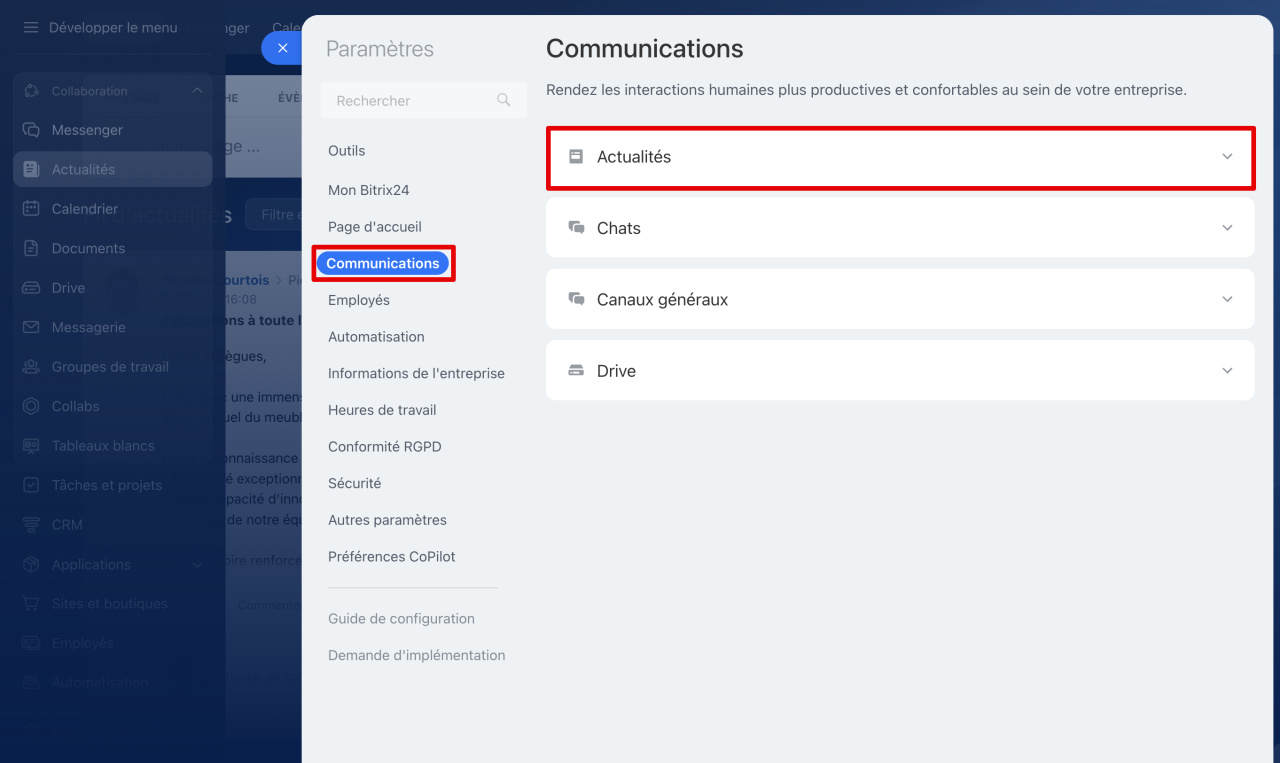
1. Allez dans Paramètres > Paramètres Bitrix24 > Communications.
2. Ouvrez l'onglet Actualités.
3. Activez l'option Autoriser les publications diffusées.
4. Définissez les utilisateurs autorisés à utiliser cette option.
Paramètres Bitrix24
Comment créer un brouillon de message dans le fil d'actualités ?
Si vous souhaitez préparer une publication à l’avance sans la rendre visible immédiatement, enregistrez-la comme brouillon. Cette fonction vous permet de peaufiner votre texte et de le publier au moment le plus opportun.
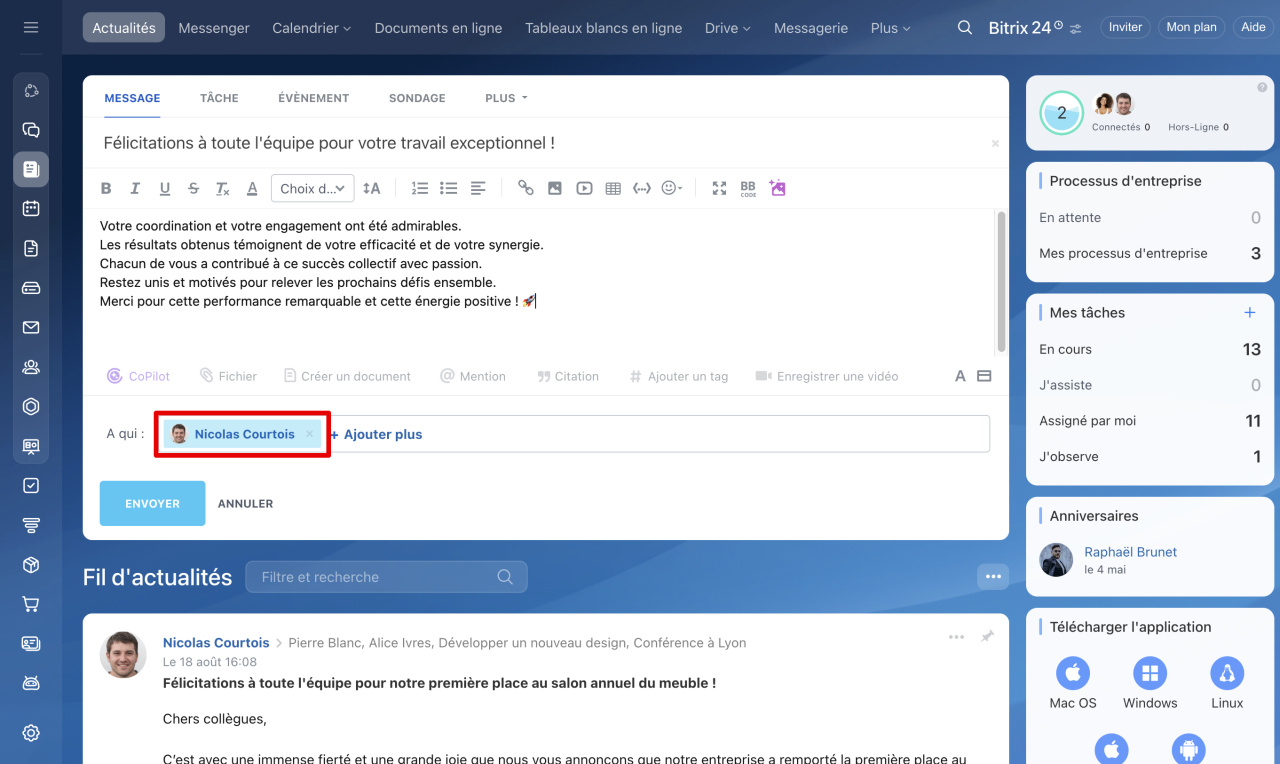
1. Rédigez votre publication dans le fil d’actualités.
2. Ajoutez-vous comme seul destinataire. Ainsi, vos collègues ne le verront pas.
3. Publiez le message (il sera visible uniquement par vous).
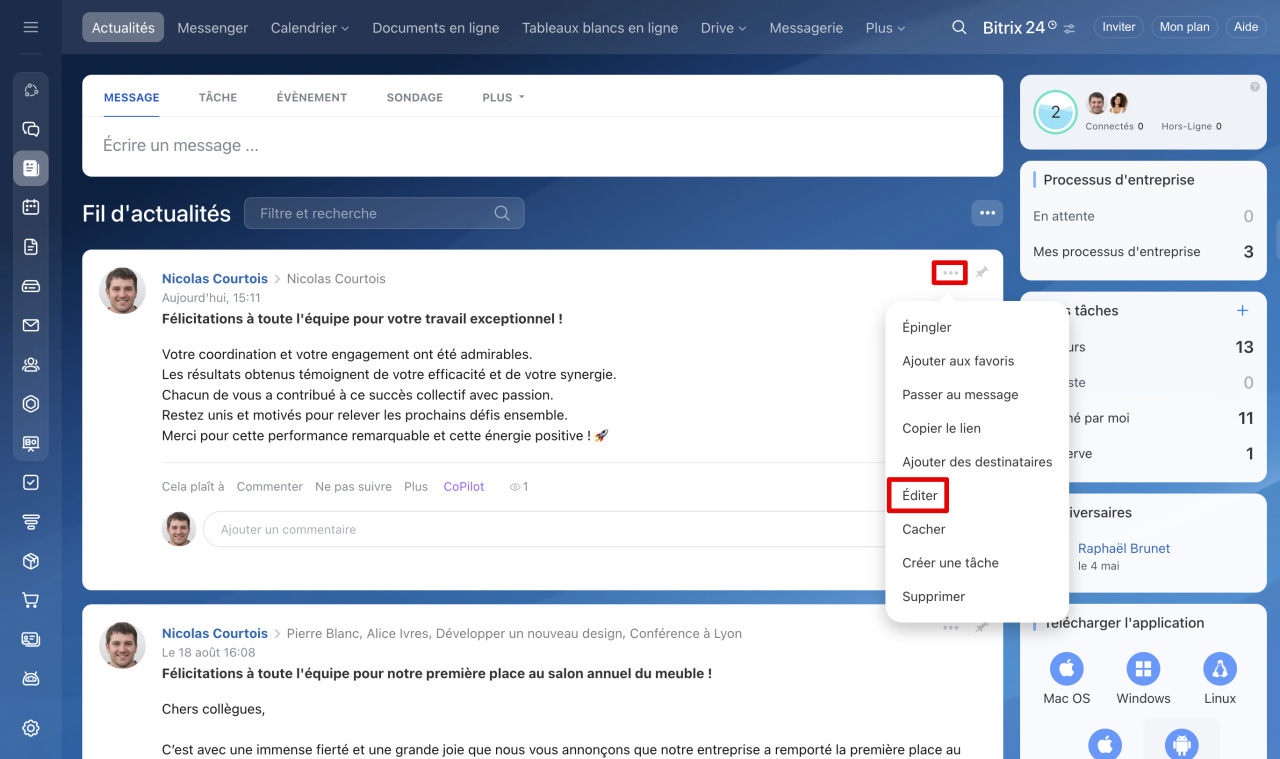
4. Cliquez sur Trois points (…) dans le message publié.
5. Sélectionnez Éditer.
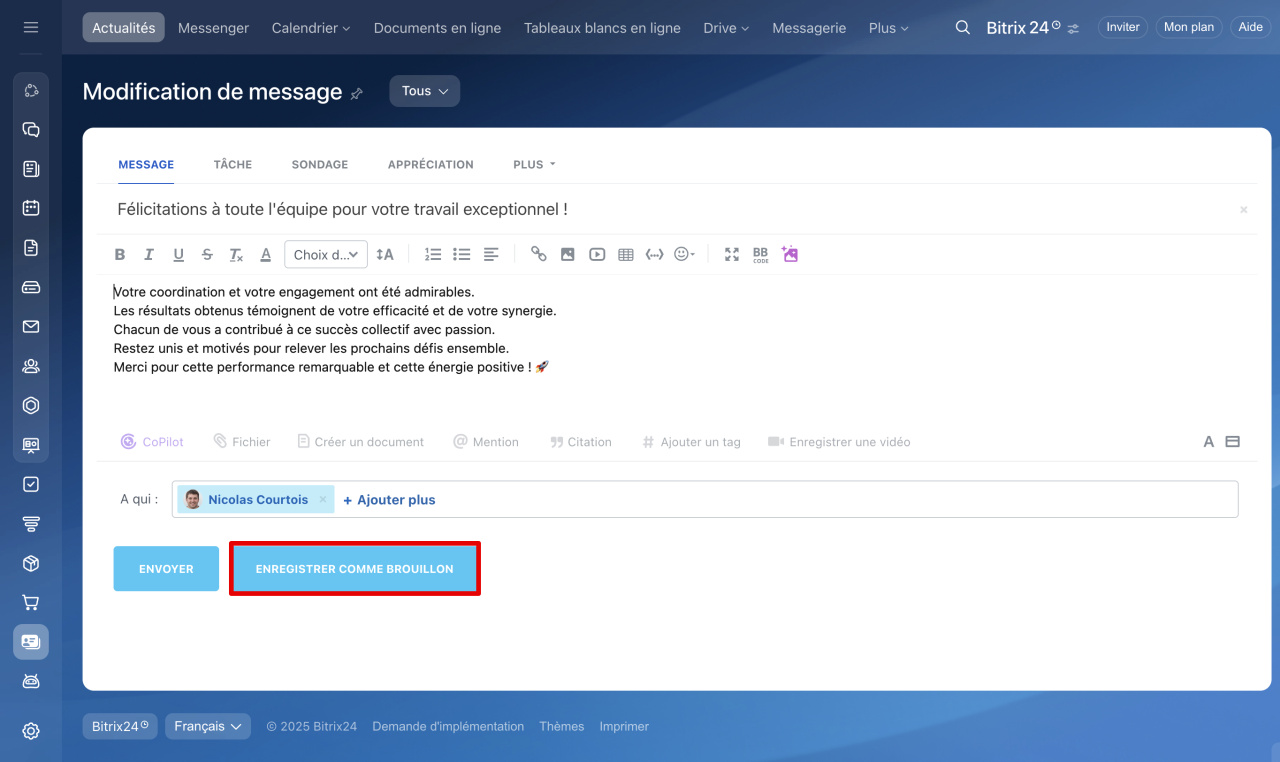
6. Cliquez sur Enregistrer comme brouillon.
Comment écrire un message dans le fil d'actualités
Comment créer un brouillon de message dans Flux d'actualités
Comment retrouver et publier un brouillon ?
Tous les brouillons sont enregistrés dans votre profil personnel. Vous pouvez les modifier et les publier à tout moment.
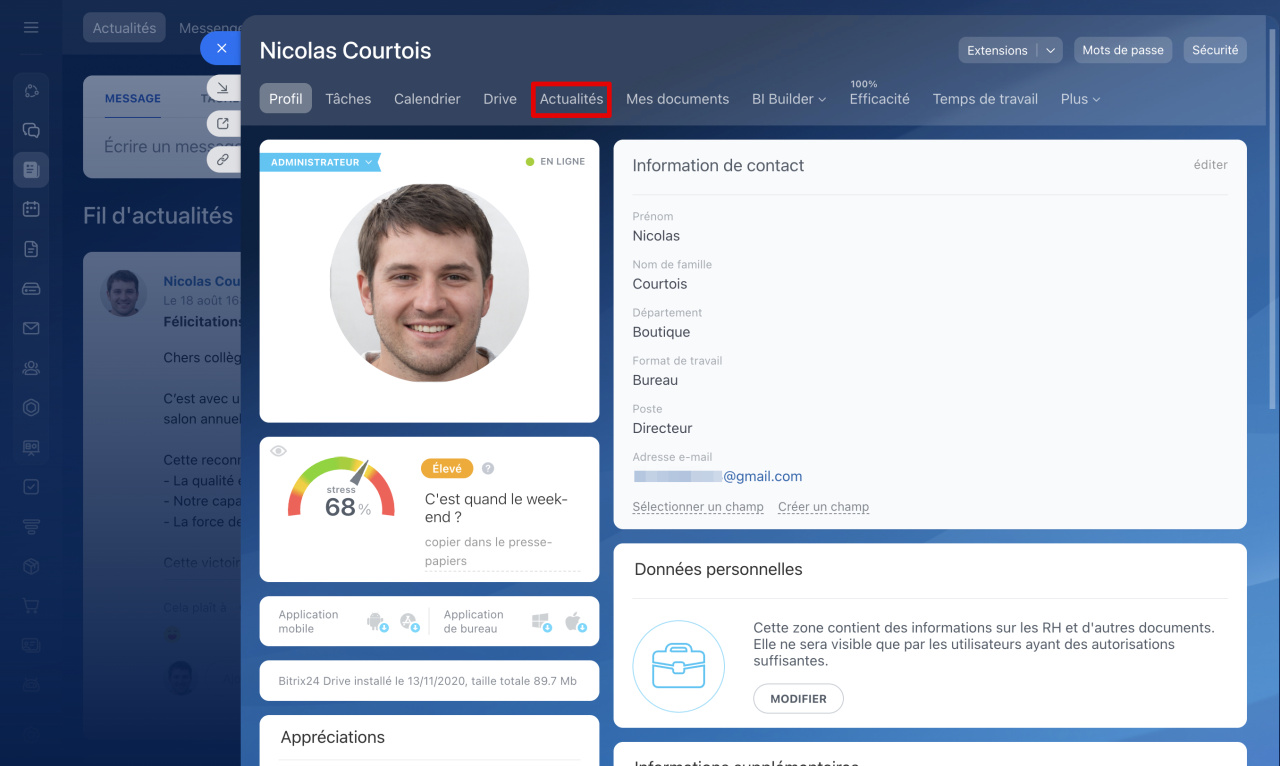
1. Ouvrez votre profil et accédez à l’onglet Actualités.
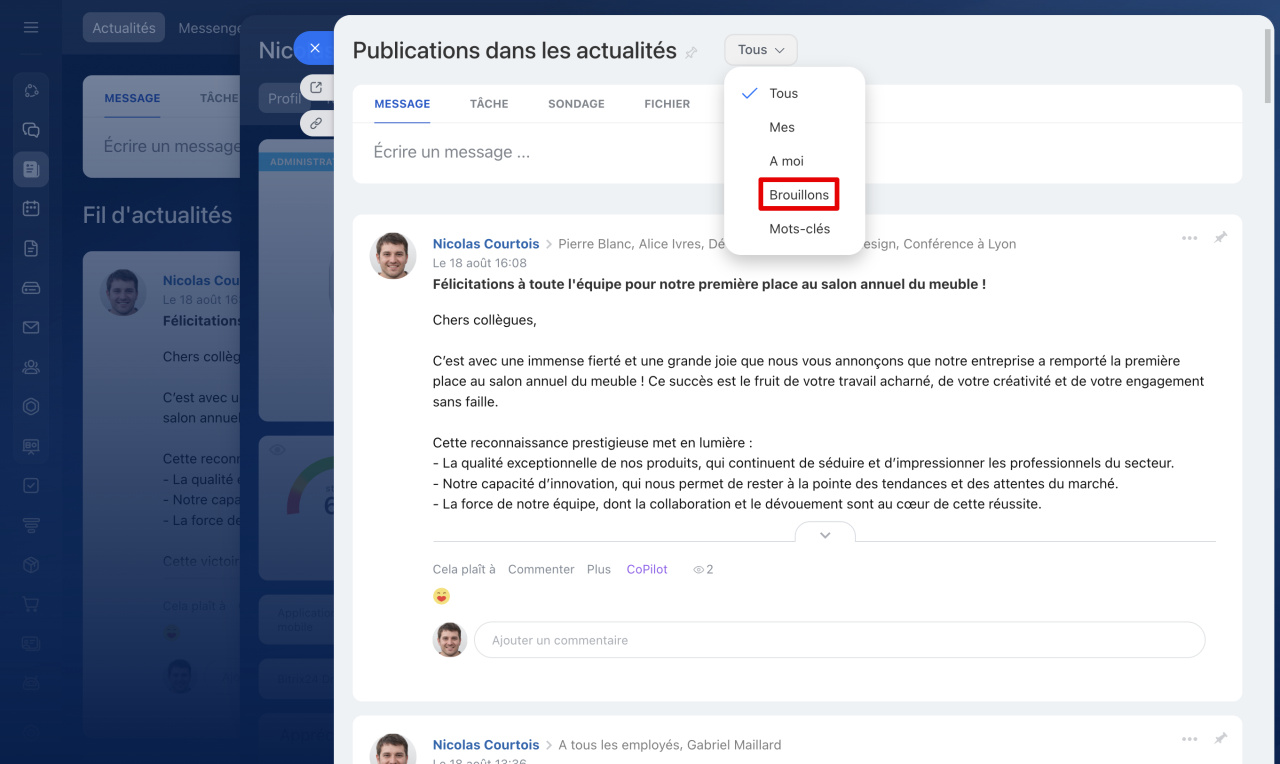
2. Dans le menu supérieur, sélectionnez Tous > Brouillons.
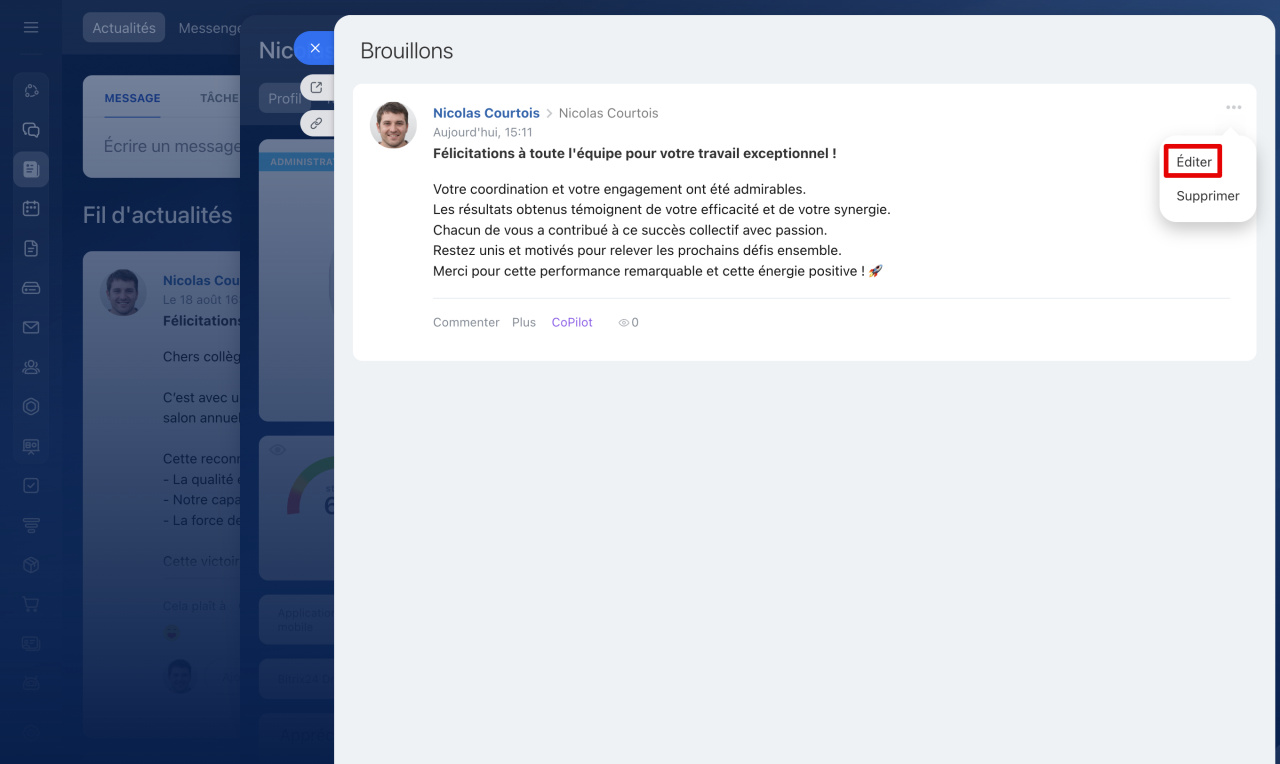
3. Trouvez le brouillon souhaité et cliquez sur Trois points (...) > Éditer.
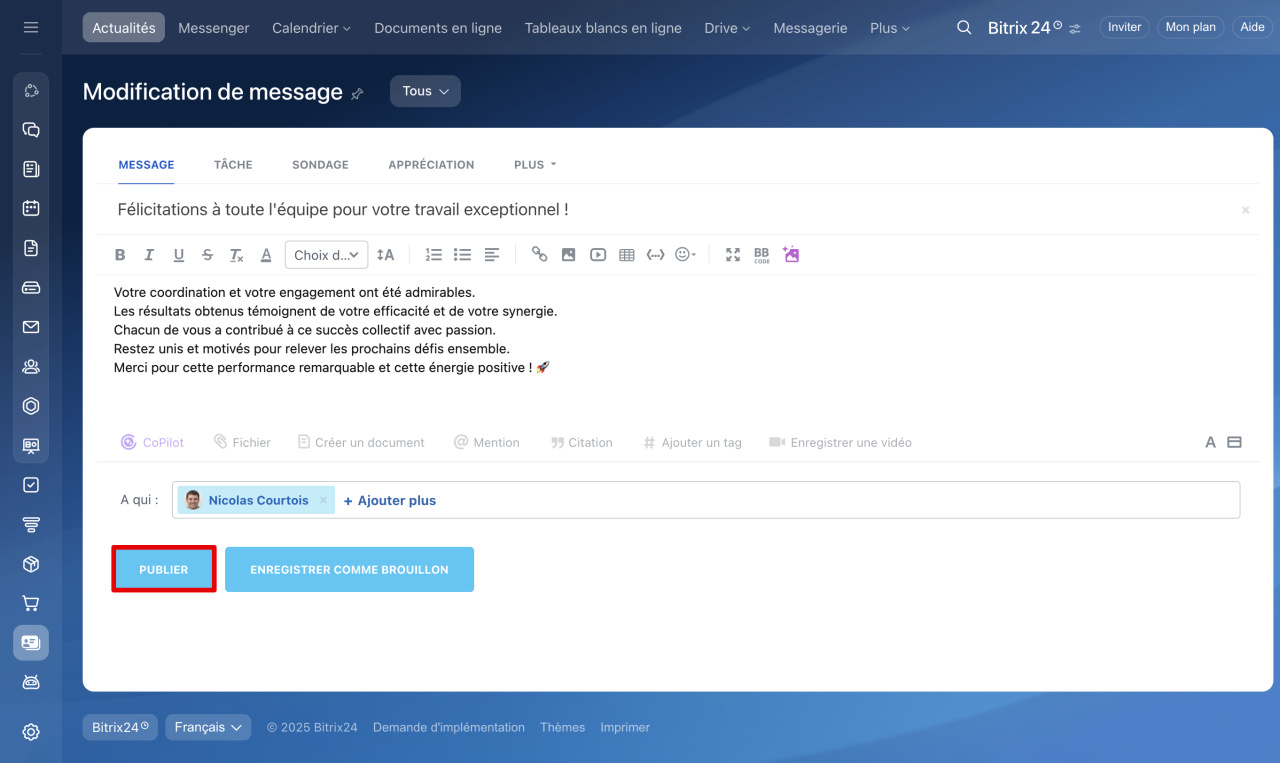
4. Modifiez le message si nécessaire et cliquez sur Publier pour le rendre visible à tous les destinataires définis.
Comment retrouver une publication dans le fil d'actualités ?
Vous pouvez retrouver rapidement une publication grâce à la recherche et aux filtres.
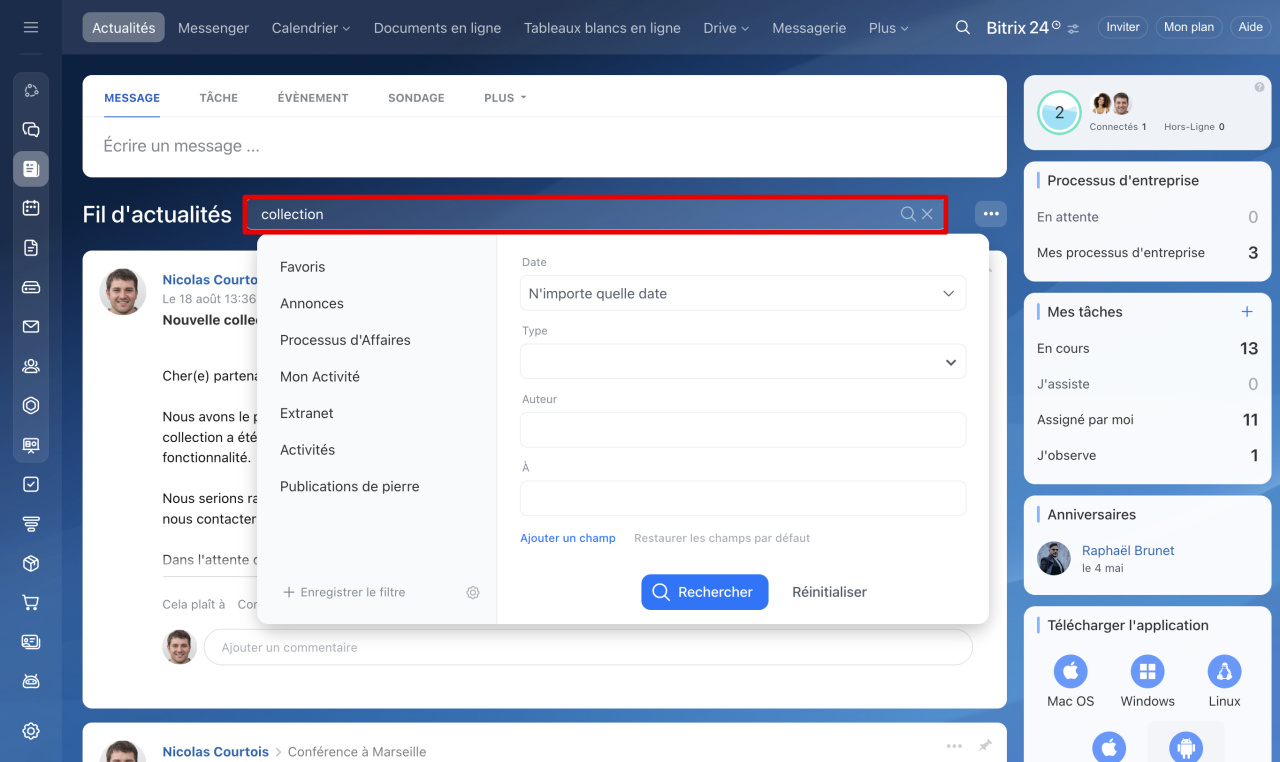
Utiliser la recherche. Saisissez un mot ou une partie de mot dans la barre de recherche. Bitrix24 affiche les publications contenant ce texte dans le titre, le contenu, la description ou les commentaires.
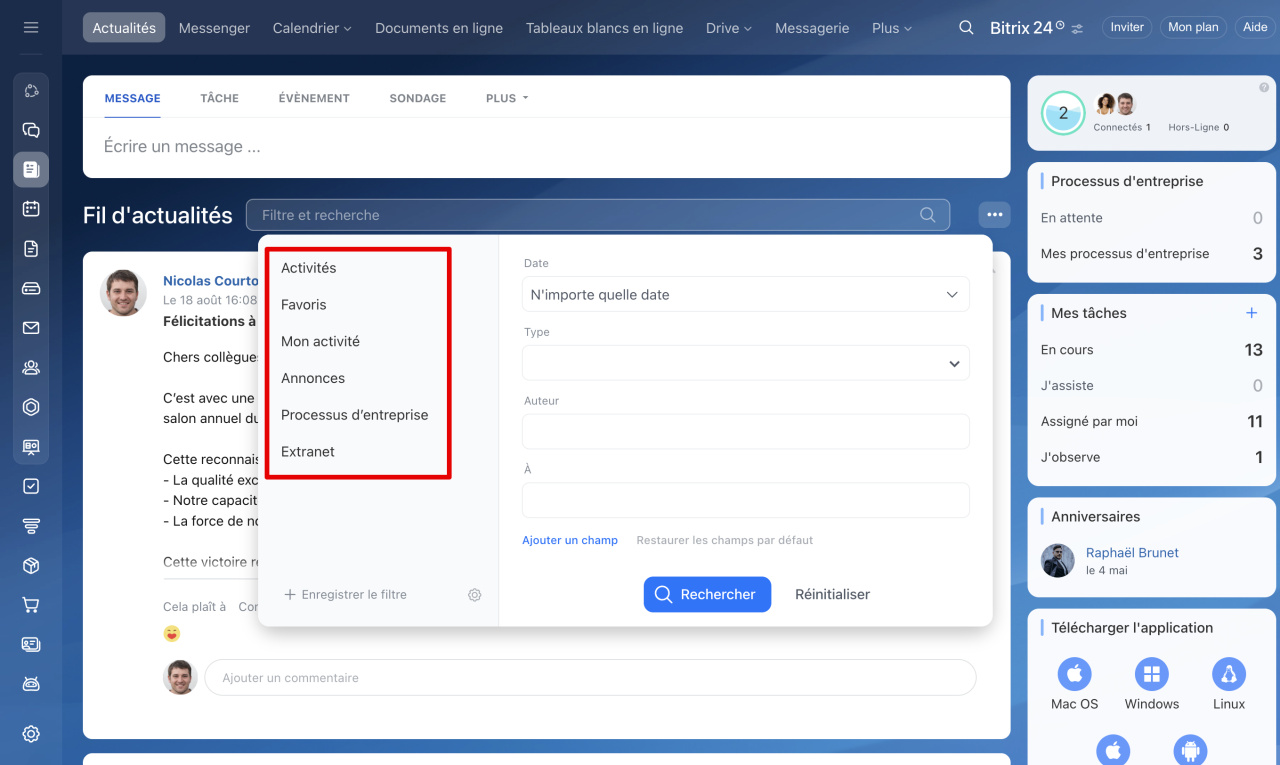
Utiliser les filtres. Des filtres prédéfinis permettent d’afficher rapidement certains types de publications :
- Activités : notifications des rapports de travail, modifications des plannings et des activités liées aux tâches ;
- Favoris : publications ajoutées aux favoris ;
- Mon activité : publications créées par vous ;
- Annonces : publications marquées comme importantes ;
- Processus d’entreprise : processus auxquels vous participez ;
- Extranet : publications avec des utilisateurs externes.
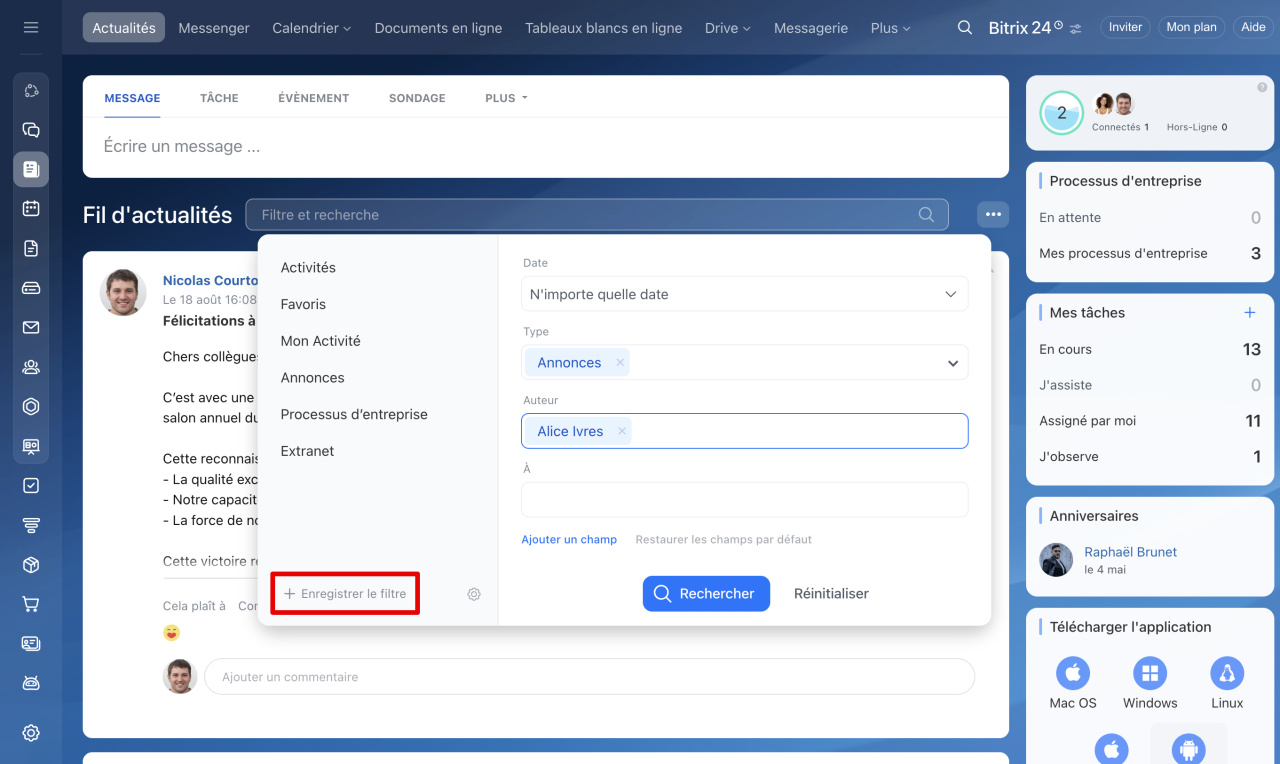
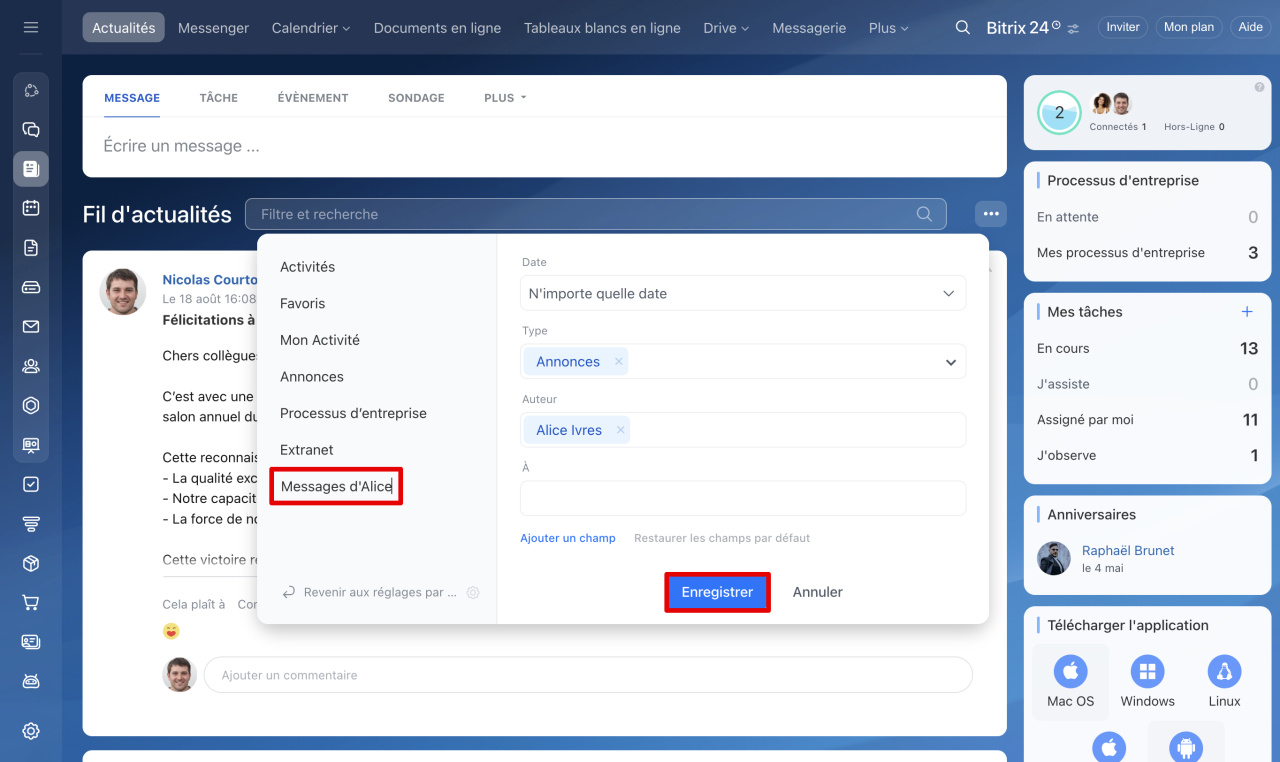
Si les filtres prédéfinis ne suffisent pas, vous pouvez créer un filtre personnalisé.
1. Sélectionnez les champs souhaités et définissez leurs valeurs. Par exemple, les messages d'un auteur spécifique pour le mois en cours.
2. Cliquez sur Enregistrer le filtre.
3. Donnez un nom au filtre et cliquez sur Enregistrer.
Comment trouver une publication dans le flux d'actualités
Annonces dans Actualités
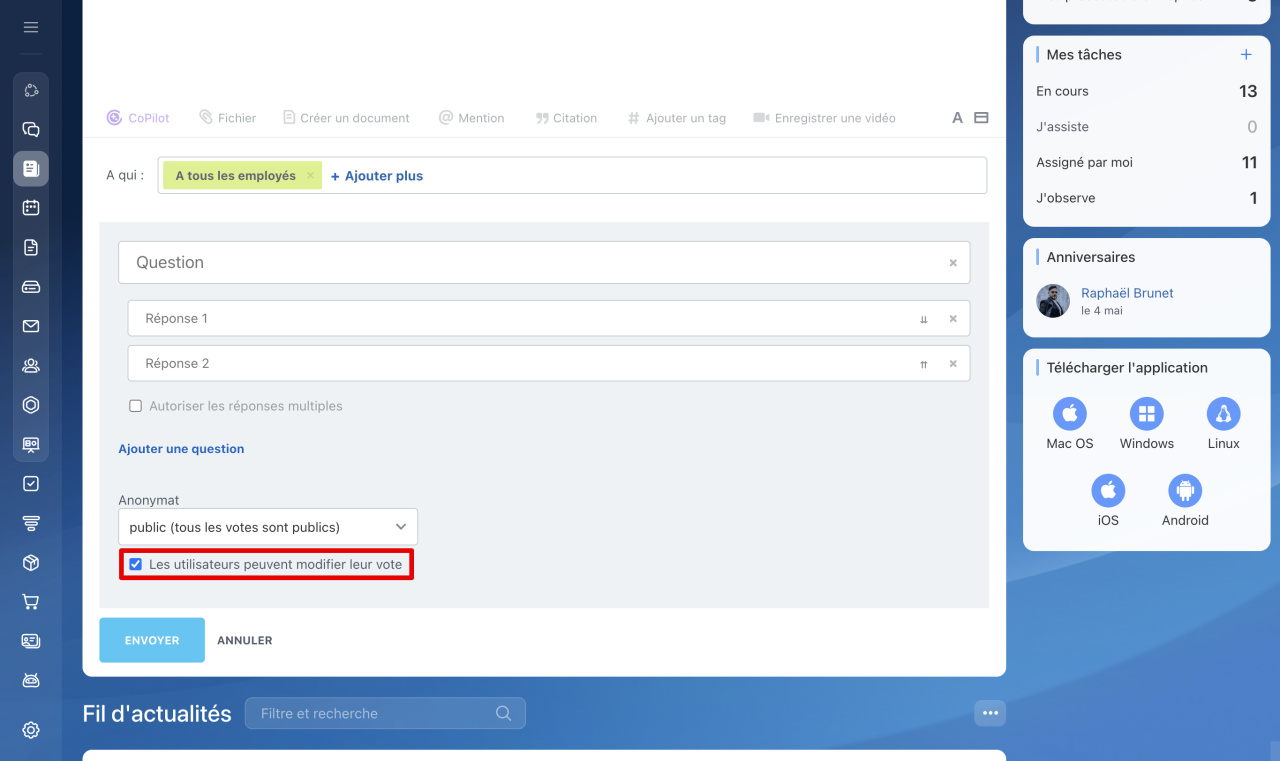
Peut-on modifier sa réponse à un sondage ?
Oui, si l’auteur du sondage a activé l’option Les utilisateurs peuvent modifier leur vote. Si cette option n'est pas activée, contactez l’auteur du sondage pour modifier votre réponse.
Sondage dans Actualités
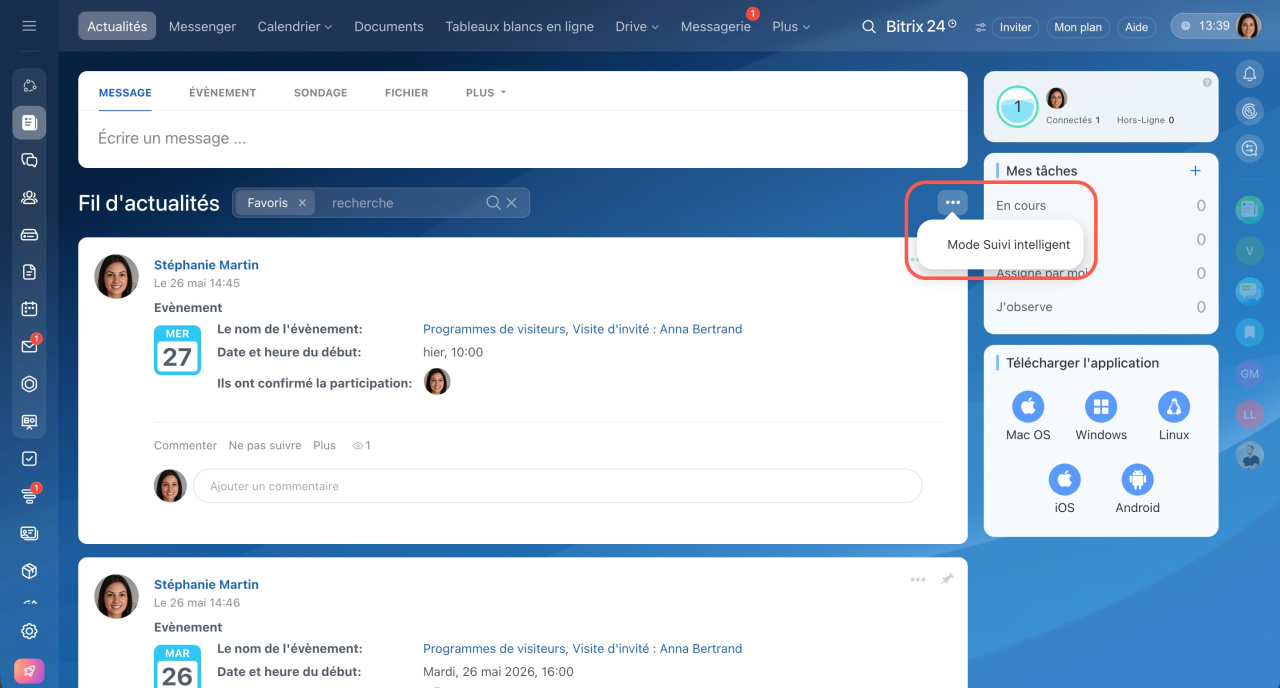
Qu’est-ce que le mode Suivi intelligent ?
Le mode Suivi intelligent met en avant les publications importantes pour vous :
- publications que vous avez créées ;
- publications que vous avez commentées ;
- publications dans lesquelles vous êtes mentionné ;
- publications où vous êtes ajouté comme destinataire.
Si ce mode est désactivé, toutes les publications, tâches et commentaires s’affichent dans l’ordre chronologique.
Mode « Suivi intelligent »
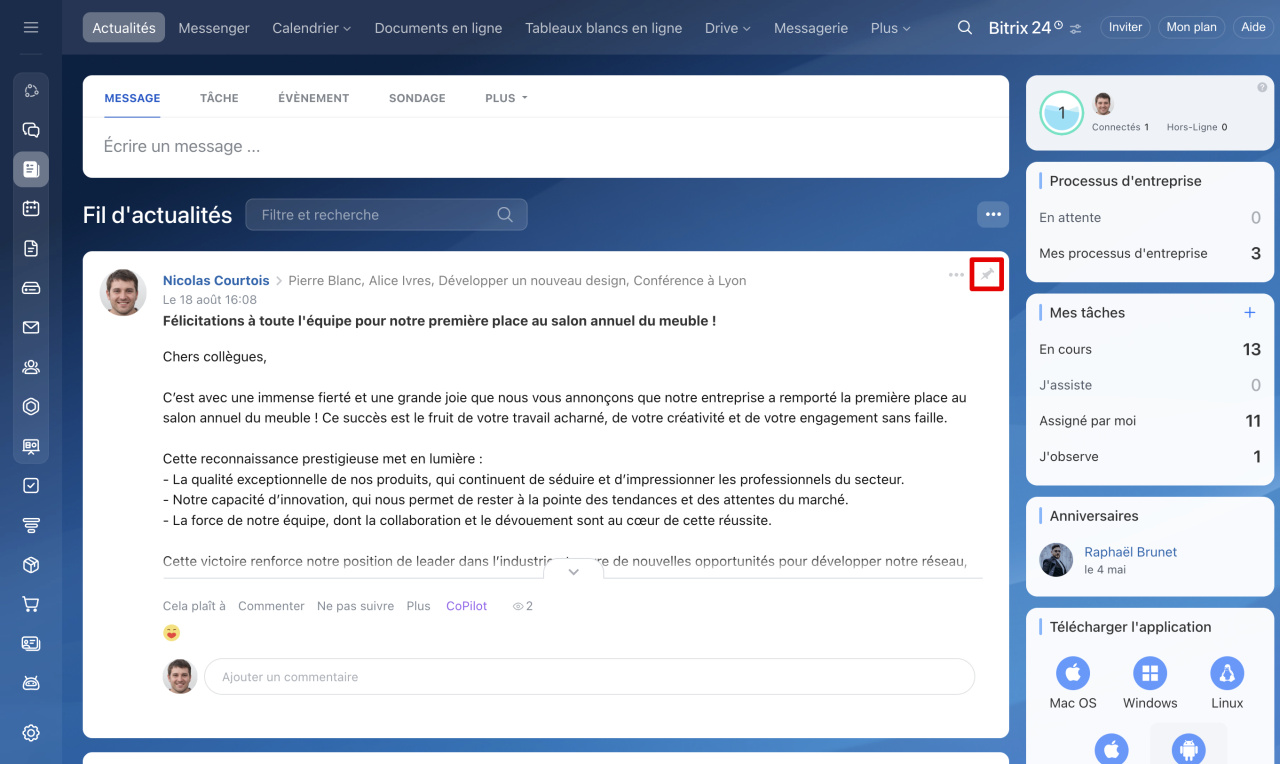
Comment épingler une publication ?
Vous pouvez épingler une publication pour qu’elle reste affichée en haut du fil d’actualités. Pour cela, cliquez sur l’icône d’épinglage à côté de la publication.
Pourquoi une publication n’est-elle pas visible ?
Une publication est visible uniquement par les destinataires sélectionnés :
- employés ;
- départements ;
- groupes.
Si un utilisateur n’a pas été ajouté aux destinataires, il ne verra pas la publication dans son fil d’actualités.