
Plusieurs employés peuvent travailler sur la même application Alaio Vibecode sans partager leurs clés API personnelles. Si un autre employé reprend le développement, le propriétaire peut lui transférer l’application avec les éléments nécessaires pour poursuivre le travail.
Dans cet article, découvrez comment :
Configurer l’accès collaboratif à une application
Vous pouvez ajouter ou retirer des employés de l’équipe de développement. Il n’est pas nécessaire de partager les identifiants du propriétaire : chaque participant utilise sa propre clé API.
Vous pouvez aussi ouvrir Collaboration depuis la liste des serveurs. Dans Black Hole > Serveurs, repérez le serveur qui héberge l’application, puis cliquez sur Collaboration sur sa fiche.
Ajouter un employé à l’équipe de développement
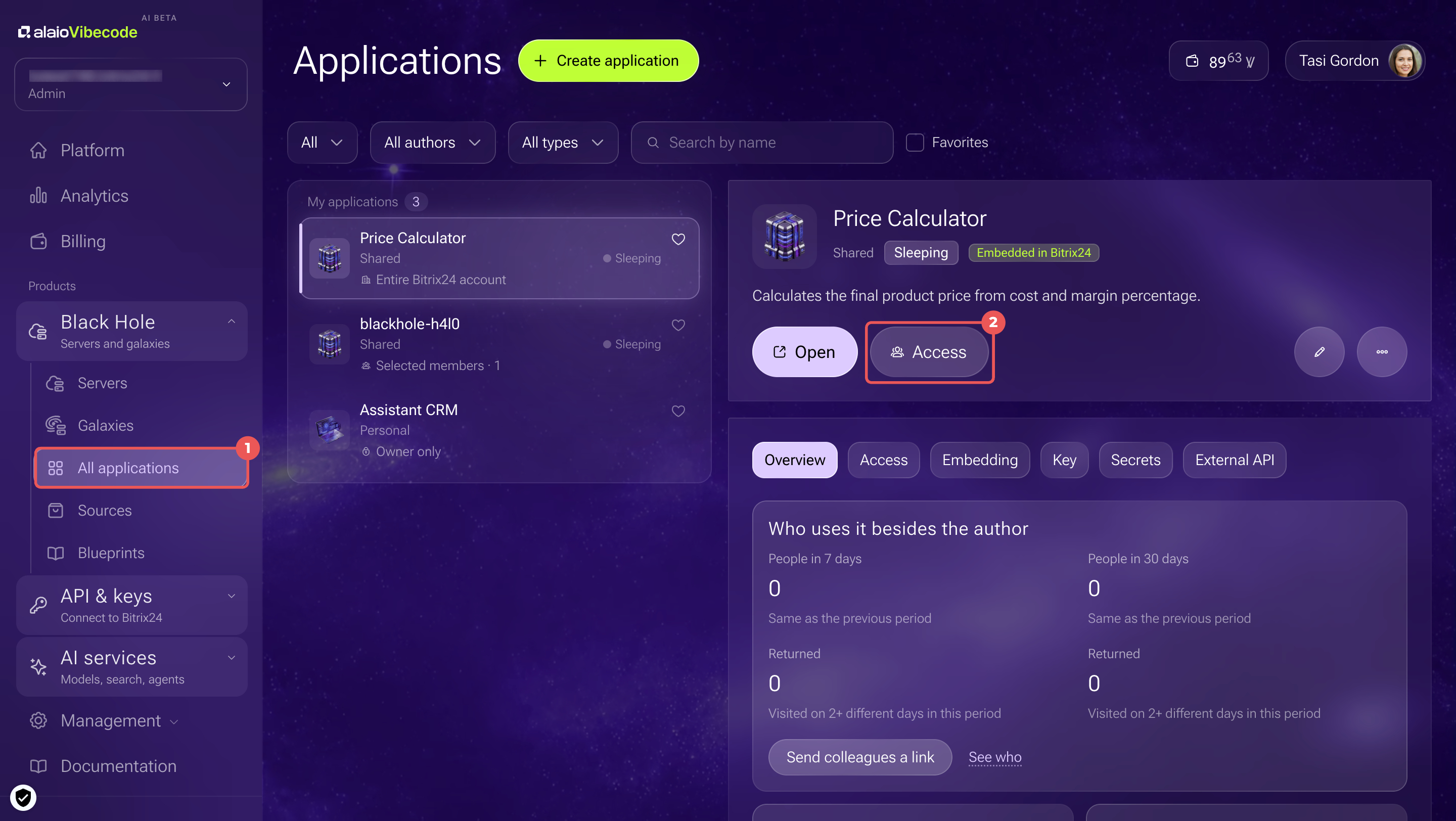
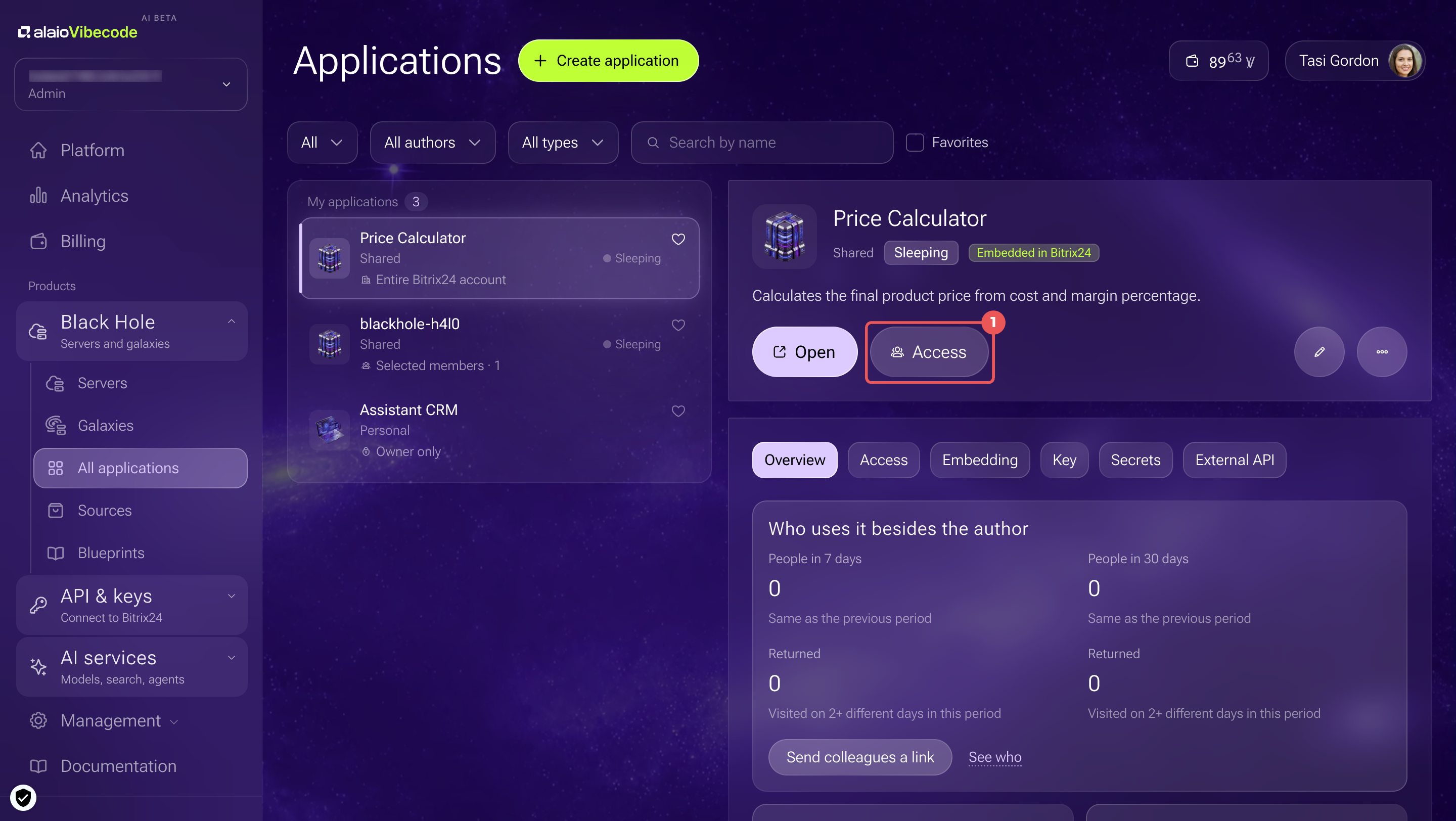
- Connectez-vous au site Alaio Vibecode et ouvrez Applications > Toutes les applications.
- En haut de la fiche de l’application, cliquez sur le bouton Accès.
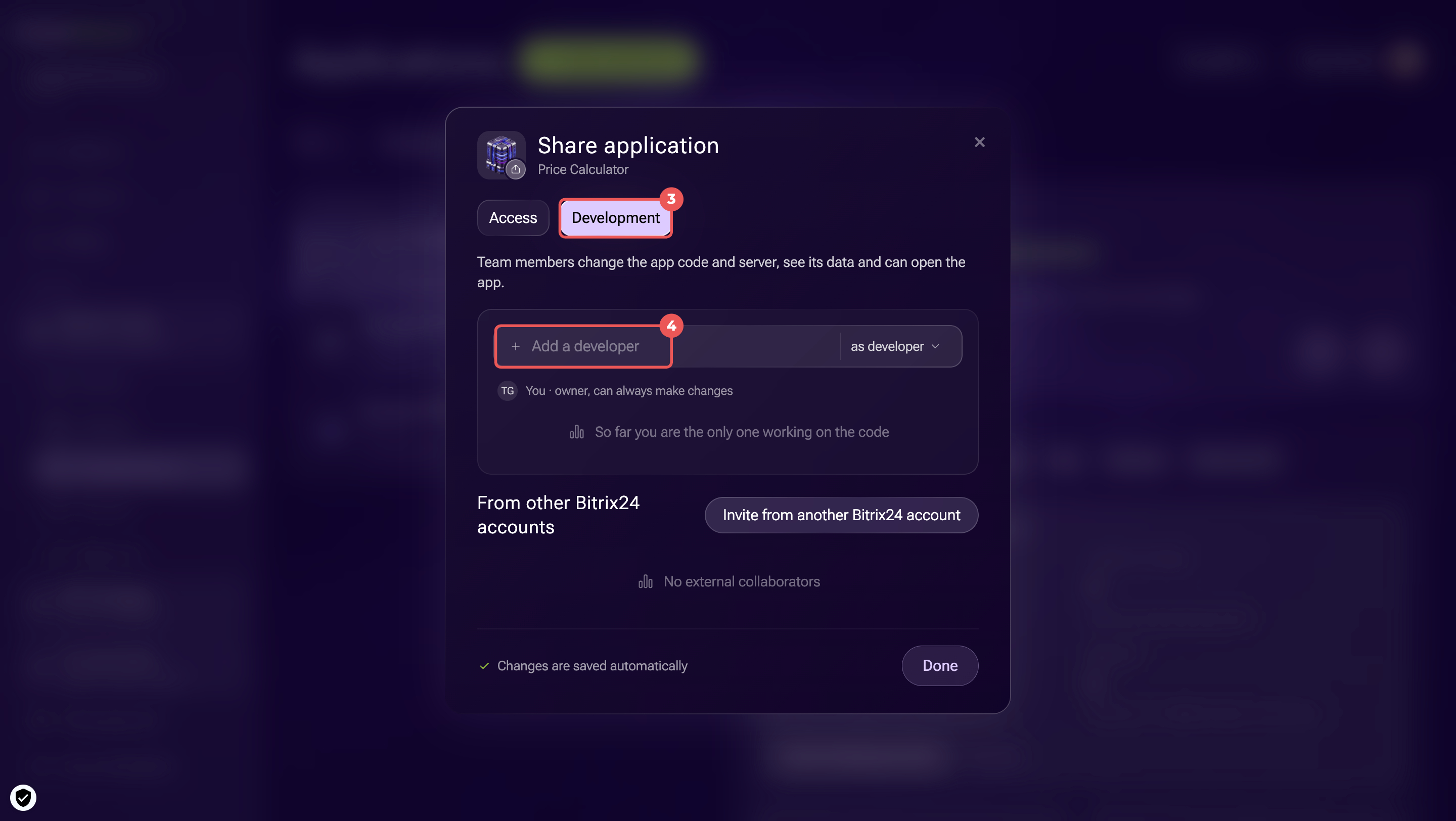
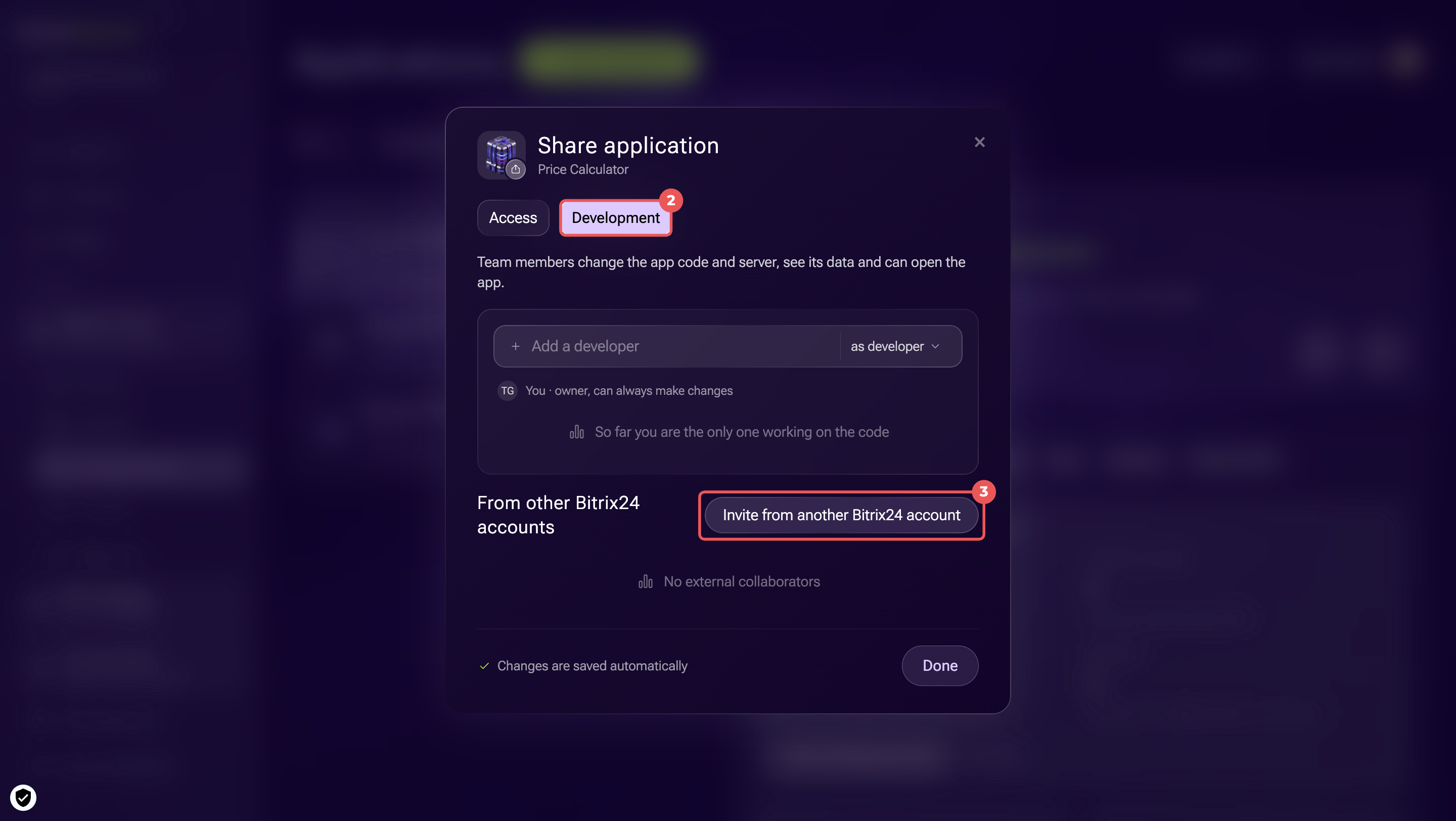
- Dans la fenêtre qui s’ouvre, ouvrez les paramètres de collaboration.
- Cliquez sur Ajouter un développeur.
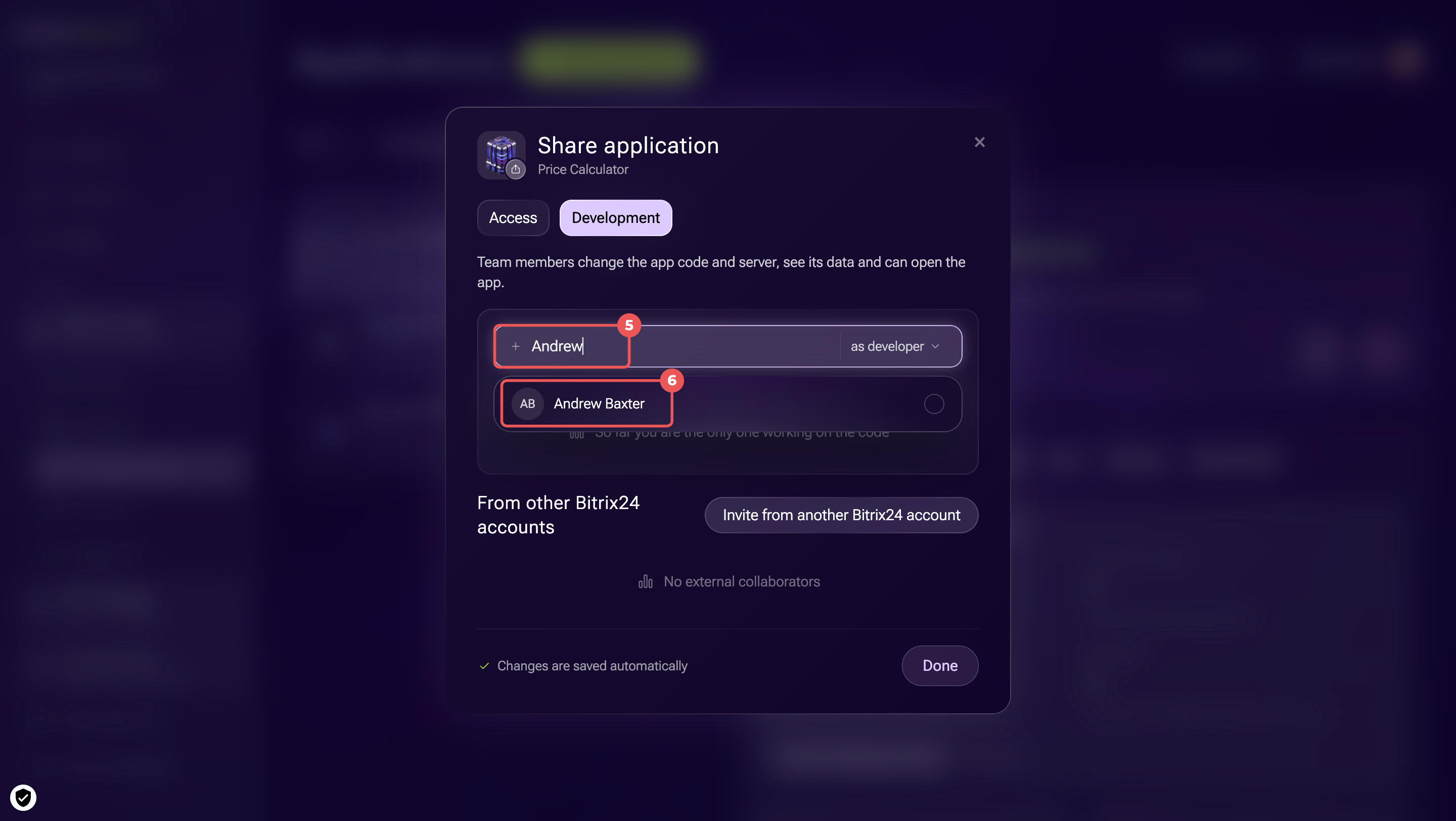
- Commencez à saisir le nom de l’employé.
- Sélectionnez l’employé à ajouter à l’équipe de développement.
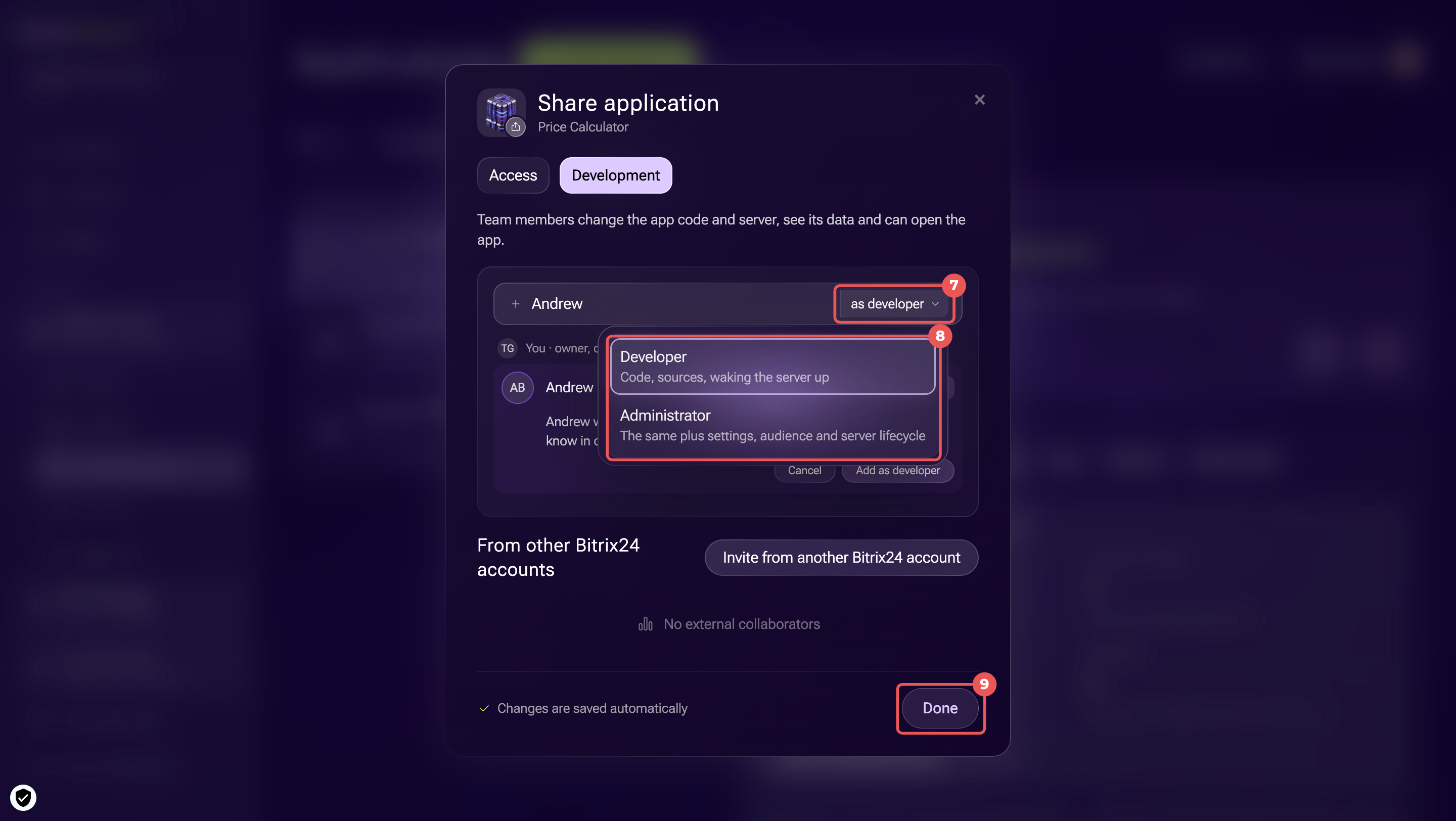
- Ouvrez le menu de sélection du rôle.
- Choisissez l’un des rôles suivants :
- Développeur : peut accéder aux données de l’application sur le serveur, y compris aux variables d’environnement. Il peut publier des modifications, exécuter des commandes sur le serveur, travailler avec les fichiers, les journaux et le dépôt des sources, et réveiller le serveur.
- Administrateur : dispose de tous les droits du développeur. Il peut également gérer le cycle de vie du serveur, ses paramètres, sa sécurité, son forfait, son disque, ses sauvegardes et son domaine. Il peut configurer l’accès à l’application, modifier sa fiche dans le catalogue et gérer les dépenses associées.
- Fermez la fenêtre. L’ajout de l’employé et les modifications de rôle sont enregistrés immédiatement.
Le rôle Administrateur dans l’équipe de développement ne donne pas les droits d’administrateur Bitrix24. Il ne permet pas non plus de modifier la composition de l’équipe, d’ajouter ou de retirer des employés, ni de transmettre l’application.
Inviter un participant externe
Un participant externe est un utilisateur d’un autre Bitrix24. Il reçoit le rôle Développeur. Il peut ouvrir l’application, publier des modifications, exécuter des commandes, travailler avec les fichiers, les journaux et les sources, et réveiller le serveur.
Il peut également accéder aux données de l’application sur le serveur, y compris aux variables d’environnement, mais n’a pas accès à votre espace Bitrix24.
- En haut de la fiche de l’application, cliquez sur le bouton Accès.
- Dans la fenêtre qui s’ouvre, ouvrez les paramètres de collaboration.
- Cliquez sur Inviter depuis un autre compte Bitrix24.
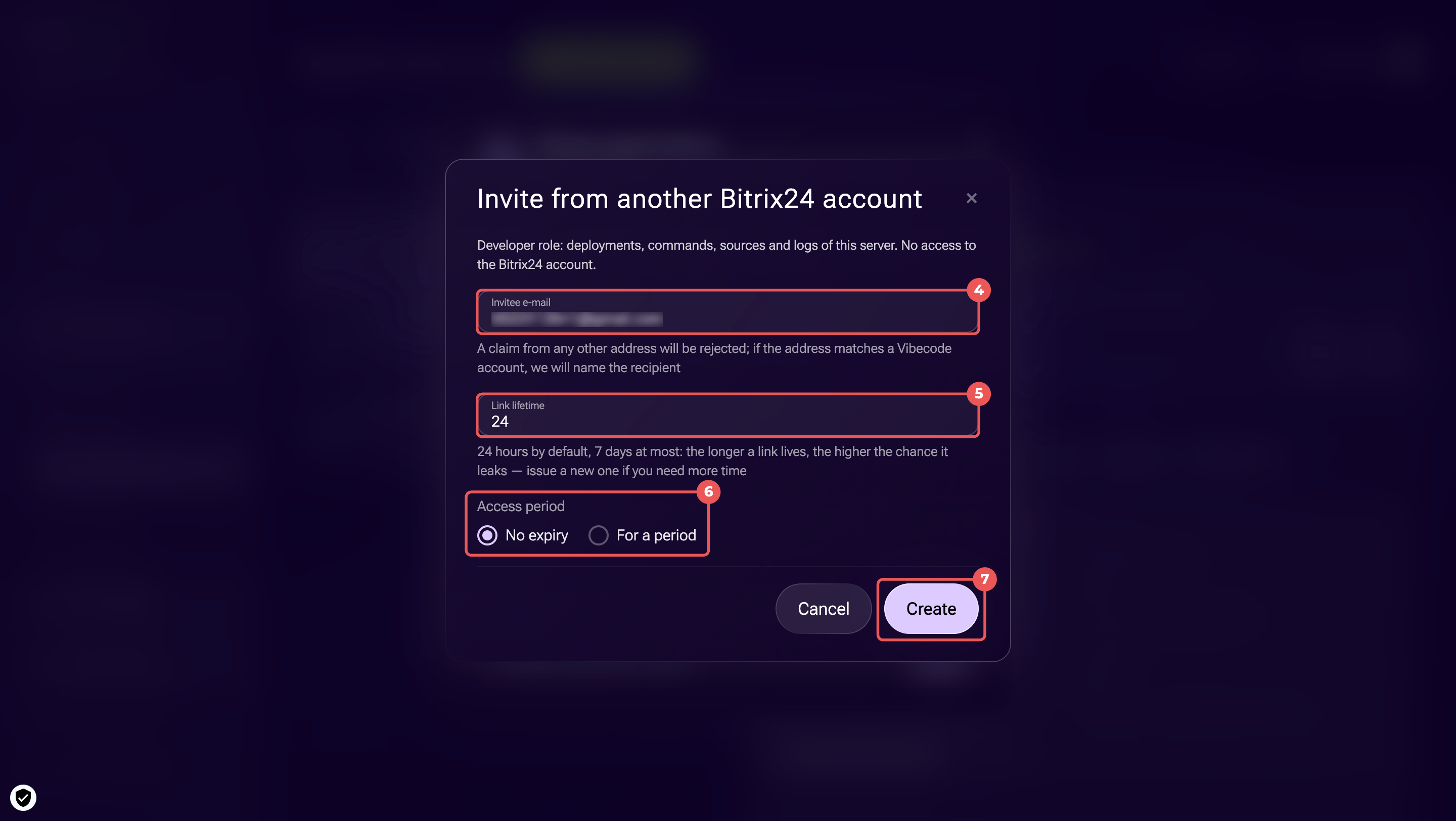
- Saisissez l’adresse e-mail du participant. Seul l’utilisateur associé à cette adresse pourra accepter l’invitation. Si l’adresse correspond à un compte Alaio Vibecode, le nom du destinataire s’affiche.
- Définissez la durée de validité du lien, entre une heure et sept jours. Par défaut, le lien est valable 24 heures.
- Choisissez la durée d’accès :
- Sans limite : l’accès reste actif jusqu’à ce que le propriétaire du serveur ou un administrateur Bitrix24 le révoque.
- Pour une durée limitée : indiquez une durée comprise entre 1 et 365 jours. Cette durée commence à courir dès que le participant accepte l’invitation.
- Cliquez sur Créer.
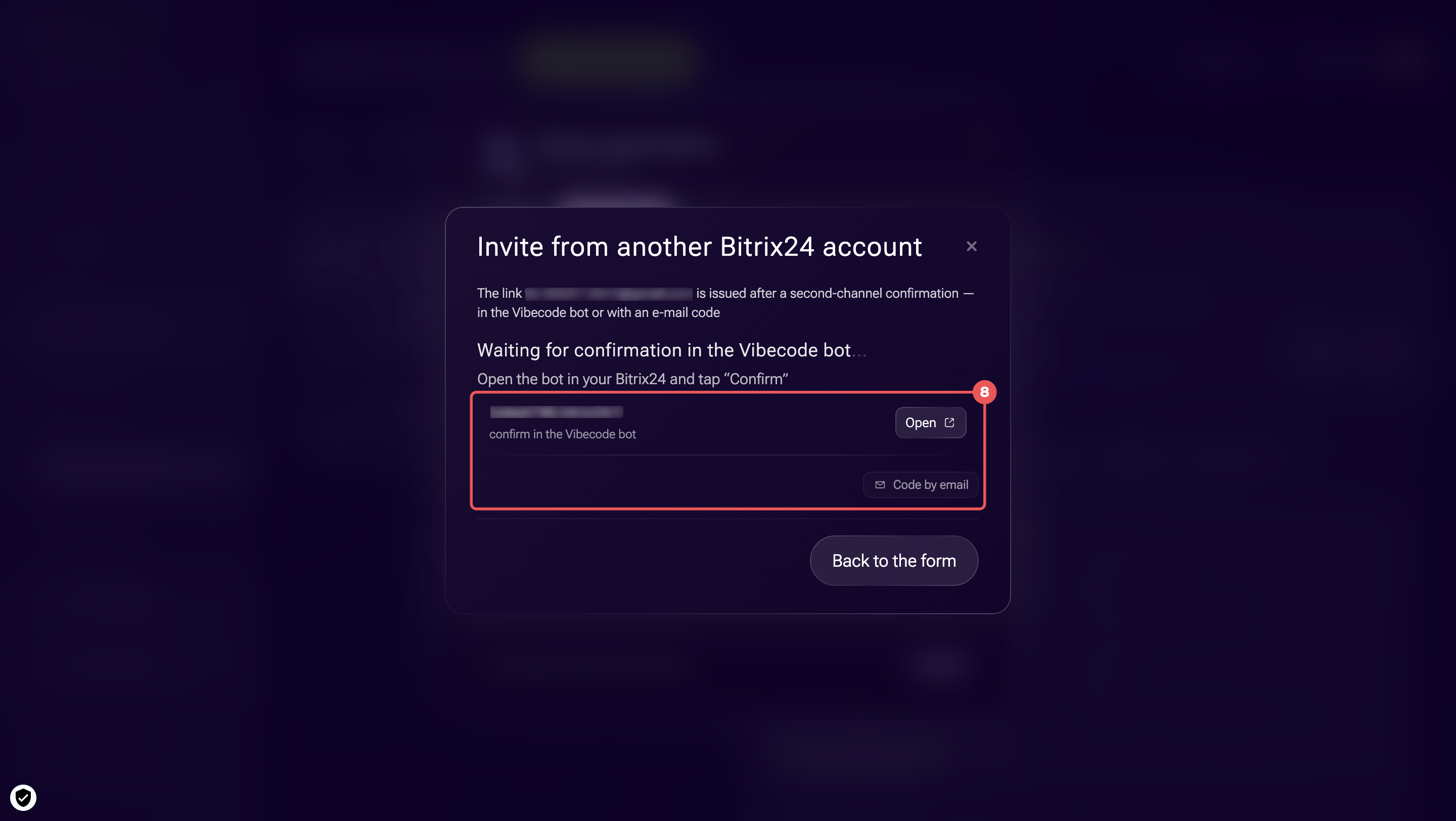
- Confirmez l’action dans le bot Vibecode ou à l’aide du code reçu par e-mail.
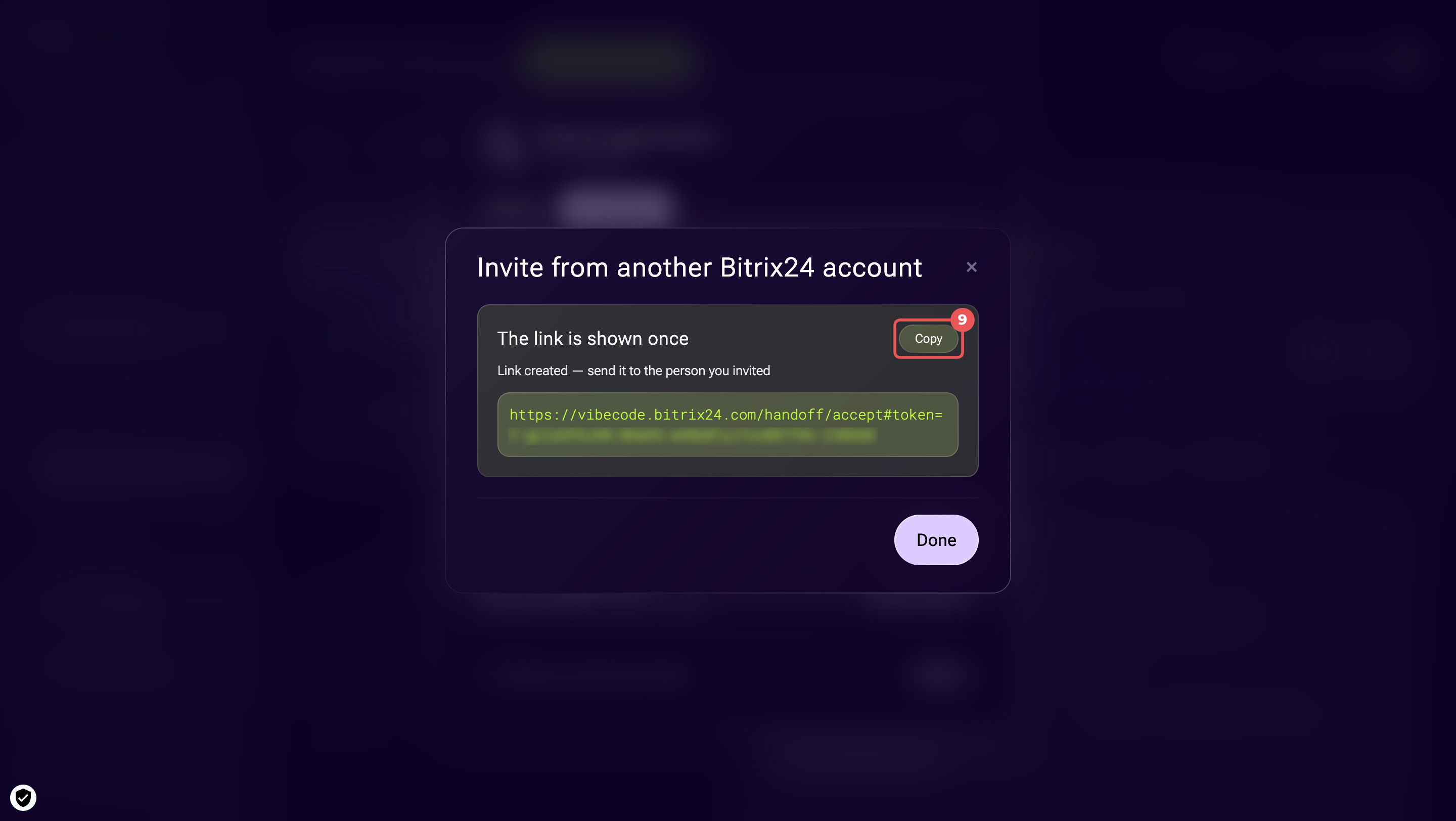
- Cliquez sur Copier et envoyez le lien au participant. Le lien ne s’affiche qu’une seule fois. Si vous ne l’avez pas enregistré, révoquez l’invitation et créez-en une nouvelle.
Le destinataire doit ouvrir le lien et accepter l’invitation. L’application apparaît ensuite dans API et clés > Accès externes. Le participant peut y obtenir une clé API personnelle pour travailler sur l’application.
Retirer un employé de l’équipe de développement
- En haut de la fiche de l’application, cliquez sur le bouton Accès.
- Dans la fenêtre qui s’ouvre, ouvrez les paramètres de collaboration.
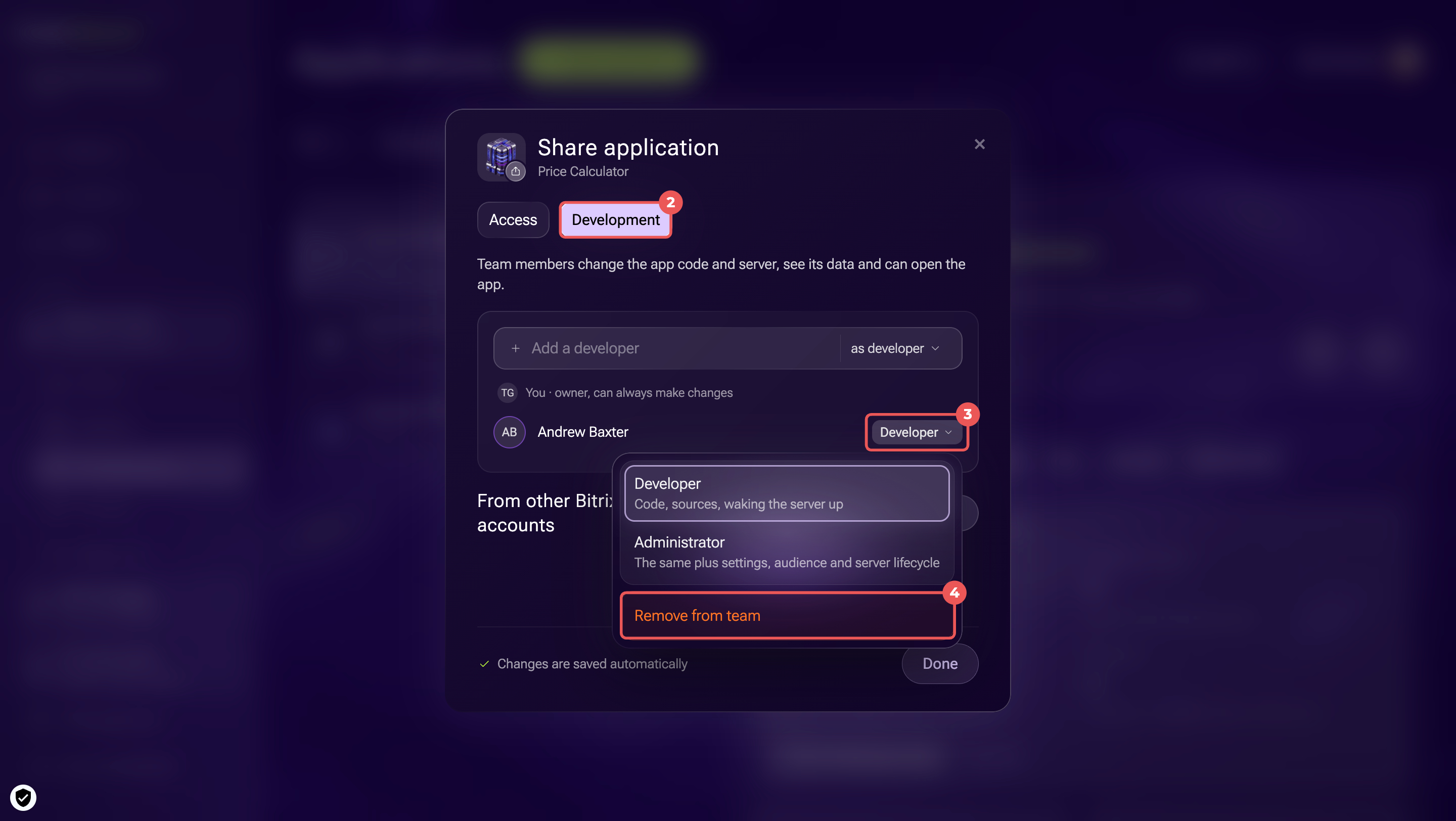
- Cliquez sur le rôle à droite du nom de l’employé.
- Sélectionnez Retirer de l’équipe.
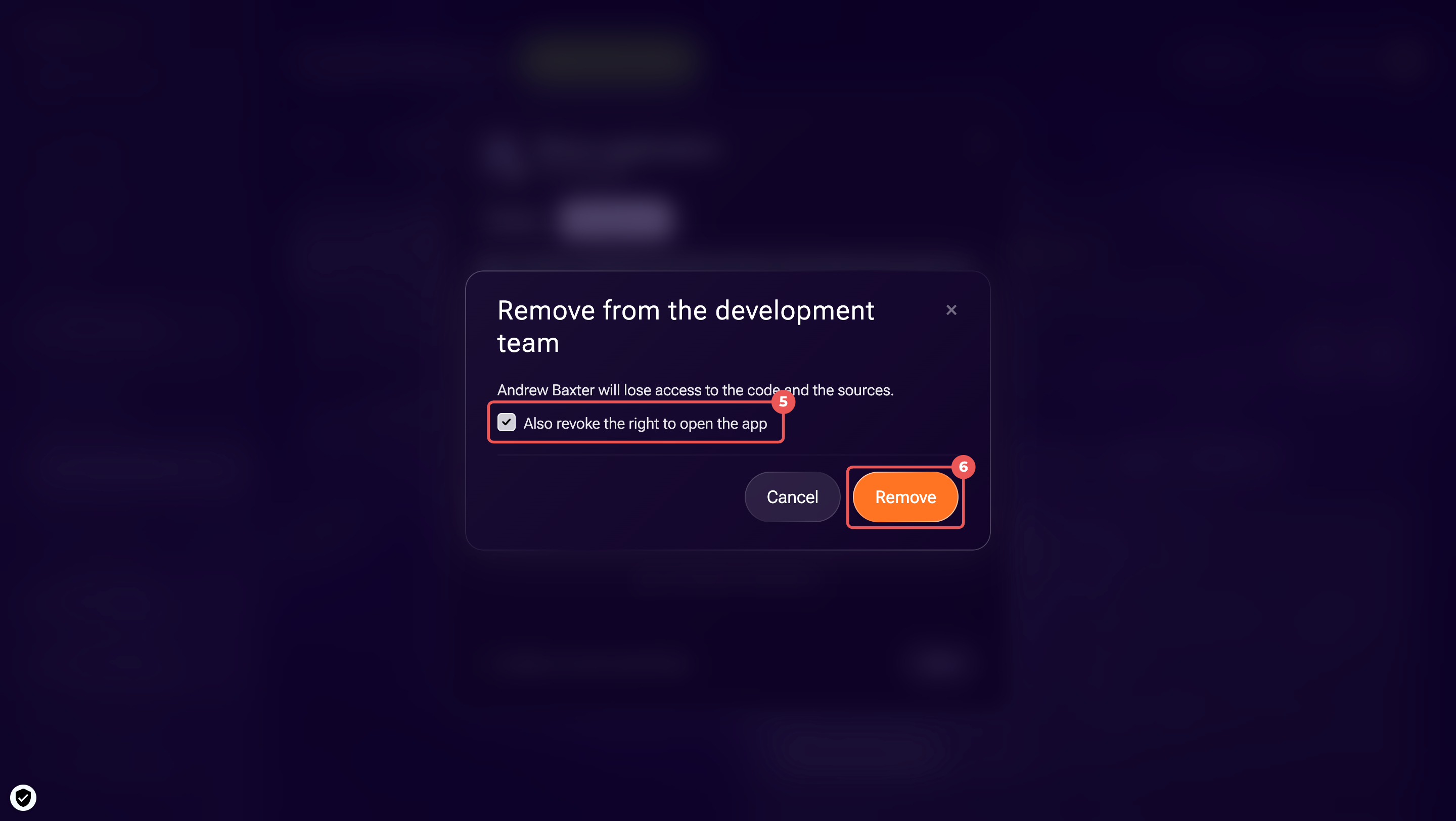
- Dans la fenêtre Retirer de l’équipe de développement, choisissez de cocher ou de laisser décochée la case Retirer également le droit d’ouvrir l’application :
- Case décochée : l’employé ne peut plus travailler sur le code ni sur le serveur, mais peut toujours ouvrir et utiliser l’application. Vous pourrez lui retirer cet accès plus tard dans l’onglet Accès.
- Case cochée : l’employé quitte l’équipe et perd également le droit d’ouvrir l’application, sauf si les paramètres d’accès lui accordent ce droit par ailleurs.
- Cliquez sur Retirer pour confirmer.
Fermez la fenêtre. Les modifications sont enregistrées automatiquement.
Publier des modifications en collaboration
Dans Alaio Vibecode, vous travaillez sur l’application dans une conversation avec un agent IA, par exemple Claude Code, Codex ou Cursor. L’agent modifie le code, puis le publie sur le serveur.
Modifier ou supprimer une solution IA dans Alaio Vibecode
Lorsque plusieurs personnes travaillent sur la même application, demandez à l’agent de suivre ces règles :
- Utiliser votre clé API personnelle.
- Récupérer la dernière version du code source avant toute modification et noter son numéro.
- Conserver les variables d’environnement existantes pendant les modifications.
- Publier les modifications sur le même serveur en indiquant la version des sources utilisée comme base. Par exemple, si le travail a commencé à partir de la version v12, l’agent doit indiquer v12 comme version de base.
- Si la publication est refusée parce qu’un collègue a déjà publié une version plus récente, récupérer les sources à jour, y reporter vos modifications, puis publier à nouveau avec cette nouvelle version comme base. Il ne suffit pas de modifier le numéro de version en conservant l’ancien code.
- Vérifier que l’application fonctionne après chaque déploiement réussi.
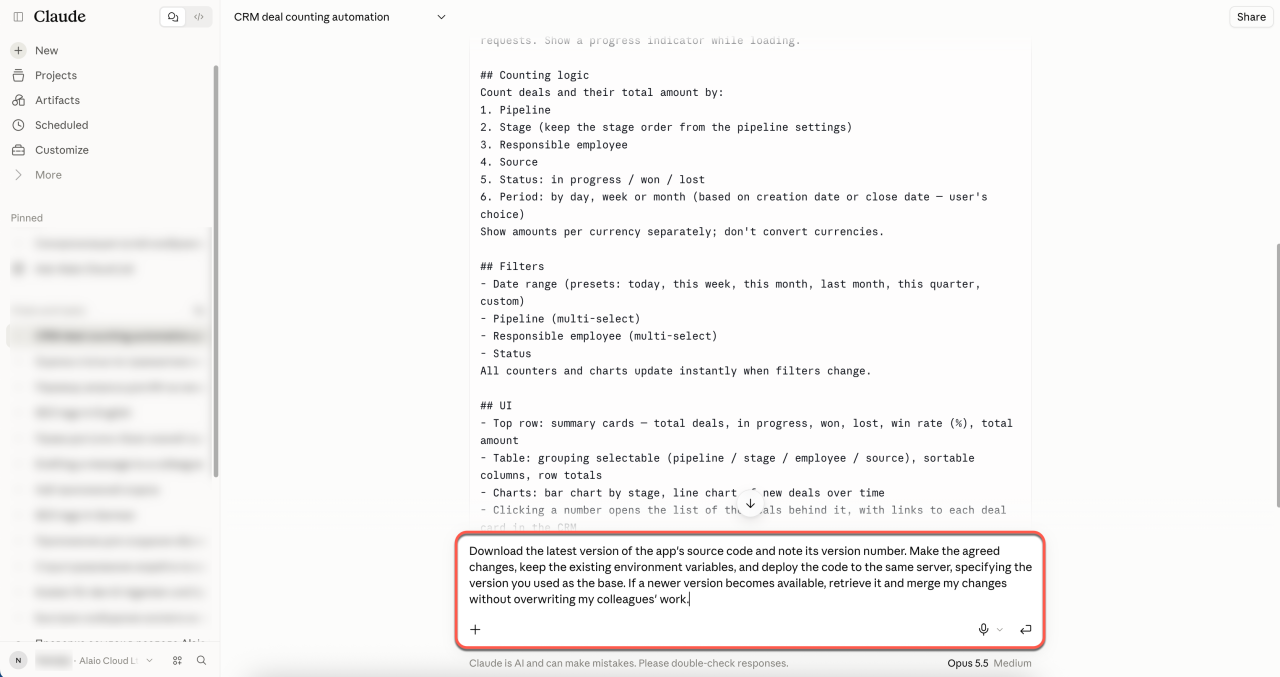
Exemple de requête à envoyer à l’agent :
Télécharge la dernière version des sources de l’application et mémorise son numéro. Applique les modifications convenues, conserve les variables d’environnement existantes et déploie le code sur le même serveur en indiquant la version prise comme base. S’il existe une version plus récente, récupère-la et reporte mes modifications, sans écraser celles des collègues.
Changer le propriétaire de l’application
Si l’employé responsable du développement quitte l’entreprise ou passe à un autre projet, vous pouvez transmettre l’application à un nouveau propriétaire.
Le propriétaire actuel de l’application et les administrateurs Bitrix24 peuvent effectuer cette opération.
Transmettre l’application
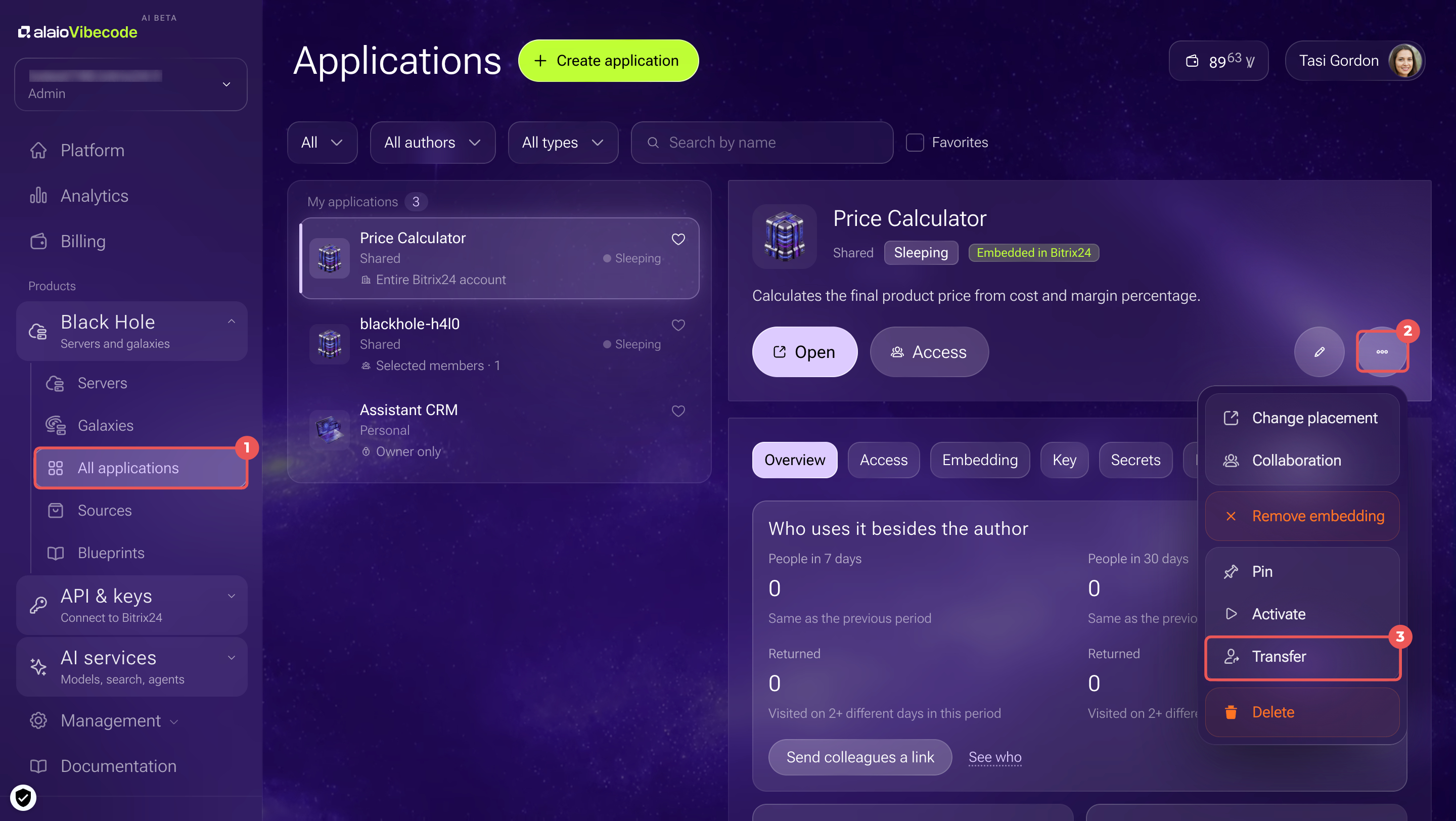
- Connectez-vous au site Alaio Vibecode et ouvrez Applications > Toutes les applications.
- Dans la fiche de l’application, cliquez sur l'icône à trois points (…) à côté du bouton Accès.
- Sélectionnez Transférer.
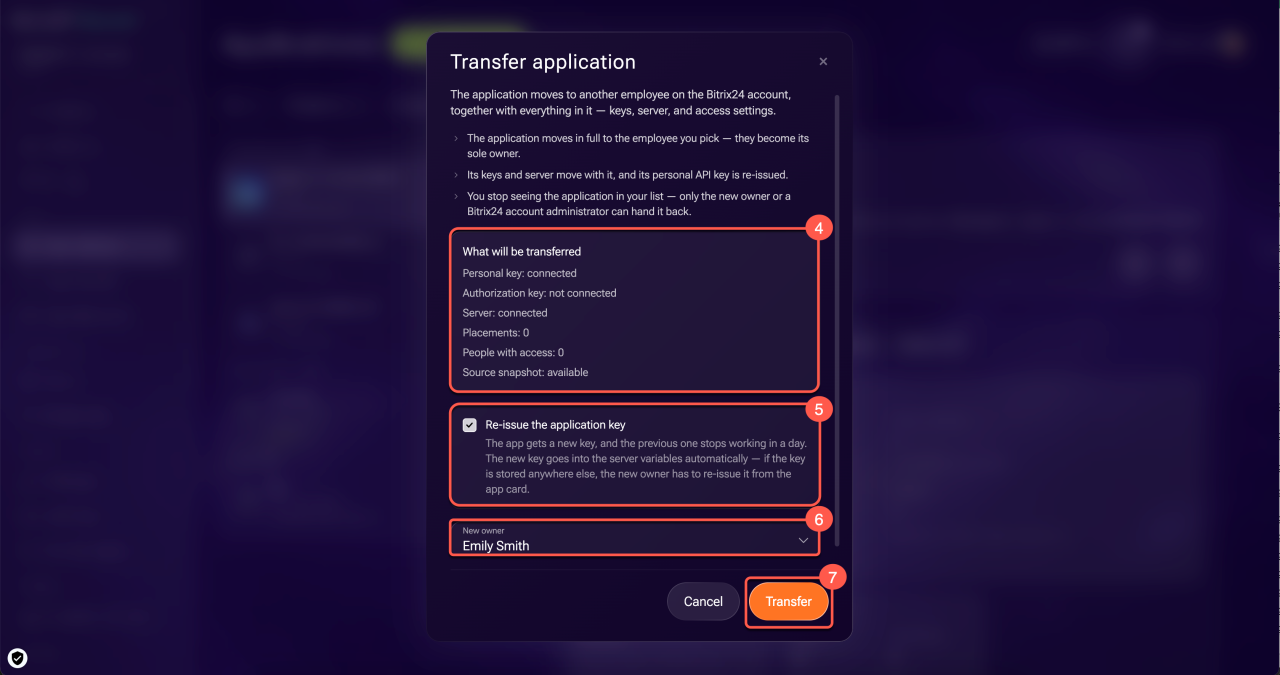
- Vérifiez les éléments concernés par la transmission :
- Clé API personnelle : elle est régénérée par défaut. Vous pouvez modifier ce paramètre à l’étape suivante.
- Clé d’authentification : elle est transmise sans être régénérée automatiquement. Si elle est utilisée, le nouveau propriétaire doit la régénérer lui-même.
- Clés externes de l’application : elles sont révoquées lors de la transmission. Le nouveau propriétaire doit les recréer et mettre à jour les intégrations concernées.
- Serveur : s’il appartient à un autre employé, son propriétaire ne change pas. Après la transmission, Bitrix24 signale que l’application et le serveur ont des propriétaires différents dans une notification et dans la fiche de l’application.
- Points d’intégration : ils restent liés à l’application. Leur nombre est indiqué dans le récapitulatif avant la transmission.
- Employés avec accès : leur nombre apparaît également dans le récapitulatif. Les paramètres d’accès sont conservés.
- Instantané des sources : si un instantané existe, le nouveau propriétaire obtient le droit de le télécharger. S’il n’y en a pas, la transmission reste possible, mais les sources ne lui seront pas transmises automatiquement. Enregistrez et transmettez-les avant de changer de propriétaire.
- Application et paramètres d’accès : ils passent au nouveau propriétaire.
- Activez ou désactivez l’option Régénérer la clé de l’application :
- Case cochée : option sélectionnée par défaut. Lors de la transmission, Alaio Vibecode crée une nouvelle clé API pour l’application. L’ancienne clé cesse de fonctionner au plus tard 24 heures après la régénération. Si le serveur prend en charge la mise à jour automatique, Alaio Vibecode remplace la clé automatiquement. Si la nouvelle clé ne peut pas être créée, la transmission a tout de même lieu. Le nouveau propriétaire reçoit alors un avertissement et peut régénérer la clé depuis la fiche de l’application.
- Case décochée : la clé API personnelle liée à l’application est transmise sans changement. Sa valeur complète n’est pas affichée au nouveau propriétaire. Si l’ancien propriétaire ou une intégration en possède encore une copie, cette clé continue de fonctionner au nom du nouveau propriétaire jusqu’à son expiration, sa révocation ou sa régénération. Cette option évite d’interrompre les intégrations, mais les anciennes copies de la clé restent utilisables. Pour renforcer la sécurité, laissez la régénération activée.
Cette option apparaît uniquement si la clé de l’application peut être régénérée. Elle est masquée, par exemple, pour une clé système ou une clé associée à une application tierce.
- Sélectionnez le nouveau propriétaire. La liste contient les employés Bitrix24 qui ont déjà utilisé Alaio Vibecode.
- Cliquez sur Transférer.
Prendre l’application en charge
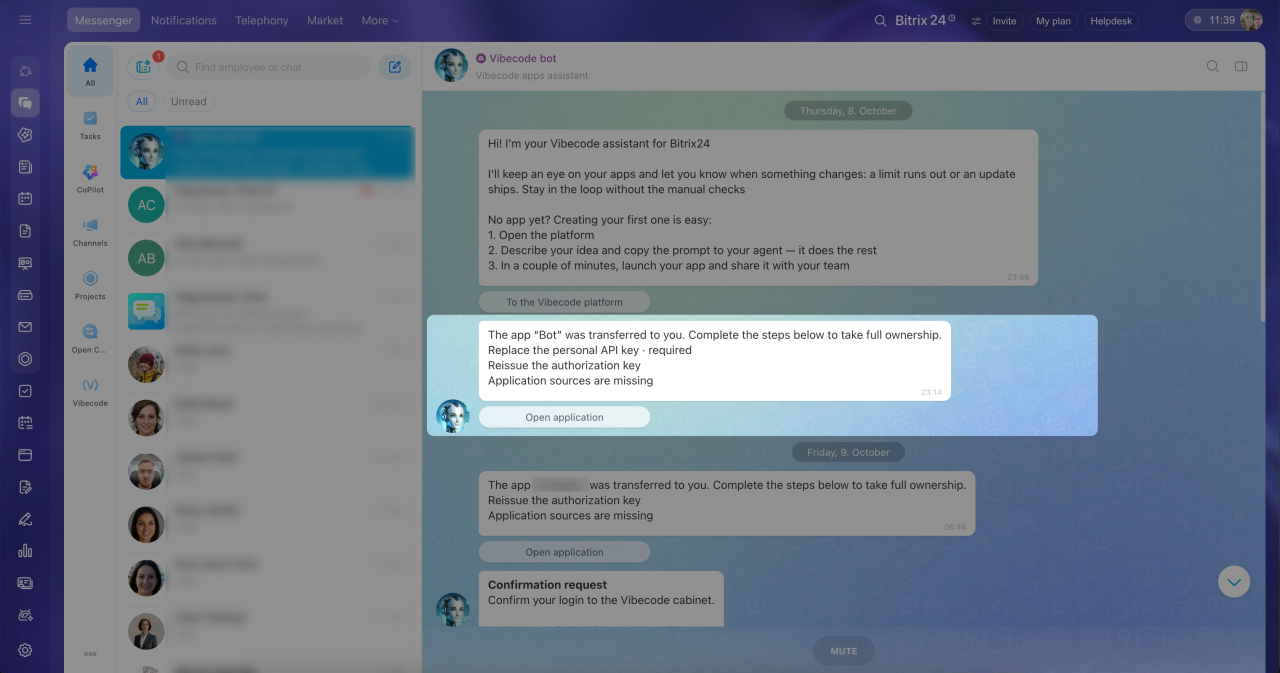
Le nouveau propriétaire reçoit un message du bot Vibecode. La fiche de l’application lui indique ensuite les étapes à suivre pour terminer la transmission. Elles peuvent varier selon la configuration de l’application.
L’exemple ci-dessous concerne une application hébergée dans un conteneur de galaxie.
- Ouvrez Messenger.
- Ouvrez le chat avec le bot Vibecode.
- Lisez le message.
- Cliquez sur Ouvrir l’application sous le message.
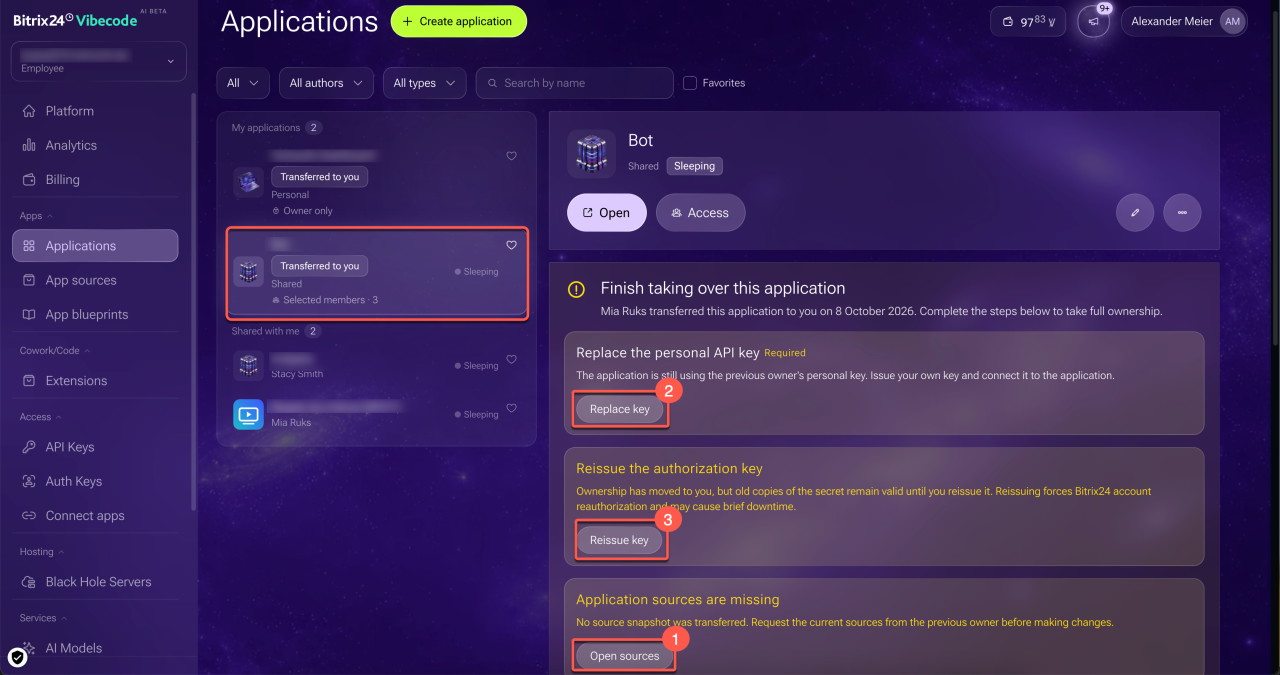
Le site Alaio Vibecode s’ouvre. Poursuivez dans la fiche de l’application portant la mention Transmise à vous.
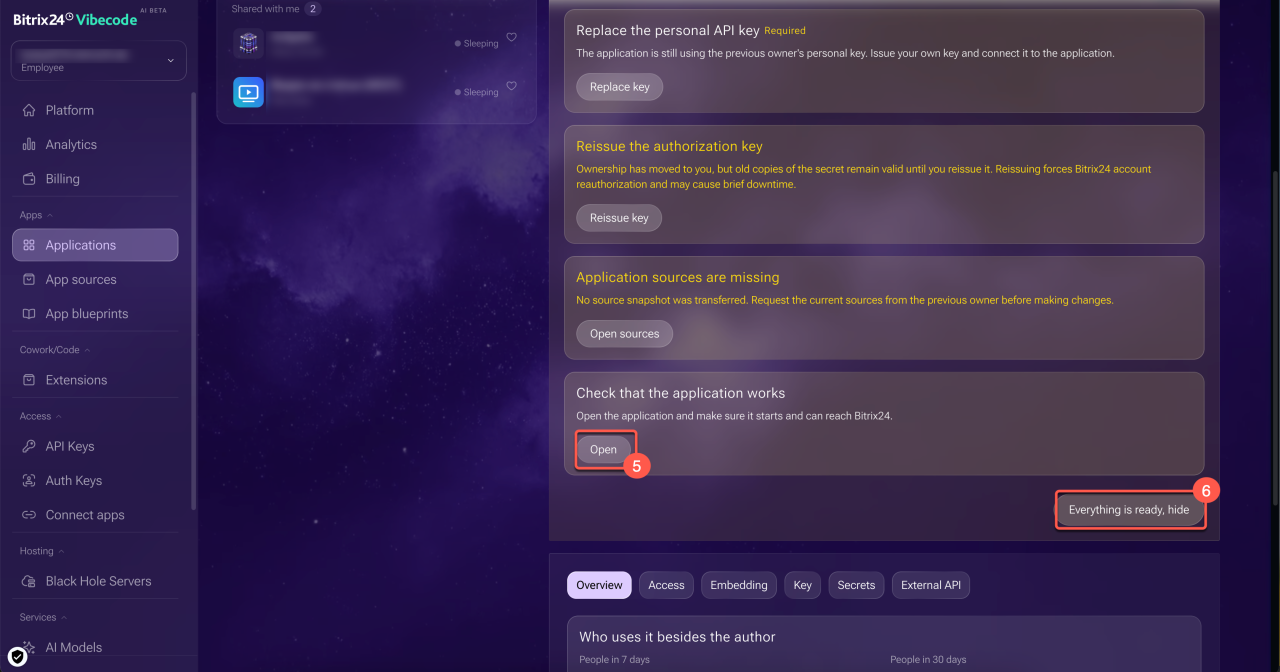
- Cliquez sur Ouvrir les sources et téléchargez l’instantané à jour de l’application. Vous pourrez l’utiliser si vous devez redéployer l’application.
- Cliquez sur Remplacer la clé et enregistrez immédiatement sa valeur complète en lieu sûr. Elle ne sera plus affichée ensuite. Ne partagez pas cette clé dans le chat avec l’agent.
- Si vous avez besoin d’une clé API personnelle pour un agent, un système CI ou des scripts, cliquez sur Ouvrir les clés. Cette étape est facultative : cette clé ne remplace pas la clé de l’application.
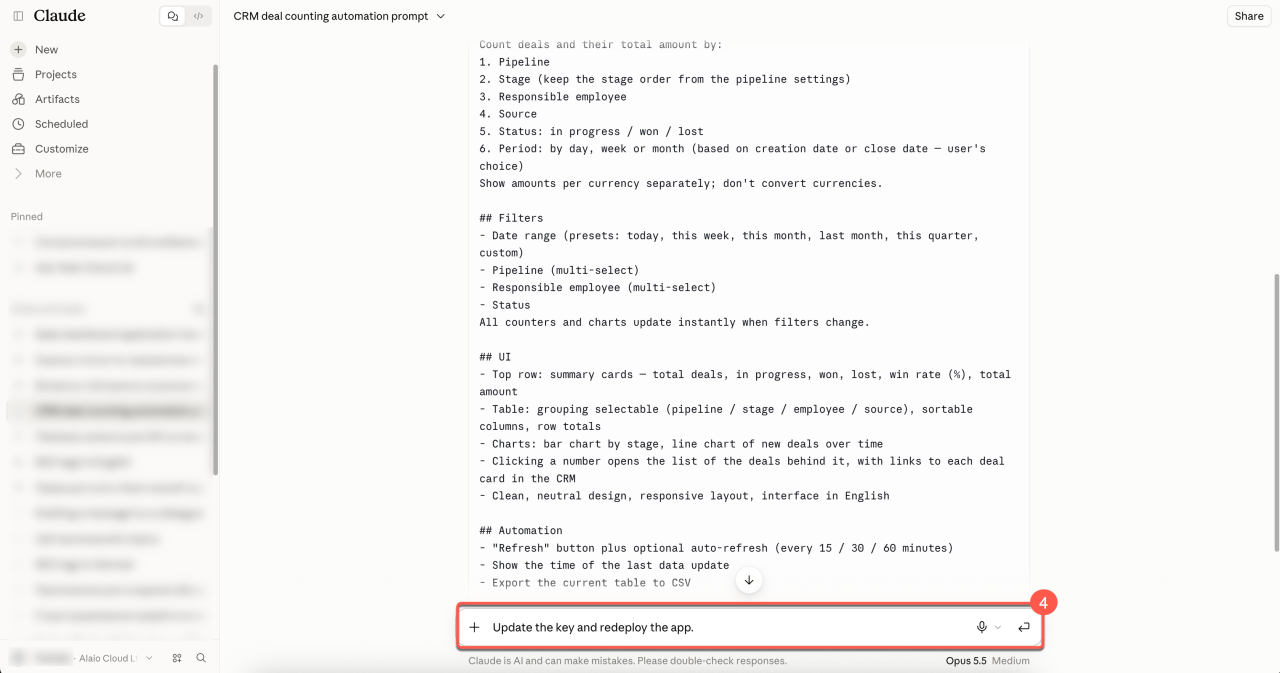
- Mettez à jour la clé dans les variables de l’application, puis redéployez-la avant l’échéance indiquée dans la fiche, pendant que l’ancienne clé fonctionne encore.
- Dans le bloc de vérification, cliquez sur Ouvrir et vérifiez que l’application démarre correctement et communique avec Bitrix24.
- Une fois la configuration terminée, cliquez sur Tout est prêt, masquer.
Accepter ou refuser une invitation
Si vous êtes invité à travailler sur une application depuis un autre Bitrix24, ouvrez API et clés > Accès externes. Les invitations en cours apparaissent dans le bloc Vous êtes invité. La fiche indique l’application, le serveur et la durée de l’accès.
Pour accepter l’invitation, cliquez sur Accepter. L’application apparaît alors dans la liste des accès externes, où vous pouvez obtenir une clé API personnelle.
Pour refuser l’invitation, cliquez sur Refuser et confirmez. Le lien d’invitation devient alors invalide. Pour vous inviter à nouveau, le propriétaire de l’application devra créer un nouveau lien.
Résumé
- Plusieurs personnes peuvent travailler sur la même application sans partager leurs clés API personnelles. Chaque participant utilise sa propre clé.
- Le propriétaire du serveur et les administrateurs Bitrix24 peuvent ajouter ou retirer des membres de l’équipe. Le propriétaire de l’application et les administrateurs Bitrix24 peuvent la transmettre.
- Les rôles Développeur et Administrateur donnent des droits techniques différents sur le serveur, mais ne permettent pas de modifier la composition de l’équipe ni de transmettre l’application.
- Lorsque vous retirez un employé de l’équipe, vous pouvez également lui retirer immédiatement le droit d’ouvrir l’application.
- Pour éviter d’écraser les modifications d’un collègue, l’agent doit indiquer la version du code source sur laquelle il a travaillé au moment de publier.
- Dès que la transmission est confirmée, l’ancien propriétaire perd l’accès à l’application. Le nouveau propriétaire termine ensuite sa configuration à partir du message envoyé par le bot Vibecode.