
Les statuts permettent de suivre le parcours d’une commande, de sa création jusqu’à sa remise au client. Vous pouvez adapter ce parcours aux besoins de votre entreprise, par exemple en ajoutant un statut de confirmation de commande.
Les responsables voient plus clairement les étapes à suivre et gagnent du temps dans le traitement des commandes.
Comment travailler dans une boutique en ligne sans commandes
Dans cet article, découvrez comment :
Accéder aux paramètres des statuts
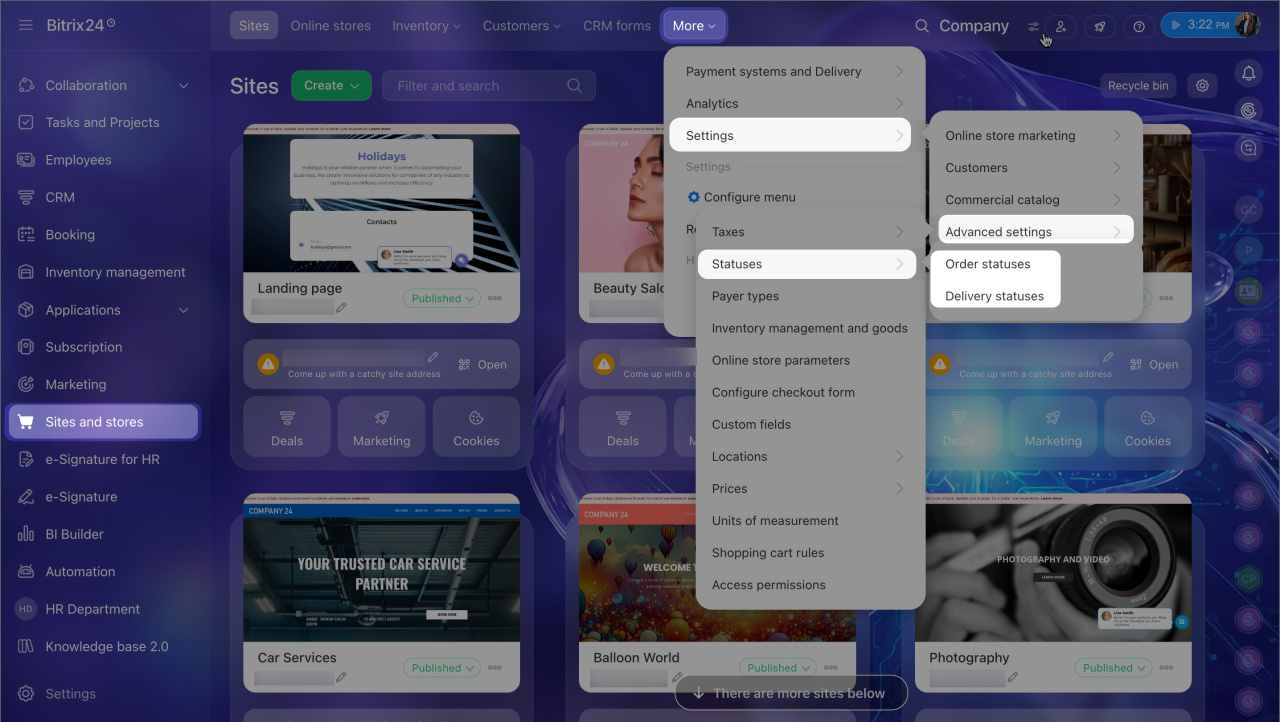
Accédez à Sites et boutiques > Plus > Paramètres > Configurations avancées > Statuts. Sélectionnez ensuite la section souhaitée : Statuts des commandes ou Statuts des livraisons.
Configurer les statuts des commandes
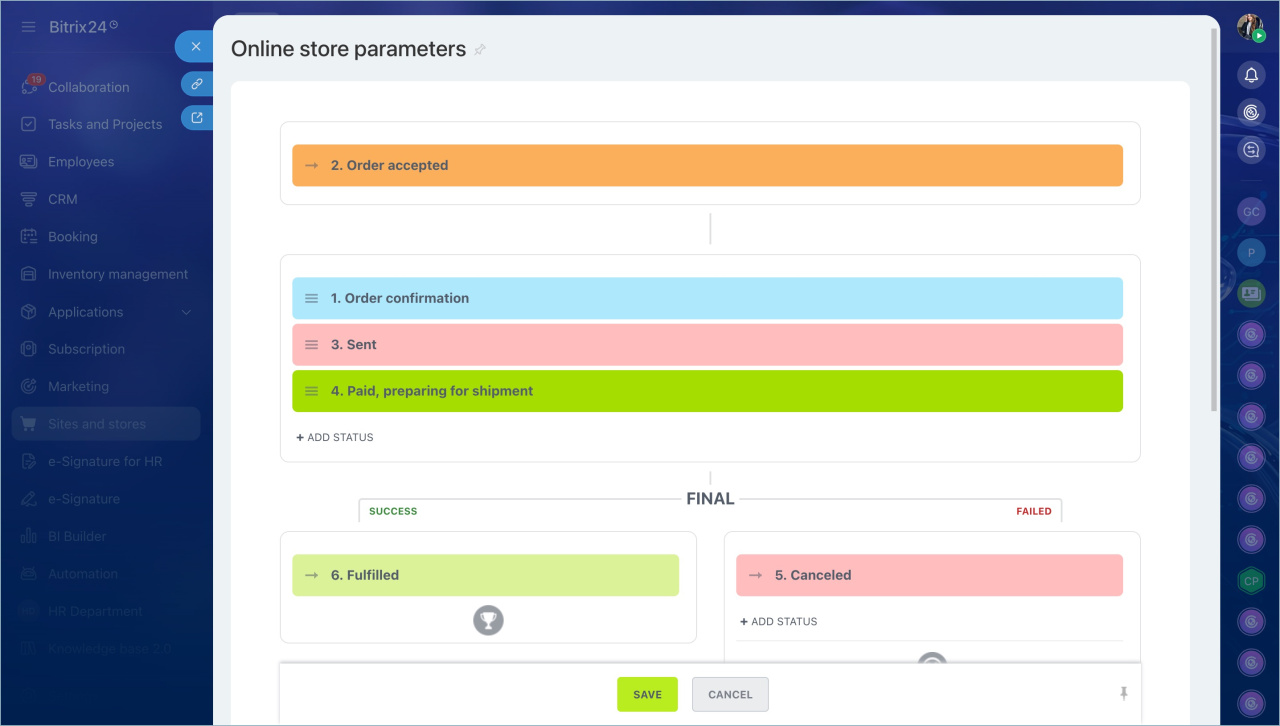
Par défaut, une commande suit trois étapes :
-
Étape initiale : le statut Commande acceptée, en attente de paiement indique que la commande a été créée et attend son règlement.
- Étape intermédiaire : les statuts Payée, préparation de l'expédition et Expédiée indiquent l’avancement du traitement.
- Étape finale : les statuts Remplie et Annulée indiquent le résultat final de la commande.
Vous pouvez ajouter des statuts uniquement à l’étape intermédiaire et à l’étape finale pour les commandes annulées. Pour les autres statuts, vous pouvez modifier uniquement le nom et la couleur.
Ajouter un statut de commande
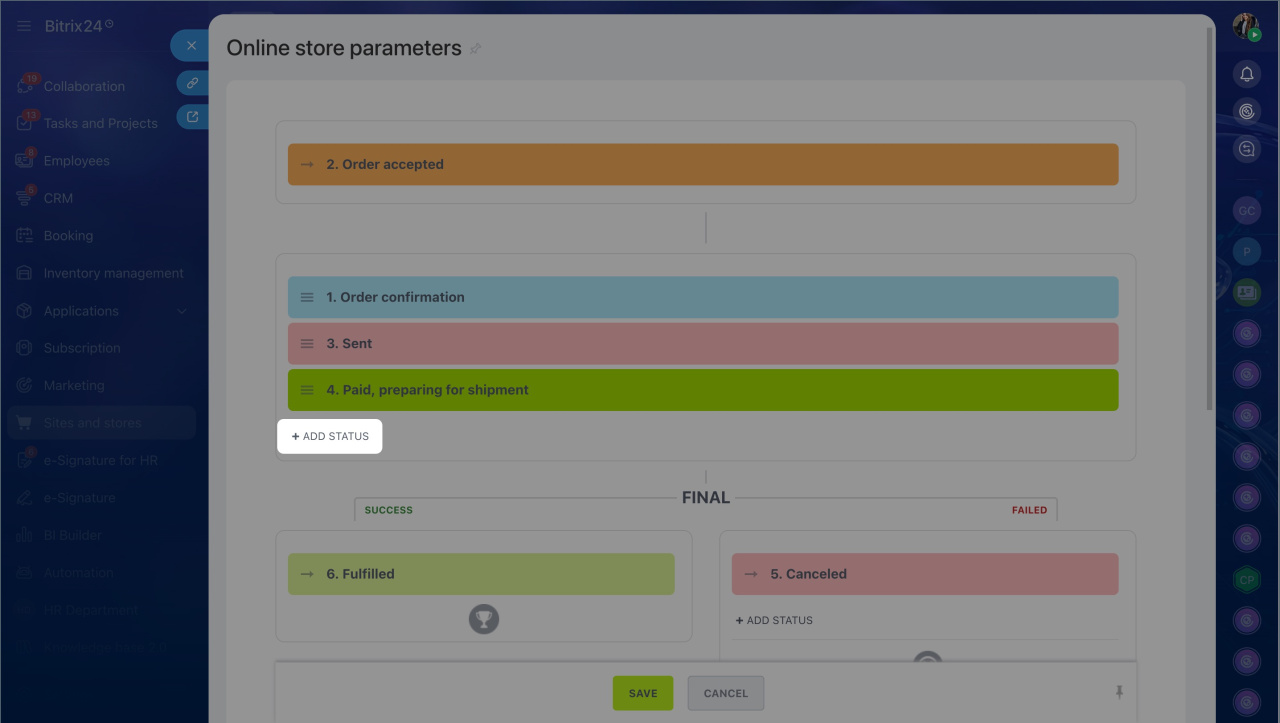
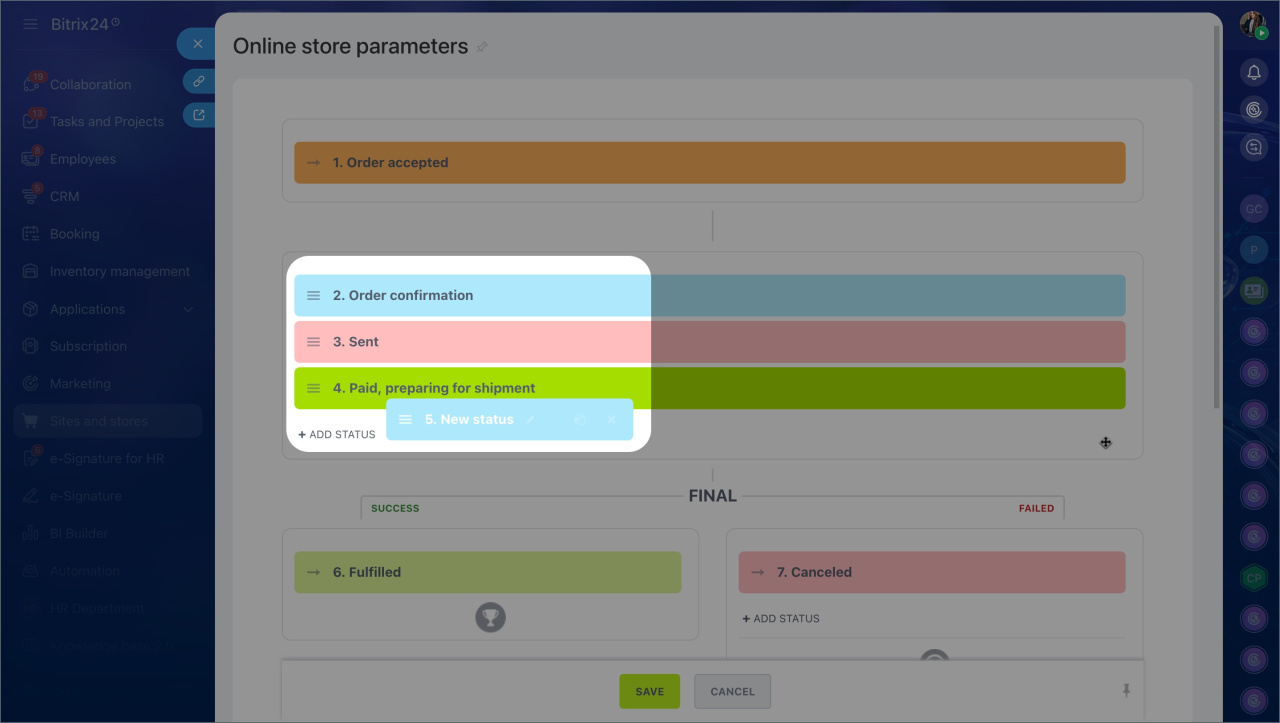
Par exemple, ajoutez le statut intermédiaire Confirmation de commande. Le responsable pourra contacter le client pour vérifier les informations de la commande avant son traitement.
- Cliquez sur + Ajouter un statut dans la section des statuts intermédiaires.
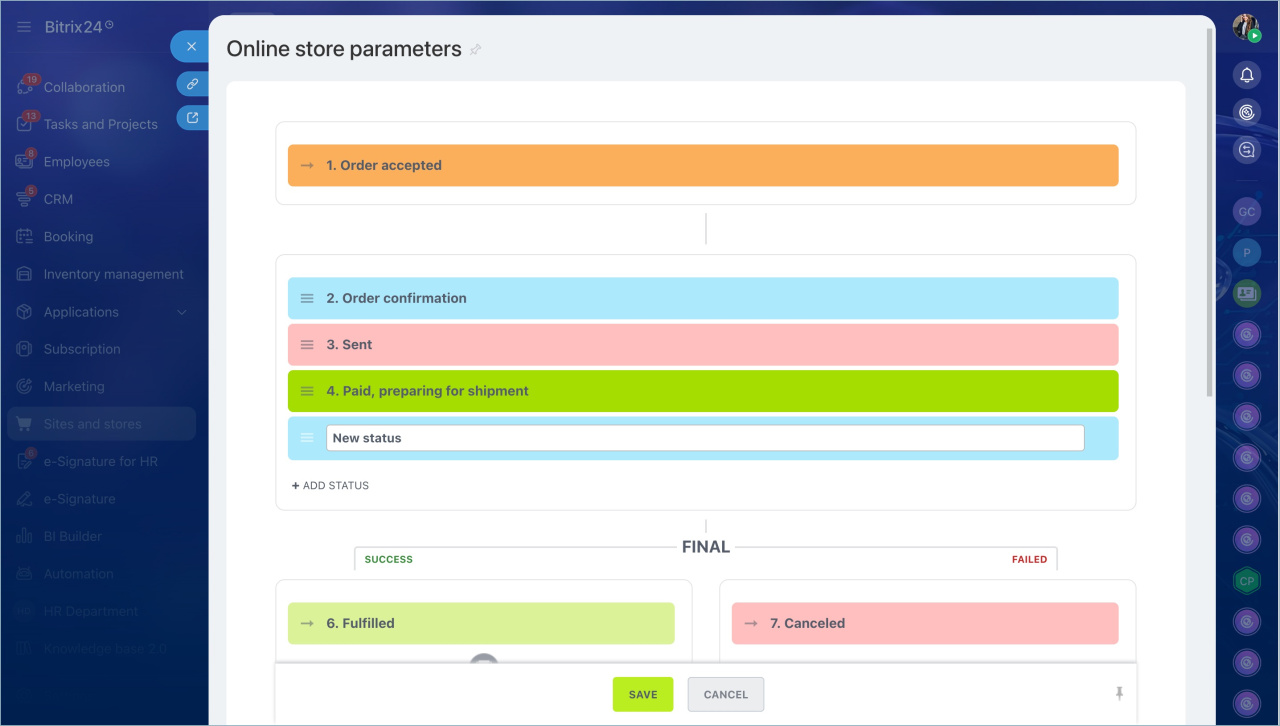
- Saisissez le nom du statut : Confirmation de commande.
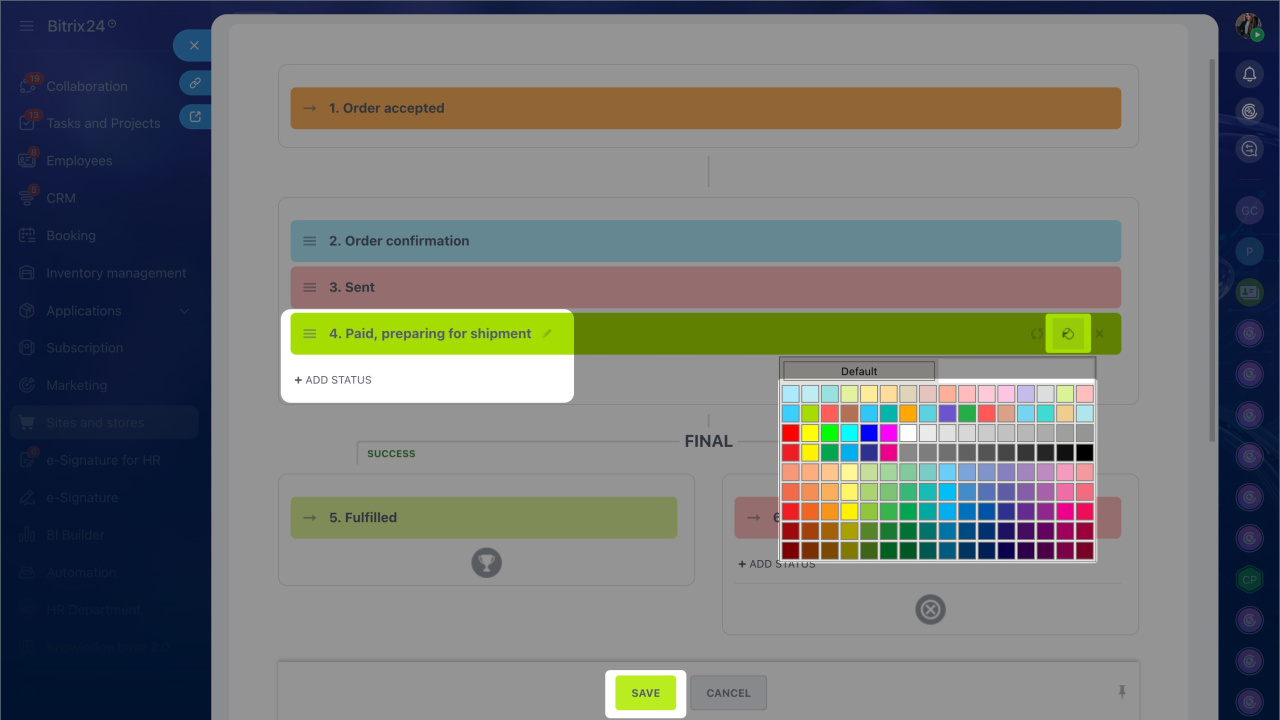
- Cliquez sur l’icône de remplissage à droite du nom et choisissez une couleur. La couleur permet d’identifier rapidement le statut dans la fiche de commande.
- Cliquez sur l’icône à trois barres (≡) à gauche du statut et faites-le glisser à l’emplacement souhaité. Par exemple, placez-le juste après la création de la commande.
- Cliquez sur Enregistrer.
Le nouveau statut apparaît dans la fiche de commande.
Configurer les statuts des livraisons
Par défaut, les livraisons ne possèdent pas de statuts intermédiaires. Elles comprennent uniquement deux étapes :
- Étape initiale : le statut En attente de traitement indique que la livraison est en attente de traitement.
- Étape finale : les statuts Expédiée et Annulée indiquent le résultat final de la livraison.
Les statuts des livraisons se configurent de la même manière que les statuts de commande. Vous pouvez en ajouter uniquement à l'étape intermédiaire et à l’étape finale pour les livraisons annulées. Pour les autres statuts, vous pouvez modifier uniquement le nom et la couleur.
Ajouter un statut de livraison
Par exemple, ajoutez le statut intermédiaire Prête pour l’expédition. Le magasinier indique ainsi que le produit est emballé et prêt à partir, sans que le responsable ait besoin de vérifier lui-même.
- Cliquez sur + Ajouter un statut entre l’étape initiale et l’étape finale.
- Saisissez le nom du statut : Prête pour l'expédition.
- Cliquez sur l’icône de remplissage à droite du nom et choisissez une couleur.
- Cliquez sur Enregistrer.
Le nouveau statut apparaît dans la liste des statuts de livraison.
Résumé
- Les statuts permettent de suivre le parcours d’une commande dans la boutique en ligne.
- Configurez-les dans Sites et boutiques > Plus > Paramètres > Configurations avancées > Statuts.
- Le parcours d’une commande ou d’une livraison comprend trois étapes : initiale, intermédiaire et finale.
- Vous pouvez ajouter des statuts à l’étape intermédiaire et à l’étape finale pour les commandes et livraisons annulées.
- Les statuts des commandes et des livraisons sont disponibles uniquement en mode Transactions et commandes.