
Les activités regroupent toutes les interactions avec un client : appels, réunions, validations de documents, etc. Vous pouvez les créer dans les fiches CRM pour organiser votre travail. Elles s'affichent dans la chronologie de la fiche et dans la section Mes activités.
Les droits d'accès permettent de définir qui peut consulter et gérer ces activités. Par exemple, un responsable commercial peut créer et modifier les activités de ses propres transactions, tout en ayant uniquement un accès en lecture aux transactions de ses collègues.
La gestion des droits d'accès au CRM n'est pas disponible avec tous les plans tarifaires.
Plans tarifaires
Comment fonctionnent les droits d'accès aux activités
Dans Bitrix24, les activités n'ont pas de droits d'accès spécifiques. Elles héritent des droits de l'élément CRM auquel elles sont rattachées.
Par exemple, si un employé peut modifier ses propres transactions, il peut également créer, modifier et supprimer les activités associées à ces transactions.
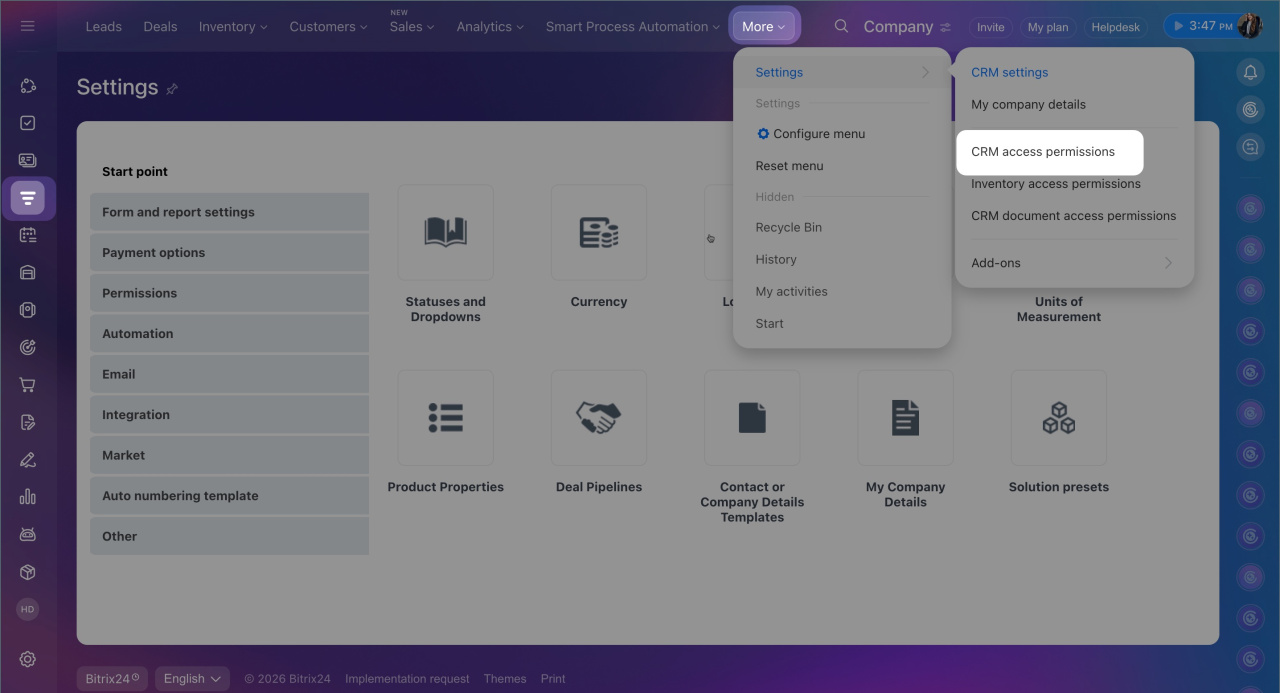
Pour configurer les droits, accédez à CRM > Plus > Paramètres > Autorisations d'accès au CRM.
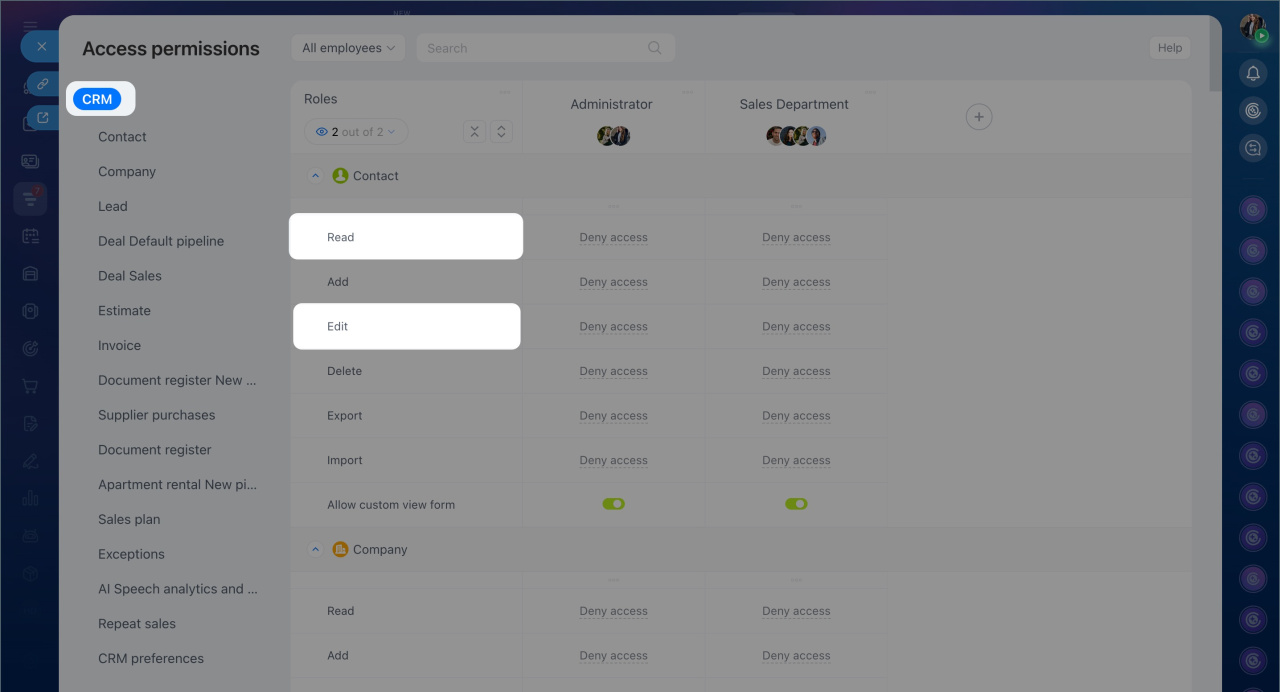
Deux droits déterminent les actions possibles sur les activités :
- Lire : permet de consulter un élément CRM et les activités qui lui sont associées.
- Modifier : permet de créer, modifier et supprimer les activités d'un élément CRM.
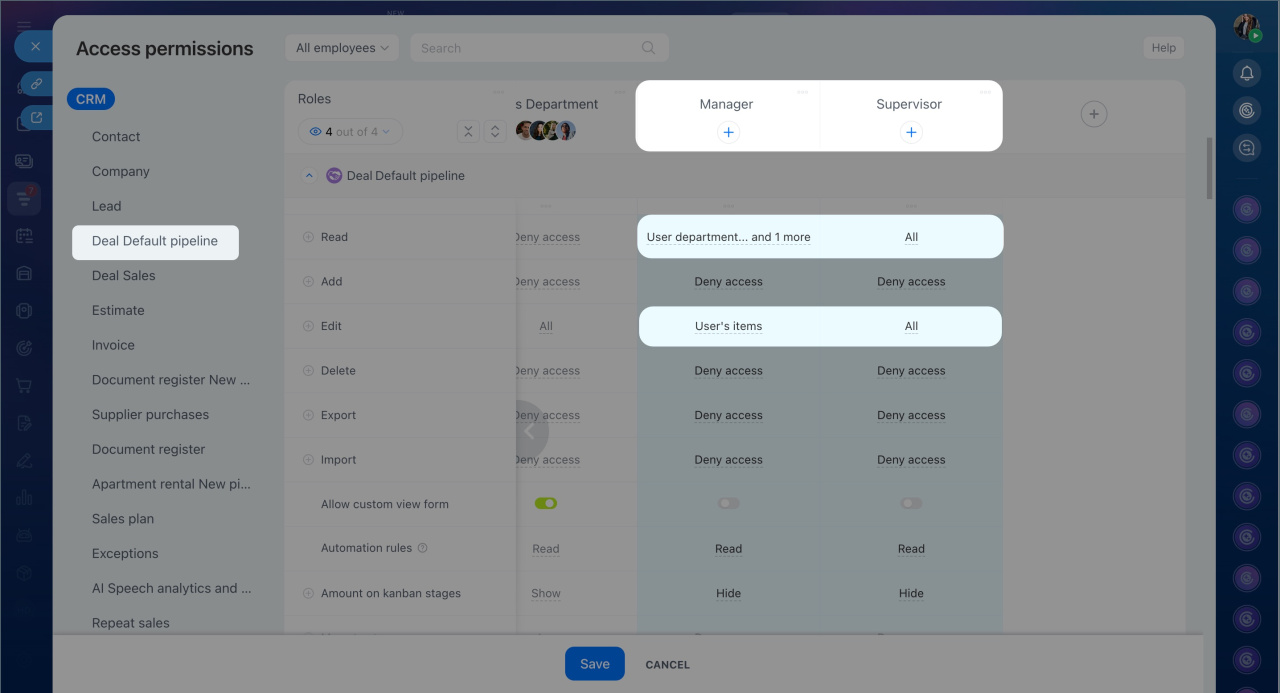
Exemple de configuration des droits
Dans cet exemple, le Responsable commercial gère uniquement les activités de ses propres éléments CRM et le Superviseur peut gérer les activités de tous les employés.
Vous pouvez utiliser les rôles standard ou créer vos propres rôles.
1. Choisissez un élément CRM
Dans la liste de droite, sélectionnez l'élément CRM à configurer. Si vos équipes travaillent avec plusieurs types d'éléments (par exemple des prospects, des transactions et des contacts), configurez les droits pour chacun d'eux. Si vous utilisez plusieurs pipelines de transactions, sélectionnez d'abord le pipeline concerné.
2. Configurez le rôle Responsable commercial
Définissez les droits suivants :
- Lire : Éléments de l'utilisateur et Éléments du département de l'utilisateur
- Modifier : Éléments de l'utilisateur
Le responsable commercial pourra créer et modifier les activités de ses propres éléments CRM, mais uniquement consulter celles de ses collègues.
3. Configurez le rôle Superviseur
Définissez les droits suivants :
- Lire : Tous
- Modifier : Tous
Le superviseur pourra consulter et gérer les activités de tous les employés.
4. Enregistrez les modifications
Cliquez sur Enregistrer. Les nouveaux droits seront appliqués à tous les utilisateurs auxquels ces rôles sont attribués.
Résumé
- Les activités regroupent toutes les interactions avec les clients, comme les appels, les réunions et les validations de documents.
- Les activités n'ont pas de droits d'accès propres. Elles héritent des droits de l'élément CRM auquel elles sont rattachées.
- Par défaut, seuls les administrateurs Bitrix24 peuvent gérer les droits d'accès, mais ils peuvent déléguer cette autorisation.
- Pour ouvrir les paramètres, accédez à CRM > Plus > Paramètres > Autorisations d'accès au CRM.
- Le droit Lire permet de consulter les activités. Le droit Modifier permet de les créer, de les modifier et de les supprimer.
- Les droits doivent être configurés séparément pour chaque type d'élément CRM.
- Pour qu'un responsable commercial gère uniquement ses propres activités, configurez le rôle Responsable commercial avec les droits suivants :
- Lire : Éléments de l'utilisateur et Éléments du département de l'utilisateur
- Modifier : Éléments de l'utilisateur
- Pour qu'un superviseur gère les activités de tous les employés, configurez le rôle Superviseur avec les droits suivants :
- Lire : Tous
- Modifier : Tous