
La liste CRM affiche les prospects, transactions et autres éléments sous forme de tableau. Vous y accédez à toutes les données clés : nom, étape, date de création, responsable, et plus encore. C’est la vue idéale pour analyser rapidement les informations et modifier plusieurs éléments sans ouvrir les fiches.
Par exemple, un responsable commercial ouvre la liste des transactions actives, les trie par date et réattribue des responsables directement dans le tableau.
Dans cet article, vous allez apprendre à :
Configurer l’affichage de la liste
Les paramètres ci-dessous sont présentés à partir des transactions, mais s’appliquent à tous les éléments CRM affichés en liste.
Personnalisez la vue pour travailler plus efficacement : choisissez les champs visibles, ajustez les colonnes et triez les données.
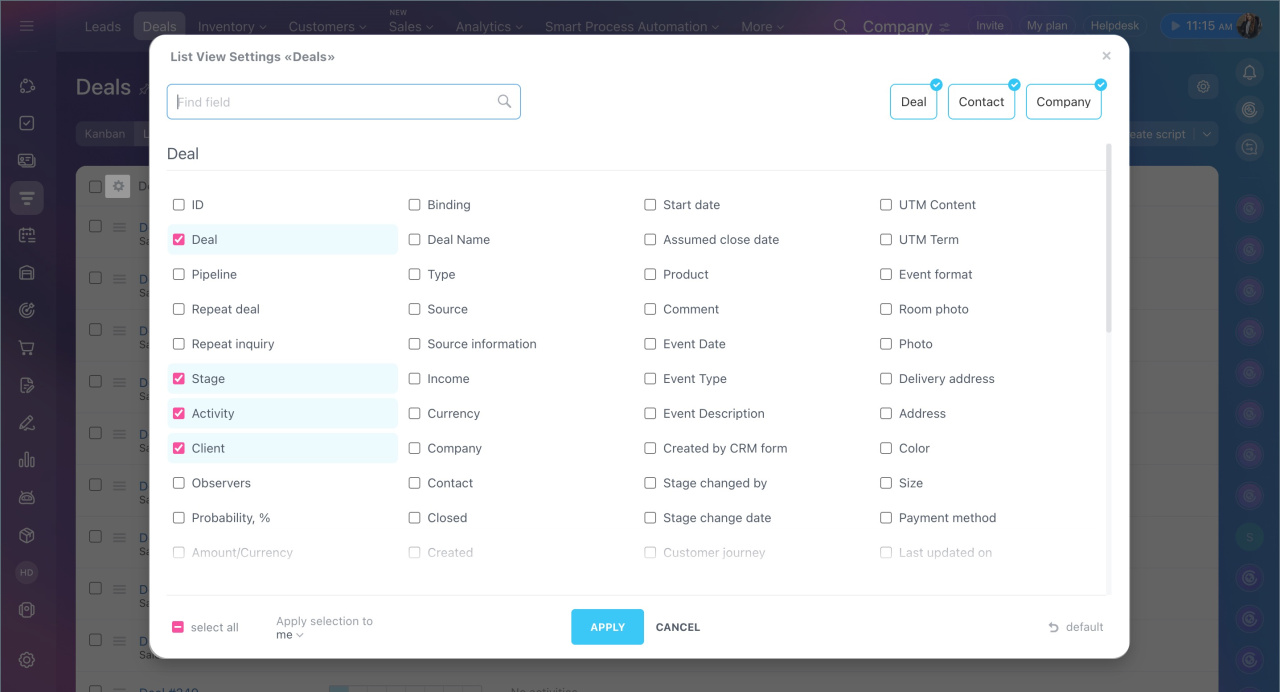
Choisir les champs. Les colonnes de la liste sont entièrement personnalisables. Affichez uniquement les informations utiles.
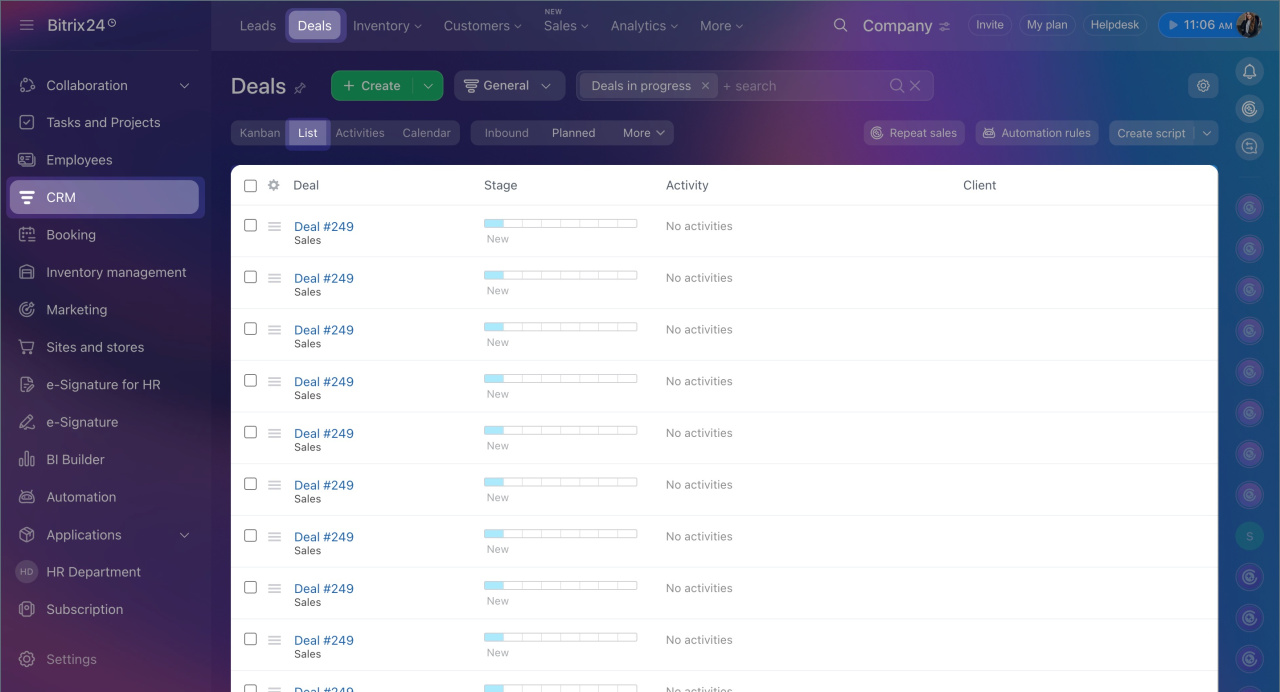
- Accédez à CRM > Transactions > Liste.
- Cliquez sur Paramètres (⚙️) en haut à gauche du tableau.
- Sélectionnez les champs à afficher.
- Utilisez la recherche pour les trouver plus rapidement.
- Enregistrez les modifications.
Les administrateurs Bitrix24 ou CRM peuvent appliquer la configuration à tous les utilisateurs. Sélectionnez Appliquer la sélection à tout le monde pour standardiser la vue.
Après enregistrement :
- les colonnes et leur ordre deviennent la vue par défaut de l’équipe ;
- chaque utilisateur peut ensuite personnaliser son affichage ;
- le bouton Par défaut restaure la configuration définie par l’administrateur.
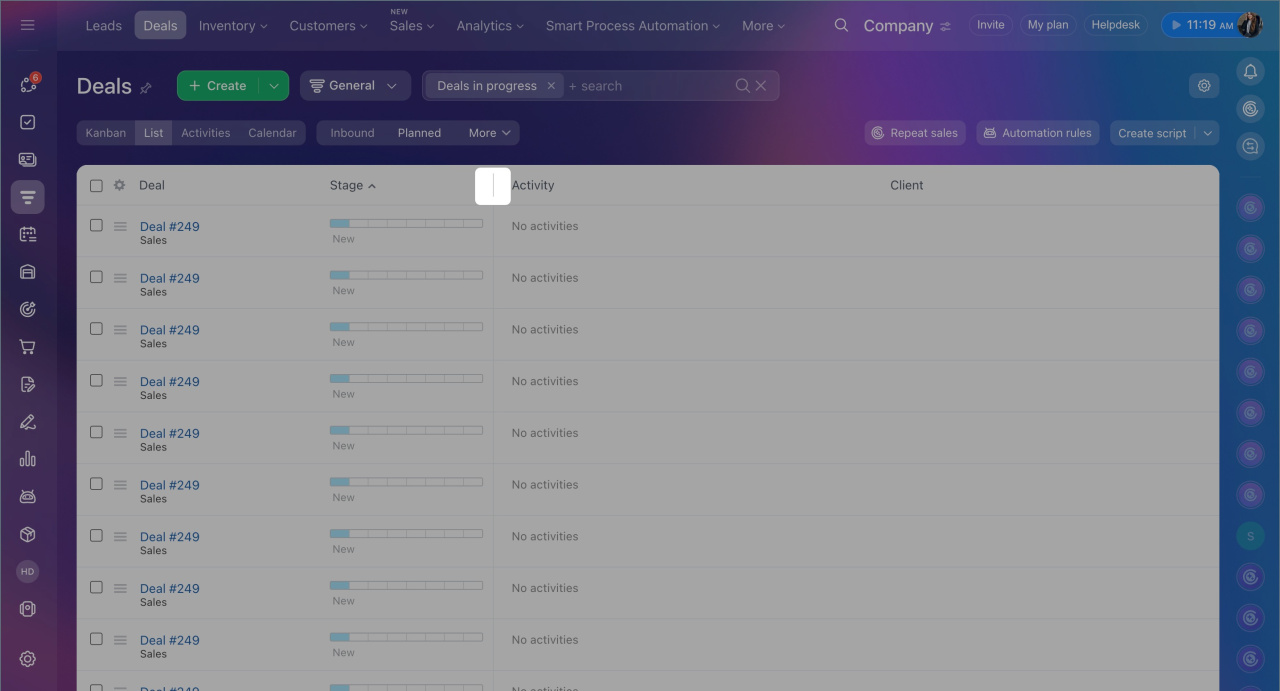
Ajuster la largeur des colonnes. Adaptez la lisibilité du tableau si les données ne tiennent pas à l’écran.
Placez le curseur entre deux colonnes et glissez vers la gauche ou la droite : la largeur s’ajuste automatiquement.
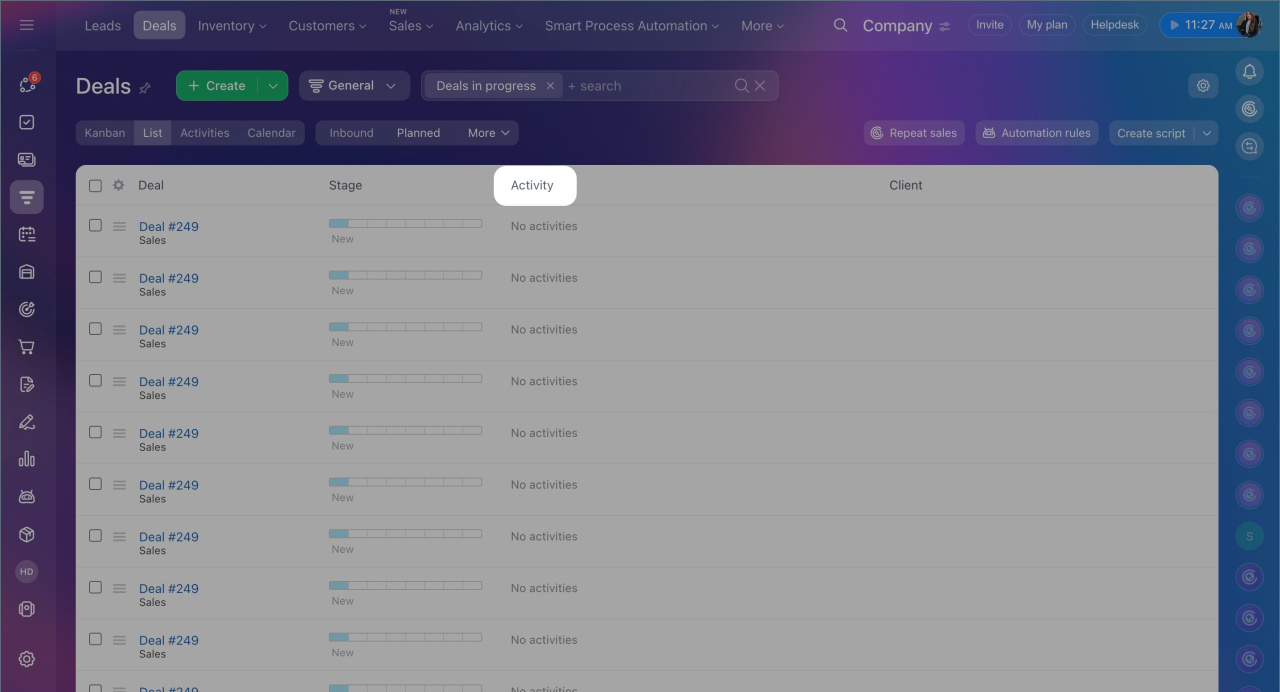
Modifier l’ordre des colonnes. Réorganisez les informations pour mieux les structurer. Par exemple, placez la colonne Montant en début de tableau pour la voir immédiatement.
Cliquez sur le nom d’une colonne et déplacez-la à la position souhaitée. L’ordre est enregistré automatiquement.
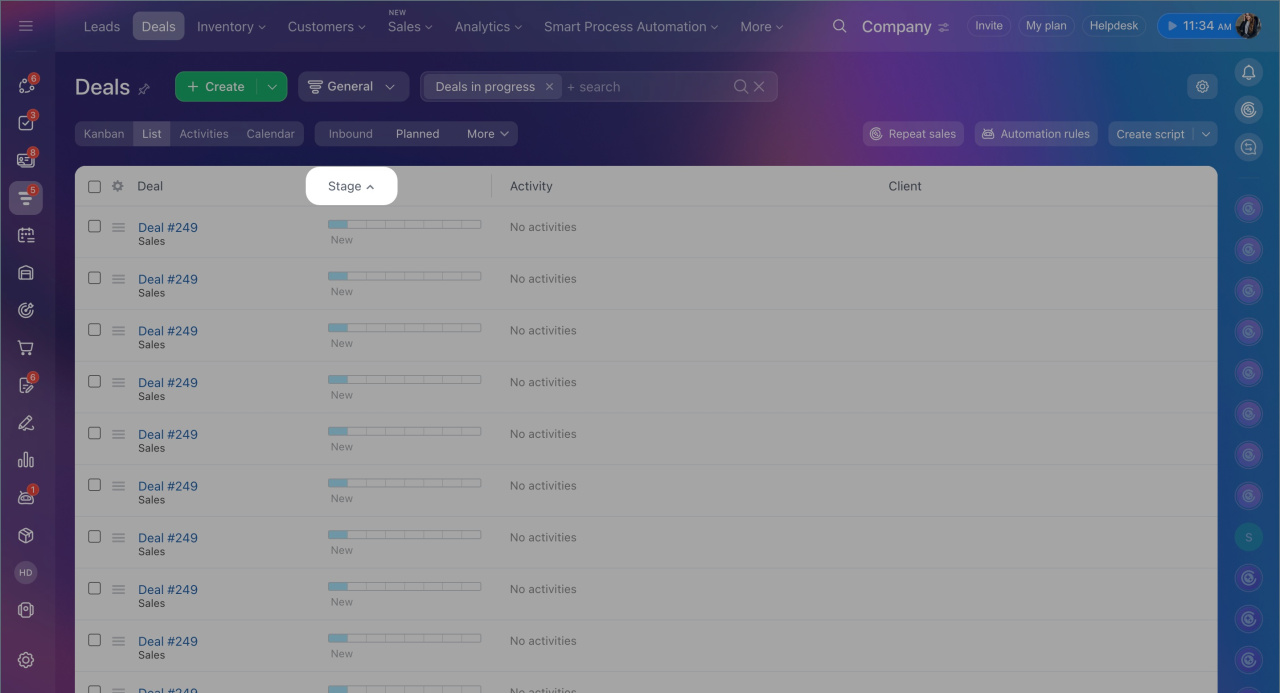
Trier les données. Le tri permet de retrouver rapidement les informations importantes. Par exemple, pour afficher les plus grandes transactions, triez la colonne Montant : les transactions les plus élevées apparaîtront en haut.
Cliquez sur la flèche près du nom de la colonne :
- ⋀ — tri croissant ;
- ⋁ — tri décroissant.
Exemples de tri :
- Montant : du plus élevé au plus faible (ou inversement) ;
- Date de création : du plus récent au plus ancien (ou inversement) ;
- Transaction, Client, Responsable : ordre alphabétique ;
- Étape : progression ou régression dans le pipeline.
Travailler avec les transactions dans la liste
La liste permet de gérer les transactions directement dans le tableau, sans ouvrir chaque fiche. Vous gagnez du temps et traitez les données plus rapidement.
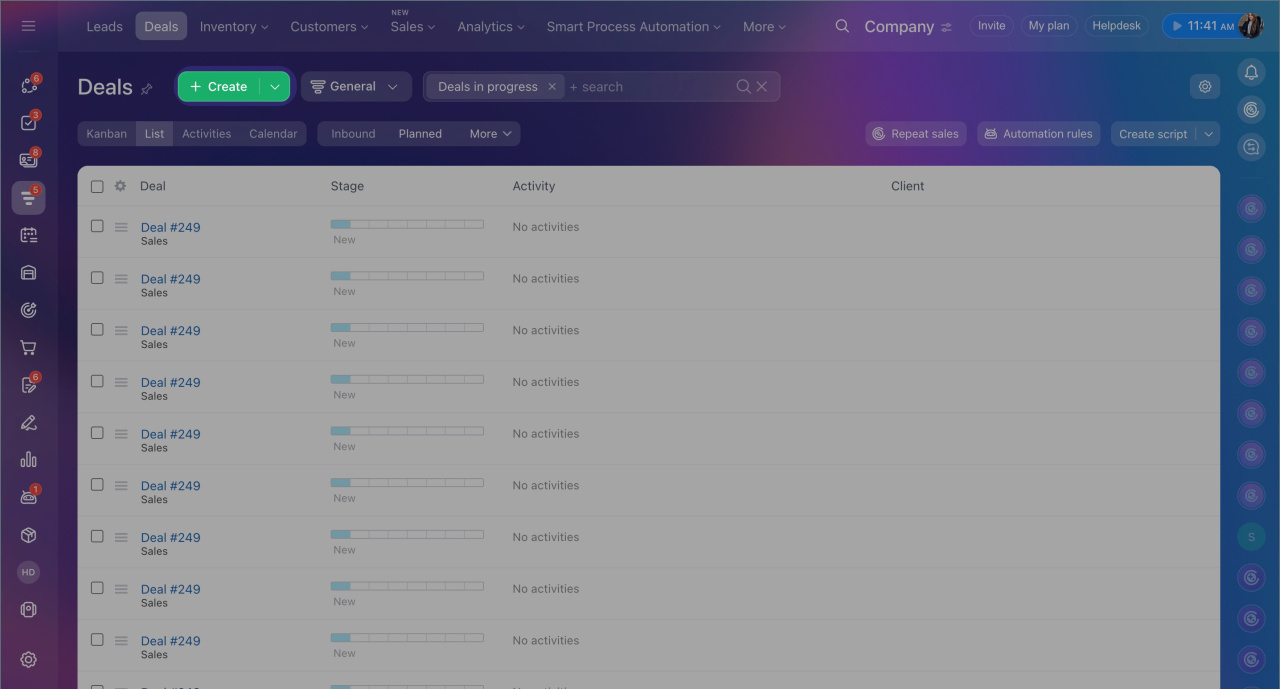
Créer une transaction. Pour ajouter une nouvelle transaction dans le CRM :
- Cliquez sur Créer.
- Remplissez la fiche de transaction.
- Cliquez sur Enregistrer.
La transaction apparaît immédiatement dans la liste et devient disponible pour le suivi.
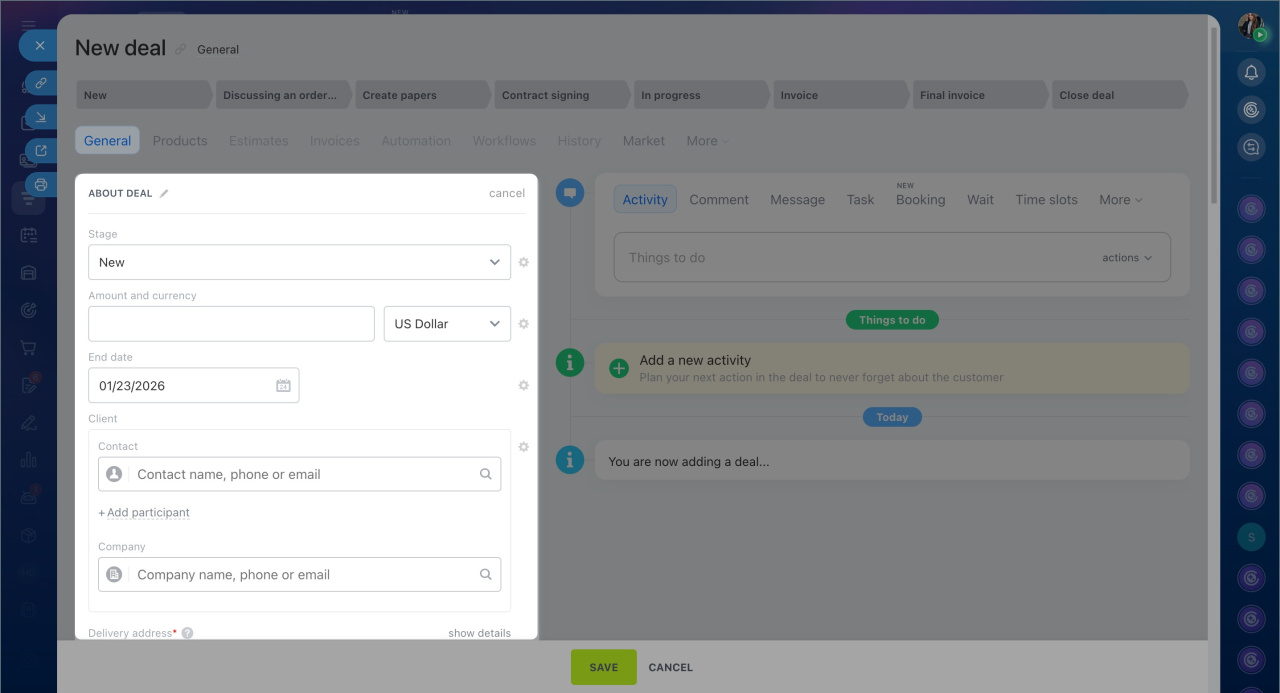
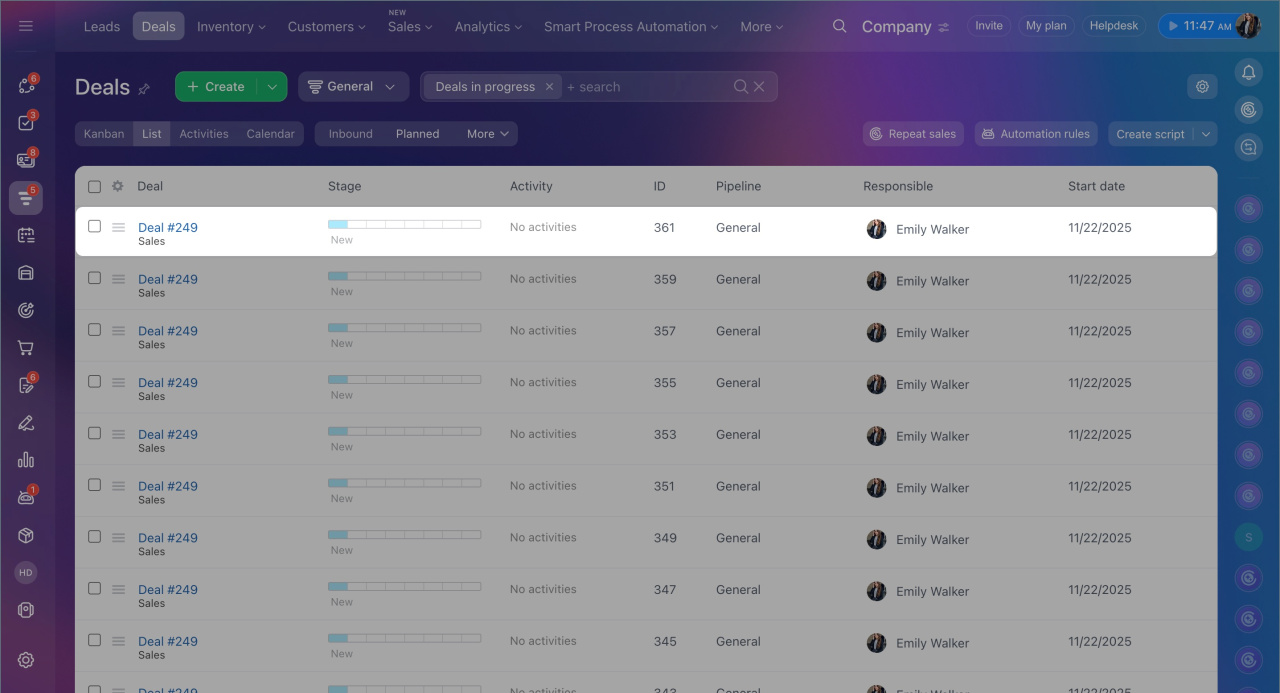
Ouvrir la fiche de transaction. Double-cliquez sur une ligne pour ouvrir la fiche complète et consulter tous les détails.
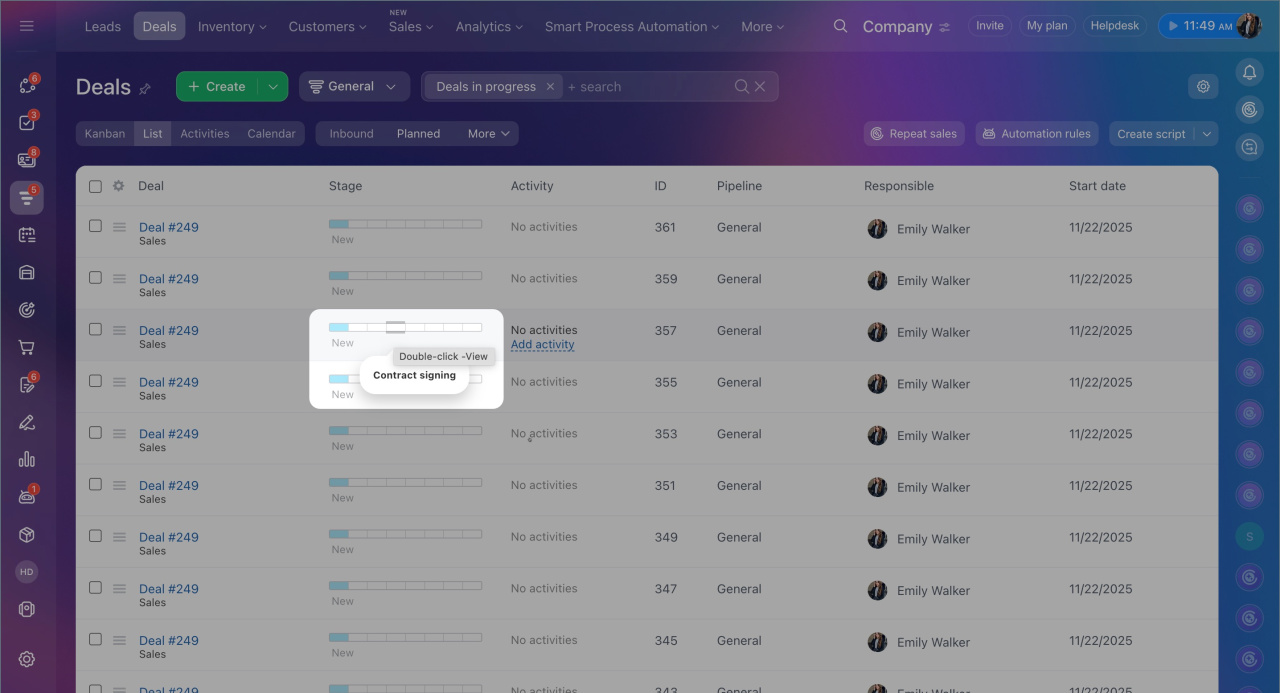
Modifier l’étape de la transaction. La colonne Étape affiche l’avancement sous forme de pipeline. Pour modifier l’étape, survolez la barre d’étapes et sélectionnez une nouvelle étape. La modification est enregistrée automatiquement.
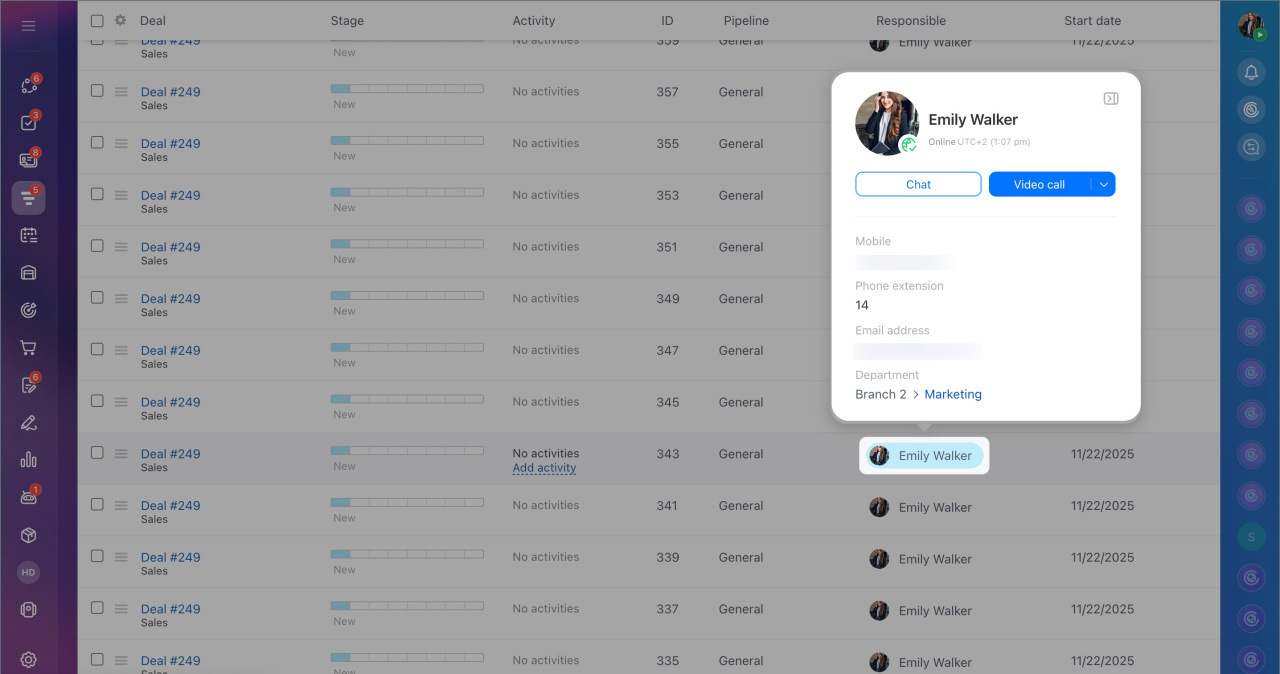
Contacter le client. Survolez le nom du client pour ouvrir une mini-fiche CRM.
Vous pouvez :
- consulter les informations principales (type, entreprise, téléphone, e-mail) ;
- appeler ou envoyer un message ;
- ouvrir la fiche complète pour modifier les données.
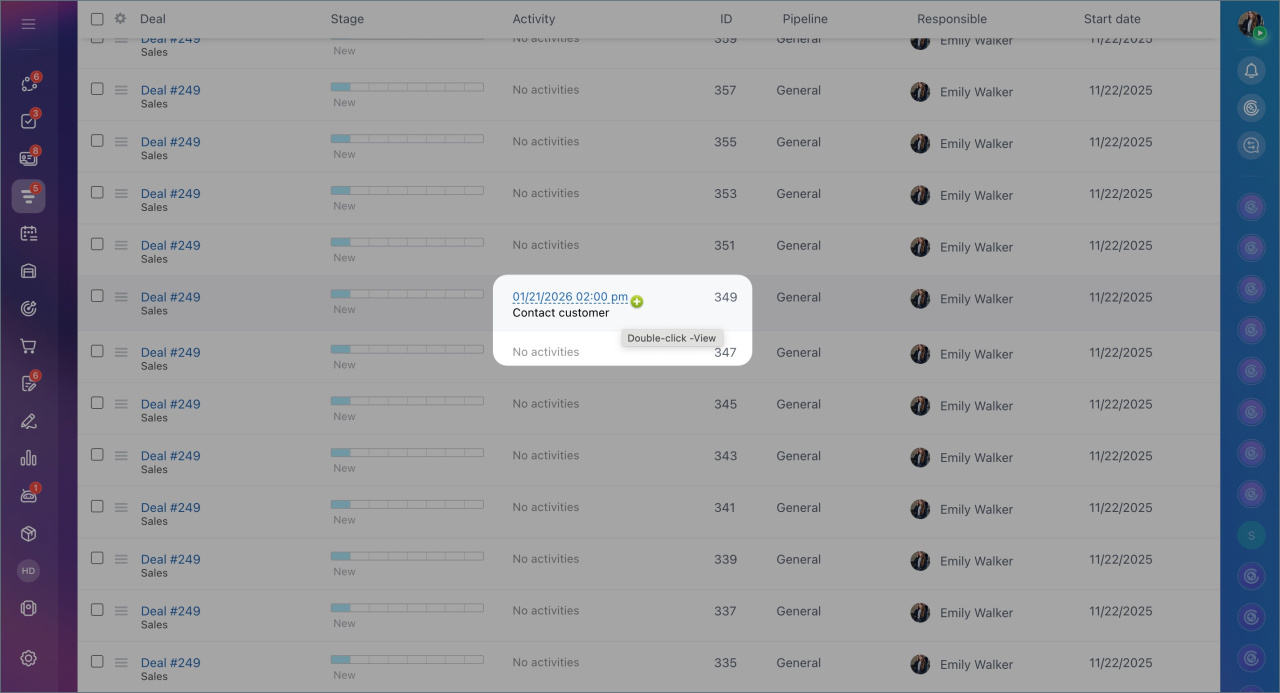
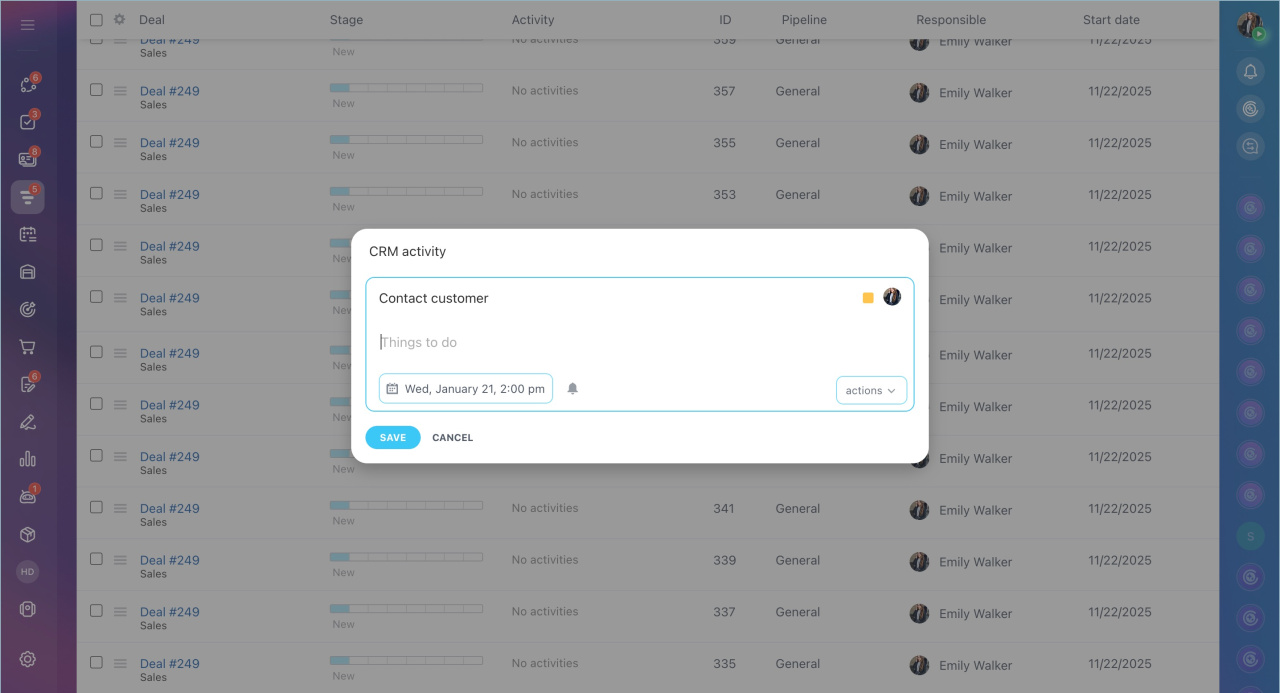
Ajouter une activité. La colonne Activités permet de planifier rapidement des actions.
- Survolez la colonne Activités et cliquez sur Ajouter l'activité.
- Saisissez la description (par défaut : Contacter le client).
- Définissez la date et l’heure.
- Activez un rappel (10 min, 1 h, etc.) via la cloche.
- Ajoutez une action si nécessaire :
- ajouter au calendrier ;
- inviter des utilisateurs ;
- sélectionner un emplacement, etc.
- Cliquez sur Enregistrer.
Activité universelle dans le CRM
Comment configurer des rappels d'activités personnalisés
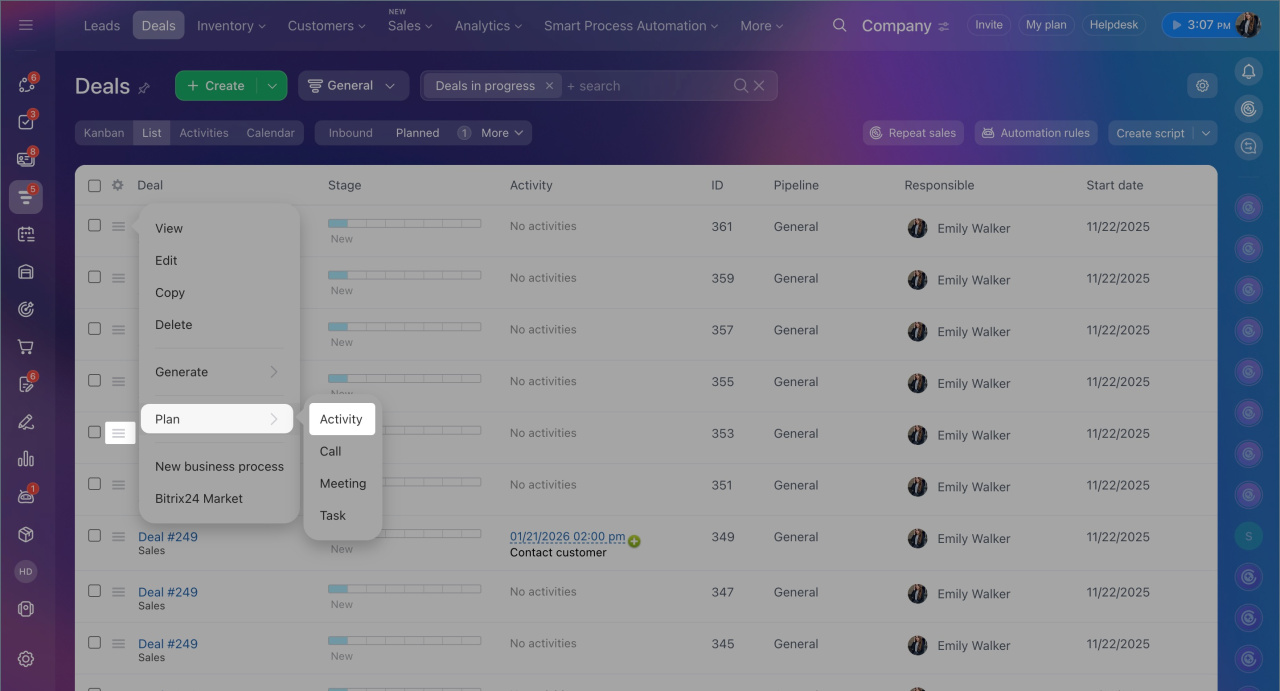
Actions sur une transaction. Chaque ligne propose un menu d’actions supplémentaires.
- Cliquez sur Menu (≡) à côté de la transaction.
- Choisissez une action (processus d'entreprise, tâche, activité, etc.)
Par exemple, lorsqu’un client demande une facture, le responsable ouvre le menu, sélectionne Planifier > Activité, puis saisit « Préparer la facture ». L’entrée apparaît immédiatement dans la liste.
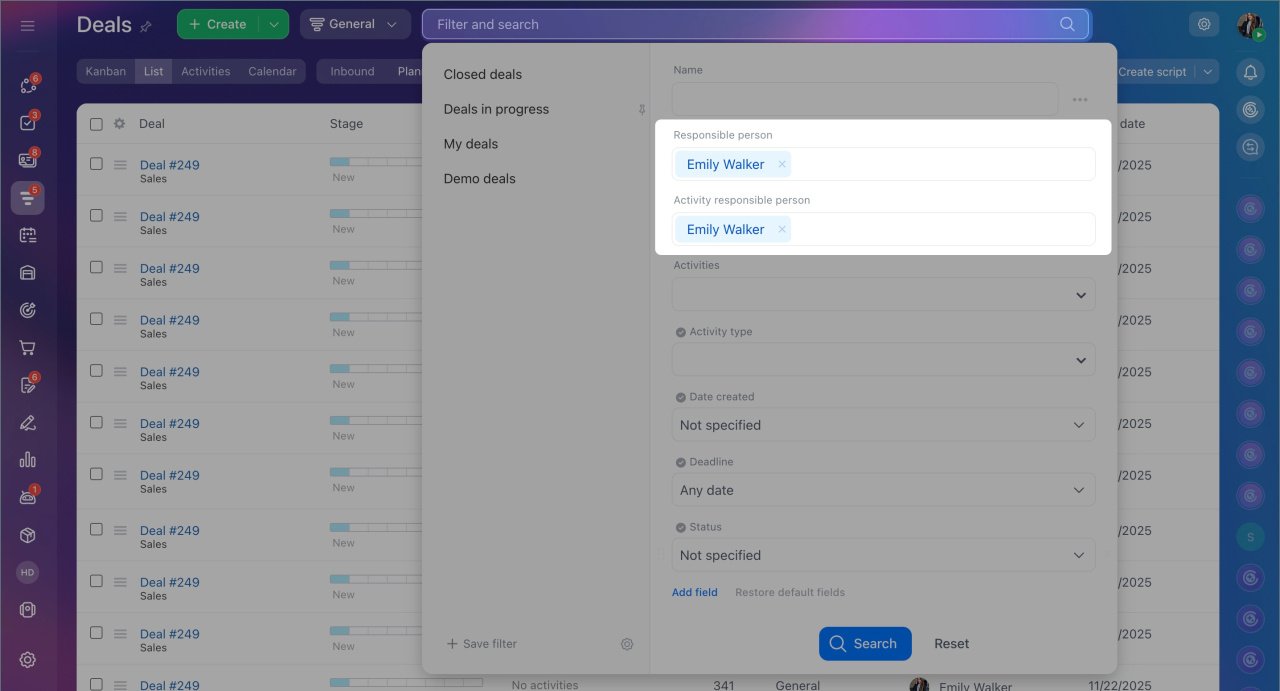
Utiliser le filtre. Les filtres aident à retrouver rapidement les transactions dans de grands volumes de données. Par exemple, cliquez sur le nom du responsable pour afficher immédiatement les transactions associées.
Vous pouvez aussi configurer le filtre manuellement :
- Cliquez sur Filtre et recherche.
- Définissez les critères d’affichage des transactions. Par exemple, un responsable des ventes peut sélectionner l’étape En validation pour voir toutes les transactions nécessitant une attention.
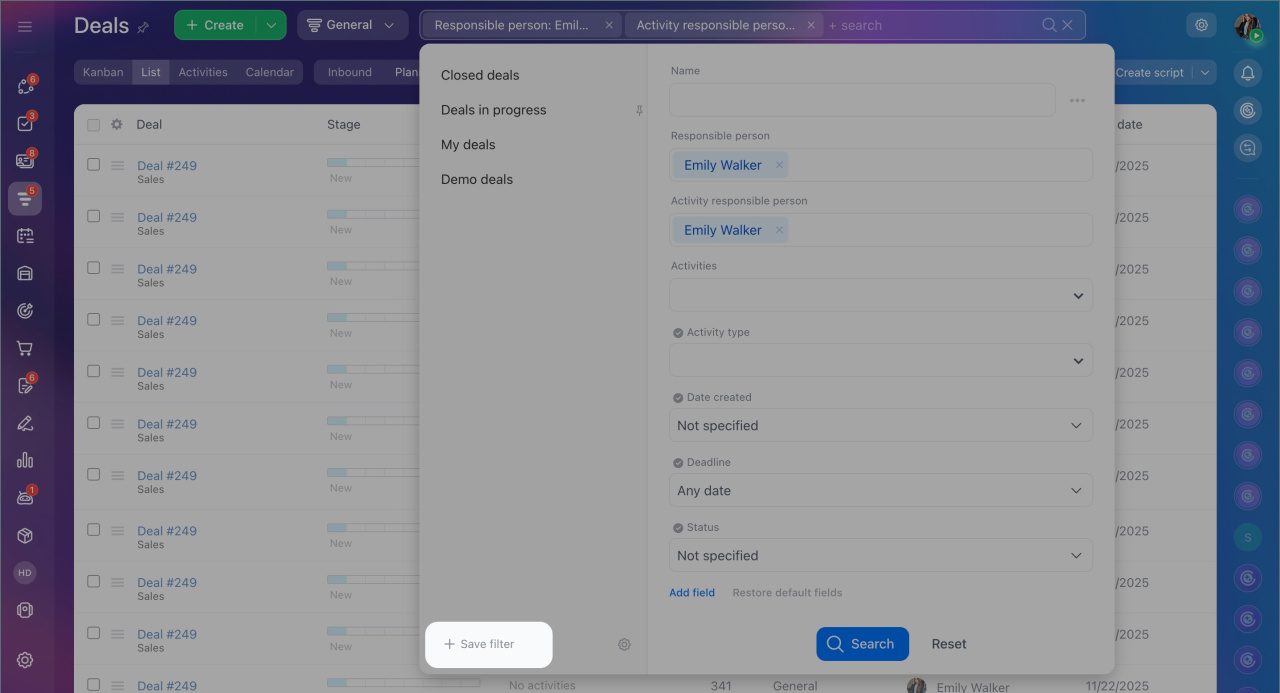
- Lancez la recherche.
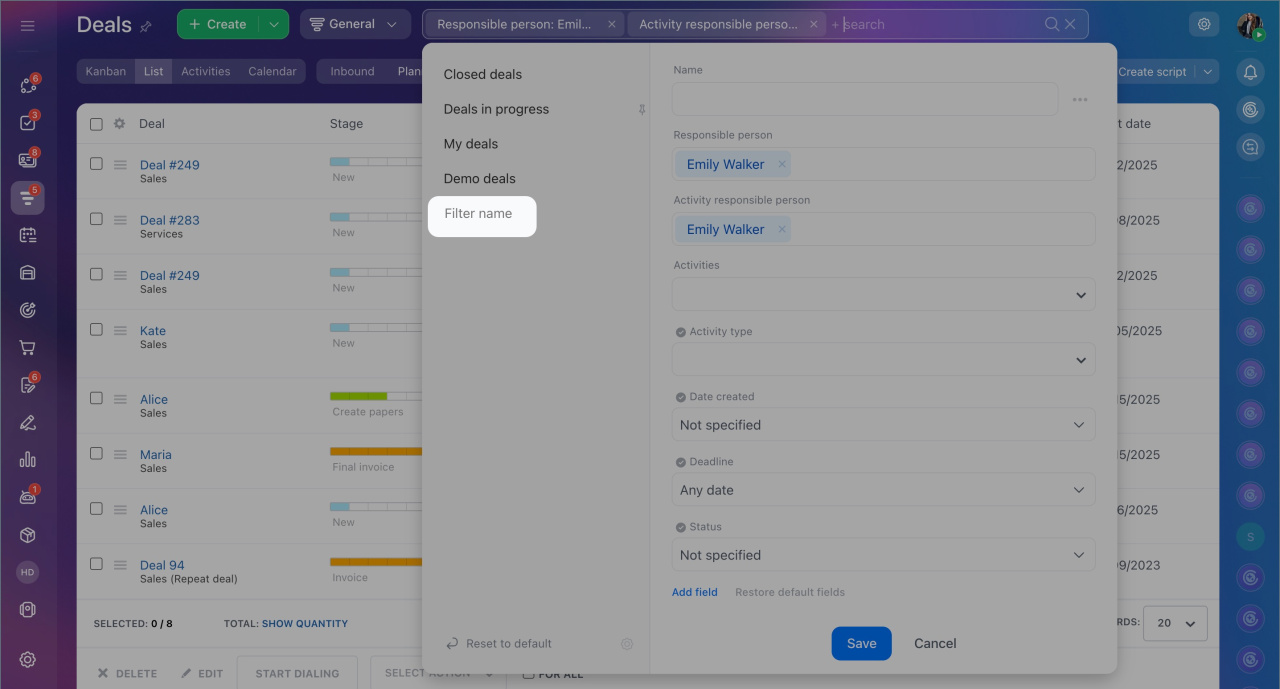
- Enregistrez le filtre comme modèle si nécessaire.
Rechercher une transaction. Utilisez la barre de recherche au-dessus du tableau. Vous pouvez saisir le nom de la transaction, le nom du client ou un mot-clé. Le CRM affiche immédiatement les résultats correspondants.
Comment rechercher des éléments dans le CRM
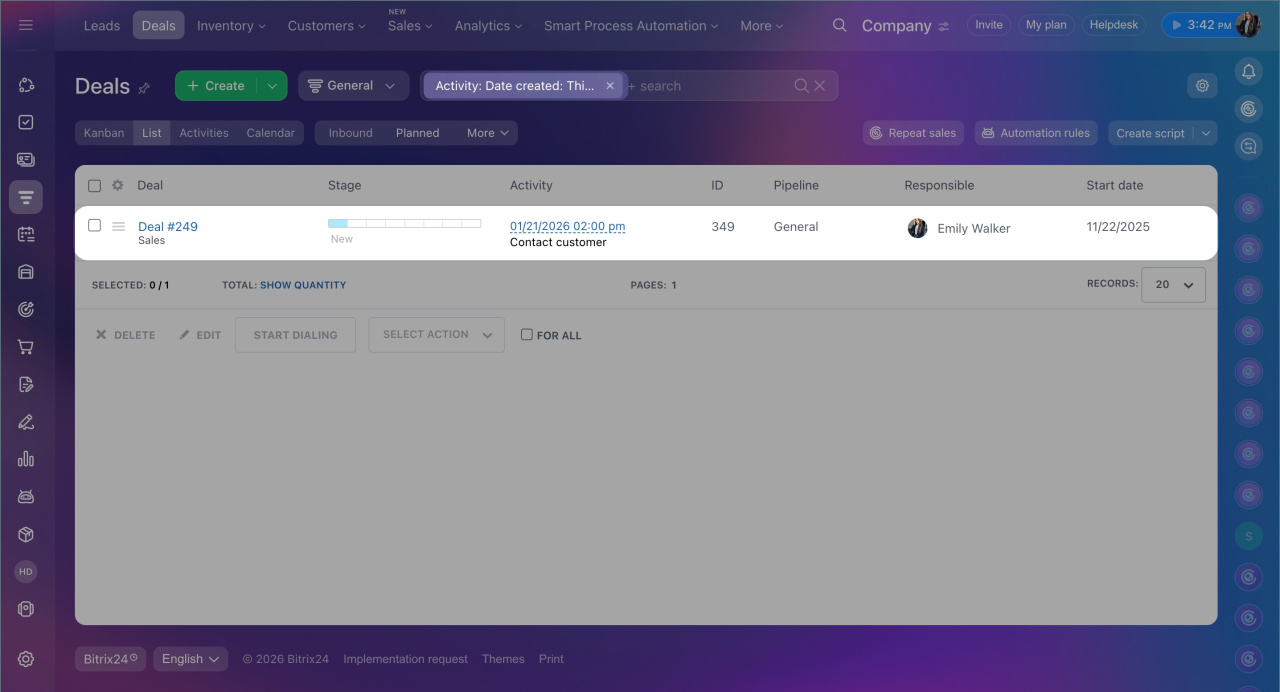
Supprimer une transaction. Dans la liste, vous pouvez supprimer une ou plusieurs transactions directement depuis le tableau.
Modèle de rôle des droits dans le CRM : configurer les droits d'accès
Supprimer une transaction
- Cliquez sur Menu (≡) à côté de la transaction.
- Sélectionnez Supprimer.
- Confirmez l’action.
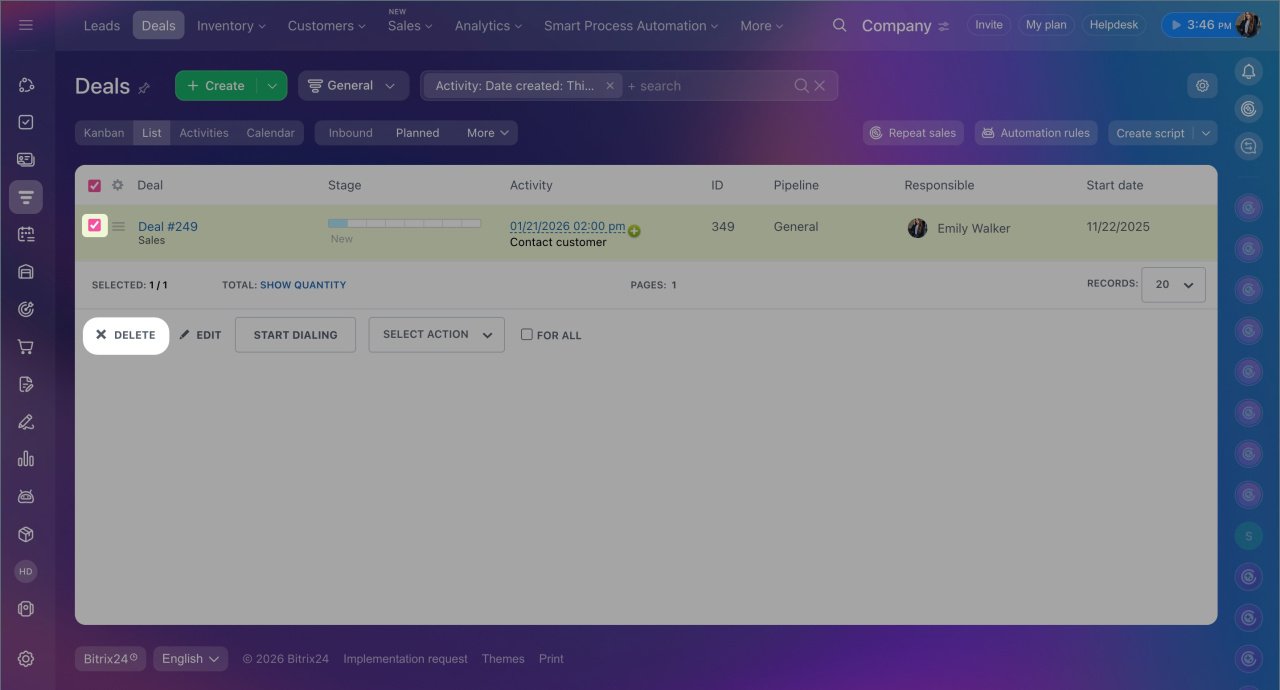
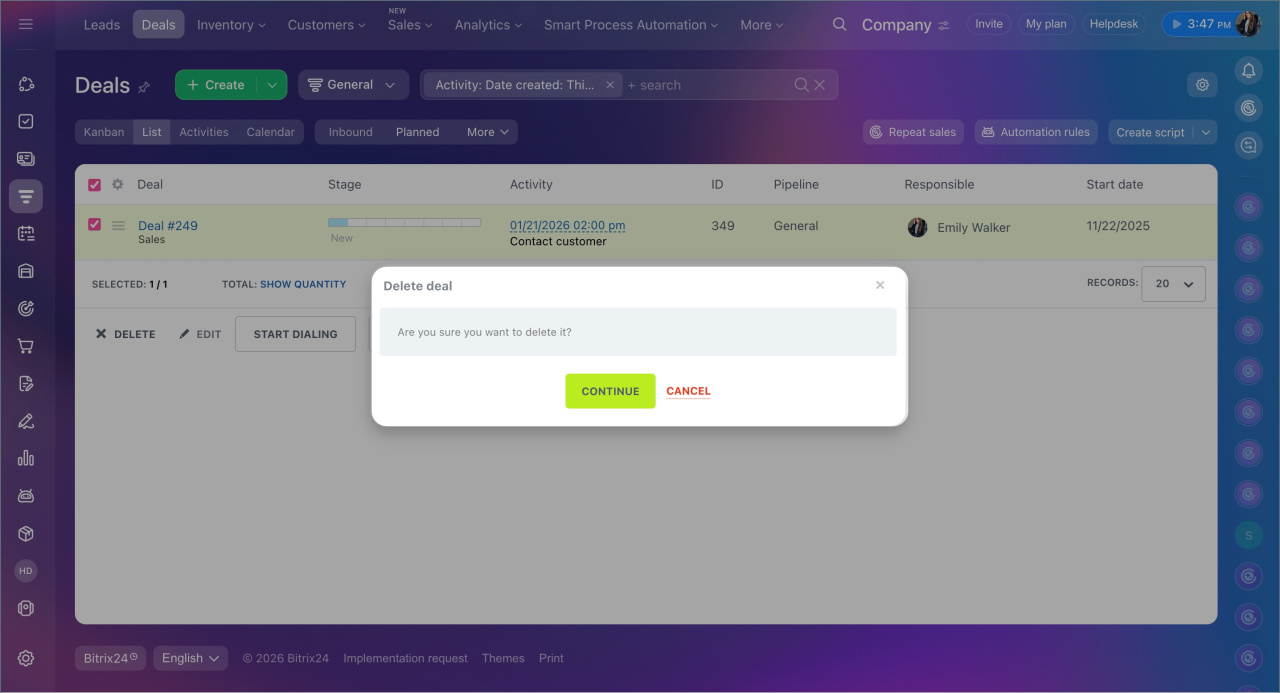
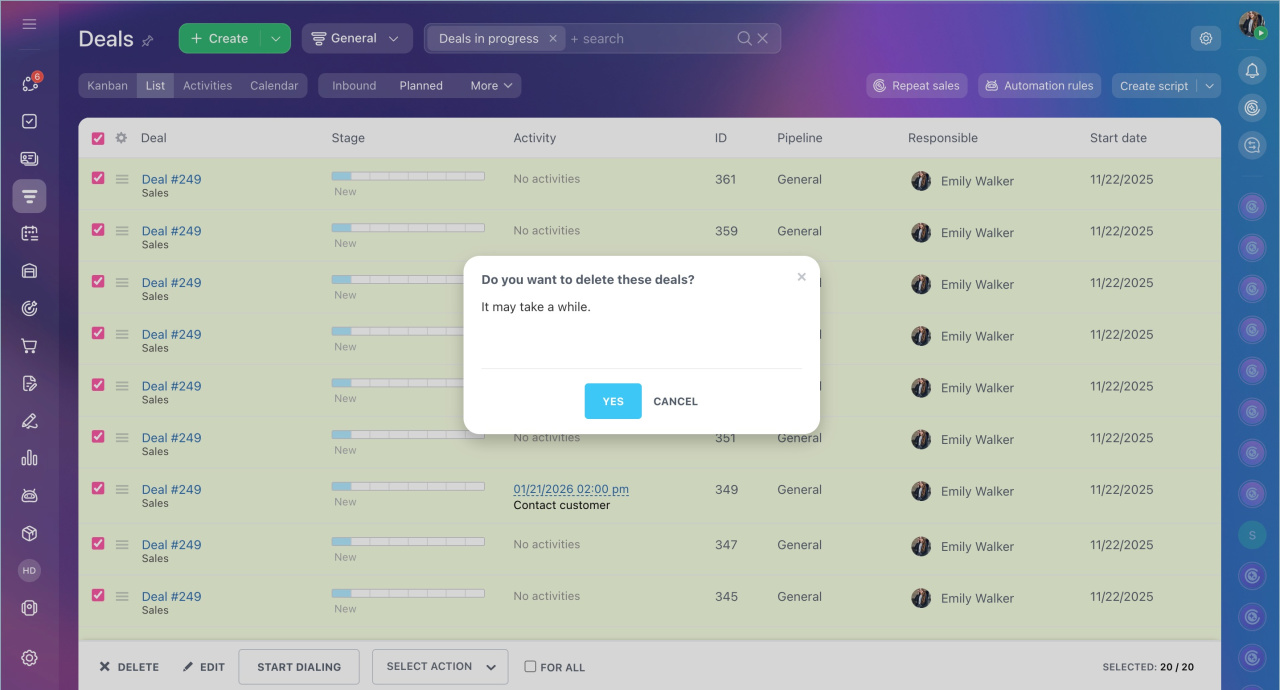
Supprimer plusieurs transactions
- Sélectionnez les transactions souhaitées dans la liste.
- Cliquez sur Supprimer dans le panneau inférieur.
- Confirmez la suppression.
Les transactions sont déplacées dans la corbeille après confirmation.
Corbeille CRM
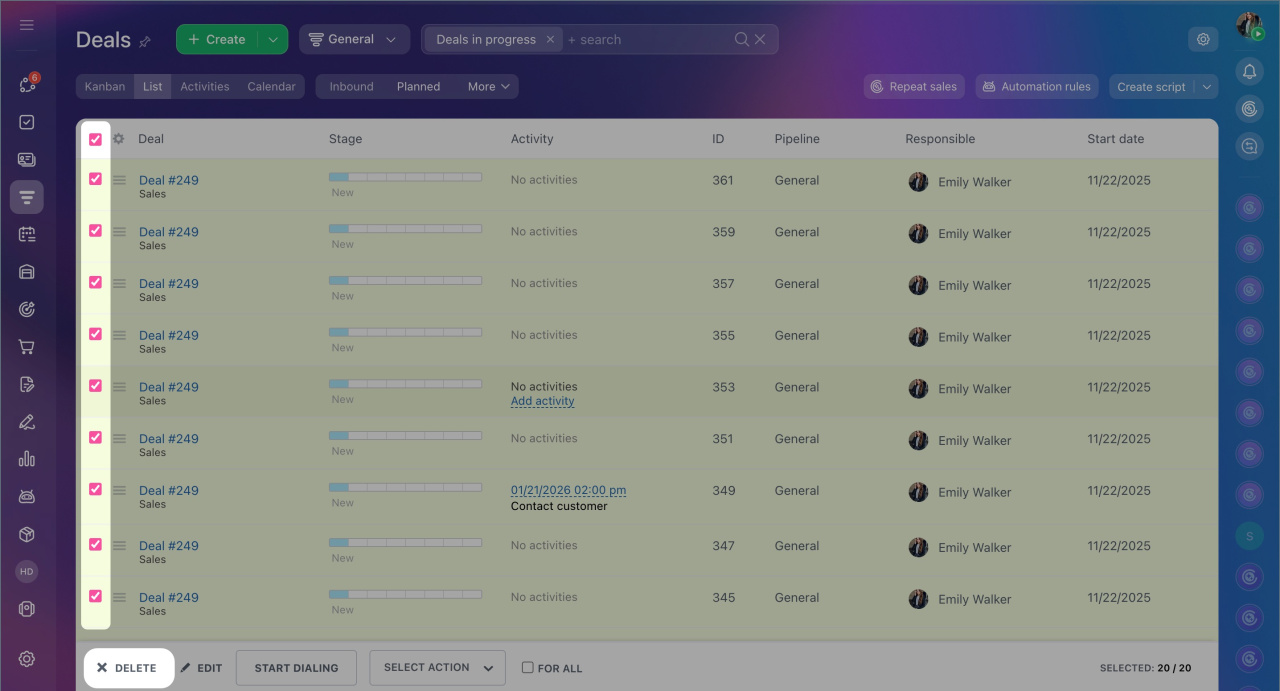
Modifier plusieurs transactions dans la liste
La liste permet de modifier plusieurs transactions en une seule action. Vous pouvez changer l’étape, réattribuer un responsable ou appliquer d’autres actions en masse.
Par exemple, lorsqu’un commercial quitte l’entreprise, vous pouvez sélectionner toutes ses transactions et les réattribuer à un autre employé en une seule opération.
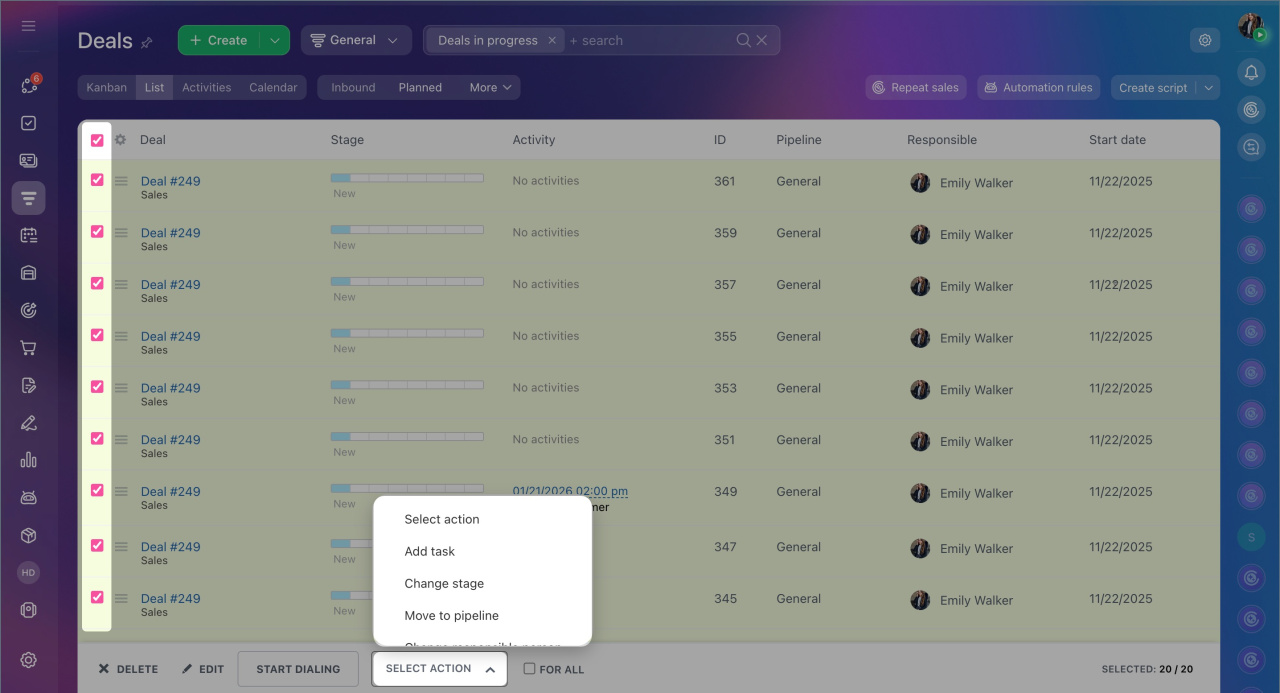
- Sélectionnez les transactions dans la liste.
- Cliquez sur Sélectionner une action.
- Sélectionnez l’action à appliquer :
- ajouter une tâche ;
- modifier l’étape ;
- modifier la personne responsable, etc.
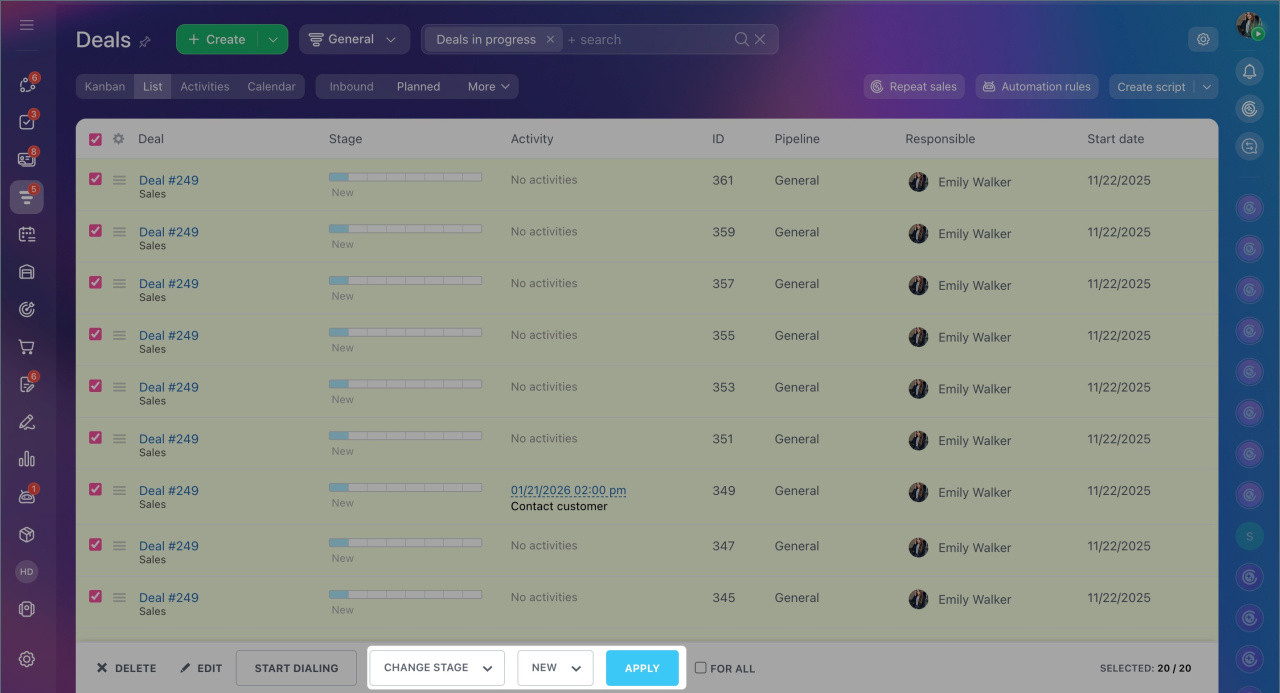
- Configurez les paramètres de l’action. Par exemple, pour Modifier l’étape, choisissez la nouvelle étape.
- Cliquez sur Appliquer.
Résumé
- La liste CRM affiche les prospects, transactions et autres éléments sous forme de tableau avec les informations essentielles : nom, étape, date de création, responsable, et plus encore.
- Elle permet de consulter rapidement les données et de modifier plusieurs éléments sans ouvrir les fiches.
- Les administrateurs Bitrix24 ou CRM peuvent définir une vue commune pour toute l’équipe. Chaque utilisateur peut ensuite l’adapter à ses besoins.
- Dans la liste, vous pouvez personnaliser les colonnes, trier les données, filtrer et rechercher des éléments.
- Vous pouvez également effectuer des actions groupées dans la liste : changer les étapes, assigner un responsable, supprimer des éléments, etc.