
Les mentions de la société regroupent les informations de votre entreprise : raison sociale, numéro de TVA intracommunautaire, adresse légale, coordonnées bancaires, etc.
Dans Bitrix24, vous renseignez ces informations une seule fois. Elles sont ensuite ajoutées automatiquement aux factures, devis, contrats et autres documents CRM. Vous gagnez ainsi du temps et réduisez les risques d’erreurs de saisie.
Si plusieurs entreprises sont enregistrées dans Bitrix24, vous pouvez choisir celle à utiliser lors de la création ou de la modification d’un document.
Dans cet article, découvrez comment :
Vérifier quelle entreprise est utilisée dans les documents
Par défaut, Bitrix24 utilise les mentions de la société du vendeur par défaut.
Comment ajouter les mentions de votre entreprise
Modèle de rôle des droits dans le CRM : configurer les droits d'accès
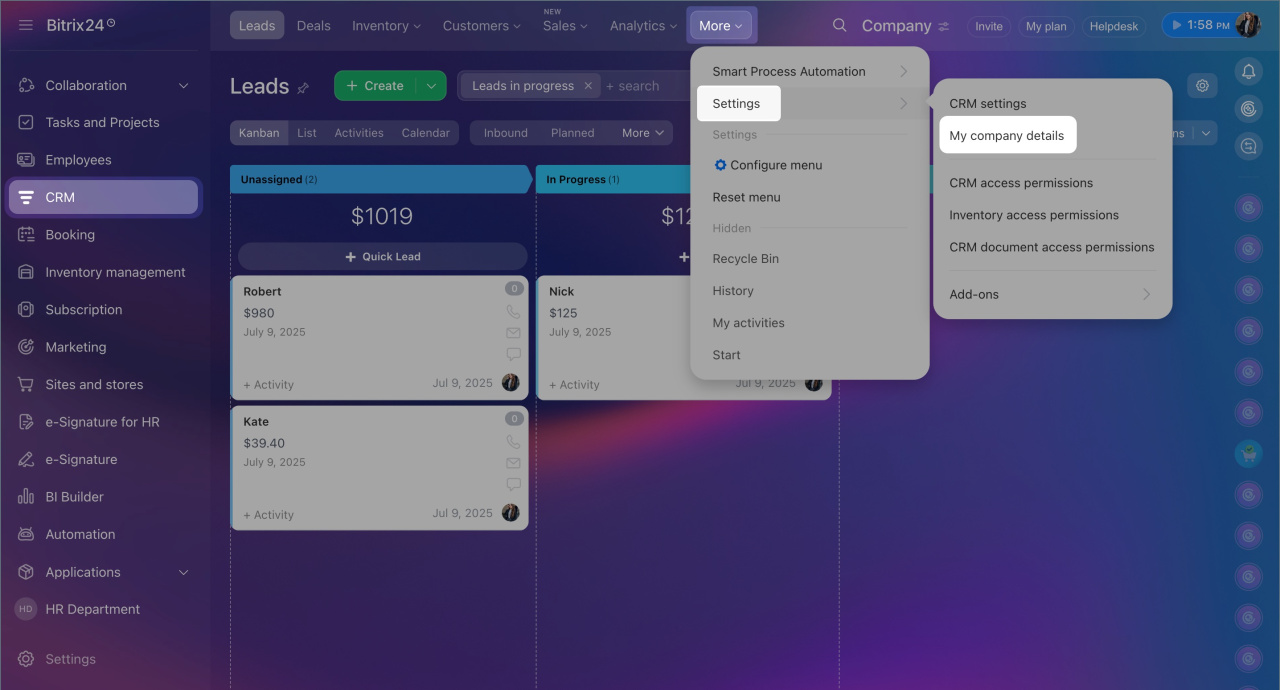
- Accédez à CRM > Plus > Paramètres (⚙️) > Informations sur mon entreprise.
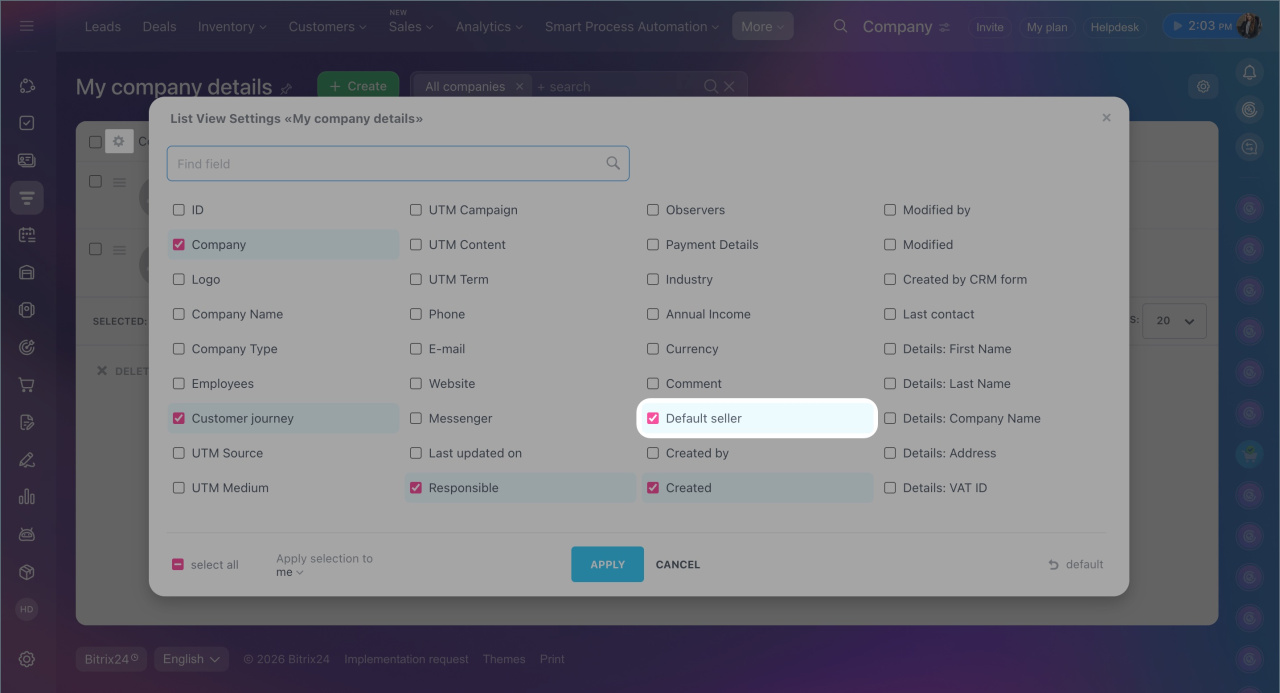
- Cliquez sur Paramètres (⚙️) en haut à droite du tableau.
- Recherchez et sélectionnez le champ Vendeur par défaut.
- Cliquez sur Appliquer.
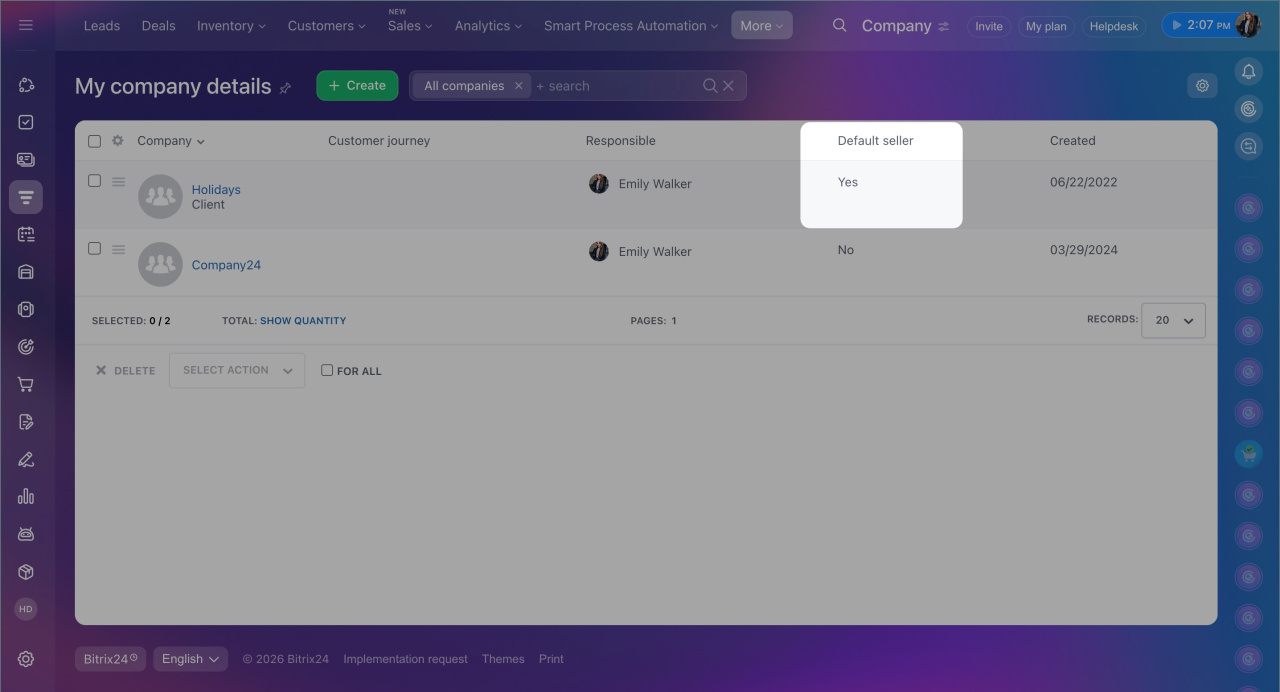
- Vérifiez quelle entreprise est définie comme vendeur par défaut. Ses informations seront automatiquement ajoutées aux documents.
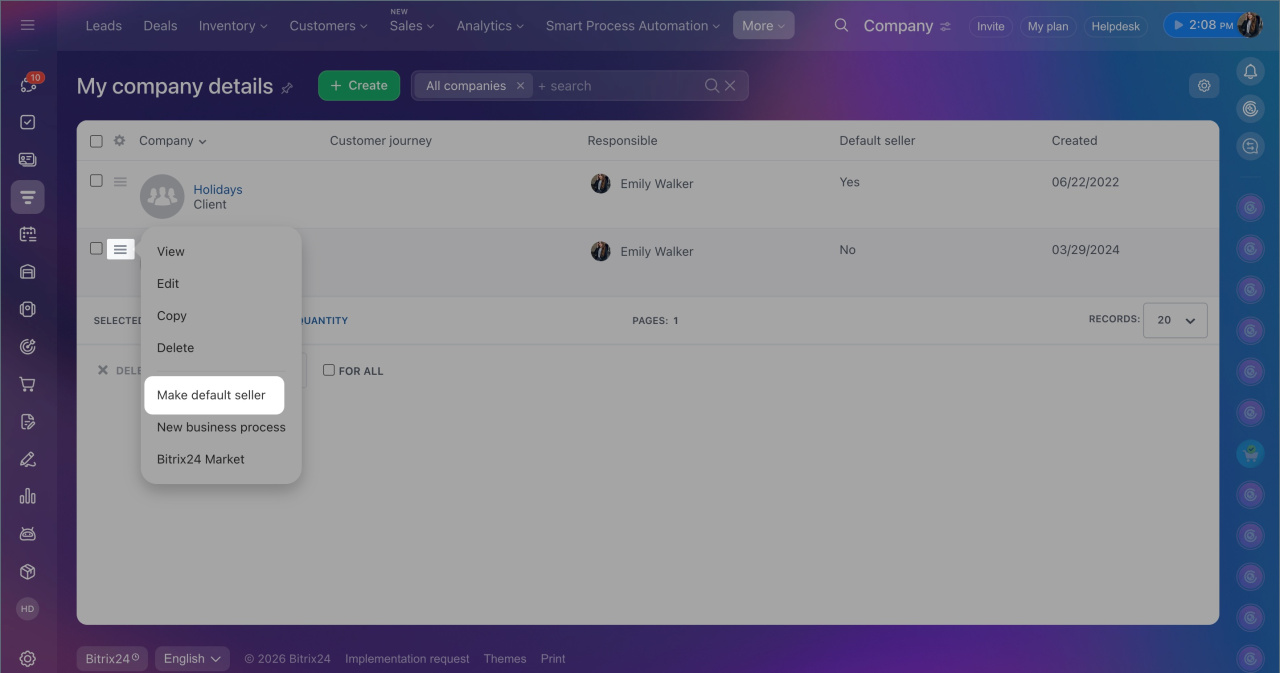
- Pour définir une autre entreprise comme vendeur par défaut, cliquez sur Menu (≡) > Définir comme vendeur par défaut à côté de l’entreprise souhaitée.
Ajouter les mentions de la société à une facture ou à un devis
Lors de la création d’une facture ou d’un devis, les mentions de la société du vendeur par défaut sont ajoutées automatiquement.
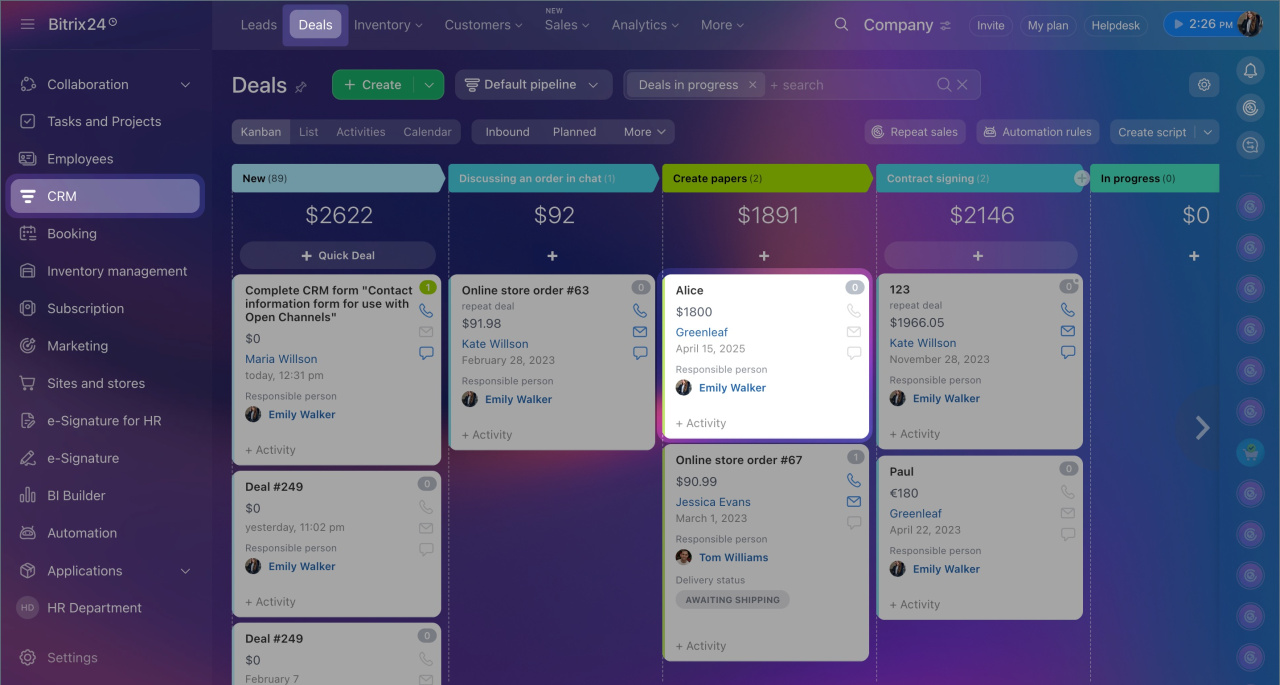
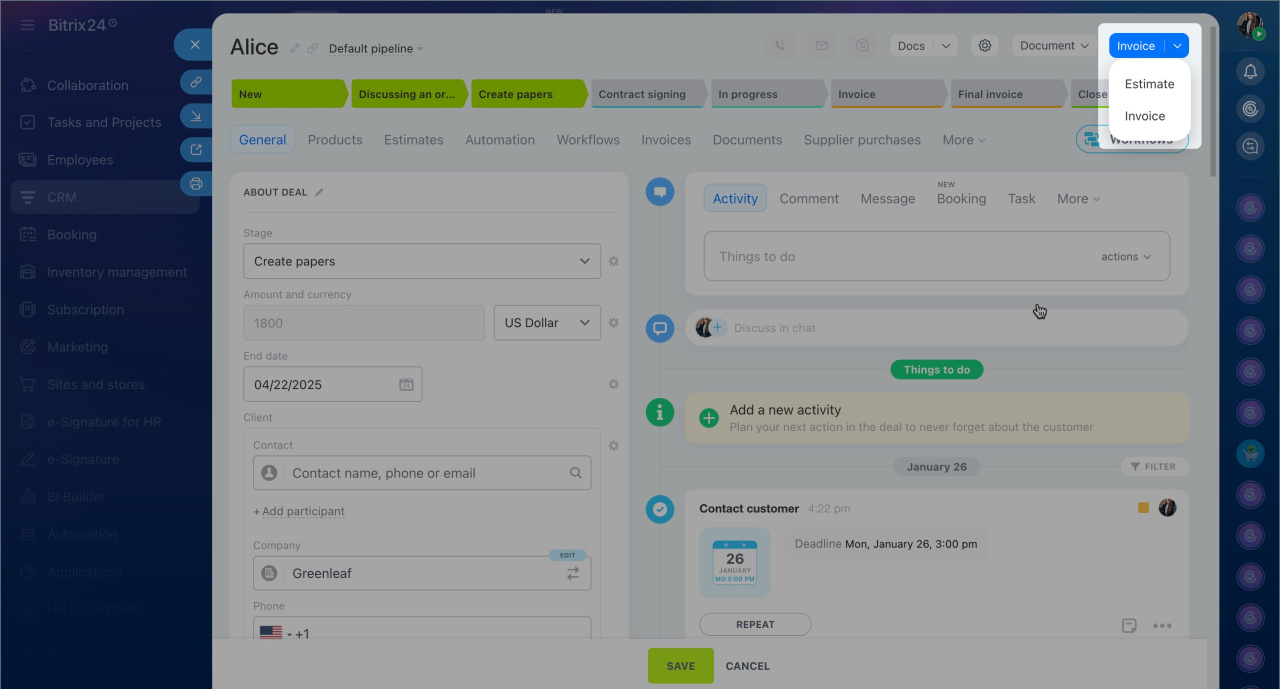
Pour créer une facture ou un devis à partir d’une transaction :
- Accédez à CRM > Transactions et ouvrez la transaction souhaitée.
- Cliquez sur Facture ou Devis en haut à droite.
Une fois l’élément créé, vérifiez les mentions de la société dans sa fiche.
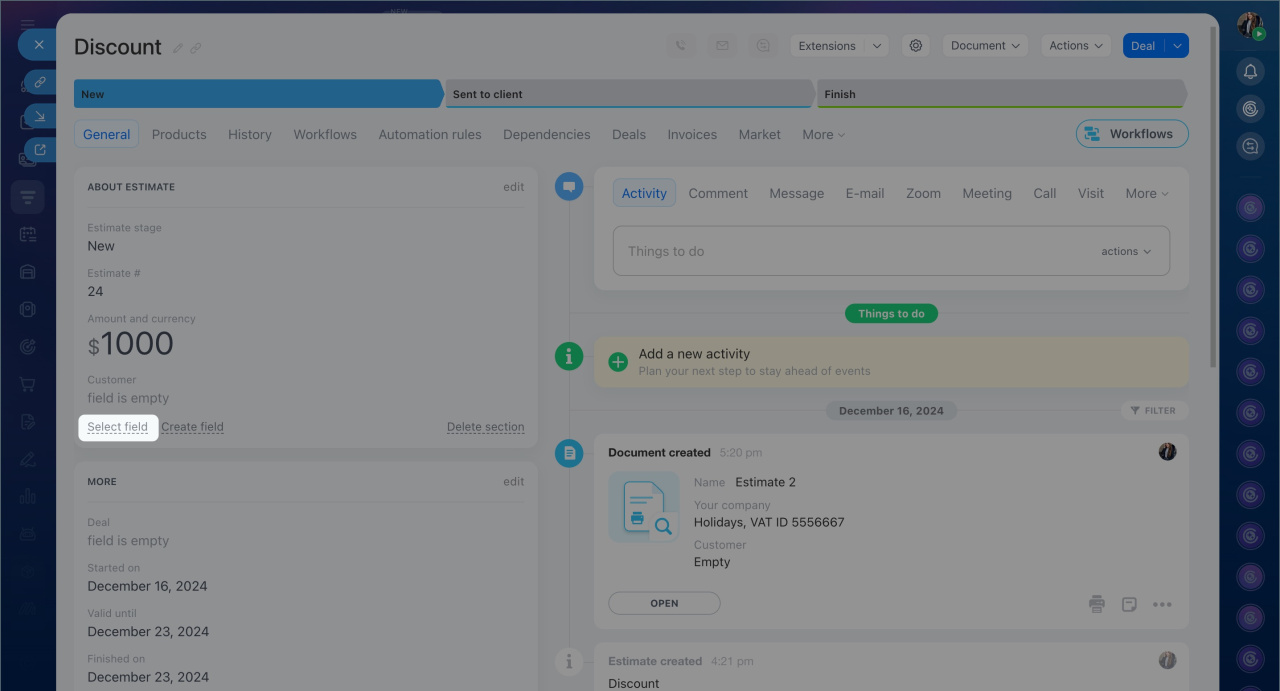
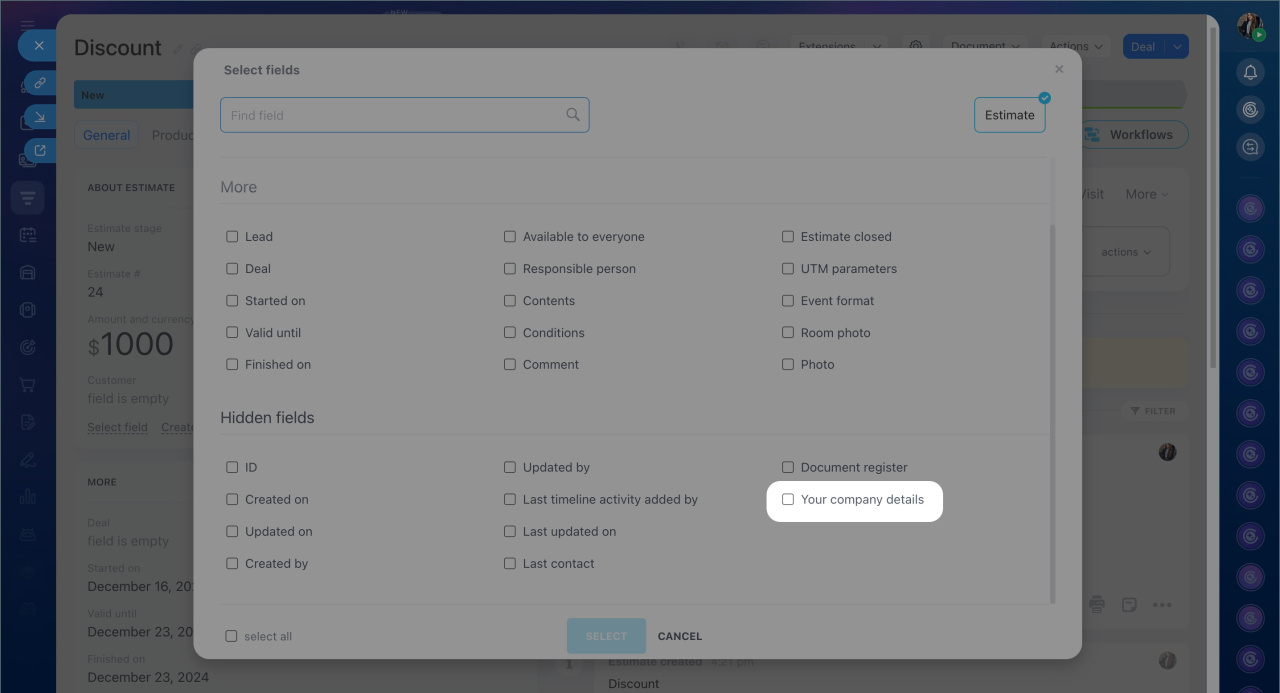
Si les mentions ne s’affichent pas, vérifiez que le champ Informations de votre entreprise a bien été ajouté à la fiche CRM.
- Dans la section où vous souhaitez afficher les mentions, cliquez sur Sélectionner un champ.
- Recherchez et sélectionnez le champ Informations de votre entreprise.
- Cliquez sur Sélectionner.
Les mentions de la société apparaîtront alors dans la fiche CRM.
Utiliser les mentions de la société dans les documents CRM
Les mentions sont ajoutées différemment selon le type de modèle utilisé : standard ou personnalisé.
Les exemples ci-dessous utilisent des documents créés à partir de transactions. Les mêmes étapes s’appliquent aux autres éléments CRM.
Modèles standard. Dans les modèles standard, les mentions de la société du vendeur par défaut sont ajoutées automatiquement. Sélectionnez simplement le modèle souhaité et vérifiez les informations avant d’envoyer le document au client.
Documents dans le CRM : comment créer et envoyer en quelques minutes
Droits d'accès aux documents CRM
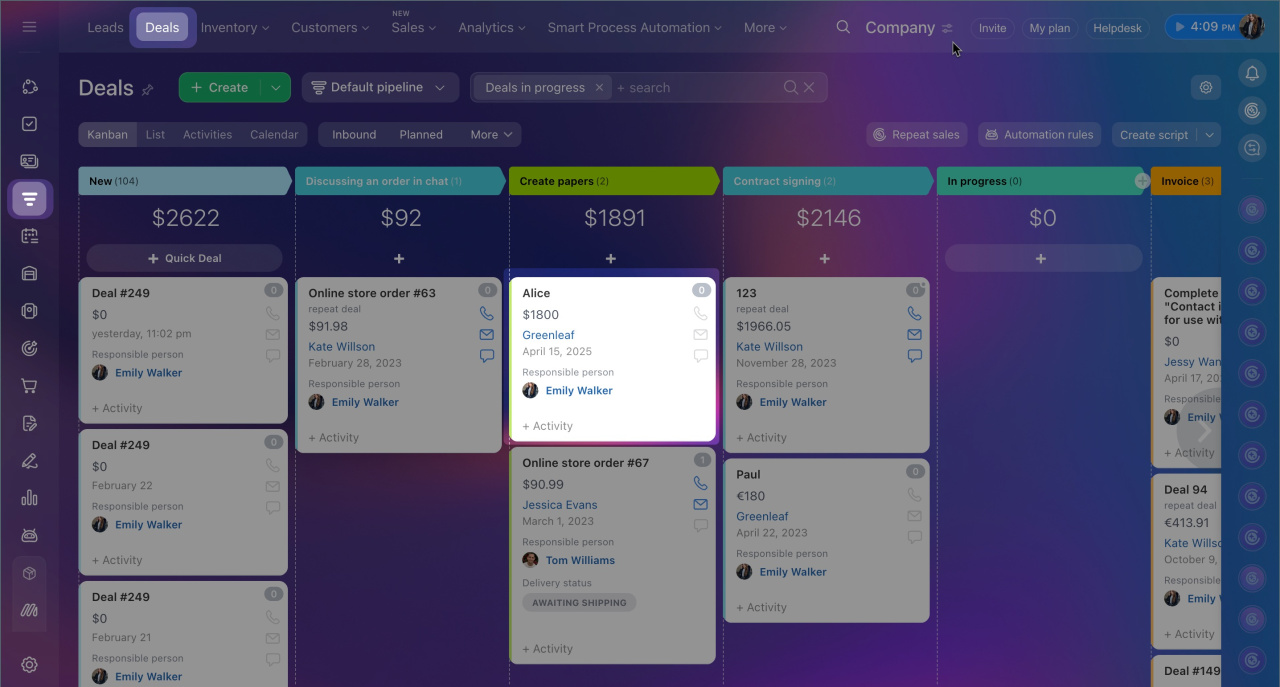
- Accédez à CRM > Transactions et ouvrez la transaction souhaitée.
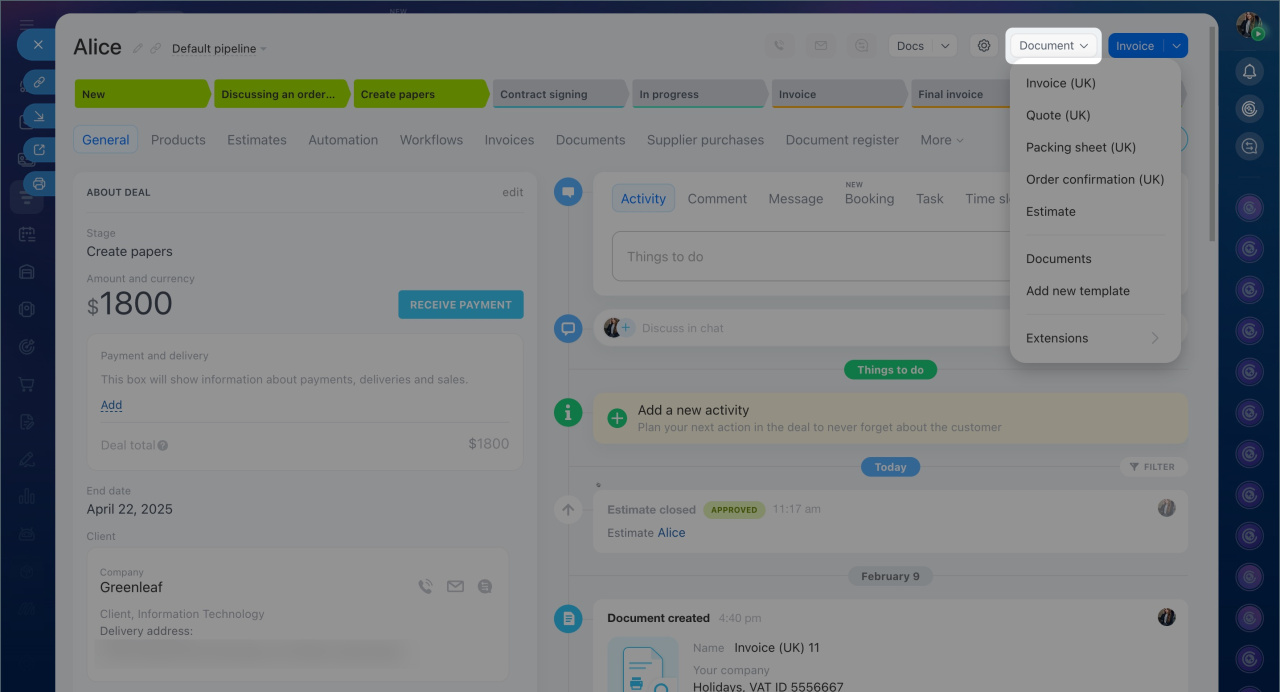
- Cliquez sur Document.
- Sélectionnez le modèle souhaité, par exemple un contrat ou une facture.
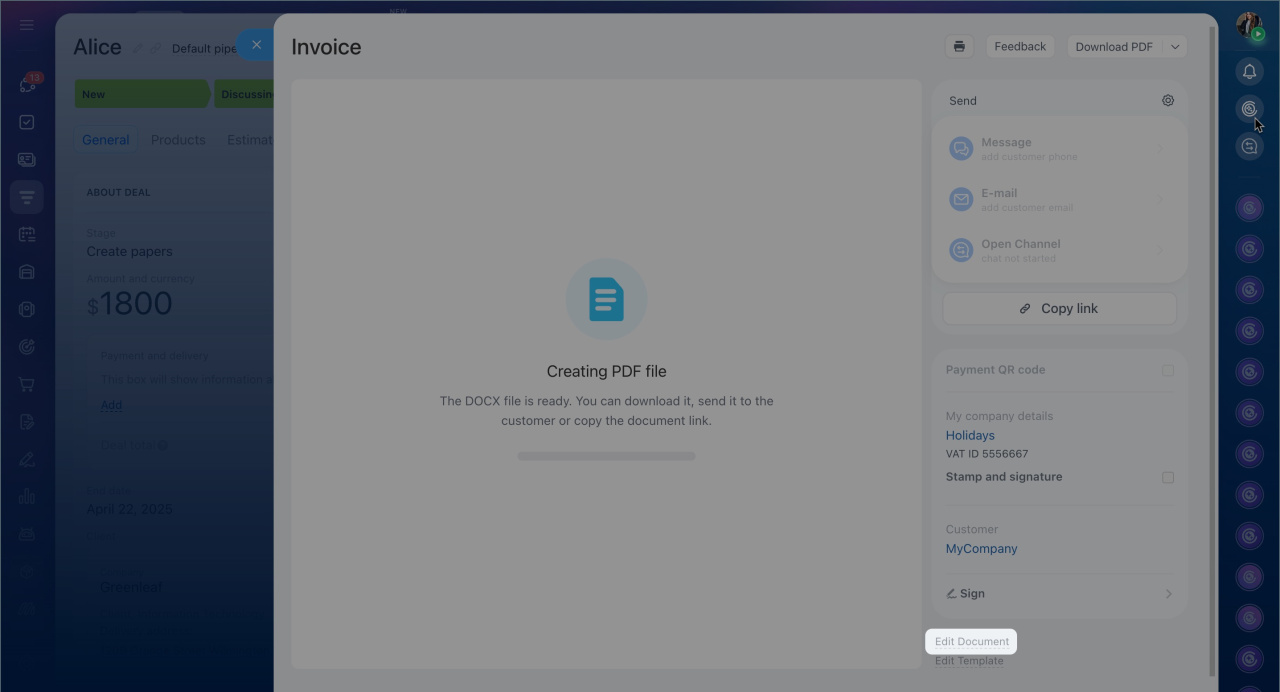
- Vérifiez les mentions de votre société dans le document généré.
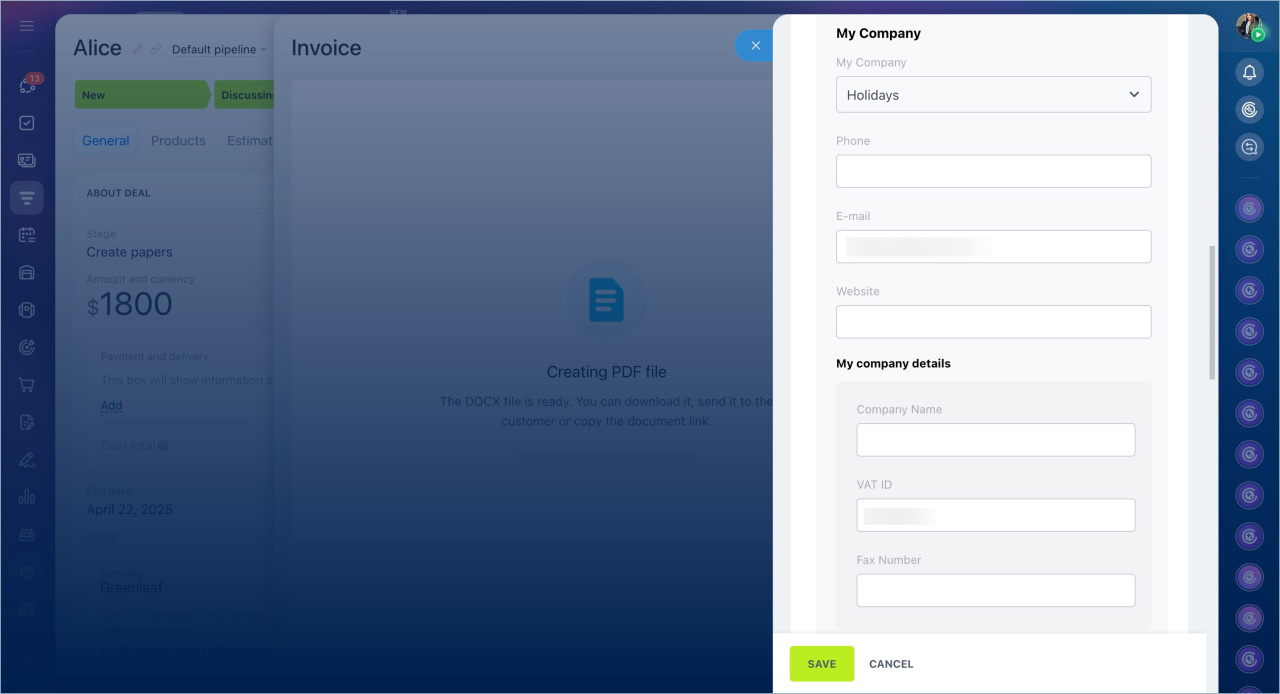
- Cliquez sur Éditer le document si vous souhaitez utiliser une autre entreprise.
- Dans le champ Mon entreprise, sélectionnez l’entreprise souhaitée.
- Enregistrez les modifications.
Modèles personnalisés. Si vous utilisez vos propres modèles, ajoutez les mentions de la société à l’aide de codes symboliques. Ces codes sont remplacés automatiquement par les données CRM lors de la génération du document.
- Accédez à CRM > Transactions et ouvrez la transaction souhaitée.
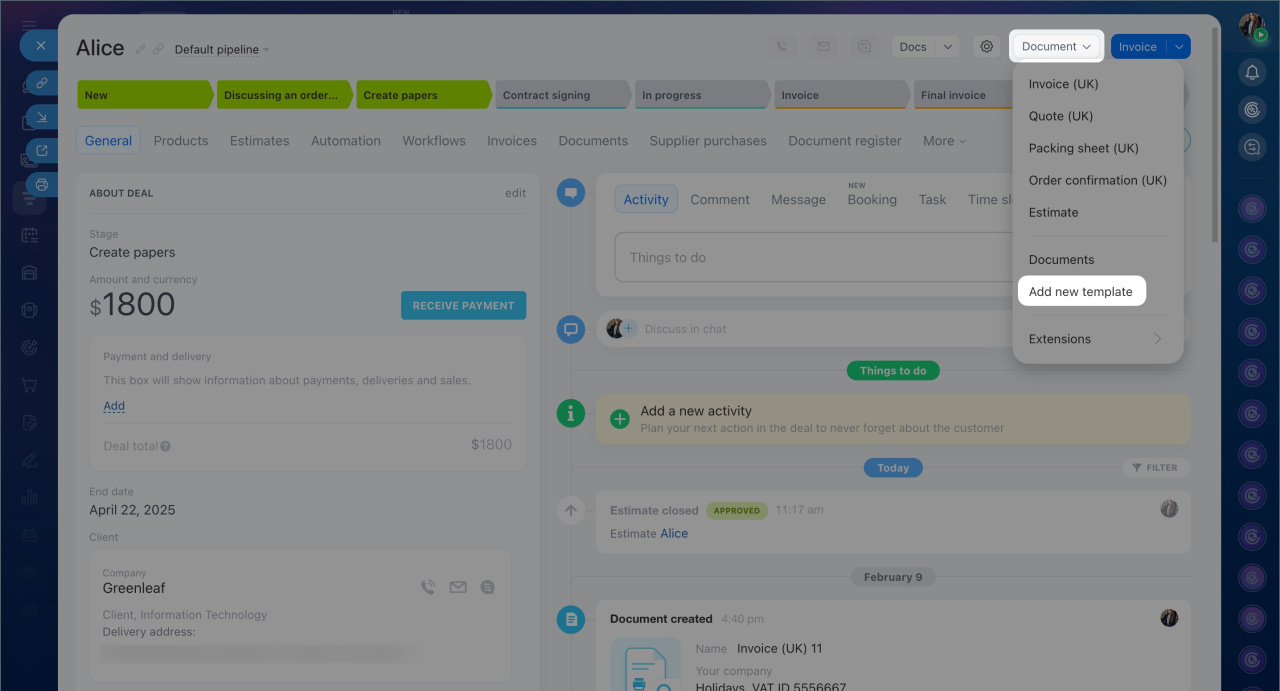
- Cliquez sur Document.
- Sélectionnez Ajouter un nouveau modèle.
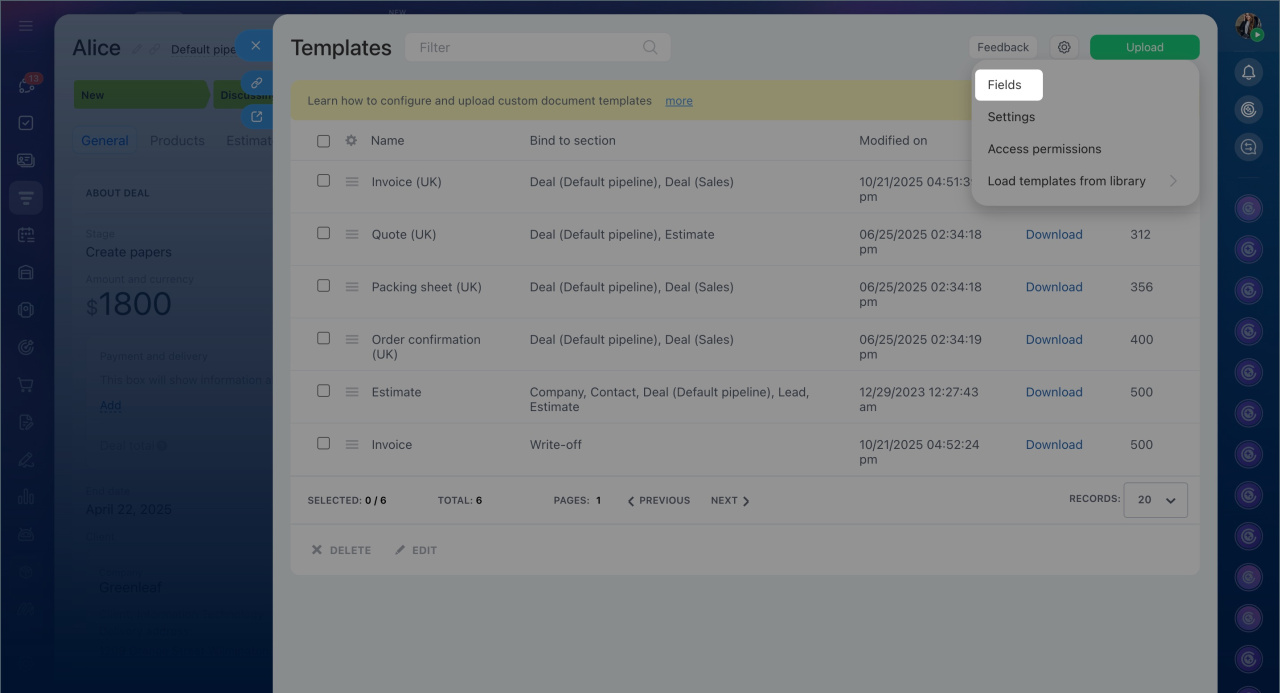
- Cliquez sur Paramètres (⚙️).
- Sélectionnez Champs pour afficher les codes symboliques disponibles.
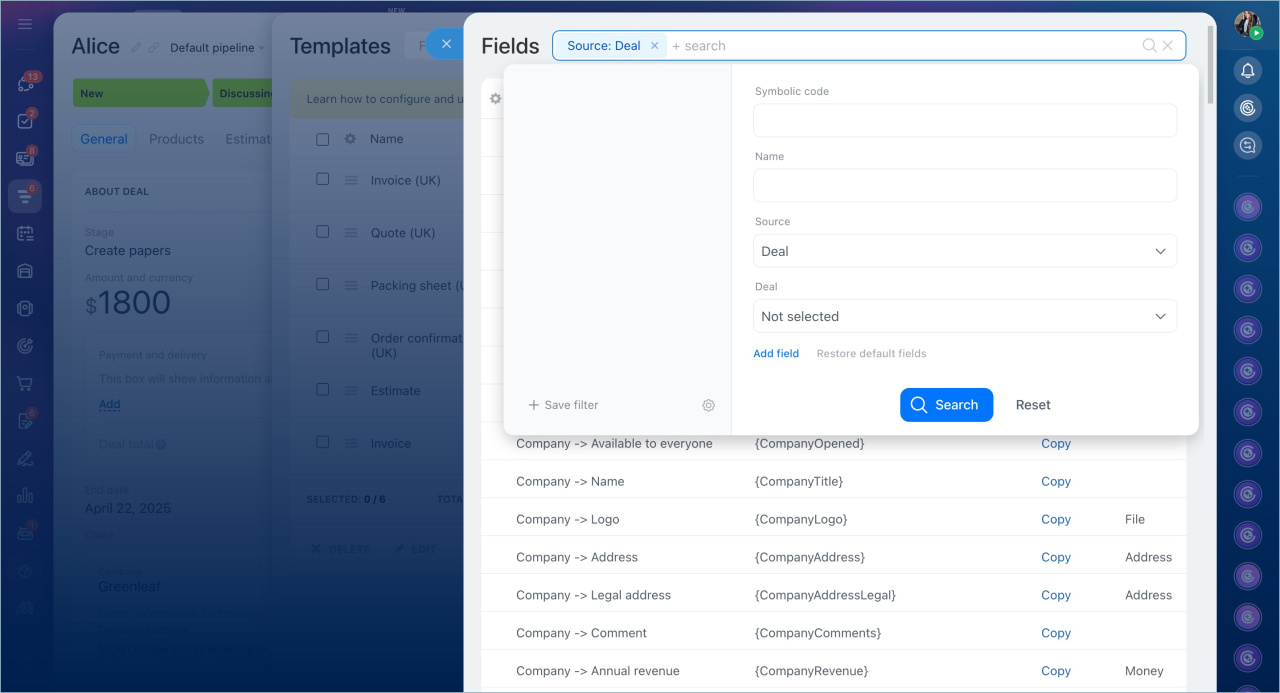
- Ouvrez le filtre.
- Dans le champ Source, sélectionnez l’élément CRM utilisé pour créer le document.
- Dans le champ Transaction, sélectionnez Mon entreprise > Mentions de la société.
- Cliquez sur Rechercher.
Ajoutez les codes symboliques nécessaires dans le modèle, puis importez-le dans Bitrix24.
Comment télécharger votre propre modèle de document dans le CRM
Comment changer le modèle de document standard dans le CRM
Utiliser les mentions de la société sur une page de destination
Une page de destination est une page web contenant les mentions de votre société et ses coordonnées. Elle est générée automatiquement à partir des informations enregistrées dans Bitrix24.
Vous pouvez partager son lien avec vos clients et partenaires. Par exemple, au lieu d’envoyer un document ou un e-mail, un responsable commercial peut transmettre le lien de cette page. Le destinataire accède alors directement aux informations nécessaires pour préparer un contrat ou compléter des documents.
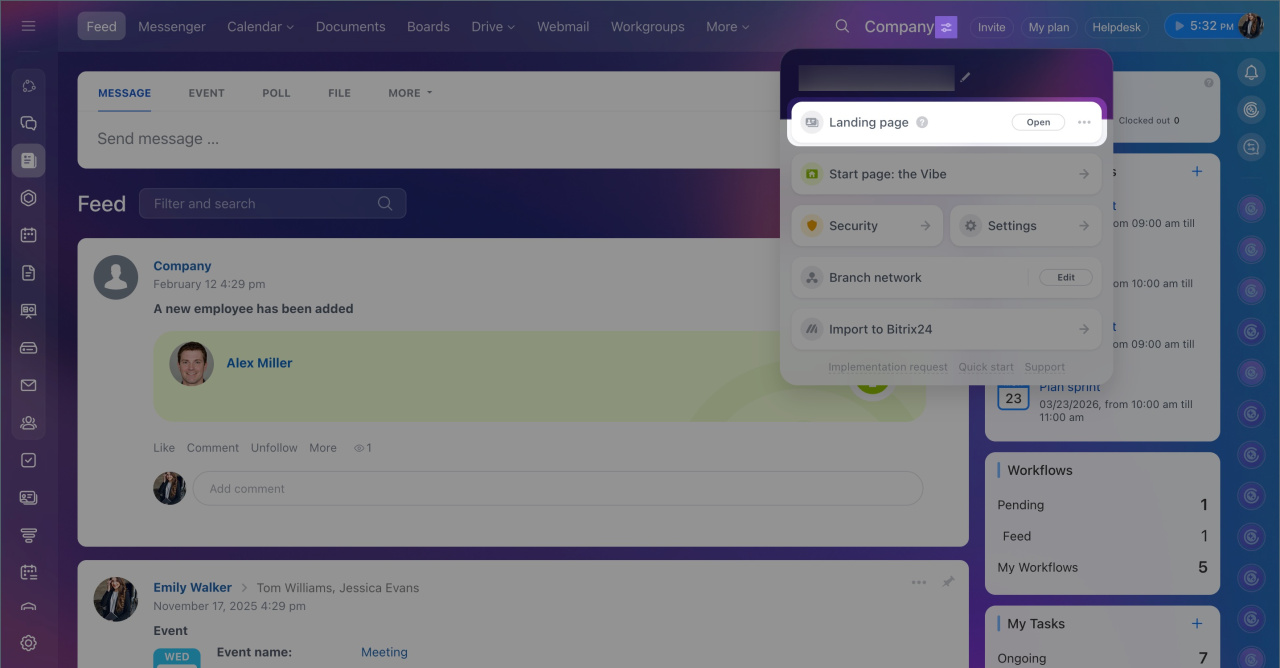
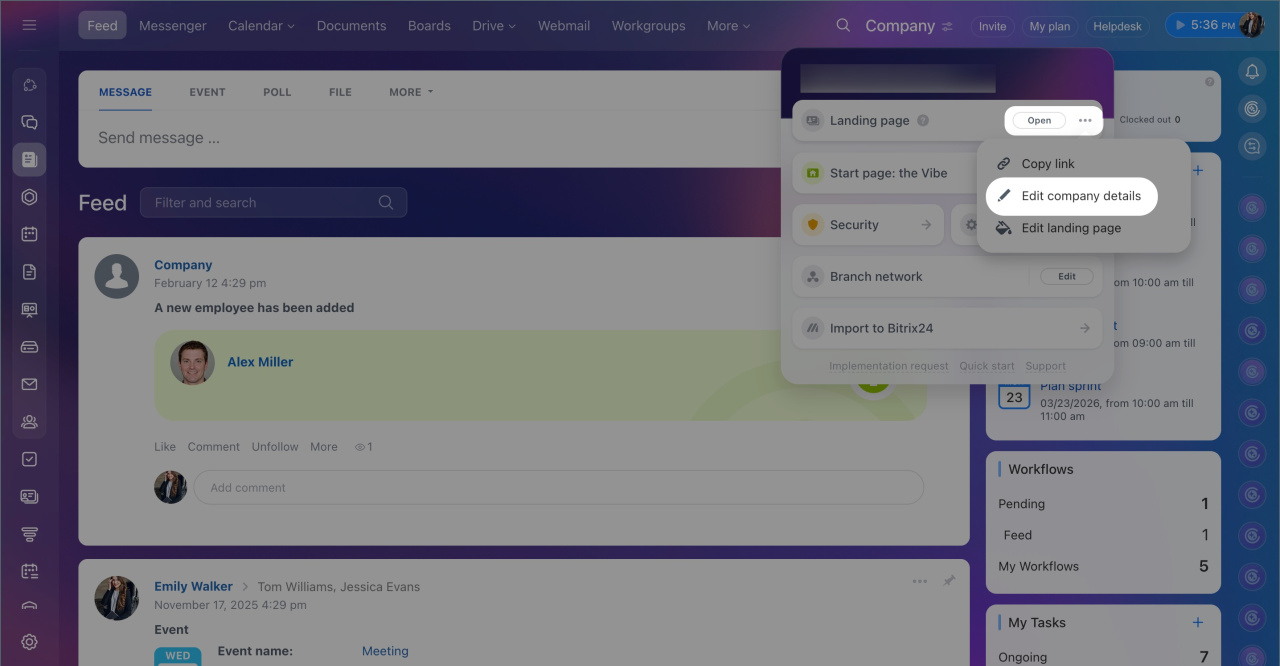
- Cliquez sur Paramètres à droite du nom de votre entreprise.
- Dans le bloc Mentions de la société, cliquez sur Créer une page de destination.
- La page est créée automatiquement. Cliquez sur Ouvrir pour l’afficher.
- Cliquez sur Trois points (...) > Éditer les données de la société pour modifier ou compléter les informations.
Page de destination avec les informations de l’entreprise
Si plusieurs entreprises sont enregistrées dans Bitrix24, vous pouvez créer une page de destination distincte pour chacune d’elles.
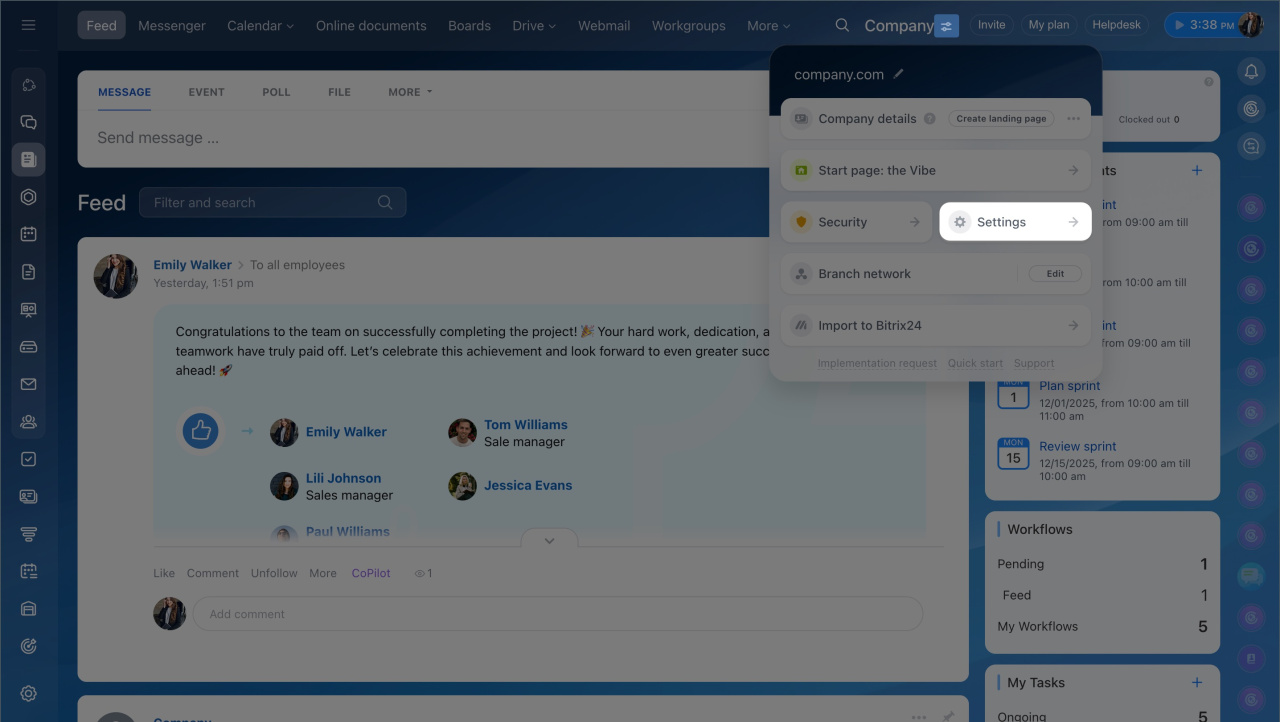
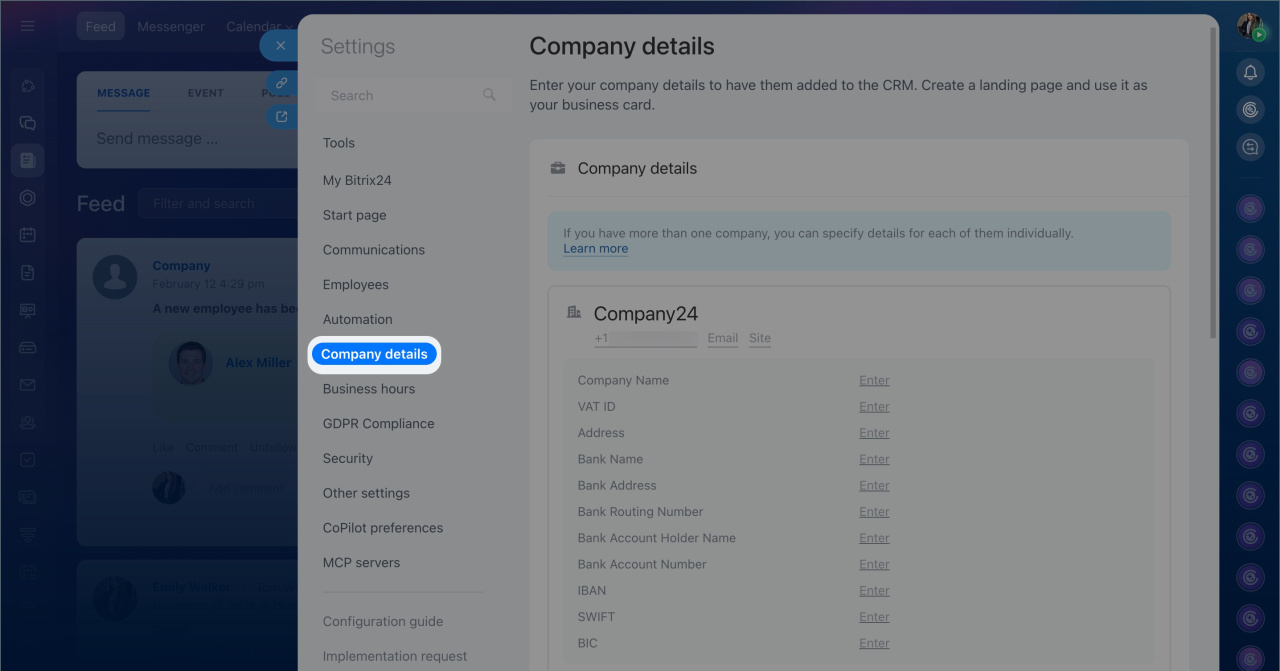
- Cliquez sur Paramètres à droite du nom de votre entreprise. Sélectionnez Paramètres (⚙️) > Informations de l'entreprise.
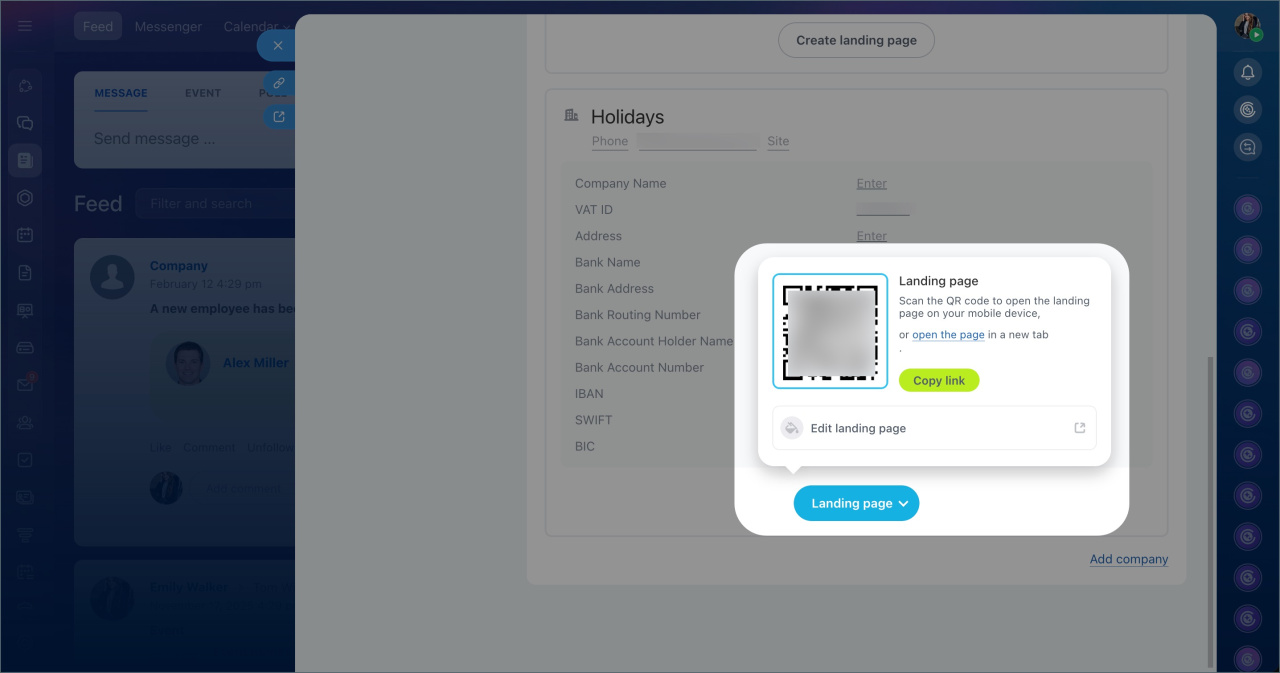
- Cliquez sur Créer une page de destination à côté de l’entreprise souhaitée.
Résumé
- Les mentions de votre société peuvent être utilisées dans les factures, devis, documents CRM et pages de destination.
- Par défaut, Bitrix24 utilise les mentions de la société du vendeur par défaut dans la section Mentions de votre société.
- Dans les modèles standard, les mentions sont ajoutées automatiquement. Dans les modèles personnalisés, elles sont ajoutées à l’aide de codes symboliques.
- Si plusieurs entreprises sont enregistrées dans Bitrix24, vous pouvez choisir celle à utiliser lors de la modification d’un document.
- Vous pouvez créer une page de destination distincte pour chaque entreprise et partager son lien avec vos clients et partenaires.