
L’authentification à deux facteurs renforce la sécurité de votre compte Bitrix24. En plus de votre identifiant et de votre mot de passe, vous confirmez chaque connexion avec une seconde étape.
Même si votre mot de passe est compromis, l’accès au compte reste protégé sans cette confirmation.
La nouvelle version de l’authentification à deux facteurs est plus simple et plus fiable. Avant, la confirmation de connexion reposait sur des codes générés par des applications d’authentification. Maintenant, vous pouvez confirmer votre connexion :
- dans l’application mobile Bitrix24
- avec un code unique envoyé par SMS
Chaque utilisateur active l’authentification à deux facteurs pour son propre compte. L’administrateur peut aussi l’imposer à toute l’entreprise. Dans ce cas, les employés doivent l’activer avant la fin du délai défini.
Cet article explique comment configurer la nouvelle authentification à deux facteurs avec l’application mobile Bitrix24.
Si vous utilisez encore l’ancienne méthode avec des applications générant des codes, nous recommandons de passer à la nouvelle version.
Configurer l'authentification à deux facteurs
Activer l'authentification à deux facteurs. La procédure est identique pour les employés et les administrateurs. Installez l’application mobile Bitrix24 et connectez-vous.
Application mobile Bitrix24
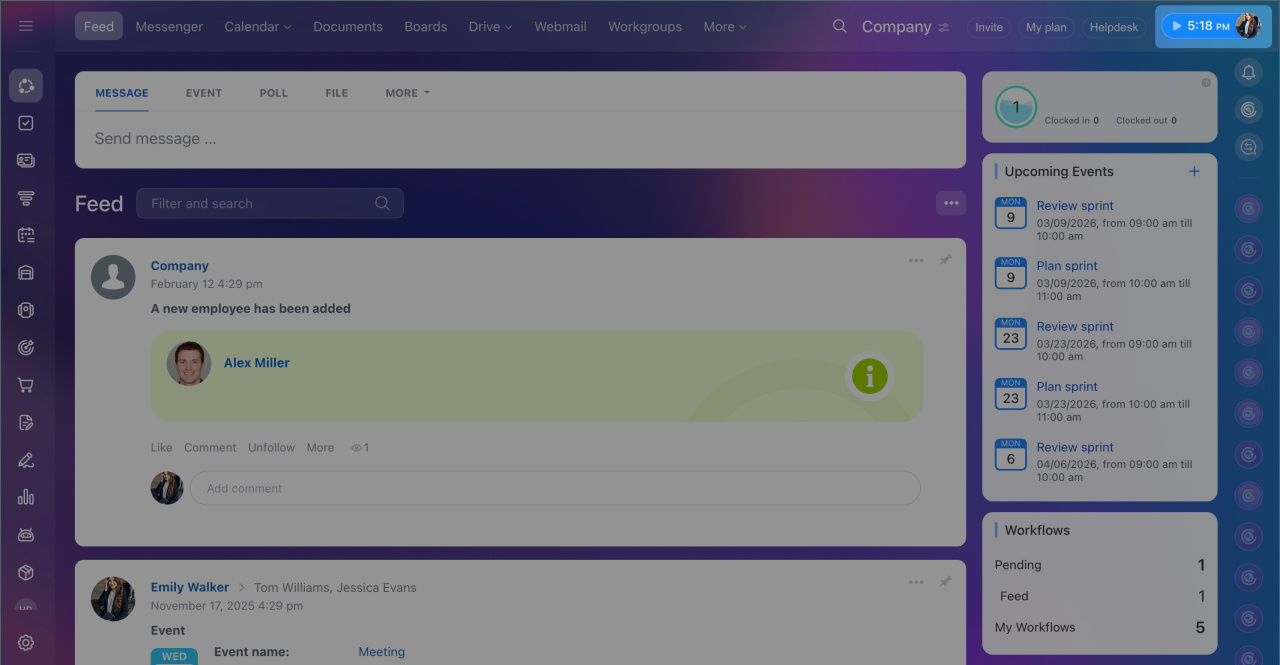
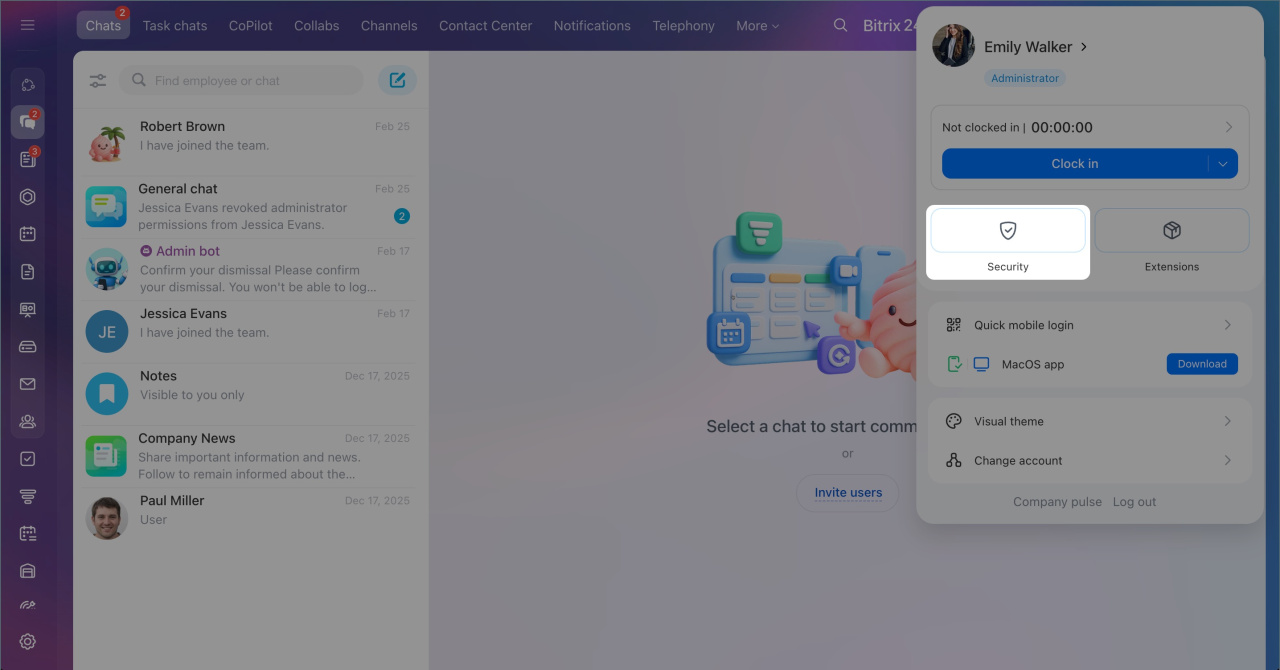
- Cliquez sur votre photo en haut à droite.
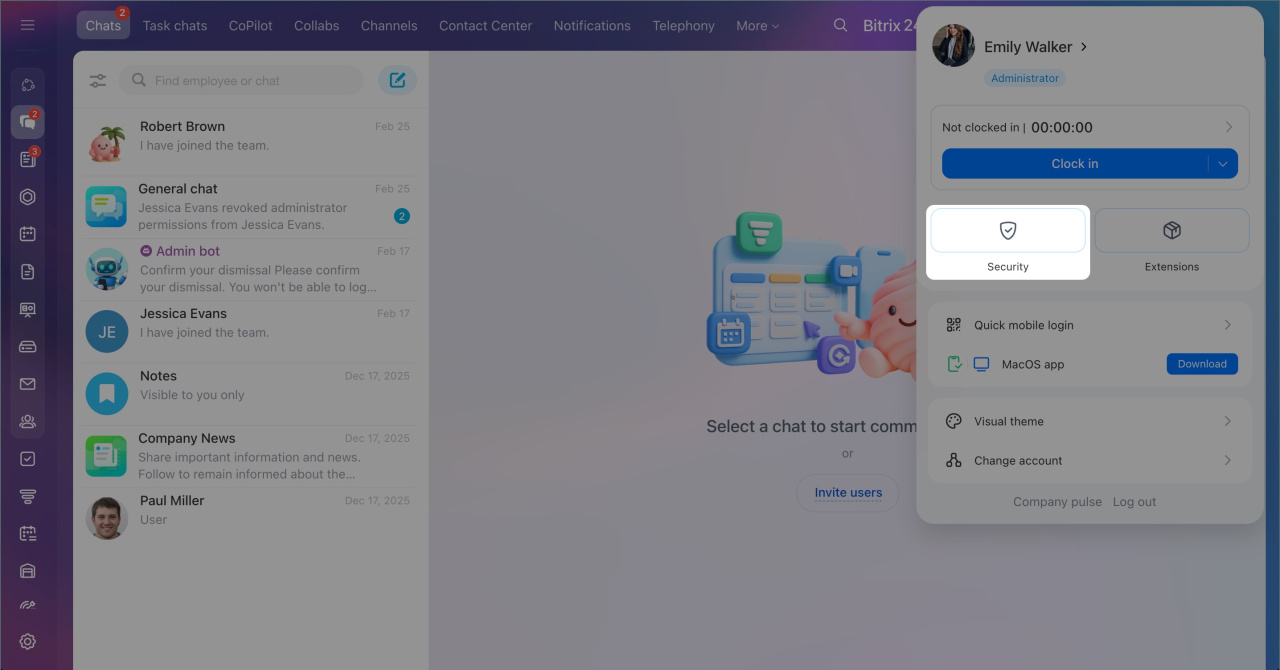
- Sélectionnez Sécurité.
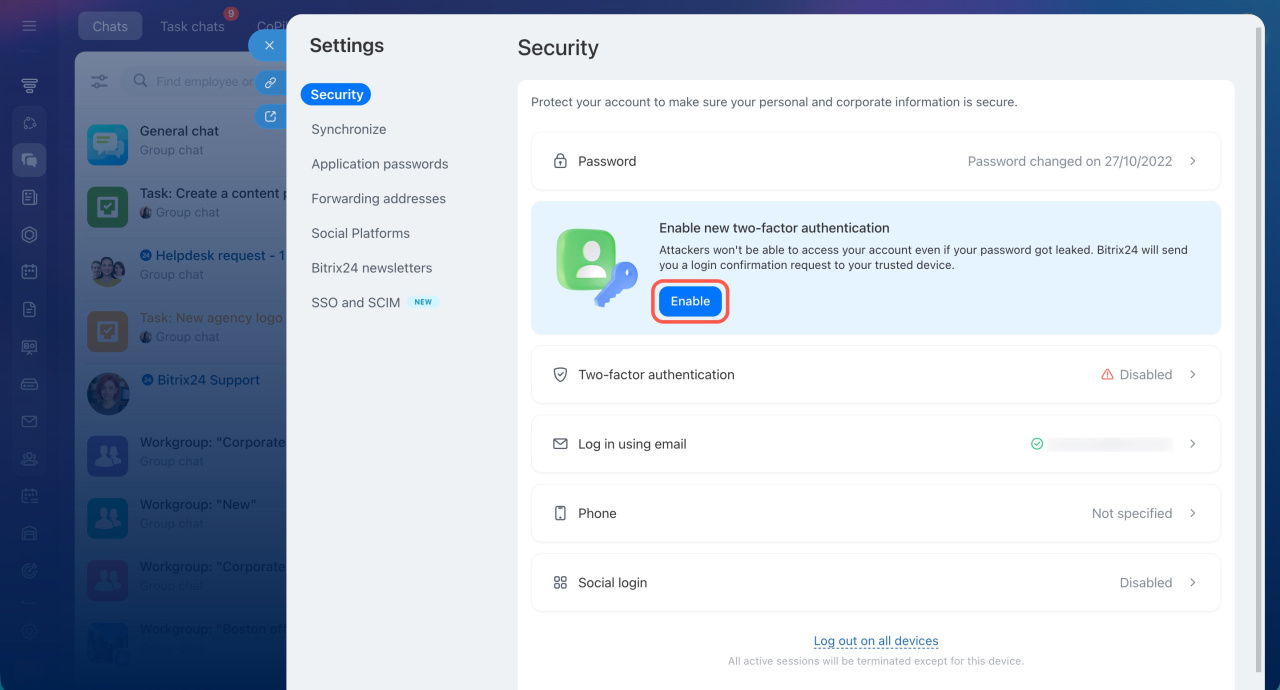
- Cliquez sur Activer.
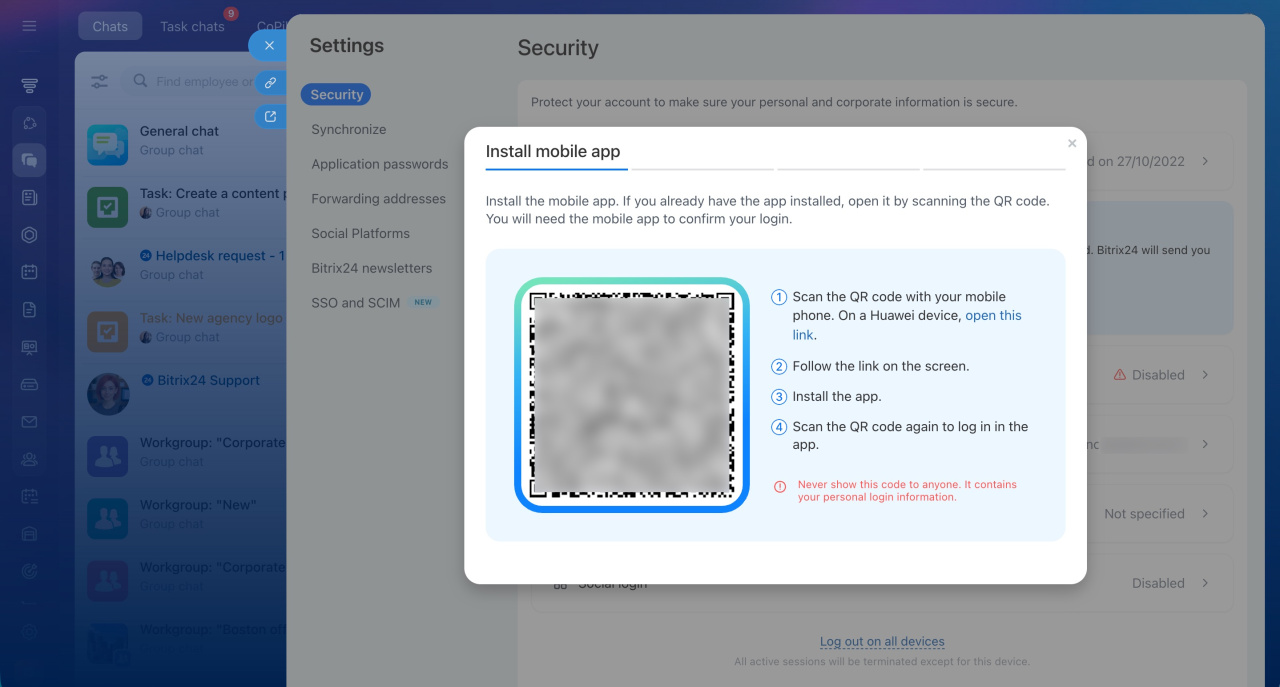
- Scannez le QR code avec votre smartphone.
- Dans l’application mobile, appuyez sur Parfait.
- Sur l'ordinateur, cliquez sur Continuer.
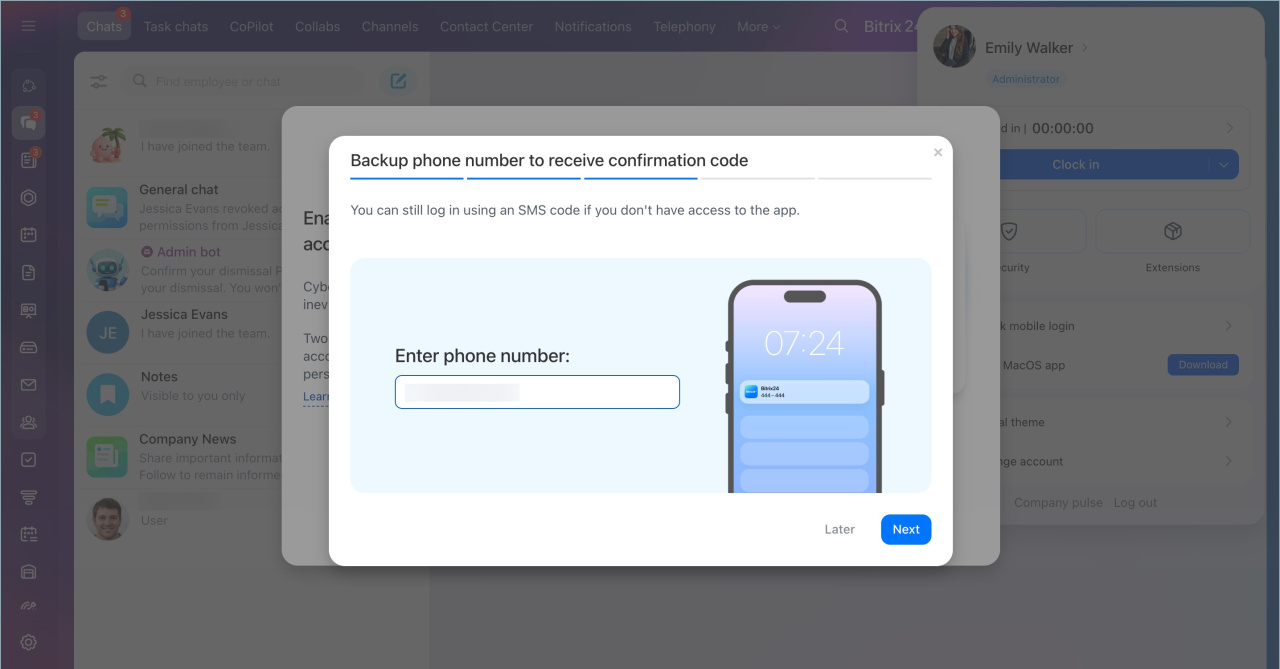
- Saisissez votre numéro de téléphone. Il sera utilisé pour accéder à Bitrix24 par SMS si l'application mobile n'est pas disponible.
- Cliquez sur Continuer.
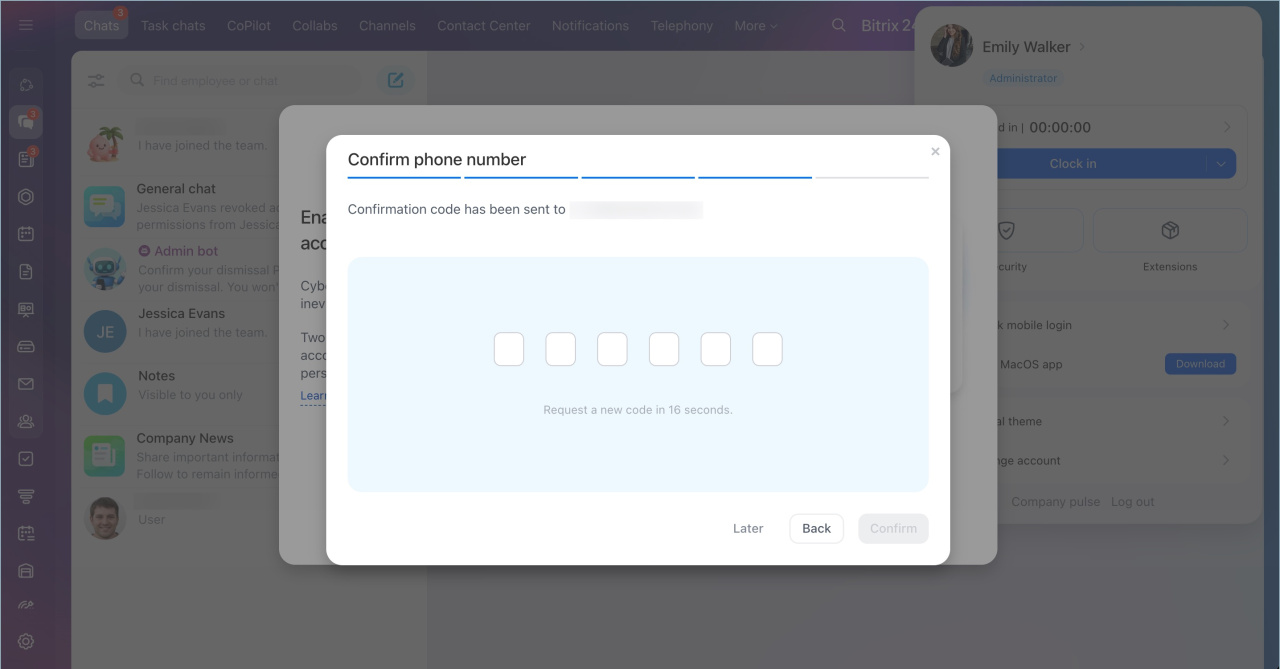
- Confirmez votre numéro de téléphone en saisissant le code reçu par SMS.
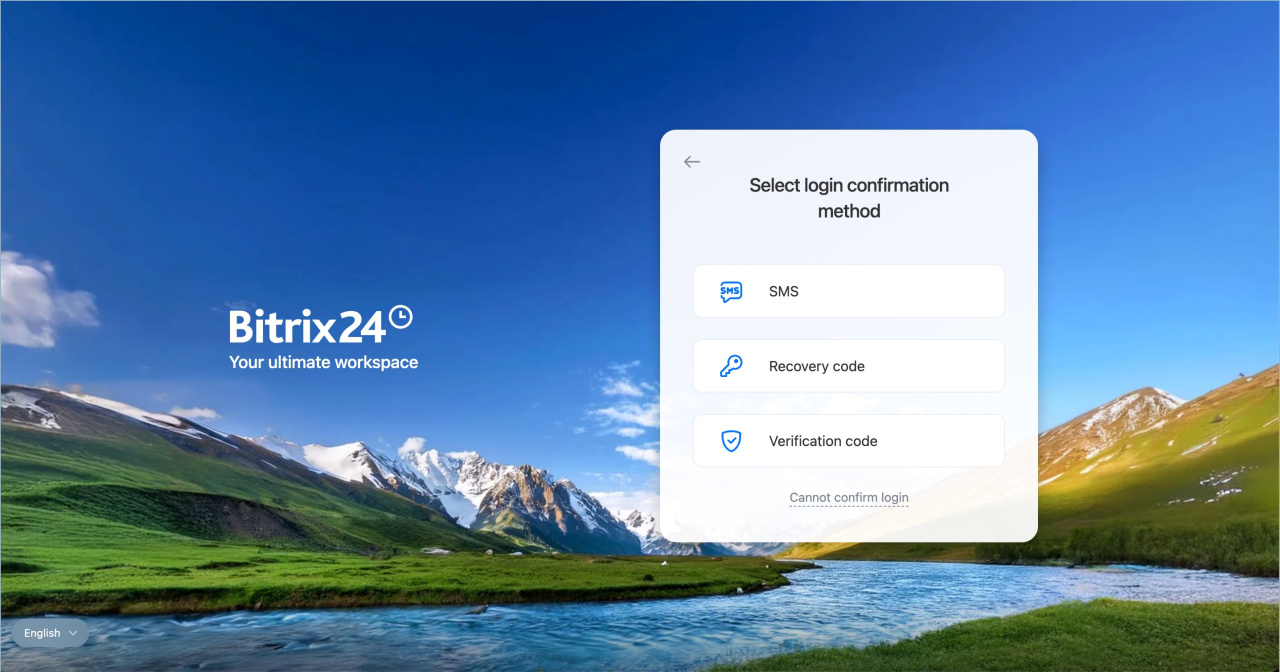
Une fois la configuration terminée, enregistrez les codes de récupération. Ils permettent d’accéder au compte si vous ne pouvez pas confirmer la connexion dans l’application mobile.
Où trouver les codes de récupération
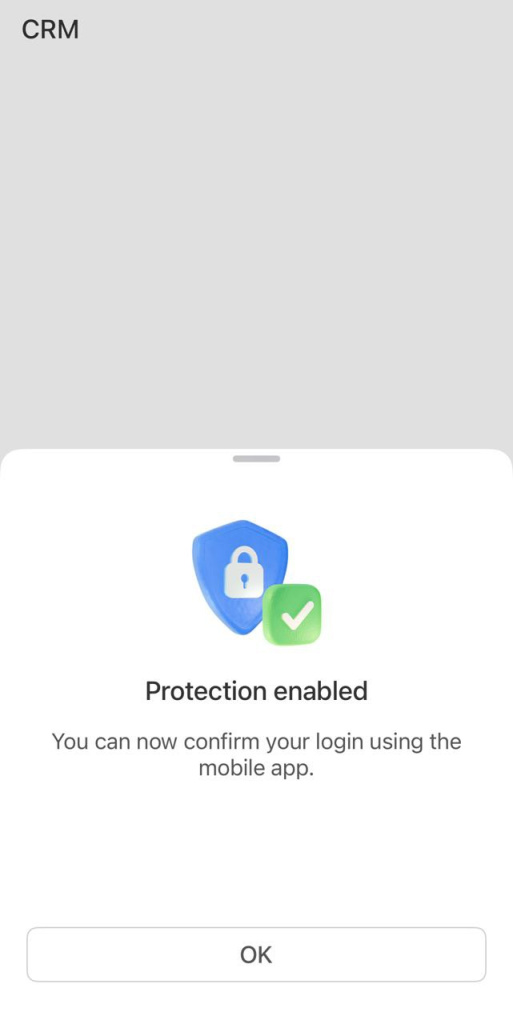
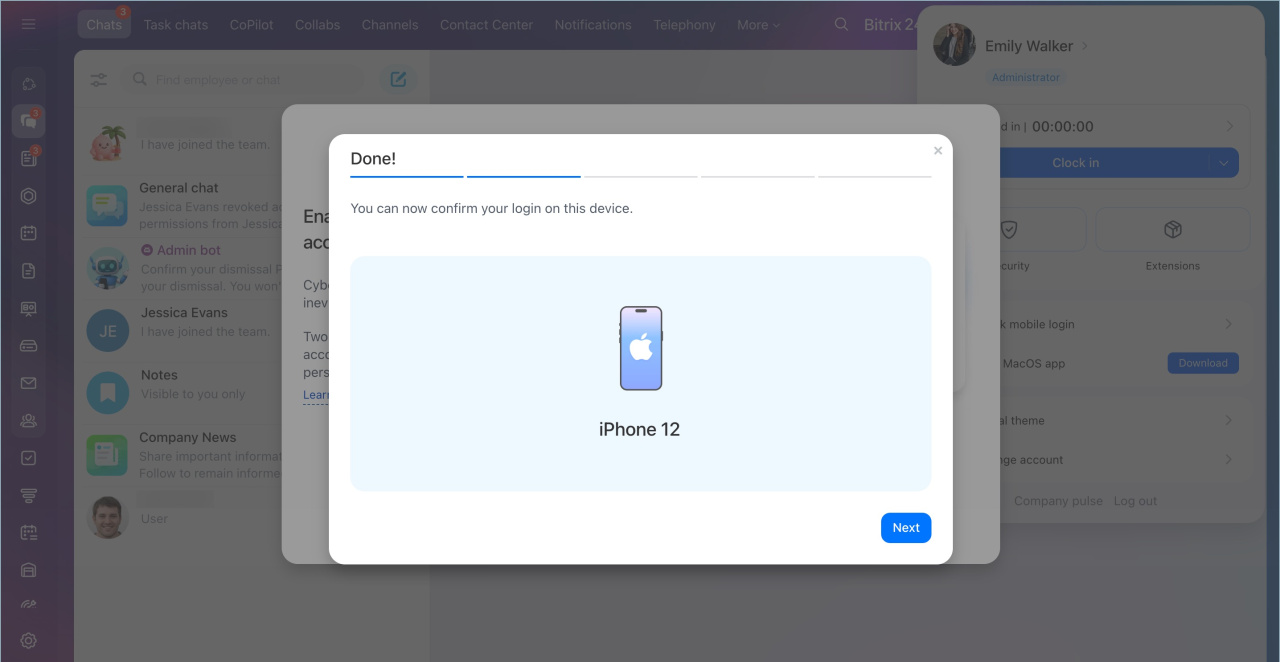 L’appareil utilisé pour confirmer la connexion devient un appareil de confiance. Vous pouvez le modifier à tout moment.
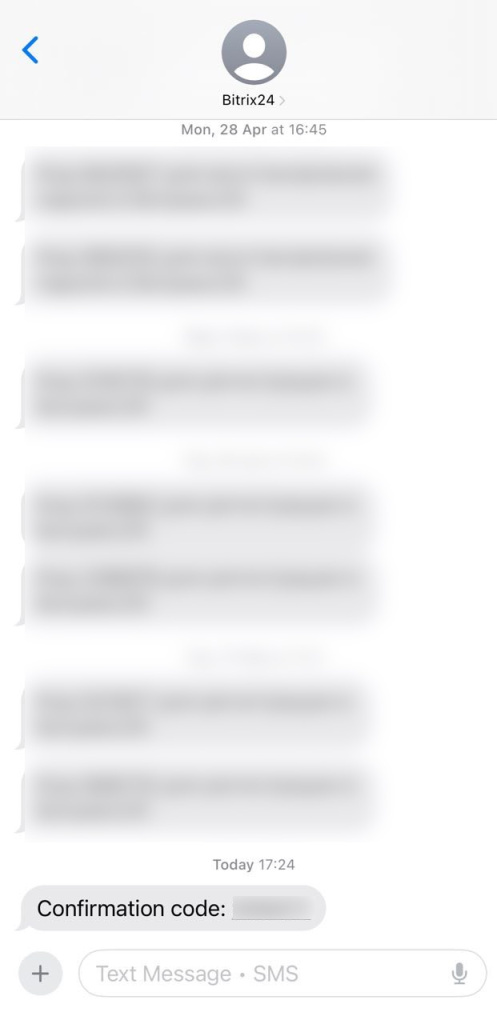
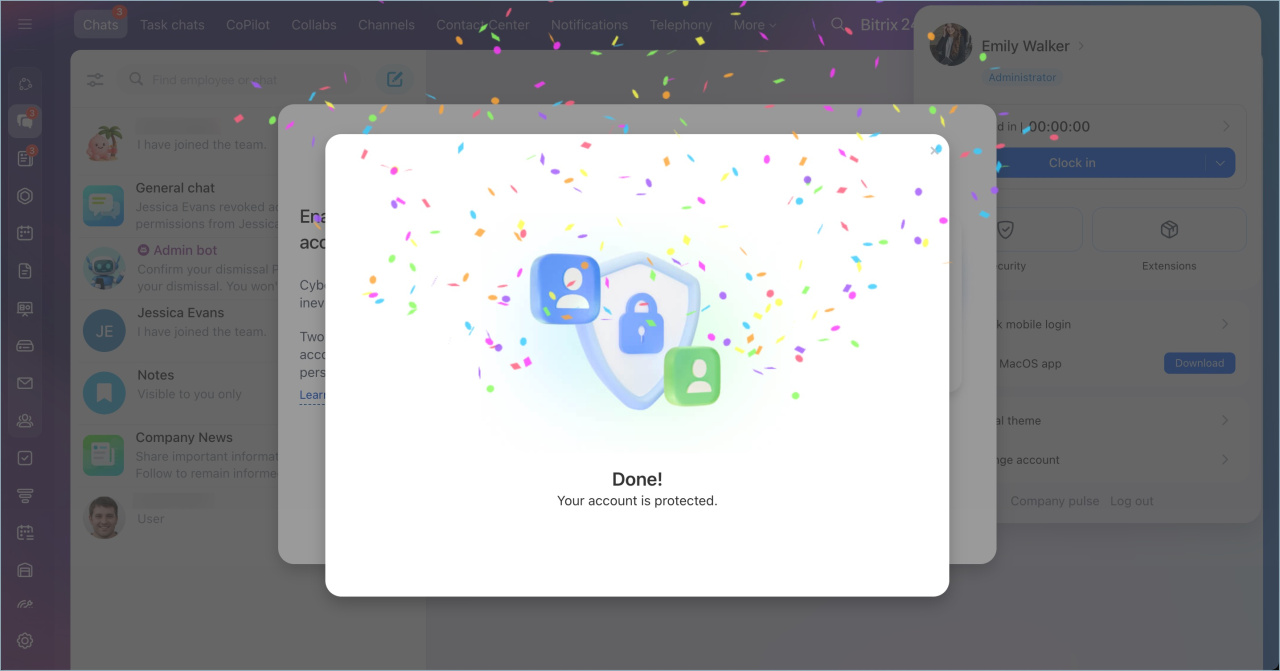
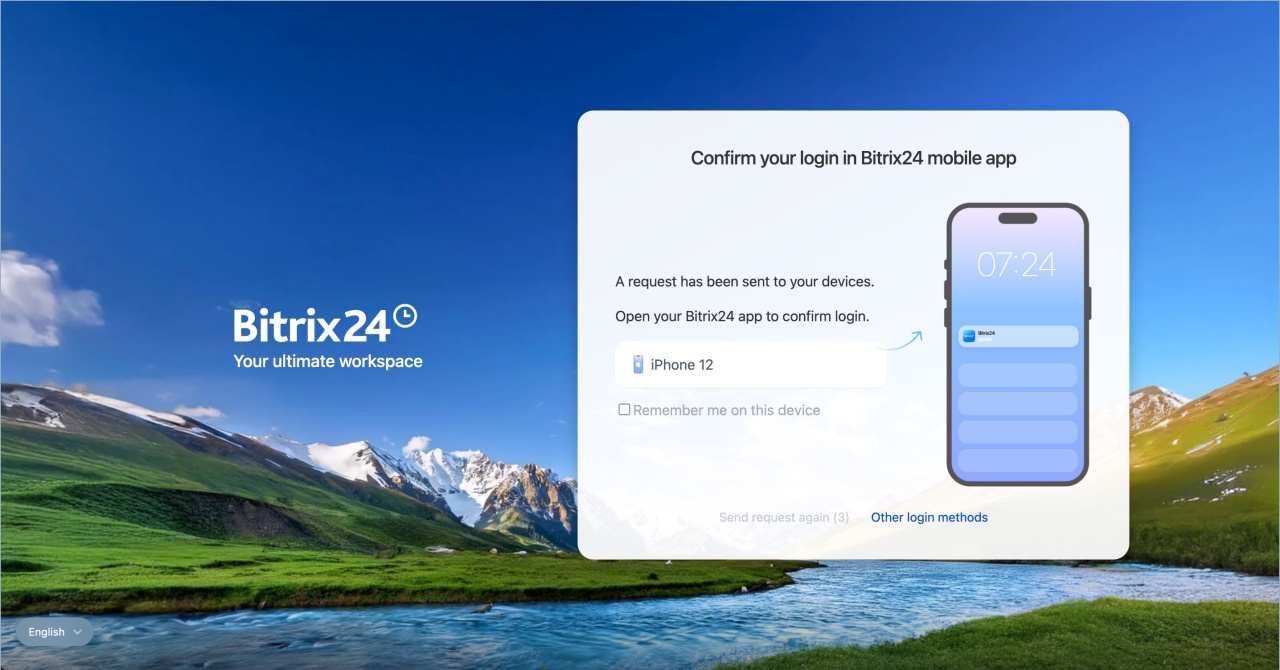
Vos données sont protégées. Pour vous connecter à Bitrix24, saisissez votre identifiant et votre mot de passe, puis confirmez la connexion dans l’application mobile Bitrix24.
Où trouver les codes de récupération
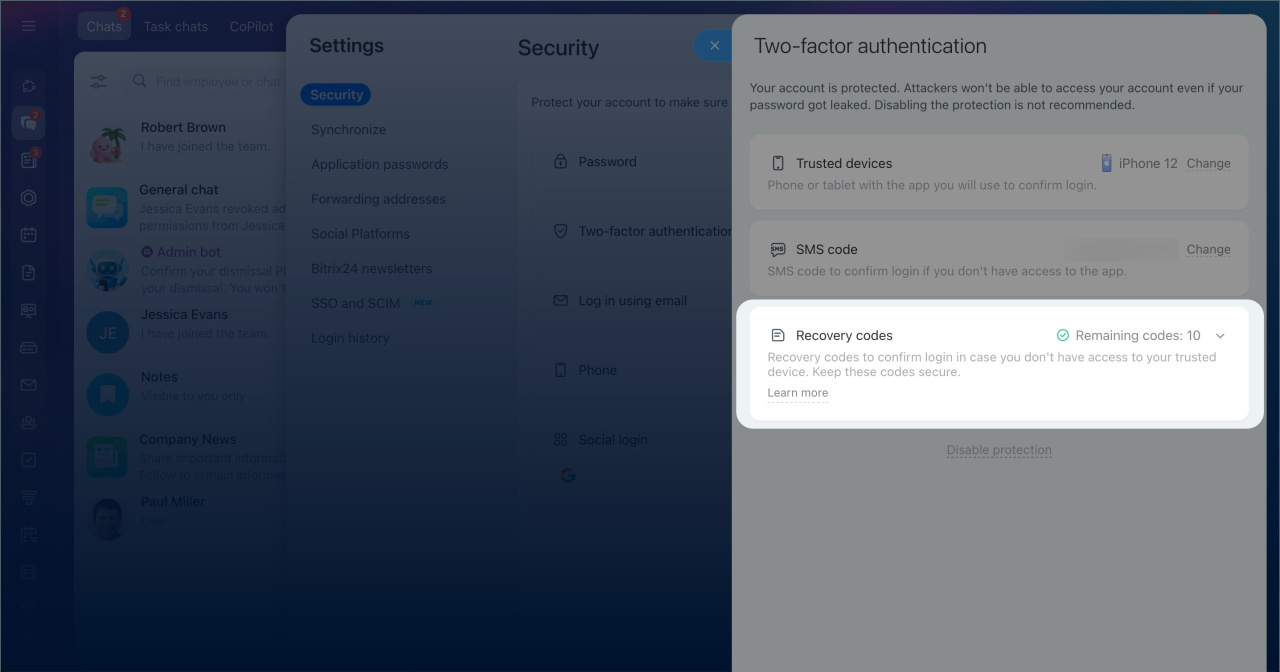
Les codes de récupération permettent d’accéder au compte si la confirmation dans l’application mobile n’est pas possible, par exemple en cas de perte ou d’indisponibilité du téléphone. Enregistrez les codes de récupération immédiatement après l’activation.
- Cliquez sur votre photo en haut à droite.
- Sélectionnez Sécurité.
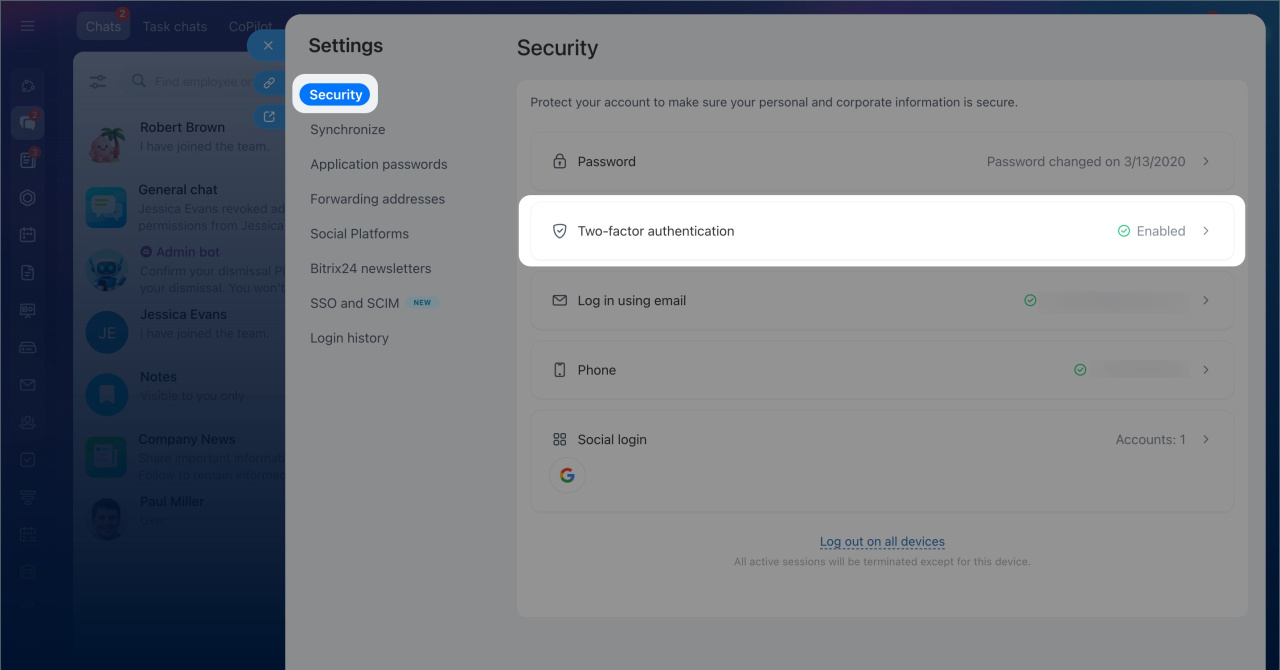
- Cliquez sur Authentification à deux facteurs.
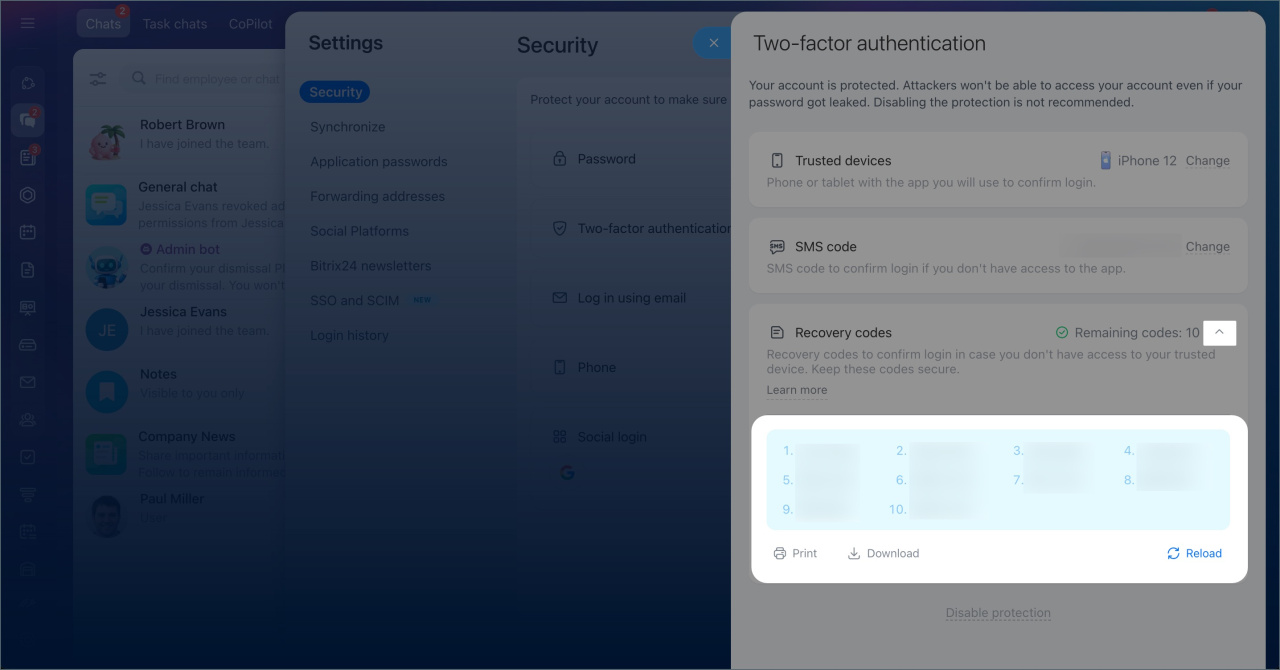
- Ouvrez la section Codes de récupération.
- Imprimez ou enregistrez les codes.
Rendre l’authentification à deux facteurs obligatoire pour tous les employés
Avant d’imposer l’authentification à deux facteurs, l’administrateur doit l’activer sur son propre compte.
Comment configurer l'authentification à deux facteurs
Pour rendre la protection obligatoire :
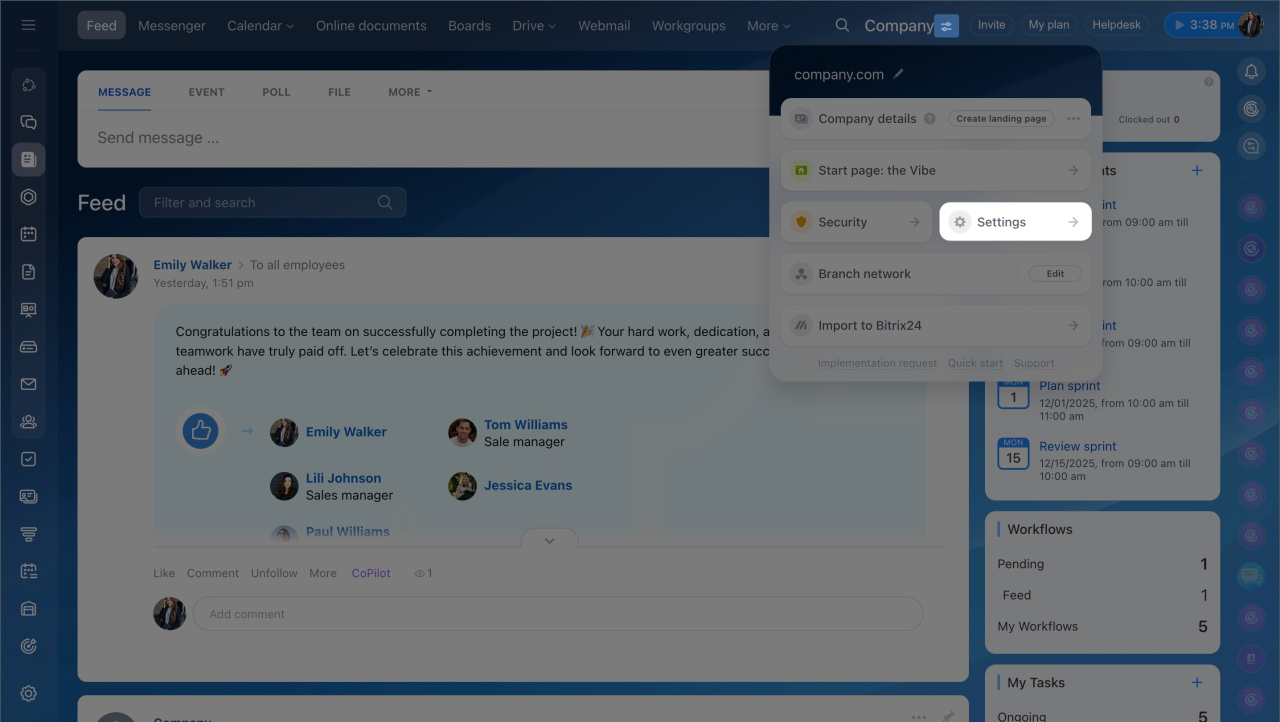
- Accédez aux Paramètres (⚙️) de Bitrix24.
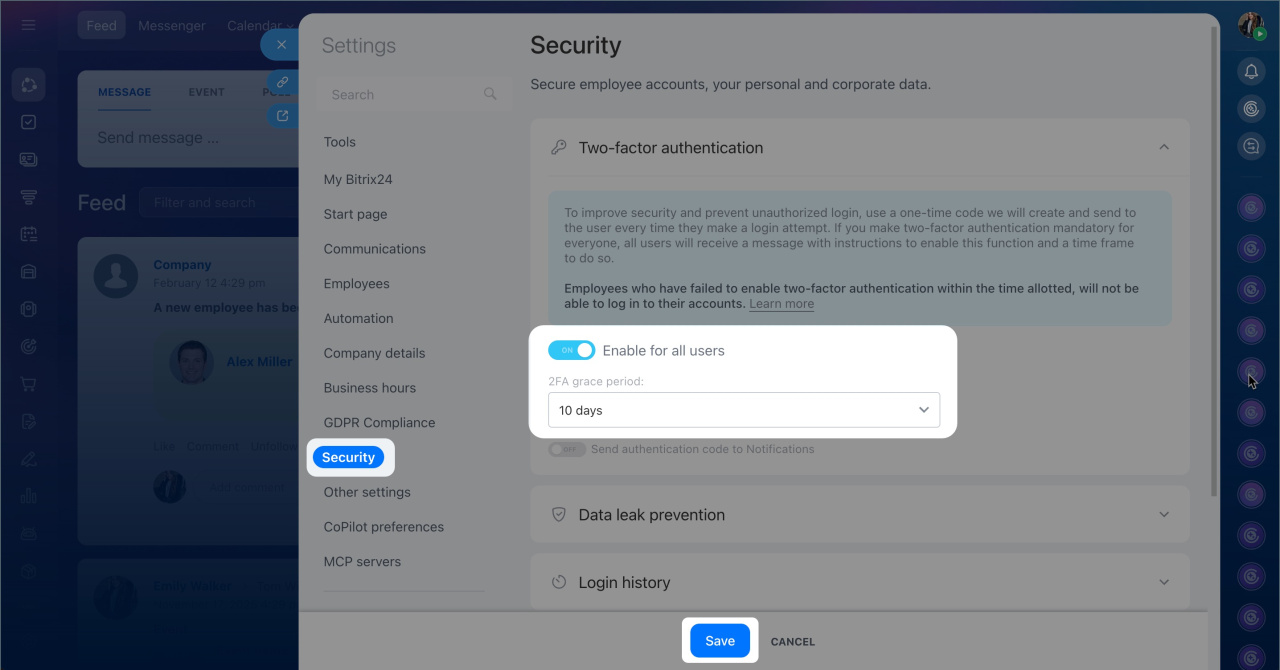
- Sélectionnez Sécurité > Authentification à deux facteurs.
- Activez l'option Activer pour tous les utilisateurs.
- Définissez la période de grâce pendant laquelle les utilisateurs doivent configurer l'authentification à deux facteurs.
- Enregistrez les modifications.
Si vous utilisez encore l’ancienne version :
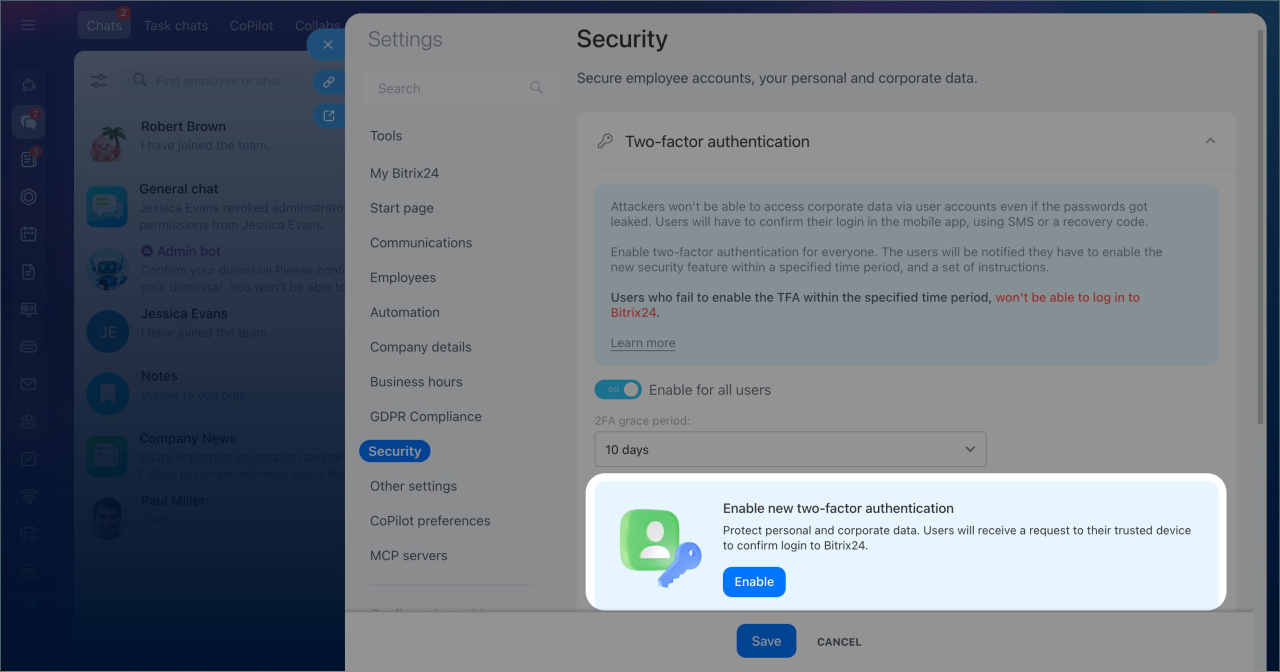
- Accédez aux Paramètres (⚙️) de Bitrix24.
- Sélectionnez Sécurité > Authentification à deux facteurs.
- Cliquez sur Activer.
- Configurez ensuite la nouvelle méthode.
Résumé
- L’authentification à deux facteurs ajoute une étape de confirmation lors de la connexion à Bitrix24.
- Avant, la confirmation reposait sur des codes générés par des applications d’authentification. Maintenant, la confirmation se fait dans l’application mobile Bitrix24 ou avec un code unique envoyé par SMS.
- Chaque utilisateur active l’authentification à deux facteurs pour son propre compte. L’administrateur peut l’imposer à tous les employés.
- Pour configurer l’authentification à deux facteurs, installez l’application mobile Bitrix24, connectez-vous, puis ouvrez Profil > Sécurité > Activer sur la version web.
- Après l’activation, enregistrez les codes de récupération. Ils permettent d’accéder au compte si la confirmation via l’application mobile ou par SMS n’est pas possible.
