
Réponse courte
- Accédez à la section souhaitée, par exemple CRM > Transactions.
- Cliquez sur Paramètres (⚙️) > Importer des transactions.
- Téléchargez le modèle de fichier d’importation et complétez-le.
- Importez le fichier au format CSV dans Bitrix24.
- Vérifiez que les champs du fichier d’importation correspondent aux champs requis dans Bitrix24. Par exemple, le champ Nom de la transaction dans le fichier doit correspondre au champ du même nom dans la fiche CRM.
- Une fois l'importation terminée, cliquez sur Prêt. Si vous devez importer un autre fichier, cliquez sur Importer un autre fichier.
Réponse détaillée
L’importation consiste à charger des éléments CRM dans Bitrix24. Elle permet de :
- remplir la base de données des clients et des transactions si vous commencez à utiliser Bitrix24 ;
- transférer des données depuis un autre CRM sans les saisir manuellement.
Vous pouvez importer :
- des prospects,
- des transactions,
- des contacts,
- des entreprises,
- des produits.
Comment importer des produits dans le CRM
Modèle de rôle des droits dans le CRM : configurer les droits d'accès
Vous ne pouvez importer que de nouveaux éléments CRM. La mise à jour des données existantes n’est pas possible.
Dans cet article, nous expliquons comment importer des données et éviter les erreurs courantes.
Accédez à la section CRM et choisissez la catégorie souhaitée, par exemple Transactions. Cliquez ensuite sur Paramètres (⚙️) > Importer des transactions.
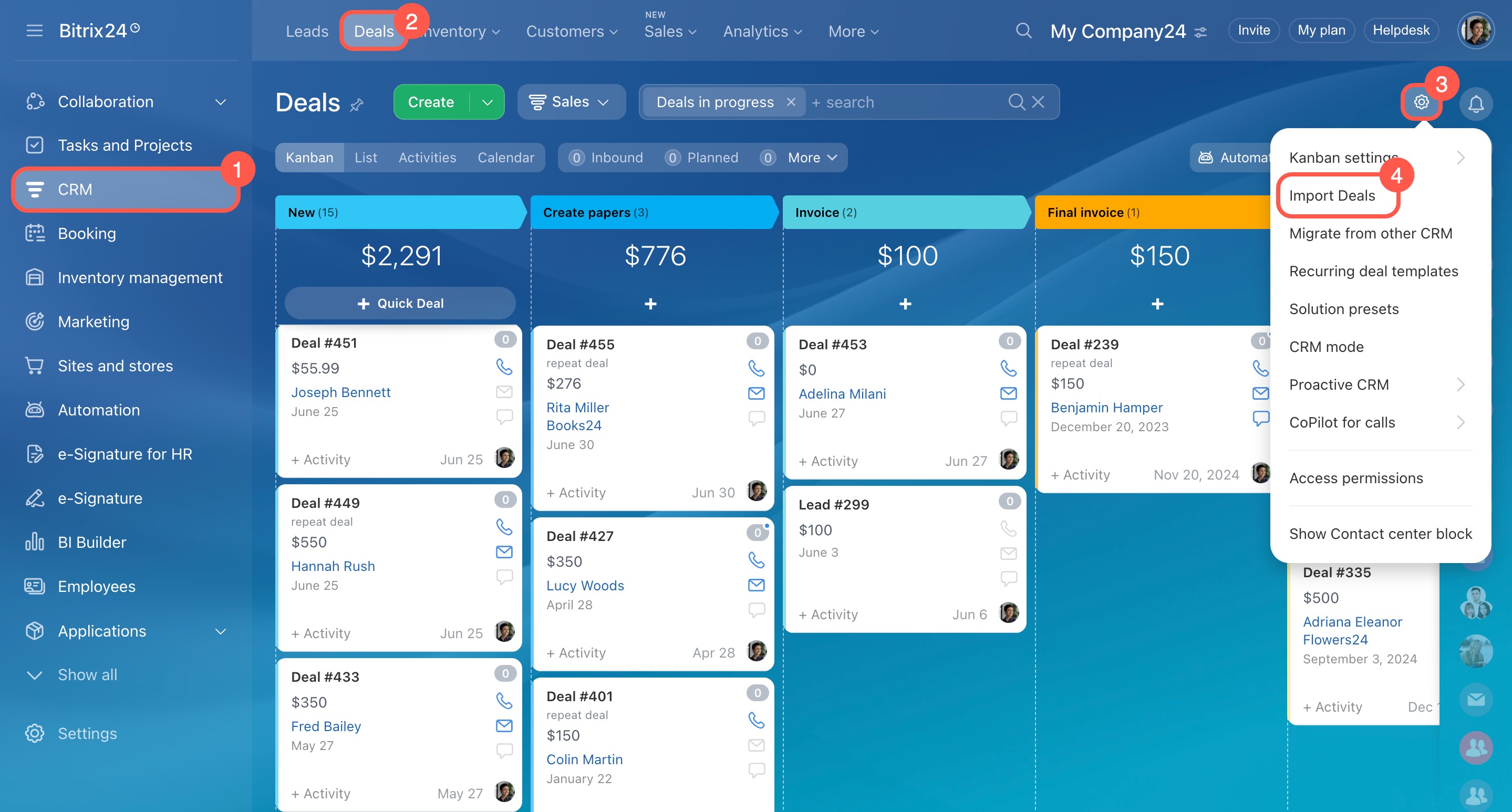
Comment importer des données
Le processus d’importation se déroule en plusieurs étapes.
1. Téléchargez le modèle de fichier d'importation. Il s’agit d’un fichier CSV contenant tous les champs de la fiche de transaction.
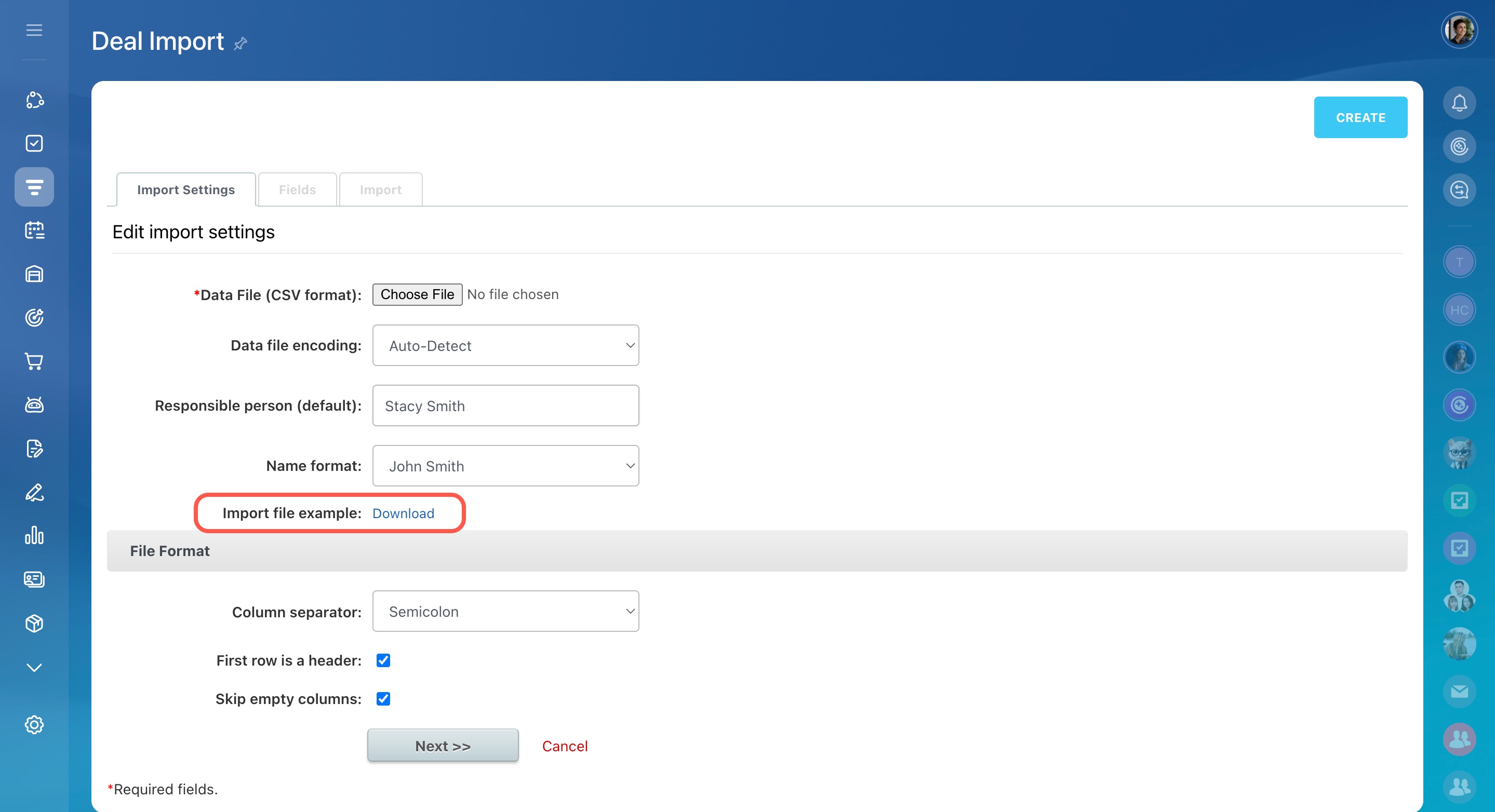
2. Remplissez le fichier d'importation. Ajoutez les informations à importer. Dans la colonne ID, numérotez les transactions dans l’ordre. Une transaction = un numéro.
Si une transaction contient plusieurs produits, placez chaque produit sur une ligne distincte et utilisez le même ID de transaction pour ces lignes.
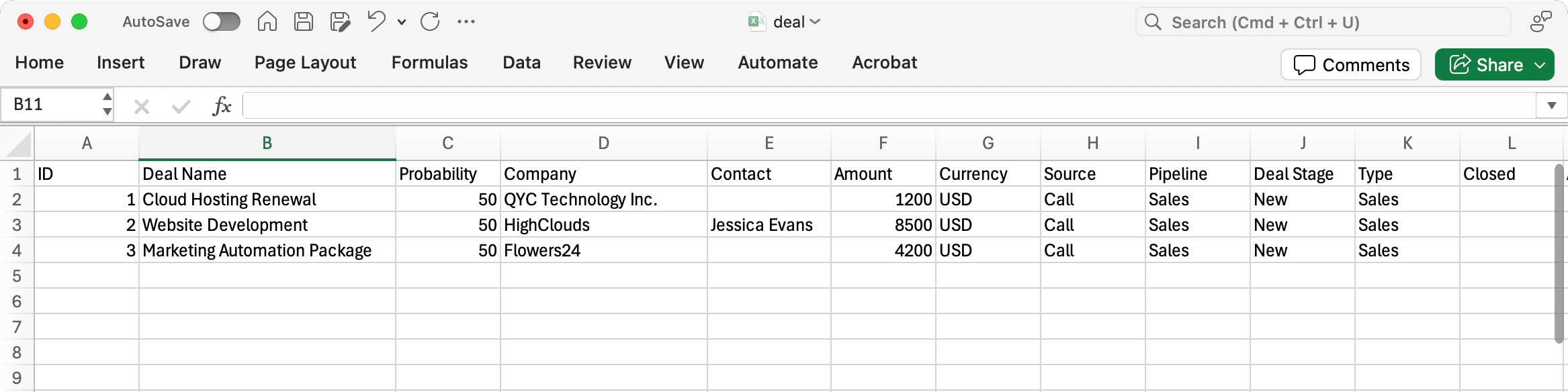
3. Importez le fichier rempli dans Bitrix24. Le fichier doit être au format CSV.
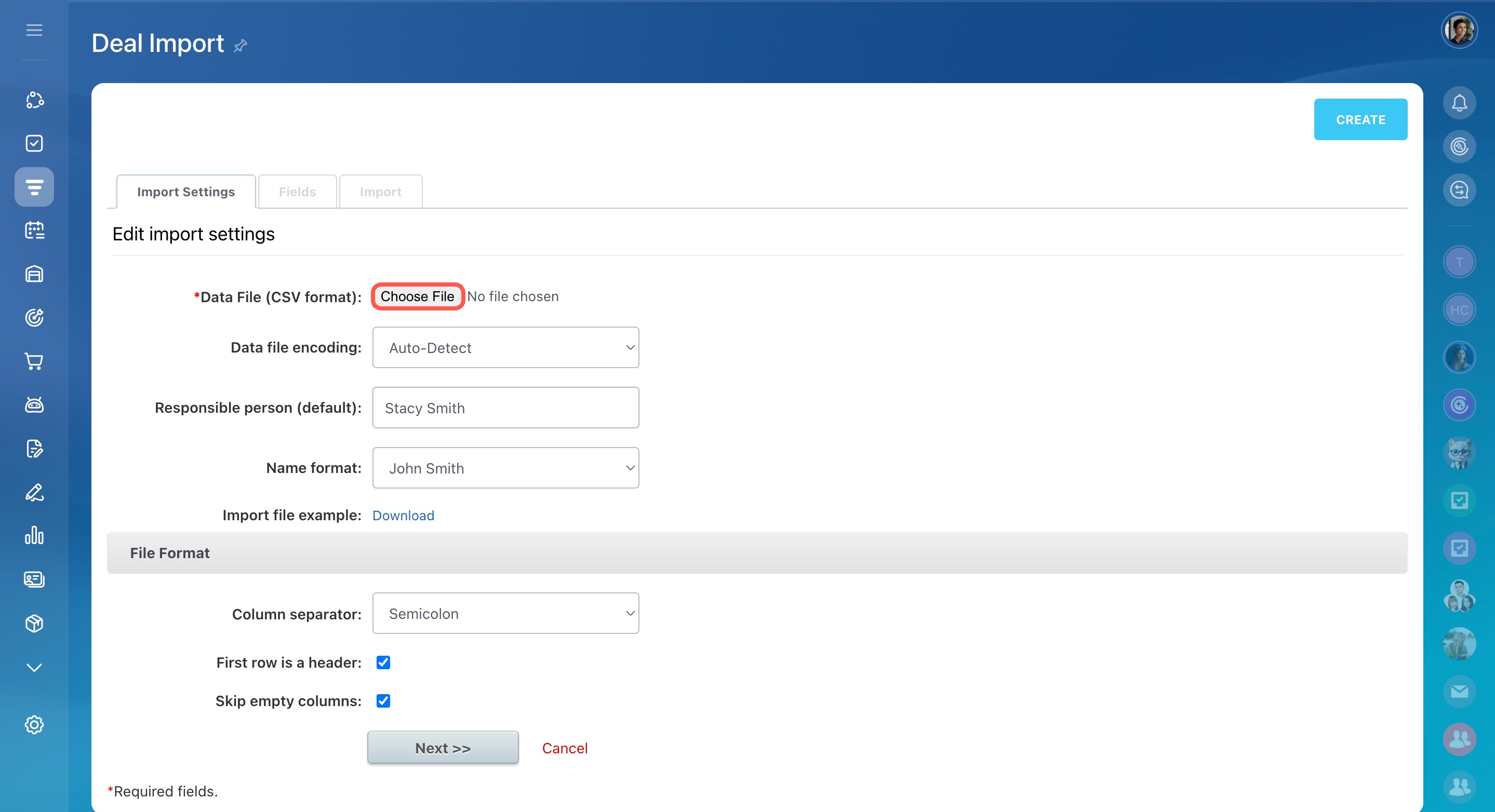
4. Vérifiez la correspondance des champs. Les champs du fichier doivent être correctement associés aux champs CRM dans Bitrix24. Par exemple, les données du champ Nom de la transaction doivent être importées dans le champ correspondant de la fiche CRM.
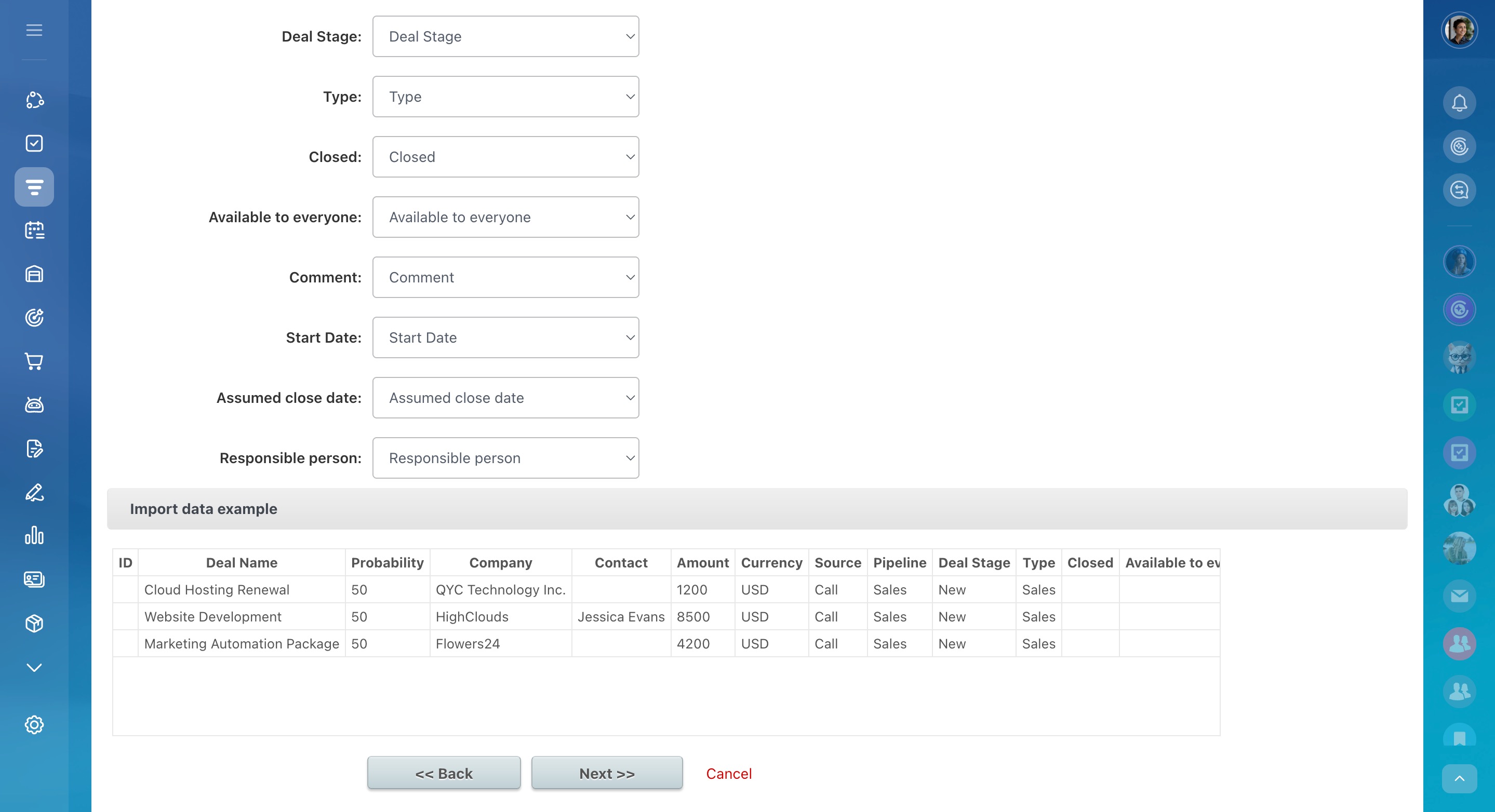
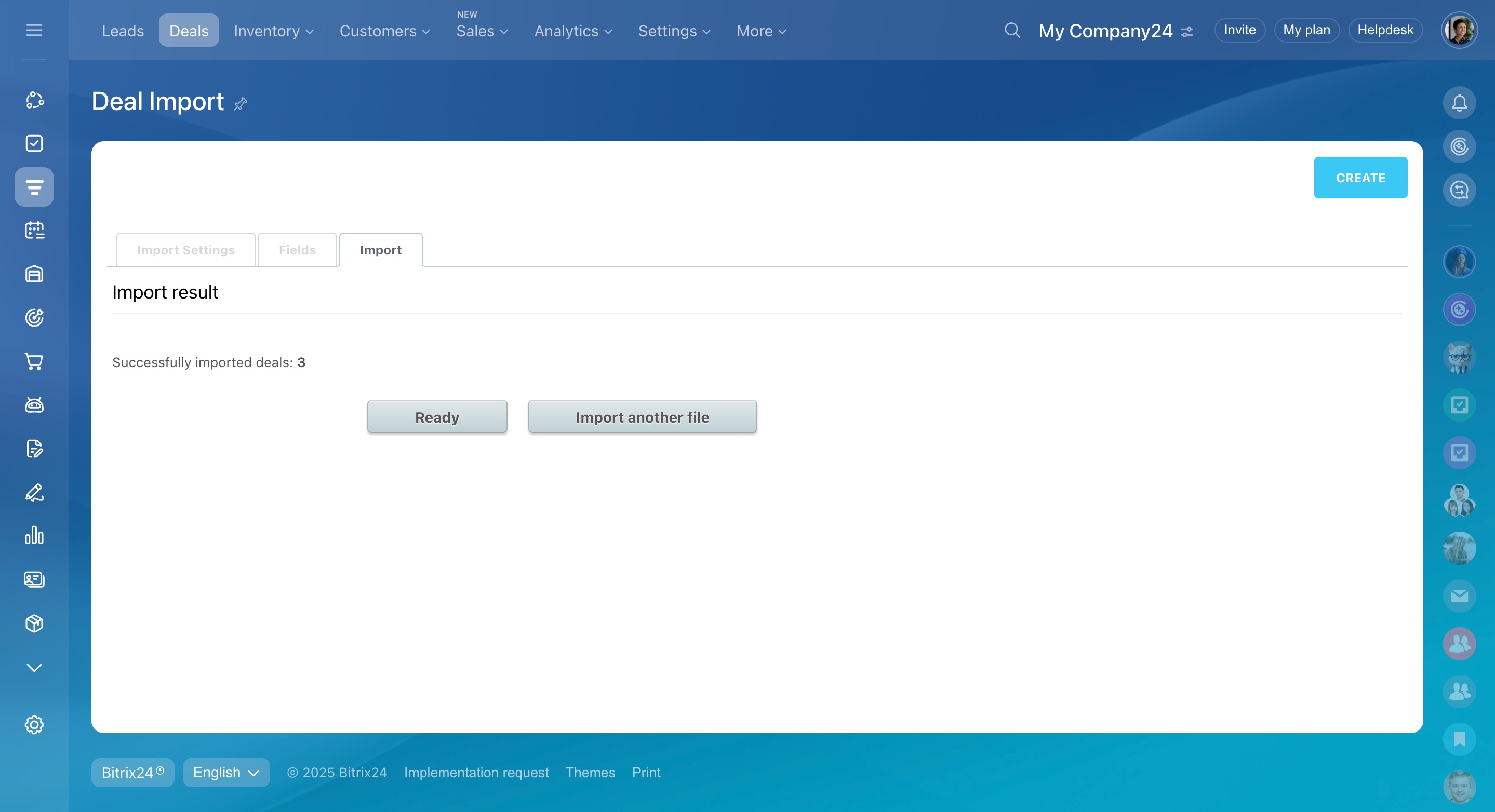
5. Attendez la fin de l'importation. Plus vous importez de transactions, plus le processus peut prendre du temps.
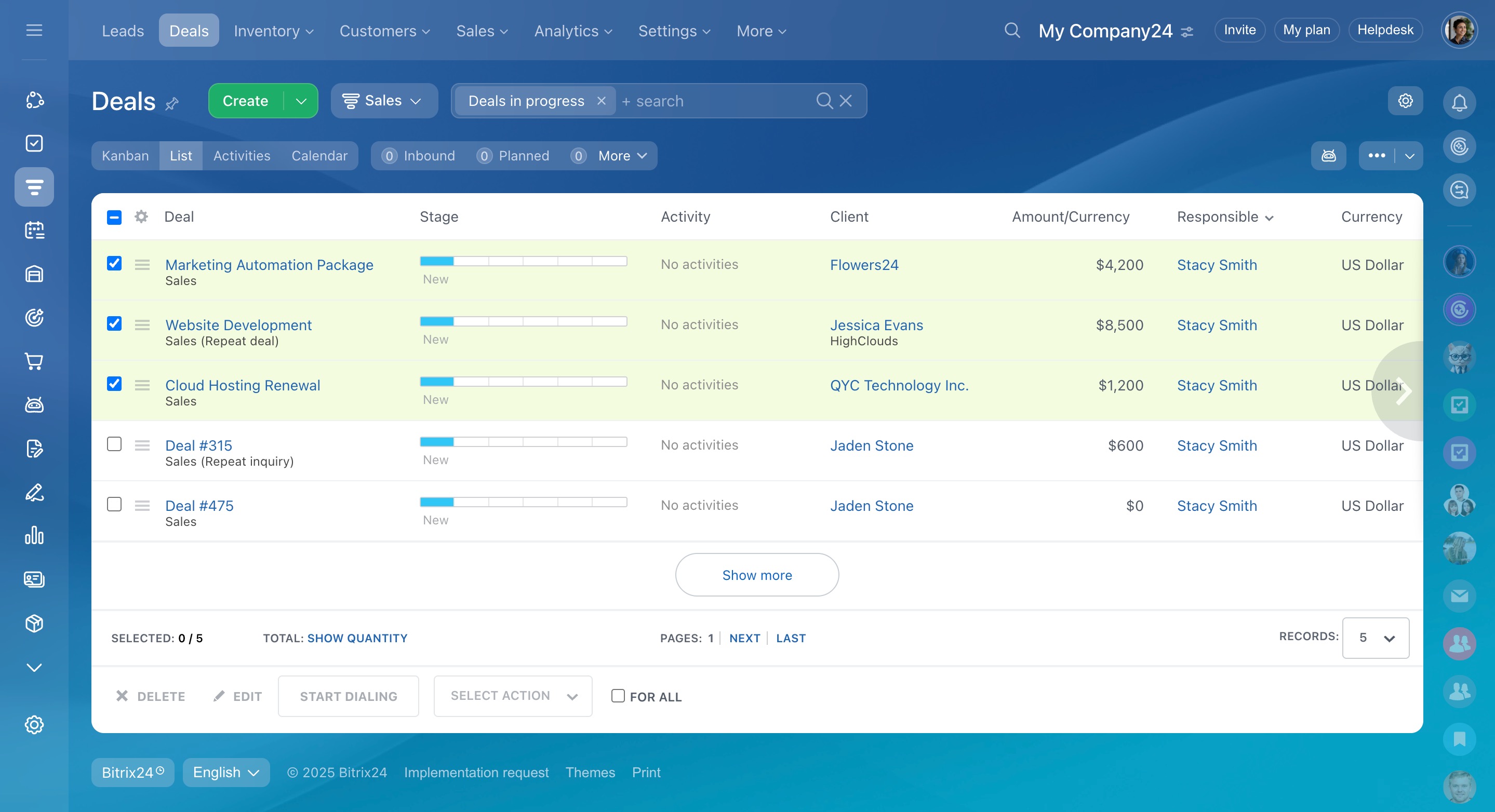
Une fois l’importation terminée, vérifiez la liste des transactions dans le CRM.
Points importants à considérer lors de l'importation
Pour éviter les erreurs, tenez compte des spécificités de certains champs.
Messagerie
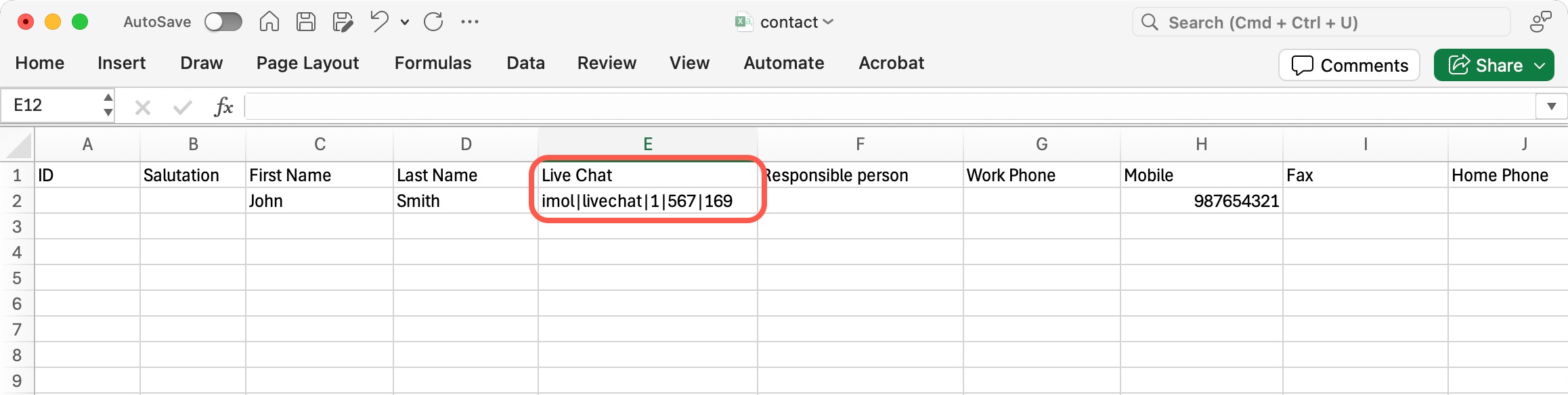
Ce champ dans la fiche contact contient l'ID du profil client dans la messagerie. Bitrix24 attribue automatiquement un ID unique à chaque client lors d'une interaction via la messagerie.
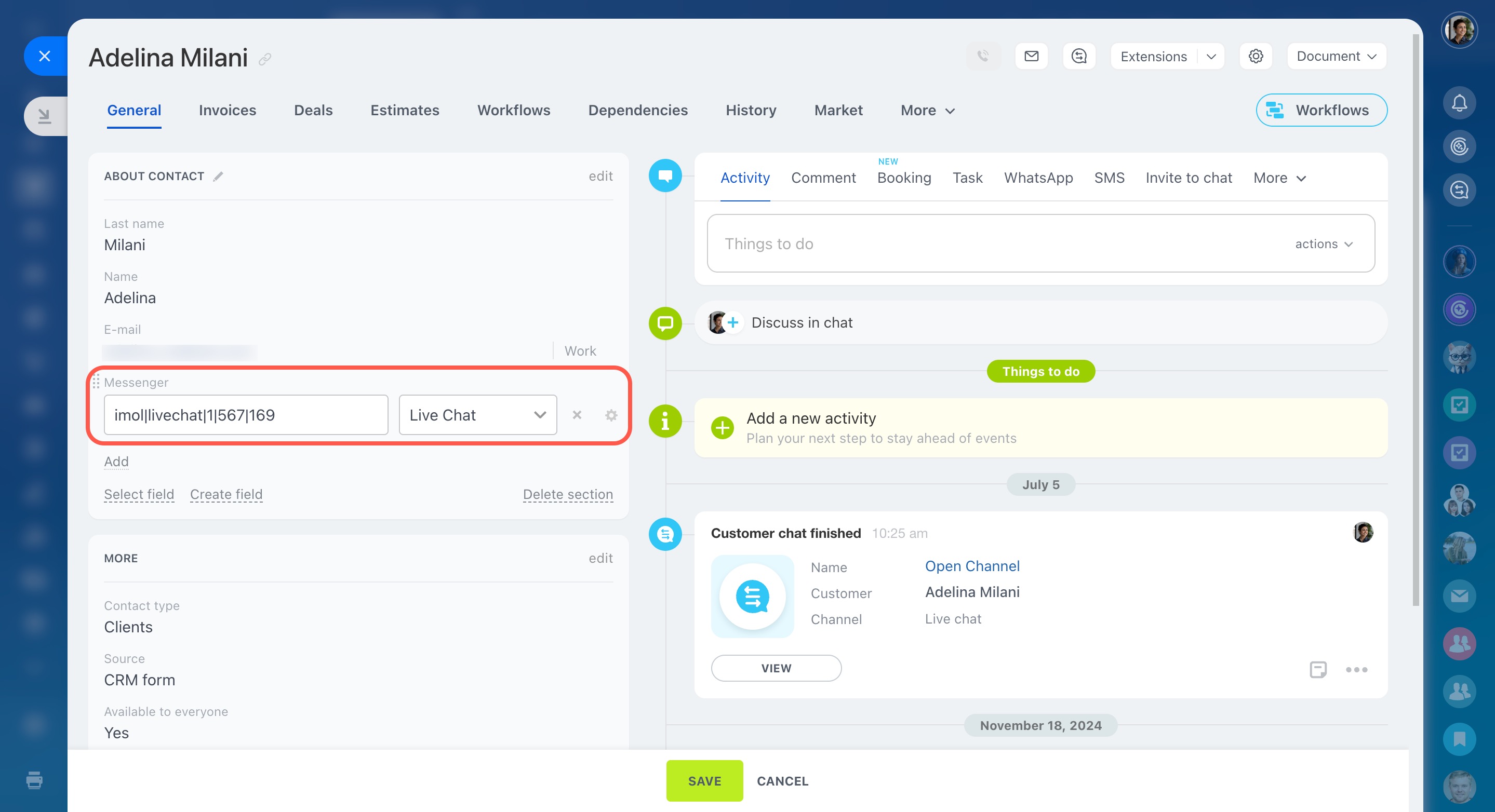
Problème. Si l'ID utilisateur dans le fichier d'importation correspond à un ID existant dans votre Bitrix24, les discussions peuvent être associées à des contacts incorrects.
Solution.
- Avant l'importation, supprimez toutes les colonnes liées à la messagerie dans le fichier d'importation. Ces valeurs commencent généralement par « imol ».
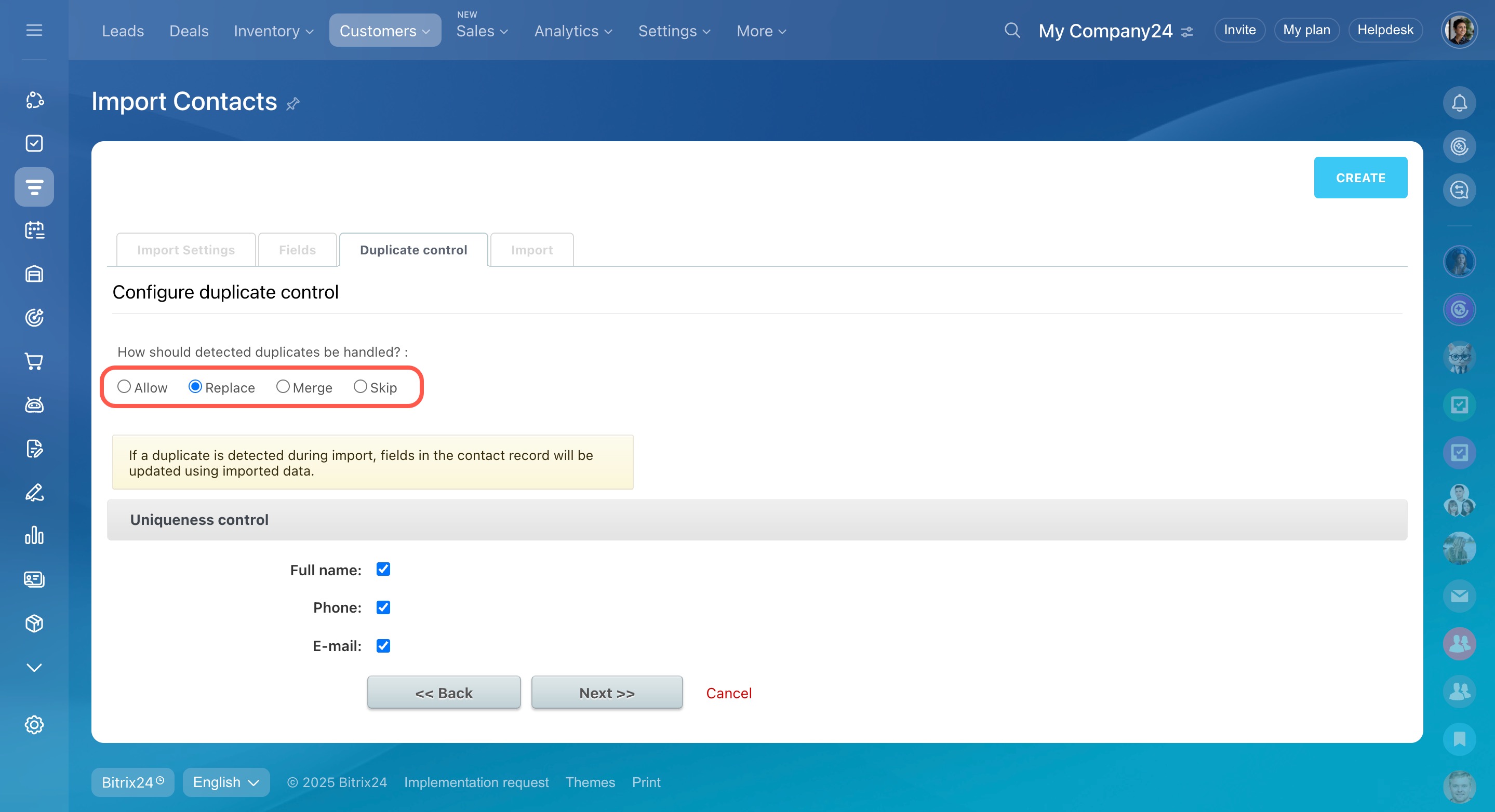
- Lors de l'importation, dans la section Contrôle des doublons, sélectionnez Remplacer existants.
Importer des éléments CRM avec des mentions
Date de fin
Problème. Lors de l'importation de transactions terminées, la valeur du champ Date de fin est remplacée par la date d'importation du fichier.
Solution. Pour conserver la date de fin, importez-la dans un champ personnalisé, puis utilisez une règle d'automatisation pour la transférer vers le champ Date de fin.
- Créez un champ personnalisé dans la fiche de transaction avec un nom différent du champ système, par exemple « Champ pour la date de fin ».
Champs personnalisés dans le CRM - Remplissez le fichier d'importation. Ne renseignez pas la colonne Étape de la transaction pour les transactions terminées.
- Importez les dates de fin dans le champ personnalisé.
- Configurez une règle d'automatisation Modifier un élément à l'étape finale afin de transférer les données du champ personnalisé vers le champ système Date de fin.
Règles d'automatisation dans le CRM : gestion de l'élément - Déplacez les transactions importées vers l'étape où la règle d'automatisation est configurée.
Actions de groupe dans le CRM
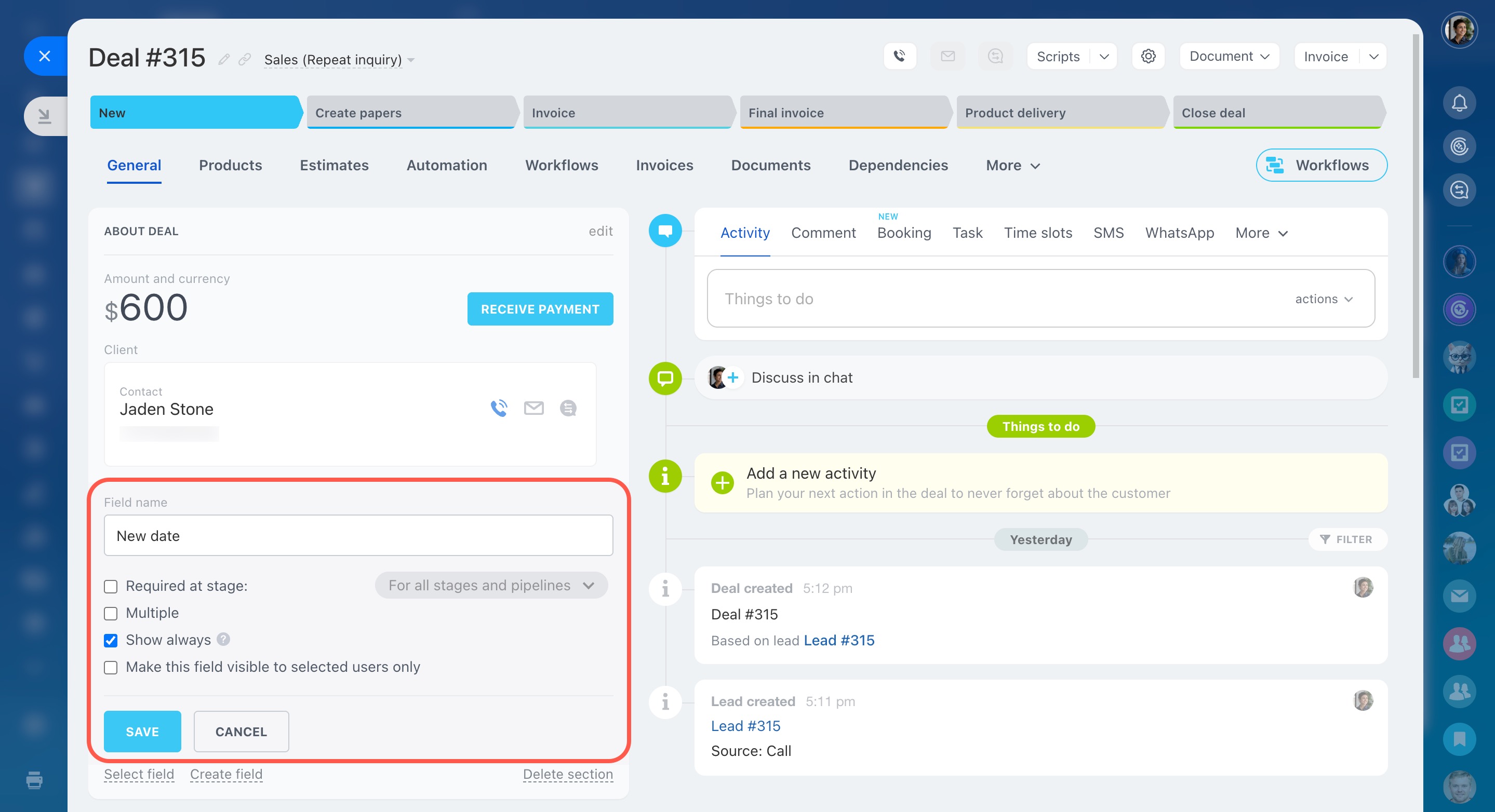 Création d’un champ personnalisé pour la date de fin
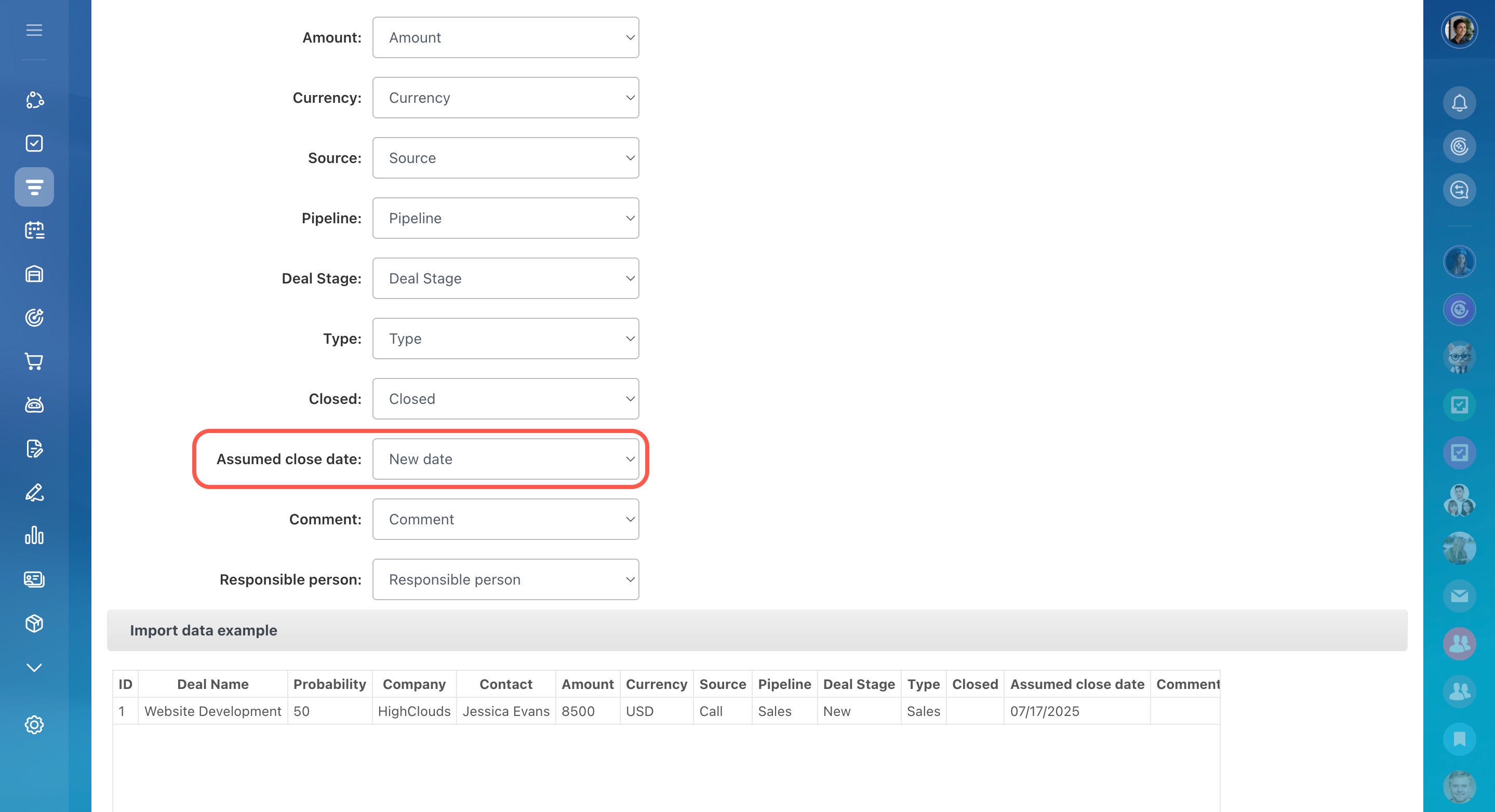 Importation de la date de fin dans un champ personnalisé
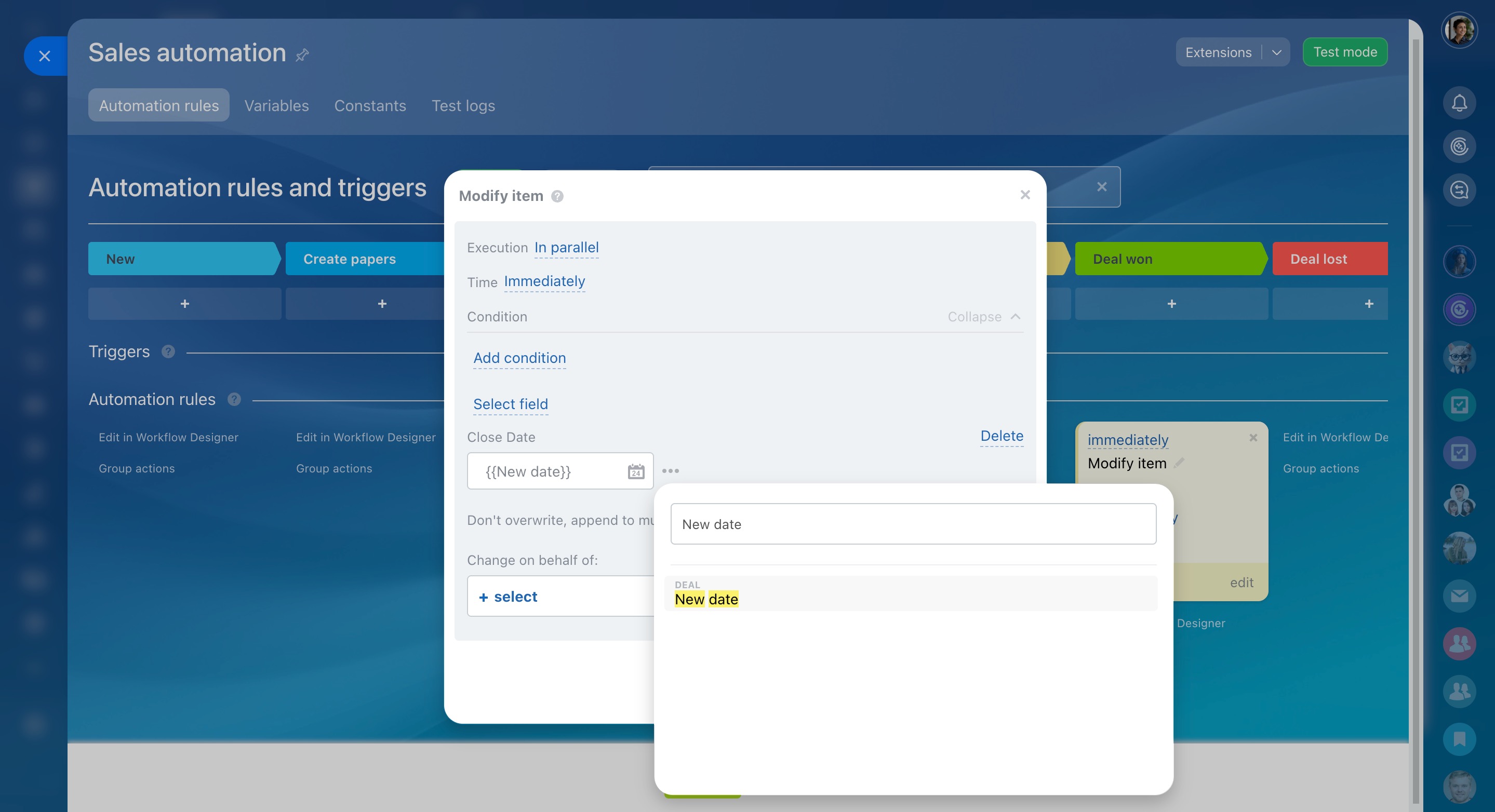 Sélection du champ personnalisé pour la date de fin
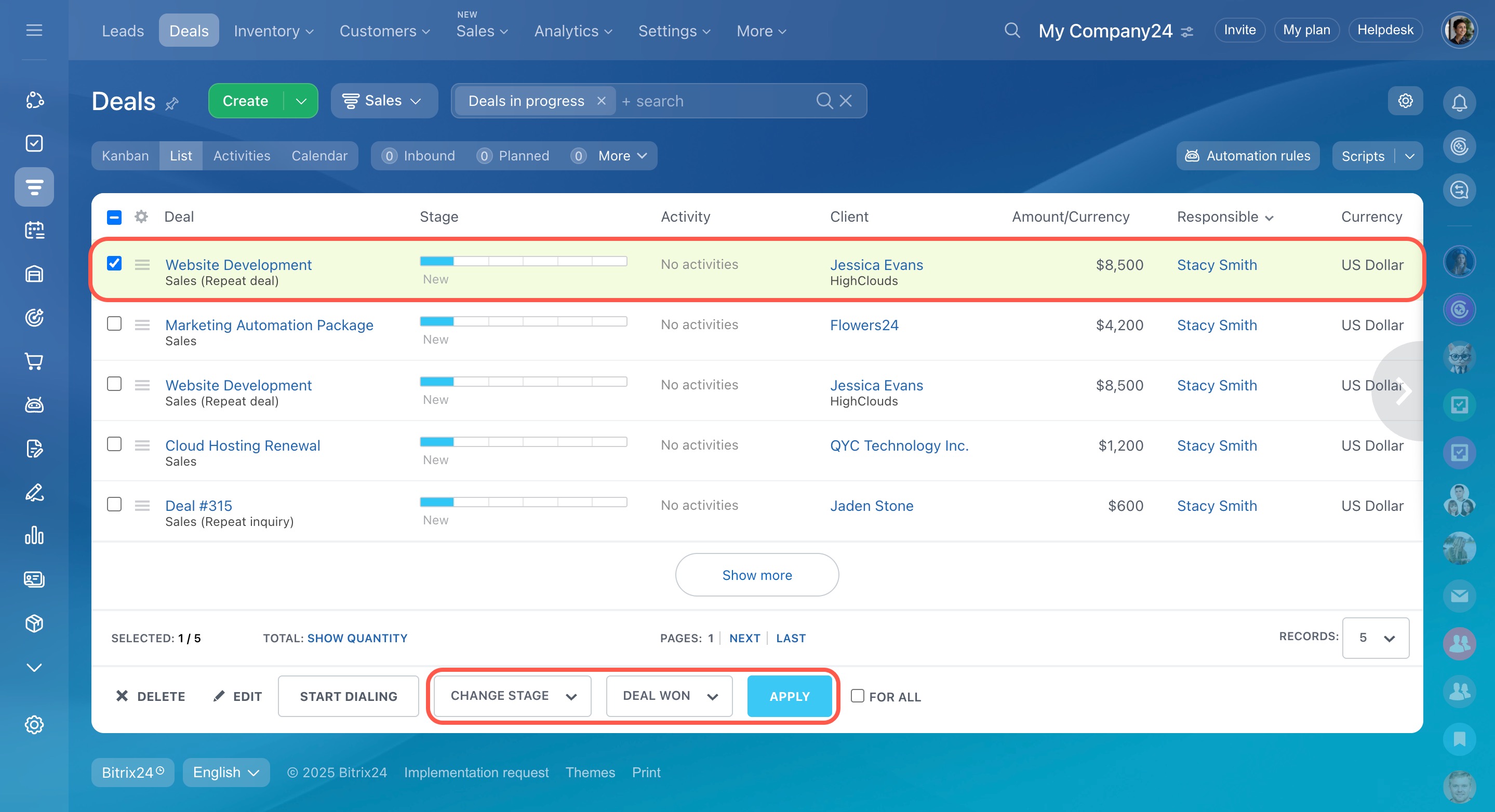 Déplacement des transactions vers l’étape avec la règle d’automatisation
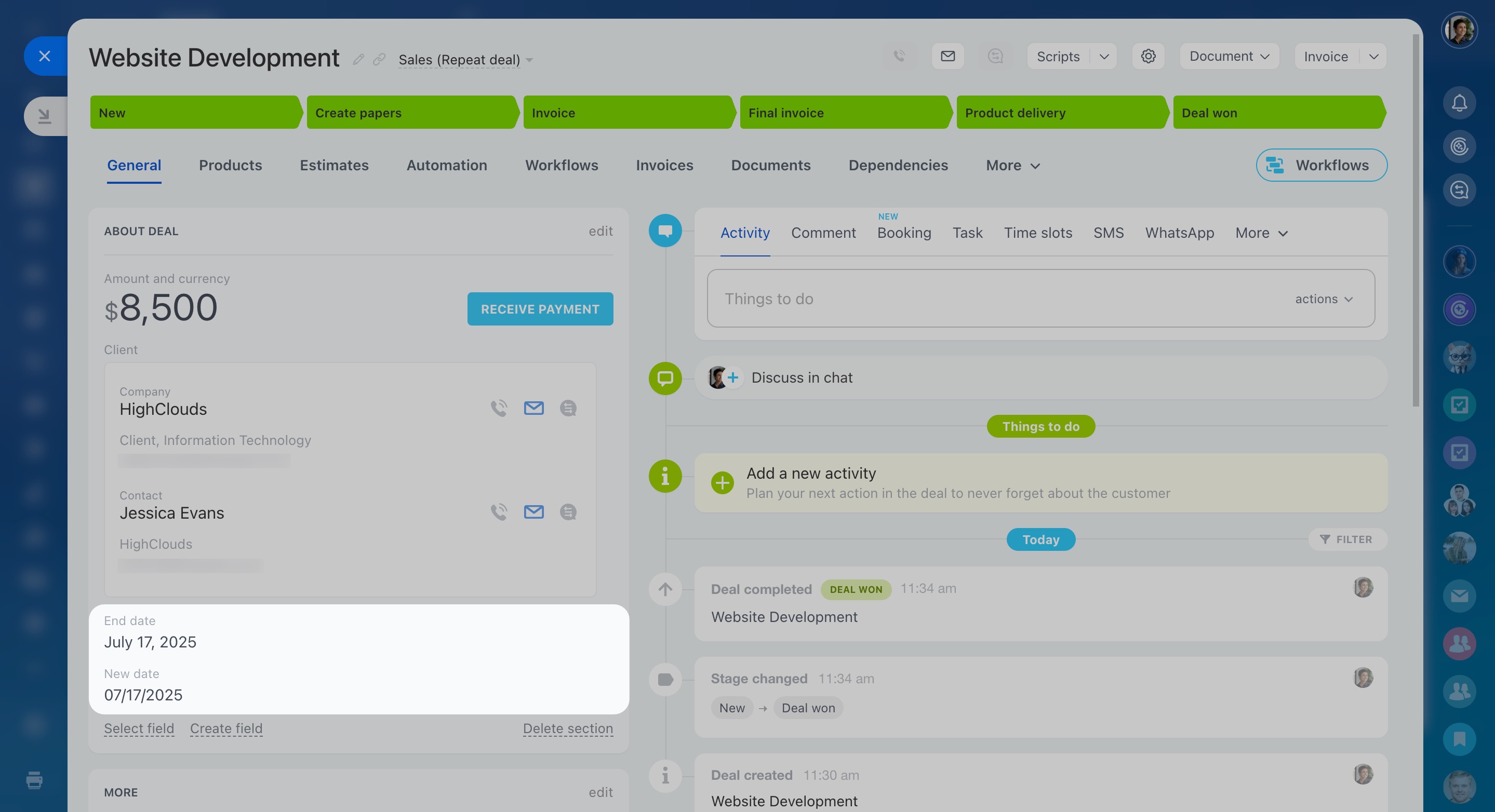 Transfert de la date de fin depuis le champ personnalisé
