
Lorsque le nombre de tâches augmente, il peut être difficile de retrouver celle dont vous avez besoin. Dans Bitrix24, la recherche intelligente et les filtres vous aident à trouver rapidement des tâches selon différents critères : responsable, statut, date limite et autres paramètres. Par exemple, vous pouvez afficher toutes les tâches prioritaires ou celles que vous avez assignées.
Plans tarifaires
Dans cet article, nous expliquons comment :
- utiliser la recherche dans les tâches ;
- travailler avec les filtres par rôle et par statut ;
- créer vos propres filtres ;
- rechercher des tâches favorites.
Comment utiliser la recherche dans les tâches
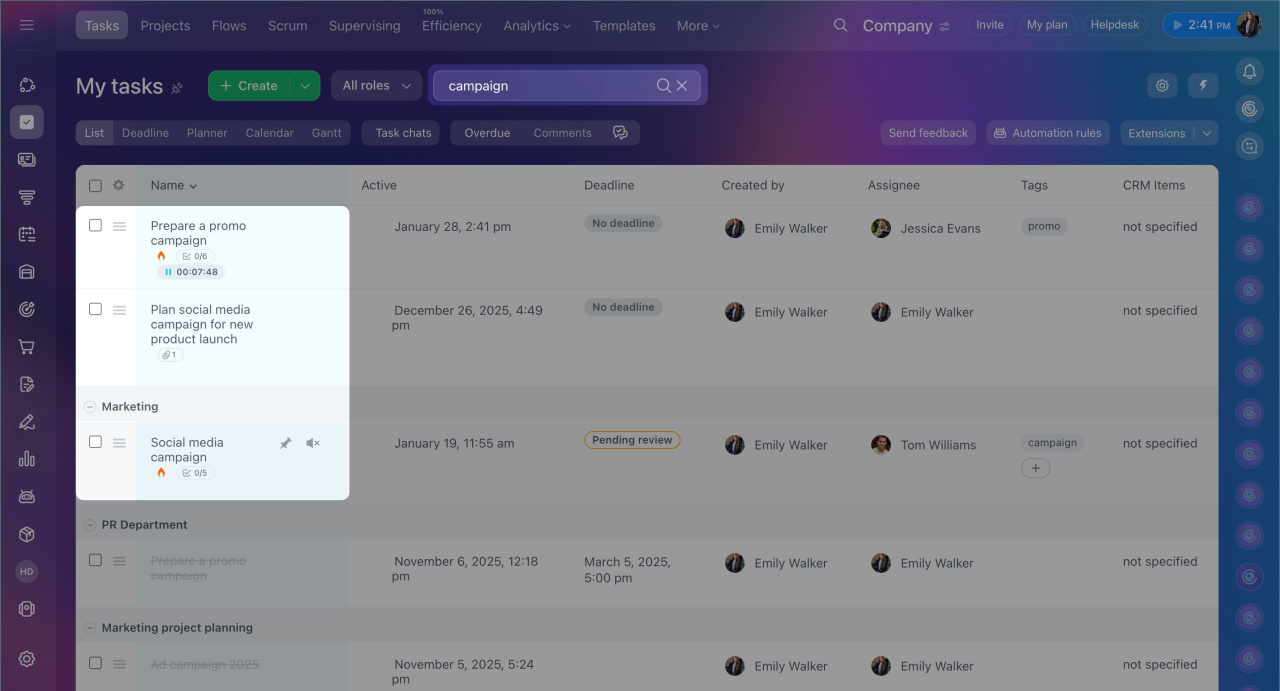
La recherche intelligente vous permet de trouver rapidement une tâche. Saisissez un mot ou une partie d’un mot dans le champ de recherche : Bitrix24 affiche alors les tâches correspondantes.
Par exemple, si une tâche s’intitule « Préparer un rapport sur les ventes de mars », il suffit de saisir « rapport », « vente » ou une partie du mot, comme « vent ». Les résultats incluront toutes les tâches dont le titre ou la description contient ce texte.
Comment travailler avec les filtres par rôle et par statut
Les tâches proposent des filtres standards par rôle et par statut. Ils permettent de retrouver rapidement les tâches souhaitées sans avoir à configurer les filtres manuellement, par exemple pour afficher uniquement les tâches que vous réalisez ou que vous avez assignées.
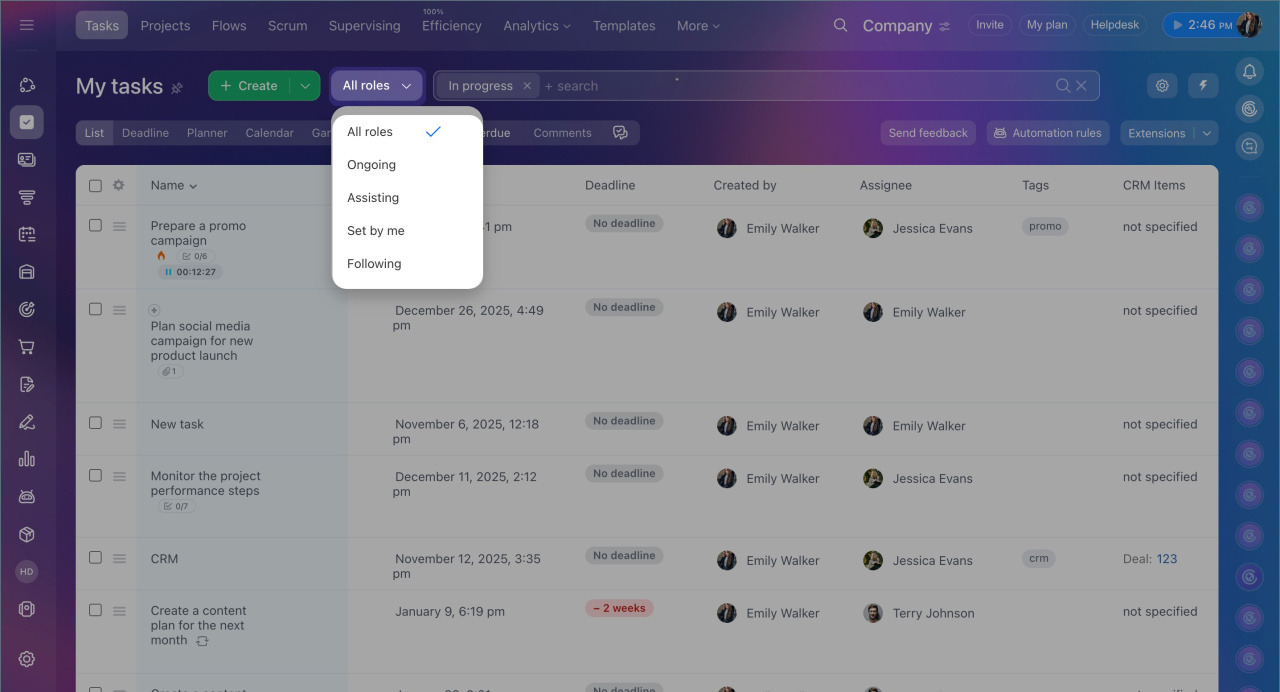
Filtre par rôle affiche les tâches en fonction de votre rôle. Sélectionnez le rôle souhaité :
- En cours - vous êtes responsable ;
- J'assiste - vous êtes participant ;
- Assigné par moi - vous êtes le propriétaire de la tâche ;
- J'observe - vous êtes observateur ;
- Tous les rôles - affiche toutes les tâches, quel que soit votre rôle.
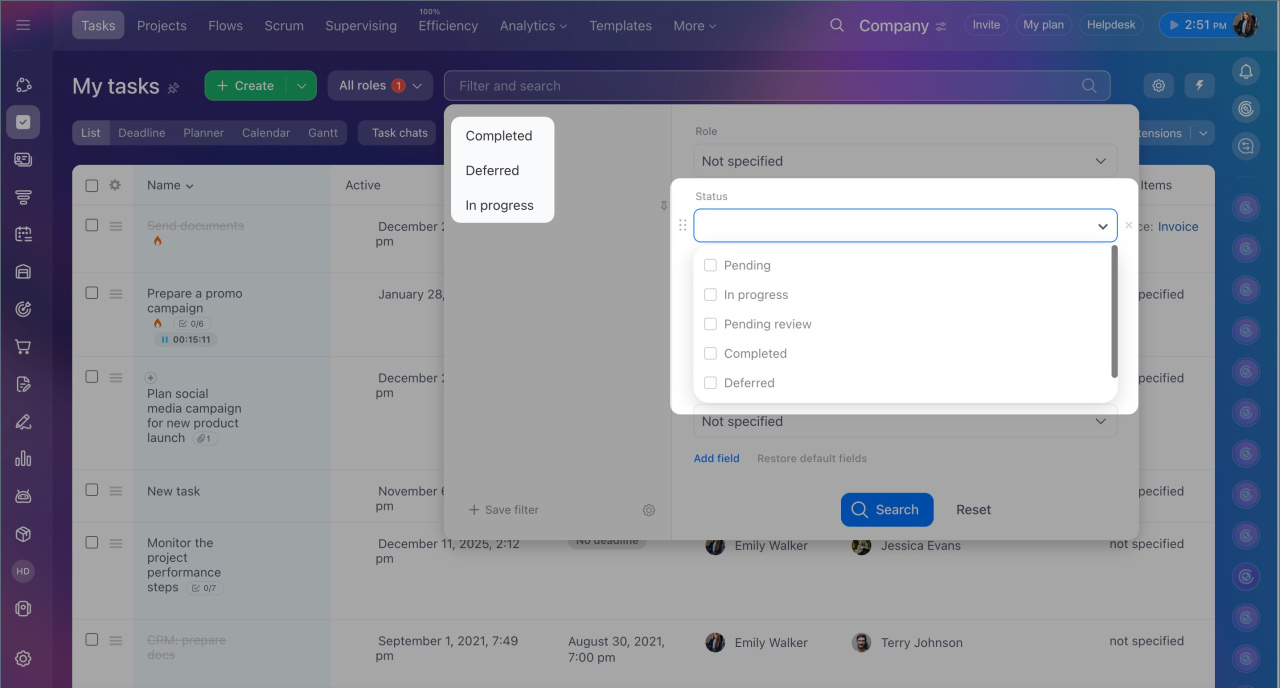
Filtre par statut permet d’afficher les tâches selon leur avancement. Sélectionnez le statut souhaité :
- En cours - tâches en attente, en cours, en attente de contrôle ou différées ;
- Terminées - tâches terminées ;
- Différées - tâches temporairement suspendues ;
- En retard - tâches en attente ou en cours dont la date limite est dépassée ;
- Presque en retard - tâches en attente ou en cours dont la date limite est fixée à demain.
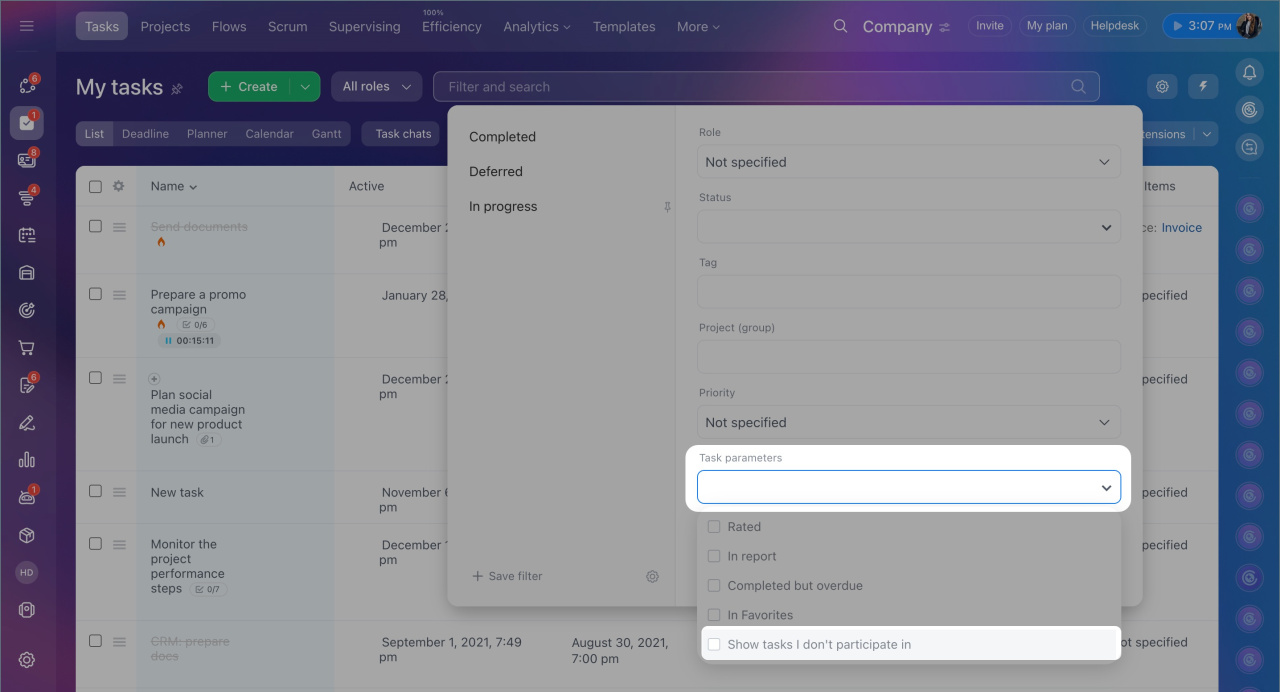
Par défaut, le filtre affiche uniquement les tâches dans lesquelles vous êtes impliqué en tant que responsable, participant, propriétaire ou observateur. Pour afficher les tâches des autres employés, ouvrez le champ Paramètres de tâche et cochez l’option Afficher les tâches auxquelles je ne participe pas :
- Administrateur Bitrix24 - voit toutes les tâches ;
- Superviseur - voit les tâches de ses subordonnés ainsi que celles auxquelles il a accès ;
- Employé - voit les tâches auxquelles il a accès, par exemple celles des groupes et des projets auxquels il participe.
Droits d'accès dans les tâches
Comment créer vos propres filtres
Vous pouvez enregistrer les filtres que vous utilisez fréquemment afin d’éviter de les configurer à chaque fois. Par exemple, vous pouvez créer un filtre pour afficher les tâches d’un employé spécifique terminées cette semaine.
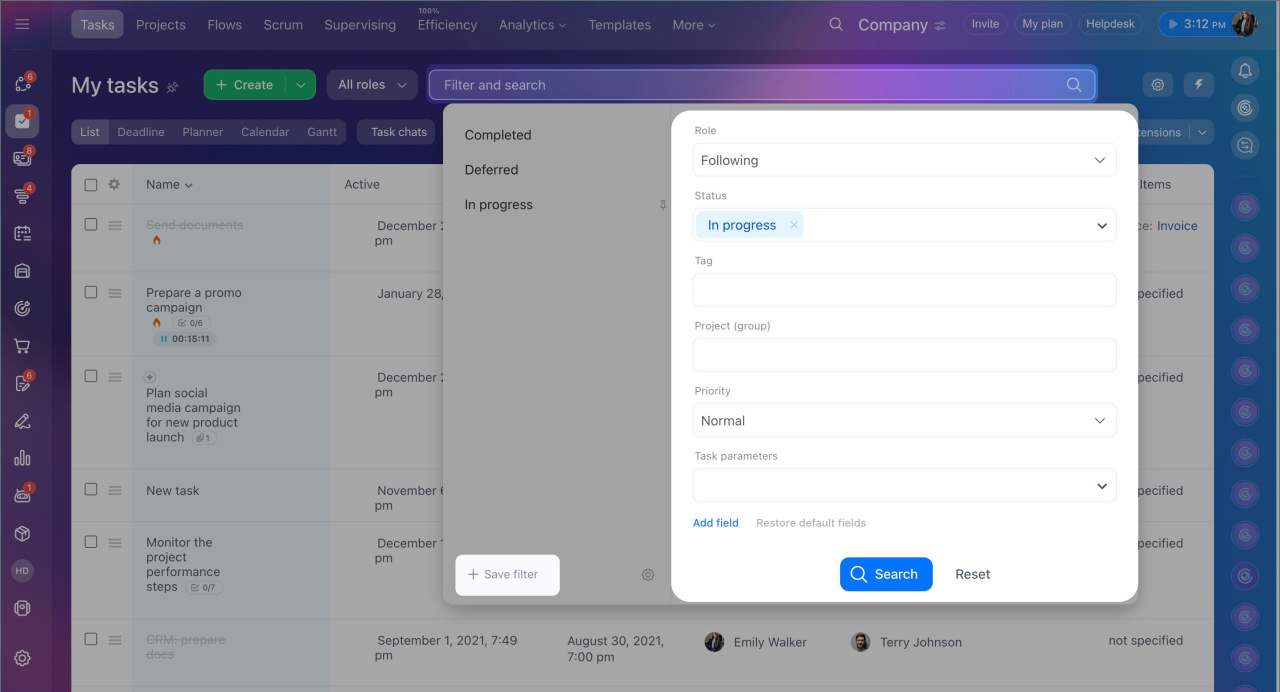
- Cliquez sur Filtre et recherche.
- Sélectionnez les champs nécessaires et indiquez leurs valeurs. Si un champ n’apparaît pas, cliquez sur Ajouter un champ et cochez ceux que vous souhaitez utiliser.
- Cliquez sur Enregistrer le filtre.
- Donnez un nom au filtre, puis cliquez sur Enregistrer.
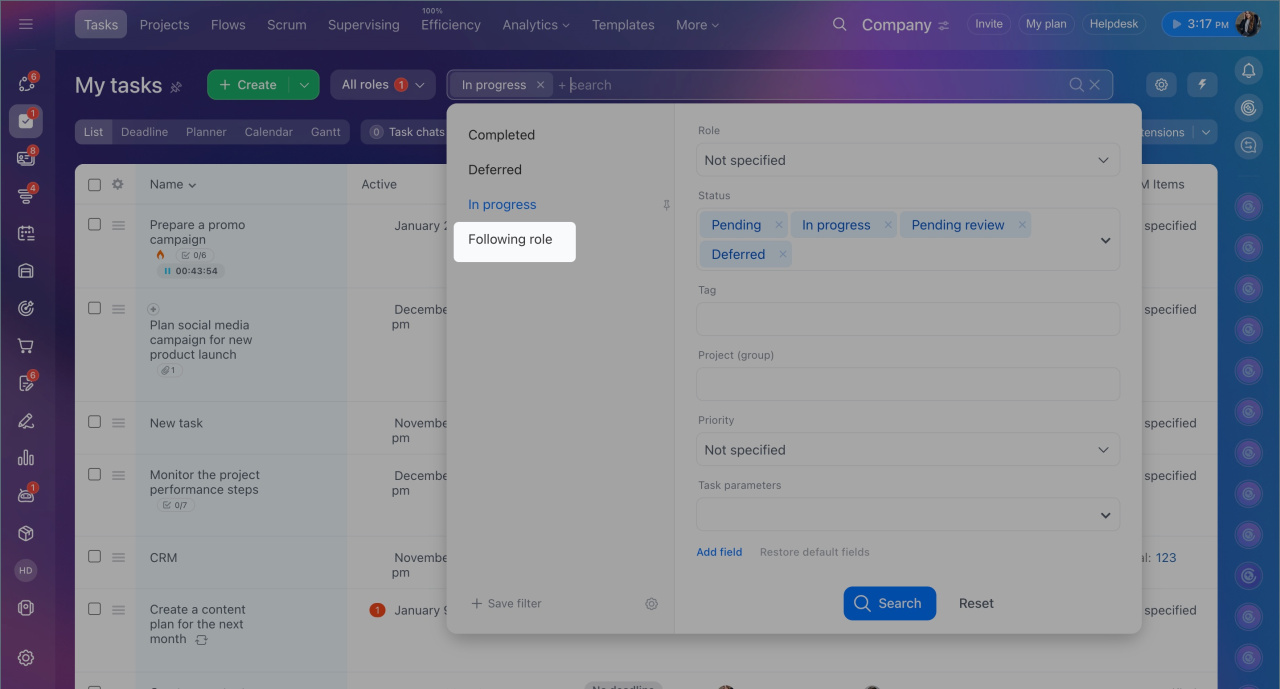
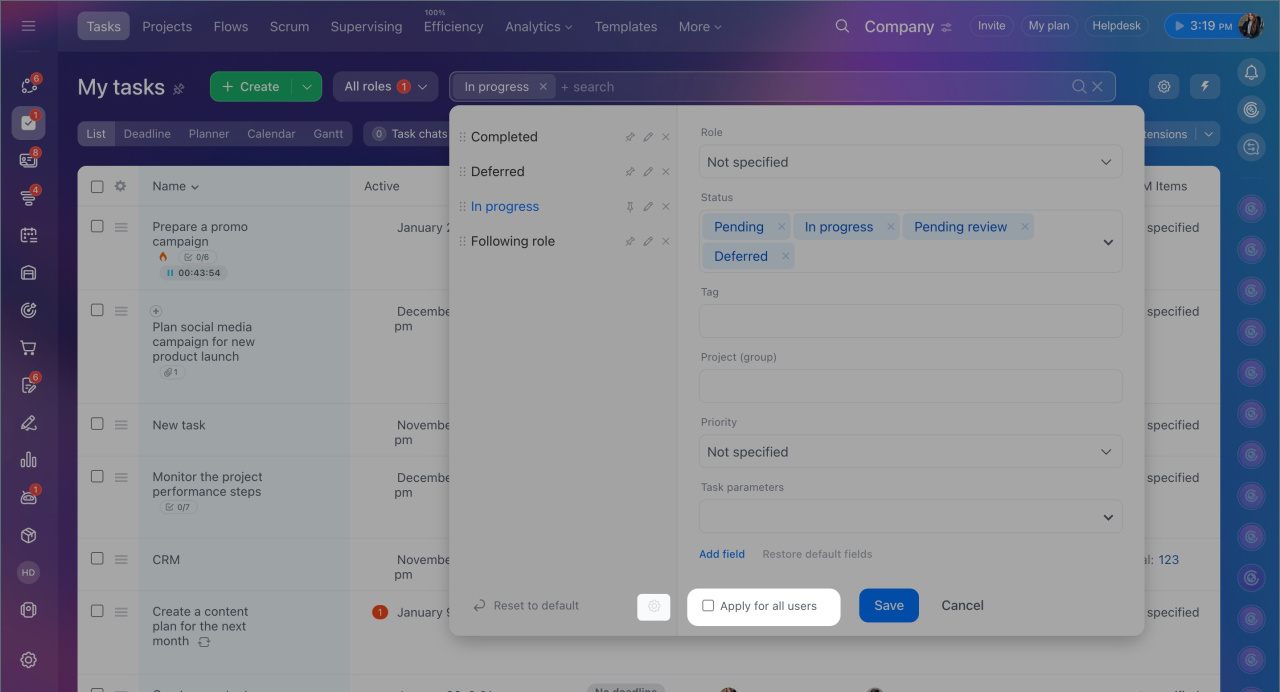
Pour rendre un filtre accessible à tous les employés, l’administrateur Bitrix24 peut le rendre public. Les utilisateurs pourront l’utiliser, mais ne pourront ni le modifier ni le supprimer. Pour cela, cliquez sur Paramètres (⚙️) > Appliquer pour tous.
Comment rechercher des tâches favorites
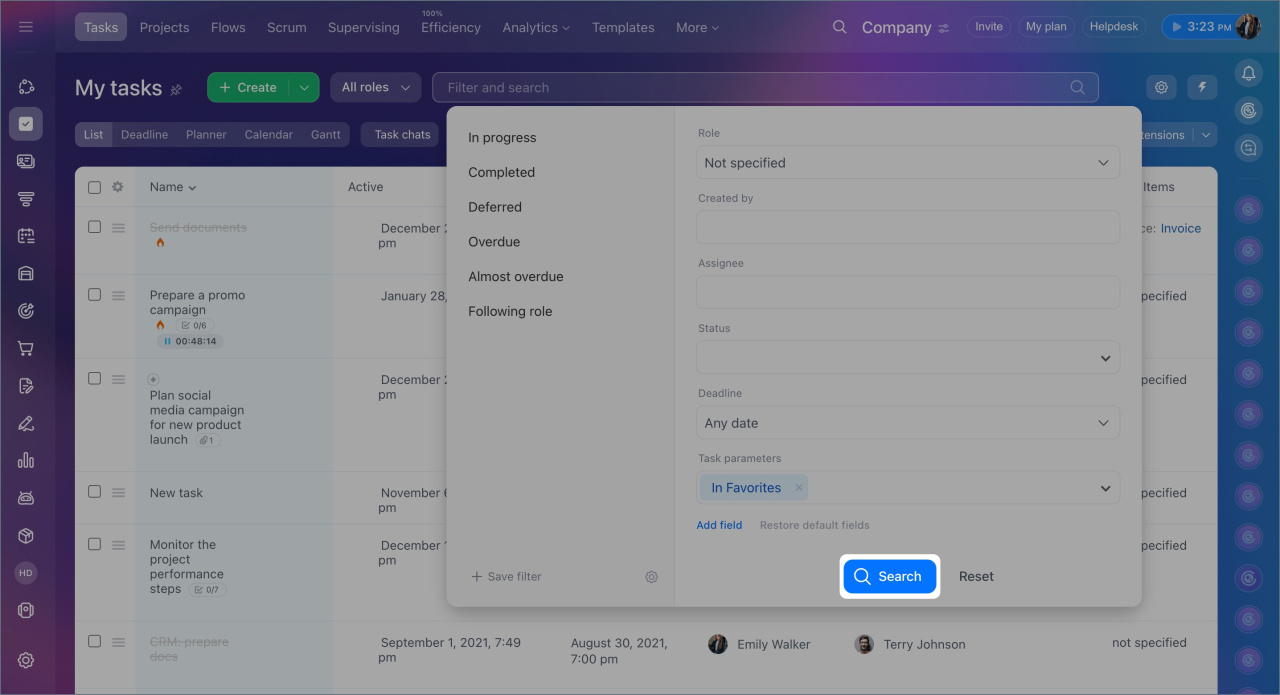
Vous pouvez retrouver les tâches que vous avez ajoutées aux favoris à l’aide d’un filtre spécifique.
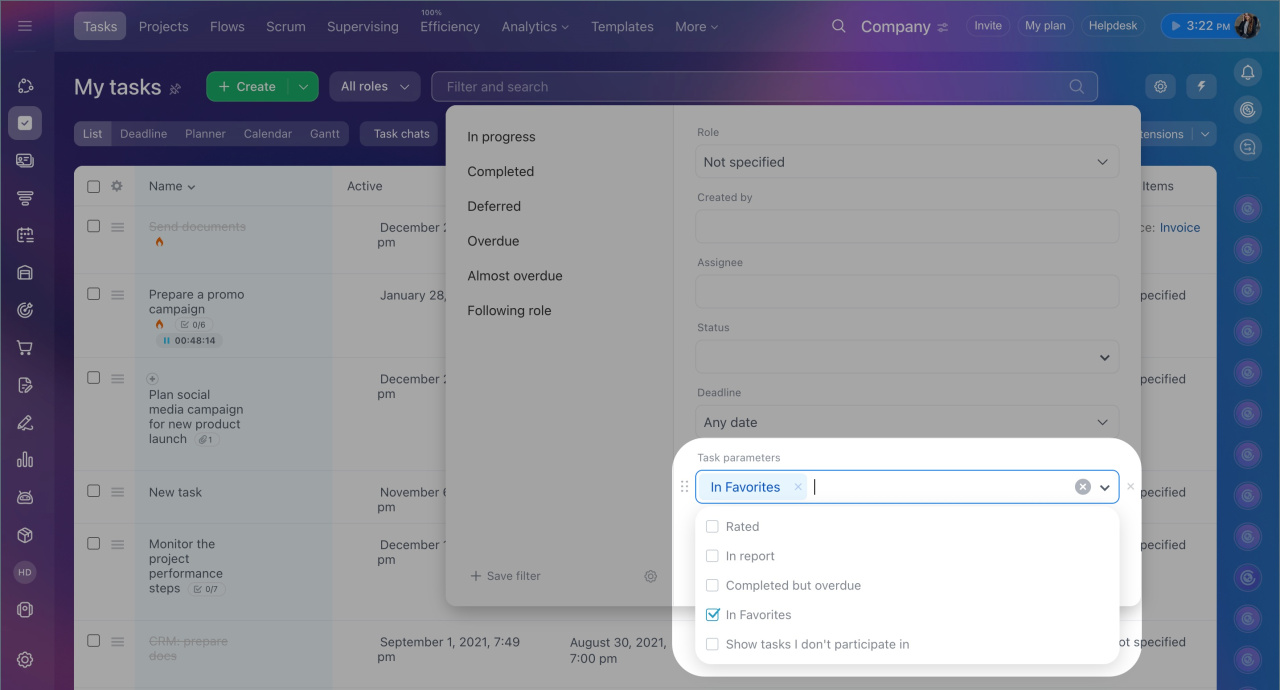
- Cliquez sur Filtre et recherche.
- Dans le champ Paramètres de tâche, cochez l'option Dans les favoris.
- Cliquez sur Rechercher.
Résumé
- Dans les tâches Bitrix24, la recherche intelligente et les filtres vous permettent de trouver rapidement des tâches selon différents critères : responsable, statut, date limite et autres paramètres.
- La recherche intelligente permet de retrouver une tâche à partir d’un mot ou d’une partie de mot figurant dans le titre ou la description.
- Bitrix24 propose des filtres standards par rôle et par statut.
- Si les filtres standards ne suffisent pas, vous pouvez créer les vôtres et les enregistrer pour éviter de les configurer à chaque utilisation.
- Les tâches ajoutées aux favoris peuvent être retrouvées via le filtre Paramètres de tâche > Dans les favoris.
