
Dans Bitrix24, les tâches supprimées sont d’abord placées dans la corbeille, où elles restent pendant 30 jours. Si une tâche a été supprimée par erreur et contient des discussions ou des fichiers importants, vous pouvez la restaurer avec tout l’historique du chat. Si elle n’est plus nécessaire, vous pouvez la supprimer définitivement depuis la corbeille. Au bout de 30 jours, la tâche est supprimée automatiquement.
Plans tarifaires
Dans cet article, nous expliquons comment :
Comment trouver les tâches supprimées
Chaque utilisateur voit uniquement les tâches qu’il a supprimées. L’administrateur Bitrix24 peut, quant à lui, consulter les tâches supprimées par tous les employés.
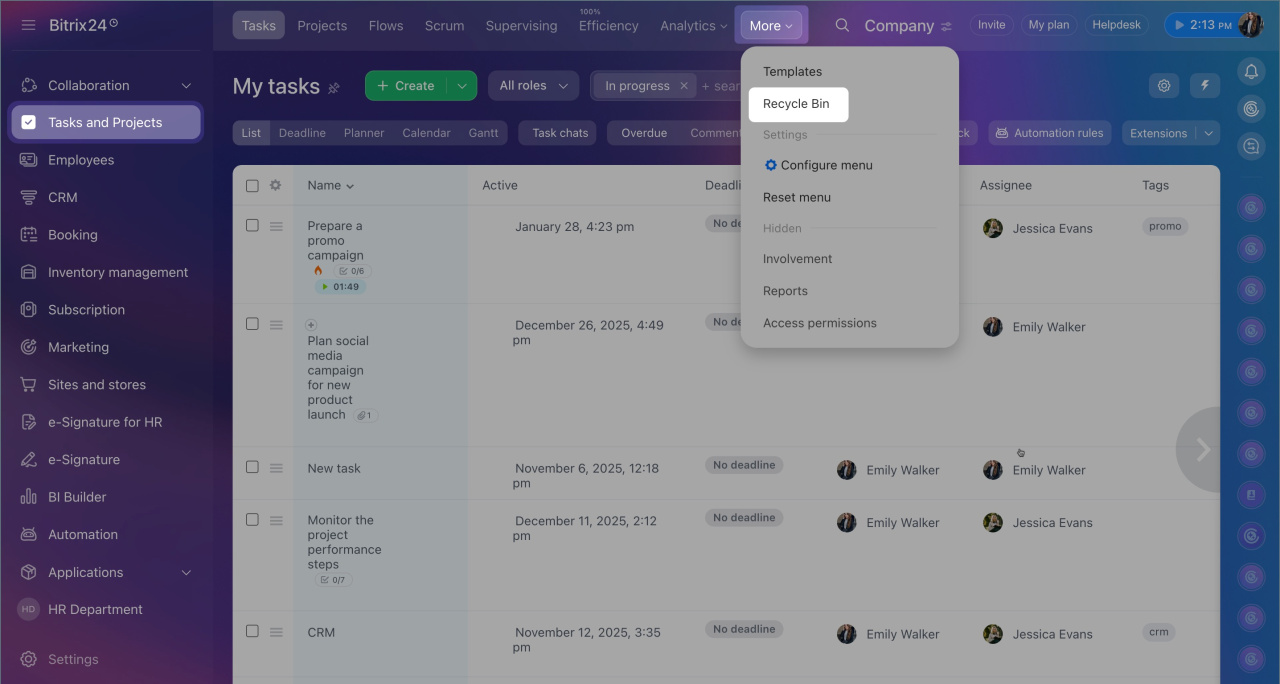
- Accédez à Tâches et projets > Plus > Corbeille. La liste des tâches supprimées s’affiche avec le nom de la personne qui les a supprimées et la date de suppression.
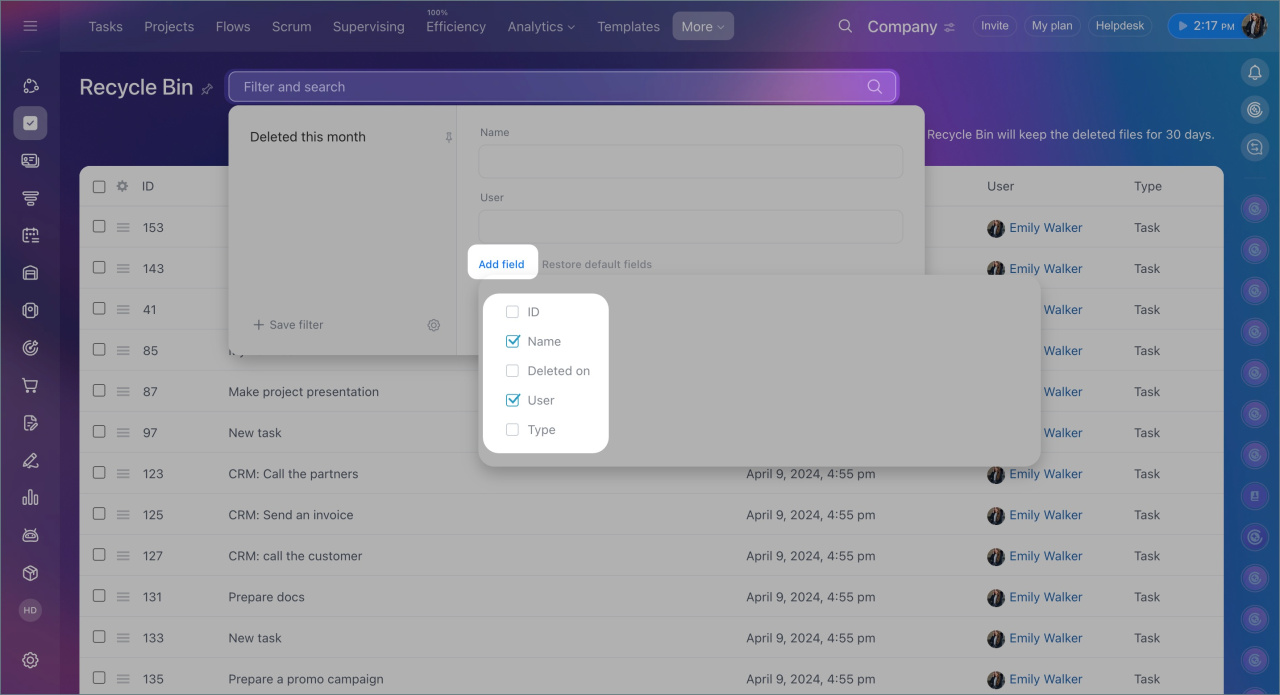
- Pour trouver rapidement une tâche, cliquez sur Filtre et recherche. Vous pouvez effectuer une recherche par nom ou appliquer des filtres, par exemple par période de suppression.
- Si vous êtes administrateur Bitrix24, vous pouvez afficher les tâches supprimées par un employé spécifique via le filtre : ajoutez le champ Utilisateur, puis sélectionnez la personne concernée.
Comment restaurer ou supprimer des tâches depuis la corbeille
Chaque utilisateur peut restaurer ou supprimer uniquement ses propres tâches supprimées. L’administrateur Bitrix24 peut, quant à lui, gérer les tâches supprimées par tous les employés.
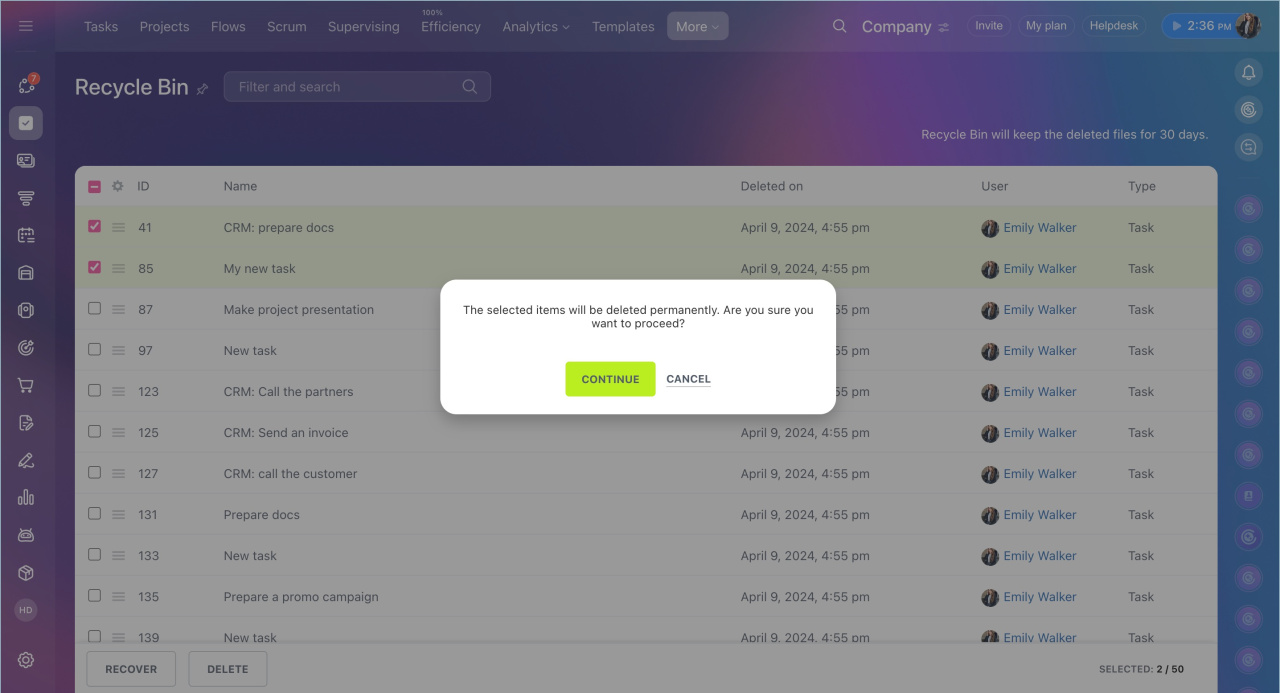
- Accédez à Tâches et projets > Plus > Corbeille.
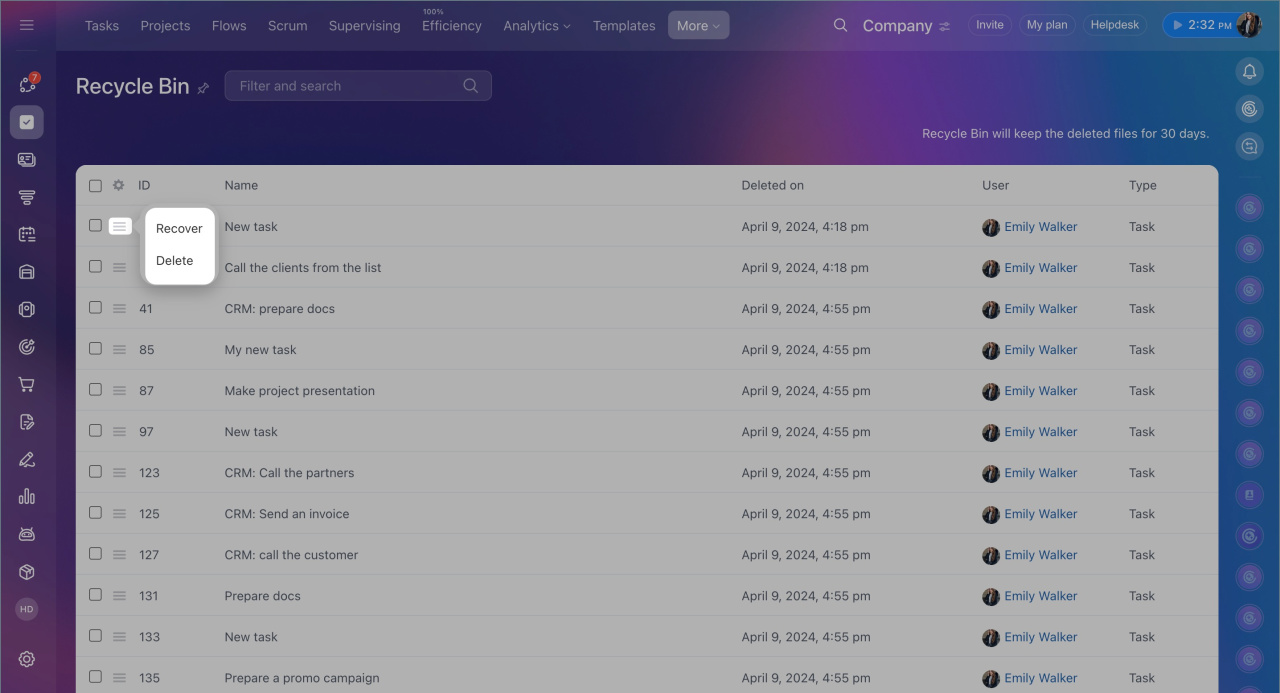
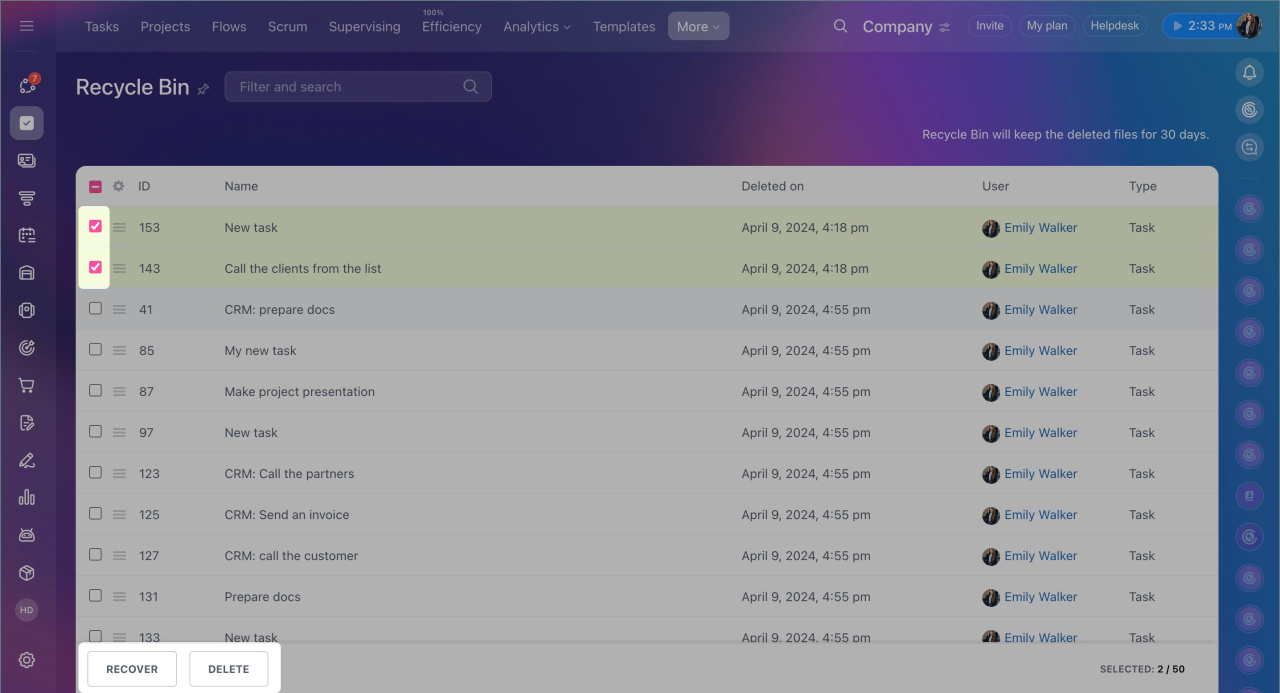
- Sélectionnez une ou plusieurs tâches, puis choisissez l’action souhaitée : Restaurer ou Supprimer.
- Confirmez votre choix.
Résumé
- Dans Bitrix24, les tâches supprimées sont d’abord placées dans la corbeille.
- Les tâches peuvent être restaurées ou supprimées définitivement dans un délai de 30 jours. Passé ce délai, elles sont supprimées automatiquement.
- Les tâches supprimées se trouvent dans la section Tâches et projets > Plus > Corbeille.
- Chaque utilisateur voit uniquement les tâches qu’il a supprimées.
- L’administrateur Bitrix24 peut consulter les tâches supprimées par tous les employés.
- Une tâche supprimée définitivement depuis la corbeille ne peut pas être restaurée.
