
Un ping est une courte notification qui permet de savoir où en est une tâche. Vous pouvez l’envoyer au responsable ainsi qu’aux participants pour clarifier son avancement sans engager une longue discussion.
Par exemple, le propriétaire d’une tâche envoie un ping au designer responsable. Celui-ci reçoit une notification et répond dans le chat de la tâche. Le propriétaire peut ainsi savoir rapidement à quelle étape en est le travail.
Dans cet article, nous expliquons :
- comment demander l’avancement d’une tâche (Web et mobile),
- comment les pings s’affichent pour les participants de la tâche.
Comment envoyer un ping pour une tâche
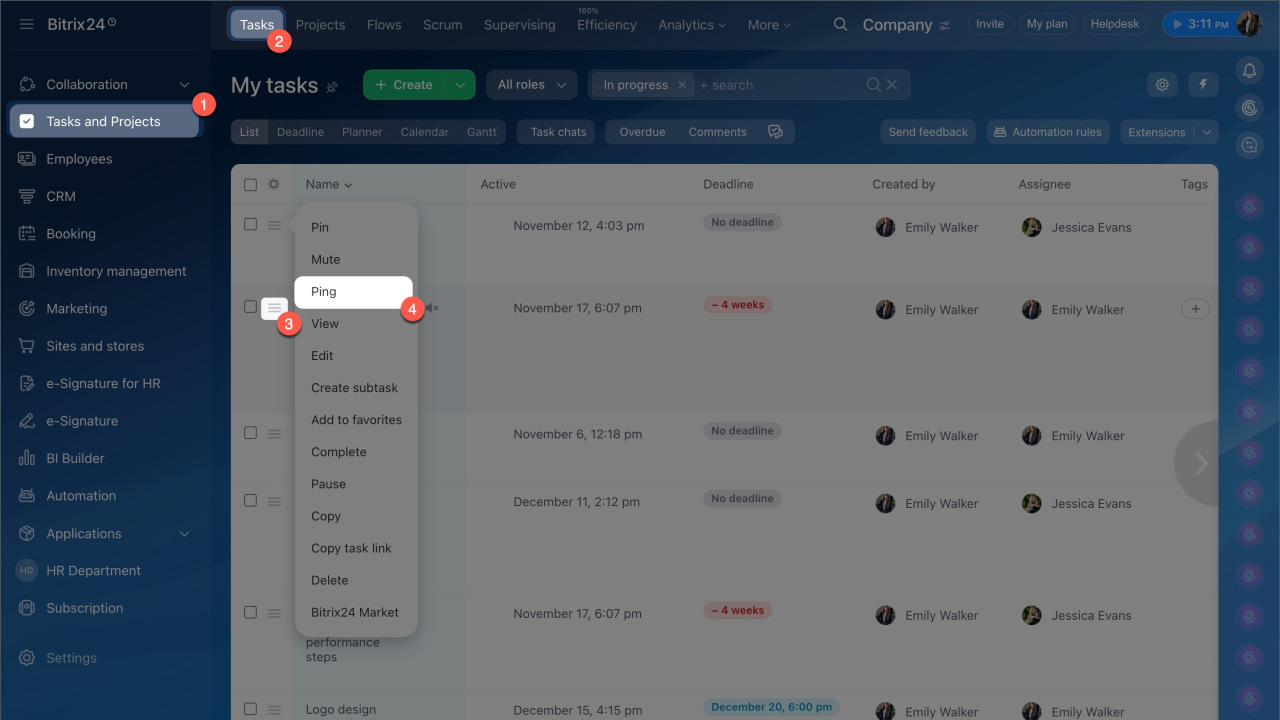
Accédez à Tâches et projets > Tâches, ouvrez la tâche concernée, puis cliquez sur Menu (≡) et sélectionnez Ping.
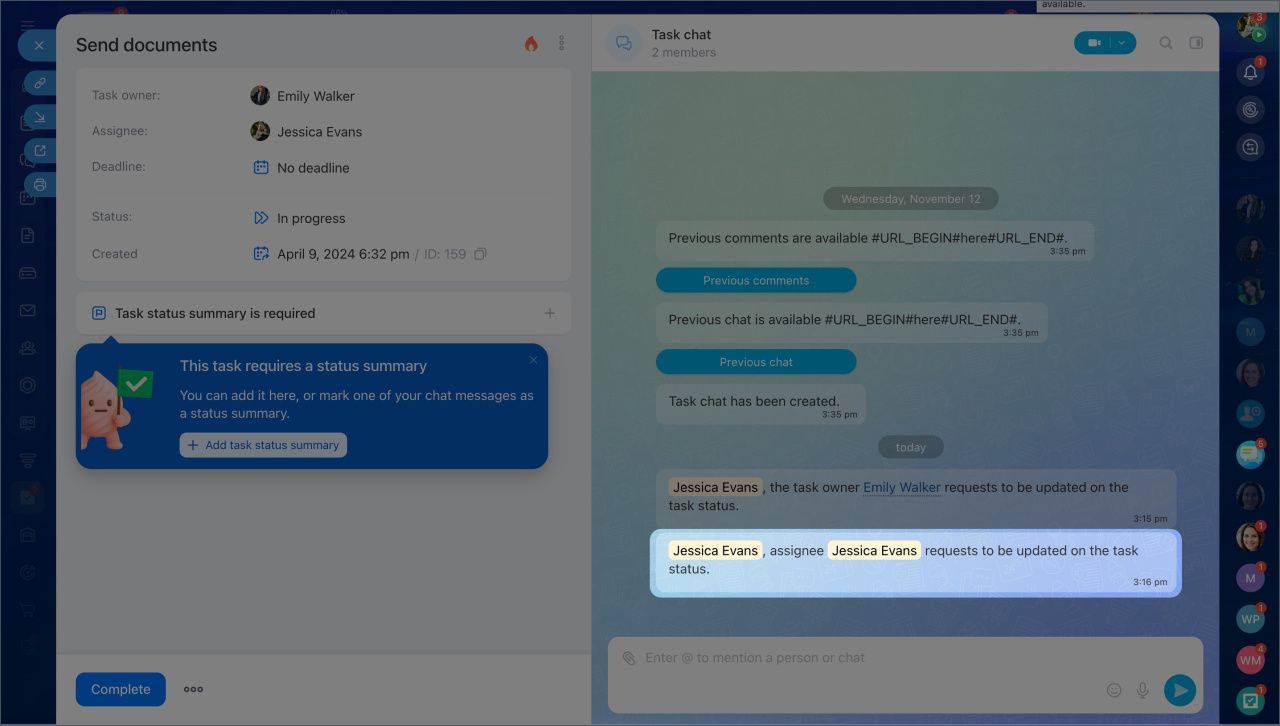
Le responsable et les participants recevront une notification indiquant que vous avez demandé des nouvelles de l’avancement de la tâche. Un message système apparaîtra également dans le chat de la tâche.
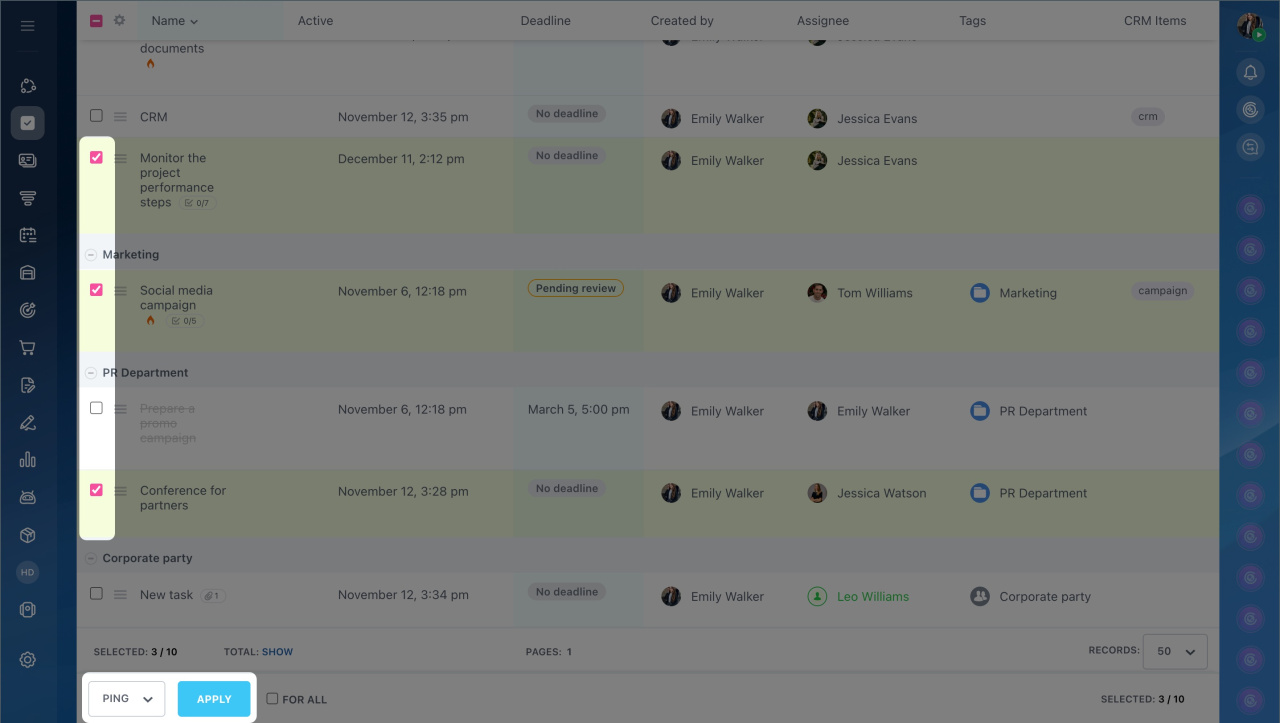
Si plusieurs tâches sont concernées, vous pouvez demander des nouvelles de leur avancement à l’aide des actions groupées.
Dans la liste, sélectionnez les tâches souhaitées, puis cliquez sur Sélectionnez une action > Ping > Appliquer.
Ouvrez l'application mobile Bitrix24 et accédez à l'onglet Tâches. Appuyez longuement sur la tâche concernée pour afficher le menu, puis sélectionnez Ping.
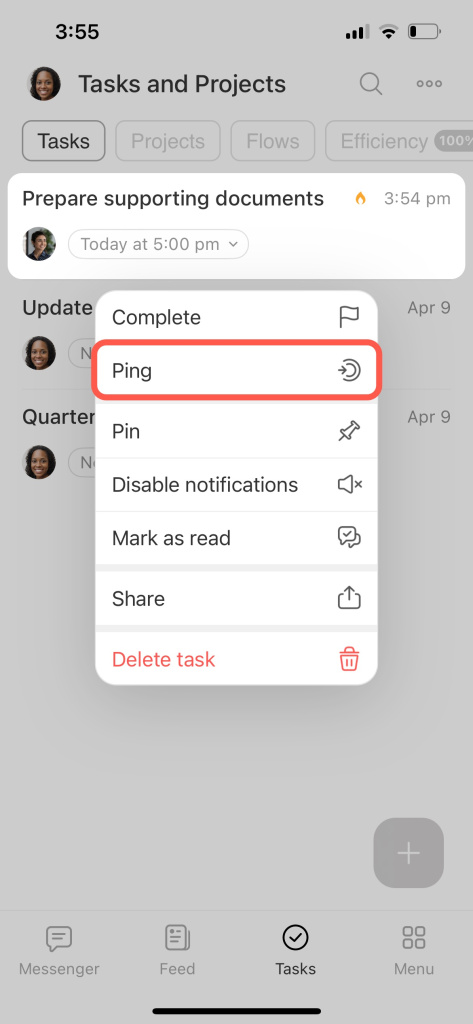
Le message ping s’affichera dans le chat de la tâche. Le responsable et les participants recevront également une notification.
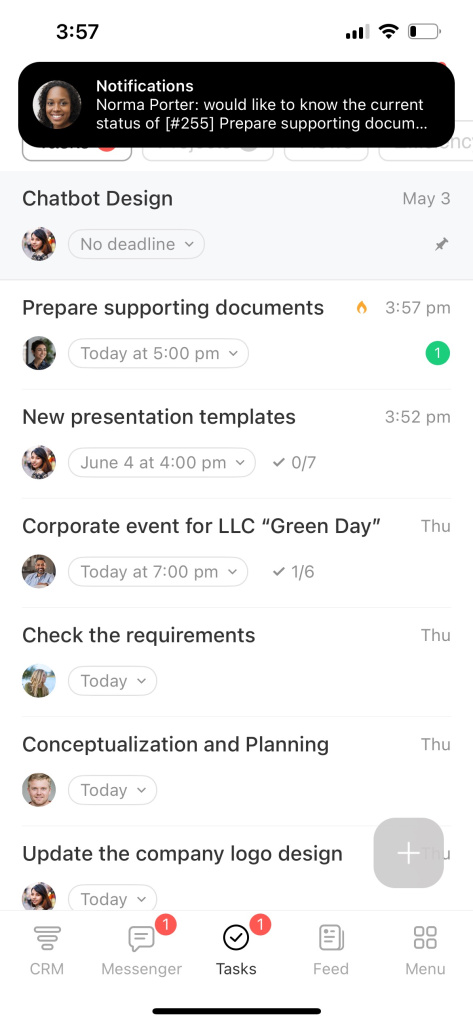
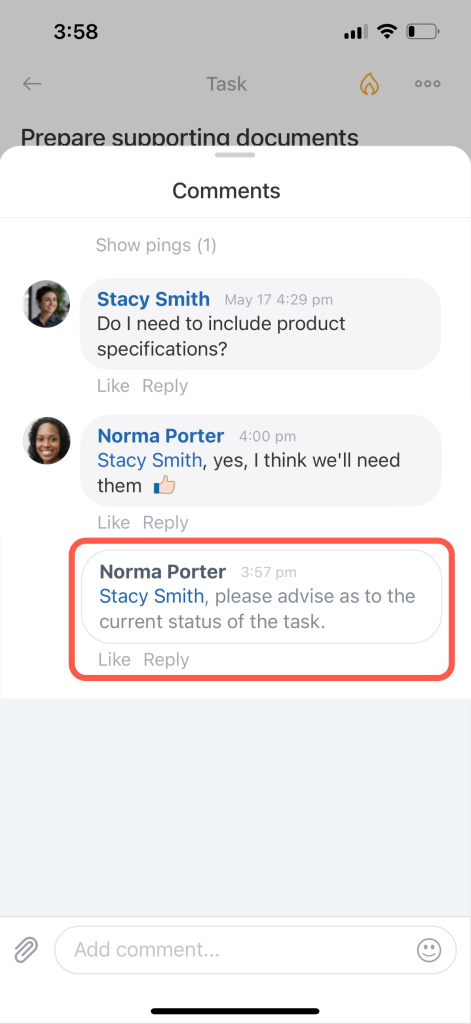
Comment les pings s’affichent pour les participants
Les notifications de ping sont envoyées aux participants impliqués dans la tâche.
- Propriétaire de la tâche : voit tous les messages ping dans le chat de la tâche. Il ne reçoit pas de notification pour ses propres pings, uniquement pour ceux envoyés par les autres participants.
- Responsable et participants : reçoivent une notification pour chaque ping. Le message apparaît dans le chat de la tâche comme un message distinct.
- Observateurs : les messages ping sont automatiquement marqués comme lus et n’affectent pas les compteurs de notifications dans les tâches.
Résumé
- Les pings permettent de demander des nouvelles de l’avancement d’une tâche sans engager une longue discussion.
- Vous pouvez envoyer un ping depuis la liste des tâches : dans la version Web via le menu de la tâche, et dans l’application mobile en appuyant longuement sur une tâche.
- Le responsable et les participants reçoivent une notification. Le ping apparaît dans le chat de la tâche sous forme de message système.
- Pour les observateurs, les messages ping sont automatiquement marqués comme lus et n’affectent pas les compteurs de notifications de la tâche.
