
Les rappels dans les tâches Bitrix24 vous permettent de ne rien oublier d’important. Ils vous indiquent quand commencer une tâche, demander des informations, suivre son avancement ou la finaliser.
Par exemple, un responsable peut planifier un rappel deux jours avant la date limite pour s’assurer que tout avance comme prévu. De son côté, le responsable de la tâche peut programmer un rappel la veille afin de faire le point sur les progrès réalisés.
Ajouter un rappel à une tâche
Chaque participant peut ajouter un rappel pour lui-même ou pour ses collègues : responsable, propriétaire de la tâche ou autres participants. Vous pouvez le faire lors de la création ou de la modification d’une tâche.
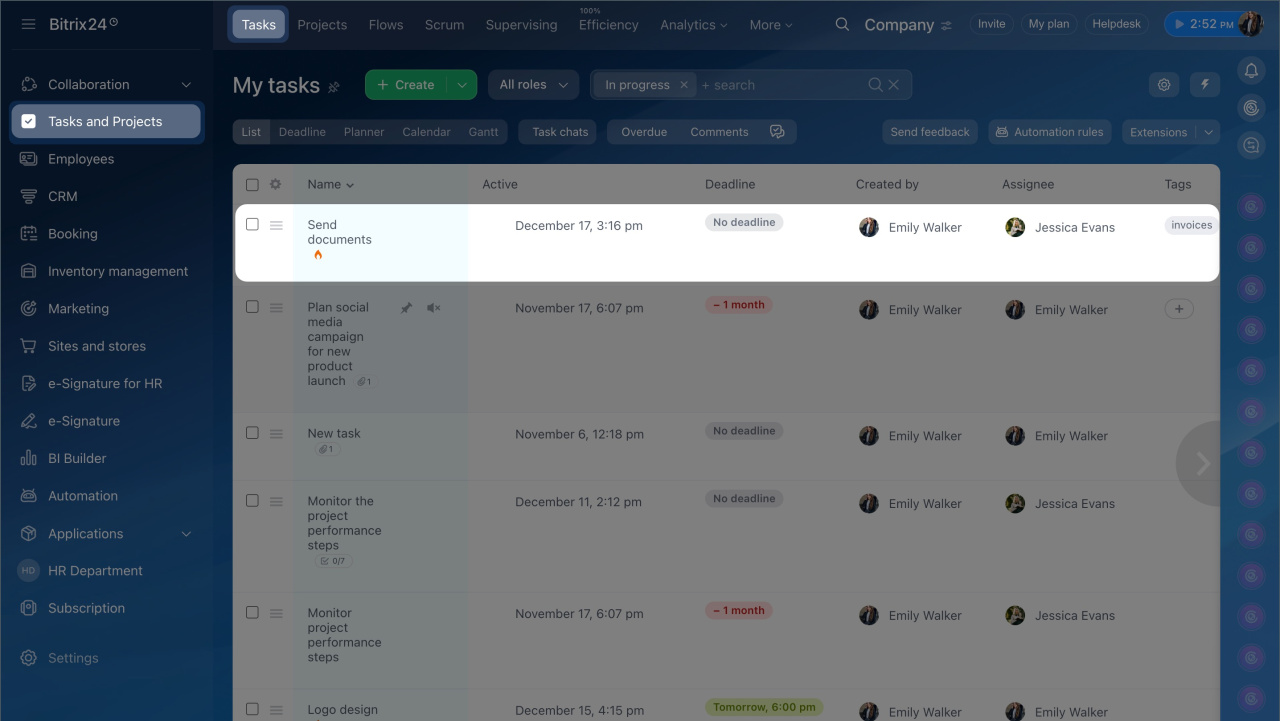
- Accédez à Tâches et projets.
- Ouvrez la tâche souhaitée ou créez-en une nouvelle.
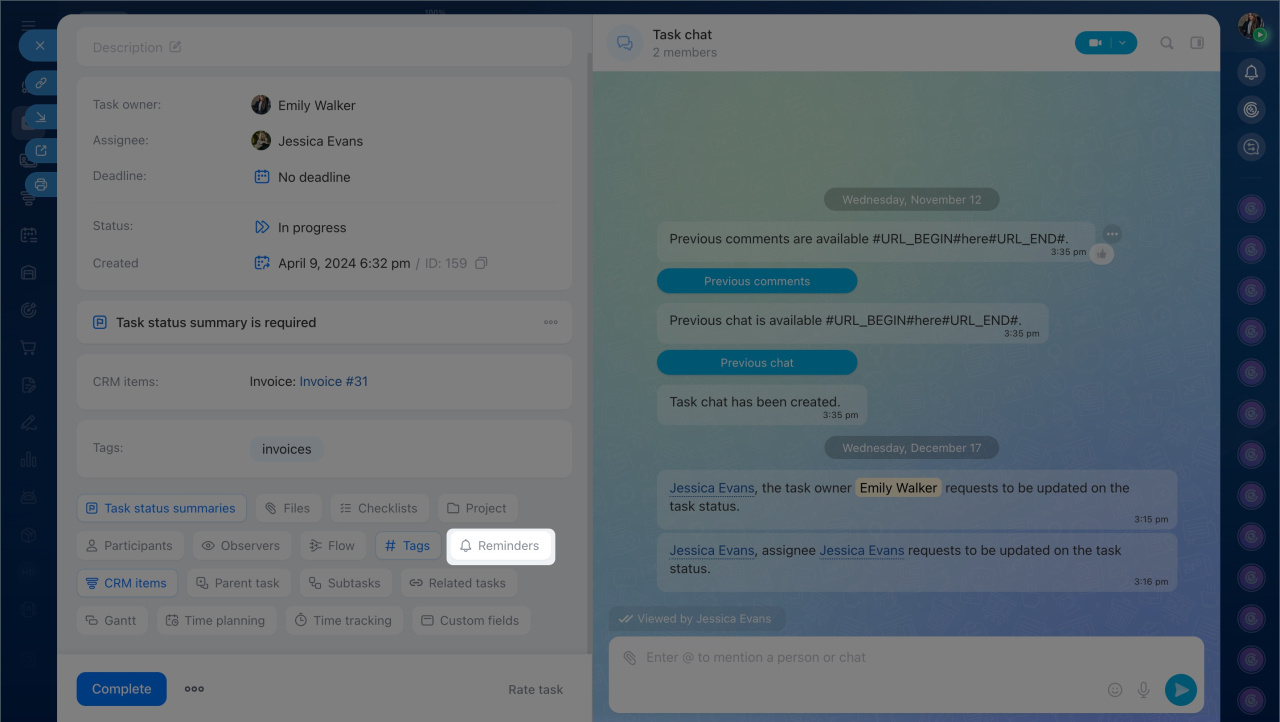
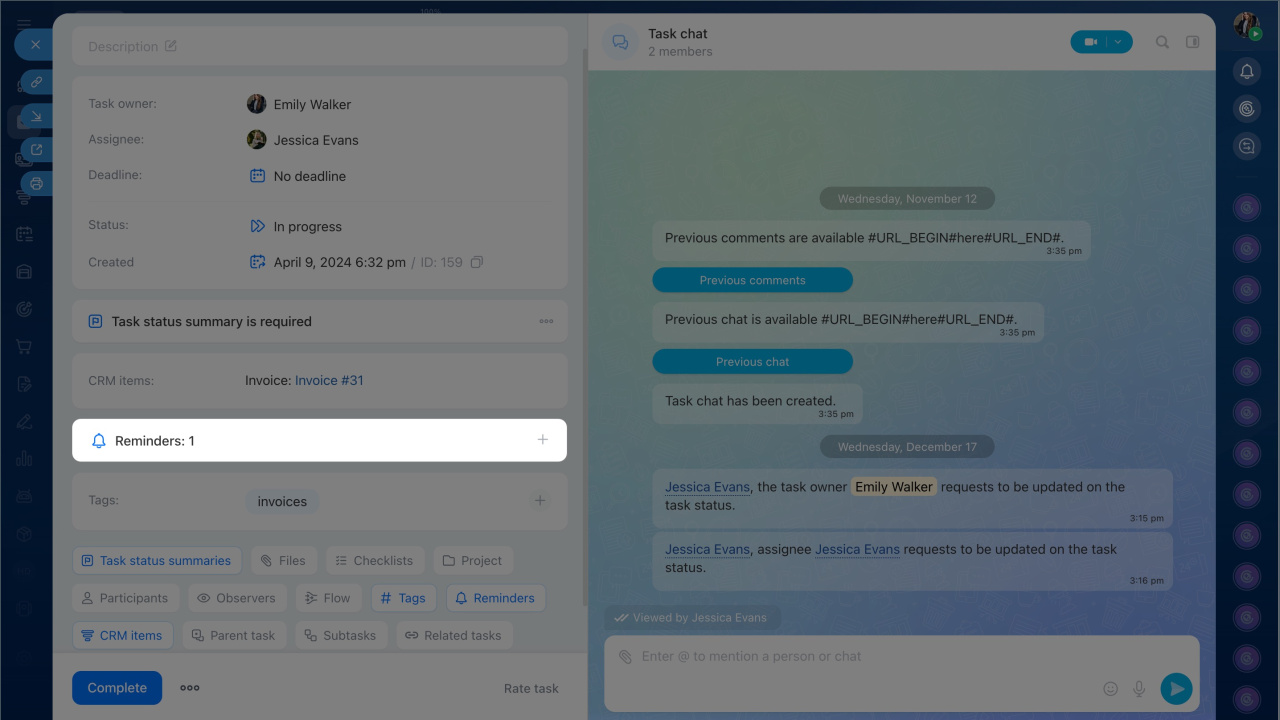
- Dans la fiche de la tâche, cliquez sur Rappels.
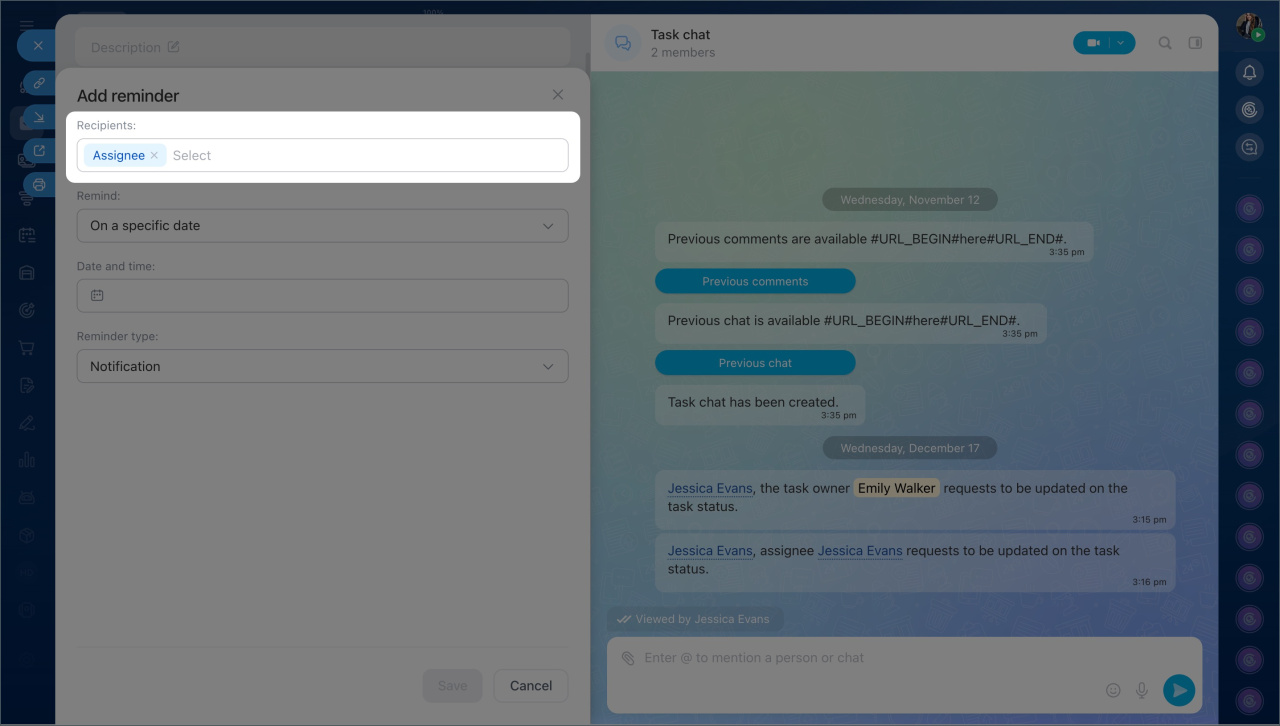
- Choisissez pour qui créer le rappel : responsable, propriétaire, participants ou vous-même.
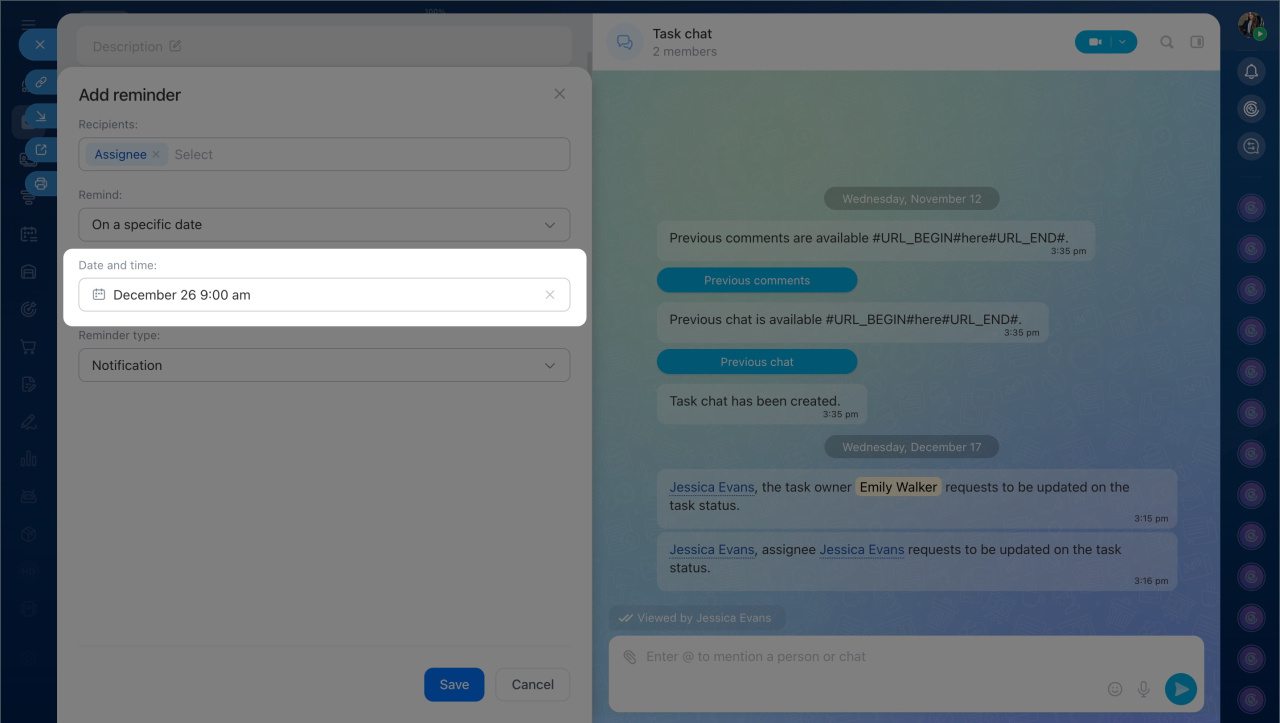
- Indiquez quand envoyer le rappel :
- à une date spécifique : sélectionnez le jour et l’heure de la notification ;
- avant la date limite : indiquez combien de temps avant la Date limite envoyer le rappel.
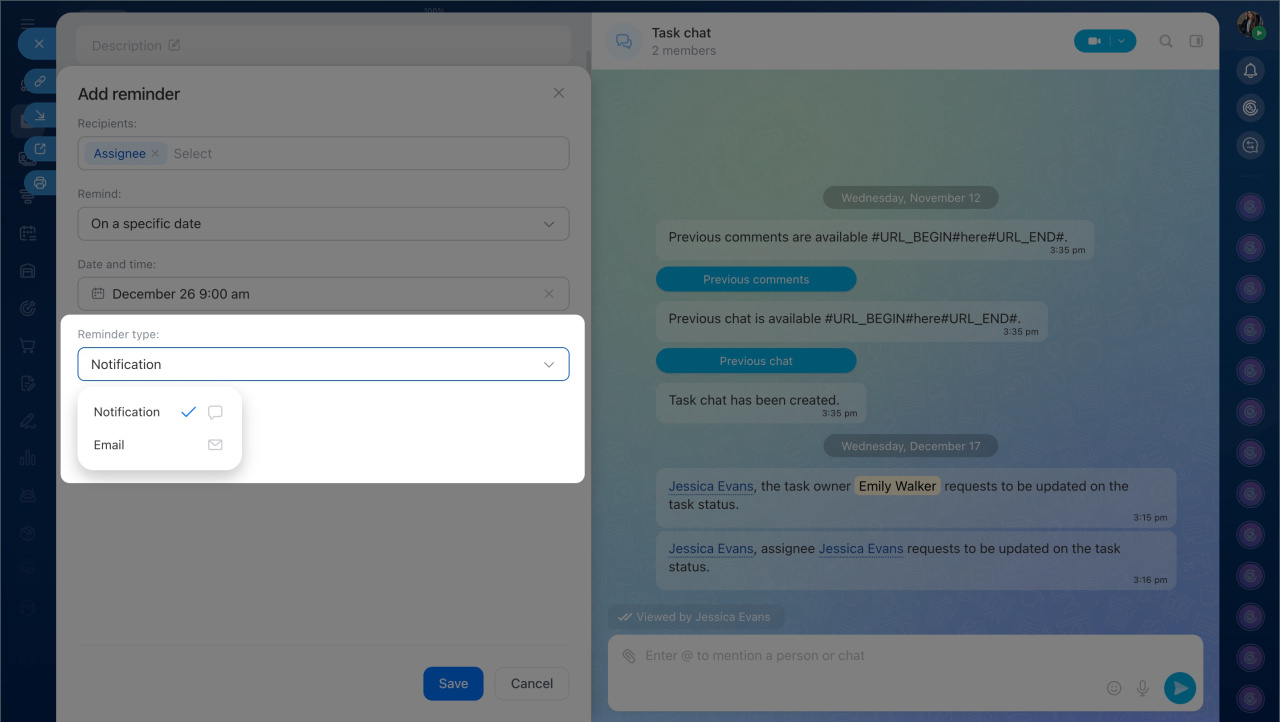
- Choisissez comment le rappel sera envoyé :
- notification dans Bitrix24 ;
- e-mail.
- Cliquez sur Enregistrer.
Modifier les données et configurer le profil d'un employé dans Bitrix24
Consulter ou modifier les rappels
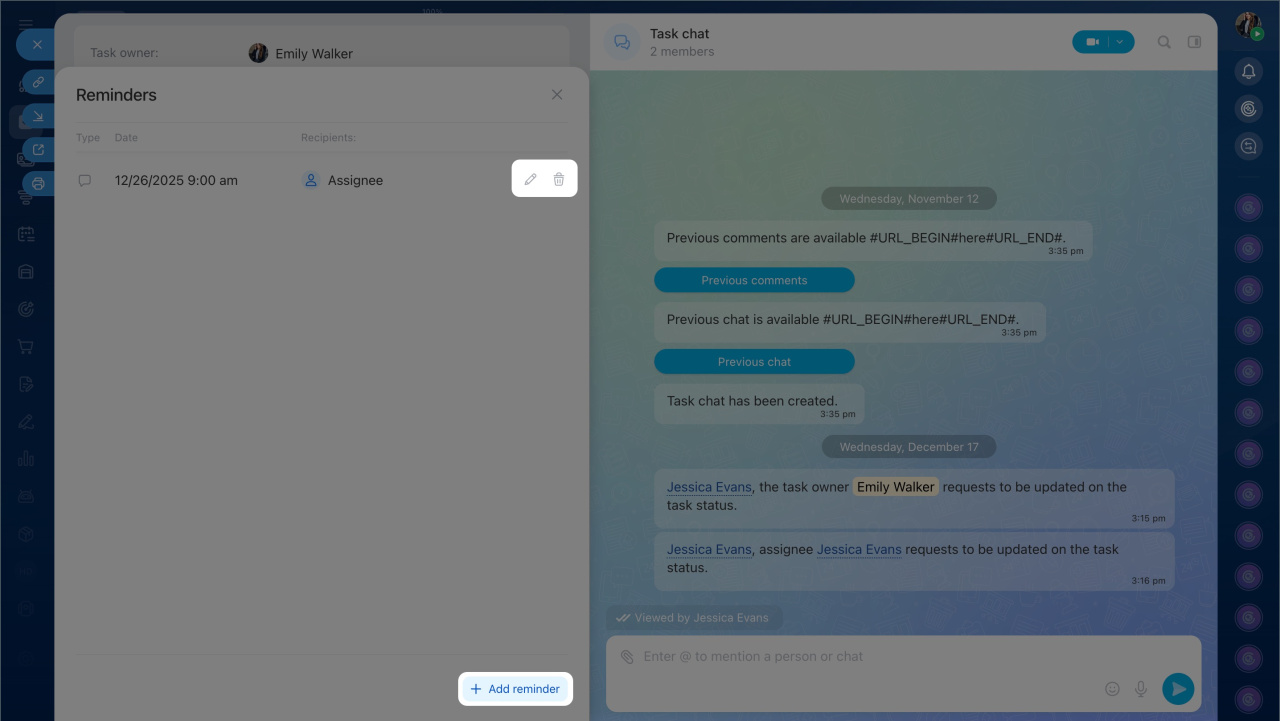
Tous les rappels créés par un employé sont regroupés dans un bloc dédié de la tâche. Ils sont visibles uniquement par leur créateur. Si un rappel est créé pour un autre participant, celui-ci ne le verra pas dans la liste, mais il recevra une notification.
- Cliquez sur Rappels pour afficher la liste.
- Passez le curseur sur le rappel souhaité, puis cliquez sur le crayon pour le modifier ou sur la poubelle pour le supprimer.
- Cliquez sur Ajouter un rappel pour en créer un nouveau. Vous pouvez en ajouter autant que nécessaire.
Résumé
- Les rappels dans les tâches Bitrix24 vous aident à ne rien oublier d’important. Ils vous indiquent quand commencer une tâche, demander des informations, suivre son avancement ou la finaliser.
- Chaque participant peut créer un rappel pour lui-même ou pour ses collègues, à une date précise ou un certain temps avant la date limite.
- Les rappels peuvent être envoyés sous forme de notification dans Bitrix24 ou par e-mail.
- Pour ajouter un rappel, accédez à Tâches et projets, ouvrez la tâche ou créez-en une nouvelle. Cliquez sur Rappels, définissez les paramètres, puis cliquez sur Enregistrer.
- Tous les rappels créés par un employé sont enregistrés dans la fiche de la tâche. Ouvrez le bloc Rappels pour afficher la liste et modifier, supprimer ou ajouter un rappel.
