
Les listes de contrôle vous aident à diviser une tâche en étapes simples, à répartir les responsabilités et à suivre l’avancement. Elles sont utiles pour les tâches complexes ou celles impliquant plusieurs personnes.
Par exemple, pour une campagne marketing, vous pouvez prévoir des étapes : définir les objectifs, préparer le contenu, lancer la publicité et analyser les résultats. Cela permet au responsable de mieux organiser son travail et au superviseur de voir rapidement ce qui est fait et ce qu’il reste à faire.
Vous pouvez ajouter plusieurs listes de contrôle dans une même tâche et les utiliser comme de petits plans d’action.
Créer une liste de contrôle
Vous pouvez ajouter une liste de contrôle à une tâche dans Bitrix24, depuis un ordinateur ou l’application mobile. Créez-la dans une nouvelle tâche ou ajoutez-la à une tâche existante.
Par défaut, seul le créateur de la tâche peut créer et modifier les listes de contrôle. Un administrateur ou un employé disposant des droits de gestion des tâches peut accorder ces autorisations à un responsable.
Droits d'accès dans les tâches
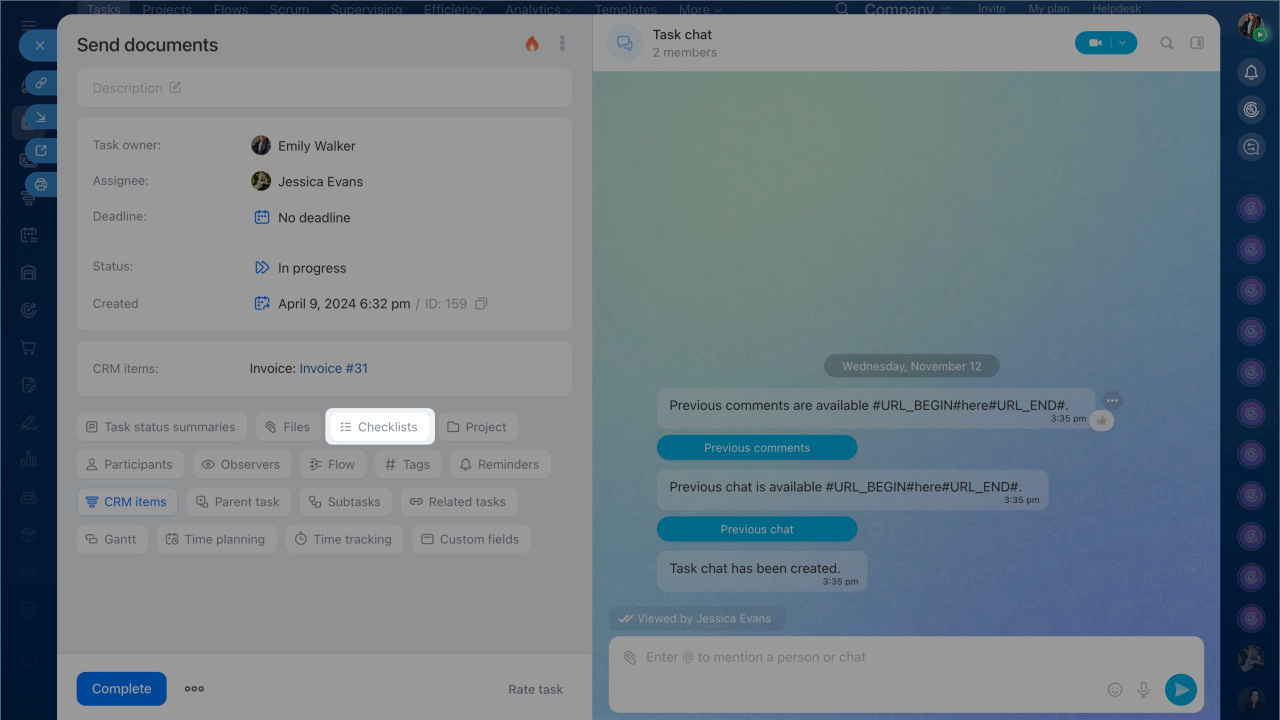
- Ouvrez la tâche souhaitée et cliquez sur Listes de contrôle.
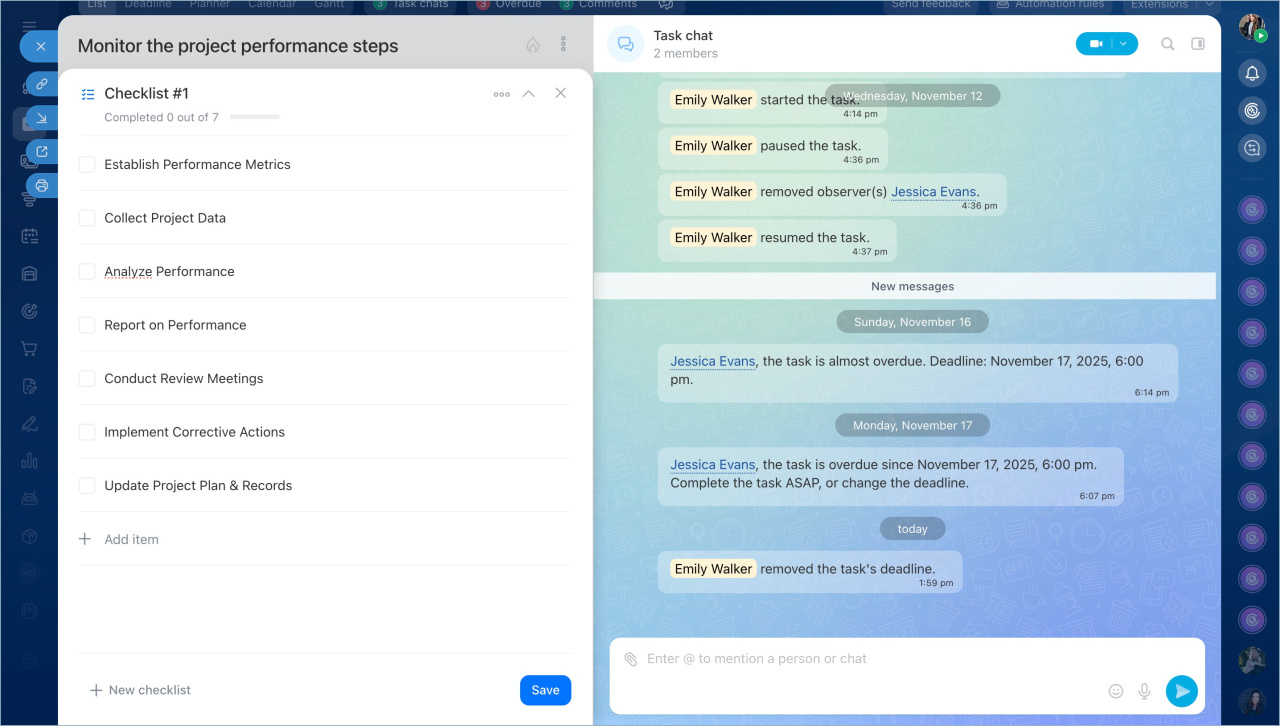
- Donnez un nom à la liste pour la retrouver facilement si vous en créez plusieurs.
- Ajoutez des éléments. Chaque élément correspond à une action précise, par exemple : préparer des fichiers, vérifier un calcul ou valider un texte.
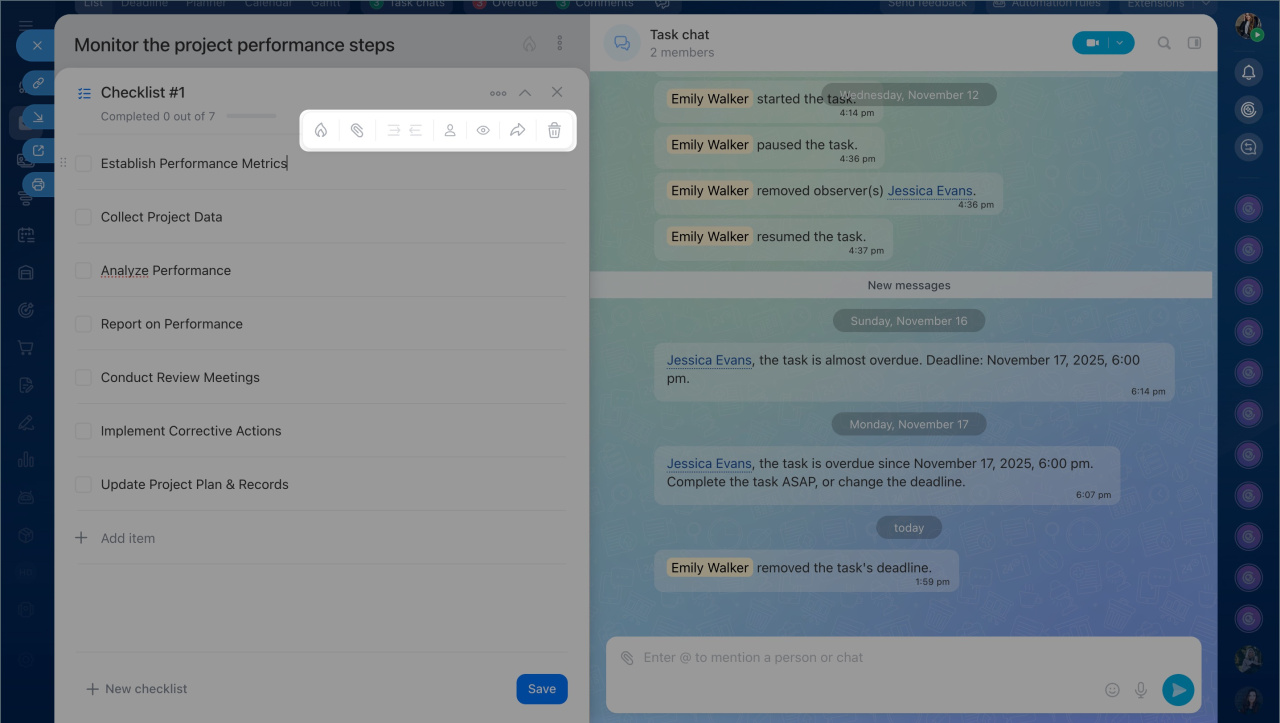
- Configurez les éléments : placez le curseur sur la ligne concernée et choisissez une action :
- marquer l’élément comme important ;
- ajouter un fichier ;
- définir le niveau d’imbrication (ex. : un élément 2 peut inclure les sous-éléments 2.1, 2.2, etc.) ;
- ajouter un participant ou un observateur à un élément spécifique ou à l’ensemble de la liste.
- Enregistrez les modifications.
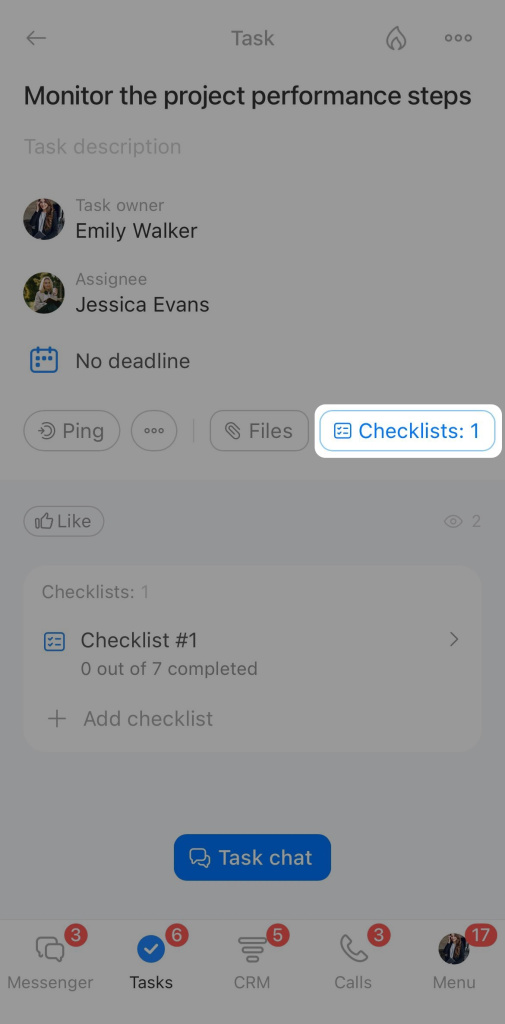
- Ouvrez la tâche souhaitée et touchez Listes de contrôle.
- Donnez un nom à la liste pour la retrouver facilement si vous en créez plusieurs.
- Ajoutez des éléments. Chaque élément correspond à une action précise, par exemple : préparer des fichiers, vérifier un calcul ou valider un texte.
- Configurez les éléments : touchez la ligne concernée et choisissez une action :
- marquer l’élément comme important ;
- ajouter un fichier ;
- définir le niveau d’imbrication ;
- ajouter un participant ou un observateur.
- Enregistrez les modifications.
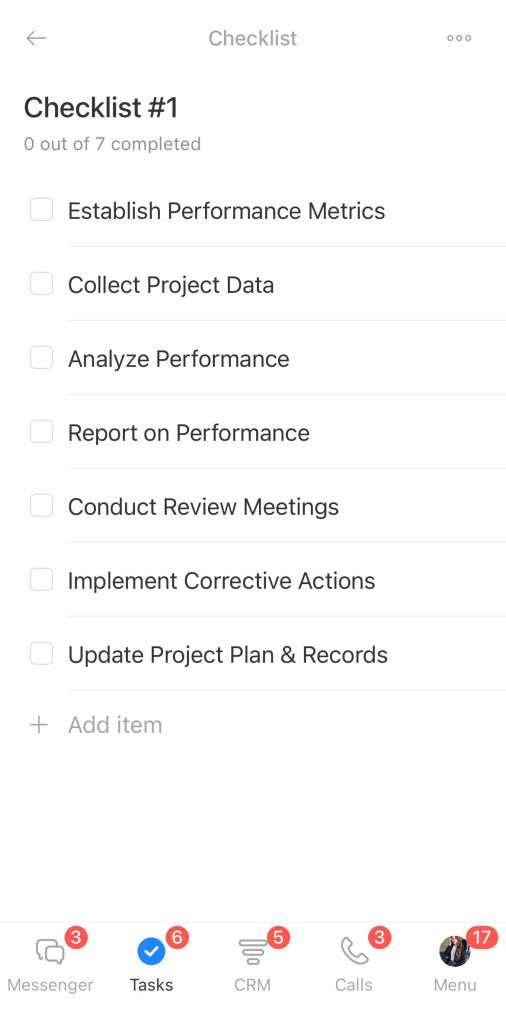
Utiliser une liste de contrôle
Dans une même tâche, vous pouvez créer plusieurs listes de contrôle, supprimer des éléments, marquer des actions comme terminées et masquer celles qui ne sont plus nécessaires.
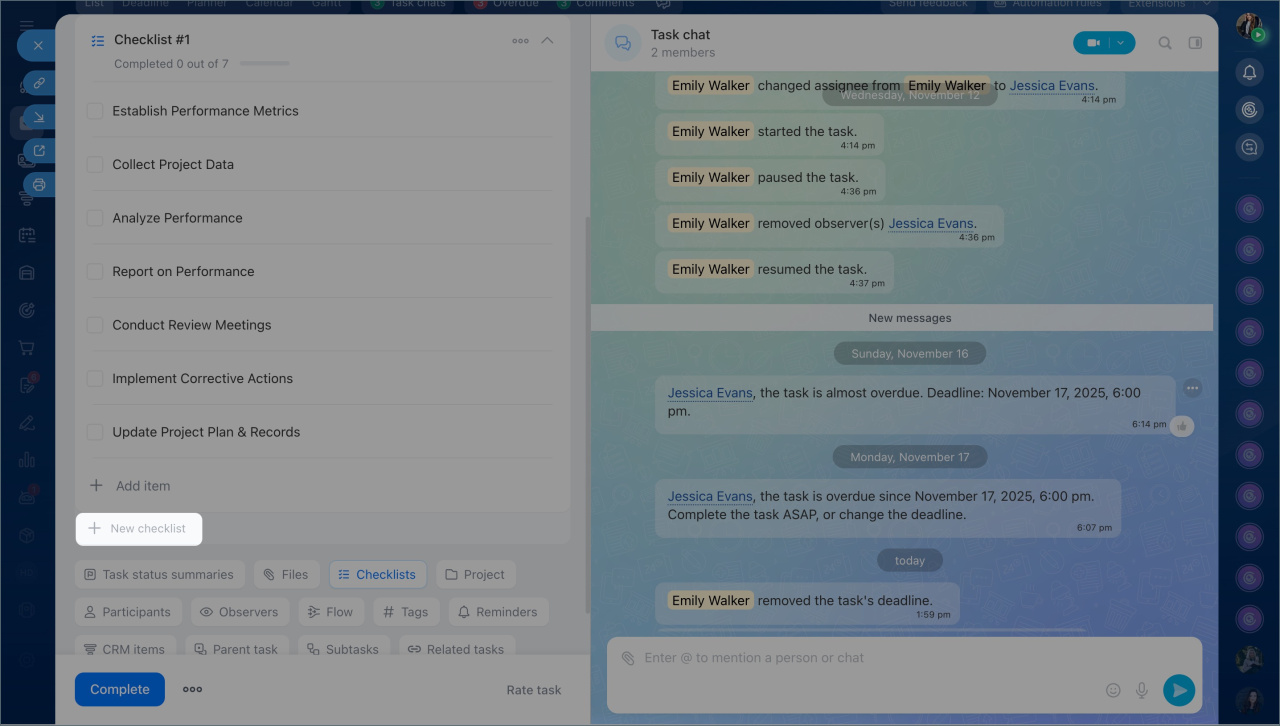
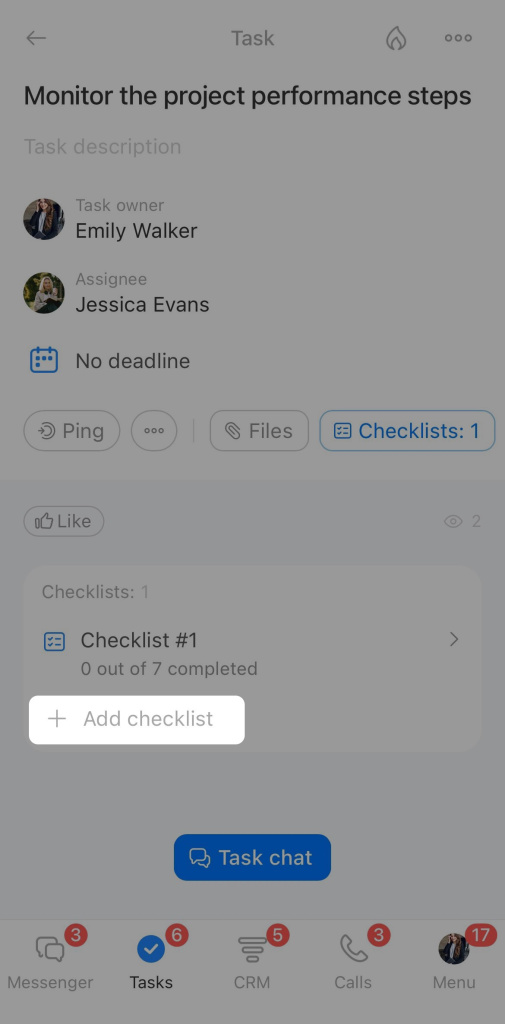
Ajouter une liste de contrôle supplémentaire. Si plusieurs personnes travaillent sur une tâche, répartissez les actions dans des listes distinctes.
Par exemple, dans la tâche « Organiser un webinaire », le designer coche les éléments liés à la création des diapositives, tandis que le responsable marketing s’occupe de l’envoi des invitations et de la publication de l’annonce.
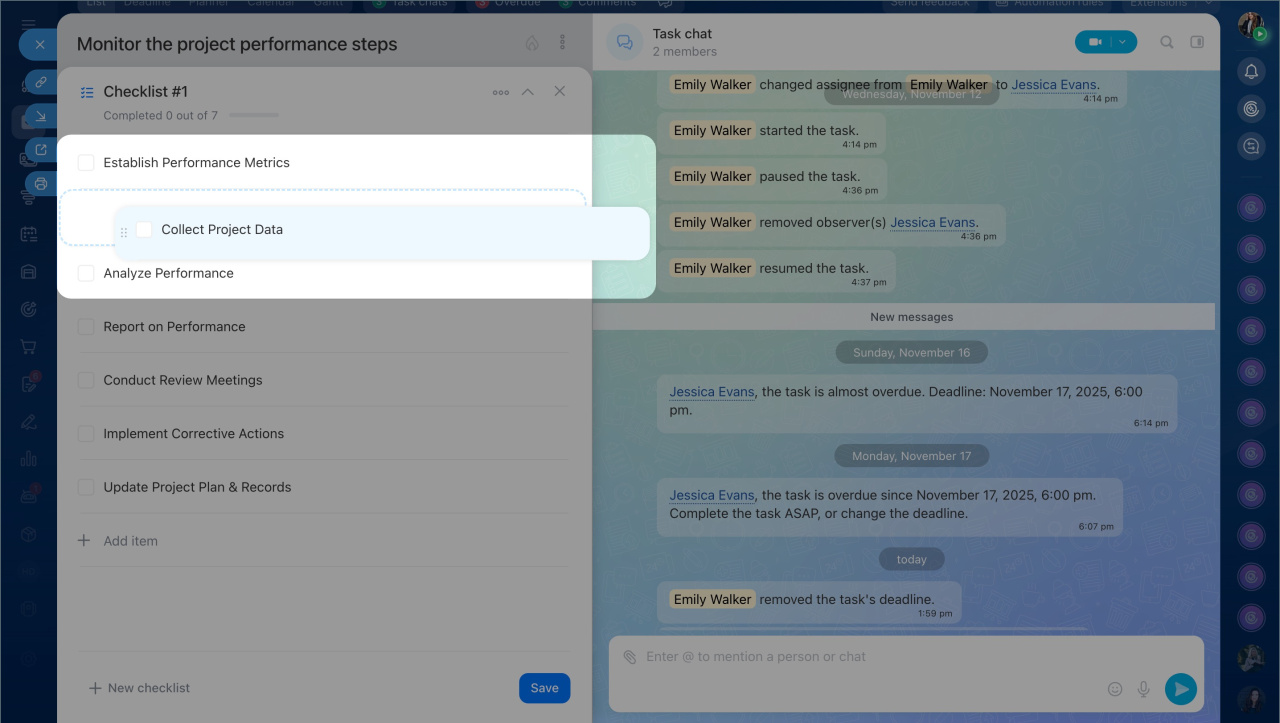
Déplacer un élément. Pour modifier l’ordre des éléments, maintenez l’icône de déplacement et faites glisser l’élément à l’endroit souhaité.
Configurer l'affichage. Si la liste est longue, vous pouvez masquer les éléments terminés pour vous concentrer sur ce qu’il reste à faire.
Cliquez sur Trois points (...) > Masquer les éléments terminés. Vous pouvez les réafficher à tout moment.
Modifier plusieurs éléments. Vous pouvez appliquer une action à plusieurs éléments à la fois, par exemple leur assigner un observateur ou les marquer comme importants.
Cliquez sur Trois points (...) > Actions de groupe, cochez les éléments souhaités, puis choisissez l’action à appliquer.
Supprimer. Vous pouvez supprimer un élément ou toute la liste de contrôle.
Pour supprimer un élément, placez le curseur à côté de son nom et cliquez sur l’icône de la corbeille.
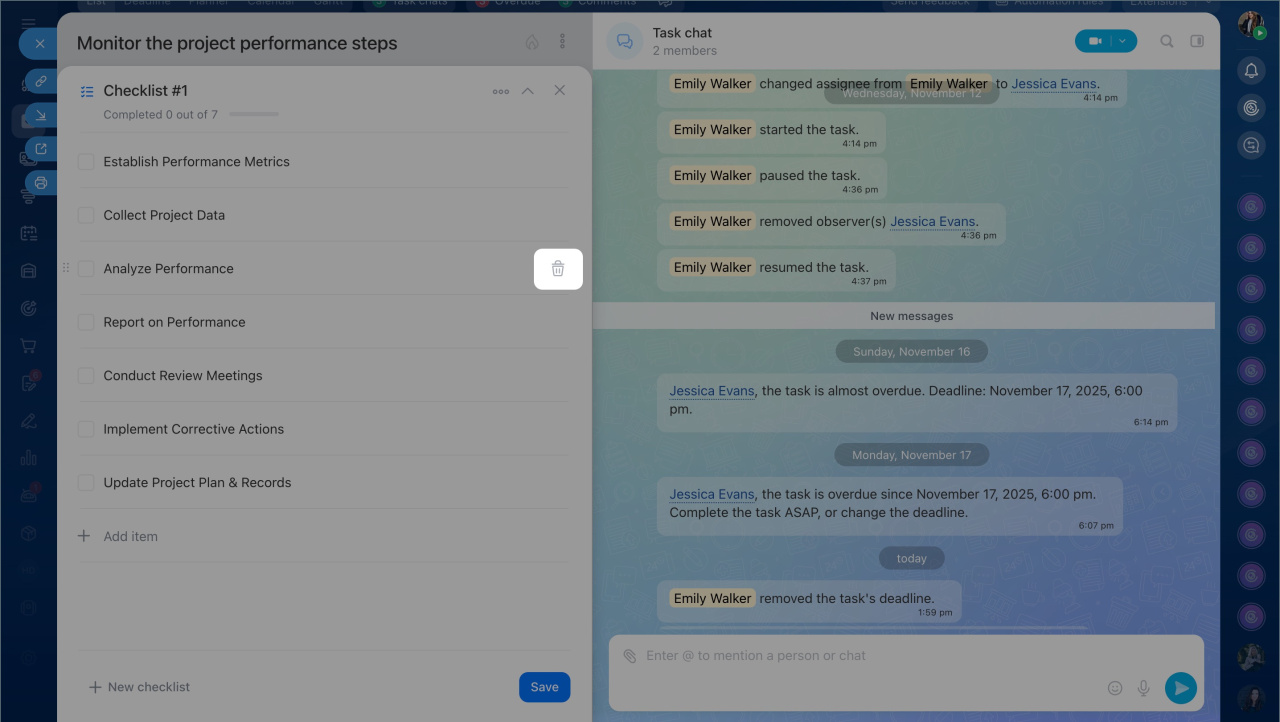
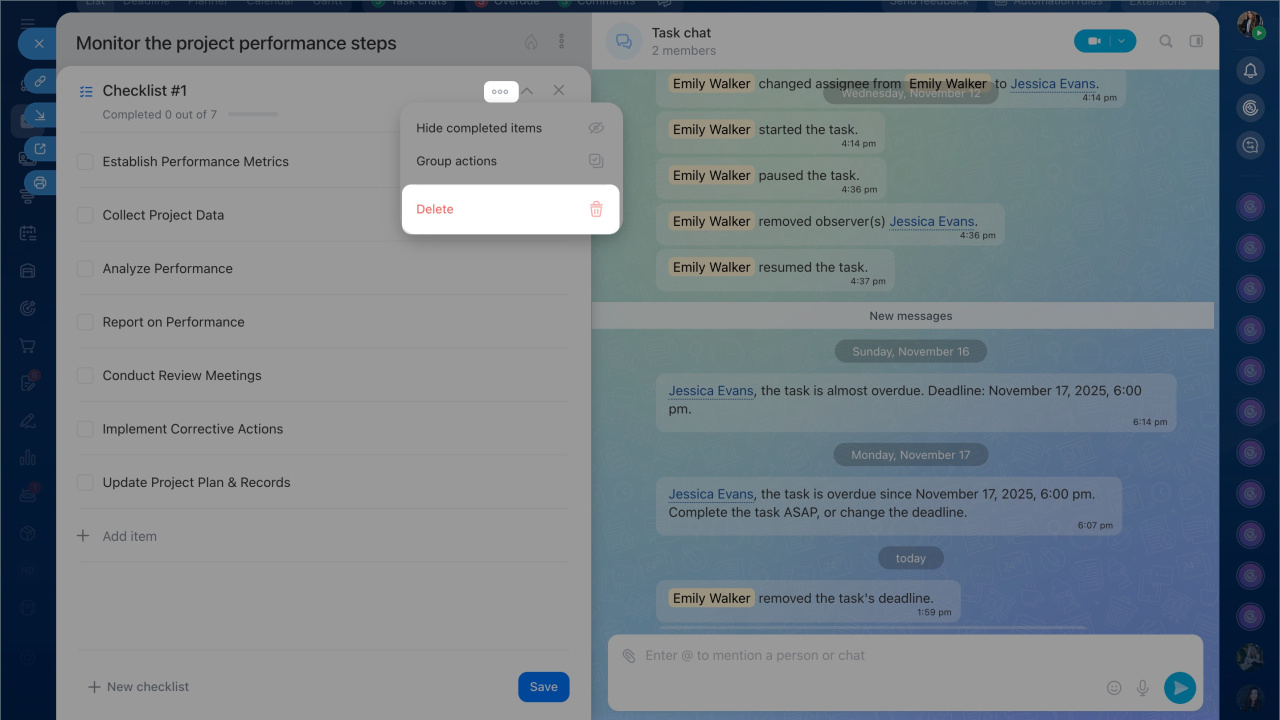
Pour supprimer toute la liste, cliquez sur Trois points (...) > Supprimer.
Ajouter une liste de contrôle supplémentaire. Si plusieurs personnes travaillent sur une tâche, répartissez les actions dans des listes distinctes.
Par exemple, dans la tâche « Organiser un webinaire », le designer coche les éléments liés à la création des diapositives, tandis que le responsable marketing s’occupe de l’envoi des invitations et de la publication de l’annonce.
Touchez Trois points (...) > Ajouter une liste de contrôle.
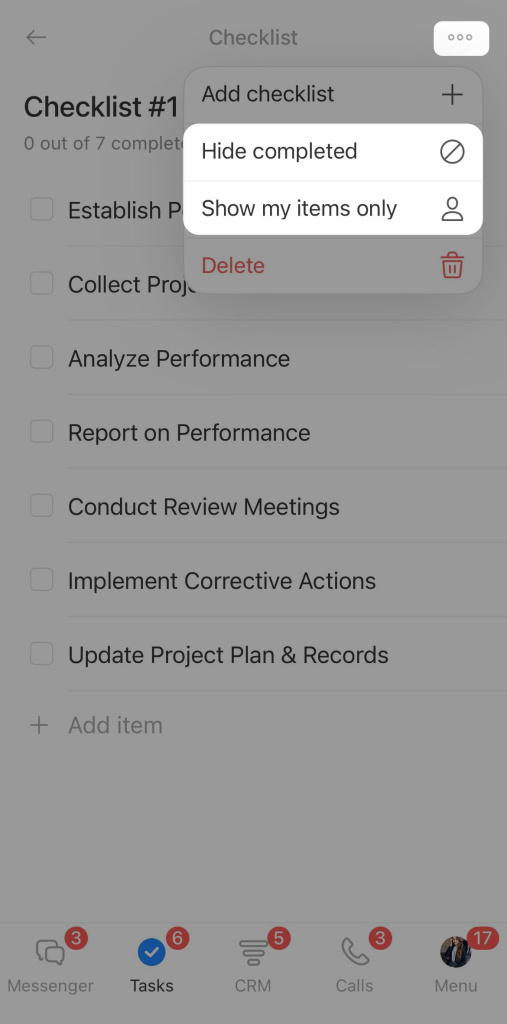
Configurer l'affichage. Si la liste est longue, vous pouvez masquer les éléments terminés pour vous concentrer sur ce qu’il reste à faire.
Touchez Trois points (...) et choisissez l'action souhaitée.
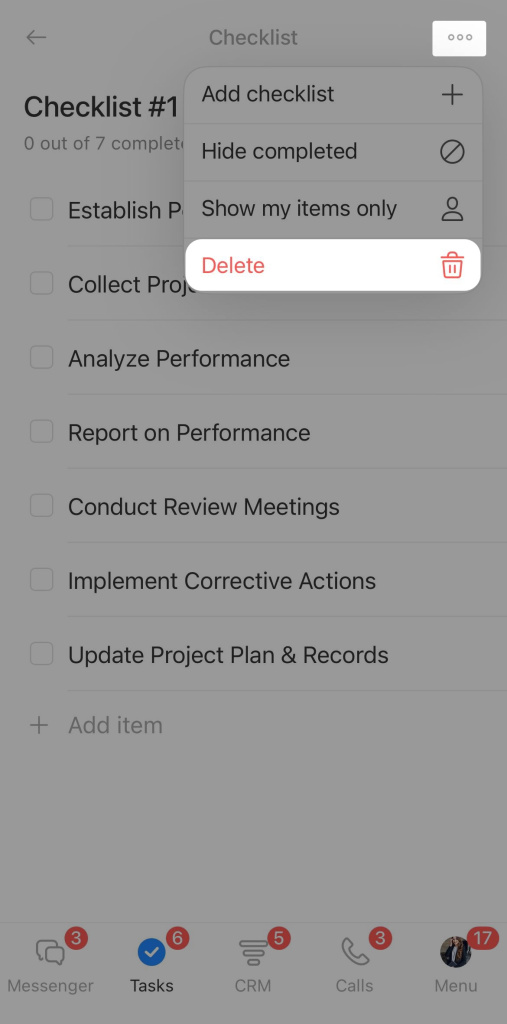
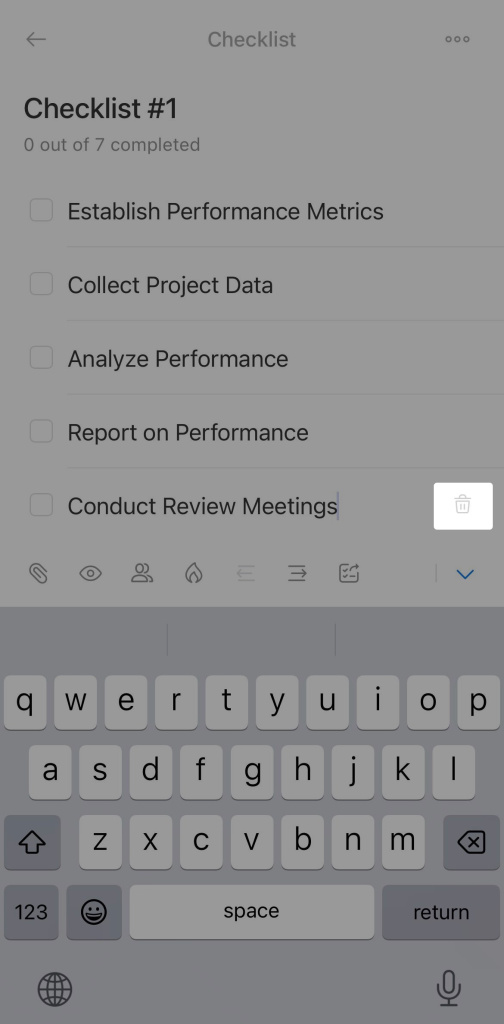
Supprimer. Vous pouvez supprimer un élément ou toute la liste de contrôle. Pour supprimer toute la liste, touchez Trois points (...) > Supprimer, et pour supprimer un point, sélectionnez la ligne souhaitée et appuyez sur l'icône de la corbeille.
Résumé
- Les listes de contrôle permettent de diviser une tâche en étapes claires, de répartir les responsabilités et de suivre l’avancement.
- Vous pouvez créer plusieurs listes dans une même tâche et les utiliser comme de petits plans d’action.
- Par défaut, seul le créateur de la tâche peut créer et modifier une liste de contrôle.
- Vous pouvez les ajouter depuis un ordinateur ou l’application mobile, dans une tâche nouvelle ou existante.
- Vous pouvez ajouter, modifier, déplacer, masquer ou supprimer des éléments selon vos besoins.
