
Les balises sont des étiquettes qui vous aident à regrouper vos tâches et à retrouver rapidement celles dont vous avez besoin. Elles sont particulièrement utiles pour classer les tâches par sujet ou par type de travail lorsque vous en gérez plusieurs.
Par exemple, le service marketing prépare des supports pour différentes campagnes. Le responsable peut ajouter des balises comme « Présentation », « Landing page » ou « Budget ». L’équipe peut ainsi voir en un coup d’œil quelles tâches concernent le même sujet, afficher la liste par balises et éviter de perdre du temps à les chercher manuellement.
Dans cet article, vous apprendrez comment :
Comment ajouter des balises aux tâches
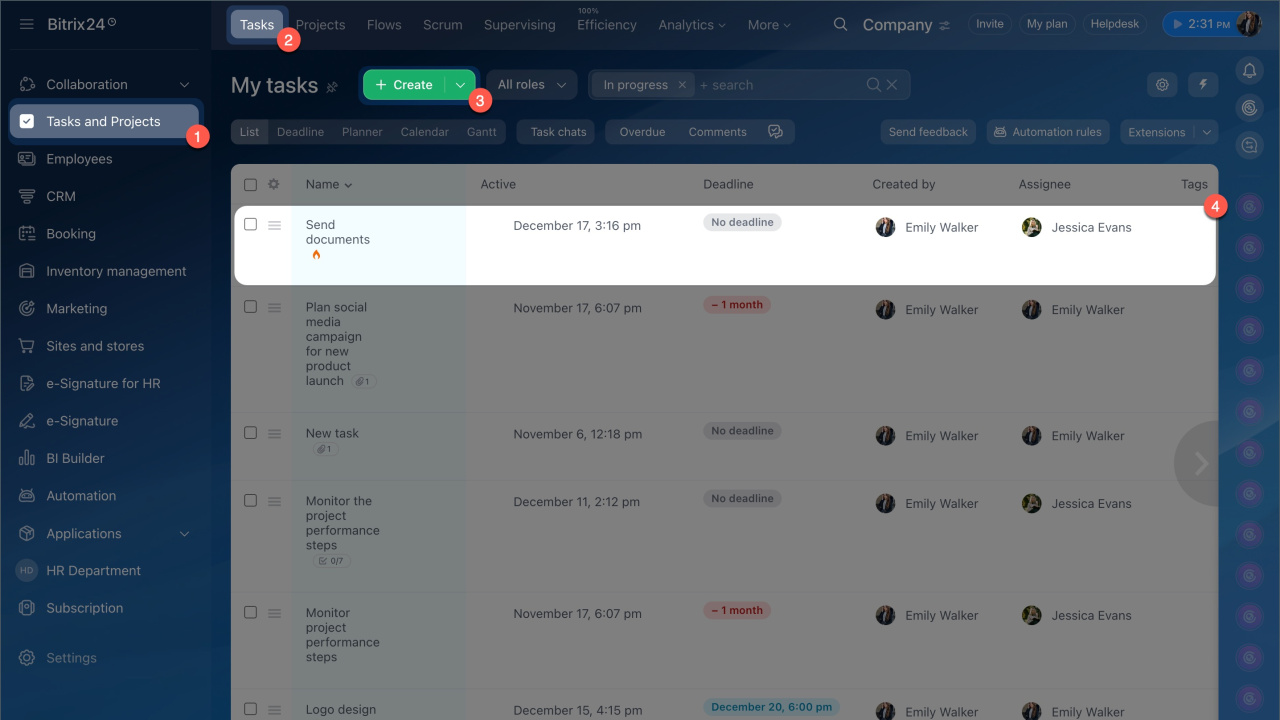
- Accédez à Tâches et projets > Tâches.
- Créez une nouvelle tâche ou ouvrez-en une existante.
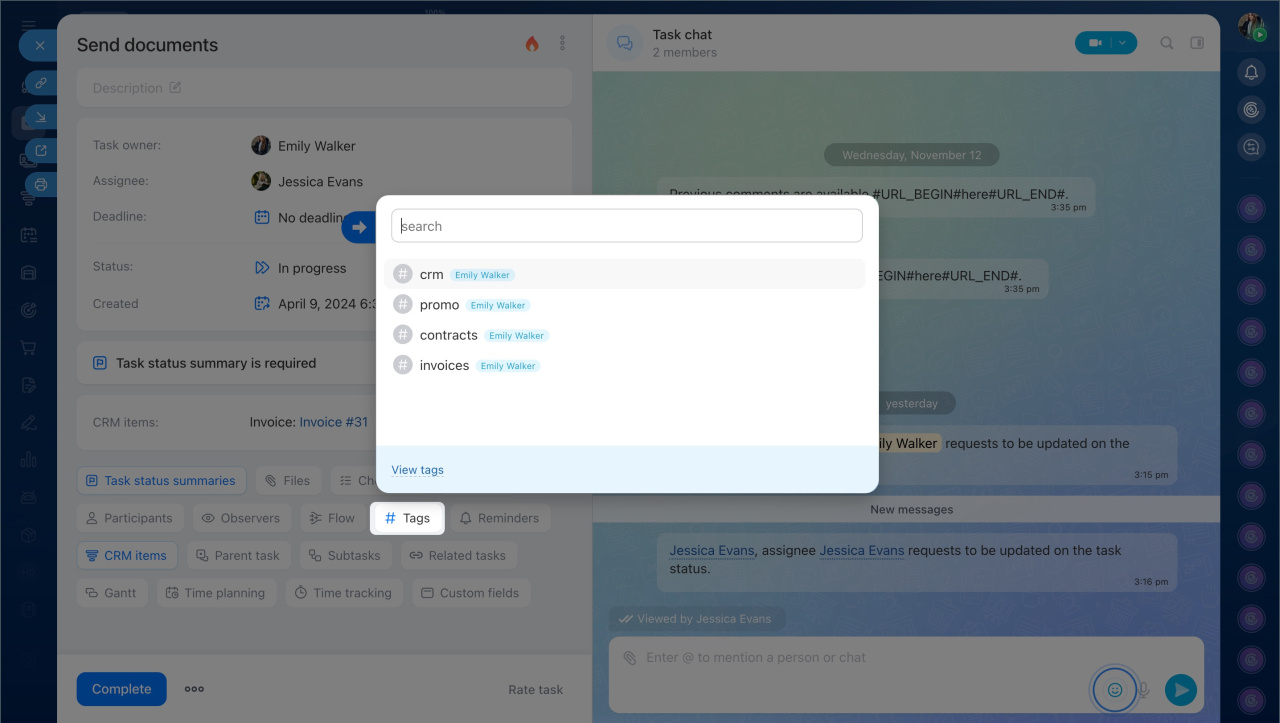
- Cliquez sur Balises. Sélectionnez une balise dans la liste ou commencez à saisir un nom pour en créer une nouvelle.
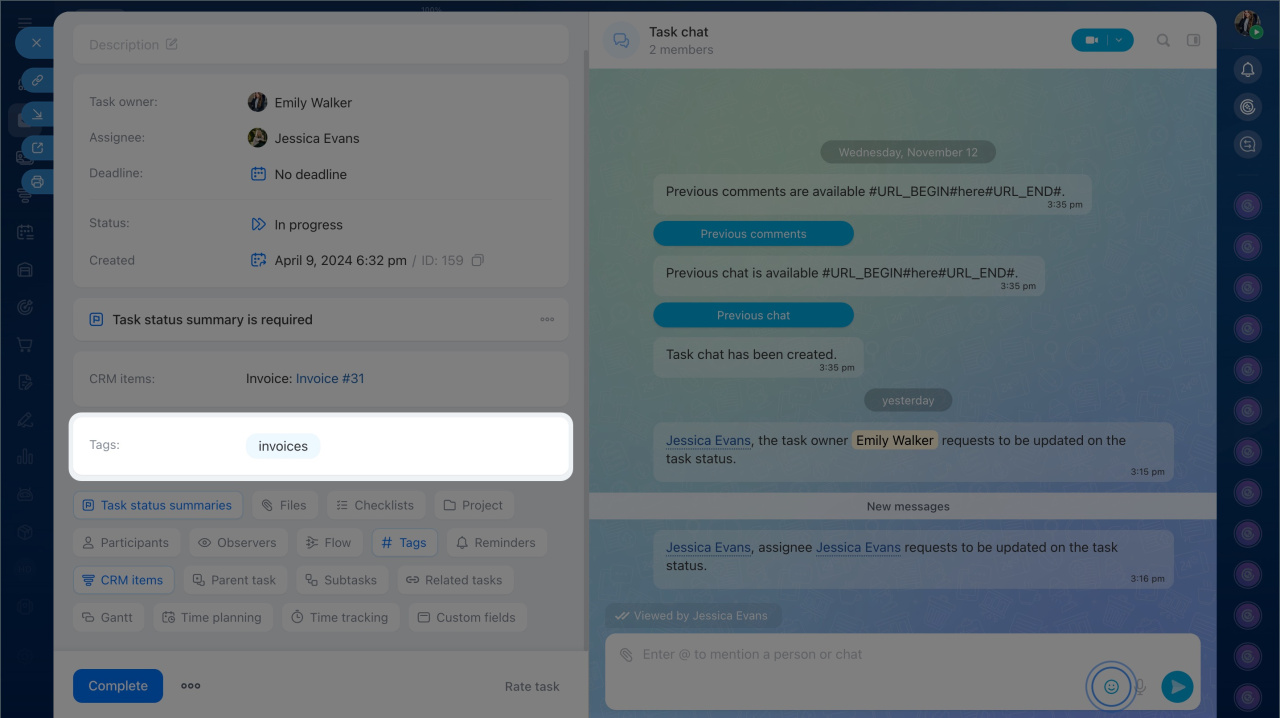
La balise apparaît ensuite dans la fiche de la tâche.
Vous pouvez également créer des balises directement dans la description de la tâche. Si vous écrivez un mot précédé du signe #, par exemple #contrat, Bitrix24 le reconnaîtra comme une balise et l’ajoutera à la liste générale.
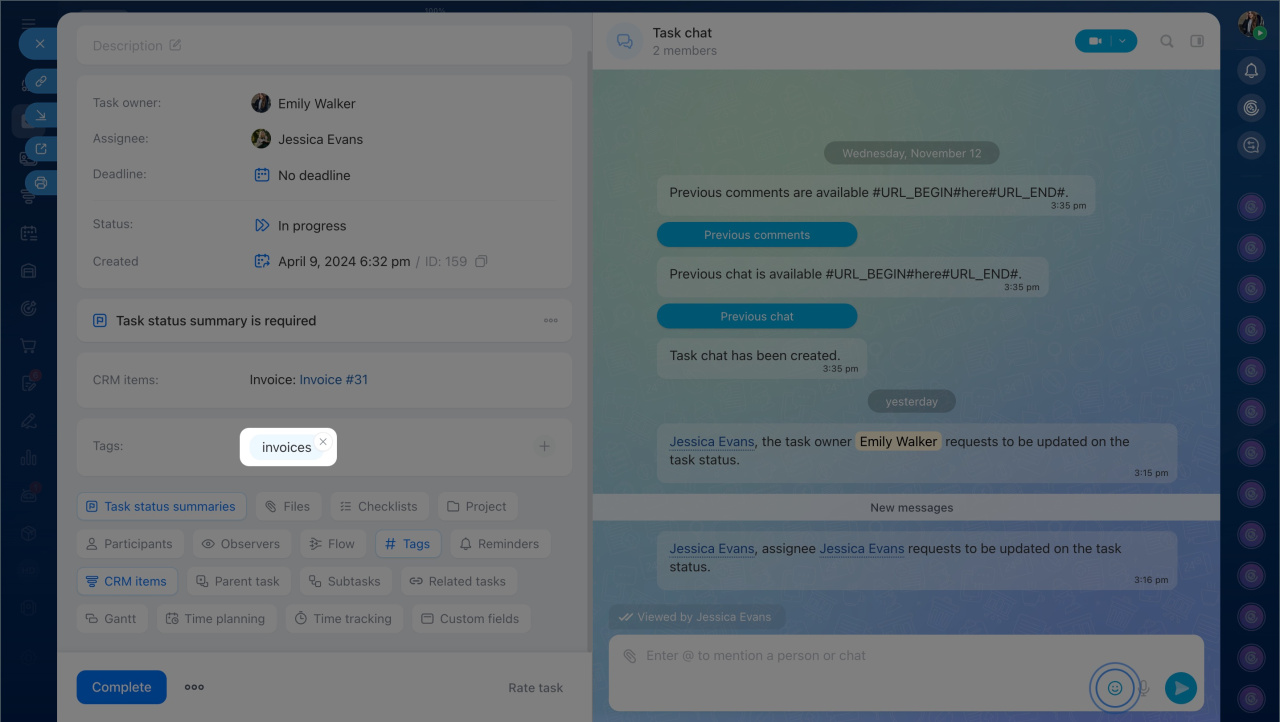
Si une balise inappropriée a été ajoutée à une tâche, vous pouvez la supprimer. Pour cela, sélectionnez la balise dans le bloc correspondant, puis supprimez-la.
- Accédez à l'onglet Tâches.
- Créez une nouvelle tâche ou ouvrez-en une existante.
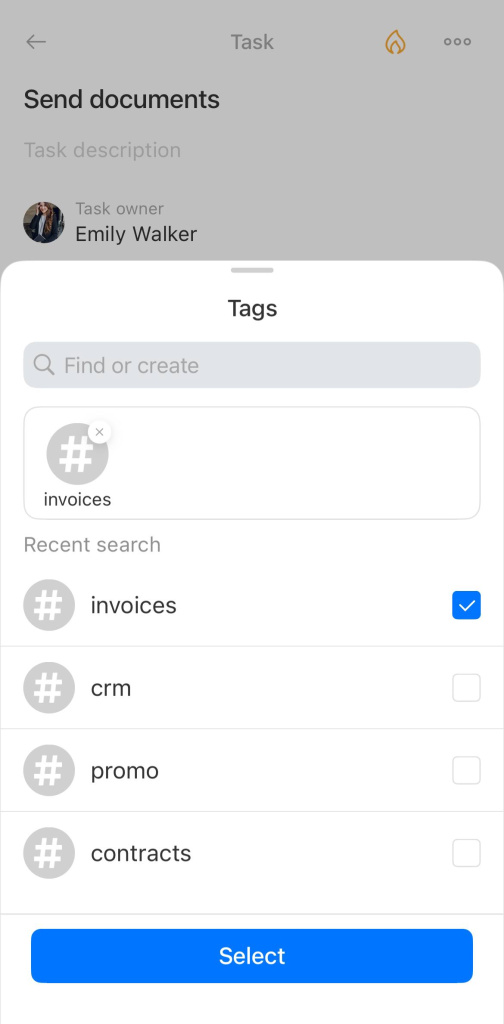
- Touchez Balises. Sélectionnez la balise souhaitée, puis touchez Sélectionner.
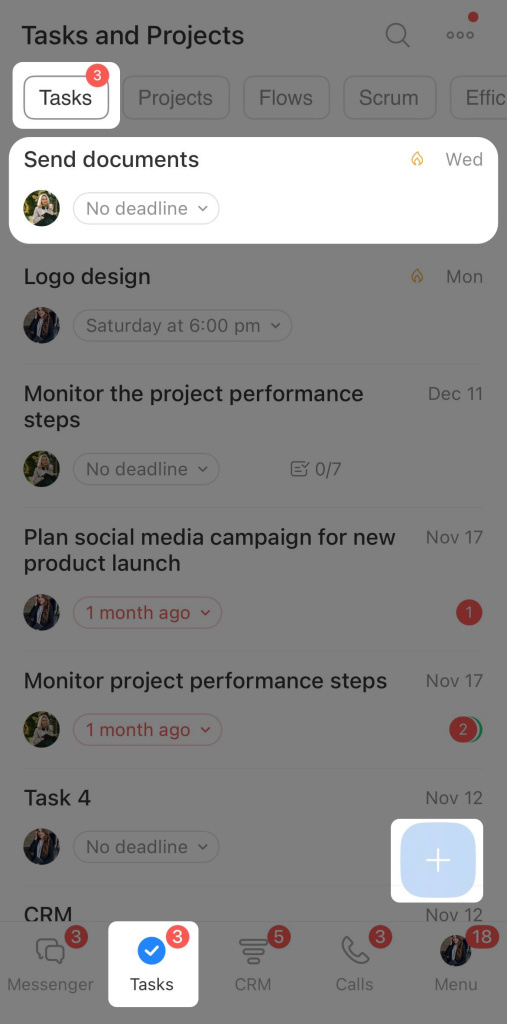
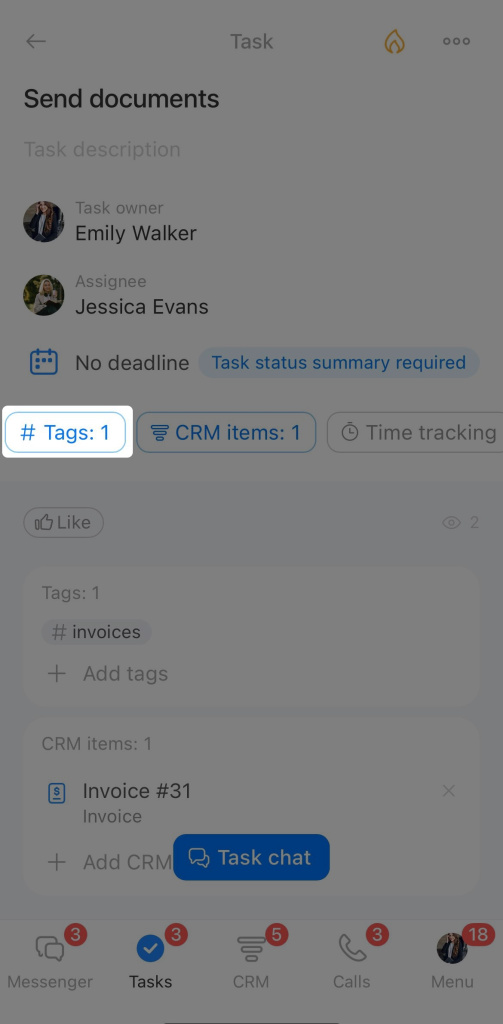
- Pour créer une nouvelle balise, saisissez son nom, puis touchez ➕.
- Sélectionnez ensuite la nouvelle balise dans la liste et touchez Sélectionner.
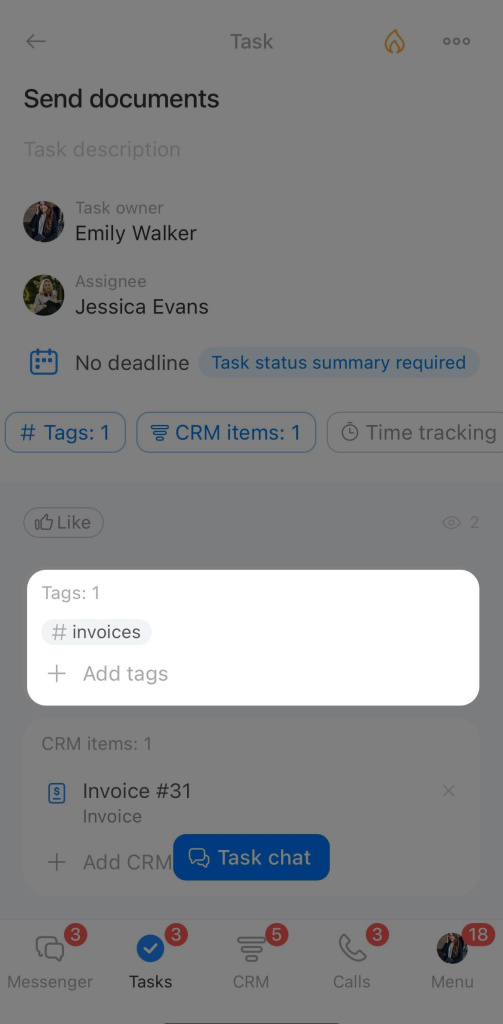
Les balises apparaissent ensuite dans la fiche de la tâche.
Pour supprimer une balise d’une tâche, ouvrez le bloc des balises, décochez celle que vous souhaitez retirer, puis touchez Sélectionner.
Comment fonctionnent les balises dans les projets
Si une tâche appartient à un projet et que vous y ajoutez une balise, elle devient une balise de projet. Tous les membres du projet peuvent alors l’utiliser. C’est pratique lorsque les tâches sont organisées par thème, par direction ou par étape.
Par exemple, dans un projet d’achat de matériel pour la production, les collaborateurs utilisent des balises comme « Contrat », « Bureau » ou « Risques ». Chaque membre peut créer une tâche avec la balise appropriée et afficher toutes les tâches du projet marquées de la même façon.
Points clés :
- Les balises créées dans un projet sont accessibles à tous ses membres.
- Les balises créées dans des tâches personnelles n’apparaissent pas dans les projets.
- Lorsqu’une tâche est ajoutée à un projet, ses balises sont conservées. Celles qui n’existent pas encore sont automatiquement ajoutées au projet.
- Si une tâche est déplacée vers un autre projet, les balises manquantes sont également ajoutées au nouveau projet.
Comment modifier et supprimer des balises
La modification et la suppression des balises sont disponibles uniquement dans la version web de Bitrix24.
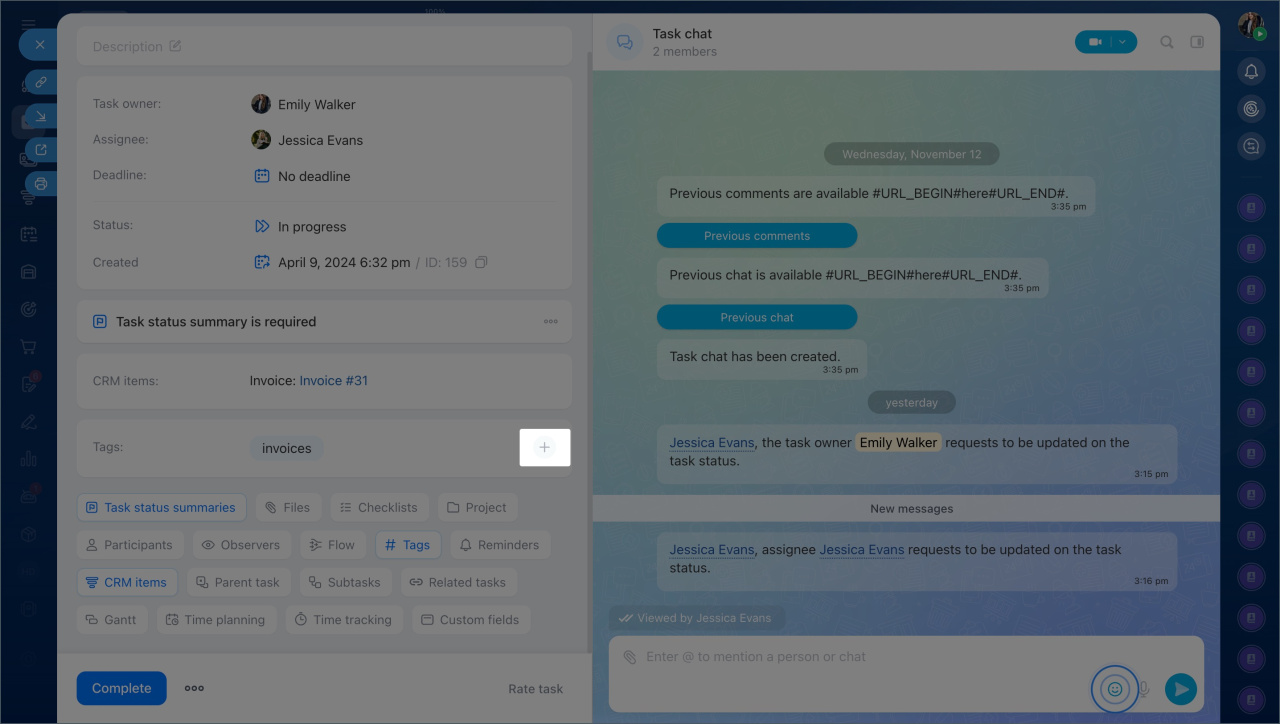
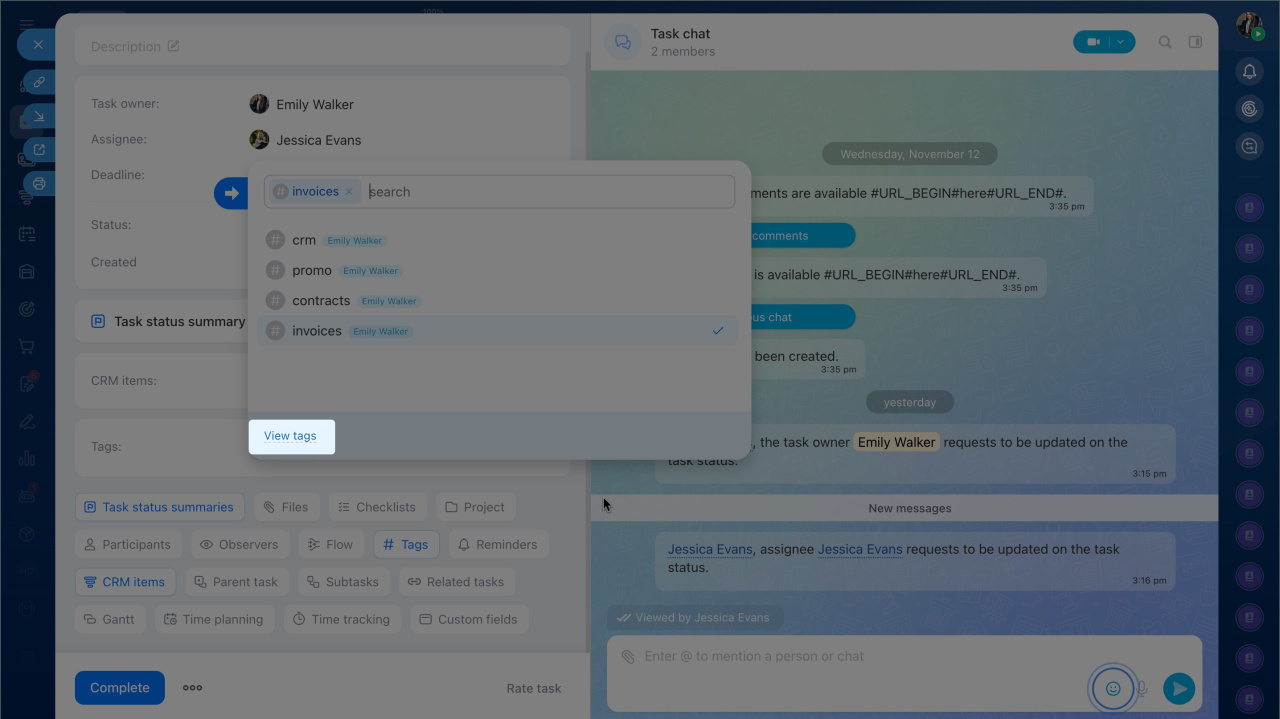
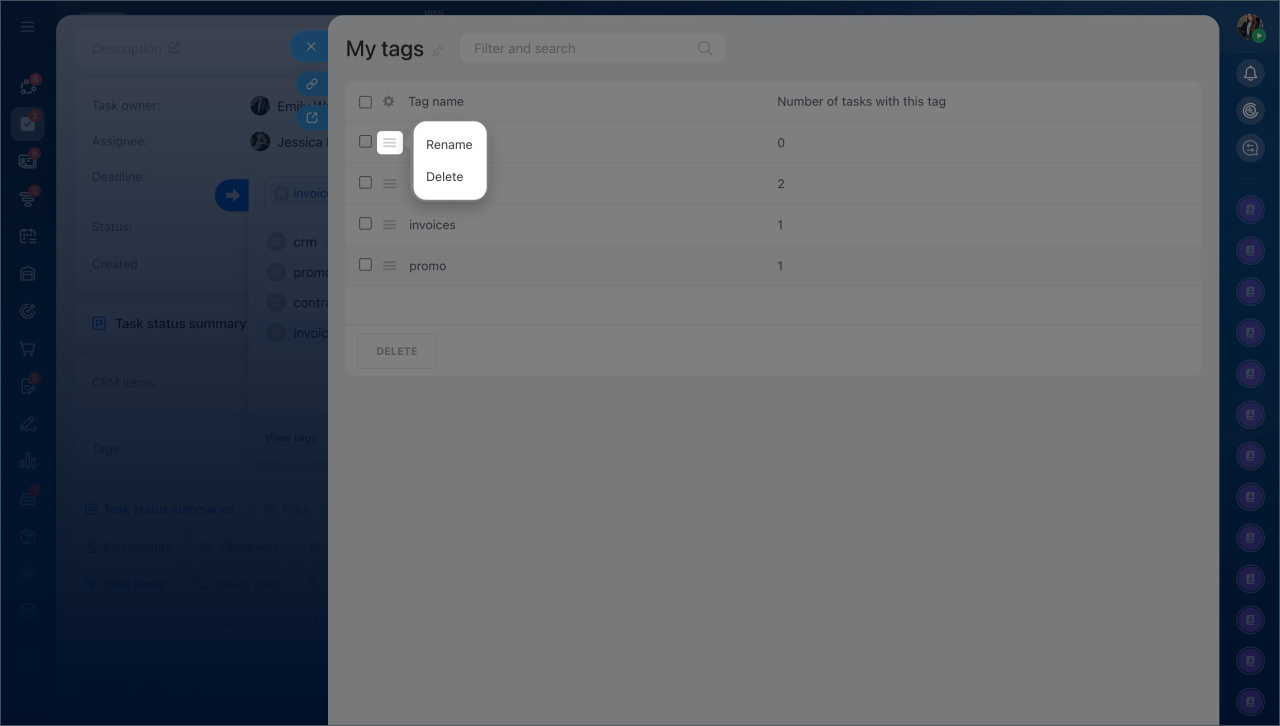
Pour renommer ou supprimer une balise, ouvrez une tâche, cliquez sur ➕ dans le bloc des balises, puis sélectionnez Voir les tags. Choisissez la balise dans la liste, cliquez sur Menu (≡) et sélectionnez l'action Renommer ou Supprimer.
Les balises personnelles peuvent être modifiées ou supprimées uniquement par leur propriétaire. L’administrateur Bitrix24 ne voit pas les balises personnelles des employés et ne peut pas les modifier.
Comment filtrer les tâches par balises
Dans la liste des tâches, ouvrez le filtre, ajoutez le champ Balises, sélectionnez les balises nécessaires, puis cliquez sur Rechercher. La liste affichera les tâches contenant les balises sélectionnées.
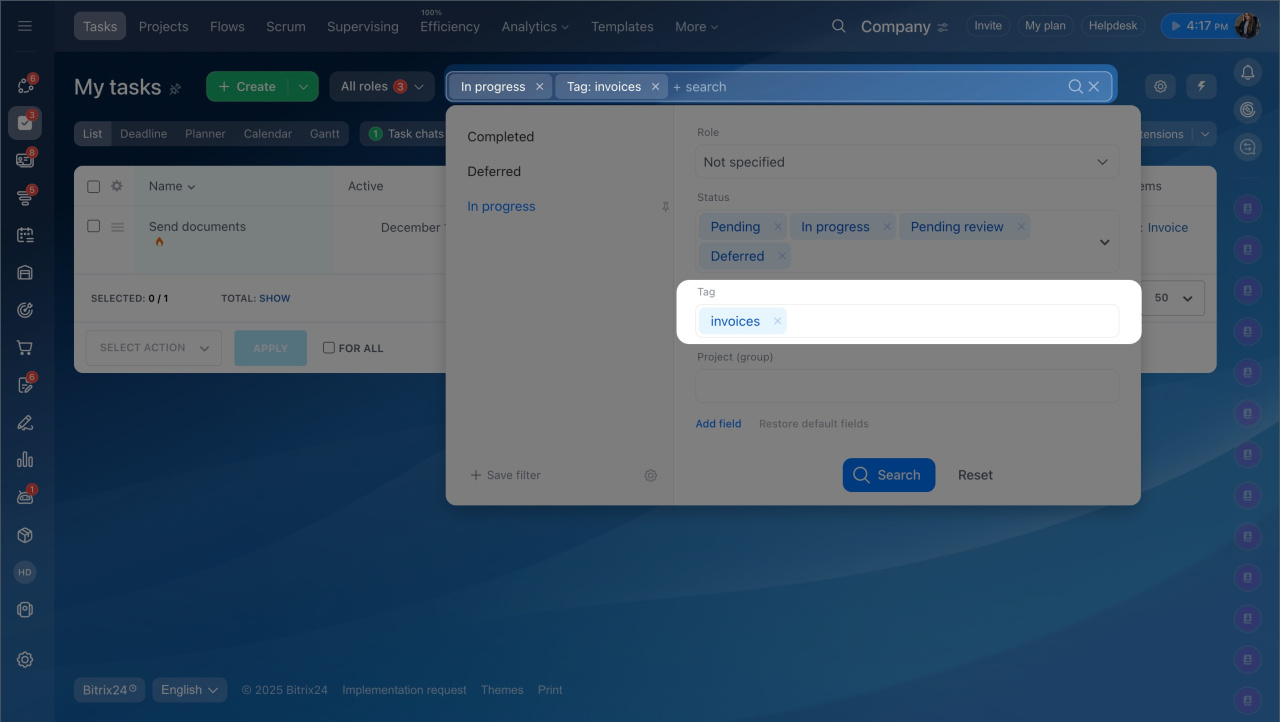
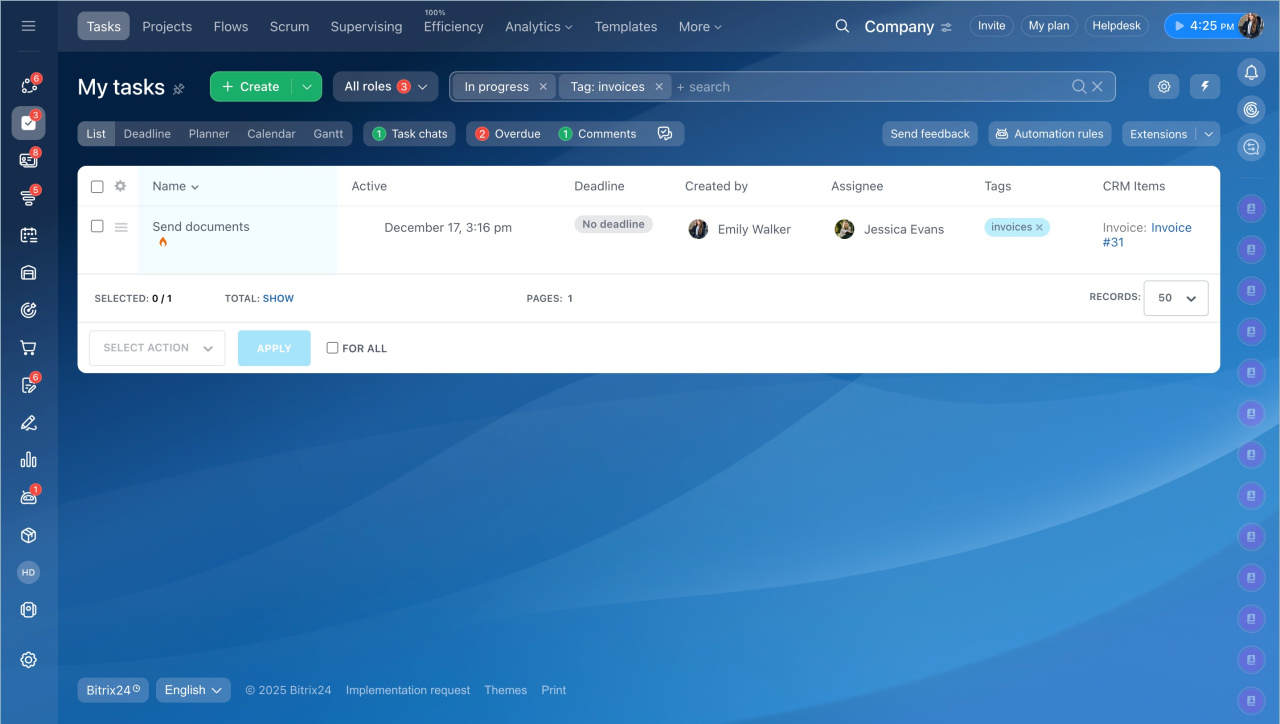
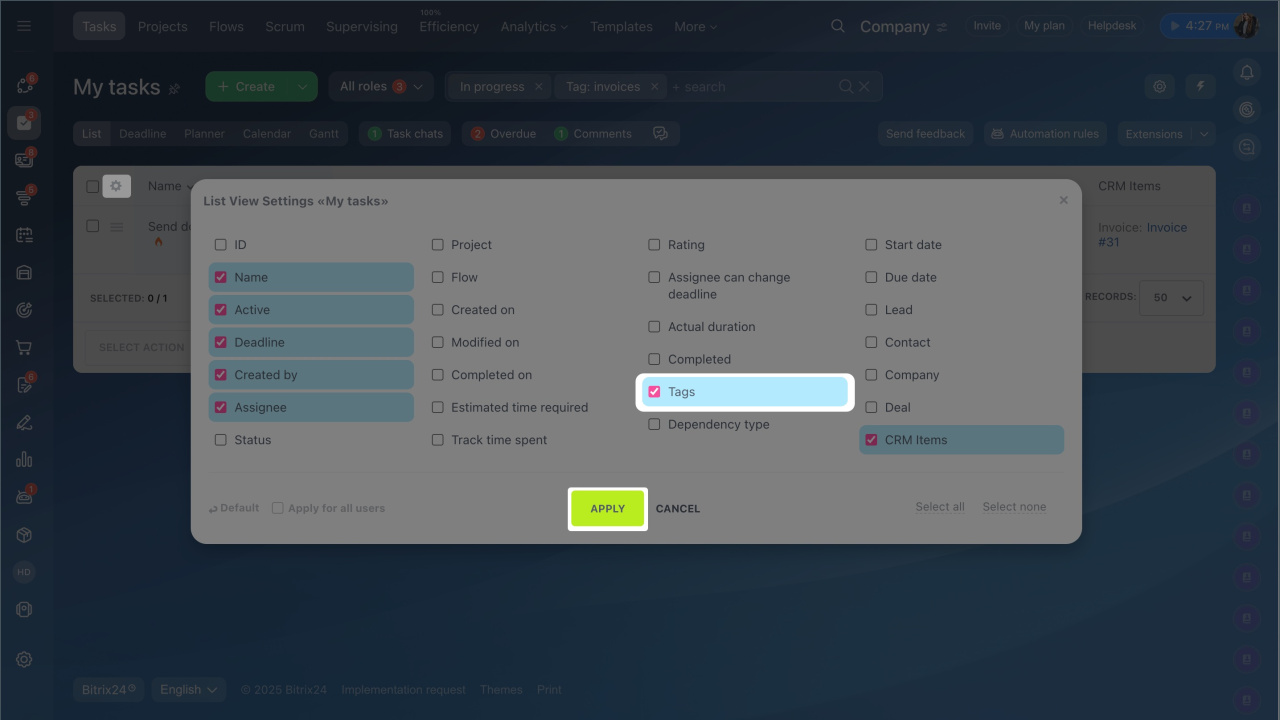
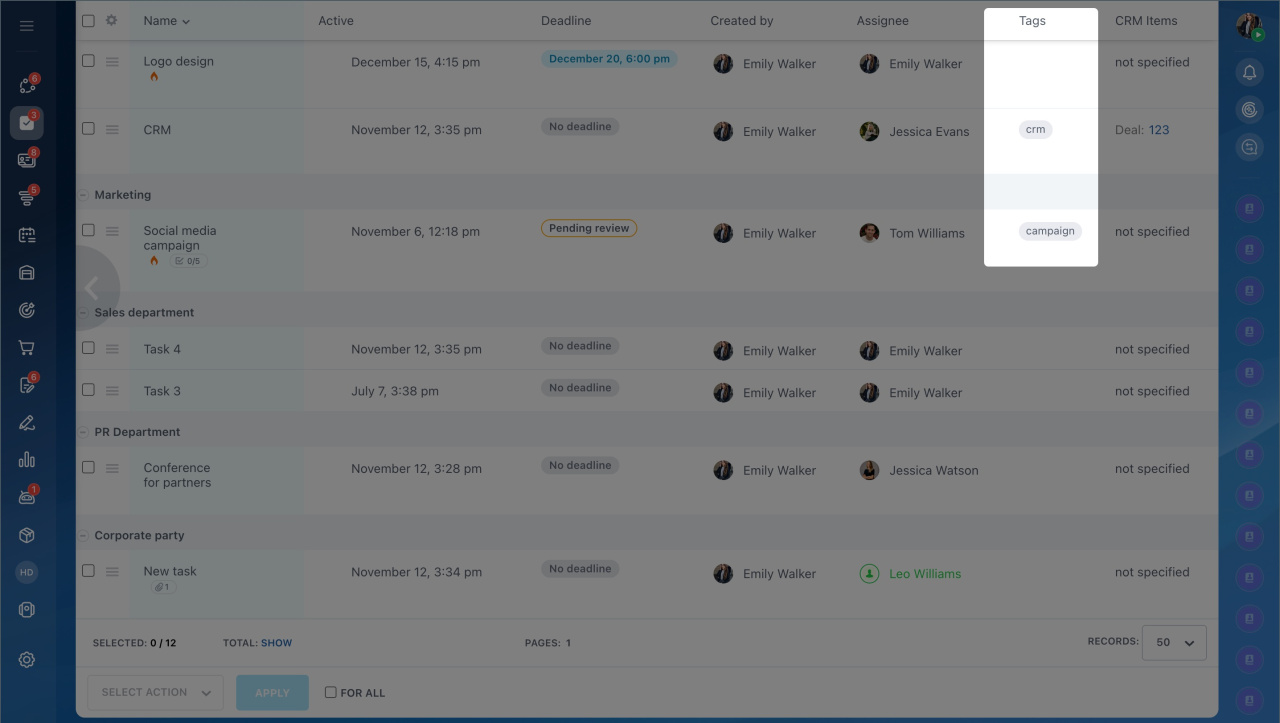
Vous pouvez également rechercher des tâches par balise directement dans la liste. Pour cela, ajoutez la colonne des balises : ouvrez Paramètres (⚙️), cochez Balises, puis cliquez sur Appliquer. Ensuite, cliquez sur le nom d’une balise dans la liste : le filtre s’appliquera automatiquement.
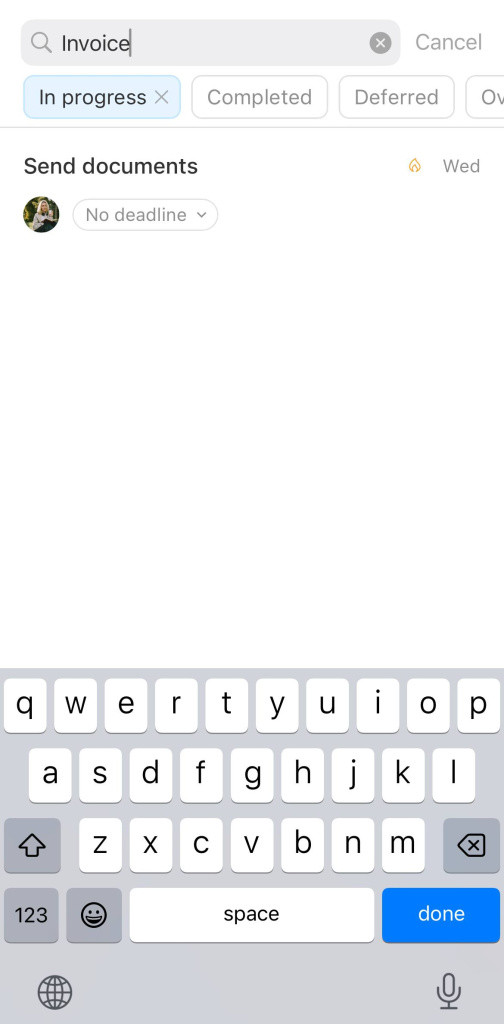
Il n’existe pas de filtre spécifique pour les balises. Toutefois, vous pouvez utiliser la barre de recherche dans la liste des tâches.
Saisissez le nom de la balise, par exemple « Contrat ». L’application affichera toutes les tâches dans lesquelles ce mot apparaît et où cette balise est utilisée.
Résumé
- Les balises permettent de regrouper les tâches et de retrouver rapidement celles dont vous avez besoin.
- Vous pouvez ajouter des balises lors de la création ou de la modification d’une tâche, sur ordinateur ou via l’application mobile.
- Dans les projets, les balises deviennent des balises de projet : tous les membres peuvent les utiliser.
- La modification et la suppression des balises sont disponibles uniquement dans la version web. Les balises personnelles peuvent être modifiées uniquement par leur propriétaire.
- Vous pouvez rechercher des tâches par balise via le filtre dans la version web ou via la barre de recherche dans l’application mobile.
