
Les tâches récurrentes dans Bitrix24 permettent de créer automatiquement des tâches qui se répètent selon un planning défini. Vous les configurez une seule fois, avec la description, le responsable et la périodicité, puis les nouvelles tâches sont générées automatiquement.
Par exemple, vous pouvez programmer la tâche « Envoyer les rapports » pour qu’elle soit créée le 25 de chaque mois pour un comptable, ou « Vérifier les campagnes publicitaires » chaque vendredi pour un responsable marketing. Ainsi, rien n’est oublié et les processus importants sont respectés.
Les tâches récurrentes reposent sur un modèle que vous pouvez modifier ou suspendre à tout moment, si le responsable ou le planning change.
Plans tarifaires
Comment créer une tâche récurrente
Pour créer une tâche récurrente, configurez un modèle :
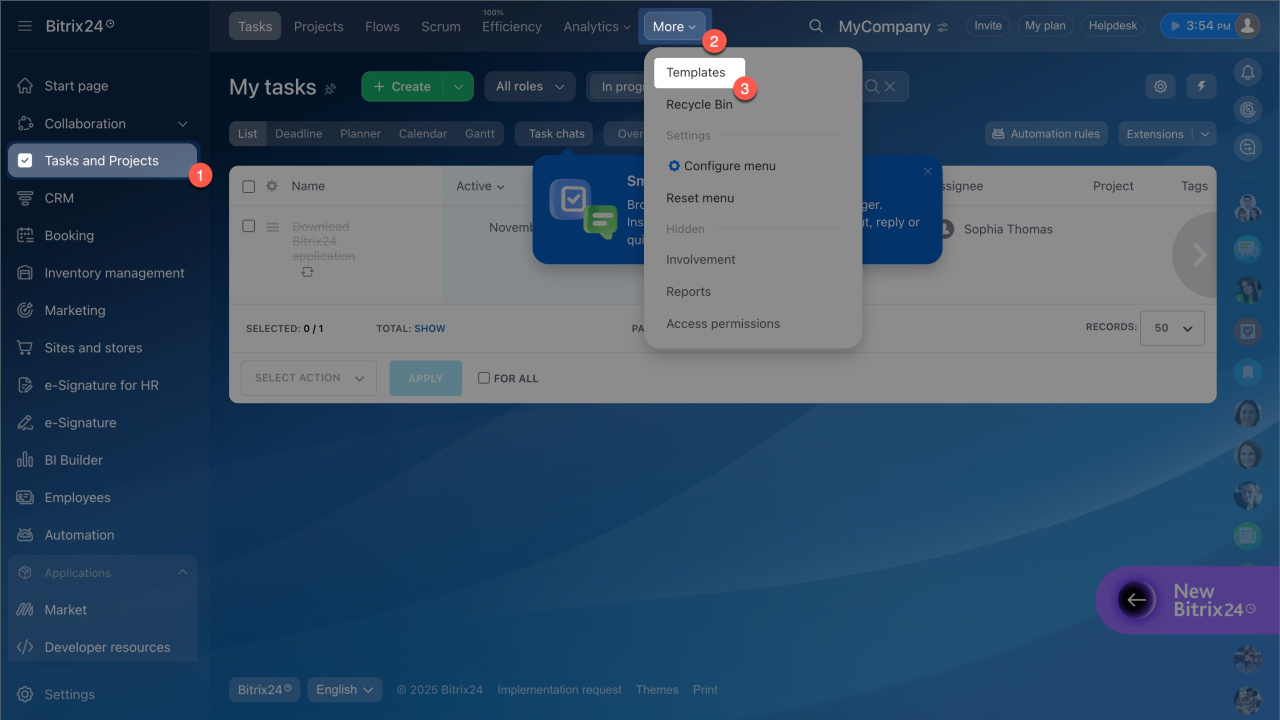
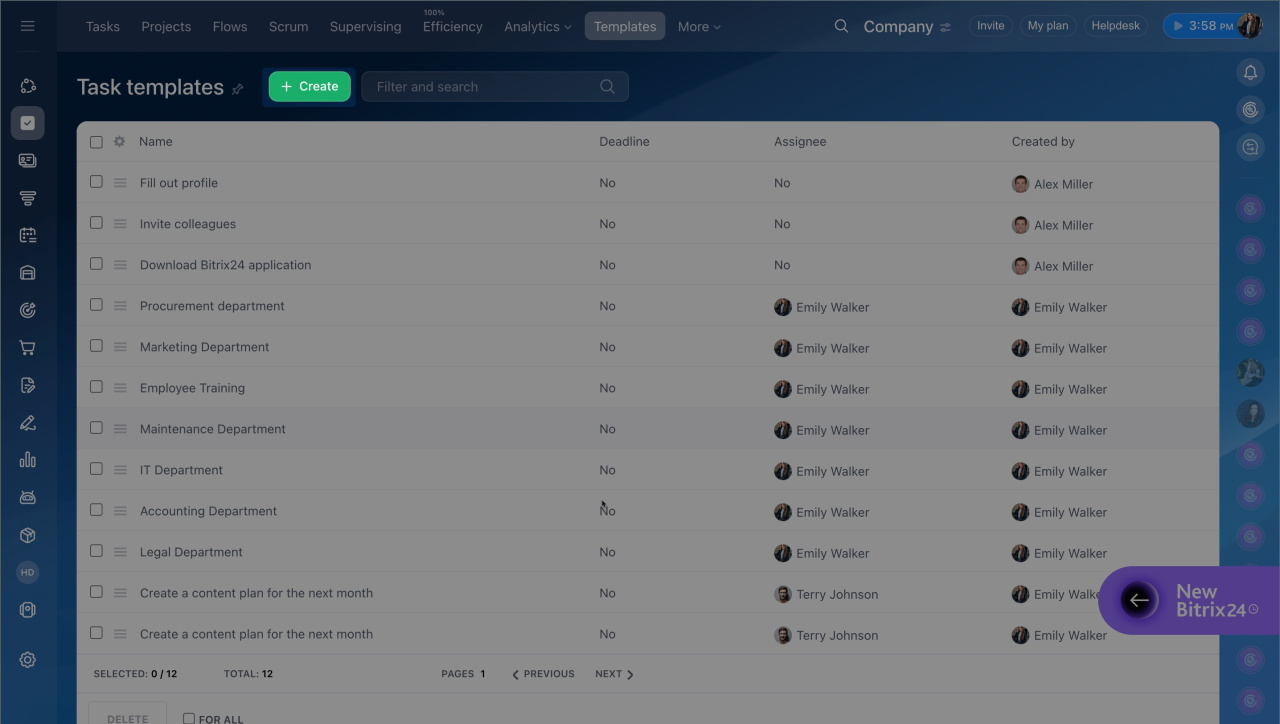
- Accédez à Tâches et projets > Modèles.
- Cliquez sur Créer ou ouvrez un modèle de tâche existant.
- Renseignez les champs principaux, comme le titre, la description, le responsable et la date limite. Ajoutez des éléments si nécessaire, par exemple des fichiers, une liste de contrôle ou des rappels.
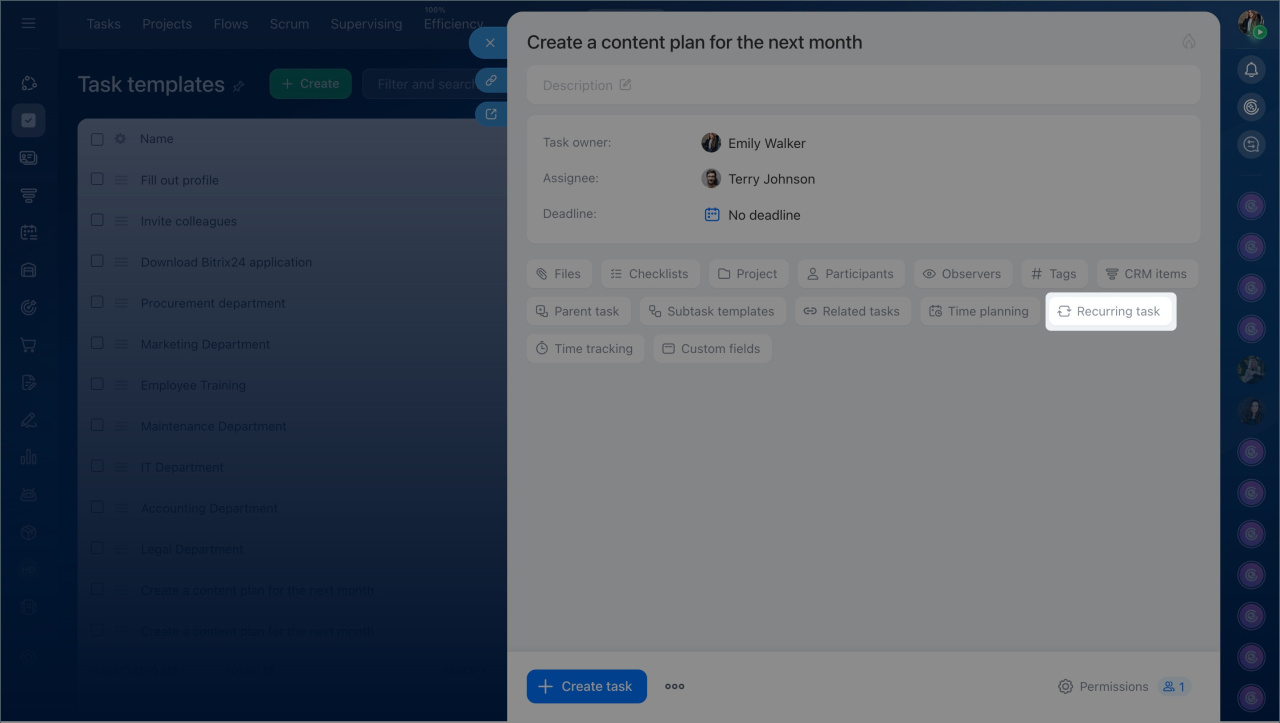
- En bas du modèle, activez l'option Tâche récurrente. Les paramètres de répétition s’affichent alors automatiquement.
Comment configurer la répétition d'une tâche
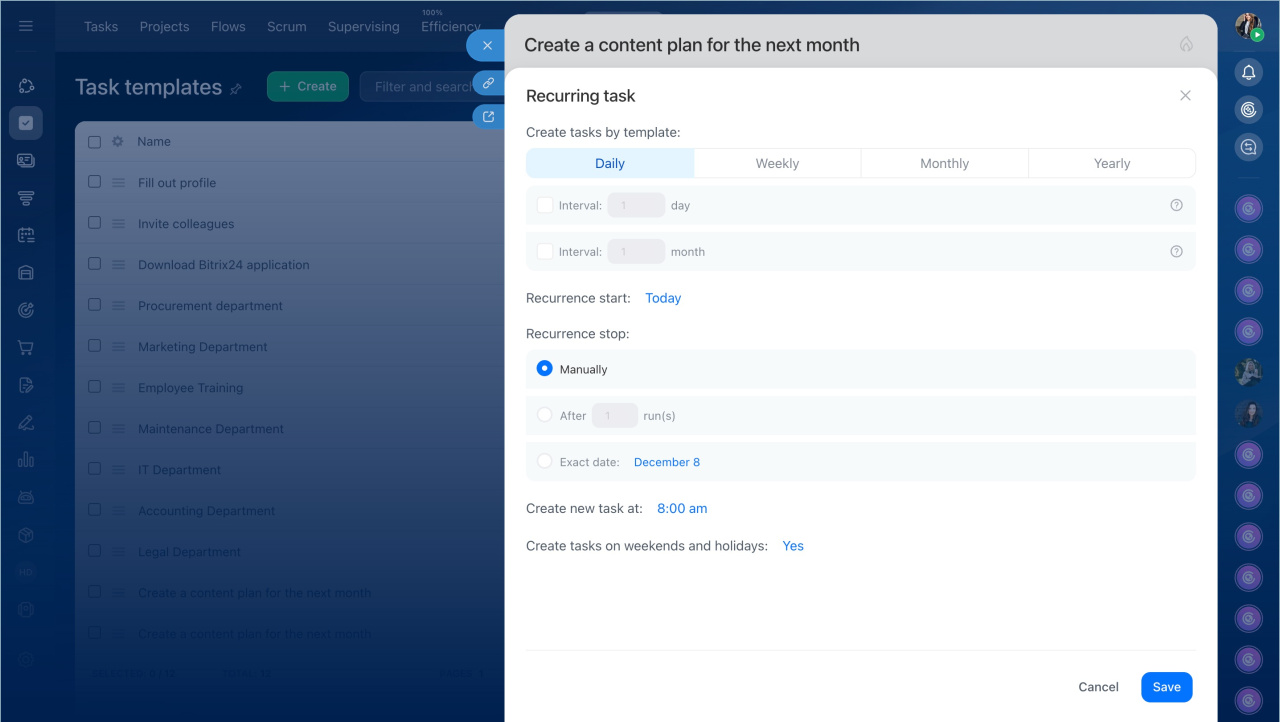
Les paramètres des tâches récurrentes vous permettent de définir précisément quand et à quelle fréquence les nouvelles tâches seront créées.
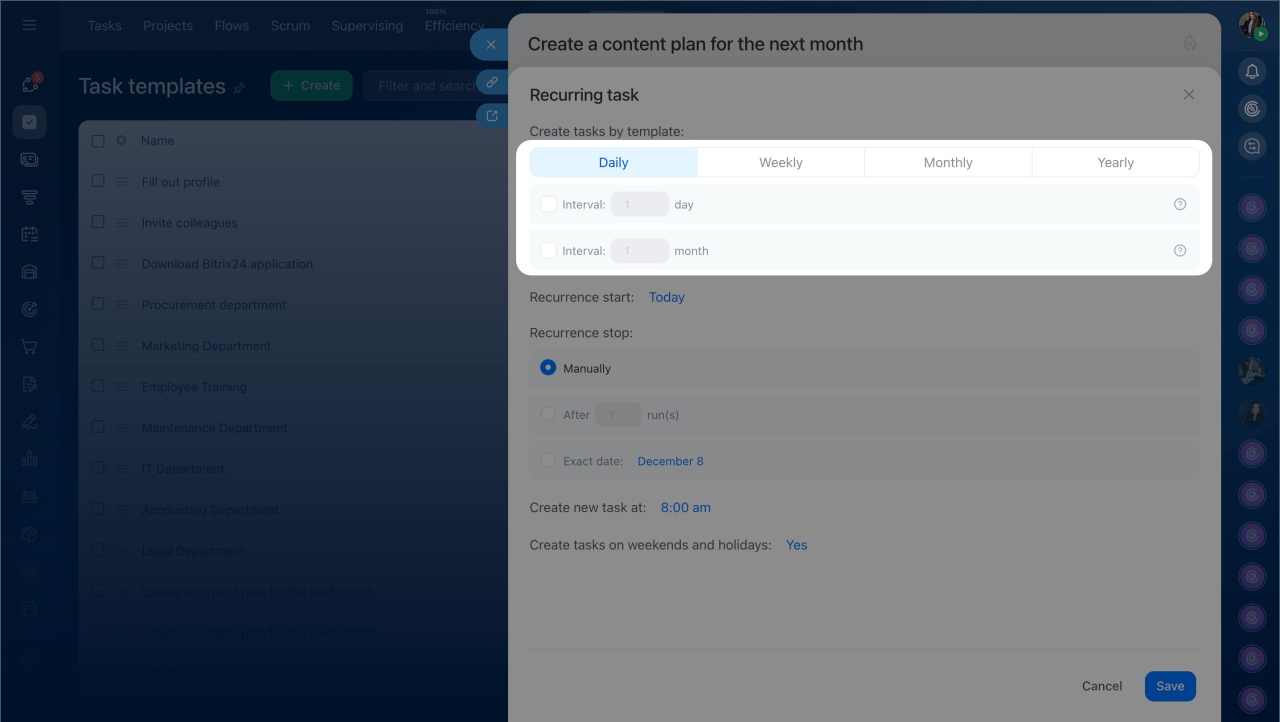
Choisissez la périodicité. Déterminez la fréquence de création des tâches :
- Jour : idéal pour les tâches quotidiennes importantes, comme vérifier les rapports de ventes, traiter les demandes clients ou contrôler les stocks.
- Semaine : sélectionnez les jours où la tâche doit être créée. Par exemple, chaque mardi, une tâche « Vérifier le plan hebdomadaire » peut être assignée au responsable des ventes, et chaque vendredi, une tâche « Mettre à jour les indicateurs des campagnes publicitaires » au responsable marketing.
- Mois : choisissez une date précise ou un jour spécifique du mois, par exemple le 15 ou le deuxième lundi. Cette option convient aux processus mensuels comme l’envoi de rapports ou l’émission de factures.
- Année : choisissez un jour et un mois. Idéal pour des tâches rares mais obligatoires, comme un audit annuel ou le renouvellement d’une licence.
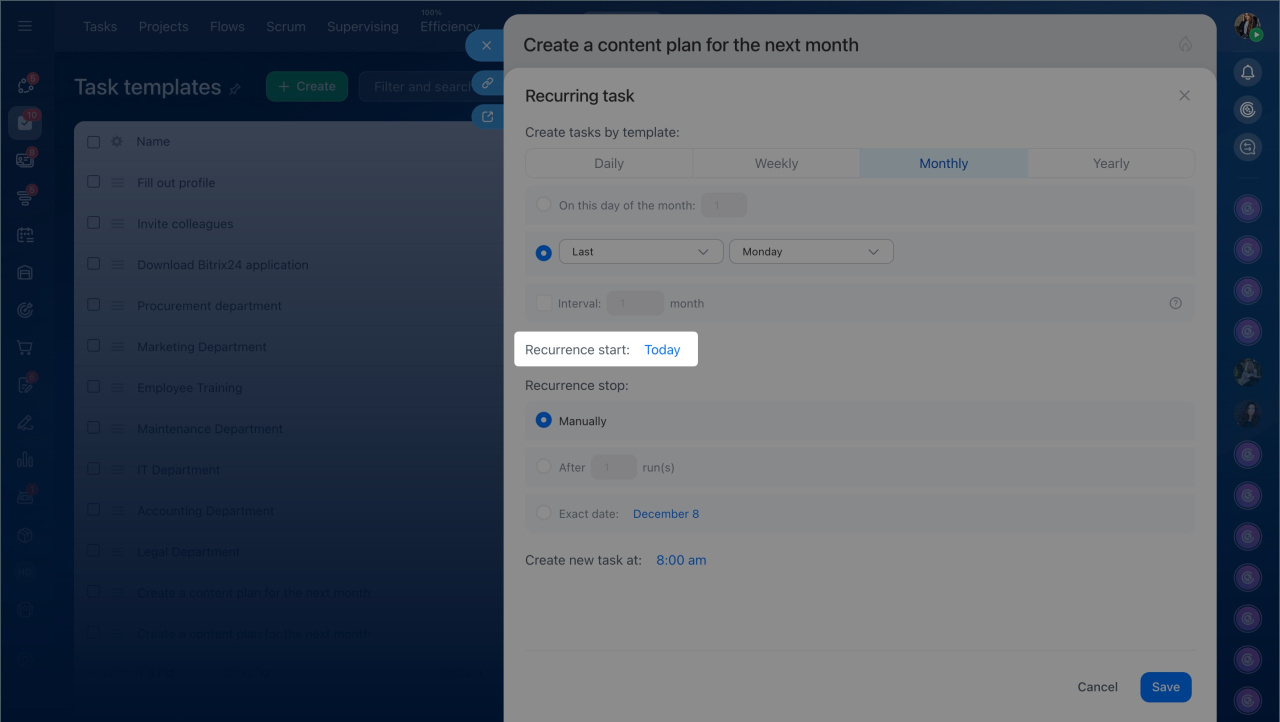
Définissez la date de début. Choisissez le jour à partir duquel les tâches seront créées. Par défaut, les tâches récurrentes sont générées immédiatement après la configuration, mais vous pouvez sélectionner une date précise.
Par exemple, si une campagne de Noël débute le 1er décembre, le responsable peut programmer la tâche récurrente « Vérifier le plan de ventes de la campagne » à partir de cette date. Aucune tâche ne sera créée avant le 1er décembre, puis elles seront générées chaque semaine selon le planning défini.
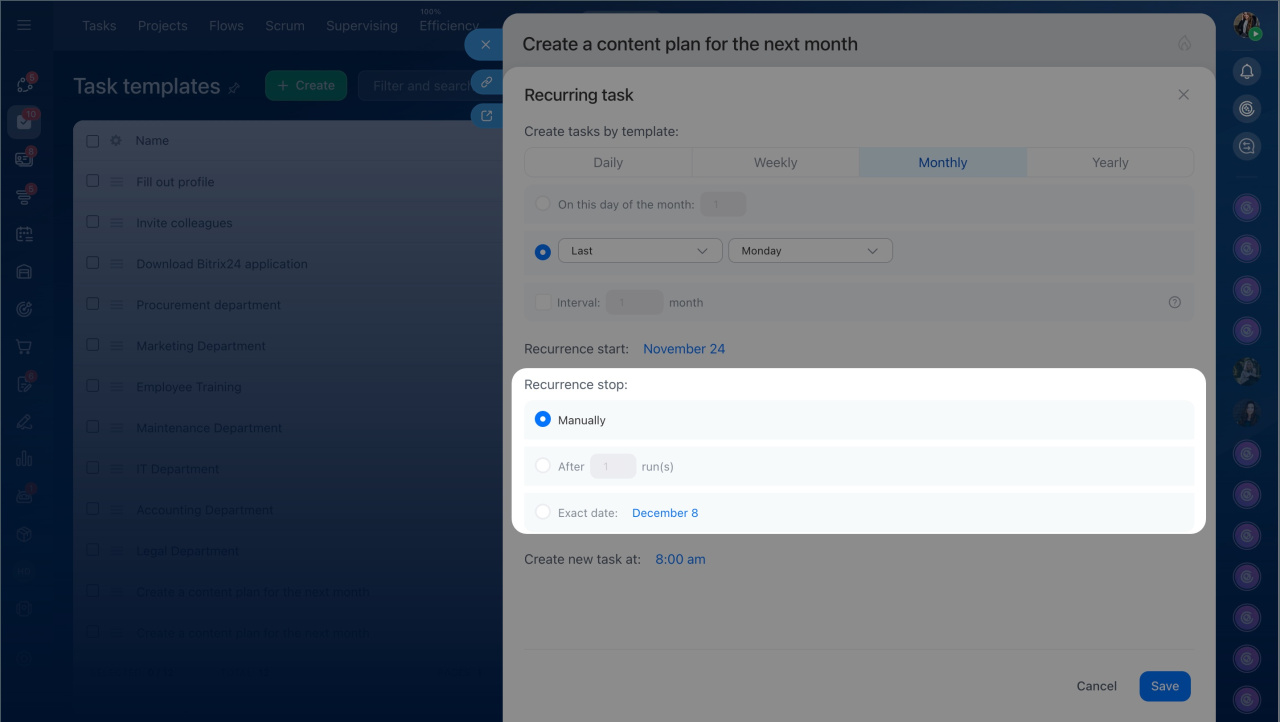
Configurez la fin de la répétition. Pour éviter la création de tâches inutiles, indiquez quand la répétition doit s’arrêter. Trois options sont disponibles :
- À une date précise : les tâches sont créées jusqu’à la date définie.
- Après un nombre défini de répétitions : les tâches sont créées un certain nombre de fois, puis la répétition s’arrête automatiquement.
- Sans limite : les tâches continuent d’être créées jusqu’à ce que vous désactiviez la répétition manuellement.
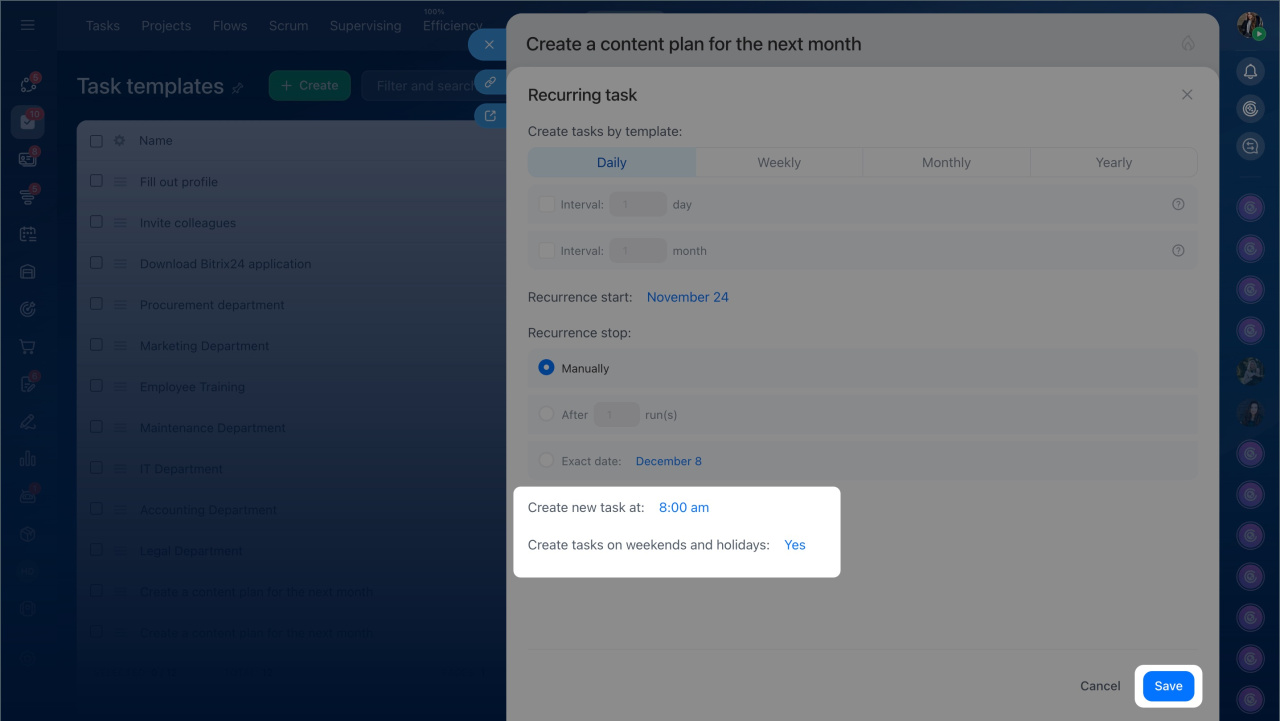
Choisissez l'heure de création des nouvelles tâches. Indiquez à quel moment les tâches doivent être générées. Par défaut, elles sont créées au début de la journée de travail, selon les paramètres de votre Bitrix24. Cette option vous permet de sélectionner un horaire adapté, lorsque les collaborateurs sont disponibles.
Indiquez si les tâches doivent être créées les week-ends et jours fériés. Si la date prévue tombe un jour non travaillé, la tâche sera créée ce jour-là par défaut. Pour qu’elle soit reportée au jour ouvrable suivant, sélectionnez l’option Ne pas créer.
Une fois tous les paramètres définis, cliquez sur Enregistrer.
Comment modifier ou désactiver une tâche récurrente
Les paramètres d’une tâche récurrente peuvent être modifiés par le créateur du modèle, un administrateur Bitrix24 ou un collaborateur disposant du droit Accès complet dans les paramètres du modèle.
Si un collaborateur dispose uniquement d’un droit de consultation, la possibilité de modification dépend de son rôle. Dans la section Tâches et projets, les droits d’édition des modèles de son propre département ou d’autres départements doivent être activés.
Droits d'accès dans les tâches
- Accédez à Tâches et projets > Modèles.
- Ouvrez le filtre et sélectionnez Récurrentes.
- Ouvrez le modèle de tâche concerné.
- Cliquez sur la condition de répétition pour modifier les paramètres. Pour supprimer la répétition, cliquez sur la croix (×) correspondante.
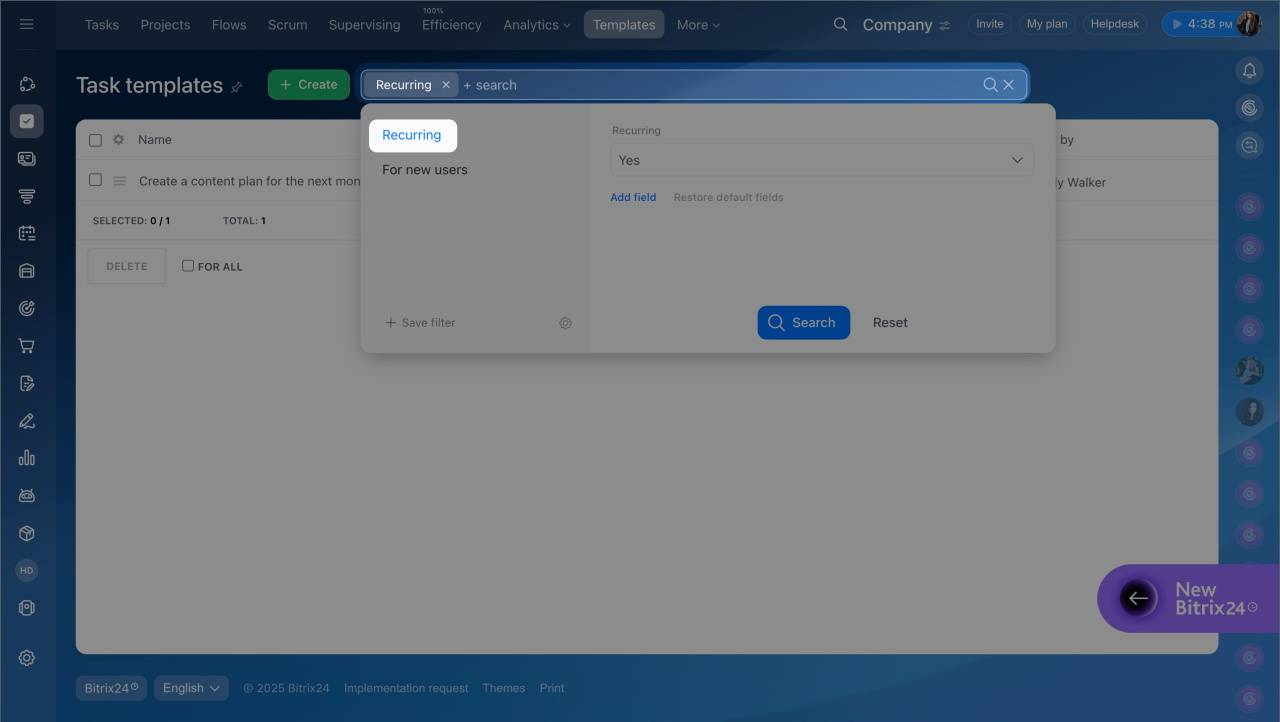
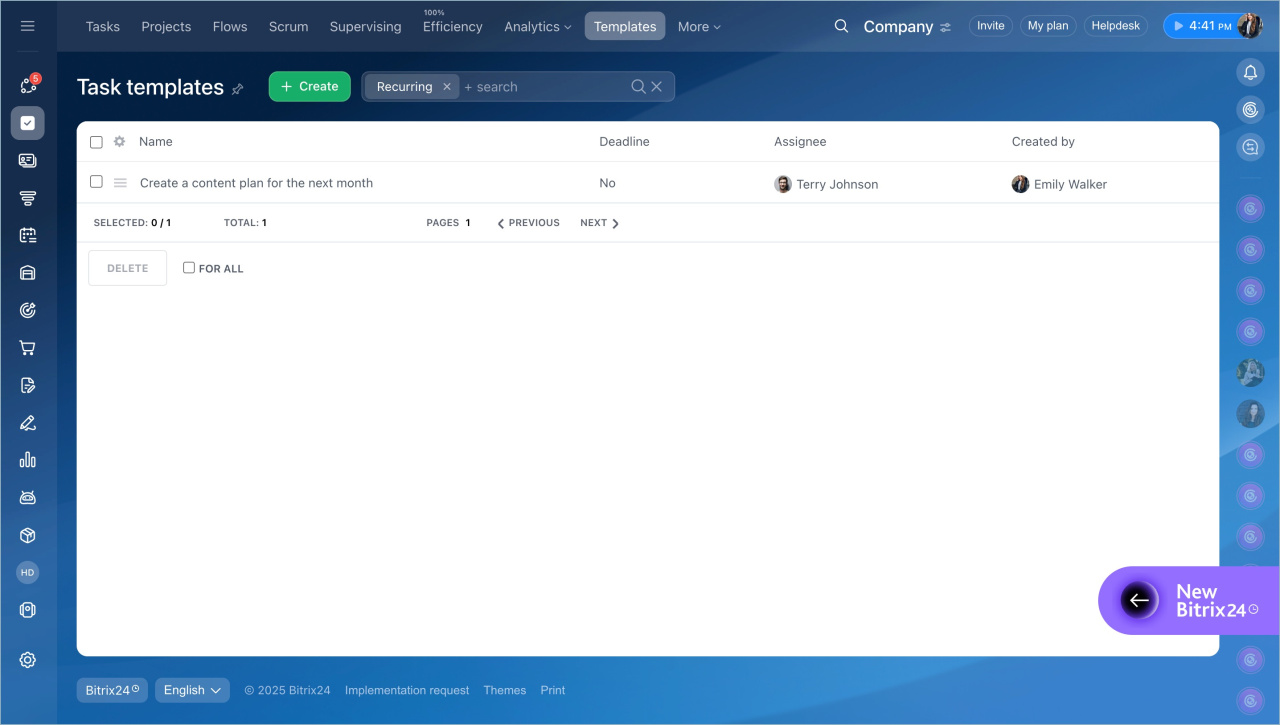
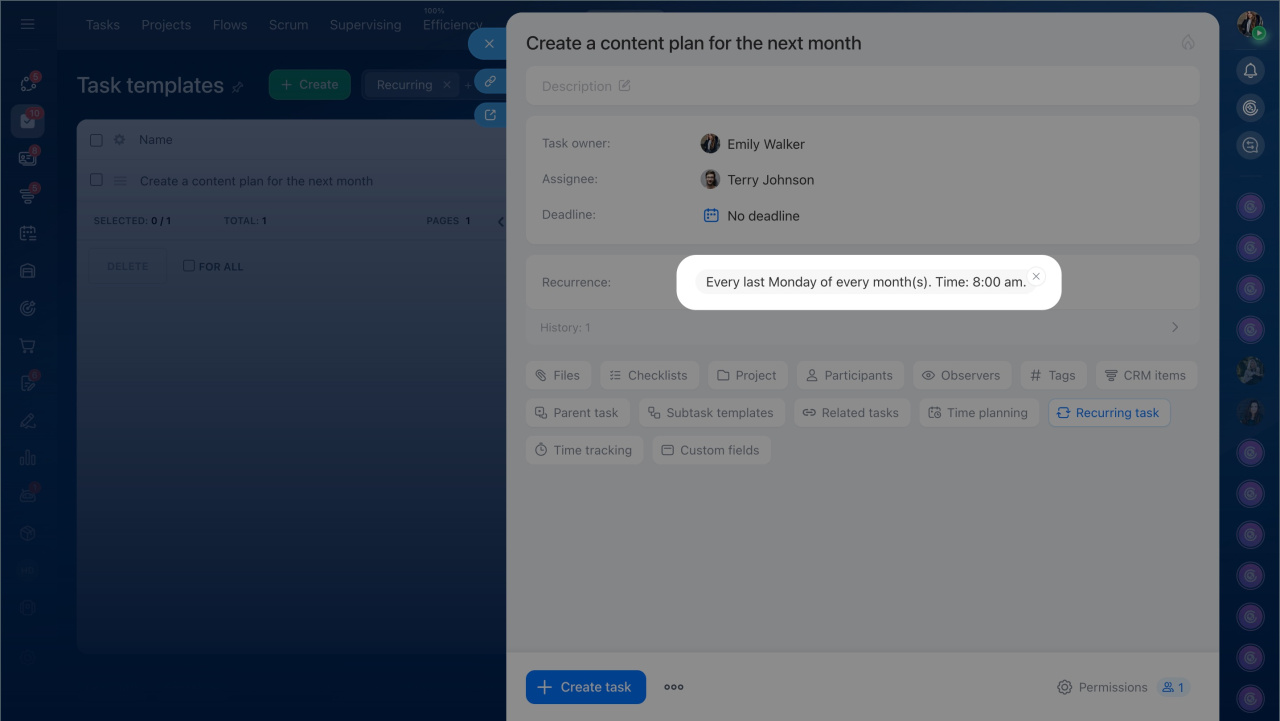
Après modification des paramètres, les tâches seront créées selon les nouvelles conditions. Si vous désactivez la récurrence, aucune nouvelle tâche ne sera créée.
Comment gérer les tâches récurrentes
Une fois le modèle configuré, vous pouvez gérer les tâches récurrentes, consulter leur historique et définir les droits d’accès.
Consulter l'historique de création des tâches récurrentes. Dans la section Historique, vous trouverez la liste de toutes les tâches générées automatiquement à partir du modèle. Cela vous permet de vérifier la dernière tâche créée et de vous assurer que la répétition fonctionne correctement.
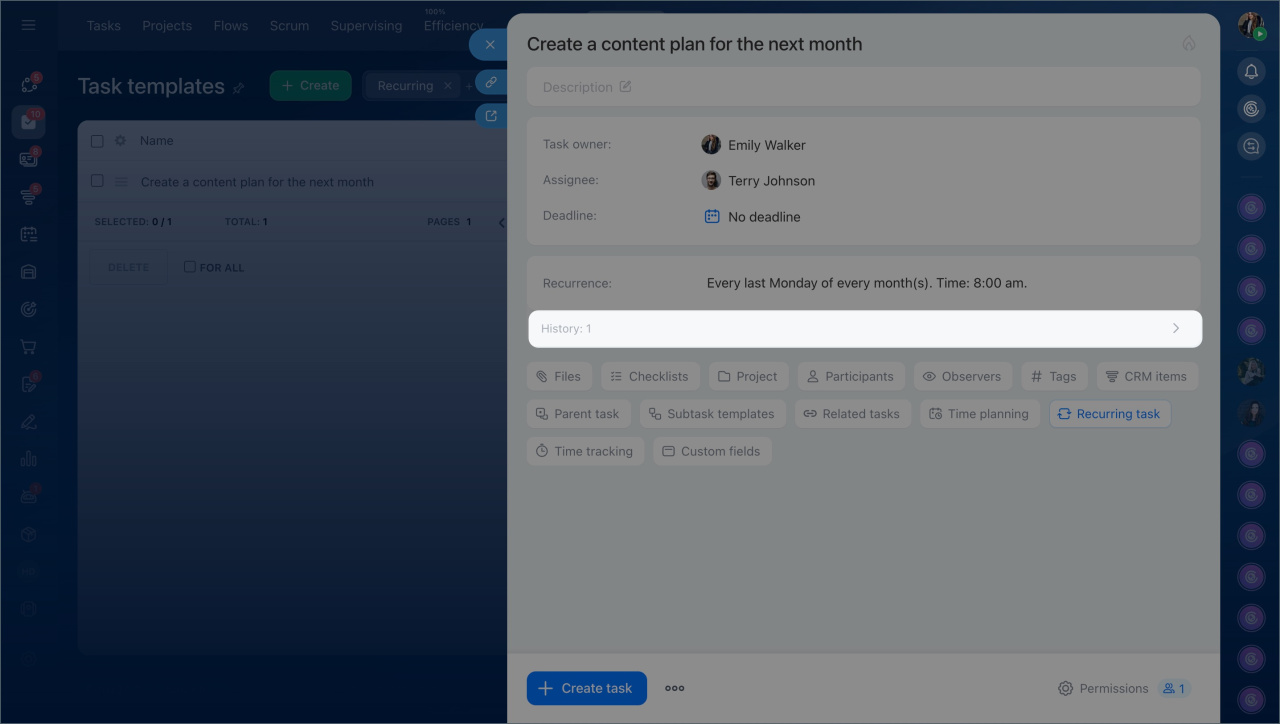
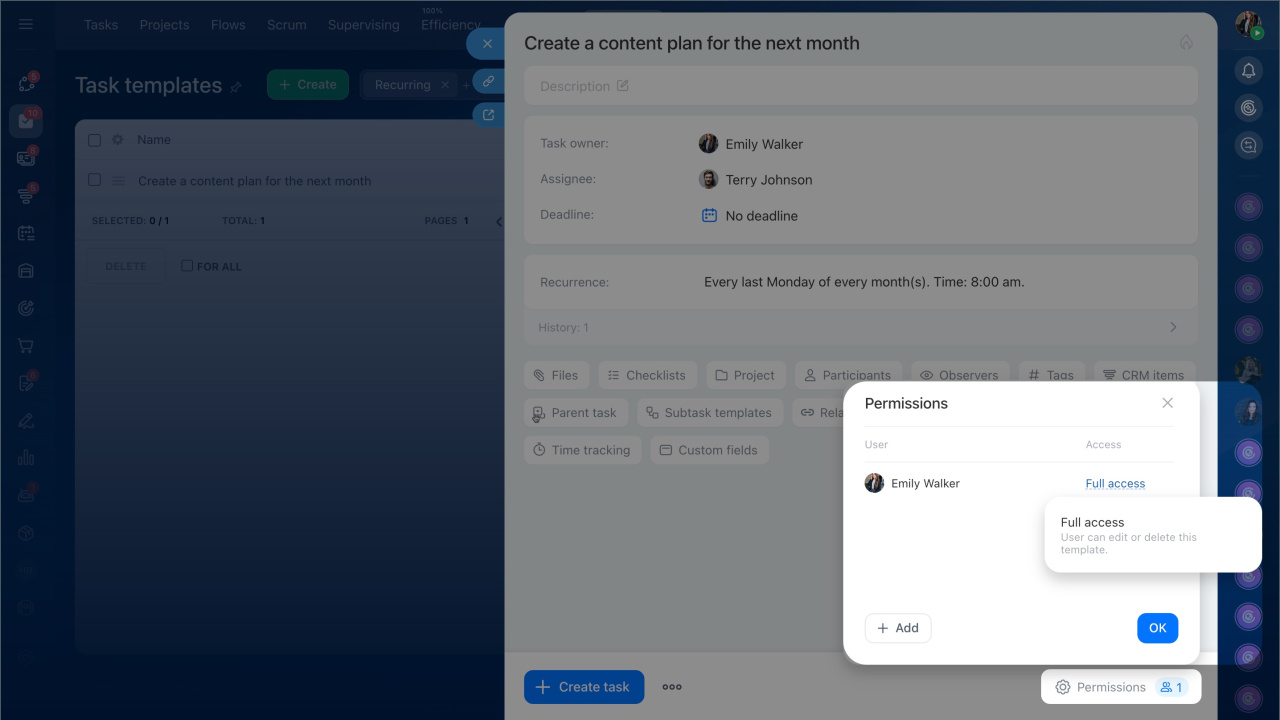
Configurer les droits d'accès. Déterminez qui peut consulter, modifier ou supprimer le modèle.
Les droits de modification sont accordés :
- au créateur du modèle ;
- à l’administrateur Bitrix24 ;
- aux collaborateurs disposant d’un accès complet au modèle ;
- aux collaborateurs ayant des droits d’édition des modèles dans la section Tâches et projets, pour leur propre département ou pour d’autres départements.
Un collaborateur disposant uniquement d’un droit de consultation peut ouvrir le modèle, mais ne peut pas le modifier.
Modèles de tâches
Résumé
- Les tâches récurrentes permettent de créer automatiquement des tâches selon une périodicité définie : quotidienne, hebdomadaire, mensuelle ou annuelle.
- Elles reposent sur un modèle : vous définissez les paramètres une seule fois, puis Bitrix24 génère les nouvelles tâches automatiquement.
- Vous pouvez définir une date de début, une heure de création et les conditions de fin de la répétition.
- Les paramètres peuvent être modifiés ou la récurrence désactivée à tout moment. Les nouvelles tâches seront alors créées selon les réglages mis à jour.
- L’historique des tâches générées est disponible dans le modèle.
- Les droits d’accès permettent de contrôler qui peut consulter, modifier ou supprimer le modèle.
