
Réponse courte
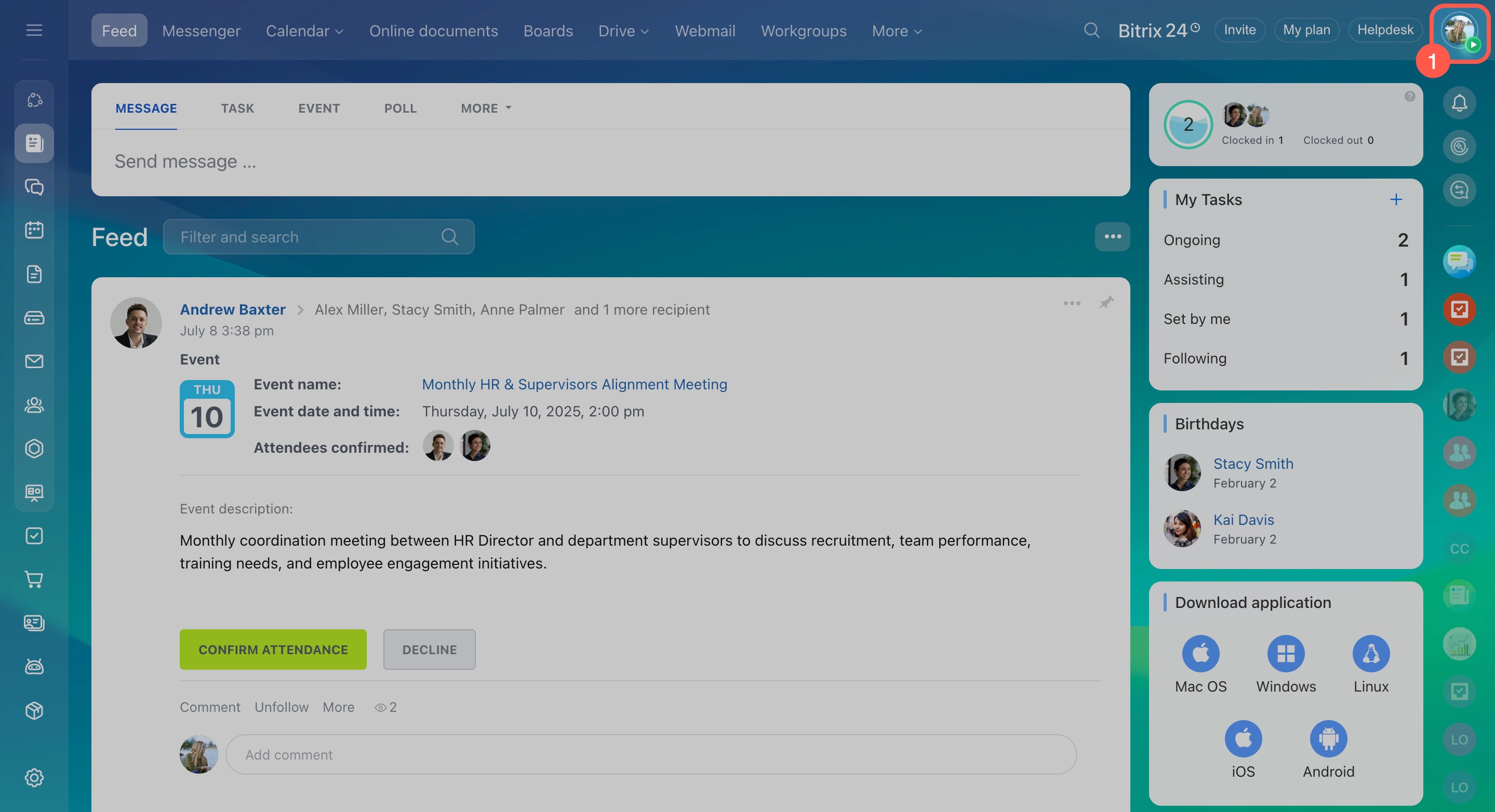
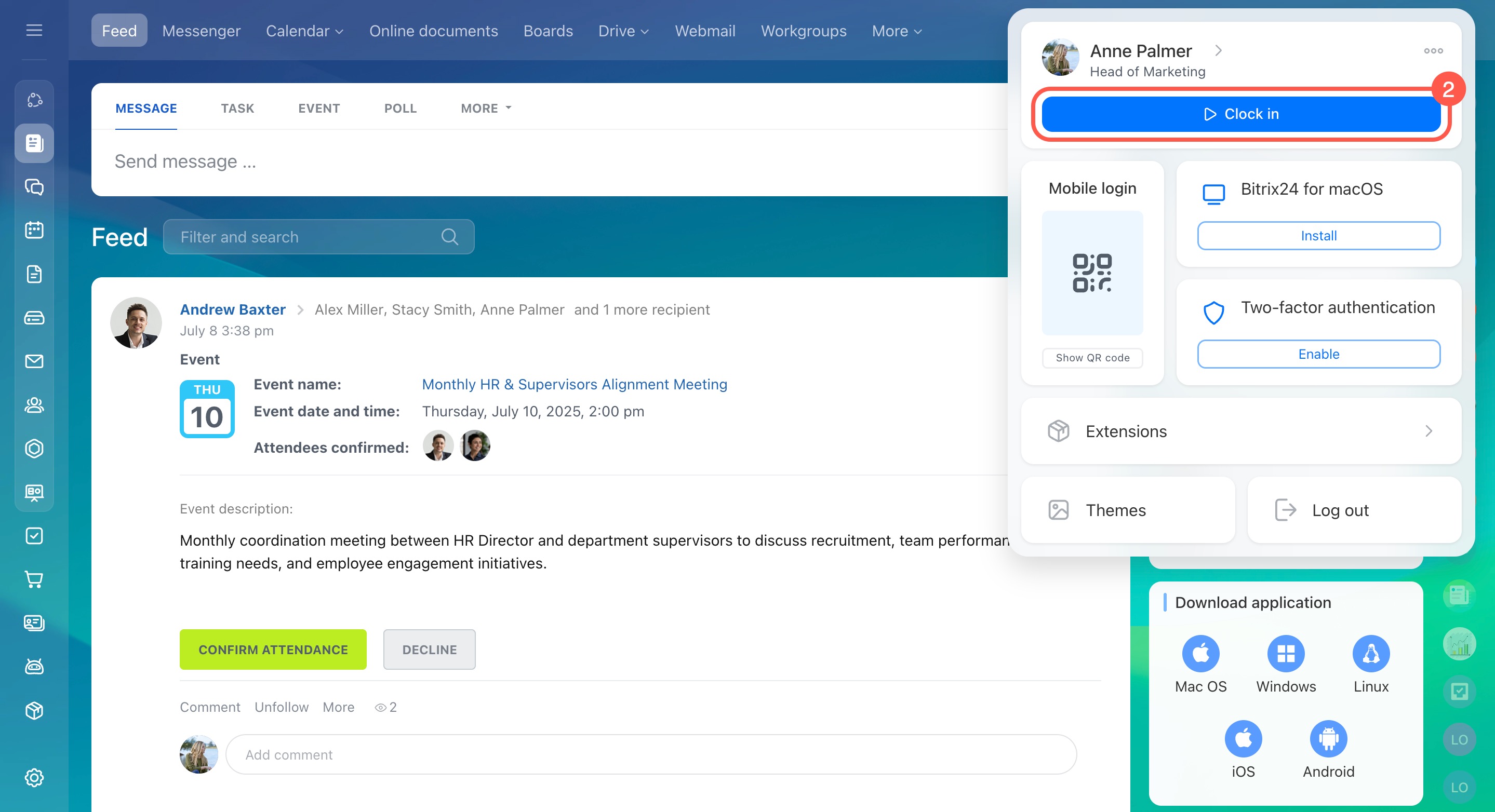
Version Web. Dans le widget Journée de travail, cliquez sur Commencer. À la fin de la journée, cliquez sur Terminer la journée. Pour modifier l'heure de début ou de fin de la journée, sélectionnez l'option appropriée dans le widget.
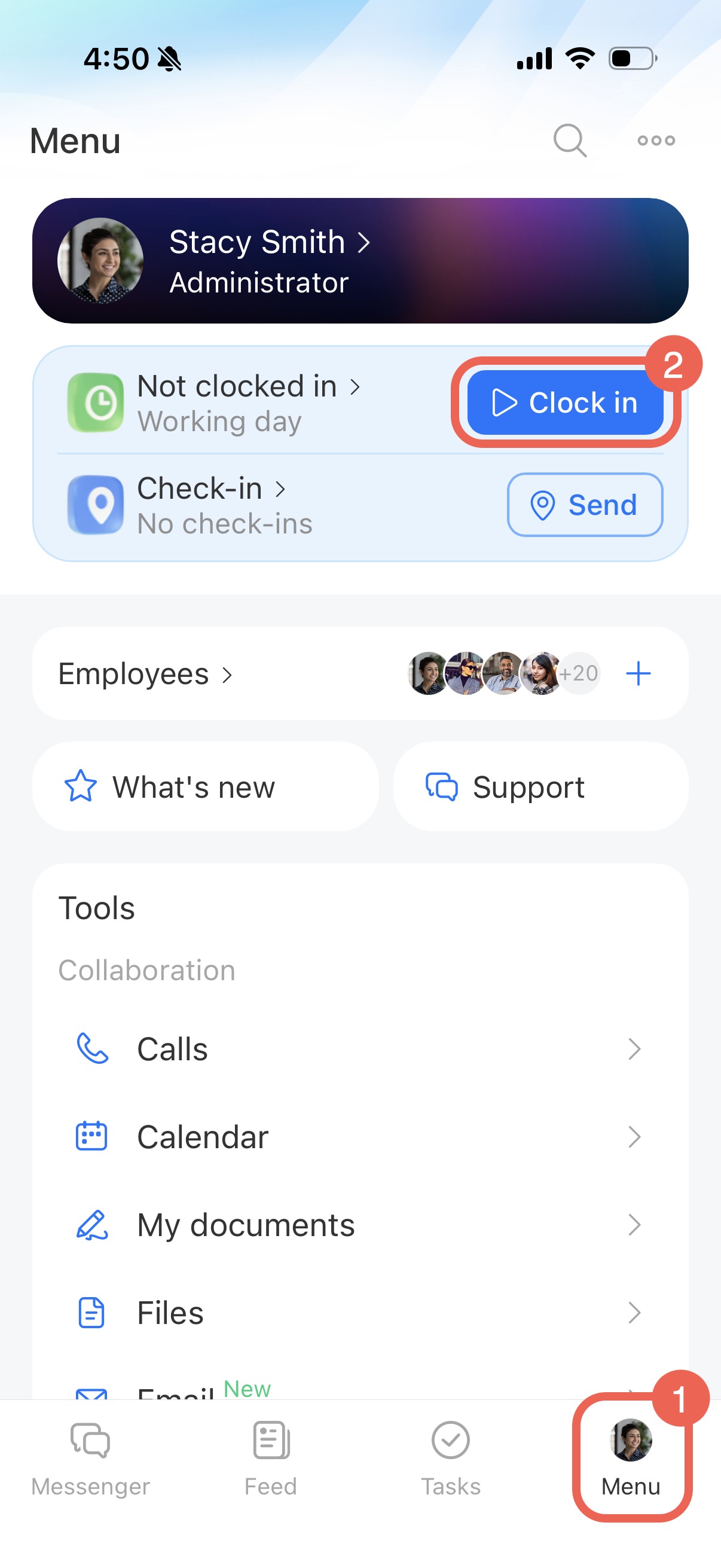
Version mobile. Accédez à la section Menu et appuyez sur Commencer dans le widget Journée de travail. À la fin de la journée, appuyez sur Terminer.
Réponse détaillée
Le suivi du temps de travail vous permet de suivre le nombre d'heures travaillées par un employé. Sur la base de ces données, l'employeur calcule les salaires.
Plans tarifaires
Vous pouvez marquer le début, la pause ou la fin de la journée de travail dans le widget Journée de travail.
Commencer la journée de travail. Pour commencer à enregistrer une journée de travail, ouvrez le widget et cliquez sur Commencer. Si vous n'avez pas commencé votre journée de travail mais que vous travaillez déjà, utilisez l'option Modifier l'heure de début. Modifiez votre heure de début et indiquez la raison du changement.
Les heures de début et de fin de la journée de travail sont automatiquement incluses dans le rapport sur les heures de travail.
Comment suivre le temps de travail
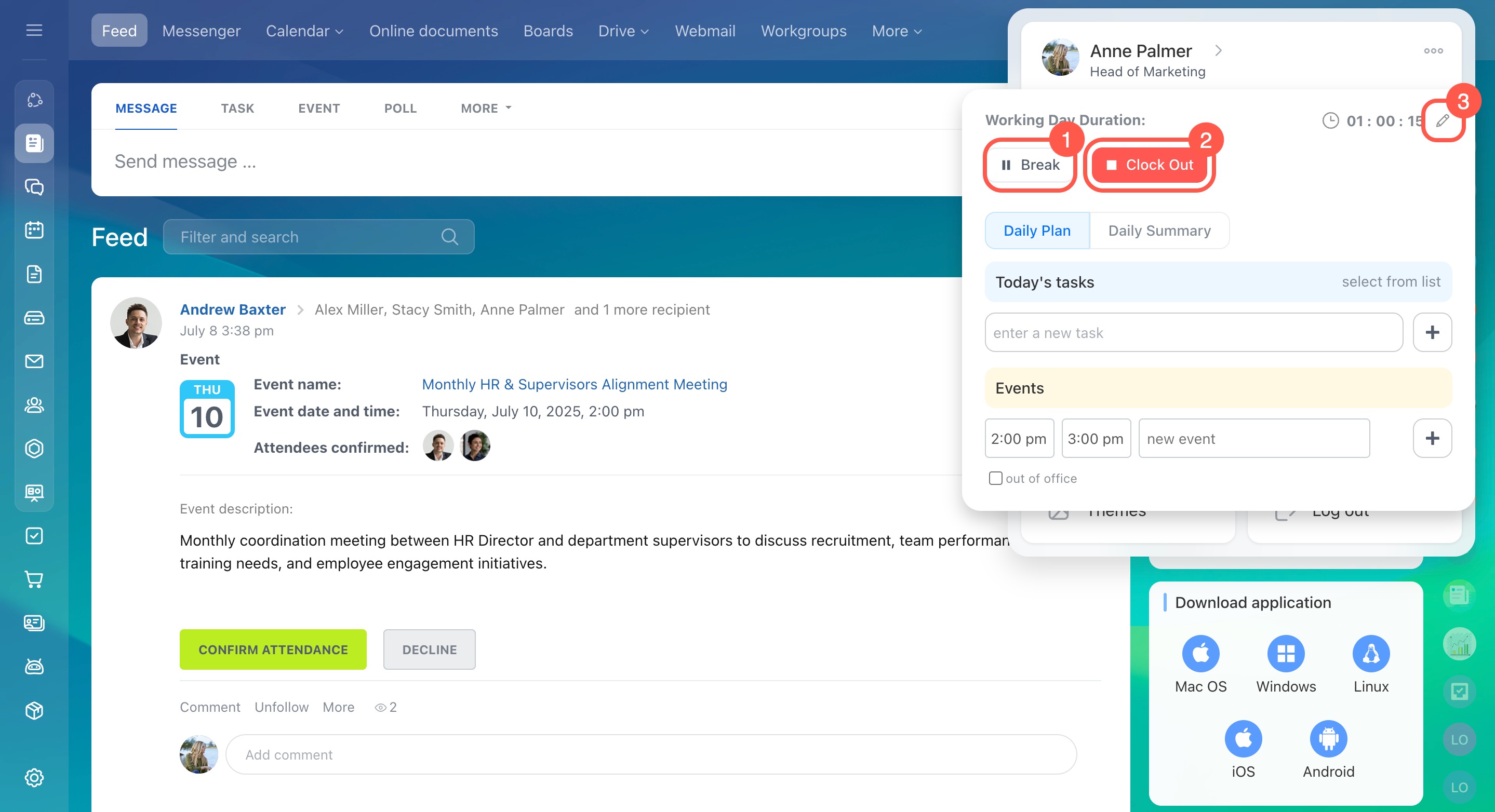
Prendre une pause. Arrêtez le suivi du temps si vous partez déjeuner. Cliquez sur Continuer lorsque vous retournez au travail.
Terminer la journée de travail. Cliquez sur Terminer à la fin de la journée de travail.
Cliquez sur Modifier l'heure de fin si vous souhaitez modifier l'heure de fin de la journée.
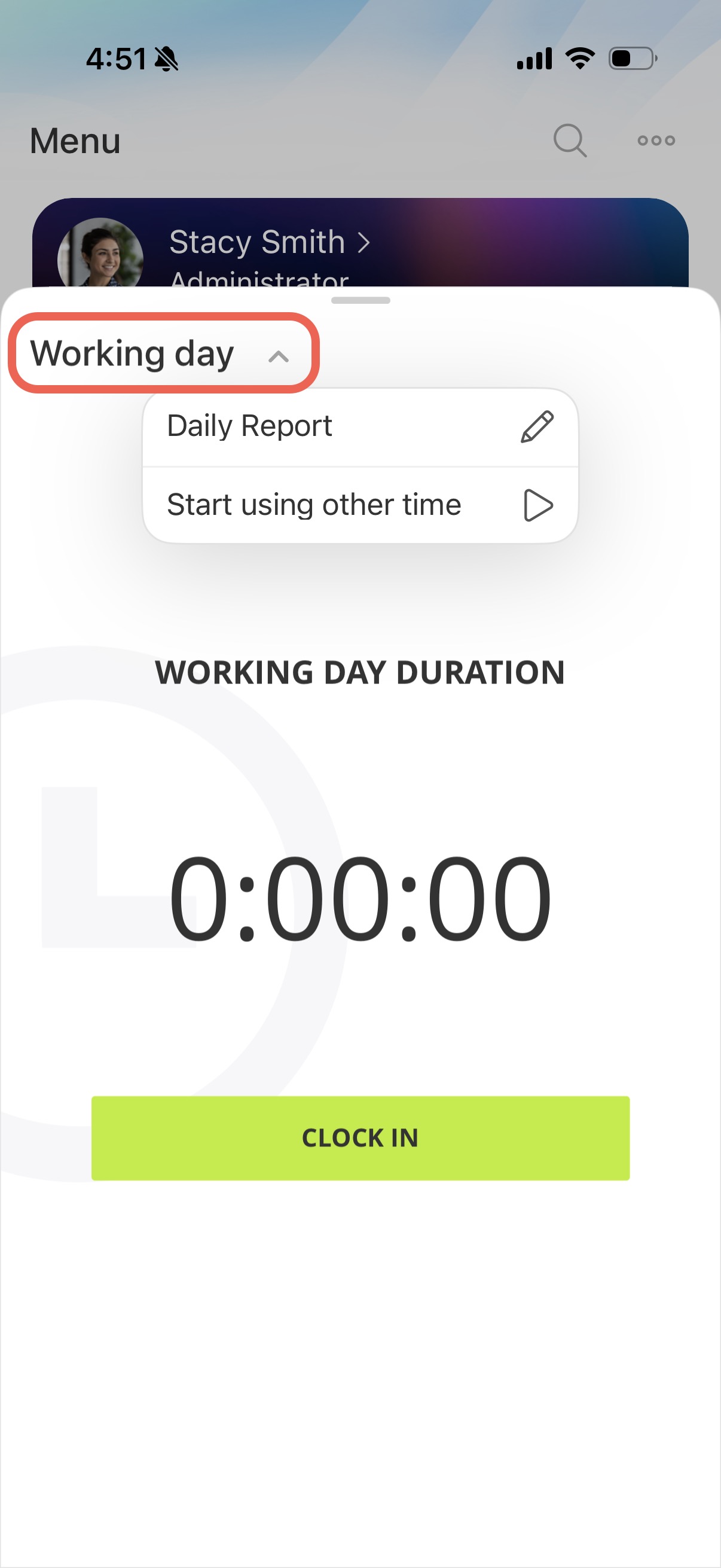
Dans l'application mobile, appuyez sur Menu. Dans le widget Journée de travail, appuyez sur Commencer.
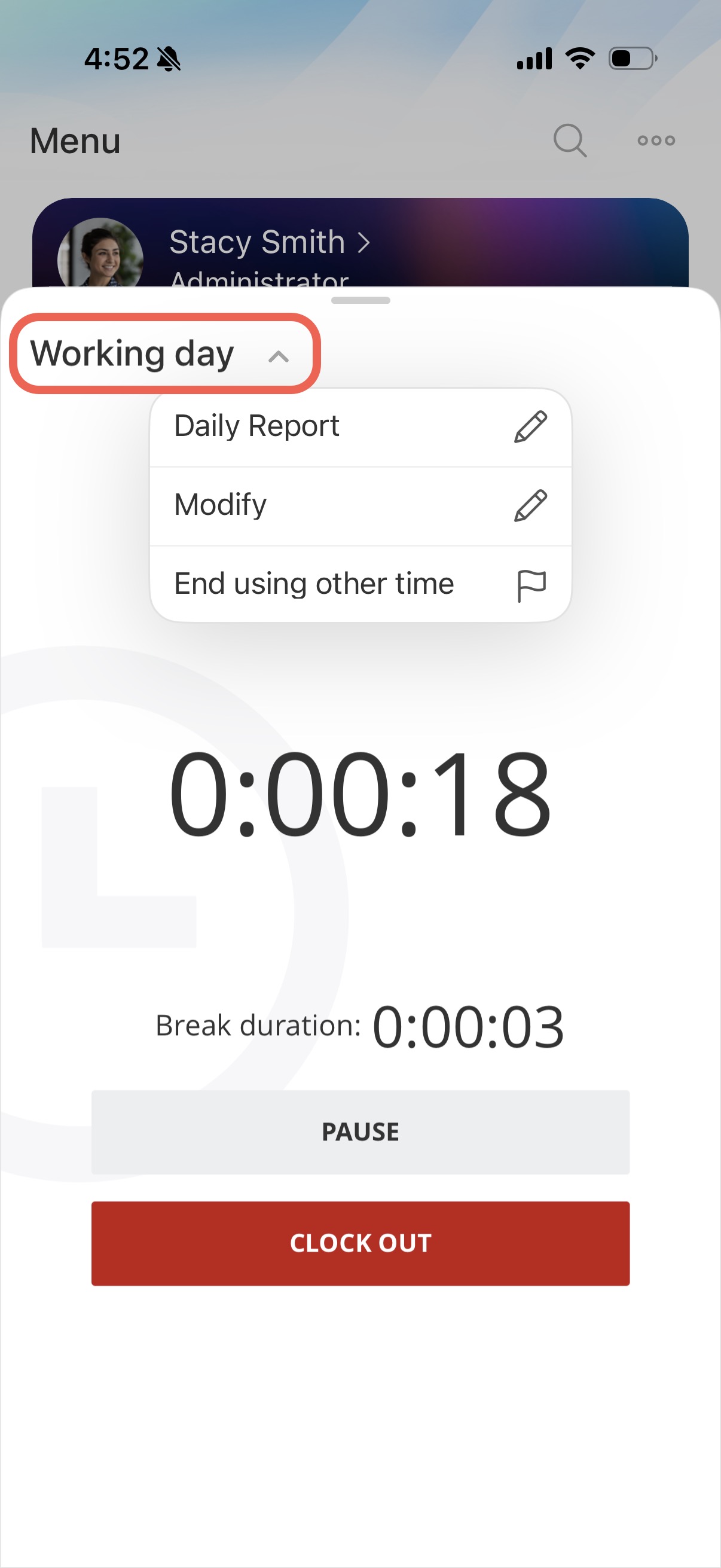
Pour arrêter le suivi du temps de travail, appuyez sur Pause. Lorsque vous revenez de la pause, appuyez sur Continuer. À la fin de la journée, terminez la comptabilité du temps de travail.
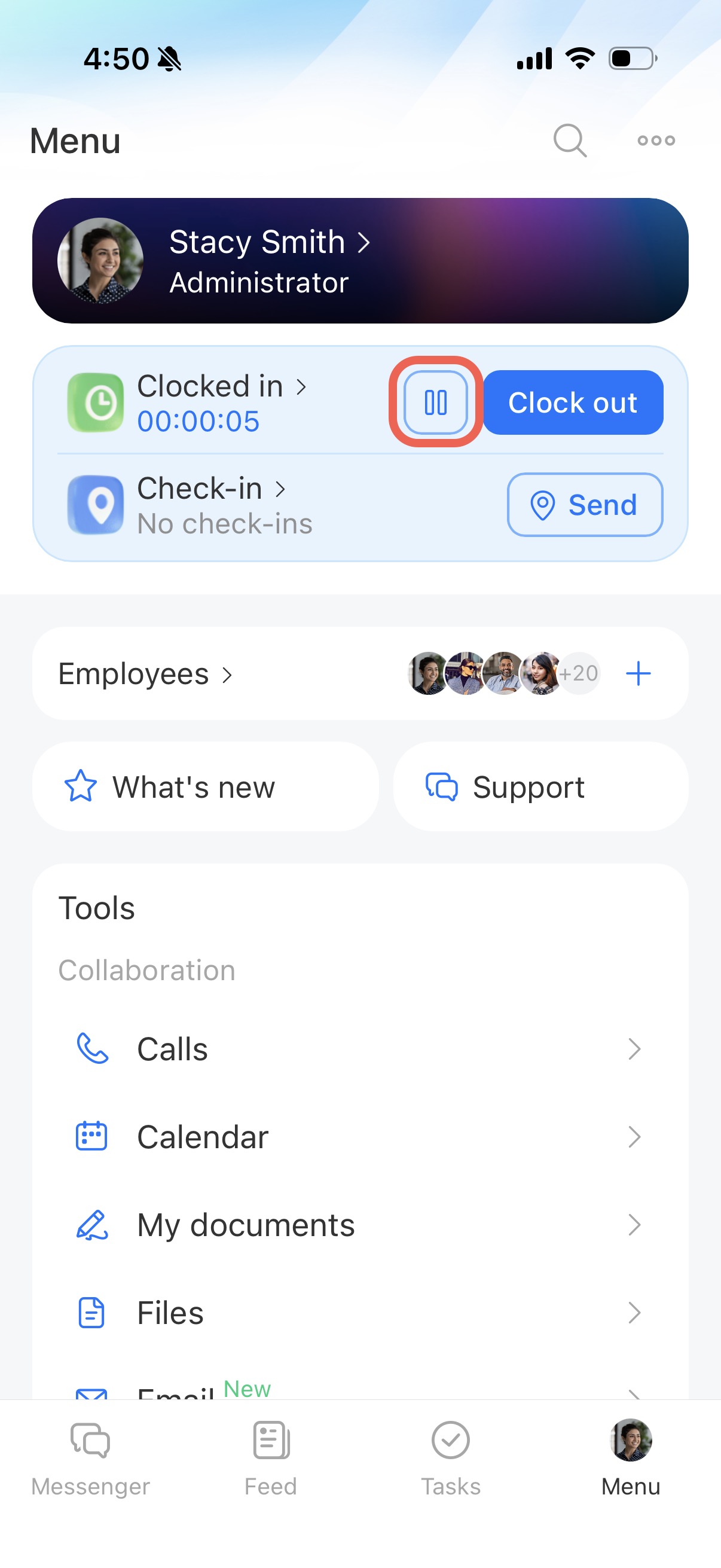
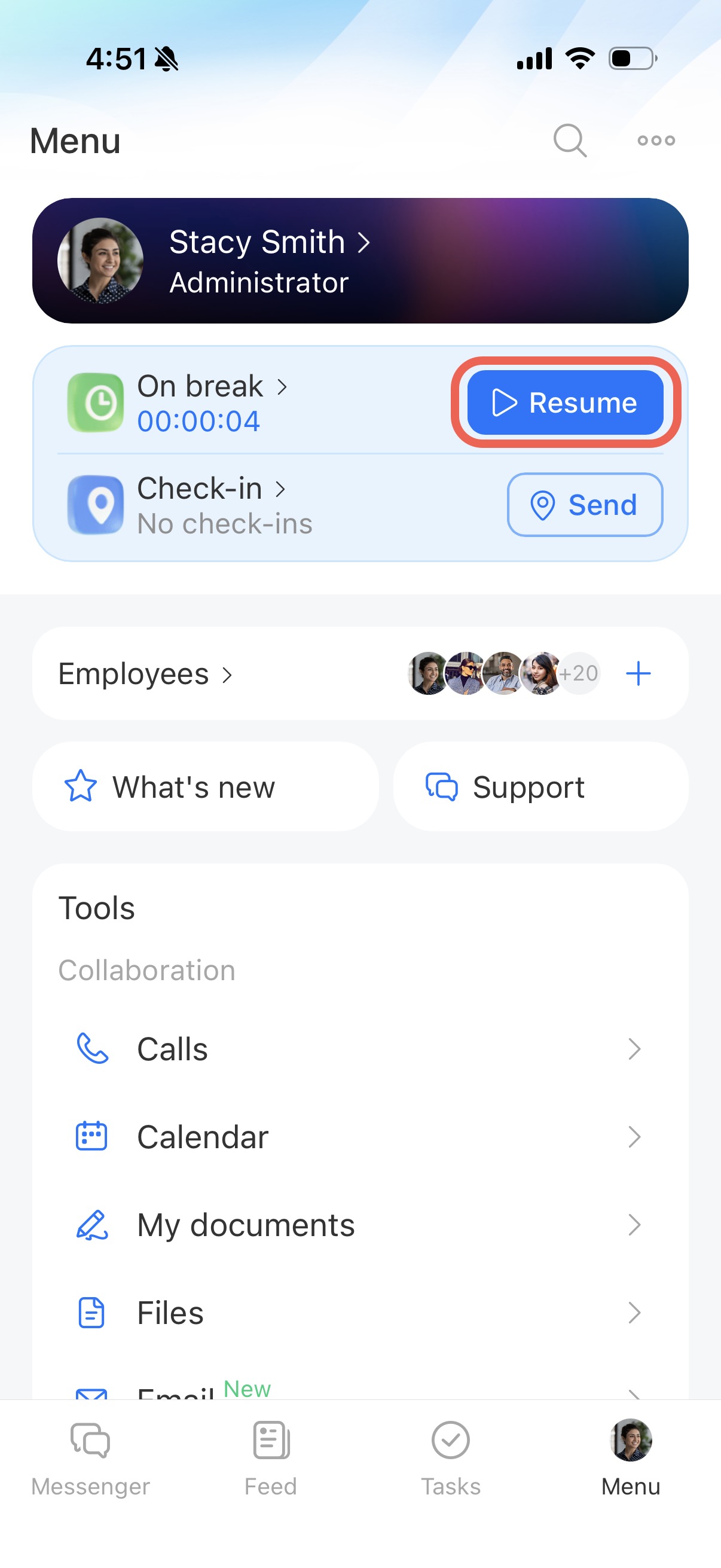
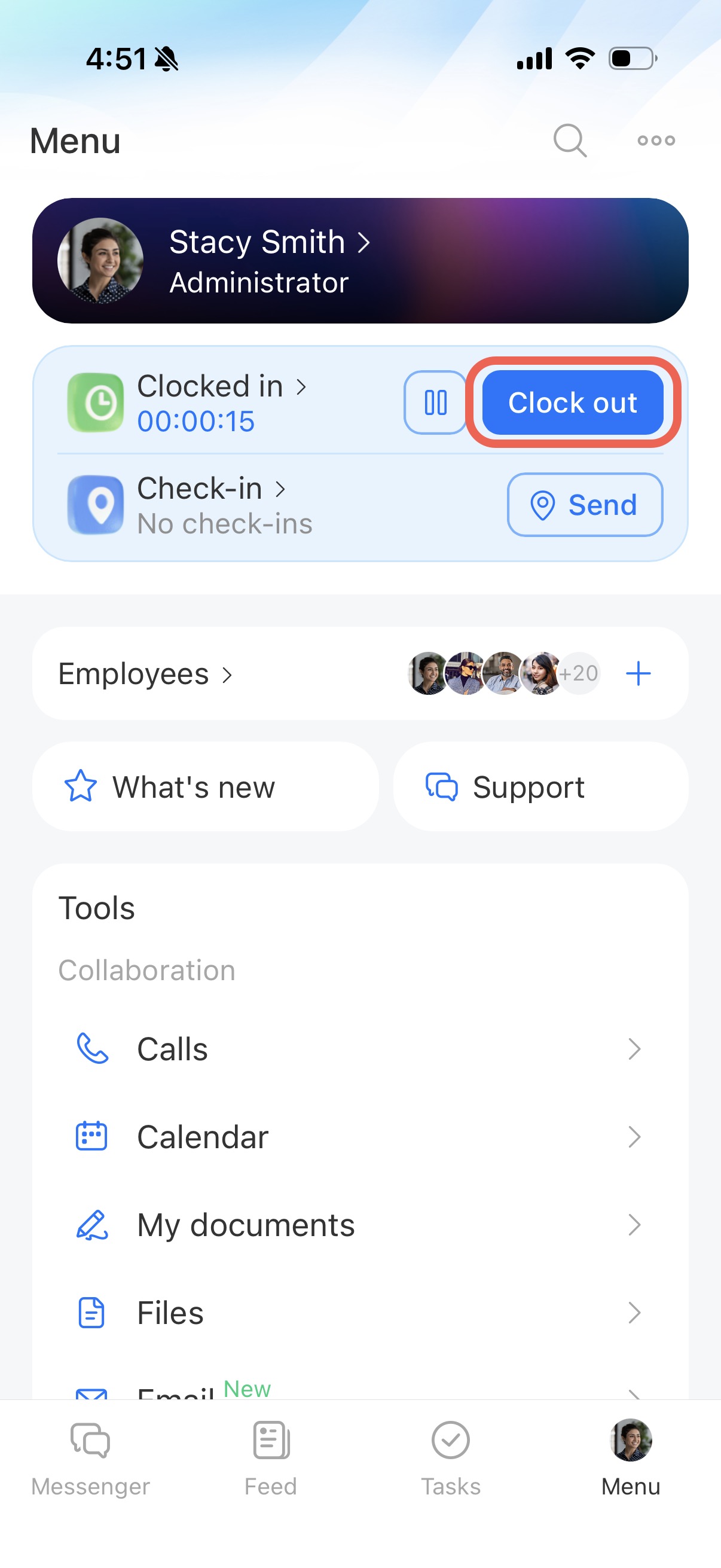
Le superviseur peut configurer la fin automatique de la journée de travail dans les paramètres du planning.
Comment surveiller les heures de travail des employés
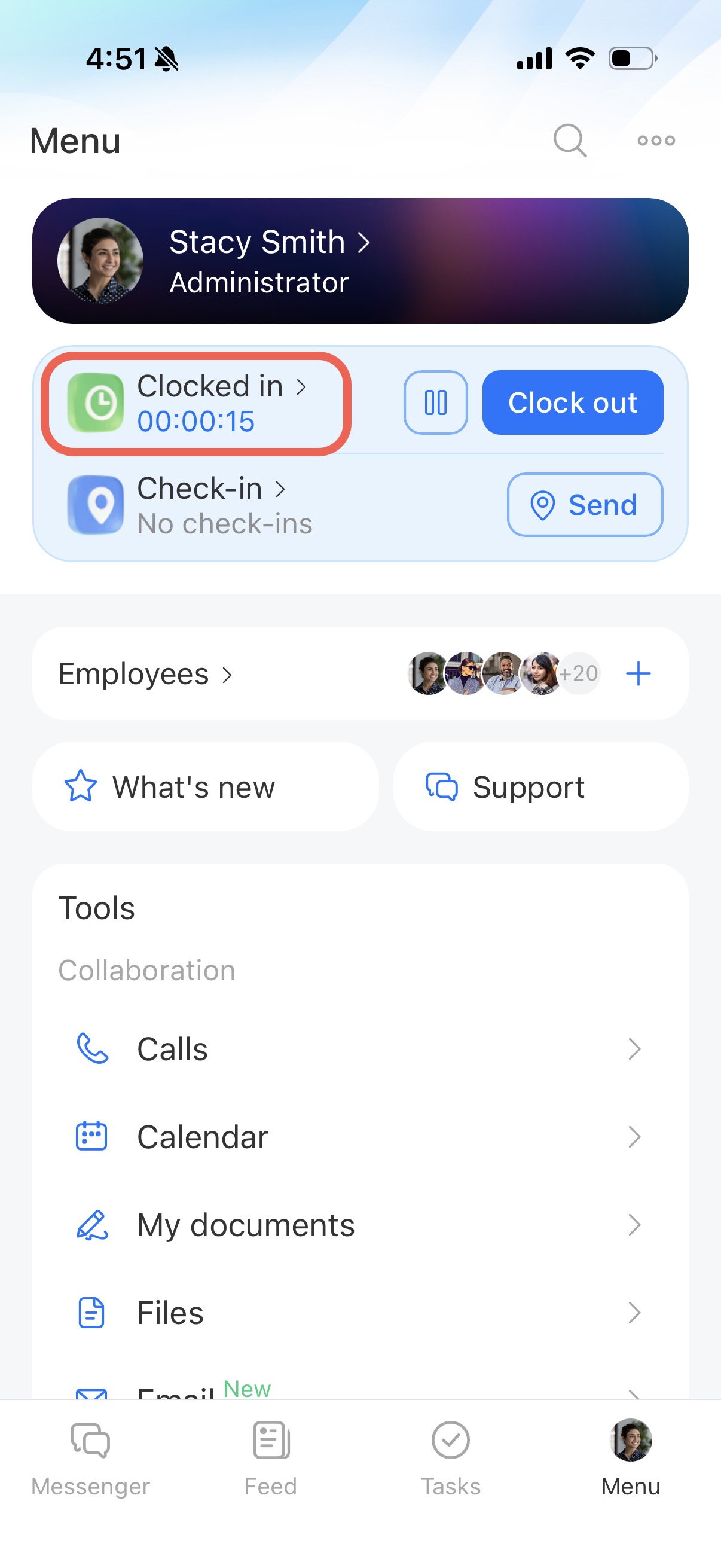
Pour accéder au menu de la journée de travail, appuyez sur le widget, puis sur Journée de travail. Dans le menu, vous pouvez :
- commencer et terminer la journée de travail,
- remplir un rapport de travail,
- modifier la journée de travail,
- commencer avec une heure différente,
- terminer avec un temps différent.
Erreurs dans le widget Journée de travail
Vous n'avez pas de widget
Type d'erreur. L'employé n'affiche pas le widget Temps de travail.
Solution. Vous devez vérifier :
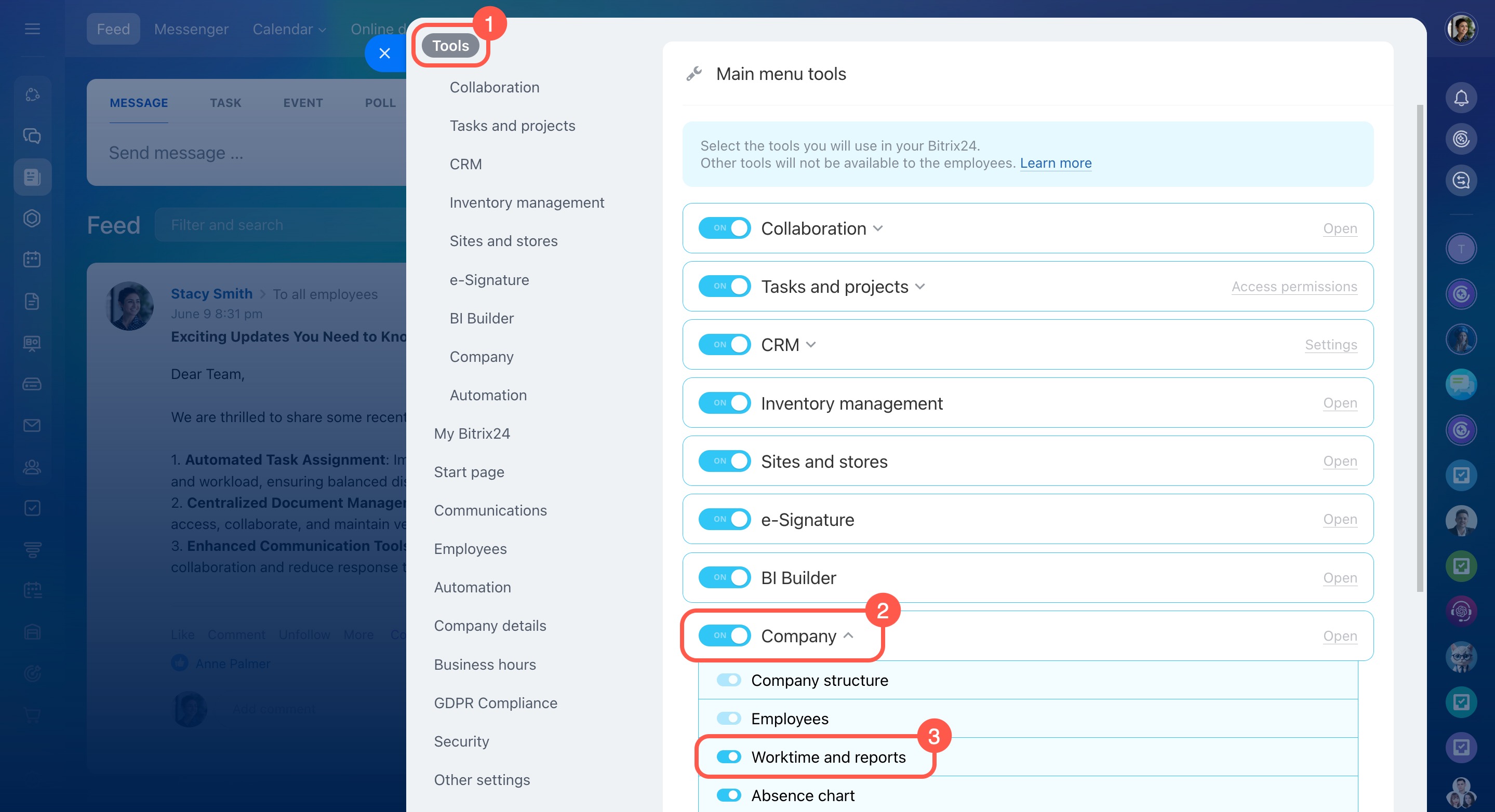
- Si l'option Temps et rapports est activée dans les paramètres Bitrix24.
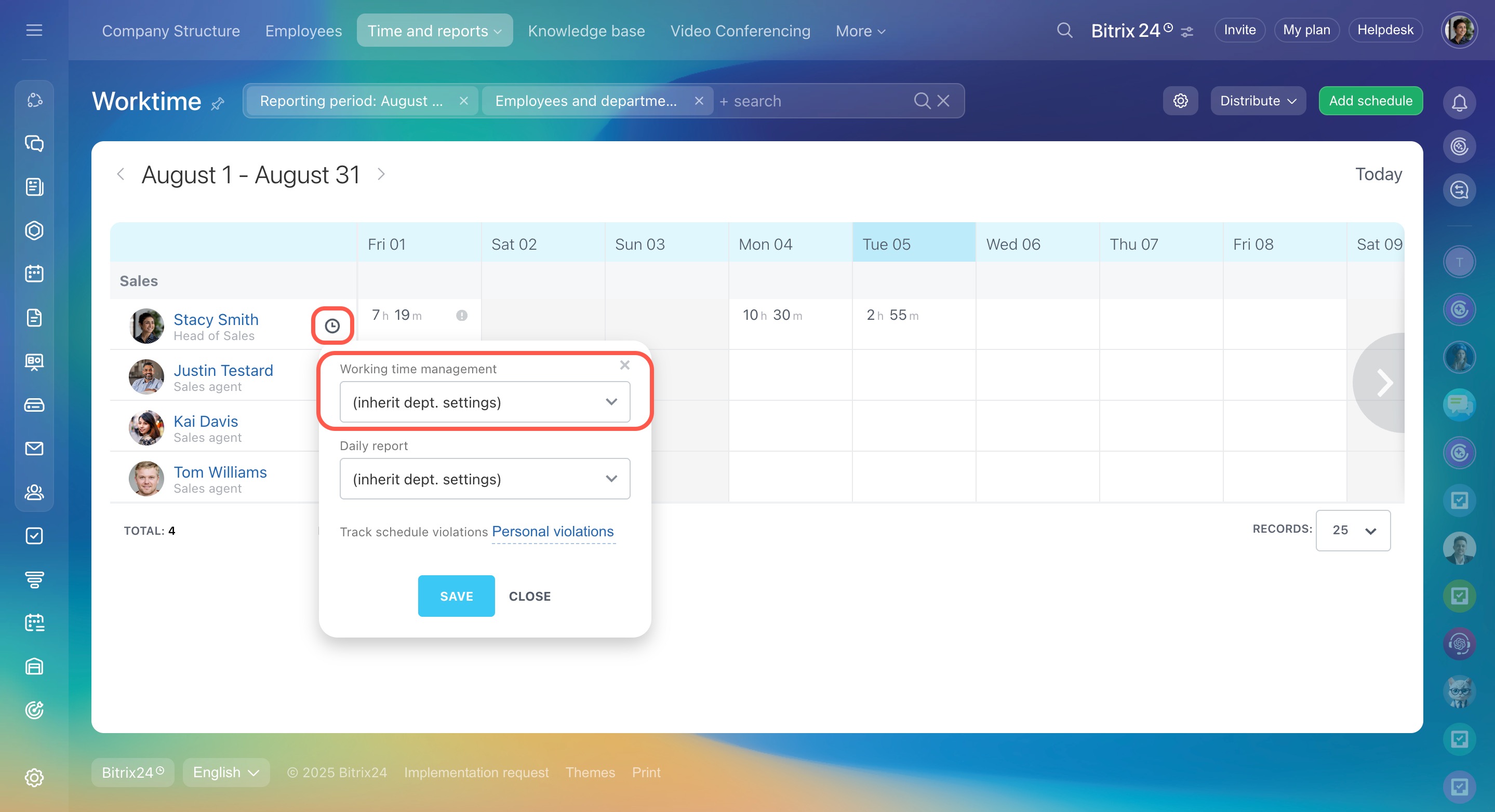
- Si le suivi des temps est activé pour l'employé dans la section Entreprise - Temps et rapports - Temps de travail. Par défaut, tous les départements héritent de la configuration du département principal.
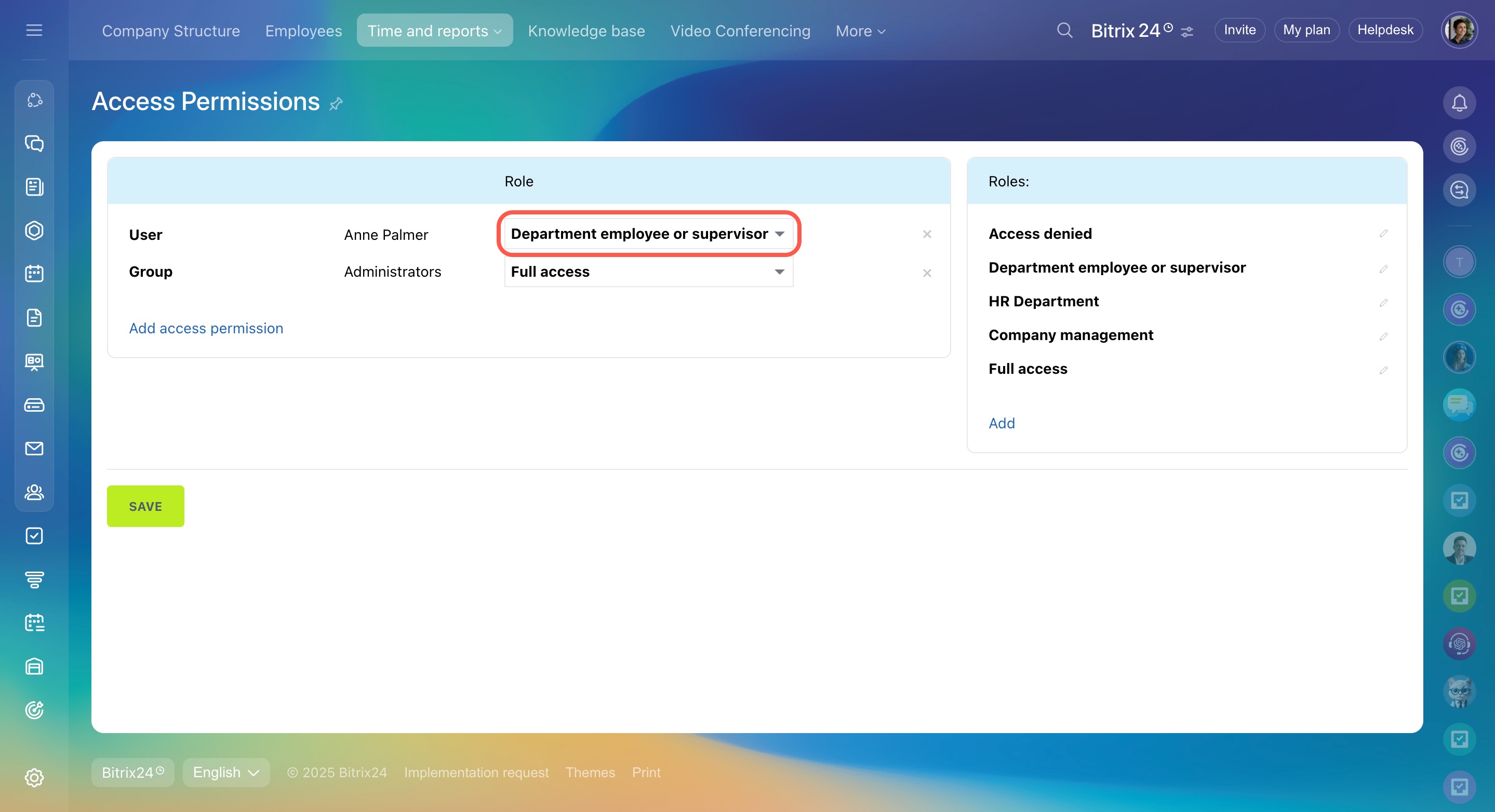
- Rôle dans les droits d'accès. Pour que le widget apparaisse, sélectionnez le rôle Employé ou superviseur du département. Ou un autre avec les mêmes paramètres.
Paramètres Bitrix24
Comment configurer les droits d'accès aux emplois du temps et aux temps de travail
Une erreur se produit pendant la journée de travail
Type d'erreur. Pendant la journée de travail, le message « Vous n'avez pas fermé la journée de travail précédent » s'affiche.
Solution. Le superviseur ou l'administrateur de Bitrix24 doit vérifier :
- Les quarts de travail d'un employé ne se chevauchent pas s'il travaille sur un horaire de quart de travail.
- Paramètres du graphique. Ils doivent correspondre au temps de travail de l'employé. Un employé avec un horaire de 9h00 à 18h00 ne doit pas commencer la journée de travail à 5h00.
- À quels horaires l'employé est-il lié. S'il y en a plusieurs, ajoutez-le aux exceptions afin qu'il n'y ait pas de conflit.
Types d'emplois du temps