
Avec Signature électronique de Bitrix24, vous pouvez faire signer des contrats et d'autres documents à des signataires externes au format électronique. Plus besoin d'imprimer, de scanner ou d'échanger des documents papier.
Créer un document électronique
Seuls les employés autorisés peuvent créer et envoyer des documents à signer.
Comment configurer les droits d'accès à la section Signature électronique
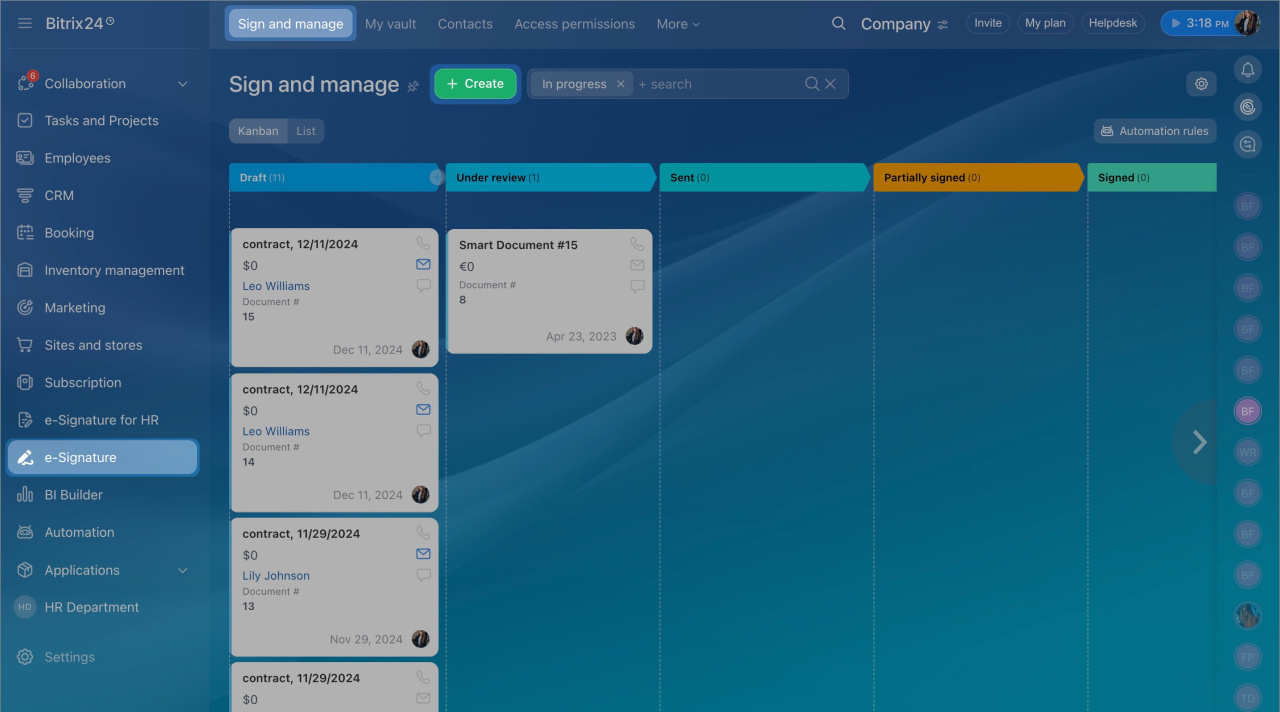
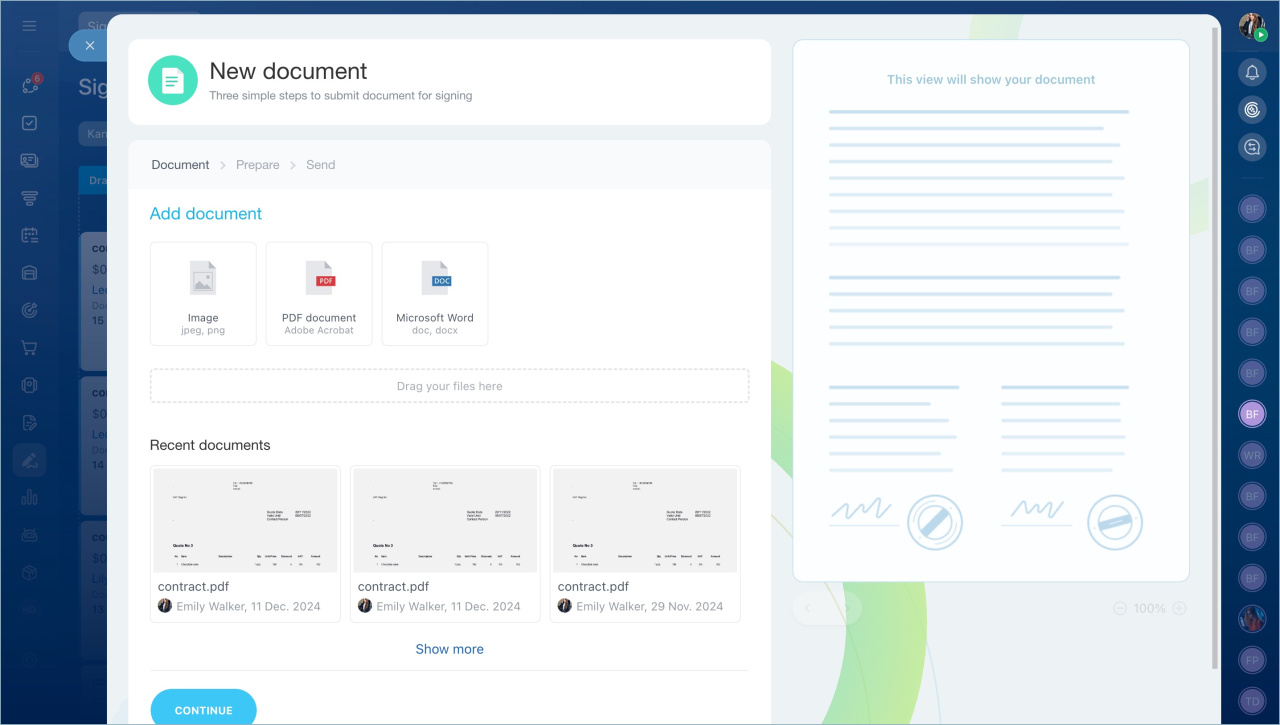
- Accédez à Signature électronique > Documents à signer > Signer.
- Téléchargez un nouveau document ou sélectionnez-en un parmi les documents récemment générés.
- Cliquez sur Continuer.
Choisir les signataires
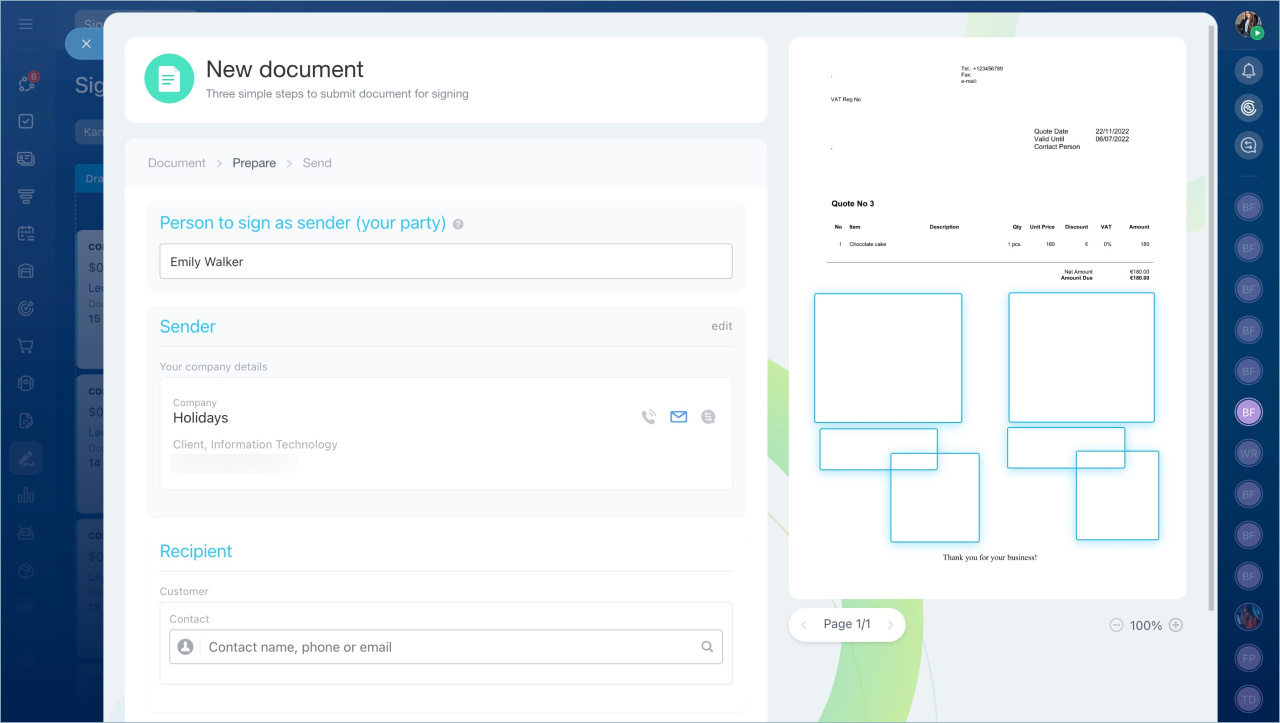
Définissez les personnes qui signeront le document pour votre entreprise et pour le destinataire. Les signataires peuvent être le dirigeant de l'entreprise ou tout autre employé autorisé à signer des documents au nom de l'entreprise.
- Indiquez le prénom et le nom du signataire de votre entreprise. Ces informations apparaîtront dans le document et dans le certificat de signature.
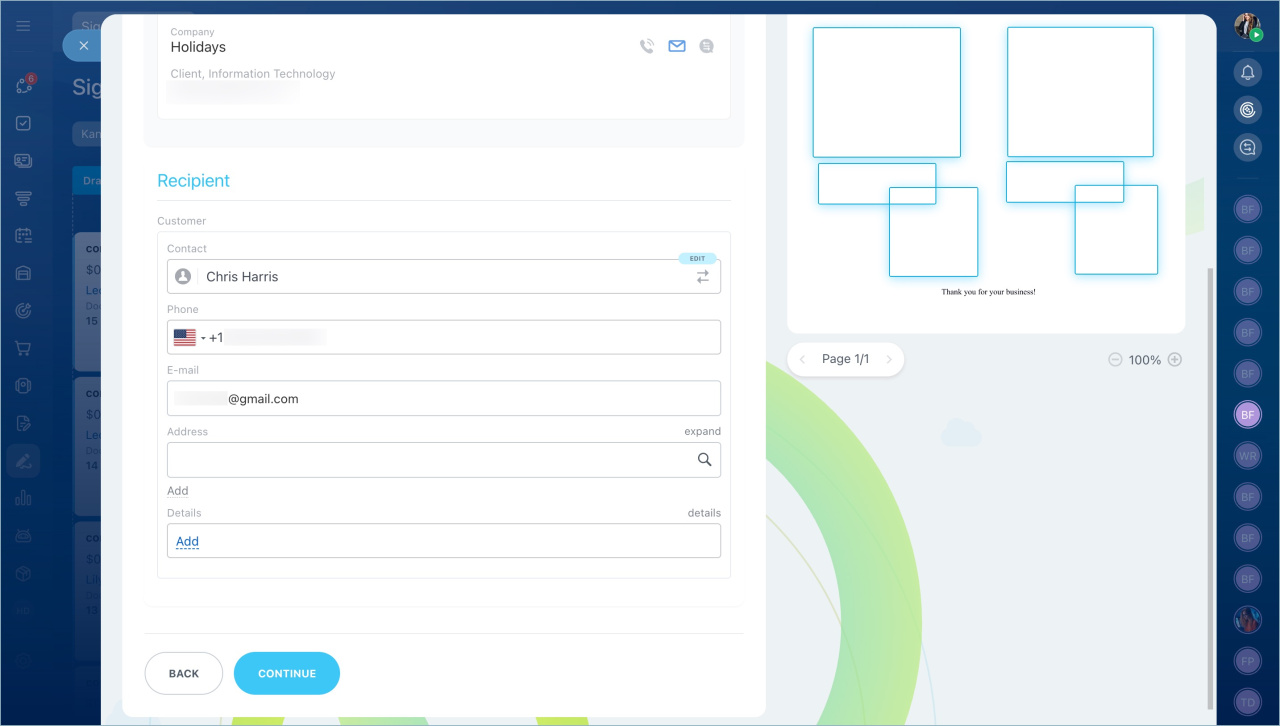
- Sélectionnez les mentions de votre entreprise.
- Si nécessaire, cliquez sur Modifier pour choisir une autre entreprise.
- Sélectionnez le destinataire du document.
- Cliquez sur Continuer.
Annuaire des contacts dans Signature électronique
Modifier le document
Vous pouvez modifier le document avant l'envoi, par exemple pour corriger sa date ou son numéro. Cliquez sur Modifier.
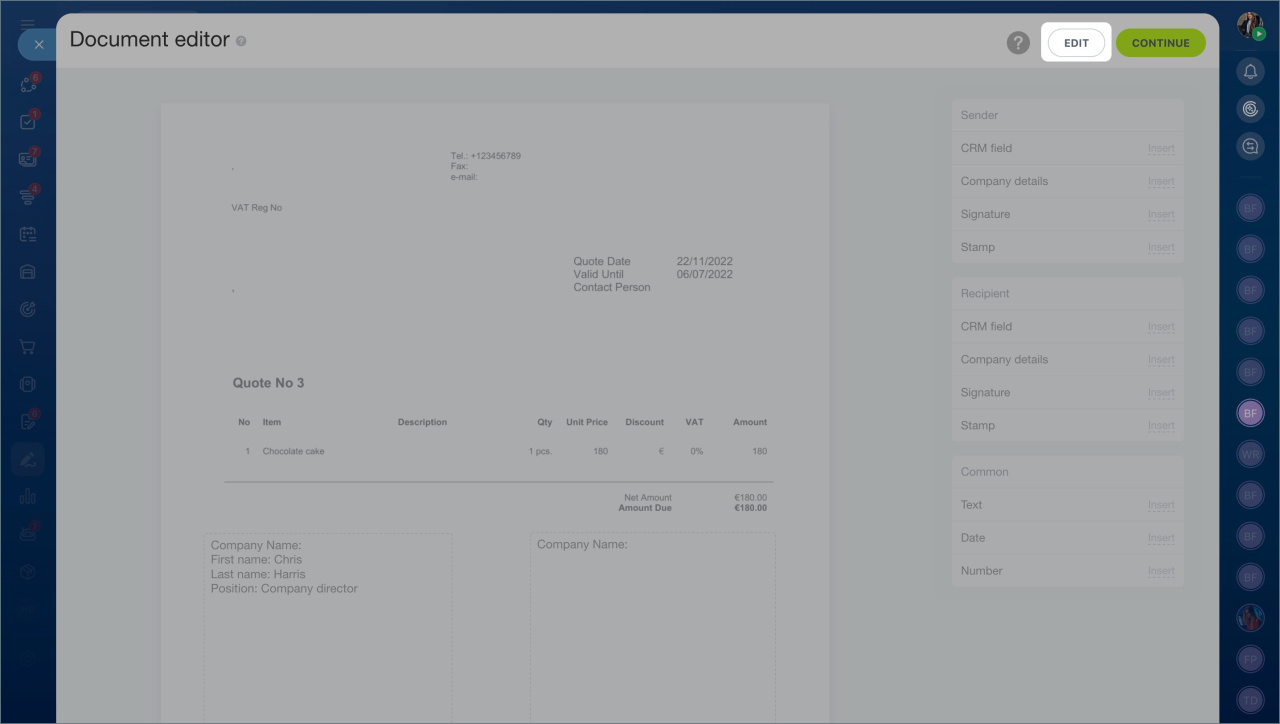
Les blocs Expéditeur, Destinataire et Commun permettent d'ajouter des informations complémentaires au document.
Expéditeur
- Informations de l'entreprise : ajoutées automatiquement. Vous pouvez les renseigner à l'avance ou lors de la création du document.
Comment ajouter les mentions de votre entreprise - Signature et cachet : demandés au signataire au moment de la signature.
- Champ CRM : permet d'insérer des données provenant d'une fiche contact, d'une fiche entreprise ou d'une transaction.
Destinataire
- Informations de l'entreprise, signature et cachet : demandés au destinataire lors de la signature.
- Champ CRM : permet d'insérer des informations issues de la fiche contact du destinataire, par exemple son nom ou son poste.
Commun
- Texte : ajoutez du contenu libre, par exemple l'objet du contrat ou les conditions de paiement.
- Date : ajoutez une date, par exemple la date de signature.
- Numéro : indiquez le numéro du document. Vous pouvez le saisir manuellement ou utiliser un numéroteur automatique.
Modèle de numérotation automatique
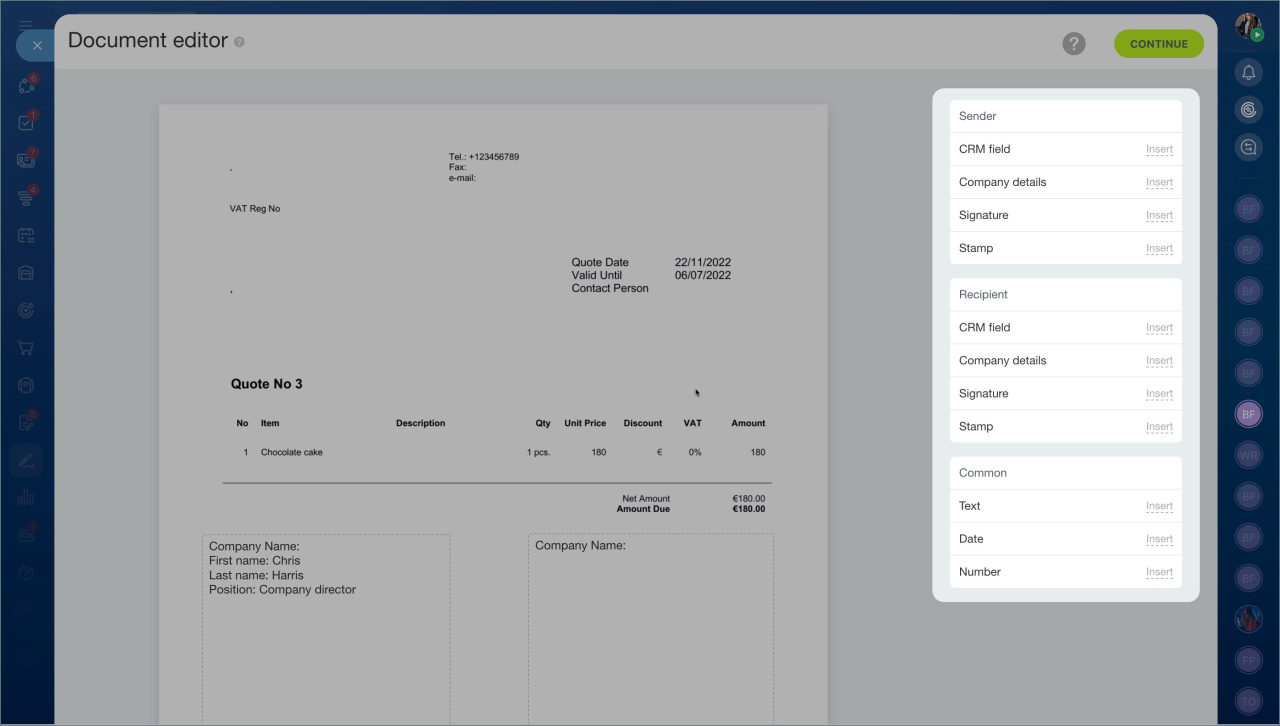
Pour ajouter une signature, un cachet ou un autre élément :
- Cliquez sur Insérer à côté de l’élément souhaité.
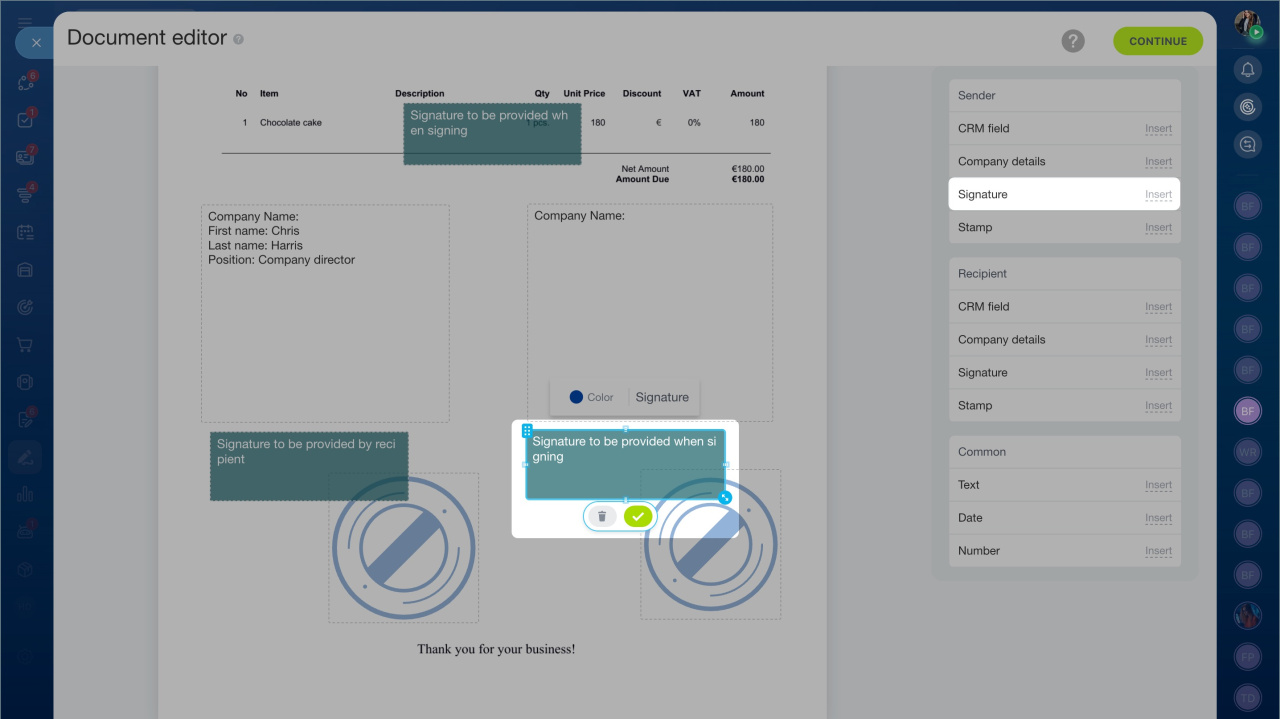
- Choisissez son emplacement dans le document. Par exemple, ajoutez le cachet et la signature au bas du document à côté des mentions de l’entreprise.
- Sélectionnez la couleur de la signature ou du cachet. Cela permet de distinguer les éléments de l’expéditeur de ceux du destinataire. La couleur sera conservée dans le document final et dans le certificat de signature.
- Cliquez sur Continuer.
Choisir le mode d'envoi du lien de signature
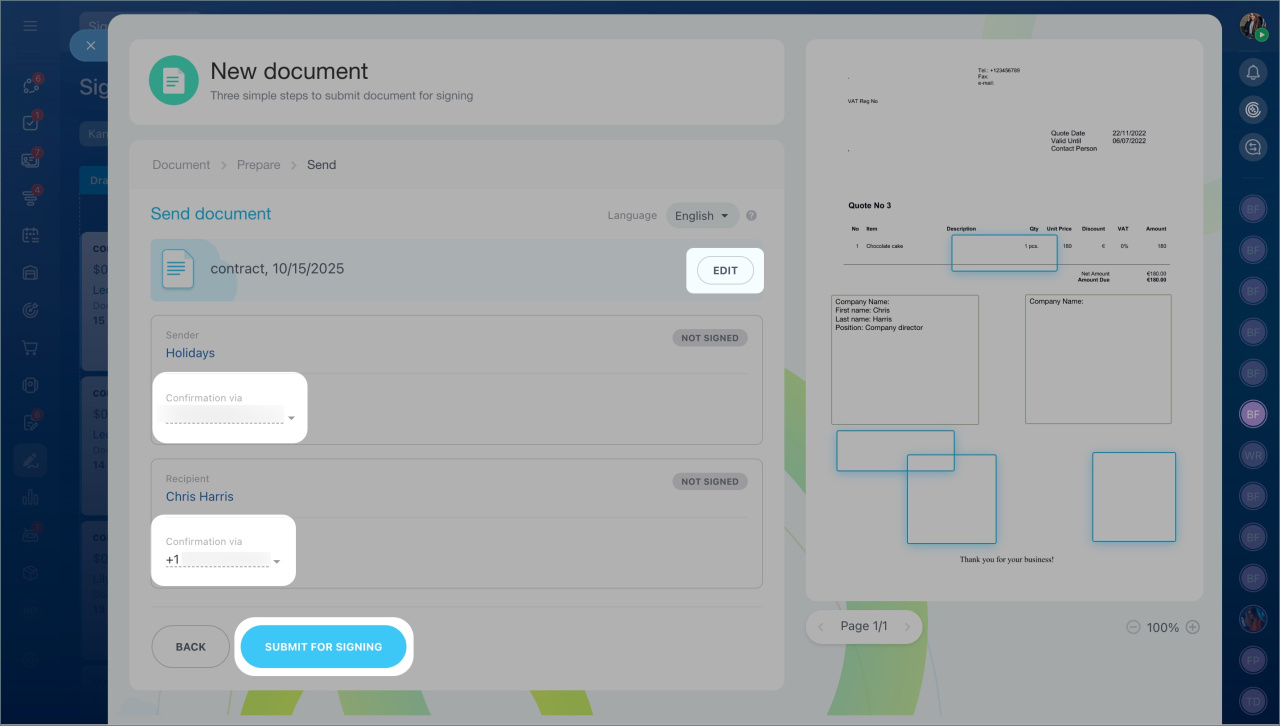
- Si nécessaire, cliquez sur Modifier pour changer le nom du document. Ce nom apparaîtra dans le certificat de signature.
- Choisissez le canal d'envoi du lien :
- par SMS ;
- par e-mail.
- Cliquez sur Envoyer pour signature.
Le document est d'abord envoyé au représentant de votre entreprise. Une fois signé, il est automatiquement transmis au destinataire.
Comment signer un document dans Bitrix24 Signature électronique
Restrictions d'envoi avec le plan Free et en mode d'essai
Avant d'envoyer un troisième document, vous devez confirmer le numéro de téléphone de l'utilisateur qui crée les documents dans Bitrix24.
Cette vérification permet de protéger votre compte et de s'assurer que votre Bitrix24 n'est pas utilisé pour envoyer du spam.
Lorsque vous préparez l'envoi du troisième document, une fenêtre de vérification s'affiche.
- Saisissez votre numéro de téléphone et cliquez sur Recevoir un SMS.
- Vous recevrez un code dans un délai de dix minutes.
- Saisissez le code et cliquez sur Confirmer.
- Attendez la fin de la vérification, puis cliquez sur Terminer.
Vous pourrez ensuite envoyer le document au destinataire.
Résumé
- L'outil Signature électronique de Bitrix24 permet de signer des contrats et d'autres documents au format électronique.
- Seuls les employés autorisés peuvent créer et envoyer des documents.
- Pour créer un document, accédez à Signature électronique > Documents à signer > Signer.
- Vous pouvez modifier le document avant l'envoi, par exemple sa date ou son numéro.
- Les documents peuvent être signés par le dirigeant de l'entreprise ou par tout autre employé autorisé.
- Le lien de signature peut être envoyé par e-mail ou par SMS.
- Le document est d'abord envoyé au représentant de votre entreprise, puis au destinataire.
- Avec le plan Free et en mode d'essai, la vérification d'un numéro de téléphone est requise avant l'envoi du troisième document afin de protéger votre compte et de prévenir les envois abusifs.