
Synchronisez les contacts de vos collègues et de vos clients depuis Bitrix24 avec le carnet d'adresses de votre téléphone. Vous pourrez ainsi les appeler directement depuis l'application Contacts, sans ouvrir Bitrix24.
Dans cet article, découvrez quels contacts Bitrix24 vous pouvez synchroniser avec votre téléphone.
Connectez d'abord votre appareil à Bitrix24, puis consultez les instructions correspondant à votre appareil :
Choisir les contacts à synchroniser
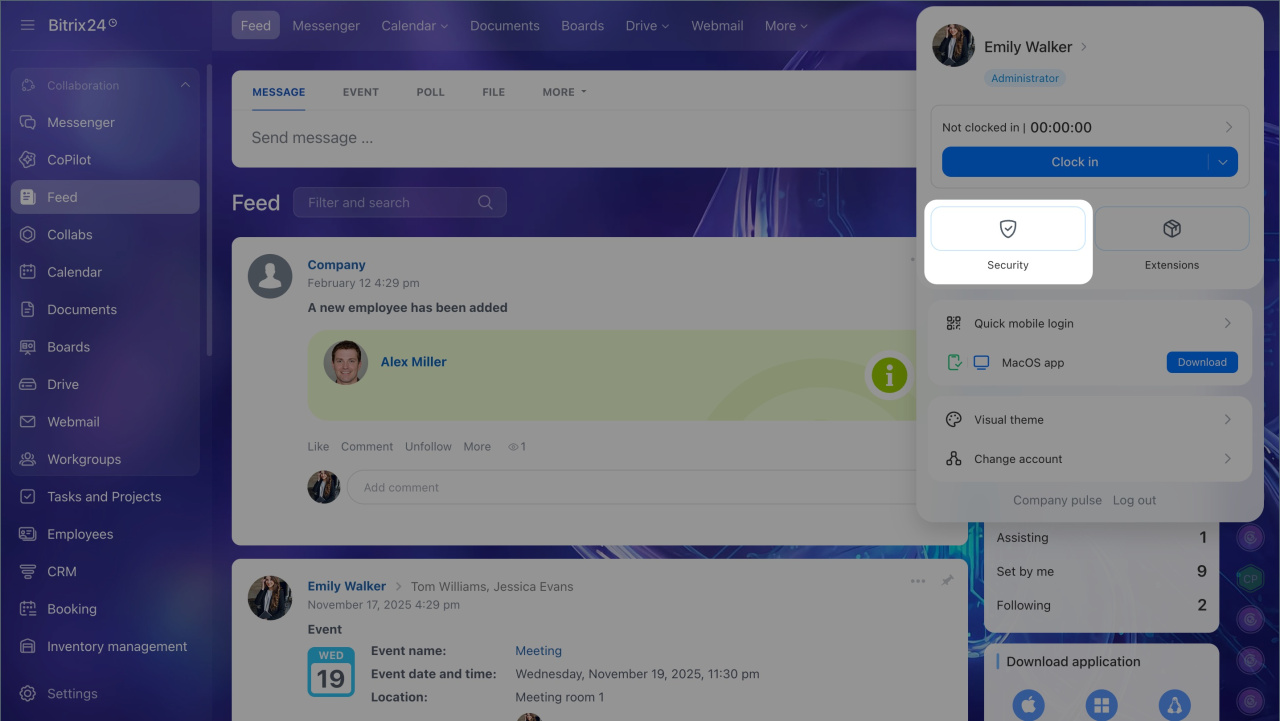
- Ouvrez le widget de l'employé en cliquant sur votre photo en haut à droite.
- Cliquez sur Sécurité.
- Ouvrez la section Synchroniser et indiquez les contacts à synchroniser.
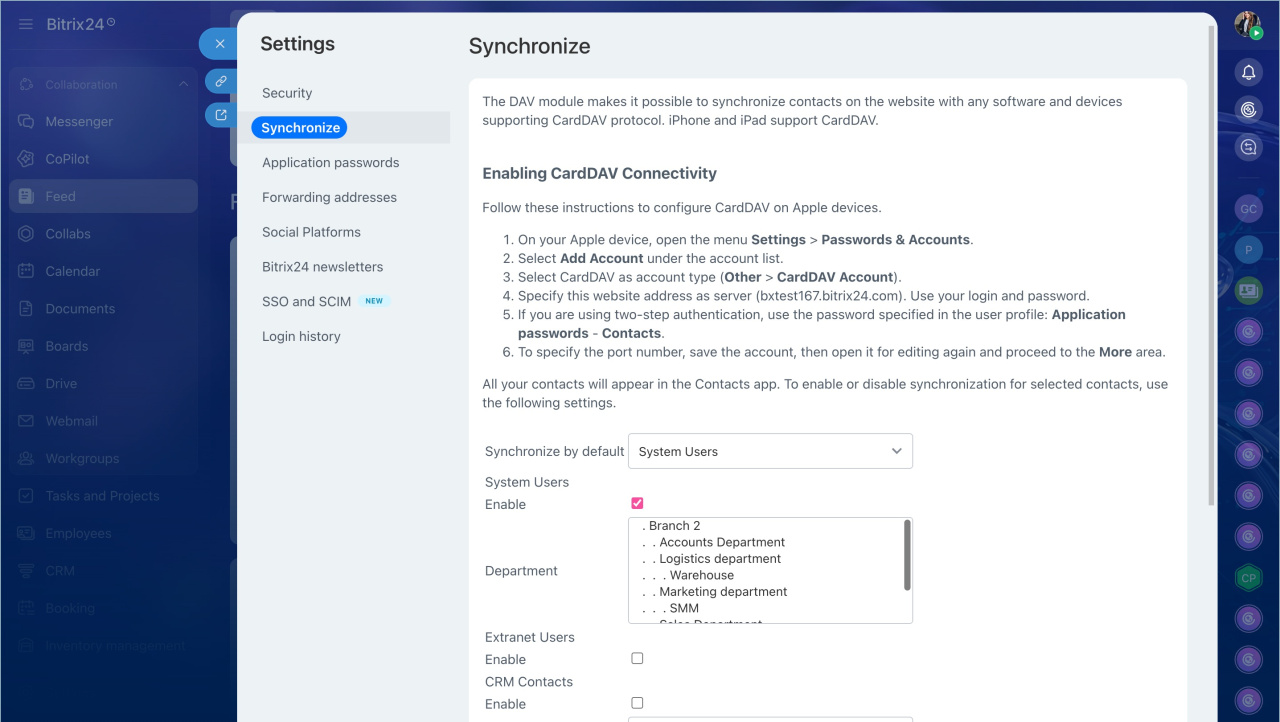
Configurer la synchronisation
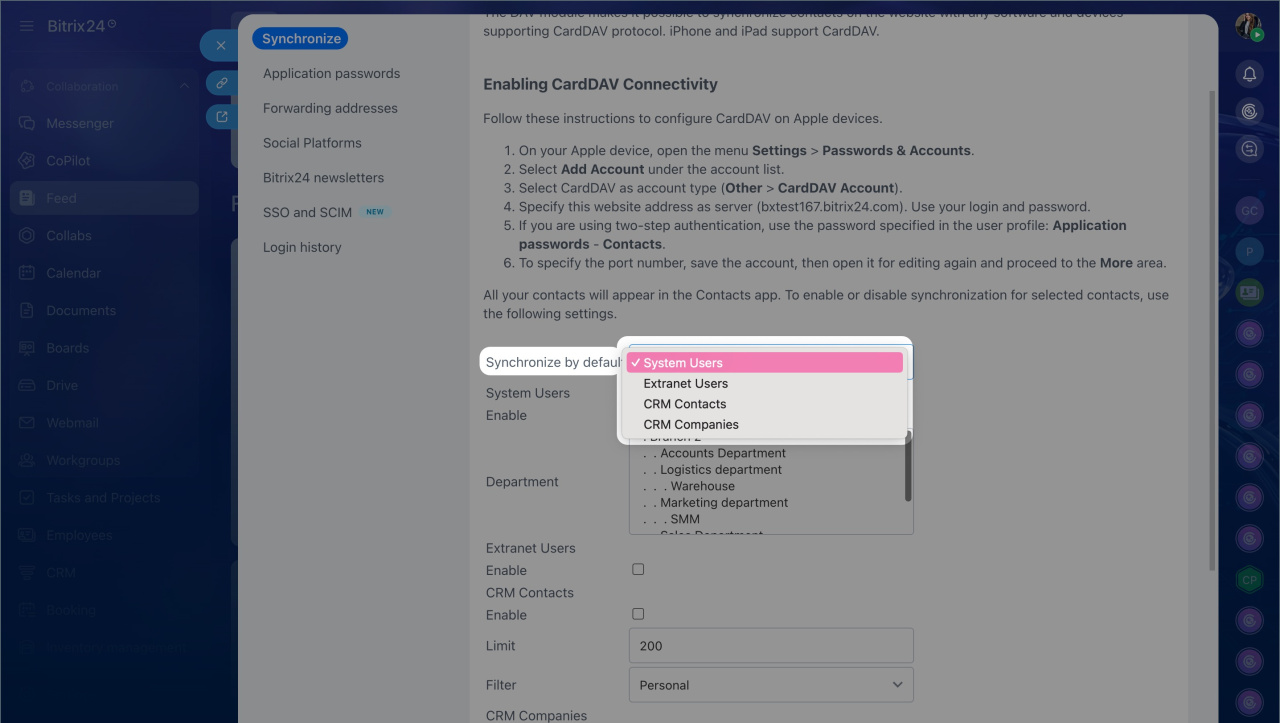
Synchroniser par défaut
Cette option définit le groupe de contacts synchronisé automatiquement lorsque l'appareil ne précise pas quels contacts importer. C'est notamment le cas de certains Mac.
Choisissez l'une des catégories suivantes :
- Utilisateurs du système
- Utilisateurs Extranet
- Contacts du CRM
- Entreprises du CRM
Vous pouvez également activer des groupes spécifiques dans les sections ci-dessous.
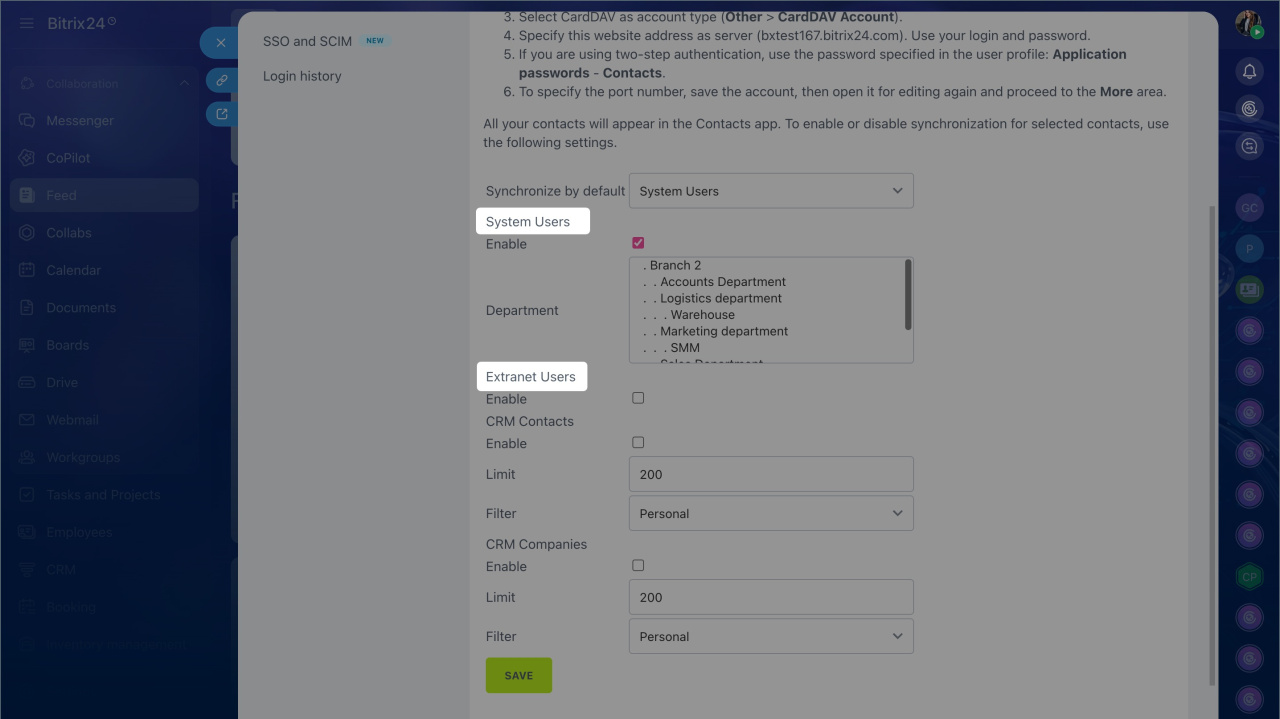
Utilisateurs du système
Synchronisez les contacts des employés de votre entreprise.
- Activez l'option.
- Sélectionnez un ou plusieurs départements.
Les employés des départements sélectionnés seront synchronisés avec votre appareil. Pour sélectionner plusieurs départements, maintenez Ctrl sous Windows ou Commande sur Mac.
Utilisateurs Extranet
Synchronisez les contacts des invités et des utilisateurs externes des groupes Extranet.
Activez l'option pour inclure ces contacts.
Modèle de rôle des droits dans le CRM : configurer les droits d'accès
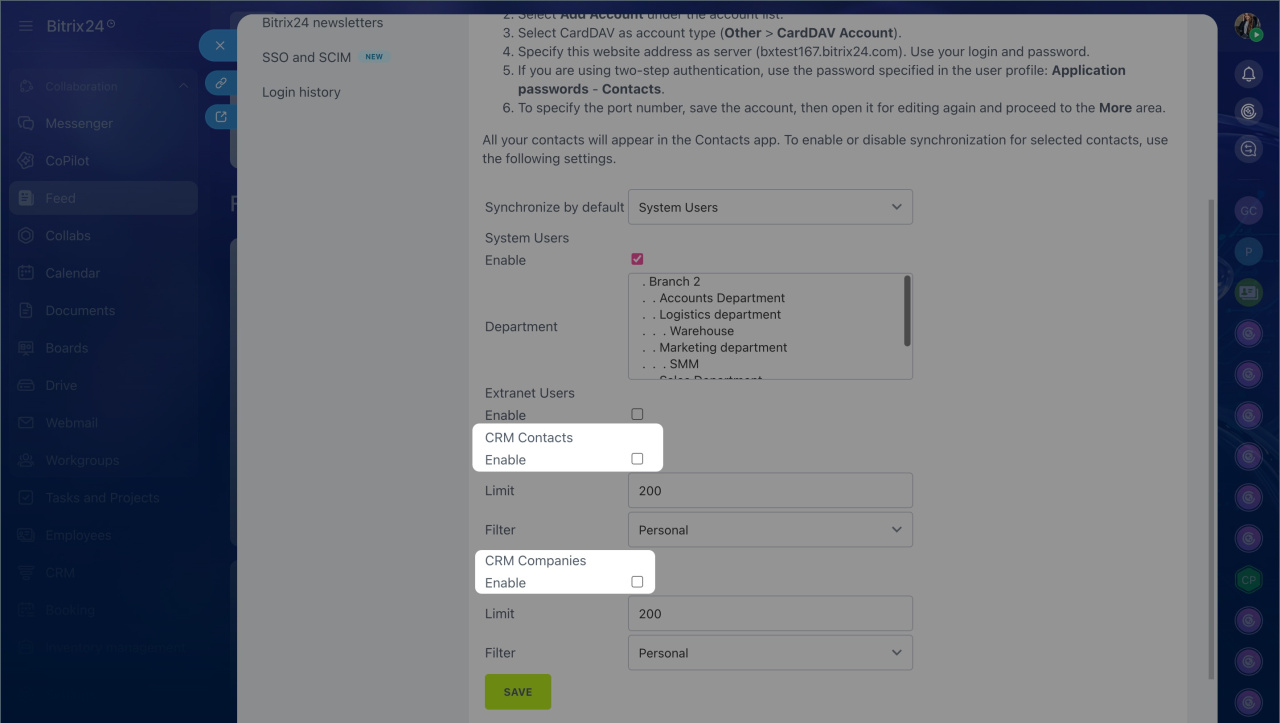
Contacts du CRM
Pour synchroniser les contacts CRM :
- Activez l'option.
- Définissez le nombre maximal de contacts à transférer.
- Choisissez un filtre :
- Personnels : uniquement les contacts dont vous êtes responsable.
- Tous : tous les contacts du CRM.
Entreprises du CRM
Pour synchroniser les contacts des entreprises :
- Activez l'option.
- Définissez le nombre maximal de contacts à transférer.
- Choisissez un filtre :
- Personnels : uniquement les entreprises dont vous êtes responsable.
- Tous : toutes les entreprises du CRM.
Lorsque tous les paramètres sont configurés, cliquez sur Enregistrer.
Mettre à jour les contacts synchronisés
Après l'enregistrement, les contacts sont automatiquement ajoutés au carnet d'adresses de votre appareil.
Pour modifier la liste des contacts synchronisés, revenez dans la section Synchroniser, cochez ou décochez les options souhaitées, puis enregistrez les modifications.