
L’application mobile Bitrix24 vous permet de travailler sur votre téléphone ou votre tablette : gérer les tâches, échanger dans les chats, recevoir des appels et accéder aux outils de votre espace de travail. Elle est utile lorsque vous devez vous connecter rapidement depuis un nouvel appareil ou continuer à travailler en dehors du bureau.
L’application mobile Bitrix24 est gratuite. Vous pouvez la télécharger depuis l’App Store, Google Play et Huawei AppGallery.
Télécharger l’application mobile
Se connecter à l’application mobile Bitrix24
Ouvrez l’application et choisissez la méthode de connexion qui vous convient :
- avec un numéro de téléphone ou un e-mail ;
- avec l’adresse de votre Bitrix24 ;
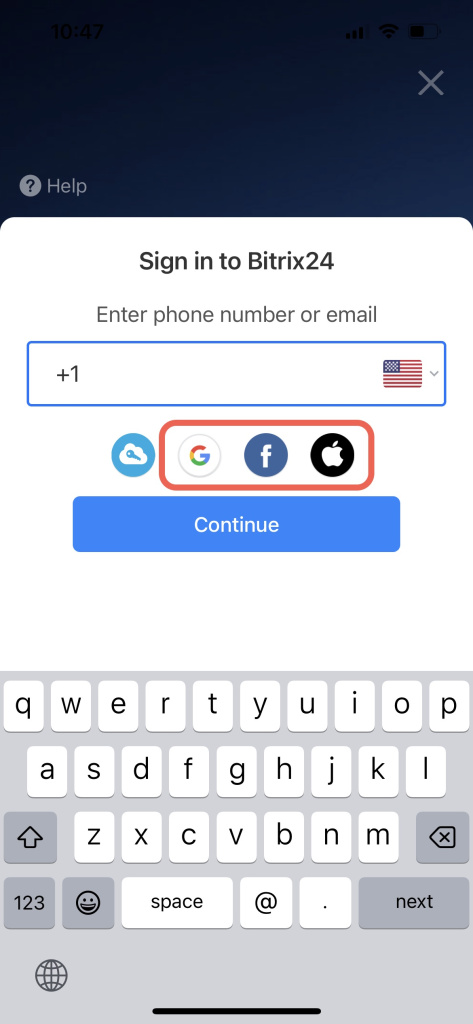
- via Google, Facebook ou Apple ;
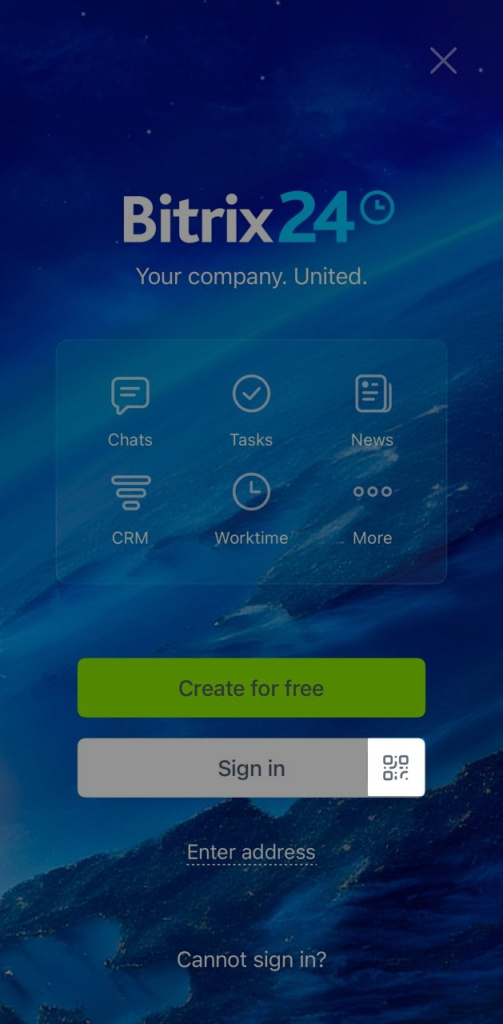
- avec un code QR ;
- avec l’authentification unique (SSO).
Se connecter avec un numéro de téléphone ou un e-mail
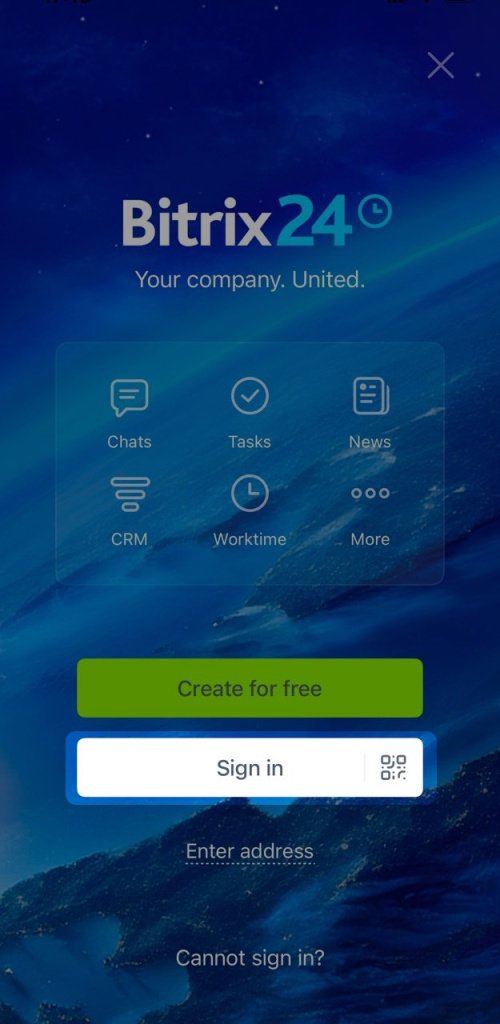
- Appuyez sur Connexion.
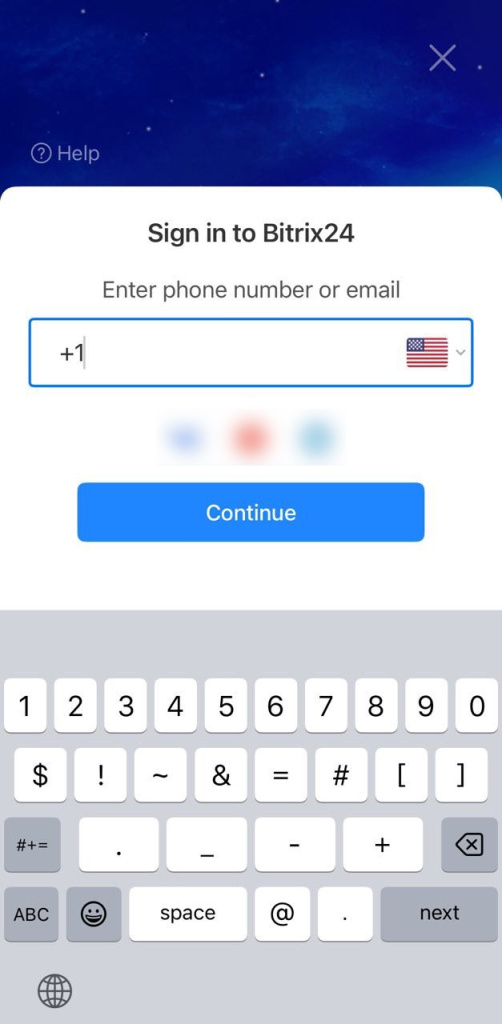
- Saisissez votre e-mail ou votre numéro de téléphone, puis appuyez sur Continuer.
- Saisissez votre mot de passe et appuyez sur Continuer.
Vous êtes maintenant connecté à Bitrix24.
Se connecter avec l’adresse Bitrix24
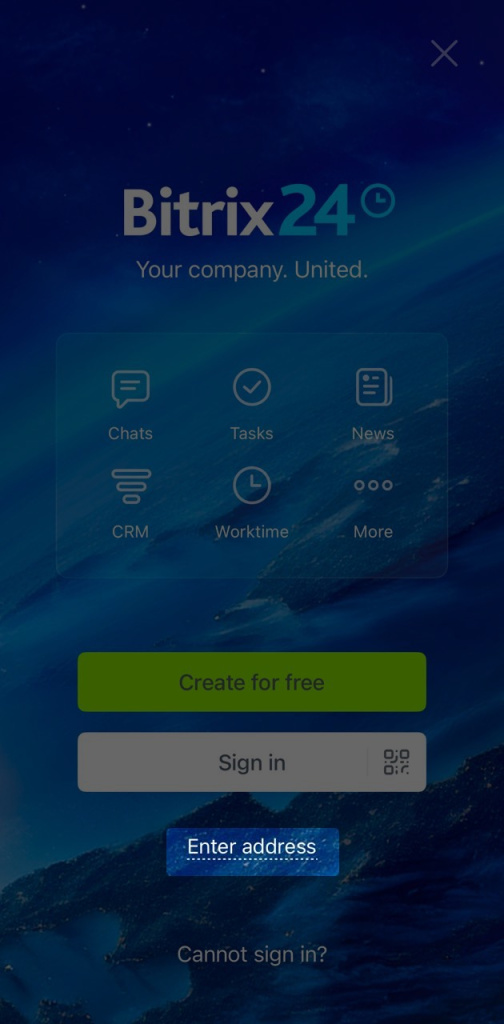
- Appuyez sur Saisissez l’adresse.
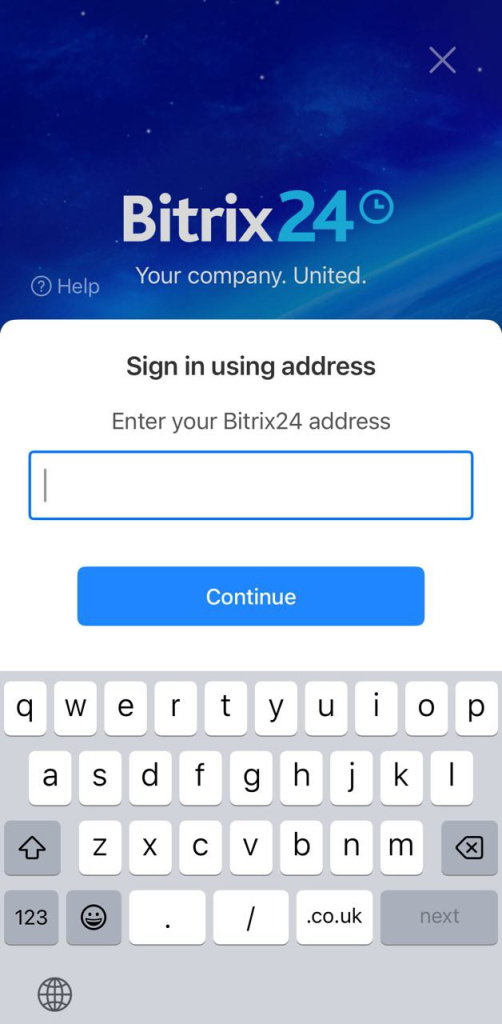
- Saisissez l’adresse de votre Bitrix24, par exemple mycompany.bitrix24.fr, puis appuyez sur Continuer.
- Choisissez une méthode d’authentification :
- identifiant et mot de passe ;
- réseaux sociaux ;
- code QR ;
- authentification unique (SSO).
- Appuyez sur Continuer et saisissez vos données de connexion.
Vous êtes maintenant connecté à Bitrix24.
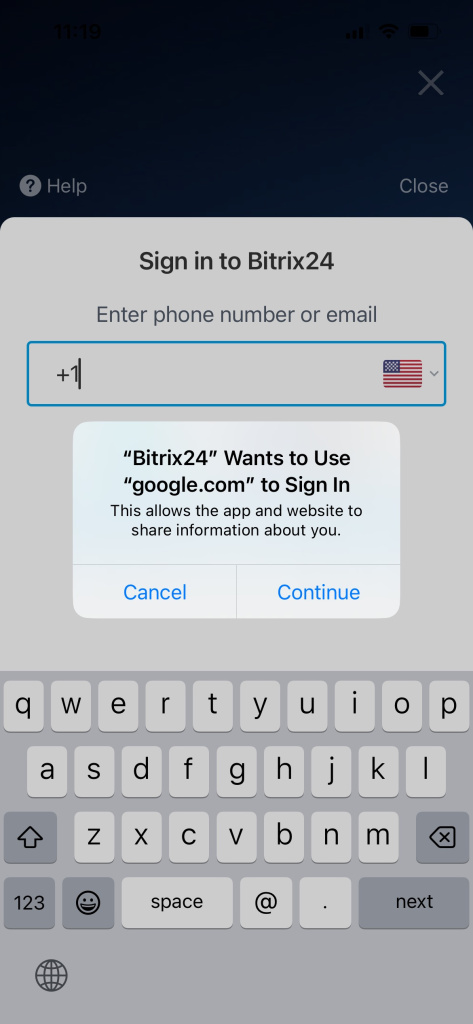
Se connecter via Google, Facebook ou Apple
Appuyez sur l'icône du service qui est associé à votre compte Bitrix24. Autorisez l’application à accéder à votre compte.
Se connecter avec un code QR
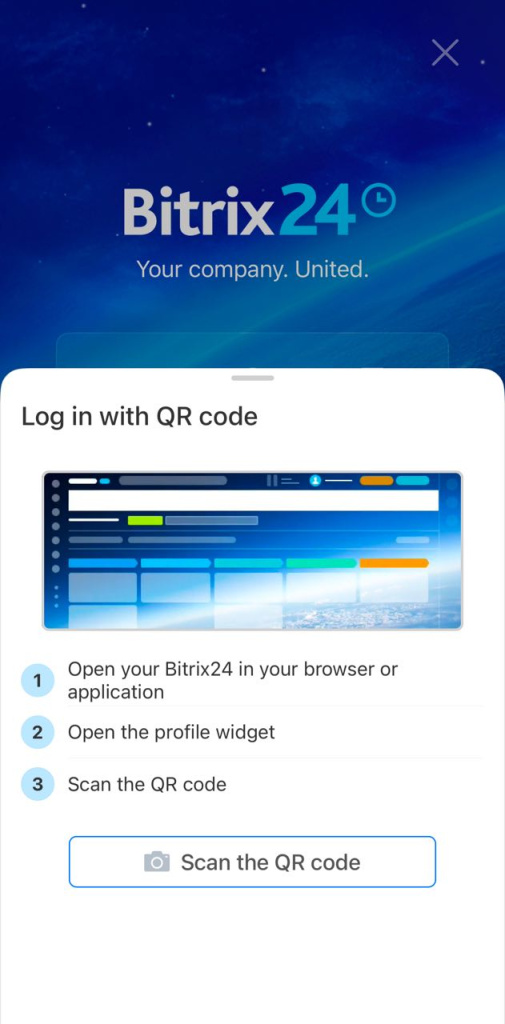
Vous pouvez utiliser un code QR si vous êtes déjà connecté à Bitrix24 dans un navigateur ou dans l’application de bureau.
Cette méthode vous permet d’accéder rapidement à l’application mobile sans saisir votre identifiant ni votre mot de passe.
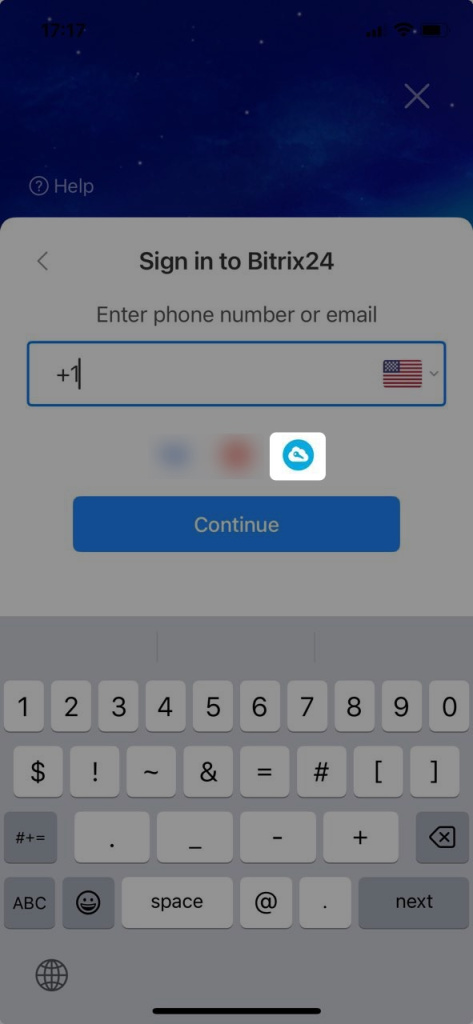
- Appuyez sur l’icône du code QR.
- Ouvrez Bitrix24 sur votre ordinateur et accédez au widget de l’employé.
- Cliquez sur Connexion mobile rapide.
- Dans l’application mobile, appuyez sur Scanner le code QR.
- Scannez le code QR affiché sur votre ordinateur.
Vous êtes maintenant connecté à Bitrix24.
Se connecter avec l’authentification unique (SSO)
L’authentification unique permet de se connecter à Bitrix24 sans saisir le mot de passe Bitrix24. Appuyez sur l’icône SSO et saisissez votre e-mail professionnel.
Authentification unique (SSO) pour les employés dans Bitrix24
Plans tarifaires
Ajouter ou changer de compte
Vous pouvez ajouter plusieurs comptes Bitrix24 dans l’application mobile et passer facilement de l’un à l’autre. Cette option est pratique si vous travaillez avec plusieurs entreprises ou projets.
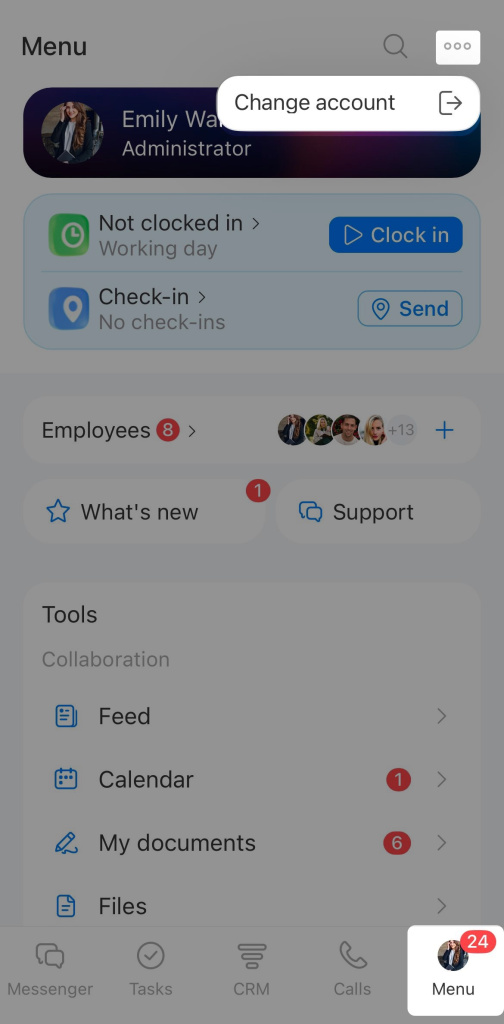
Pour ouvrir la page de changement de compte, appuyez sur Menu > Trois points (...) > Changer de compte.
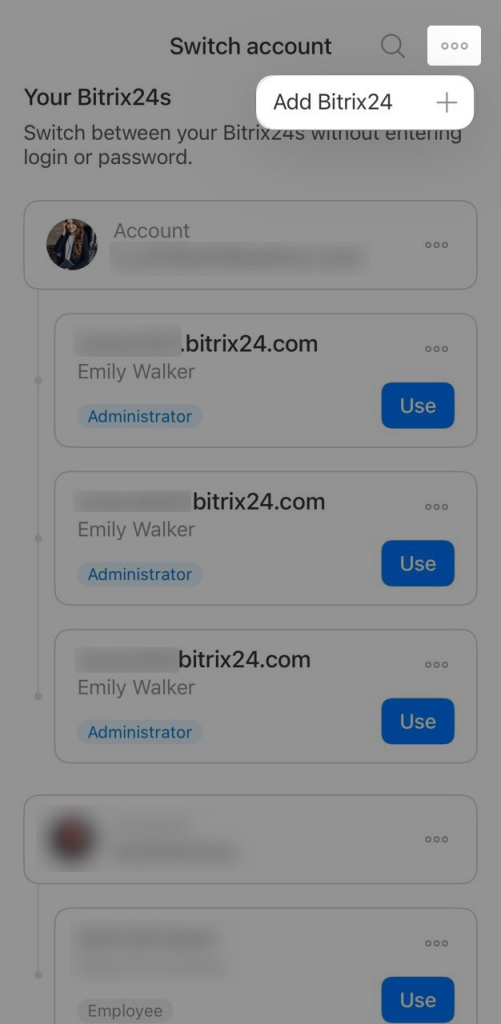
Ajouter un compte. Appuyez sur Trois points (...) > Ajouter un Bitrix24. Connectez-vous avec la méthode de votre choix.
Changer de compte. Sélectionnez le compte souhaité pour vous y connecter.
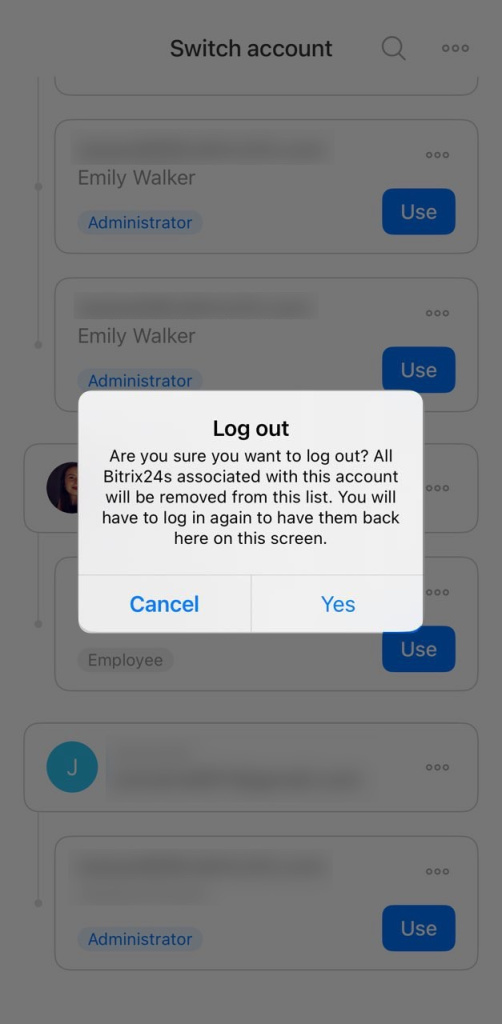
Se déconnecter du compte
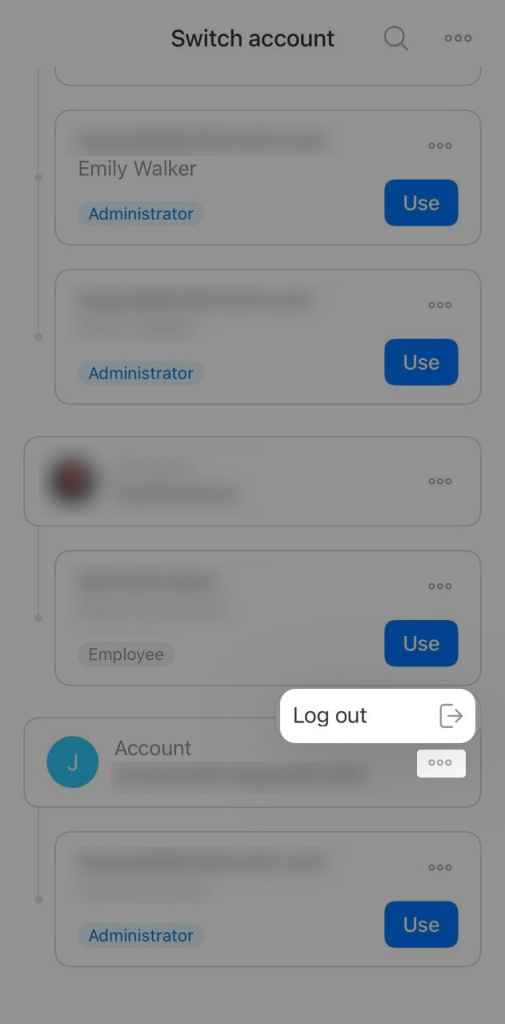
Si vous ne souhaitez plus utiliser un compte dans l’application mobile, déconnectez-vous. Le compte sera supprimé de la liste des comptes enregistrés. Appuyez sur Trois points > Déconnecter > Oui.
Résumé
- L’application mobile Bitrix24 permet de travailler depuis un téléphone ou une tablette. Vous pouvez vous connecter avec différentes méthodes, ajouter plusieurs comptes et passer facilement de l’un à l’autre.
- Vous pouvez vous connecter avec un numéro de téléphone, un e-mail, l’adresse Bitrix24, Google, Facebook, Apple, un code QR ou SSO.
- Vous pouvez ajouter plusieurs comptes Bitrix24 et passer de l’un à l’autre depuis Menu > Trois points > Changer de compte.
- Pour supprimer un compte de la liste, appuyez sur Trois points > Déconnecter.