
Les champs personnalisés permettent d’adapter les fiches d’entrepôt aux besoins de votre entreprise. Vous pouvez y ajouter des informations qui ne sont pas prévues par défaut dans Bitrix24.
Par exemple, vous pouvez créer un champ de type Fichier pour ajouter une procédure de réception des marchandises. Les nouveaux employés pourront consulter ce document directement depuis la fiche de l’entrepôt et suivre la procédure.
Comment configurer les droits d'accès à la gestion des stocks
Dans cet article, découvrez comment :
- choisir le type de champ adapté ;
- créer un champ personnalisé ;
- modifier ou supprimer un champ existant.
Types de champs personnalisés
Le type de champ détermine les données que vous pouvez y enregistrer. Sélectionnez-le lors de la création du champ.
- Lier aux éléments du CRM : pour sélectionner un élément CRM précis : contact, entreprise, transaction ou autre. Par exemple, vous pouvez ajouter le fournisseur d’un entrepôt.
- Rattachement aux guides CRM : pour sélectionner une valeur dans les guides CRM utilisés pour les champs système CRM. Par exemple, vous pouvez ajouter une valeur issue de la liste de sélection Secteur d'activité ou Type de l’entreprise.
États et listes déroulantes dans le CRM - Argent : pour ajouter un montant avec une devise. Par exemple, vous pouvez indiquer la valeur d’assurance estimée d’un entrepôt.
- Lier à l’employé(e) : pour sélectionner un employé de l’entreprise. Par exemple, vous pouvez indiquer le responsable de l’entrepôt.
- Chaîne : pour ajouter du texte, des nombres ou des dates.
- Nombre entier : accepte uniquement les nombres entiers. Par exemple, vous pouvez indiquer le numéro d’une zone de stockage.
- Nombre : pour ajouter des valeurs numériques. Par exemple, vous pouvez indiquer la température de stockage autorisée.
- Date/Heure : pour ajouter une date et une heure précises. Par exemple, la date et l’heure de la dernière expédition.
- Date : pour ajouter uniquement une date. Par exemple, la date du dernier inventaire.
- Oui/Non : pour choisir entre deux valeurs : Oui ou Non. Par exemple, indiquer si l’entrepôt propose la livraison aux clients.
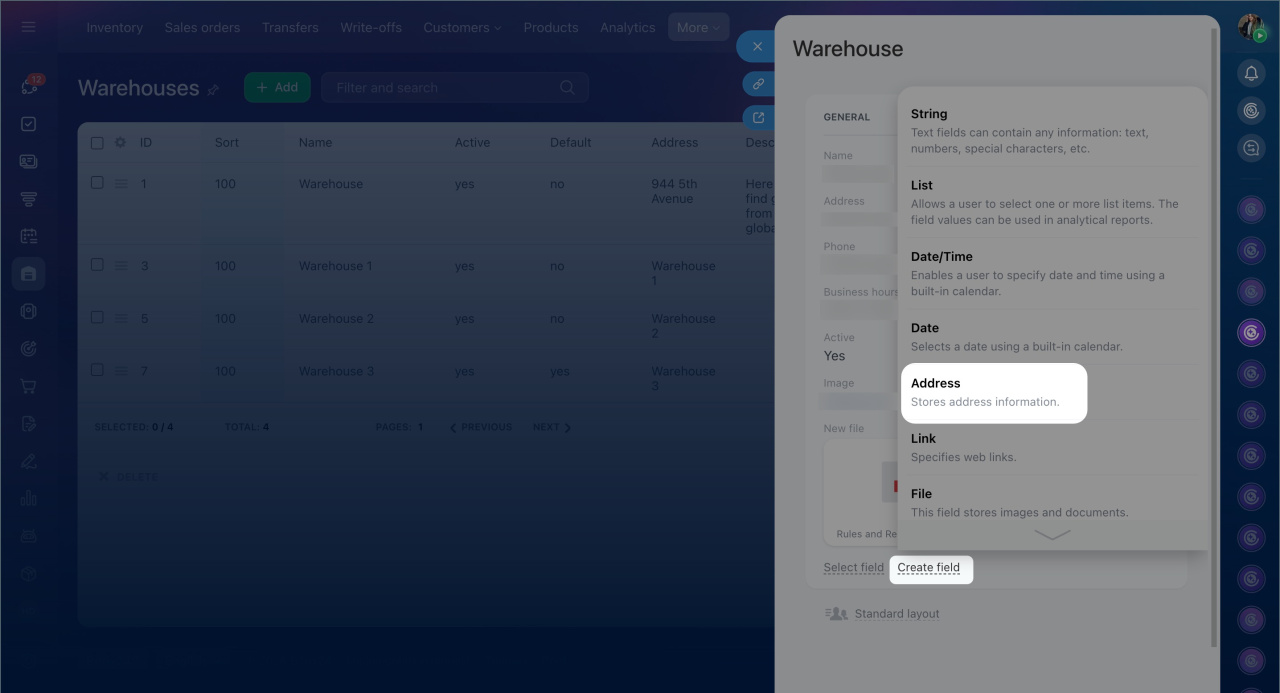
- Adresse : pour sélectionner une adresse sur une carte. Par exemple, l’adresse réelle de l’entrepôt.
- Lien : pour ajouter un lien vers un document, une page web, un fichier ou un autre objet.
- Fichier : pour ajouter des documents, des procédures, des schémas ou d'autres fichiers.
- Liste : pour sélectionner une ou plusieurs valeurs prédéfinies. Par exemple, vous pouvez créer une liste avec les modes de fonctionnement de l’entrepôt : ouvert 24h/24, expédition vers les points de vente ou livraison aux clients.
- Lien vers l'article : pour sélectionner une section d’un bloc d’information. Par exemple, un service de la structure de l’entreprise ou une section du catalogue de produits.
- Rattachement aux éléments des blocs d’information : pour sélectionner un élément précis d’un bloc d’information. Par exemple, un produit ou un élément d’un processus d’entreprise.
Créer un champ personnalisé
Vous pouvez créer un champ personnalisé depuis la fiche d’un entrepôt ou depuis les paramètres des champs personnalisés.
Depuis la fiche d’un entrepôt
Cette méthode est pratique lorsque vous souhaitez créer rapidement un champ et commencer à l’utiliser.
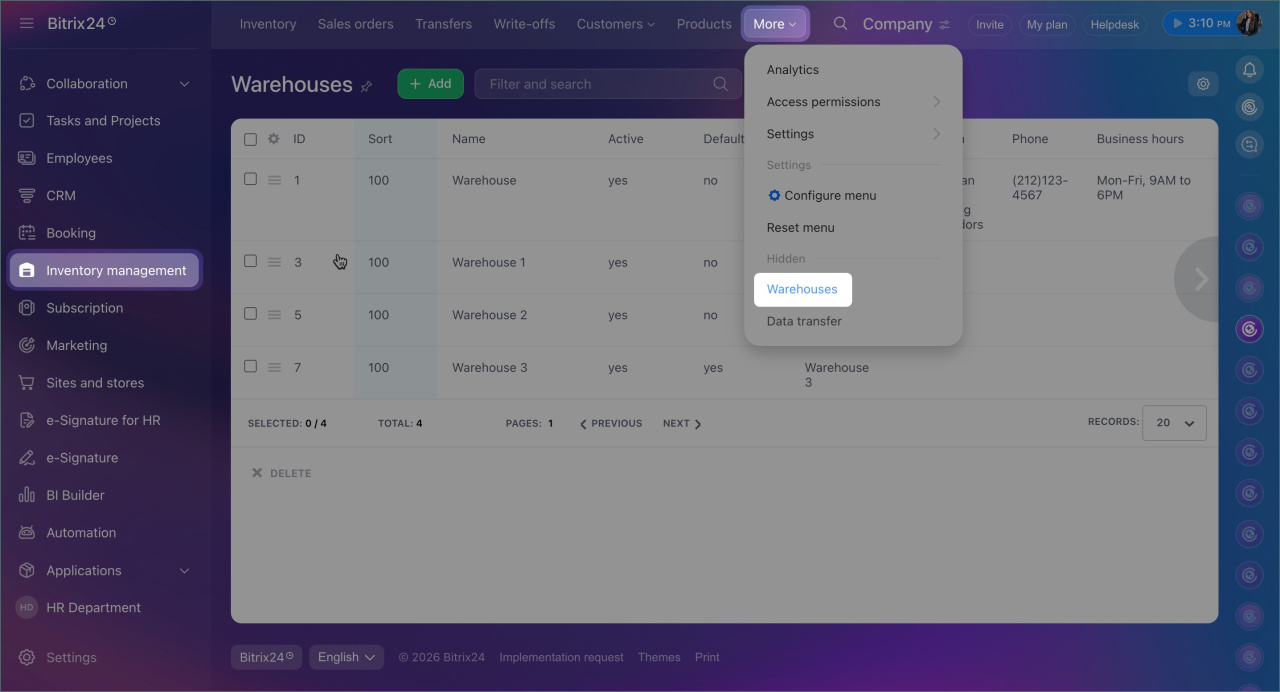
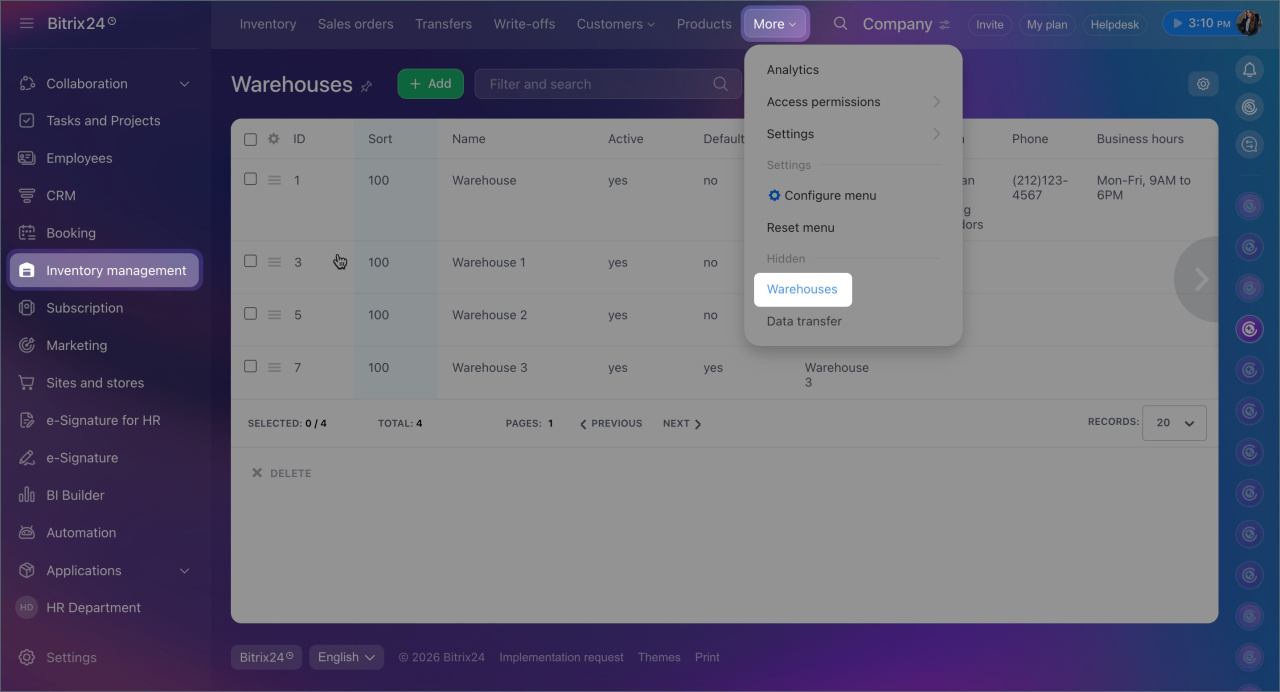
- Accédez à la section Gestion des stocks > Plus > Entrepôts.
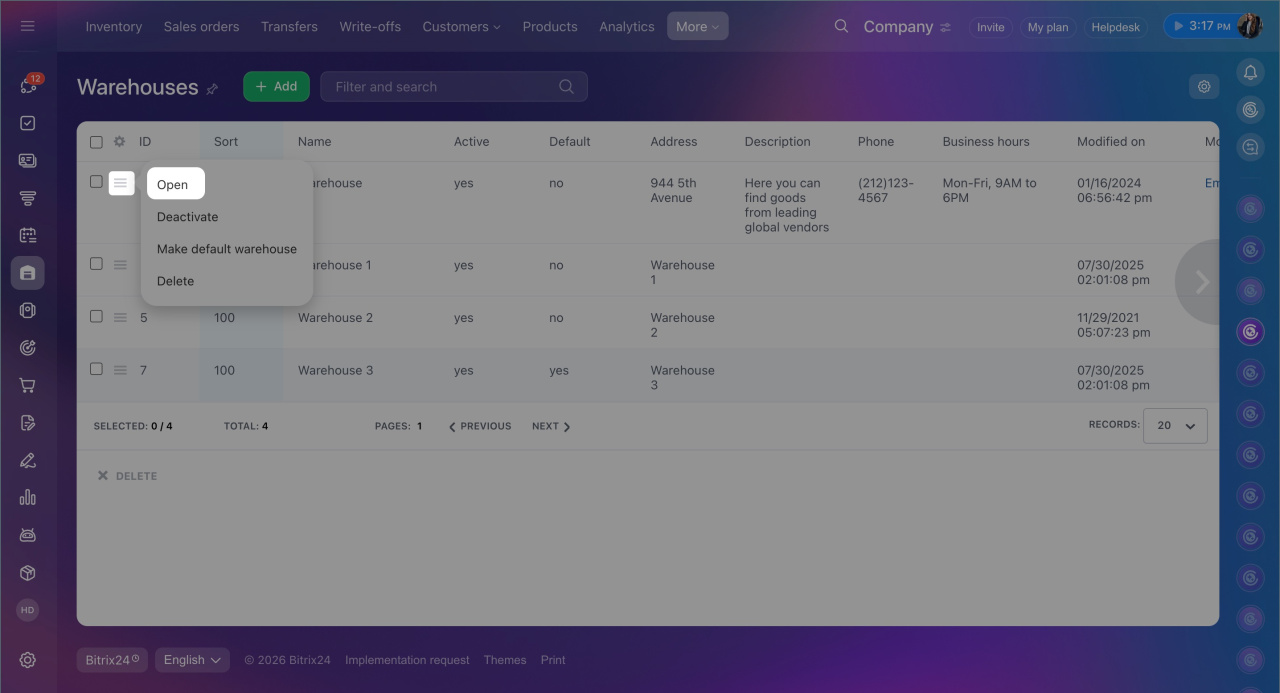
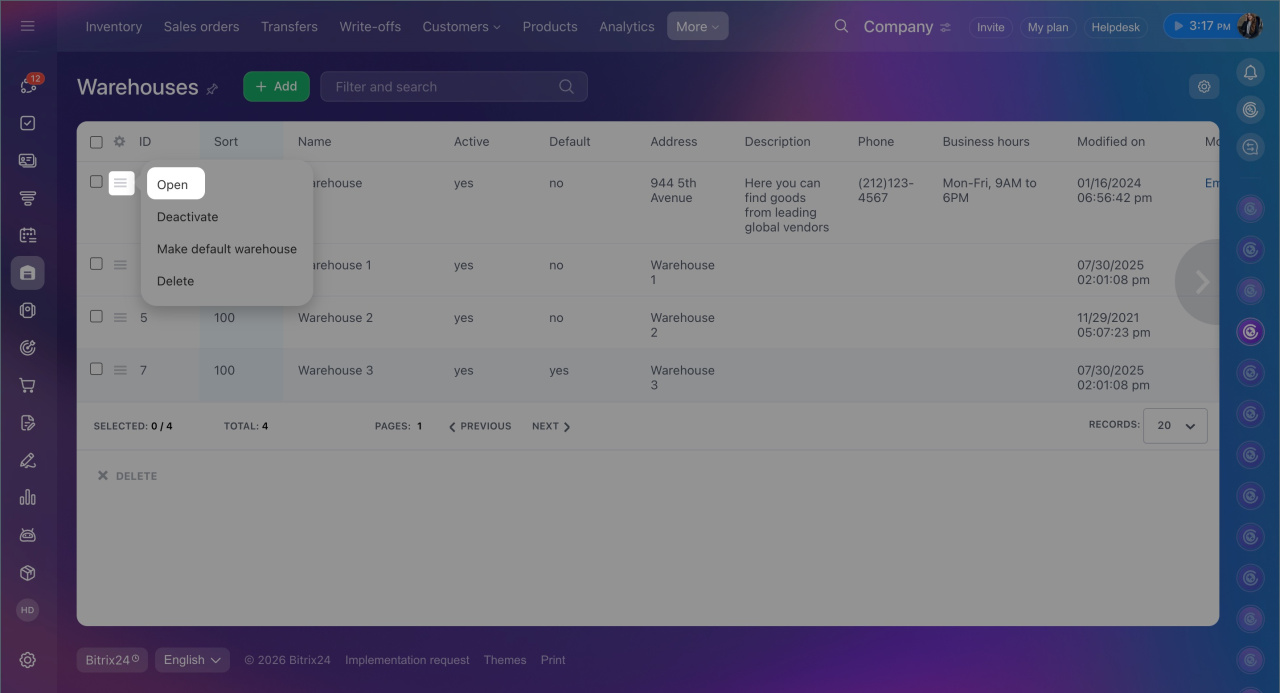
- Sélectionnez l’entrepôt souhaité, puis cliquez sur Menu (≡) > Ouvrir.
- Dans la fiche de l’entrepôt, cliquez sur Créer un champ et sélectionnez son type.
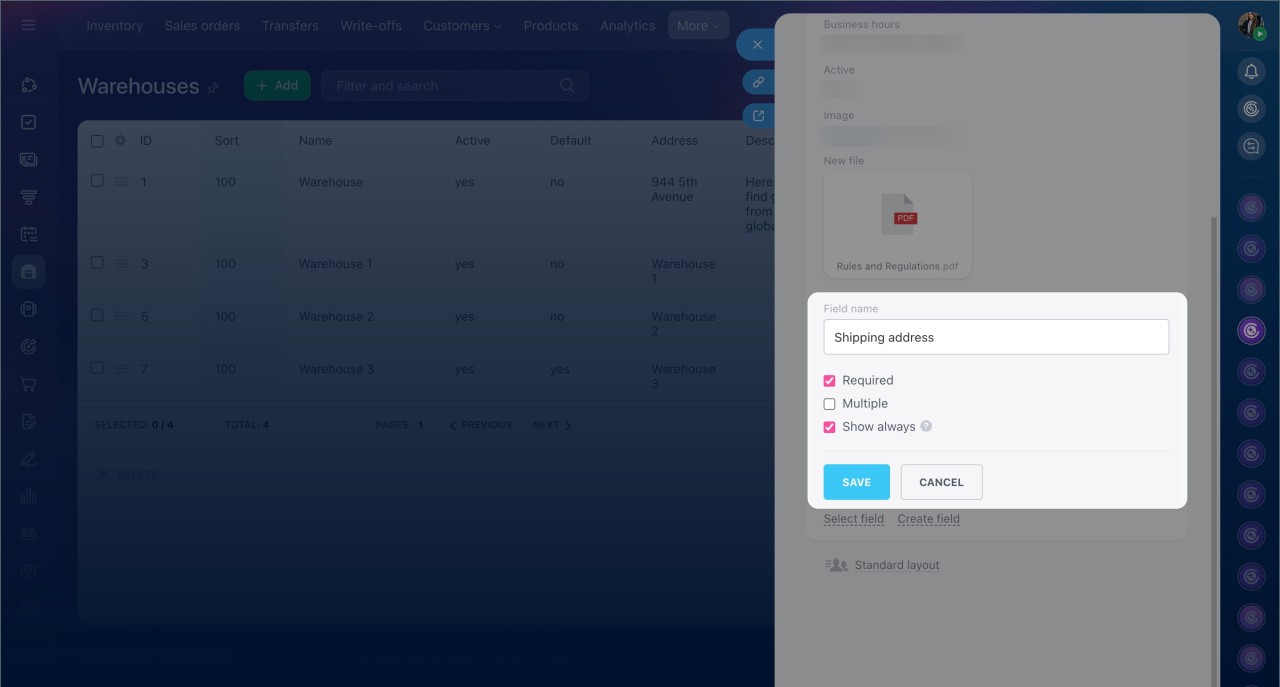
- Saisissez le nom du champ et activez les options nécessaires. Les paramètres disponibles dépendent du type de champ :
- Requis : l’utilisateur doit remplir le champ avant d’enregistrer la fiche de l’entrepôt.
Champs obligatoires dans le CRM - Multiple : l’utilisateur peut ajouter plusieurs valeurs dans le champ. Par exemple, plusieurs zones de stockage.
- Toujours afficher : le champ reste visible dans la fiche même s’il n’est pas rempli.
- Enregistrez les modifications. Le champ sera ajouté à la fiche de l’entrepôt et à la liste générale des champs personnalisés.
Dans les paramètres des champs personnalisés
Cette méthode est utile lorsque vous devez définir des paramètres supplémentaires pour le champ, par exemple limiter la taille ou le format des fichiers pouvant être ajoutés.
- Accédez à la section Gestion des stocks > Plus > Entrepôts.
- Cliquez sur Paramètres (⚙️) > Paramètres des champs personnalisés > Créer.
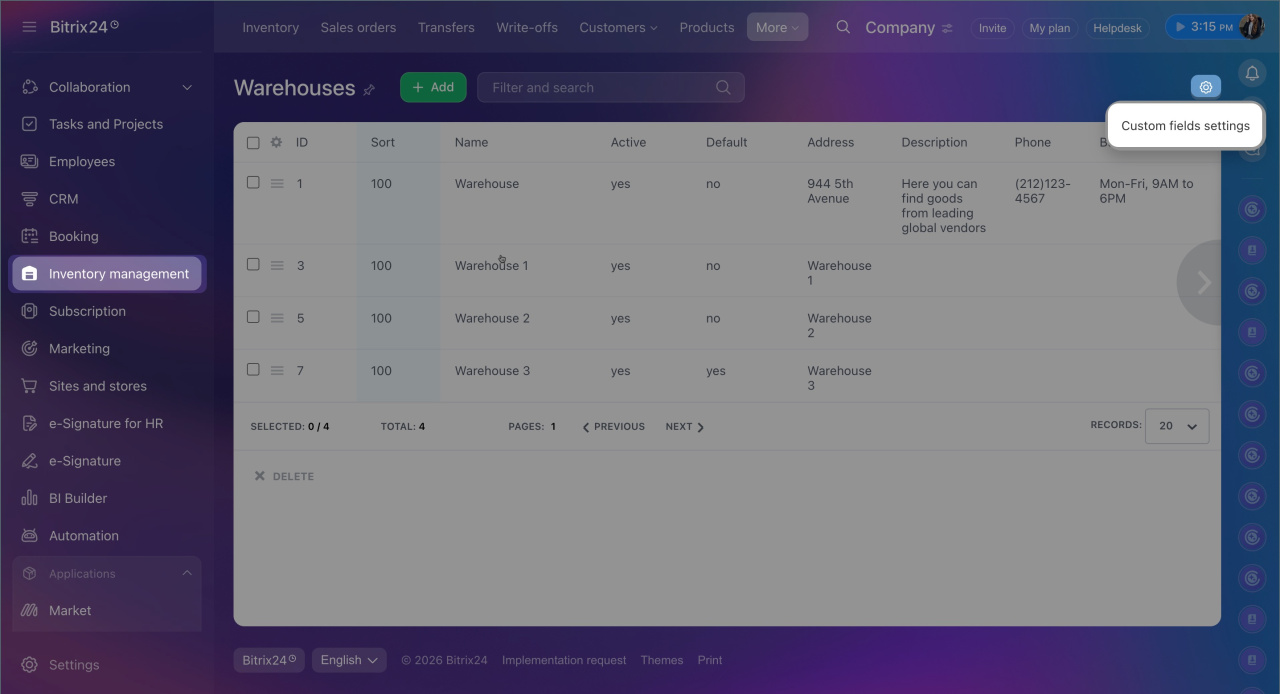
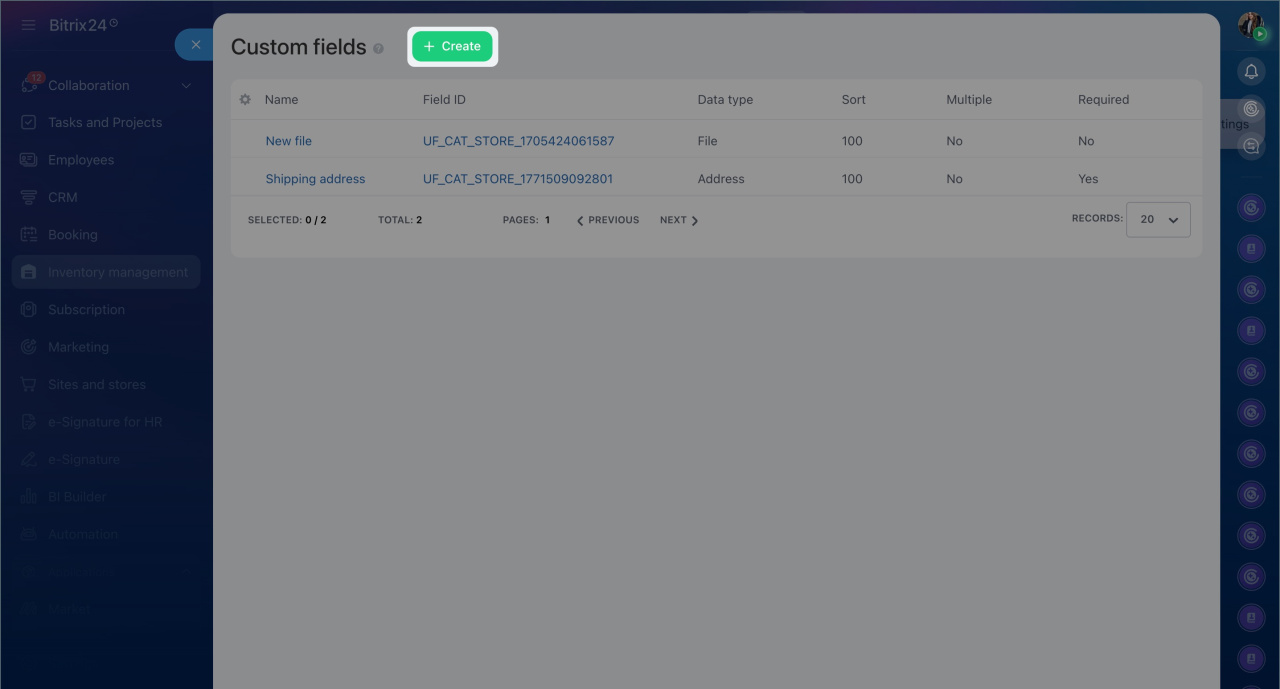
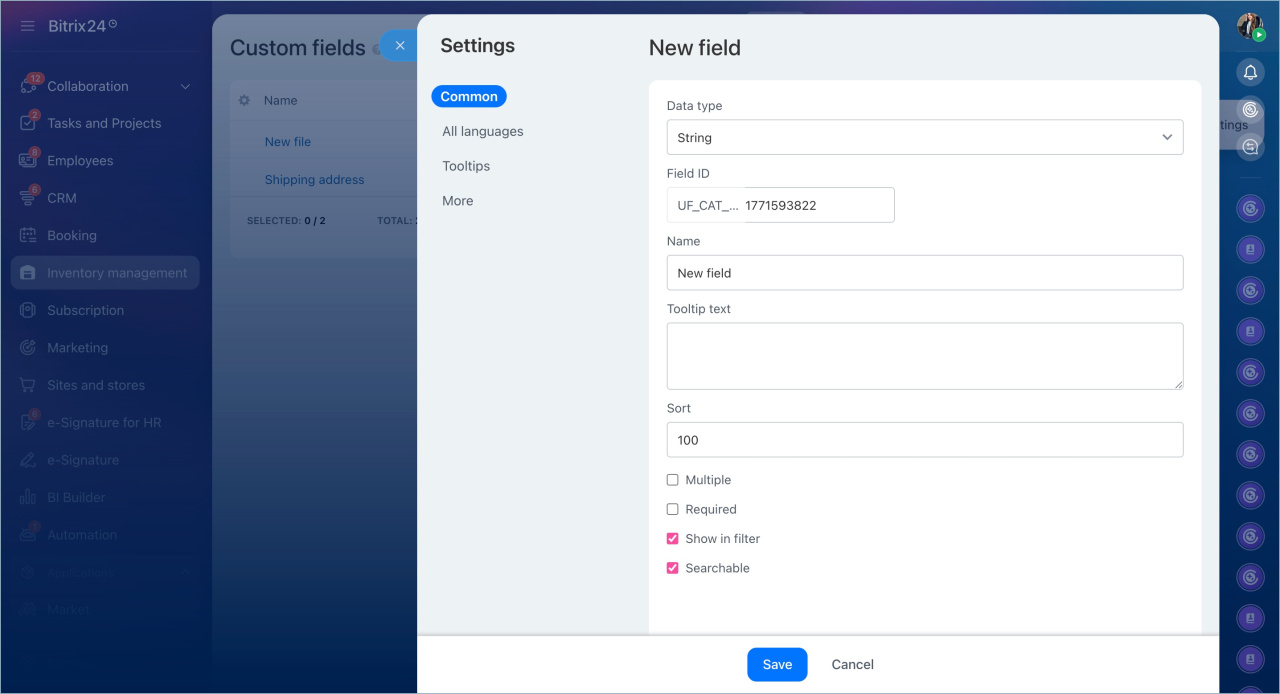
Configurez les paramètres du champ.
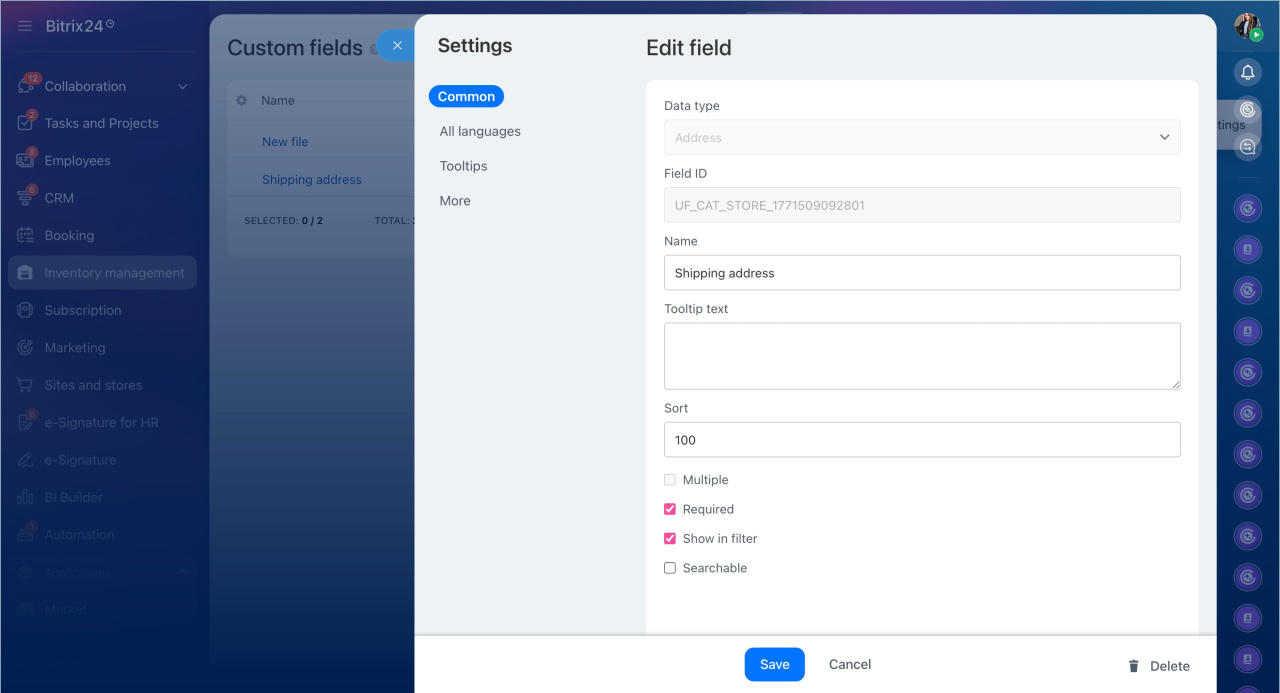
1. Dans l’onglet Général, définissez les paramètres principaux du champ.
- Type de données : sélectionnez le type de données qui sera enregistré dans le champ.
Types des champs personnalisés - ID de champ : créé automatiquement. Vous pouvez le modifier lors de la création du champ. Il est utilisé dans les documents CRM et pour configurer les intégrations avec des services externes.
- Nom : correspond au nom affiché dans la fiche de l’entrepôt.
- Texte de l'infobulle : s’affiche à côté du champ pour aider les utilisateurs à comprendre son utilisation. Par exemple, vous pouvez préciser quelles informations doivent être saisies.
- Trier : définit la position du champ dans la liste. Plus la valeur est faible, plus le champ apparaît haut dans la liste.
- Multiple : permet d’ajouter plusieurs valeurs dans un même champ. Par exemple, plusieurs zones de stockage dans un entrepôt.
- Obligatoire : empêche l’enregistrement de la fiche tant que le champ n’est pas rempli.
- Afficher dans le filtre : ajoute ce champ aux filtres pour rechercher des entrepôts selon sa valeur. Si l’option est désactivée, le champ n’apparaît pas dans le filtre.
Comment rechercher des éléments dans le CRM - Les valeurs de champ participent à la recherche : activez cette option pour trouver des entrepôts en saisissant la valeur du champ dans la barre de recherche.
2. Pour un champ de type Liste, ouvrez l’onglet Valeurs de la liste et ajoutez les options disponibles dans la fiche de l’entrepôt.
Dans le champ Valeur par défaut, indiquez l’option qui sera sélectionnée automatiquement. L’utilisateur pourra la modifier si nécessaire.
3. Dans les onglets Toutes les langues et Infobulles, ajoutez les traductions des noms de champs et des textes d’aide. Cette option est utile lorsque les employés utilisent différentes langues d’interface Bitrix24.
4. Enregistrez les modifications.
Paramètres supplémentaires des champs personnalisés
Les paramètres disponibles dans l’onglet Plus dépendent du type de champ sélectionné.
Lier aux éléments du CRM
L’option Entité accessible définit les types d’éléments CRM que les utilisateurs peuvent sélectionner dans le champ et ouvrir depuis la fiche de l’entrepôt. Par exemple, vous pouvez ajouter une entreprise fournisseur et ouvrir sa fiche pour la contacter au sujet d’une livraison.
Rattachement aux guides CRM
L’option Entité accessible définit le guide CRM dans lequel les utilisateurs peuvent sélectionner une valeur. Par exemple, pour un entrepôt, vous pouvez ajouter le nombre d’employés à partir de la liste de sélection Employés.
Argent
L’option Valeur par défaut définit la devise qui sera sélectionnée automatiquement dans le champ.
Chaîne
- Valeur par défaut : texte ajouté automatiquement dans le champ.
- Taille du champ de saisie : définit la largeur du champ dans la fiche.
- Nombre de lignes : définit la hauteur du champ dans la fiche.
- Longueur minimale et maximale de la ligne : limite le nombre de caractères autorisés. La valeur 0 désactive cette limite.
- Expression régulière pour la vérification : définit le format accepté pour la valeur saisie. Par exemple, vous pouvez autoriser uniquement les chiffres.
Comment utiliser les expressions régulières dans les processus intelligents
Nombre entier
- Valeur par défaut : nombre renseigné automatiquement dans le champ.
- Taille du champ de saisie : largeur du champ dans la fiche.
- Valeur minimale et maximale : limite les valeurs autorisées. La valeur 0 désactive cette limite.
Chiffre
- Précision : définit le nombre de chiffres après la virgule.
- Valeur par défaut : nombre renseigné automatiquement dans le champ.
- Taille du champ de saisie : largeur du champ dans la fiche.
- Valeur minimale et maximale : limite les valeurs autorisées. La valeur 0 désactive cette limite.
Date
L’option Valeur par défaut permet de définir une date qui sera ajoutée automatiquement dans le champ.
Date/Heure
- Valeur par défaut : permet de définir une date et une heure ajoutées automatiquement.
- Utiliser les secondes : ajoute les secondes à l’heure affichée.
- Utiliser les fuseaux horaires : prend en compte le fuseau horaire de l’utilisateur.
Oui/Non
- Étiquettes de valeur : définissent les textes affichés pour les options Oui et Non.
- Valeur par défaut : définit l’option sélectionnée automatiquement.
- Aspect extérieur : définit le mode d’affichage : liste déroulante, boutons radio ou case à cocher.
- Étiquette de case à cocher : texte affiché à côté de la case à cocher.
Adresse
L’option Afficher la carte ajoute une carte dans la fiche de l’entrepôt et affiche l’adresse sélectionnée.
Lien
- Ouvert dans une nouvelle fenêtre : ouvre le lien dans un nouvel onglet.
- Valeur par défaut : lien ajouté automatiquement dans le champ.
- Taille du champ de saisie : largeur du champ dans la fiche.
- Longueur minimale et maximale de la ligne : limite la longueur du lien. La valeur 0 désactive cette limite.
Fichier
- Taille du champ de saisie : définit la largeur du champ dans la fiche.
- La largeur et la hauteur vignettes en mode liste : définissent la taille de l’aperçu du fichier dans la liste. Si l’image dépasse ces dimensions, elle est automatiquement réduite.
- Taille maximale autorisée pour être affichée dans la liste : limite la taille des fichiers affichés dans la liste. Si le fichier dépasse cette limite, un lien vers le fichier sera affiché à la place. La valeur 0 désactive cette limite.
- Longueur maximale du fichier à télécharger : limite la taille des fichiers pouvant être ajoutés au champ. La valeur 0 désactive cette limite.
- Extensions : définit les formats de fichiers autorisés.
- Ouvrir le fichier dans un nouvel onglet : ouvre le fichier dans un onglet séparé.
Liste
- Aspect extérieur : définit le mode d’affichage des valeurs dans la fiche de l’entrepôt.
- Hauteur de la liste : définit le nombre de valeurs affichées sans faire défiler la liste.
- Signature si la valeur manque : texte affiché lorsqu’aucune valeur n’est sélectionnée.
- Afficher la valeur vide dans les champs requis : permet de laisser le champ vide jusqu’à ce qu’un utilisateur le remplisse. Si l’option est désactivée, la première valeur disponible sera sélectionnée automatiquement.
Lien vers l'article et Rattachement aux éléments des blocs d'information
Ces deux types de champs utilisent les mêmes paramètres. La seule différence concerne l’objet sélectionné : un élément ou une section.
- Bloc d’information : permet de sélectionner le type de bloc d’information, puis le bloc d’information lui-même. Le type définit la catégorie de données, par exemple Catalogues ou Structure de l’entreprise. Ensuite, vous pouvez sélectionner un bloc d’information spécifique dans cette catégorie. Par exemple, si vous choisissez le type Catalogues, puis le bloc d’information Produits, les employés pourront sélectionner des produits directement dans la fiche de l’entrepôt.
- Valeur par défaut : élément ou section ajouté automatiquement dans le champ.
- Aspect extérieur : définit le mode de sélection : liste avec saisie, liste ou cases à cocher.
- Hauteur de la liste : définit le nombre d’éléments ou de sections affichés sans faire défiler la liste.
- Montrer seulement les éléments actifs : masque les éléments ou sections désactivés.
Modifier ou supprimer un champ personnalisé
Vous pouvez modifier les paramètres d’un champ depuis la fiche d’un entrepôt ou depuis les paramètres des champs personnalisés.
Depuis la fiche d’un entrepôt
- Accédez à la section Gestion des stocks > Plus > Entrepôts.
- Sélectionnez l’entrepôt souhaité, puis cliquez sur Menu (≡) > Ouvrir.
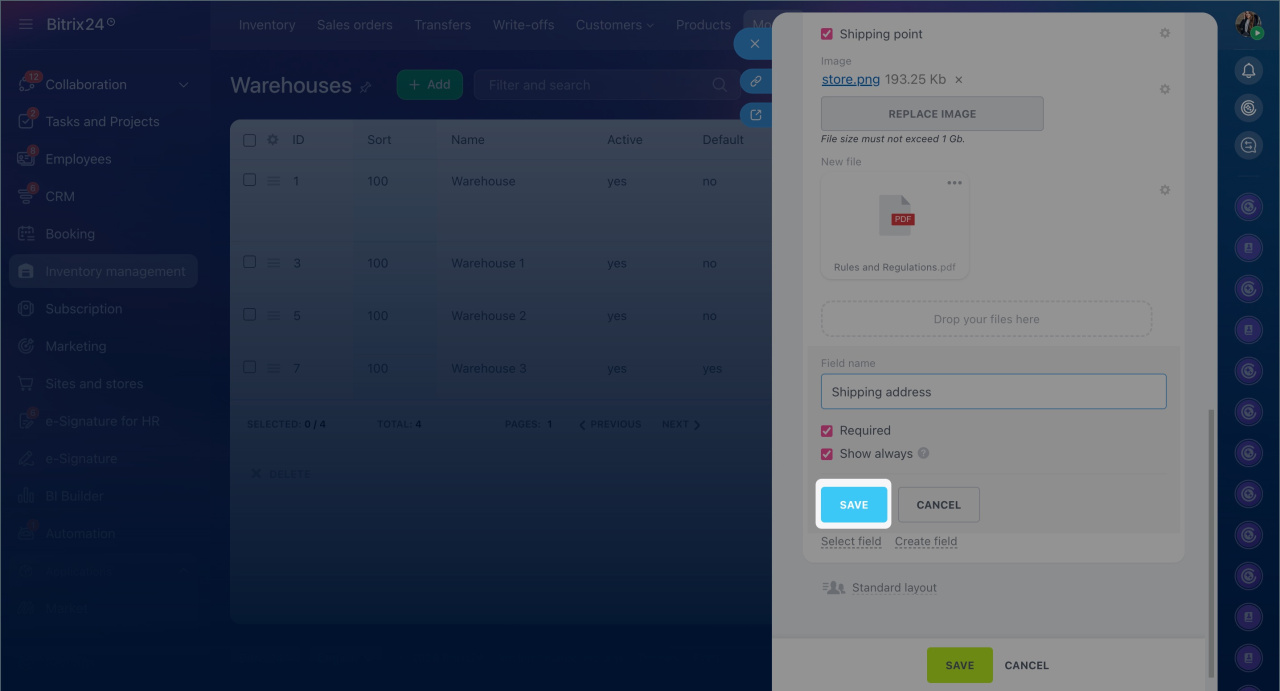
- Cliquez sur Paramètres (⚙️) à côté du champ souhaité et sélectionnez Configurer.
- Apportez les modifications nécessaires, puis cliquez sur Enregistrer.
Dans les paramètres des champs personnalisés
- Accédez à la section Gestion des stocks > Plus > Entrepôts.
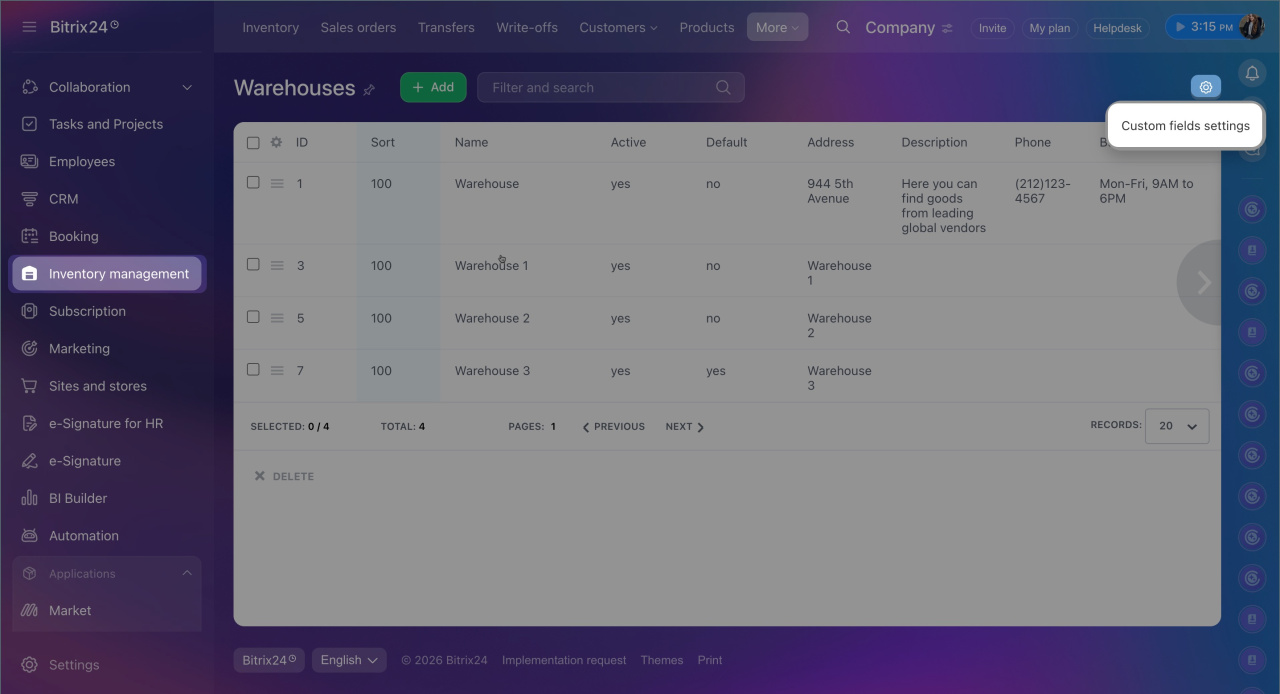
- Cliquez sur Paramètres (⚙️) > Paramètres des champs personnalisés.
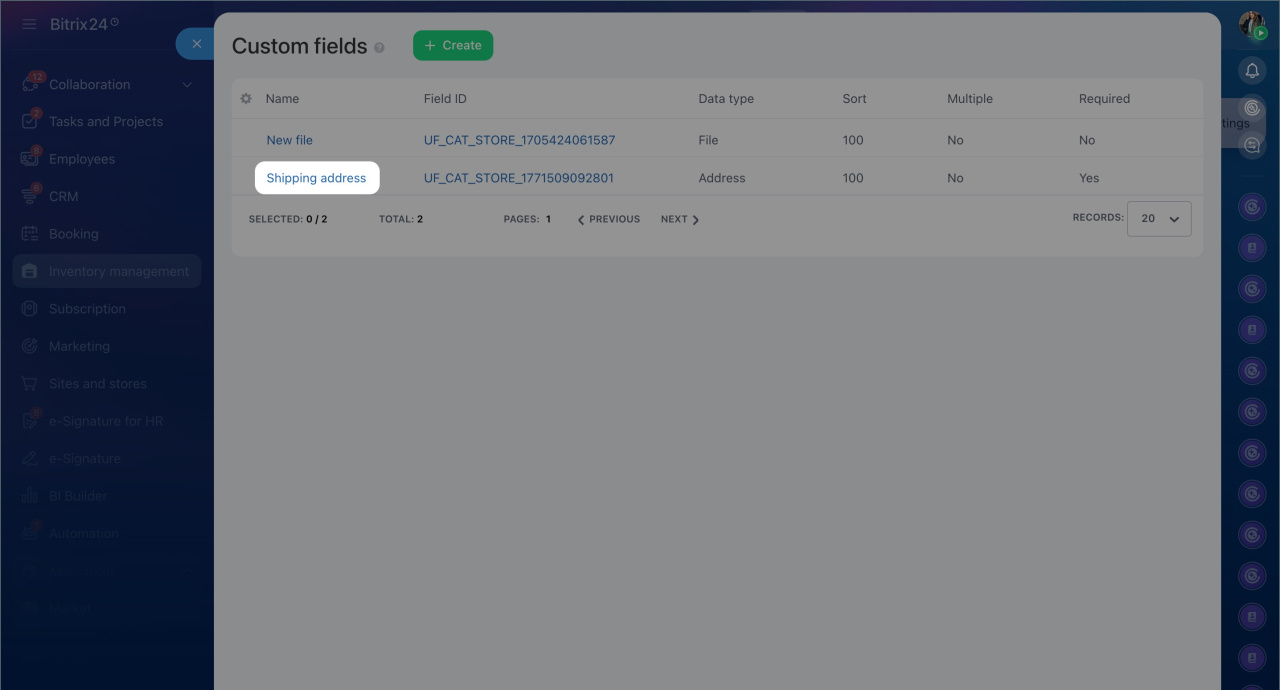
- Cliquez sur le nom du champ à modifier.
- Modifiez les paramètres nécessaires et enregistrez les modifications.
- Si le champ n’est plus nécessaire, cliquez sur Supprimer. Toutes les données enregistrées dans ce champ seront également supprimées.
Résumé
- Les champs personnalisés permettent d’ajouter aux fiches d’entrepôt des informations qui ne sont pas prévues par défaut.
- Les administrateurs Bitrix24 et les employés disposant du droit Modifier les entrepôts peuvent créer des champs personnalisés.
- Le type de champ détermine les informations que vous pouvez ajouter.
- Vous pouvez créer un champ personnalisé depuis une fiche d’entrepôt ou depuis les paramètres des champs personnalisés.
- Après la création, vous pouvez modifier tous les paramètres sauf le type, l'ID et le paramètre Multiple.
- La suppression d’un champ entraîne aussi la suppression des données qu’il contient.