
Dans la fiche transaction, vous choisissez comment calculer le montant :
- saisie manuelle
- calcul automatique basé sur les produits et services
Cela permet d'estimer rapidement un budget au début, puis d'obtenir un montant précis une fois le périmètre défini.
Dans cet article, vous allez voir :
Choisir le mode de calcul du montant
Mode manuel. En mode manuel, vous saisissez le montant vous-même. Les produits ajoutés dans la transaction n’ont aucun impact sur le total.
Ce mode est utile lorsque :
- le budget est encore approximatif ;
- les produits ou services ne sont pas définis ;
- vous voulez avancer rapidement dans la qualification de la demande.
Exemple :
Après un premier échange, vous estimez le projet à environ 200 000 euros. Les détails ne sont pas encore définis. Vous saisissez donc le montant manuellement.
Mode automatique. En mode automatique, le CRM calcule le montant à partir des produits et services ajoutés dans la transaction. Le calcul prend en compte les quantités, les prix et les remises.
Ce mode est adapté lorsque :
- le périmètre est validé avec le client ;
- les produits et services sont définis ;
- vous souhaitez un montant toujours à jour.
Exemple :
Après validation du devis, vous ajoutez les produits dans la transaction. Si le client modifie une quantité ou ajoute une ligne, le montant est recalculé automatiquement.
Catalogue de produits et services : comment l’utiliser
Comment créer un nouvel article dans le catalogue
Comment passer d’un mode à l’autre
Le mode de calcul dépend de la façon dont la transaction est créée.
Création manuelle
- Sans produits : le mode manuel est activé par défaut.
- Produits ajoutés après création : le CRM propose de passer en mode automatique.
- Produits ajoutés dès la création : le mode automatique est activé.
Création automatique (site web, formulaire CRM, chat, etc.)
Le mode automatique est activé immédiatement, même si aucun produit n’est ajouté.
Vous pouvez modifier le mode à tout moment.
Passer en mode manuel
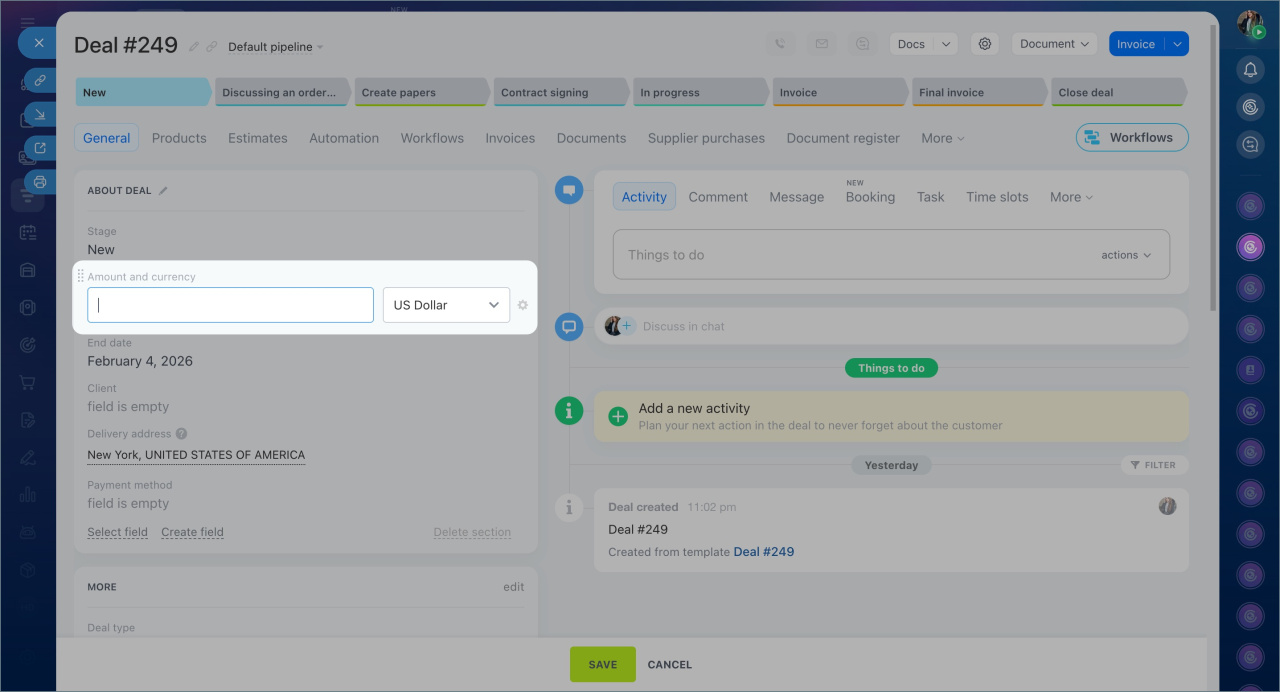
Dans une transaction sans produits, le montant est à zéro et le champ Montant et devise est modifiable.
- Accédez à CRM > Transactions et ouvrez la transaction.
- Cliquez sur le champ Montant et devise.
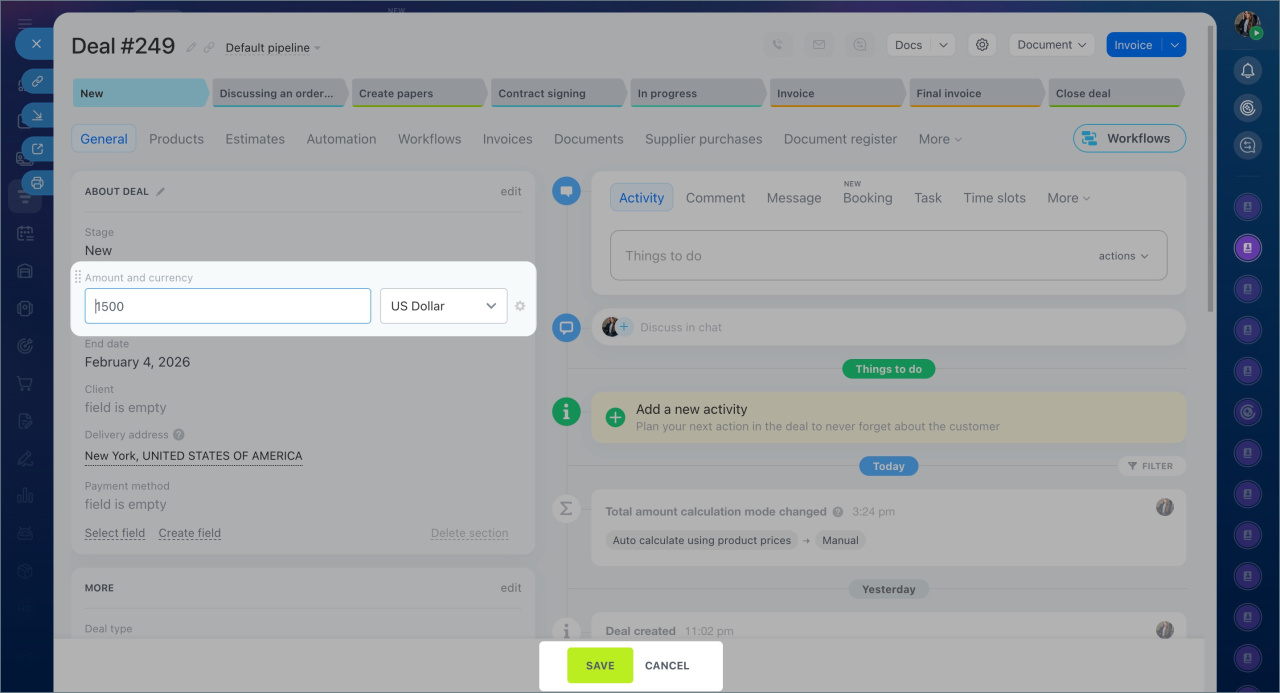
- Saisissez le montant.
- Enregistrez les modifications.
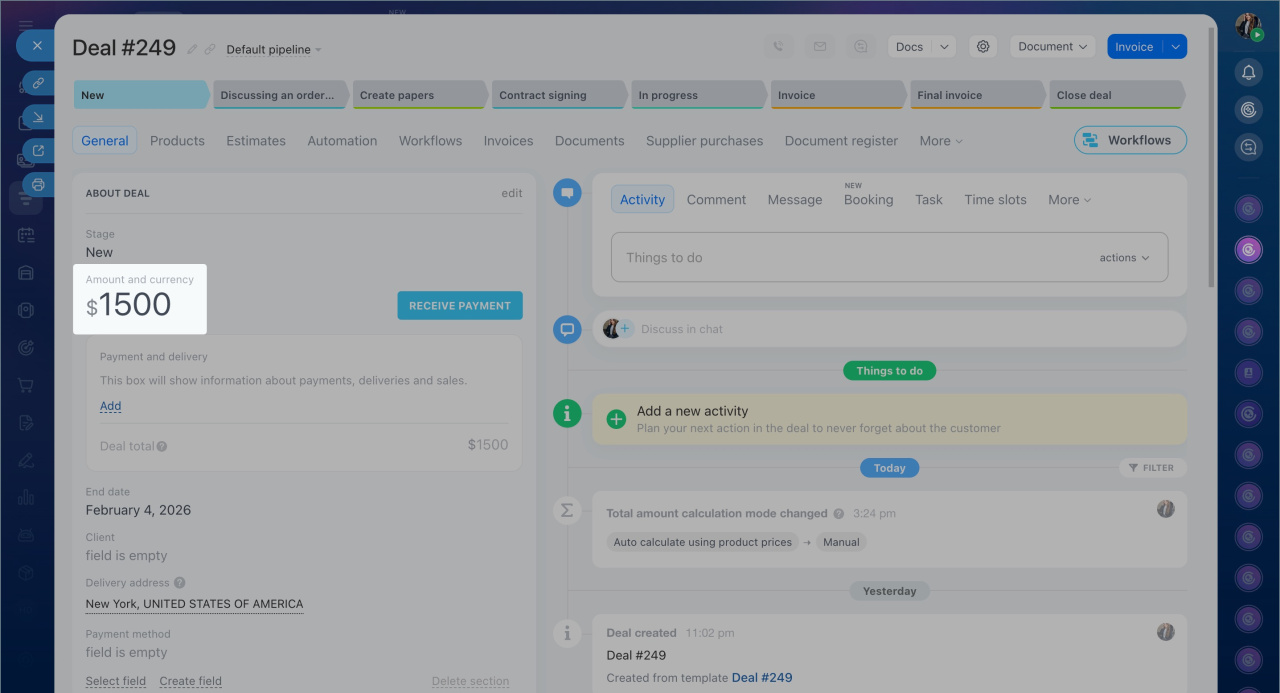
Après l’enregistrement, le montant ne dépend plus des produits.
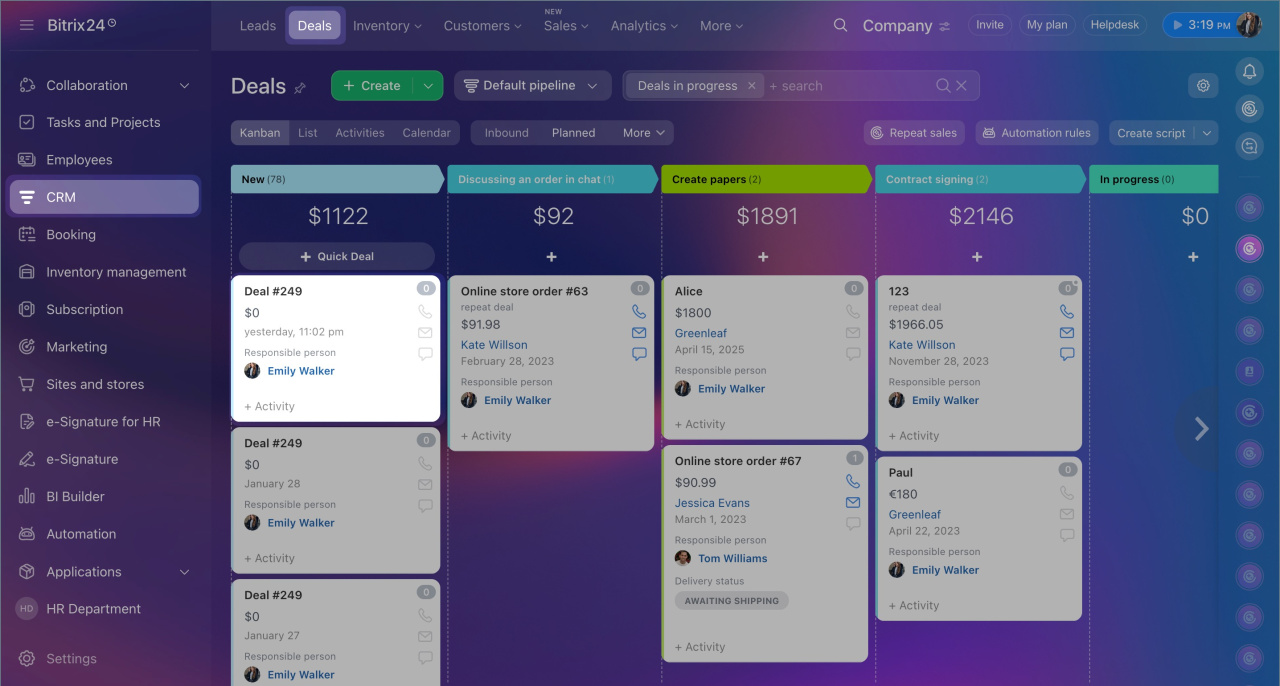
Si des produits sont déjà ajoutés à la transaction, le CRM vous demande de confirmer la désactivation du recalcul automatique.
- Accédez à CRM > Transactions et ouvrez la transaction.
- Double-cliquez sur le champ Montant et devise.
- Confirmez le changement de mode.
- Saisissez le montant.
- Enregistrez les modifications.
Le montant devient manuel et n’est plus lié aux produits.
Passer en mode automatique
- Accédez à CRM > Transactions et ouvrez la transaction.
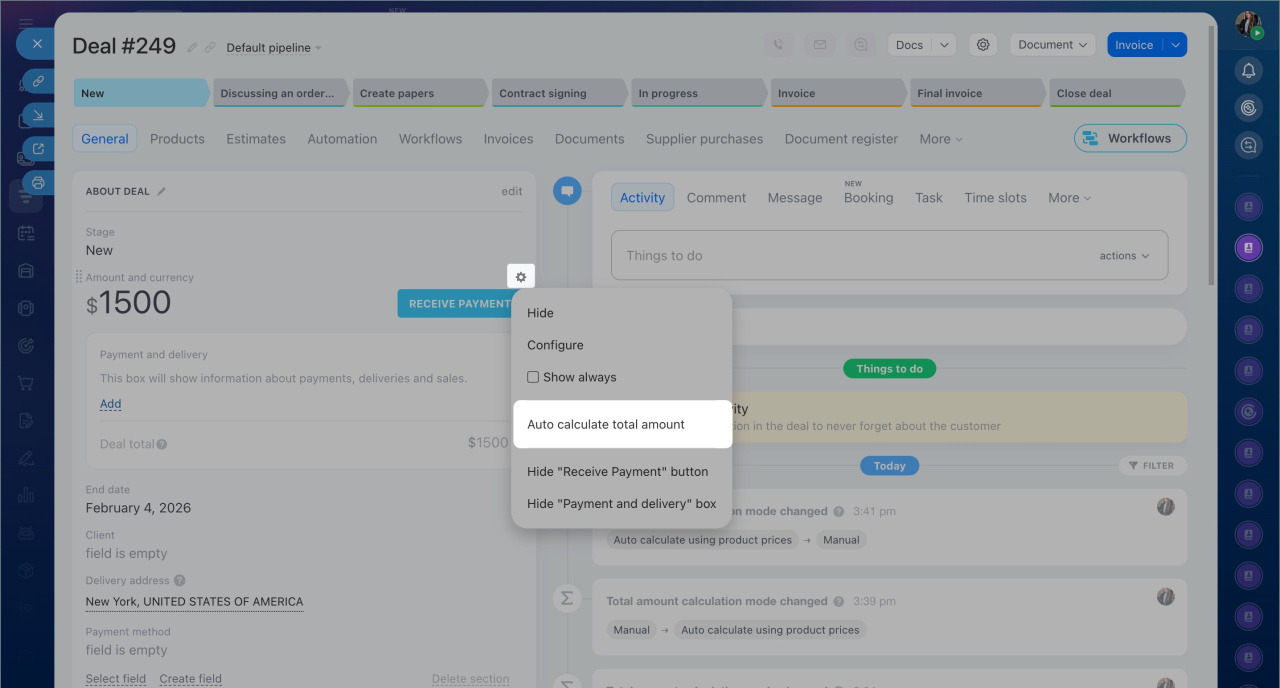
- À côté du champ Montant et devise, cliquez sur Paramètres (⚙️).
- Sélectionnez Calcul automatique du montant total.
- Enregistrez les modifications.
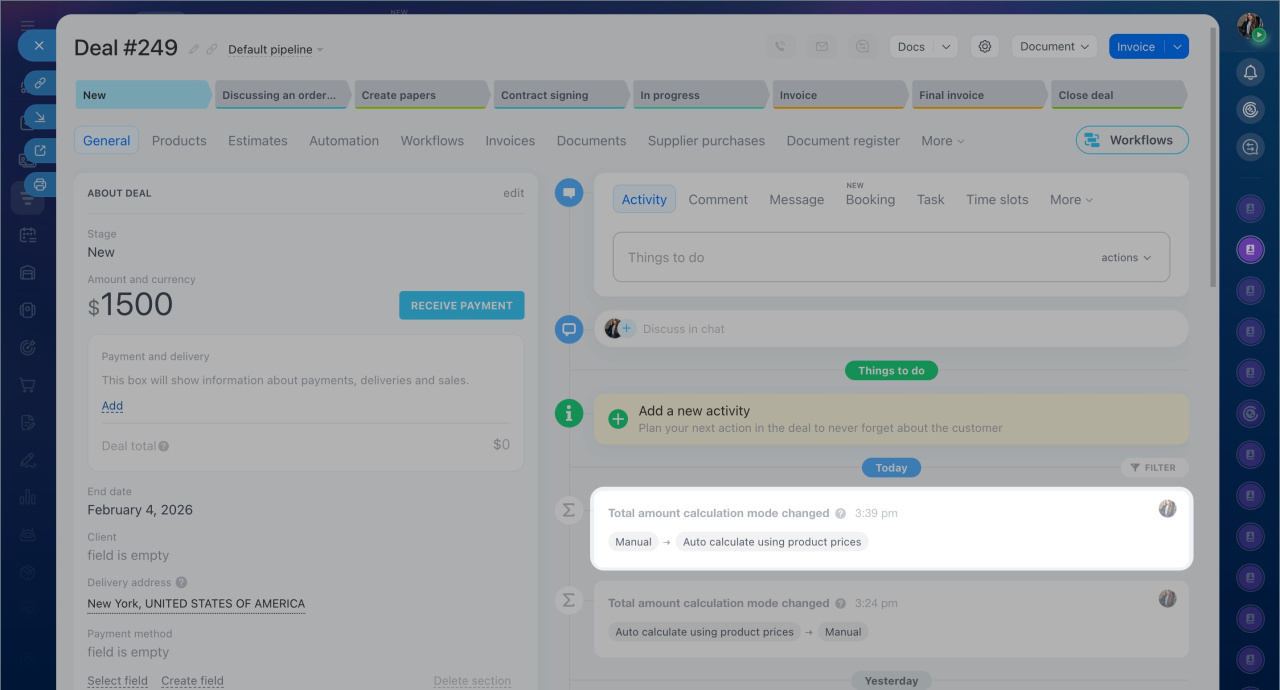
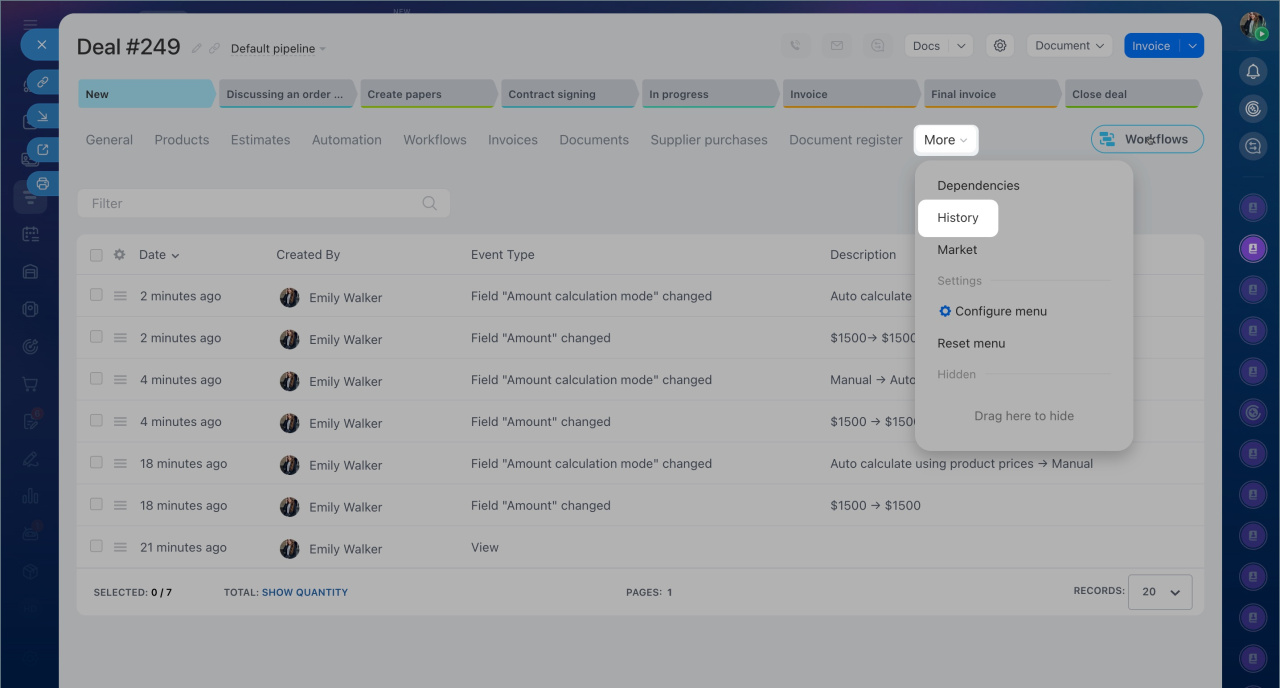
Le CRM recalcule alors le montant en fonction des produits et services. Le changement de mode apparaît dans la chronologie et dans l’onglet Historique.
Résumé
- Dans la fiche transaction, vous choisissez entre deux modes de calcul du montant : manuel ou automatique. Le mode par défaut dépend de la façon dont la transaction est créée.
- En mode automatique, le montant est recalculé à chaque modification des produits ou services.
- En mode manuel, vous saisissez le montant vous-même.
- Vous pouvez modifier le mode à tout moment.
- Chaque changement de mode est enregistré dans la chronologie et l’historique de la transaction.