
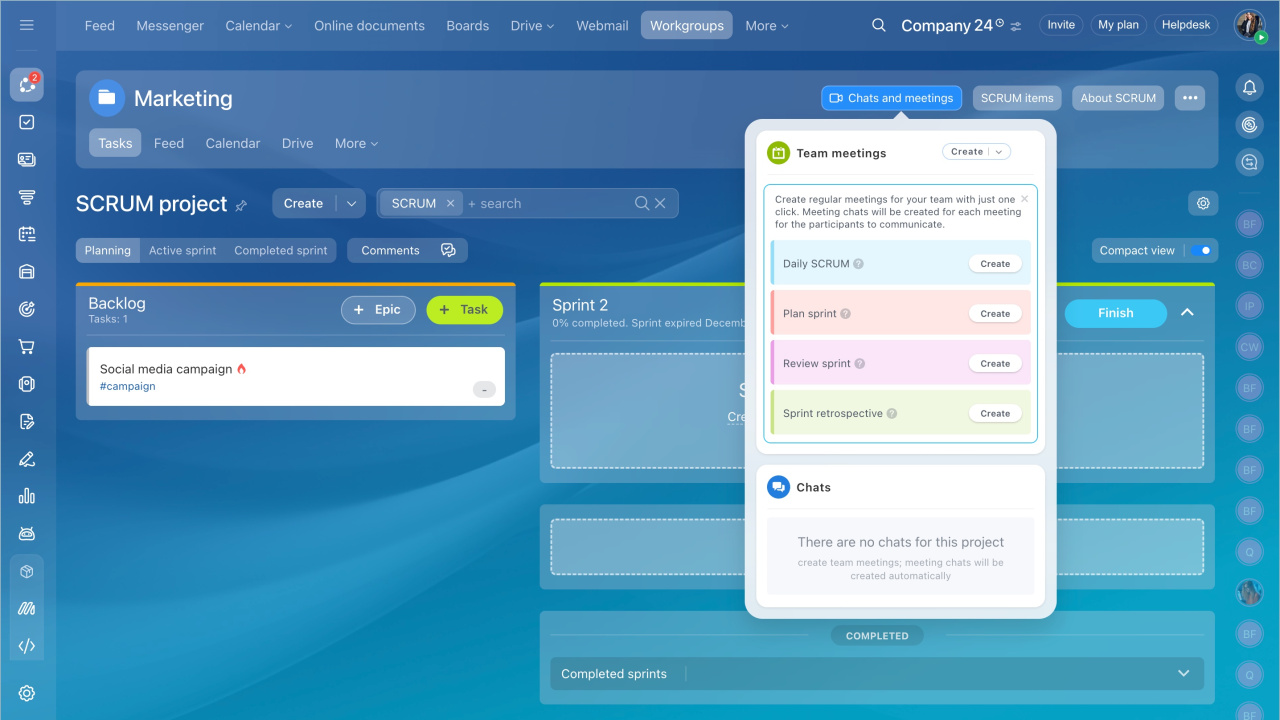
Scrum dans Bitrix24 est un outil de gestion de projet basé sur la méthodologie Scrum. Il permet de découper un projet en cycles courts appelés sprints. Chaque sprint dure généralement de 1 à 4 semaines. À la fin de chaque cycle, l’équipe livre un résultat concret et planifie les prochaines étapes.
Scrum convient à de nombreux types d’équipes : équipes de développement, marketing, gestion de projet, etc.
Plans tarifaires
Utiliser les principaux éléments de Scrum
Scrum aide les équipes à se concentrer sur les priorités, à mieux collaborer et à avancer plus rapidement. Voici les principaux éléments disponibles dans Bitrix24.
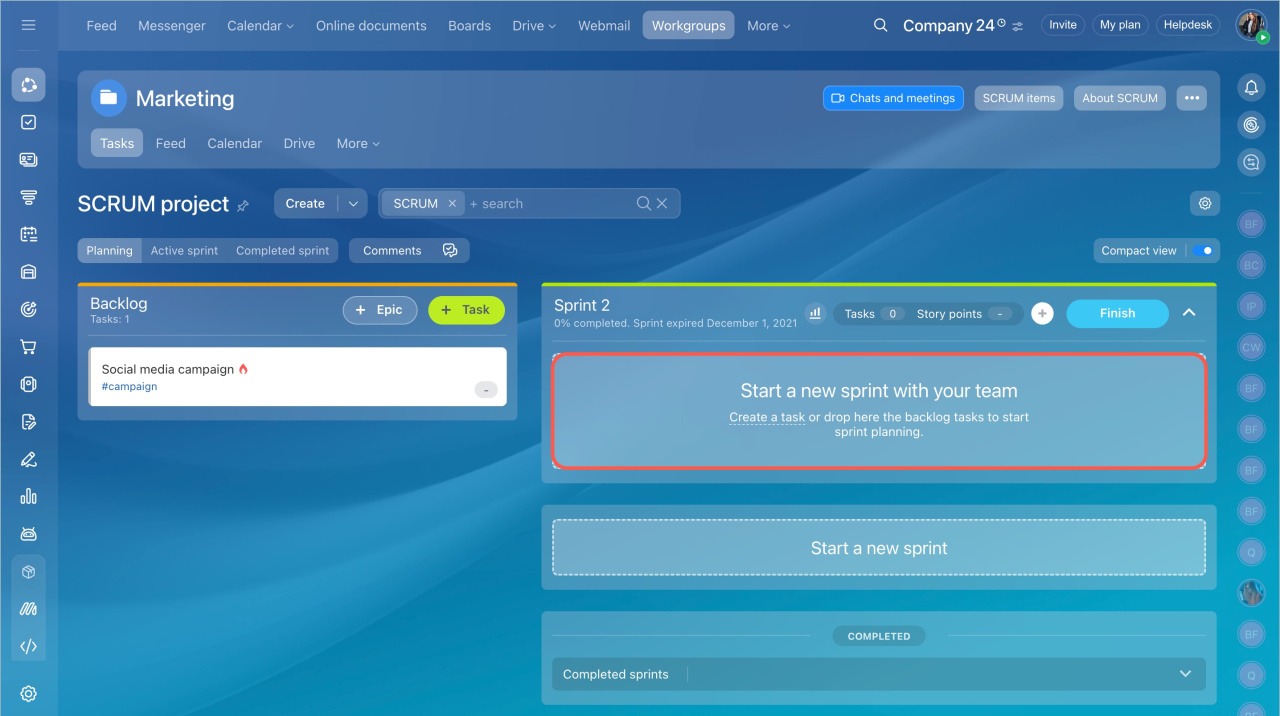
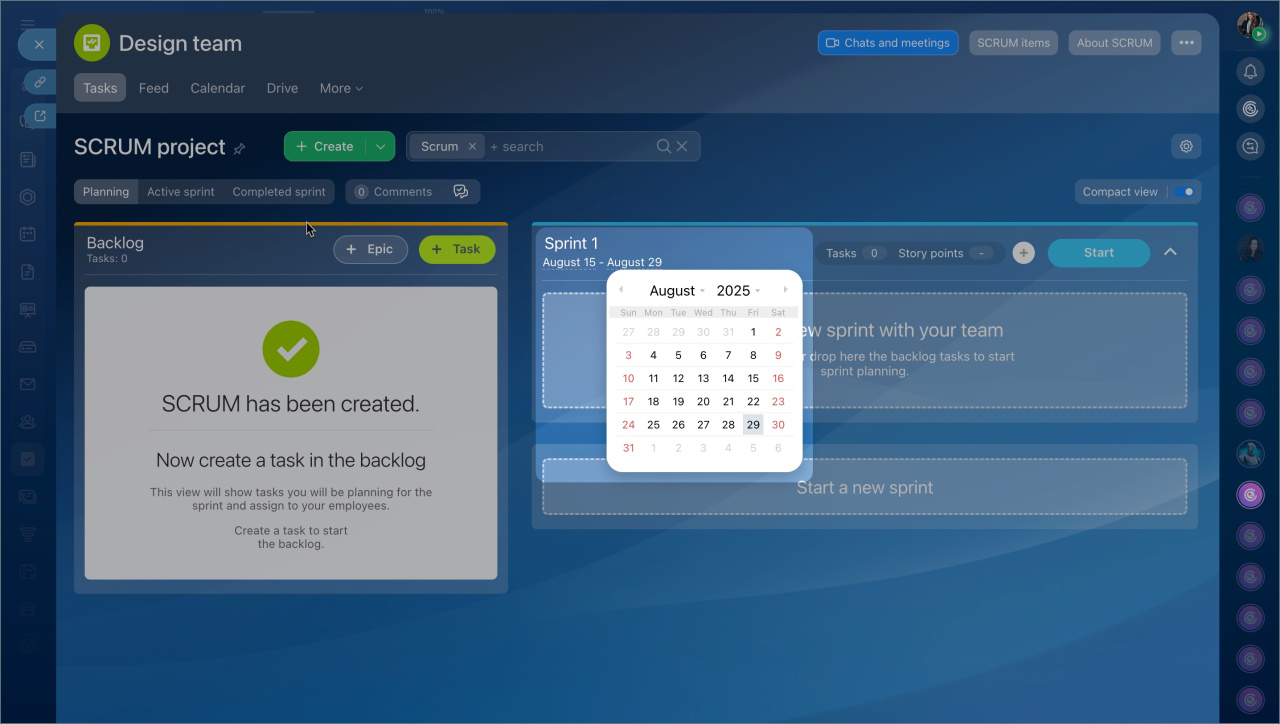
Sprint
Un sprint est une période définie pendant laquelle l’équipe réalise un ensemble de tâches. Sa durée est généralement comprise entre 1 et 4 semaines.
À la fin du sprint, l’équipe livre un résultat prêt à être utilisé. Si une tâche est trop importante, divisez-la en plusieurs parties et répartissez-les sur plusieurs sprints.
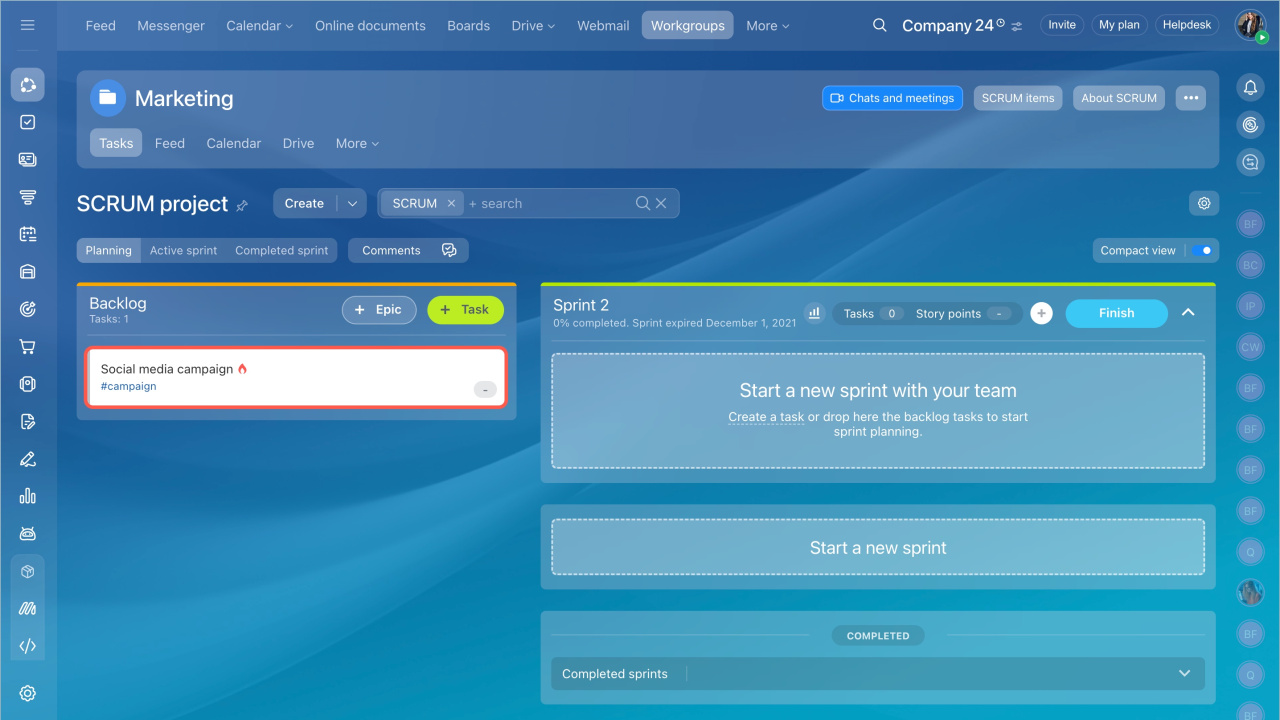
Backlog
Le backlog regroupe toutes les tâches à réaliser. Pour commencer à travailler sur une tâche, déplacez-la du backlog vers un sprint.
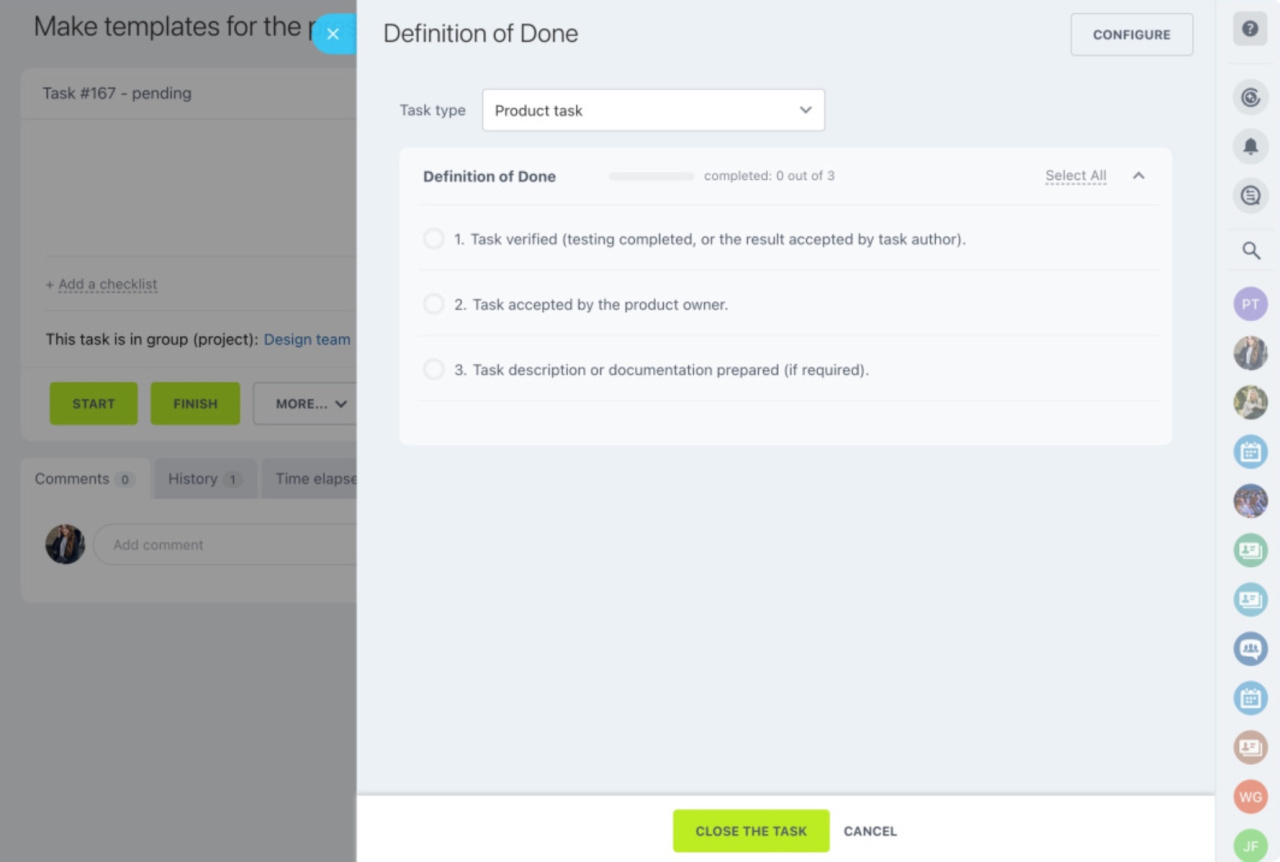
Définition du Fini
La Définition du Fini correspond à l’ensemble des critères qui permettent de considérer une tâche comme terminée.
Par exemple : le code est écrit, testé et documenté. Avant la livraison, le responsable vérifie que tous les critères sont respectés. Cela réduit les erreurs et les oublis.
Réunions régulières
Les réunions régulières permettent à l’équipe de partager les informations importantes, de résoudre rapidement les questions en cours et d’identifier les obstacles.
Planifiez-les à l’avance afin de maintenir le rythme de travail et de suivre les objectifs du sprint.
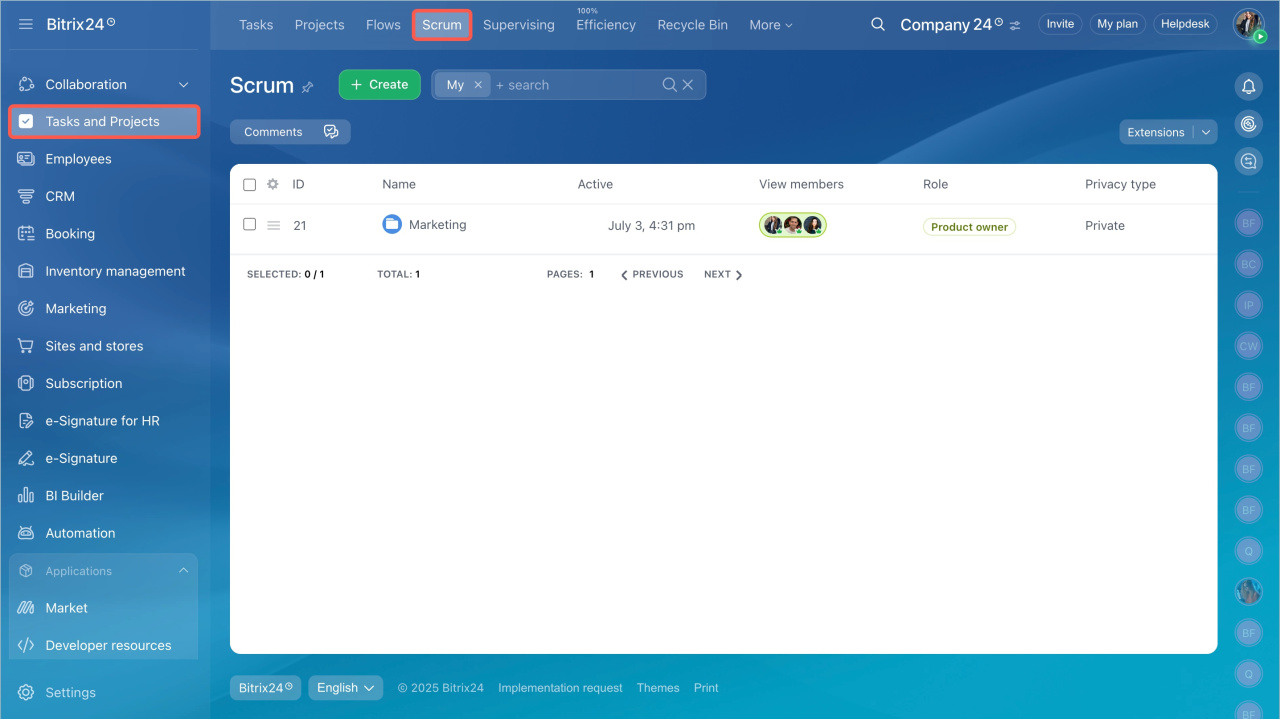
Créer une équipe Scrum
Accédez à Tâches et projets > Scrum > Créer.
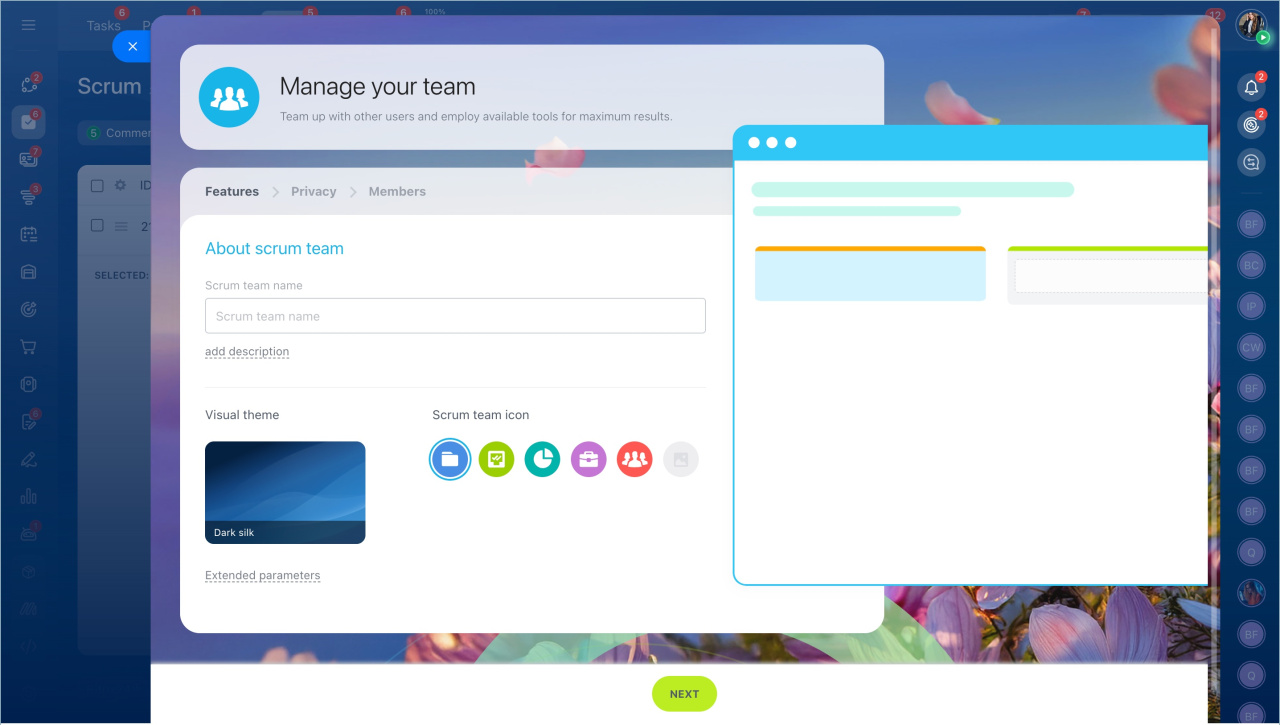
Dans l’onglet Fonctionnalités, choisissez un thème visuel, indiquez le nom de l’équipe, configurez ses paramètres et ajoutez les outils nécessaires.
À propos de l’équipe Scrum
- Nom et description : indiquez l’objectif de l’équipe.
- Thème visuel et icône de l'équipe : choisissez un modèle existant ou téléchargez vos propres éléments.
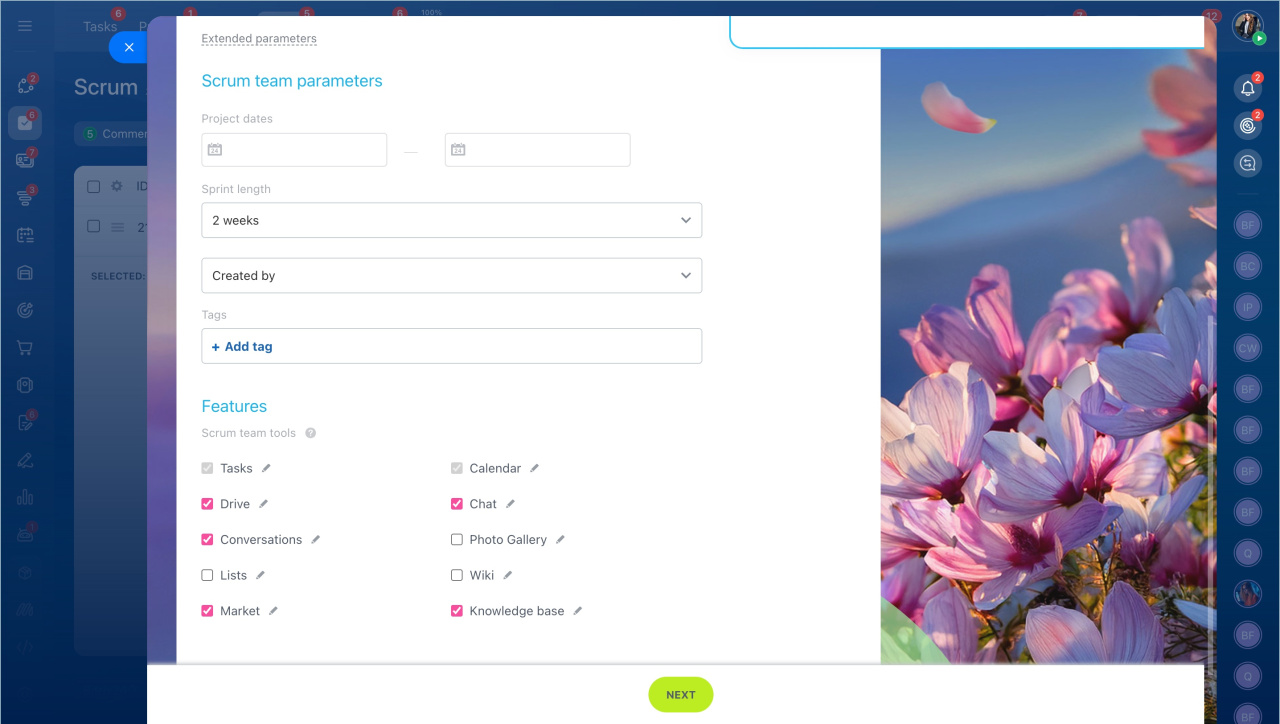
Cliquez sur Paramètres étendus pour configurer l’équipe et sélectionner les outils à utiliser.
Paramètres de l’équipe Scrum
- Dates du projet : définissez la date de fin du projet.
- Durée du sprint : période pendant laquelle l’équipe réalise le volume de travail prévu.
- Responsable par défaut : choisissez si les tâches Scrum sont attribuées au créateur ou au maître Scrum.
- Mots-clés : utilisez-les pour regrouper et filtrer les équipes Scrum, par exemple :
#marketing,#développement.
Balises dans les tâches et projets
Possibilités
Sélectionnez les outils Bitrix24 dont l’équipe a besoin, comme le chat, les tâches ou Drive.
Cliquez sur Suivant.
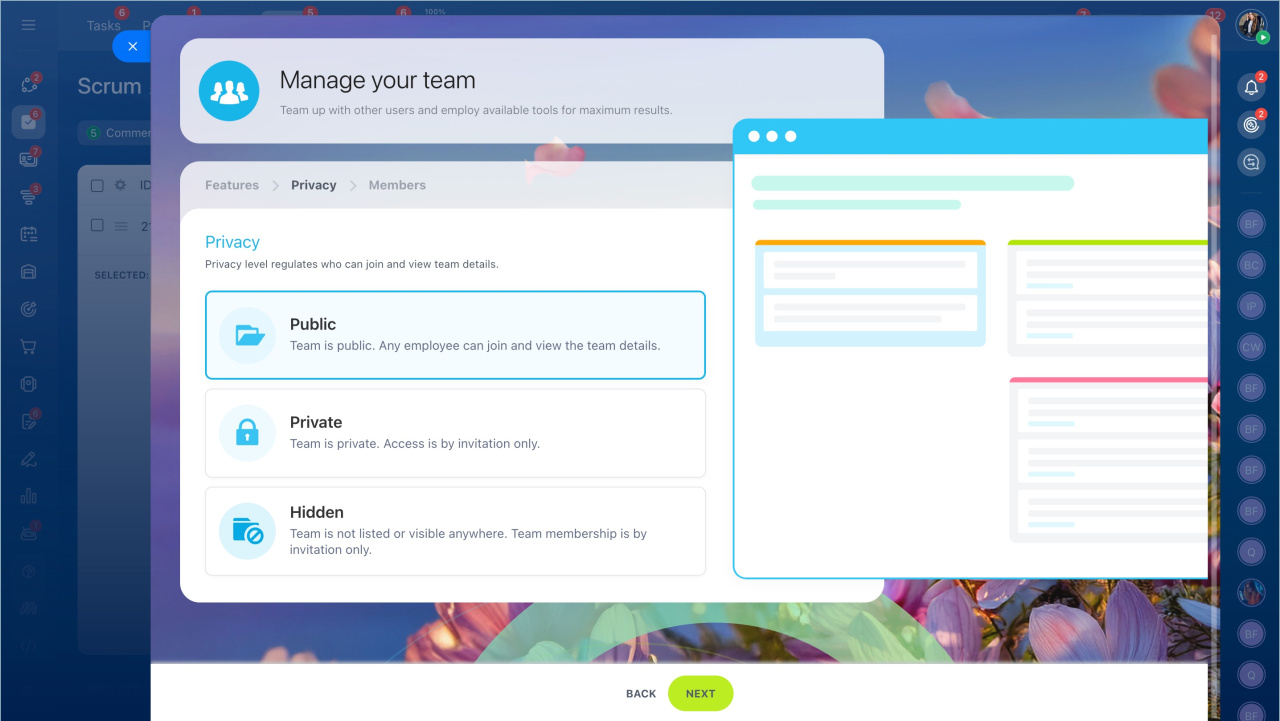
Choisir le niveau de confidentialité
Définissez qui peut voir l’équipe Scrum et la rejoindre.
Trois niveaux de confidentialité sont disponibles :
- Public : tous les employés peuvent voir et rejoindre l’équipe.
- Privé : tous les employés peuvent voir l’équipe, mais ils doivent envoyer une demande pour la rejoindre.
- Masquée : l’équipe n’apparaît pas dans la liste. L’accès est possible uniquement sur invitation.
Cliquez sur Suivant.
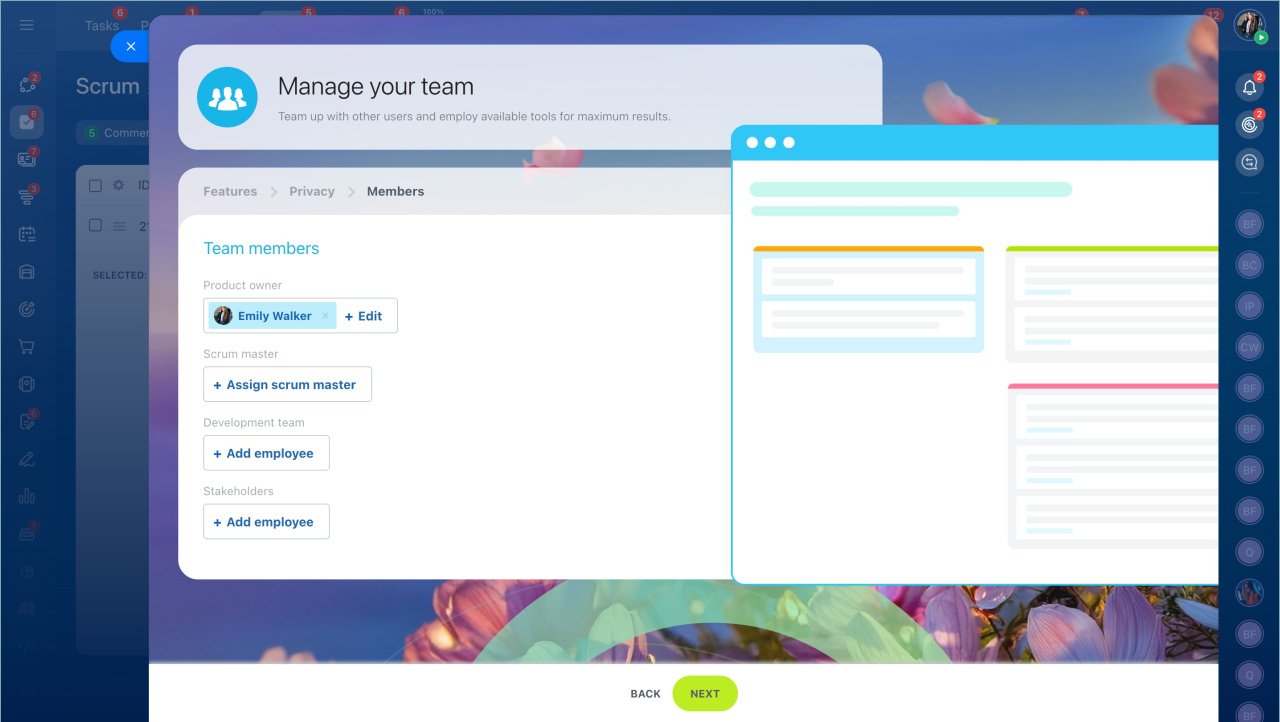
Ajouter des membres à l’équipe Scrum
Pour organiser efficacement le travail, attribuez les rôles nécessaires et ajoutez les membres.
- Propriétaire du produit : responsable des objectifs et des résultats du projet. Ce rôle peut être assuré par un responsable de département, un directeur ou un chef de projet.
- Maître Scrum : veille au respect des principes et des règles Scrum au sein de l’équipe.
- Équipe de développement : collaborateurs qui réalisent les tâches Scrum, comme les développeurs, les designers, les testeurs et d’autres spécialistes.
- Parties prenantes : collaborateurs qui suivent l’avancement du travail et consultent les résultats. Ils peuvent donner leur avis, mais ne peuvent pas modifier l’équipe Scrum. Par exemple, des responsables ou des collaborateurs d’autres départements.
Cliquez sur Suivant.
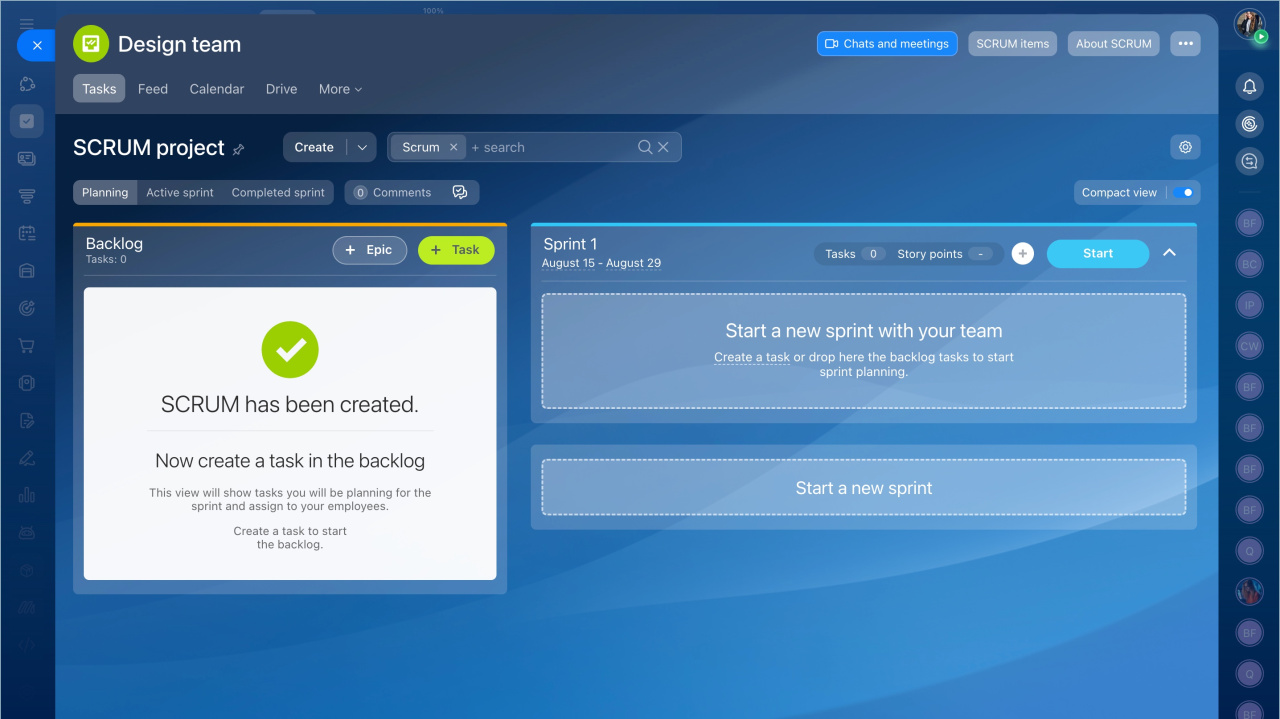
Une fois l’équipe créée, vous pouvez organiser des réunions, ajouter des tâches au backlog et planifier des sprints.
Comment travailler dans Scrum
Modifier une équipe Scrum
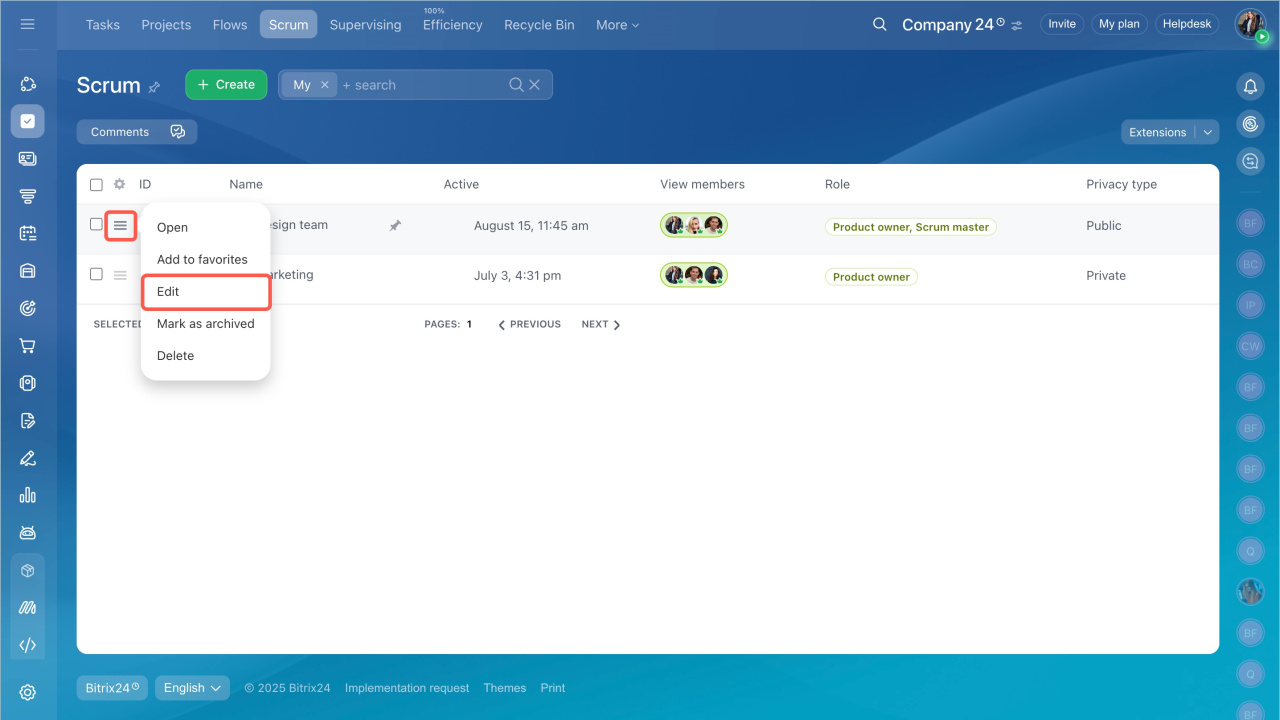
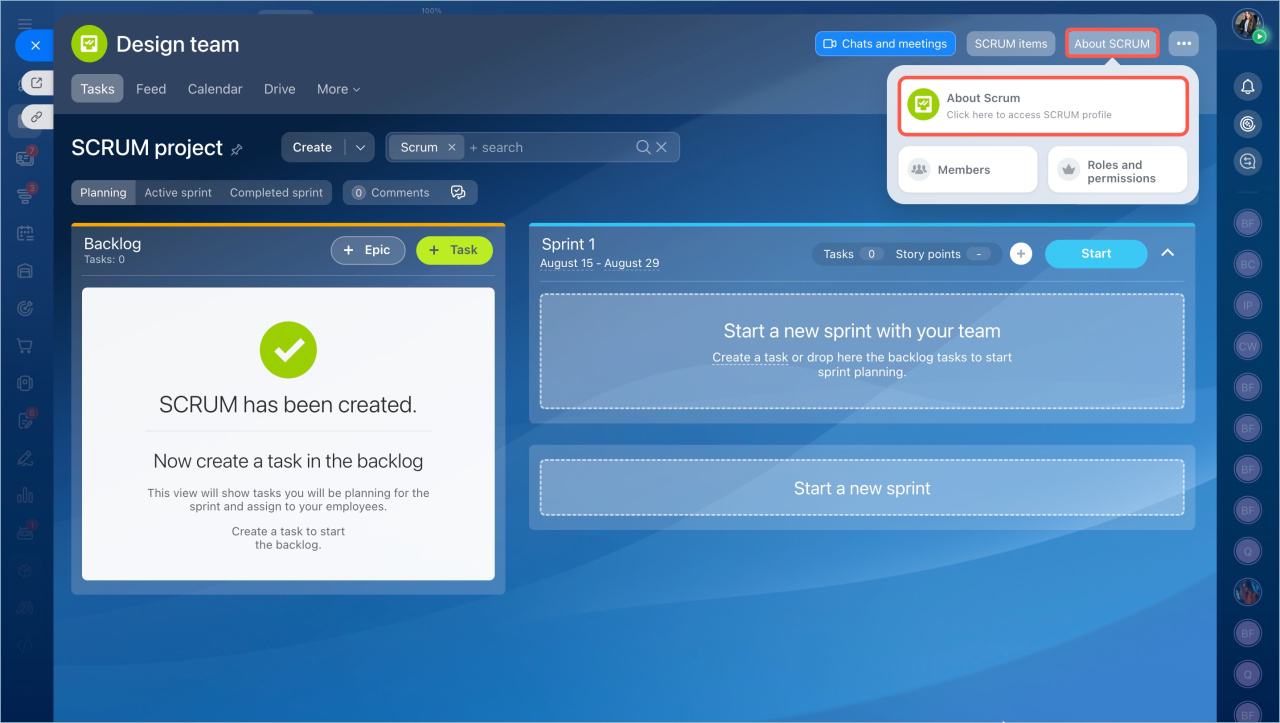
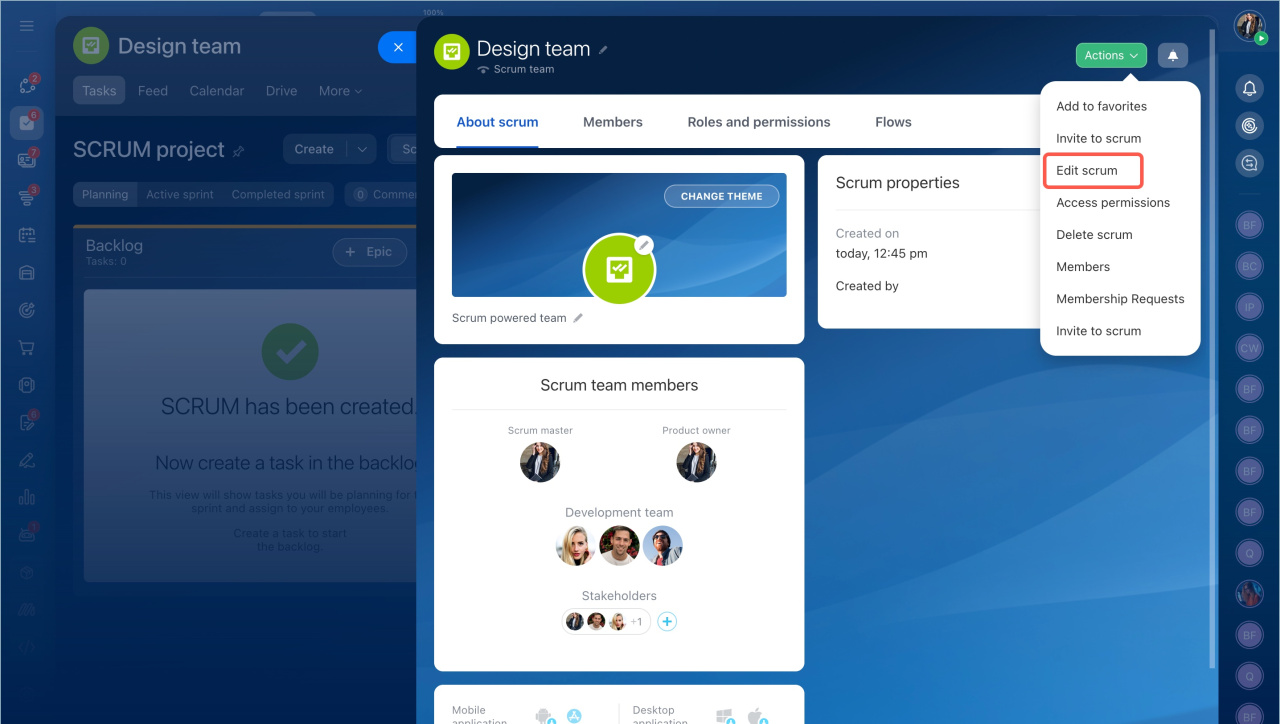
Vous pouvez modifier une équipe Scrum depuis sa fiche ou depuis la liste des équipes.
Accédez à Tâches et projets > Scrum et sélectionnez l’équipe souhaitée.
Depuis la liste des équipes Scrum
Cliquez sur Menu (≡) à côté de l’équipe concernée, puis sur Modifier.
Depuis la fiche de l’équipe Scrum
- Ouvrez la fiche de l’équipe Scrum et cliquez sur À propos du Scrum > À propos du Scrum.
- Cliquez sur Actions > Modifier le Scrum.
Résumé
- Scrum dans Bitrix24 permet de gérer des projets à l’aide de sprints. Un sprint dure généralement de 1 à 4 semaines et aboutit à un résultat concret.
- Le nombre d’équipes Scrum disponibles dépend de votre plan.
- Pour créer une équipe Scrum, accédez à Tâches et projets > Scrum > Créer.
- Lors de la création, définissez le niveau de confidentialité, ajoutez les participants et sélectionnez les outils Bitrix24 nécessaires.