Depuis une fiche CRM Bitrix24, vous pouvez communiquer avec vos clients par e‑mail sans quitter le CRM. Tous les échanges sont enregistrés dans la chronologie de l’élément, ce qui vous permet de conserver l’historique complet des conversations et de suivre l’ouverture de vos messages par les destinataires.
Avant de pouvoir envoyer et recevoir des e-mails dans le CRM, connectez une boîte de réception.
Connecter une boîte de réception dans l’application mobile Bitrix24
Plans tarifaires
Dans cet article, découvrez comment :
Envoyer un e-mail depuis la liste des éléments CRM
Cette méthode permet de contacter rapidement un client sans ouvrir sa fiche.
1. Accédez à Menu.
2. Ouvrez CRM.
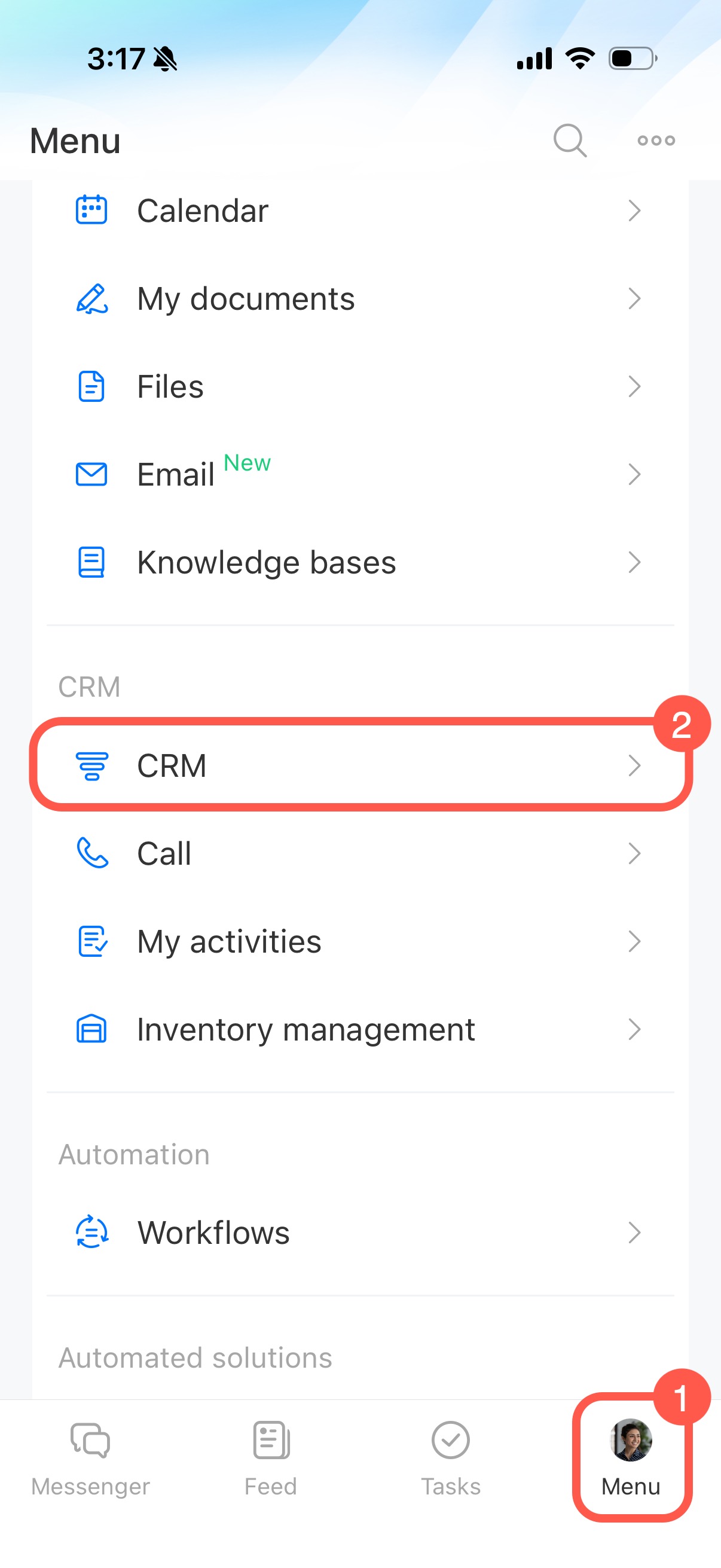
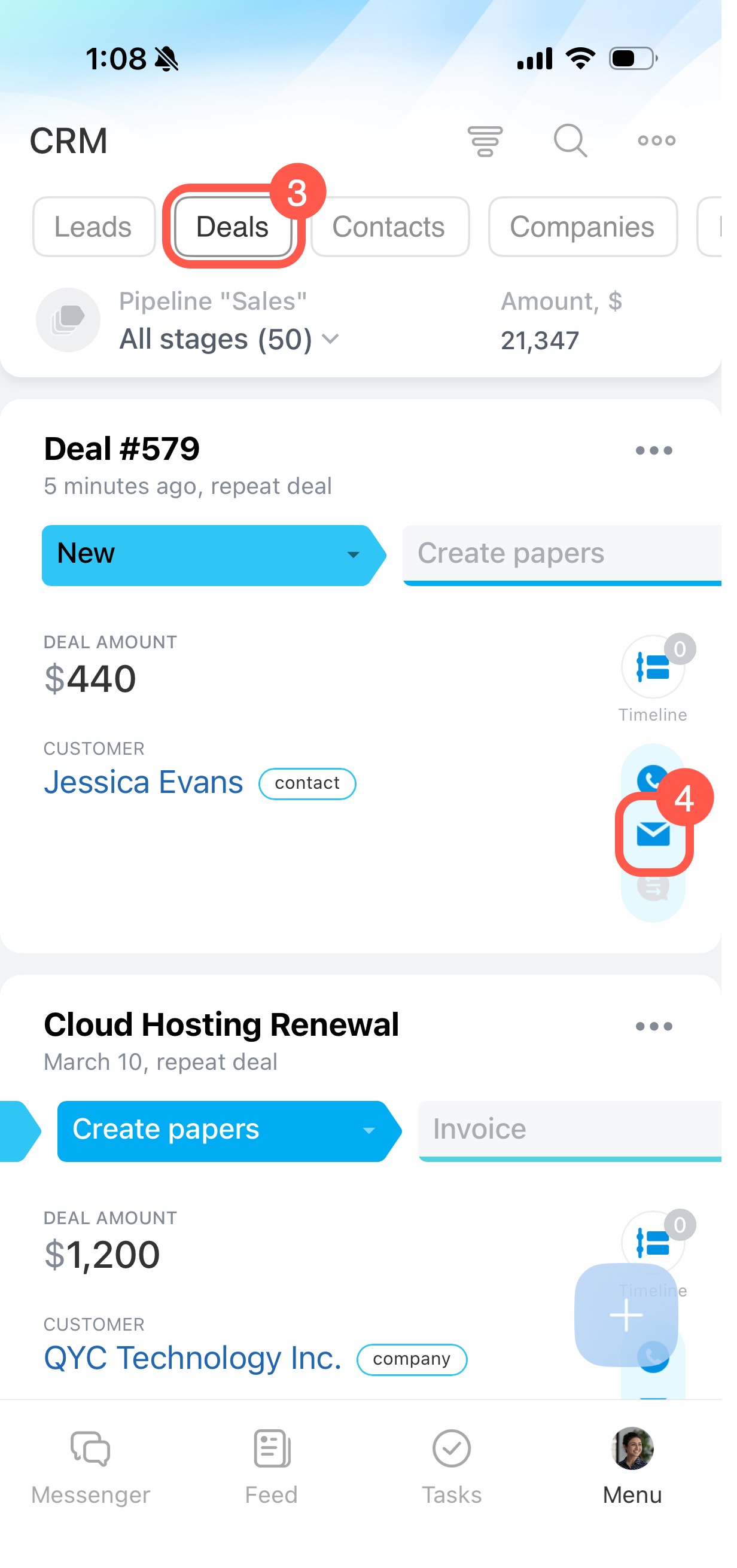
3. Ouvrez une section, par exemple Transactions.
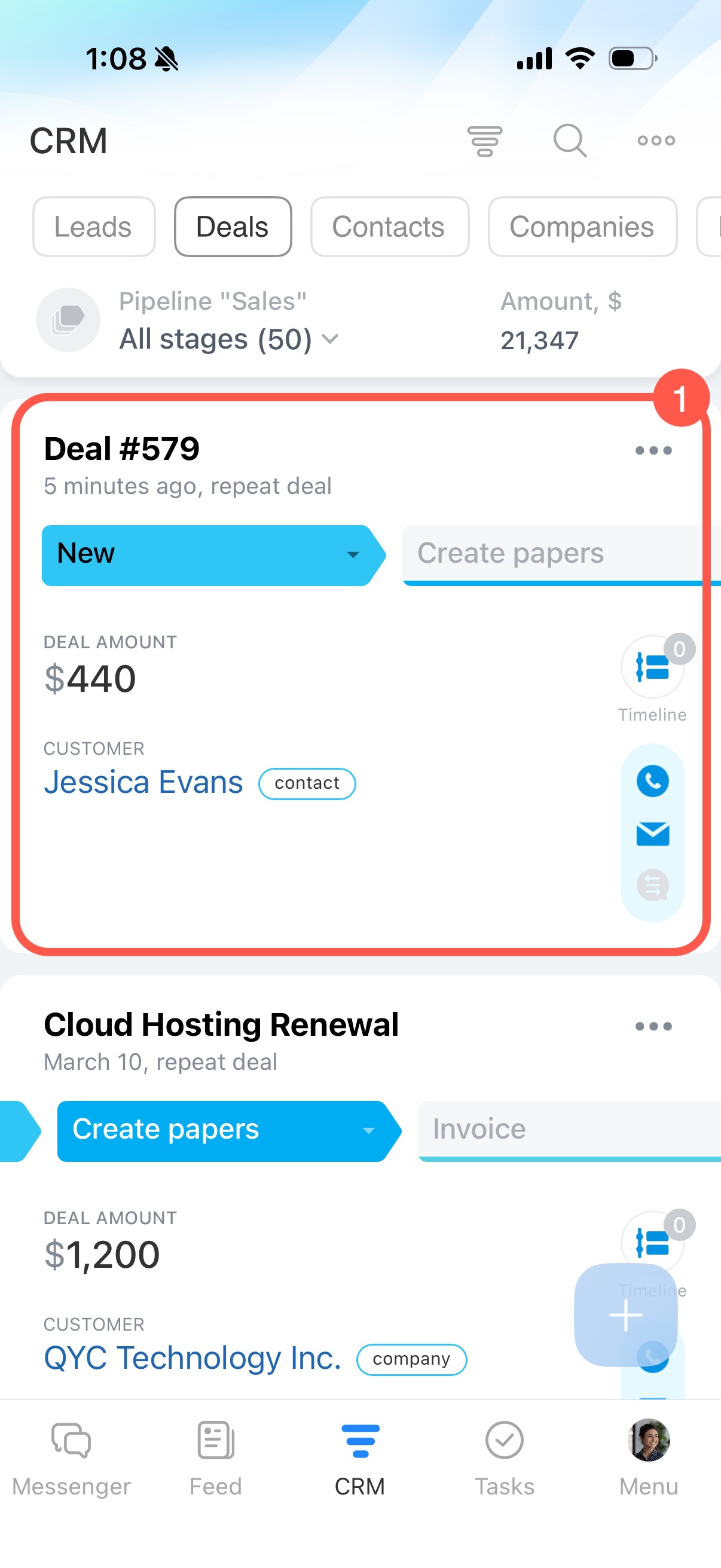
4. Appuyez sur l’icône d’e-mail à côté de l’élément souhaité.
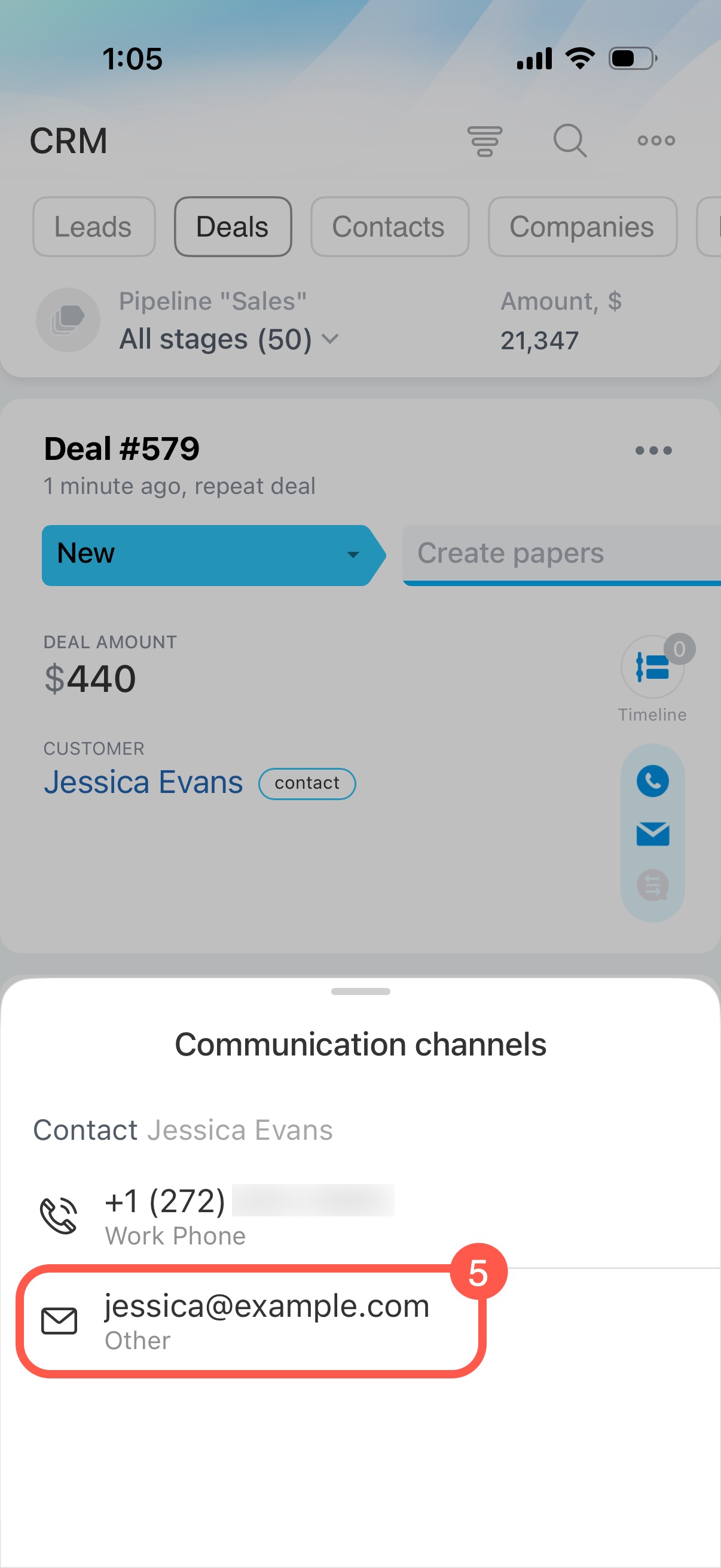
5. Sélectionnez l’adresse e-mail du client.
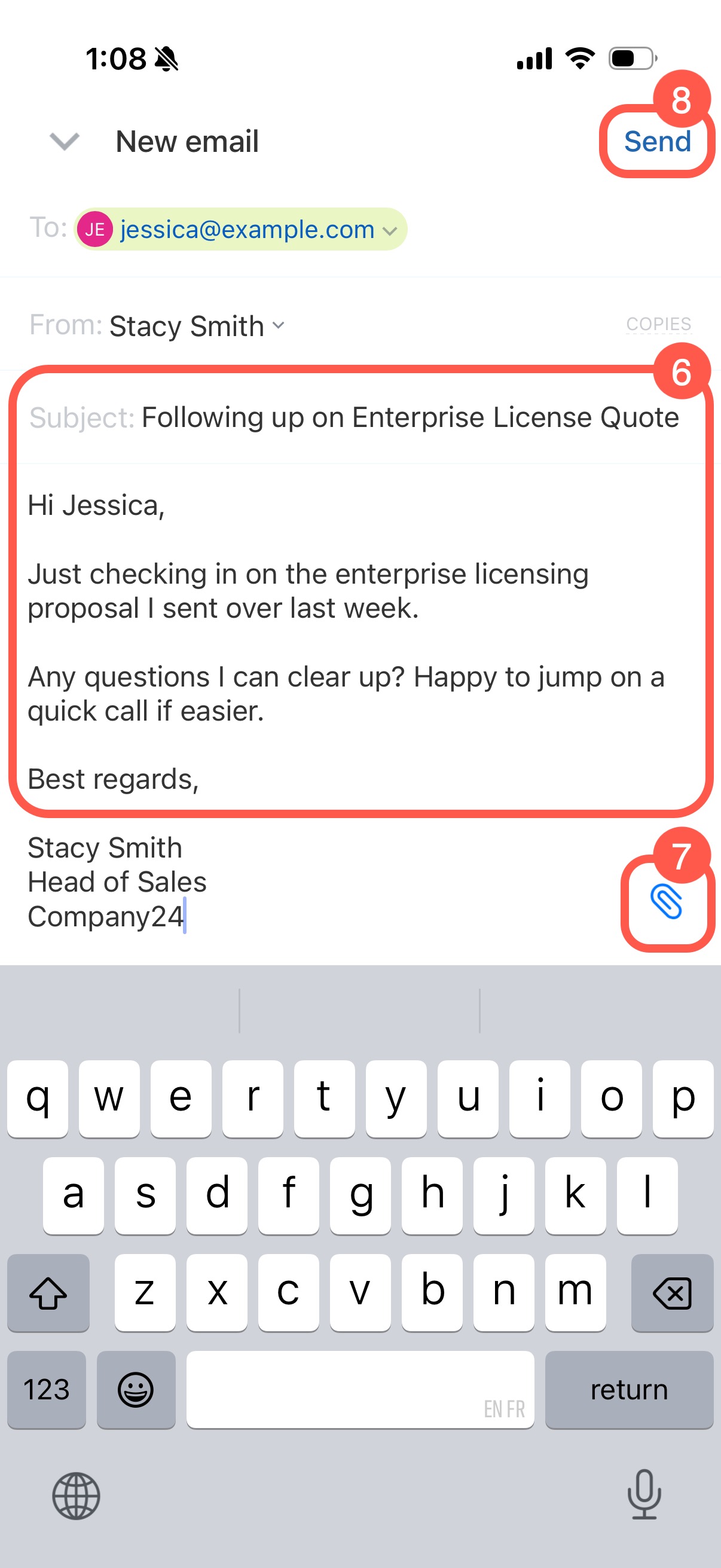
6. Saisissez l’objet et le contenu du message.
7. Pour joindre un fichier, appuyez sur l’icône de trombone.
8. Appuyez ensuite sur Envoyer.
Envoyer un e-mail depuis une fiche CRM
Utilisez cette méthode lorsque vous travaillez déjà dans une fiche CRM et souhaitez consulter l’historique complet des échanges avec le client.
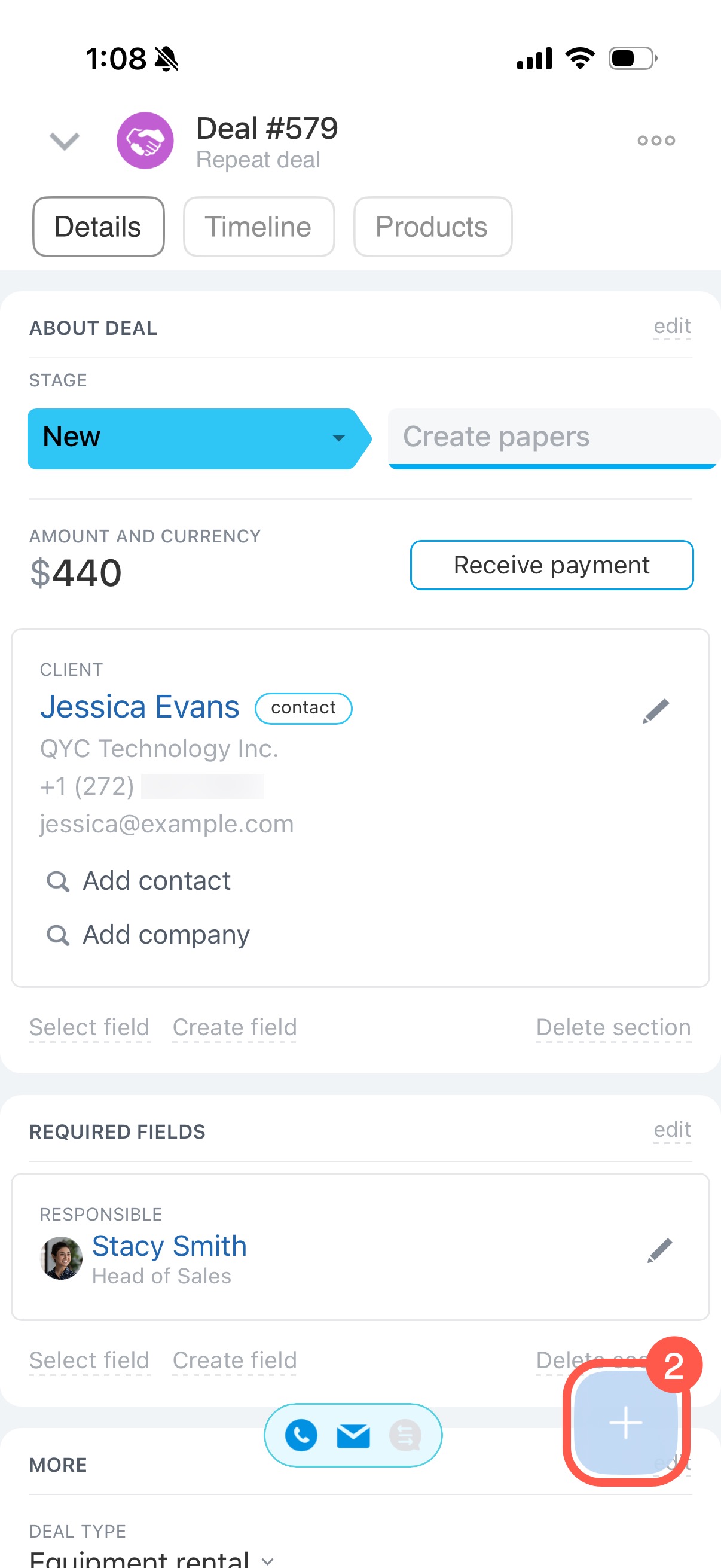
1. Ouvrez la fiche souhaitée, par exemple une transaction.
2. Appuyez sur Plus (+) dans l’angle inférieur droit.
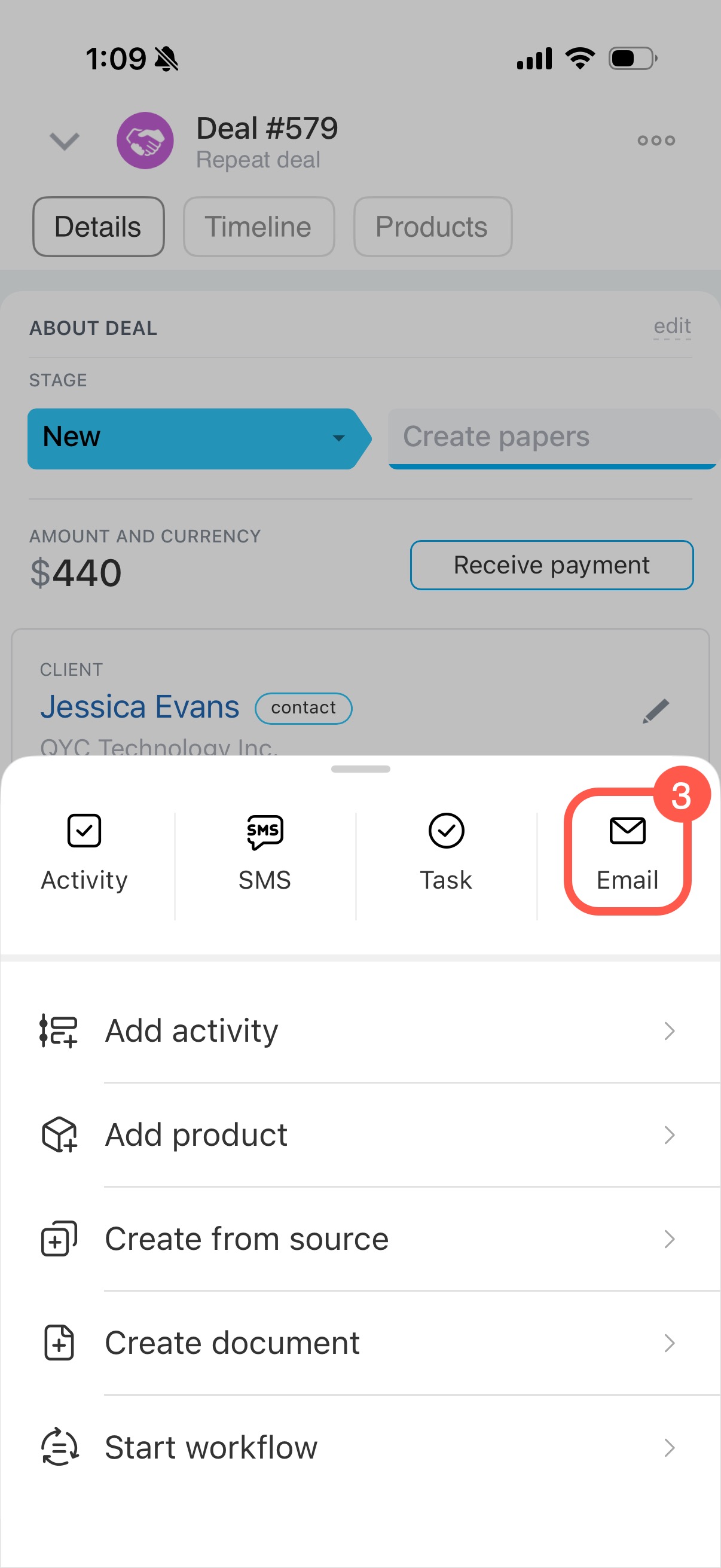
3. Sélectionnez E-mail.
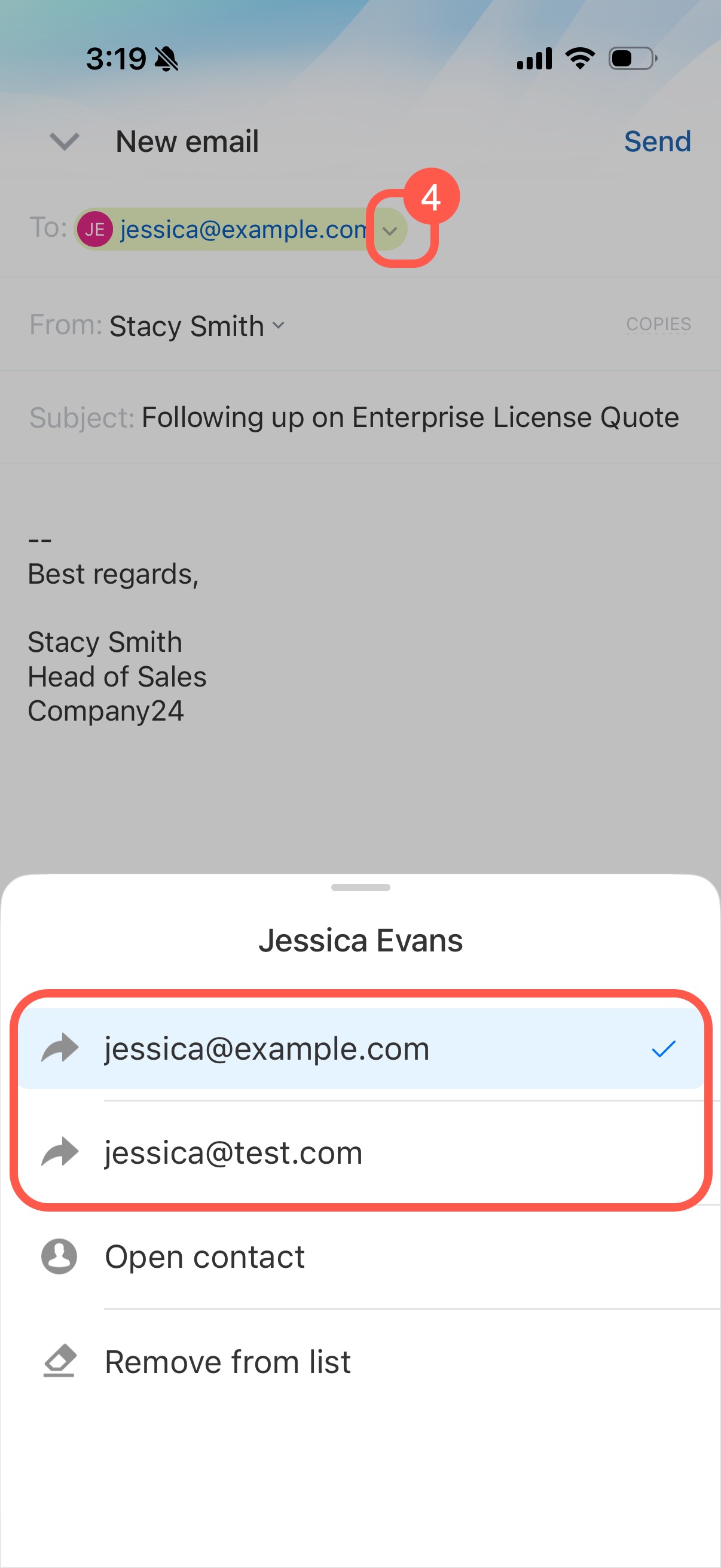
4. Si le client possède plusieurs adresses e‑mail, la première est renseignée automatiquement dans le champ À. Pour en choisir une autre, appuyez sur ⋁ à côté de l’adresse.
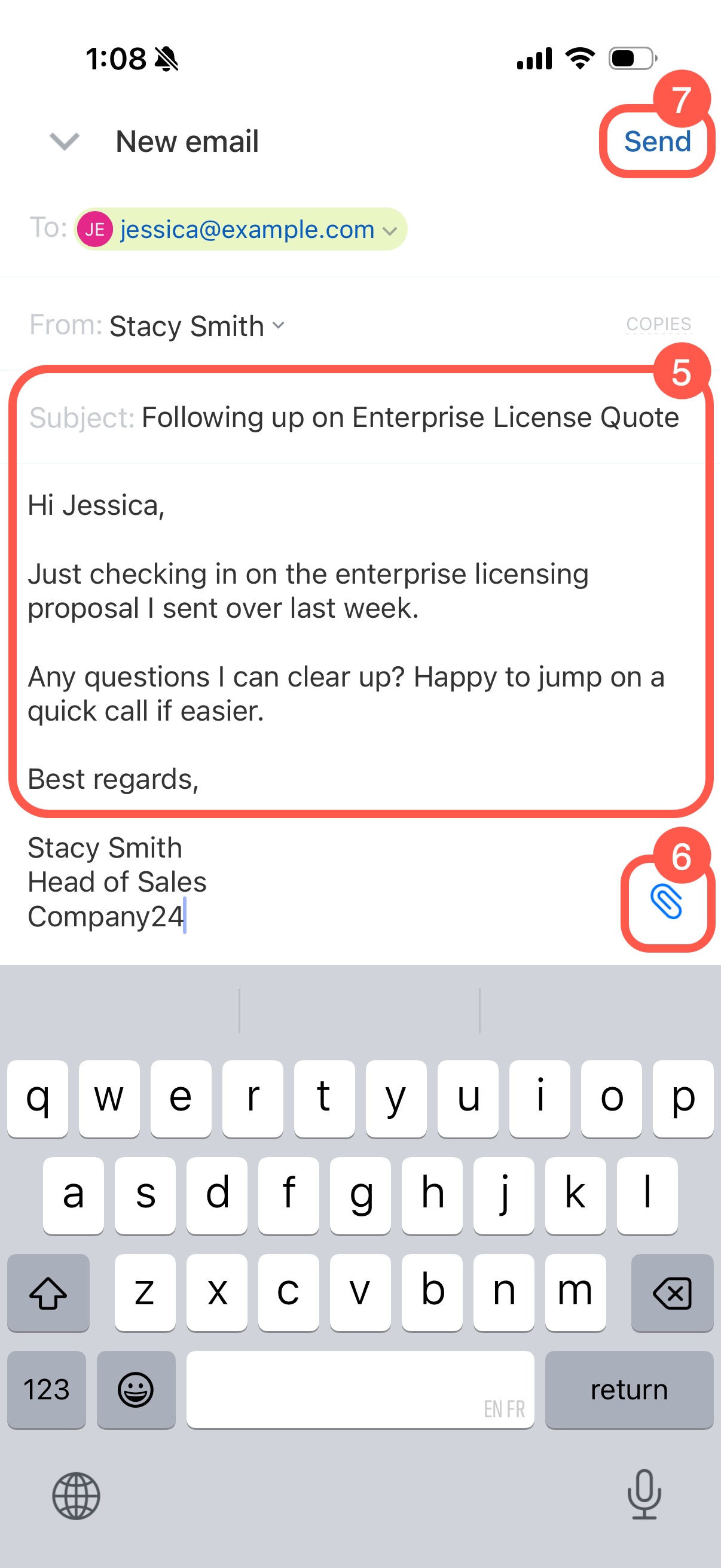
5. Saisissez l’objet et le contenu du message.
6. Pour joindre un fichier, appuyez sur l’icône de trombone.
7. Appuyez ensuite sur Envoyer.
Gérer les e-mails dans la chronologie
Depuis la chronologie d’une fiche CRM, vous pouvez :
- ajouter une note à un e‑mail ;
- planifier une activité ;
- épingler un e‑mail ;
- répondre à un e‑mail ou le supprimer.
Par exemple, après avoir envoyé une proposition commerciale, vous pouvez créer une activité de suivi afin de relancer le client.
Ajouter une remarque à un e‑mail
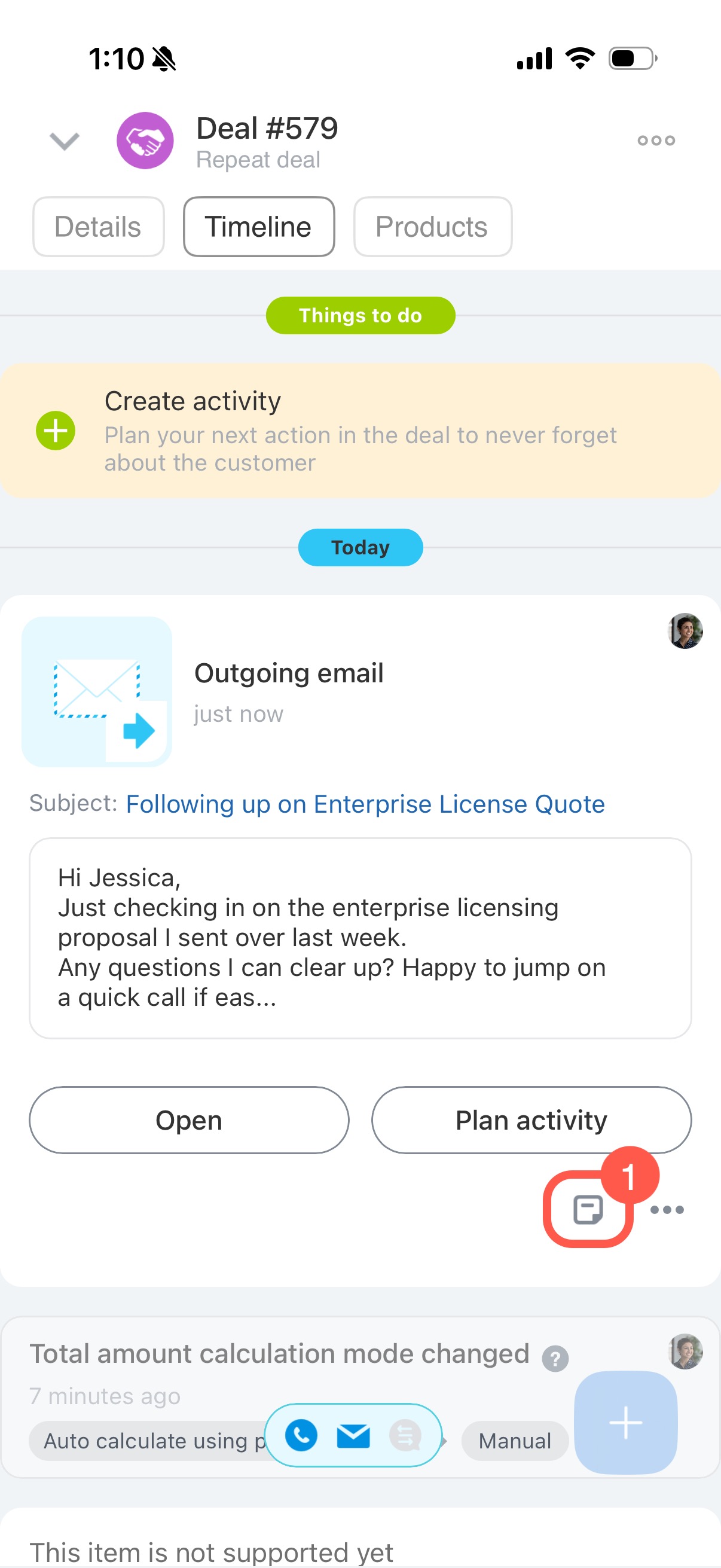
1. Dans la chronologie, appuyez sur l’icône de remarque dans l’enregistrement de l’e‑mail.
2. Saisissez votre remarque.
3. Appuyez sur Enregistrer.
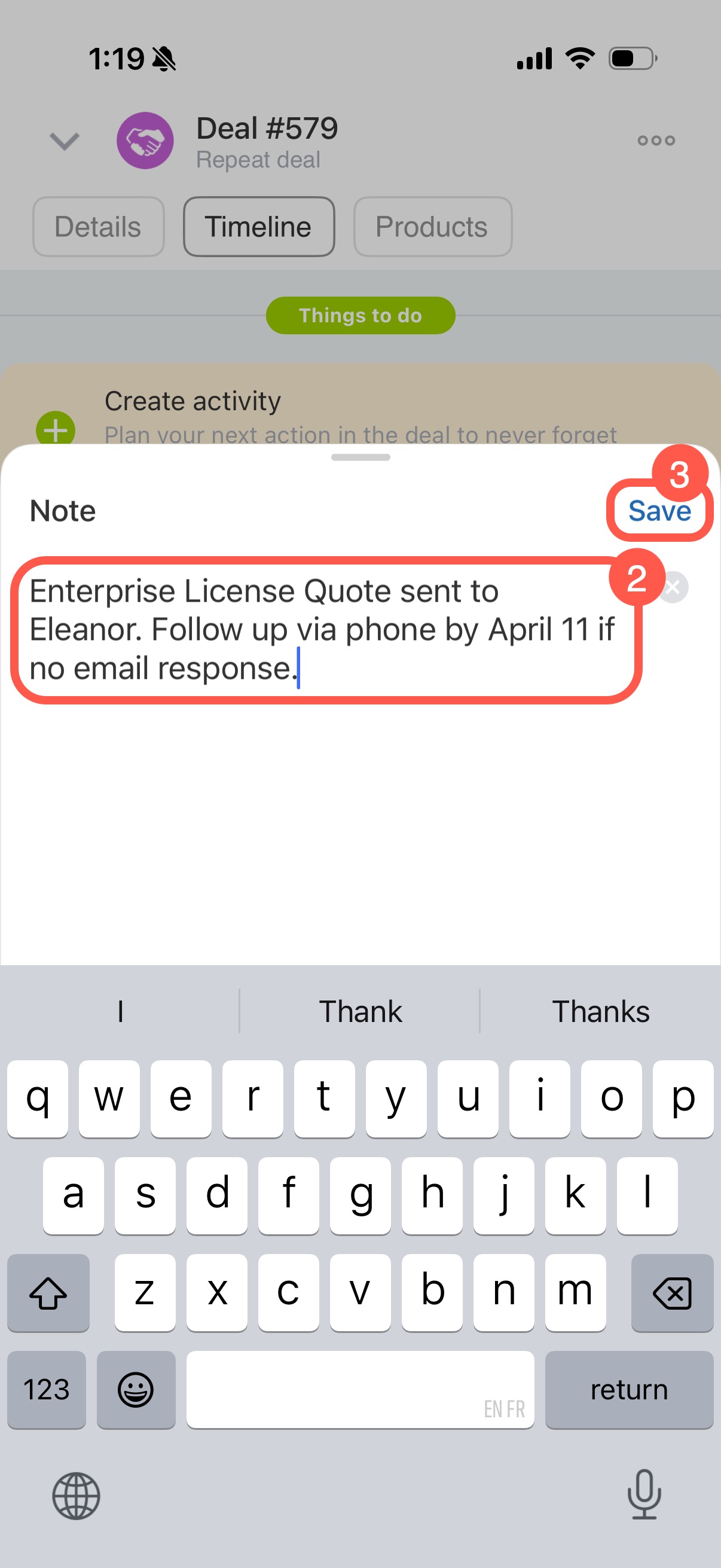
La remarque est ajoutée à l’enregistrement de l’e‑mail dans la chronologie.
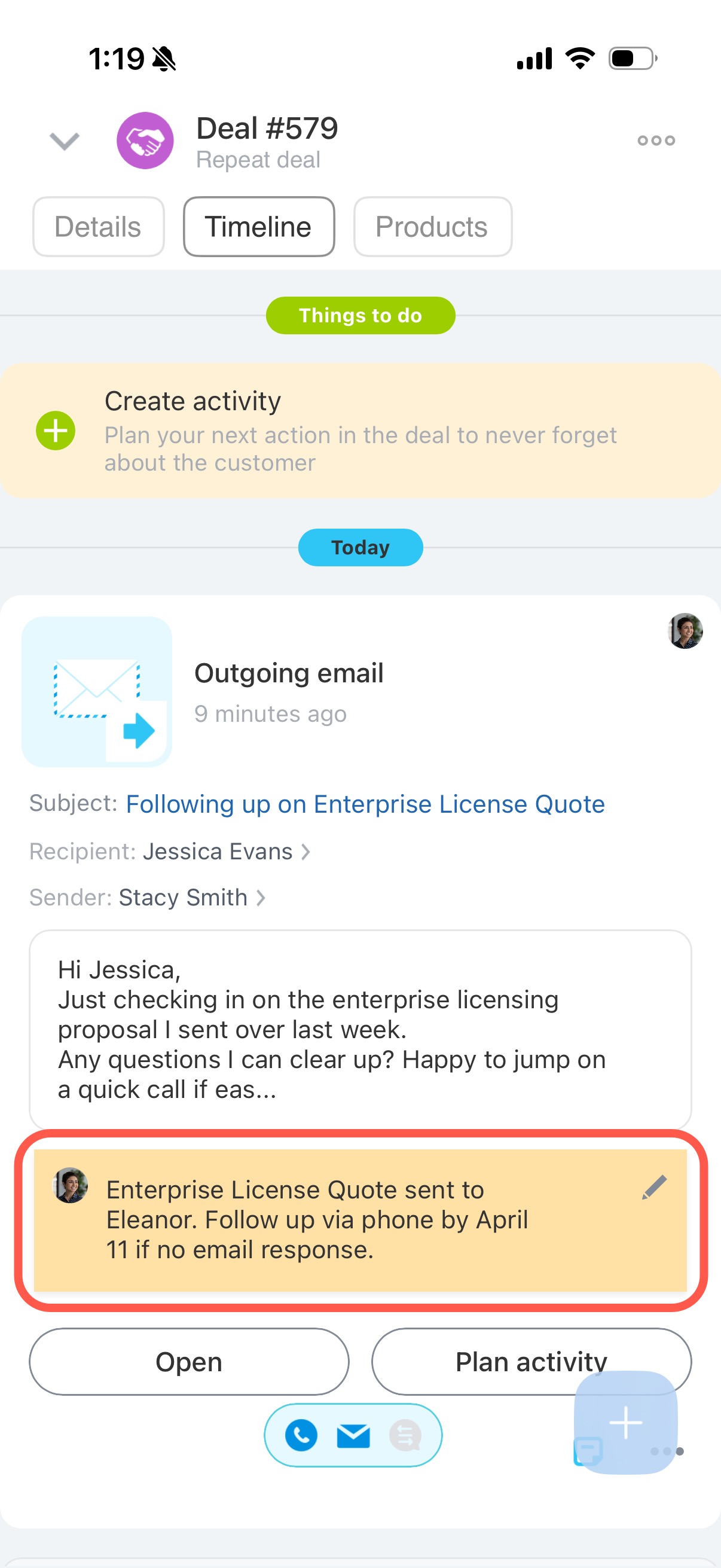
Planifier une activité à partir d’un e‑mail
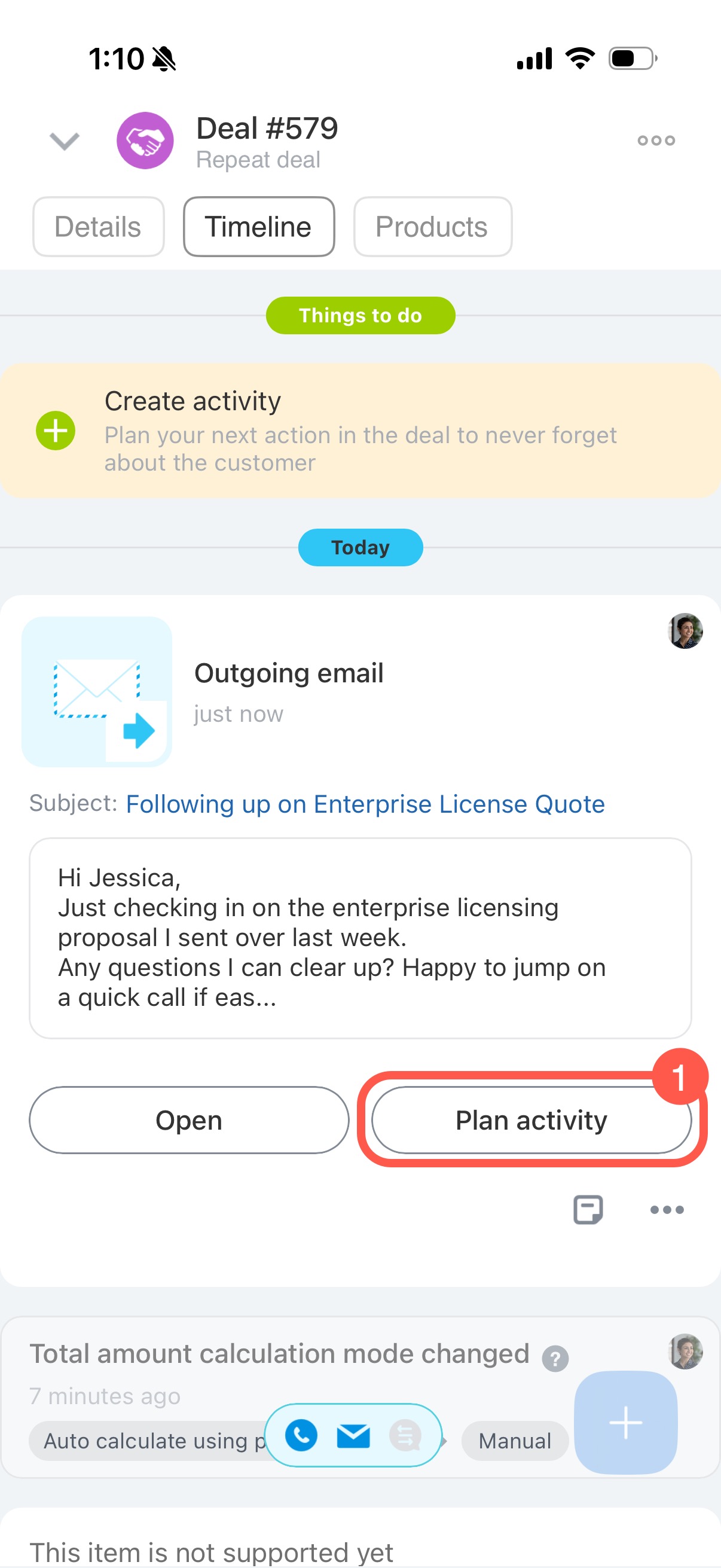
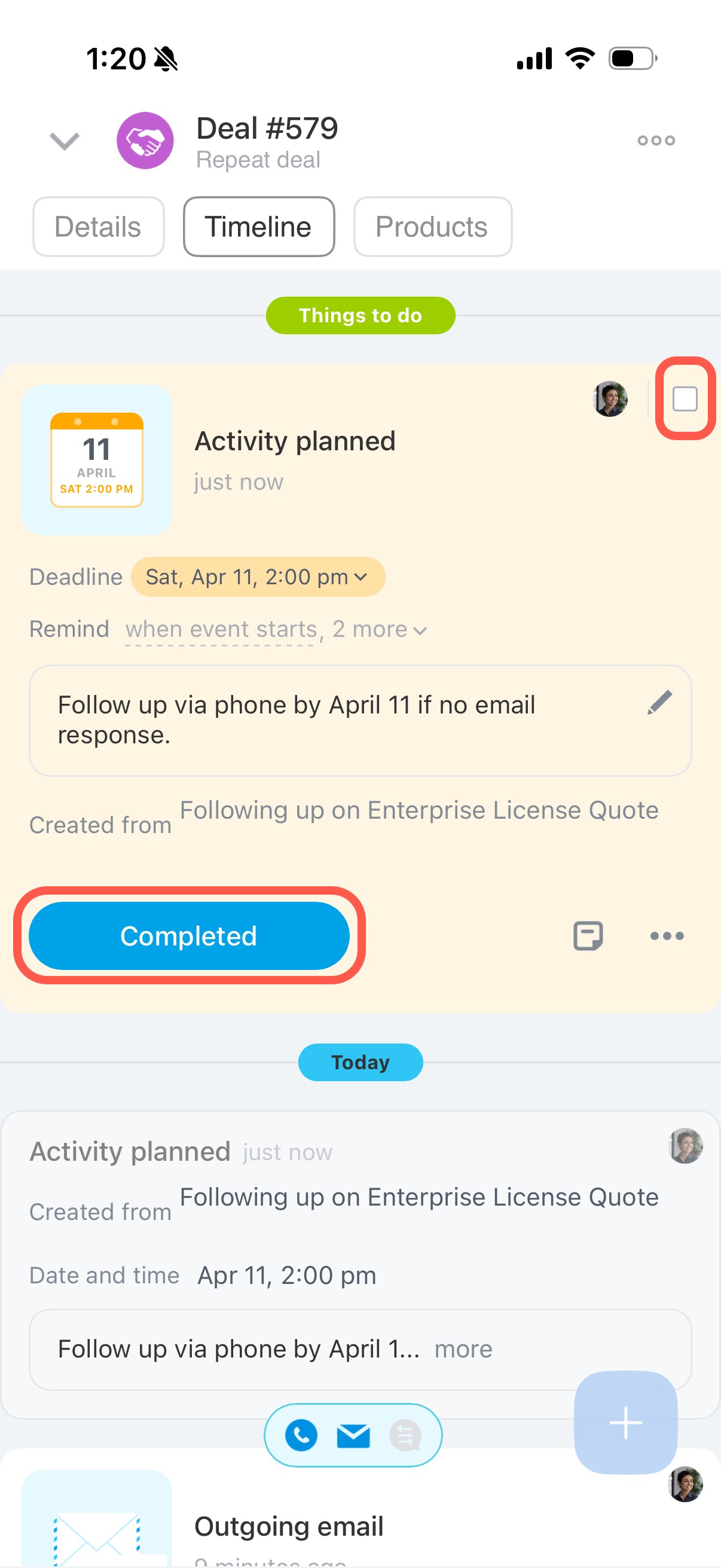
1. Dans l’enregistrement de l’e‑mail, appuyez sur Planifier une activité.
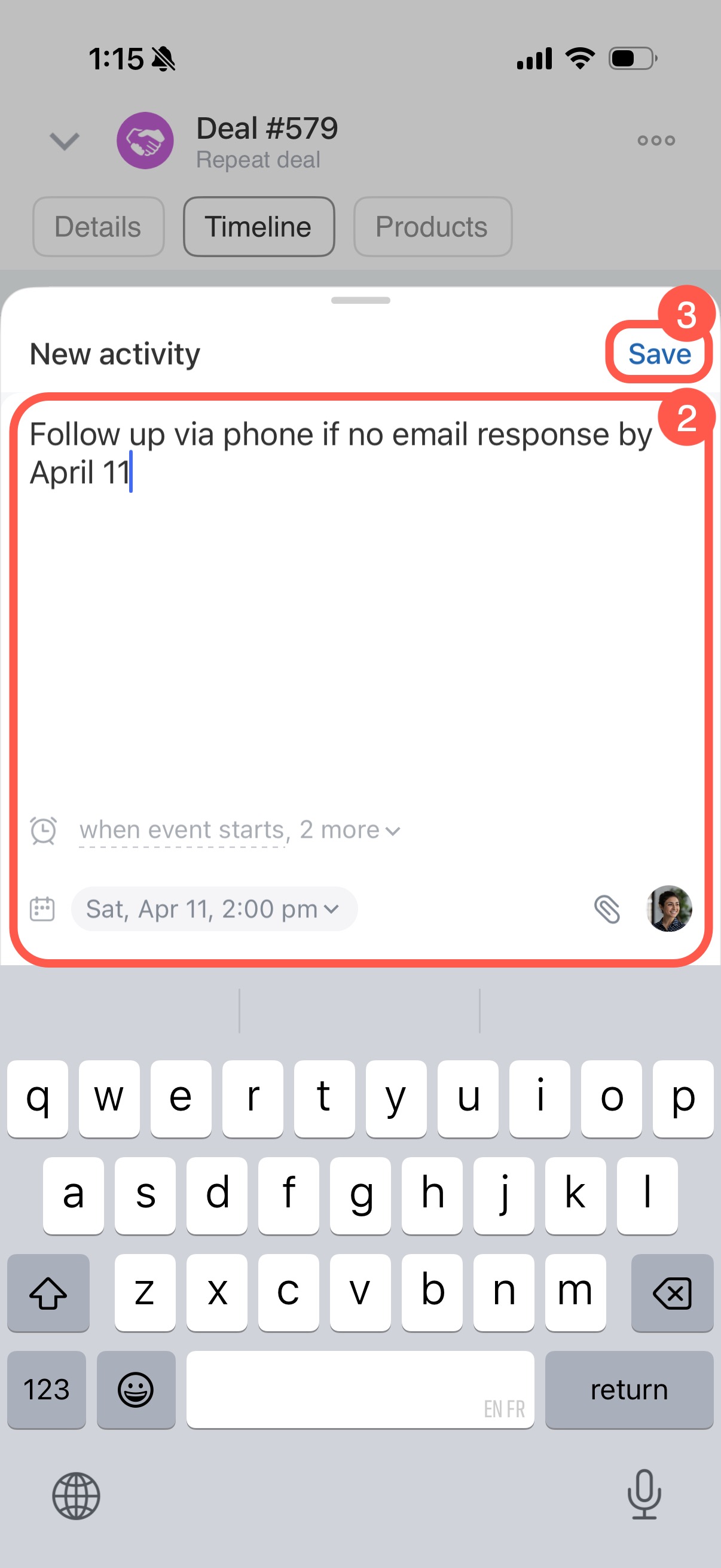
2. Indiquez l’action à effectuer et définissez une date limite.
3. Appuyez sur Enregistrer.
L’activité apparaît dans la chronologie.
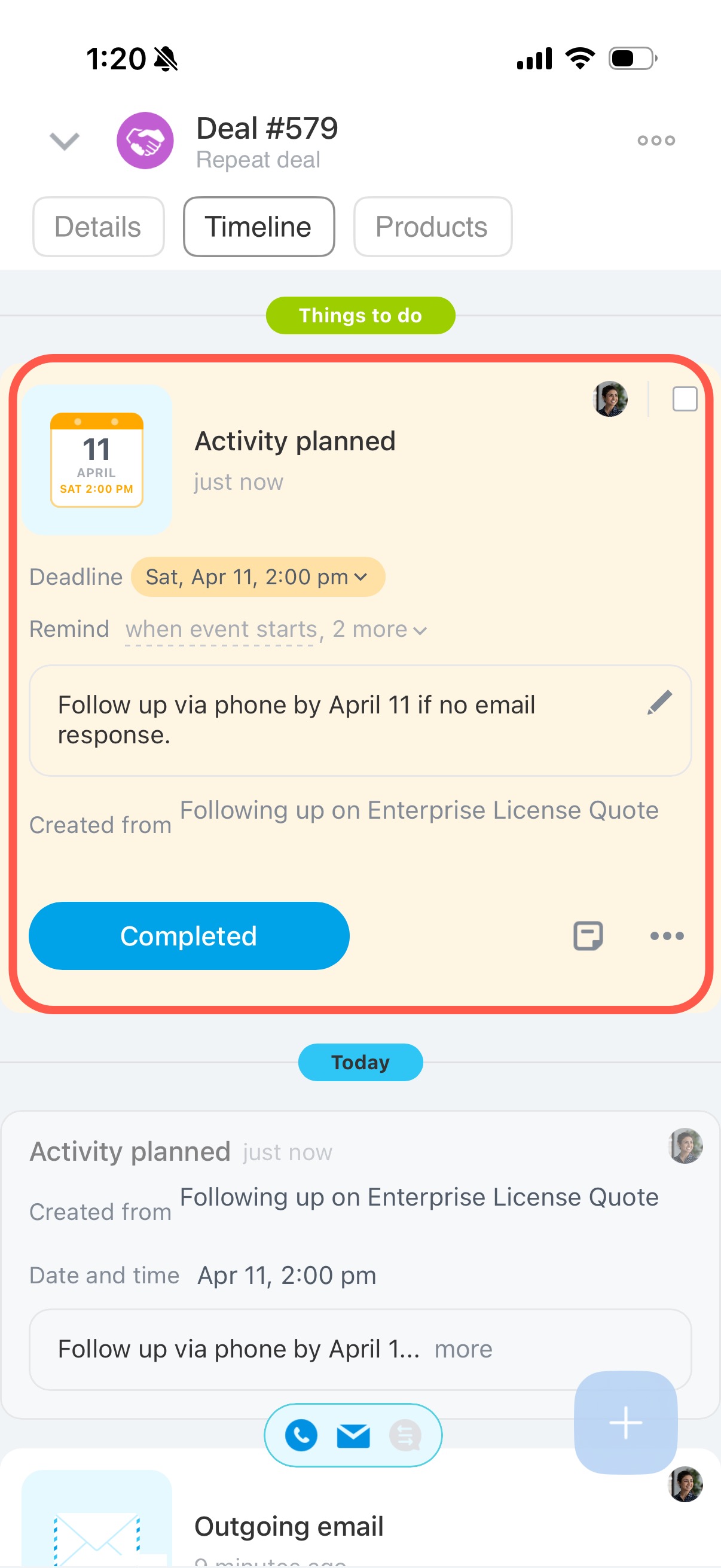
Pour la terminer, cochez la case à côté de votre avatar ou appuyez sur Achevé(e)s.
Épingler un e-mail
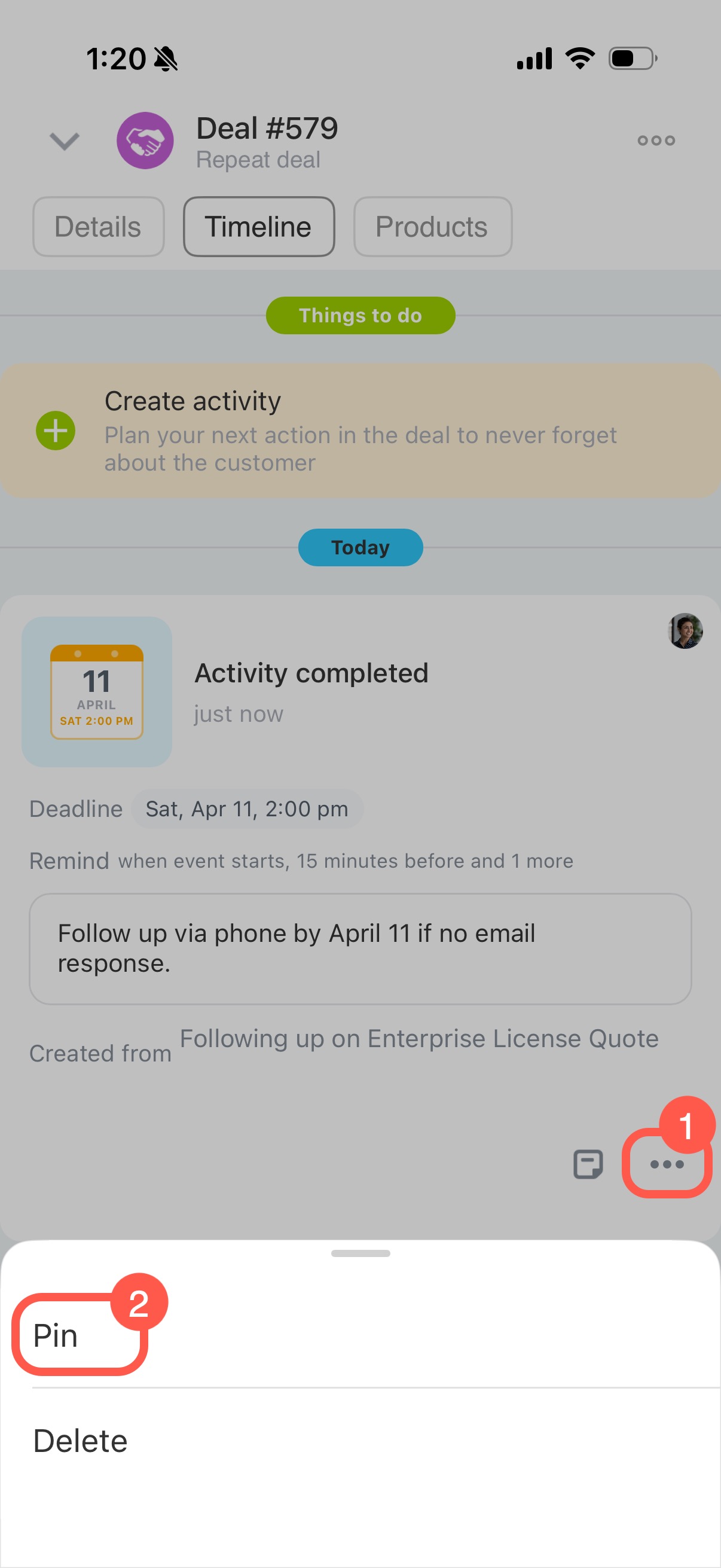
1. Dans l’enregistrement de l’e‑mail, appuyez sur Trois points (...).
2. Sélectionnez Épingler.
Répondre à un e-mail ou le supprimer
1. Ouvrez l’e-mail entrant depuis la chronologie.
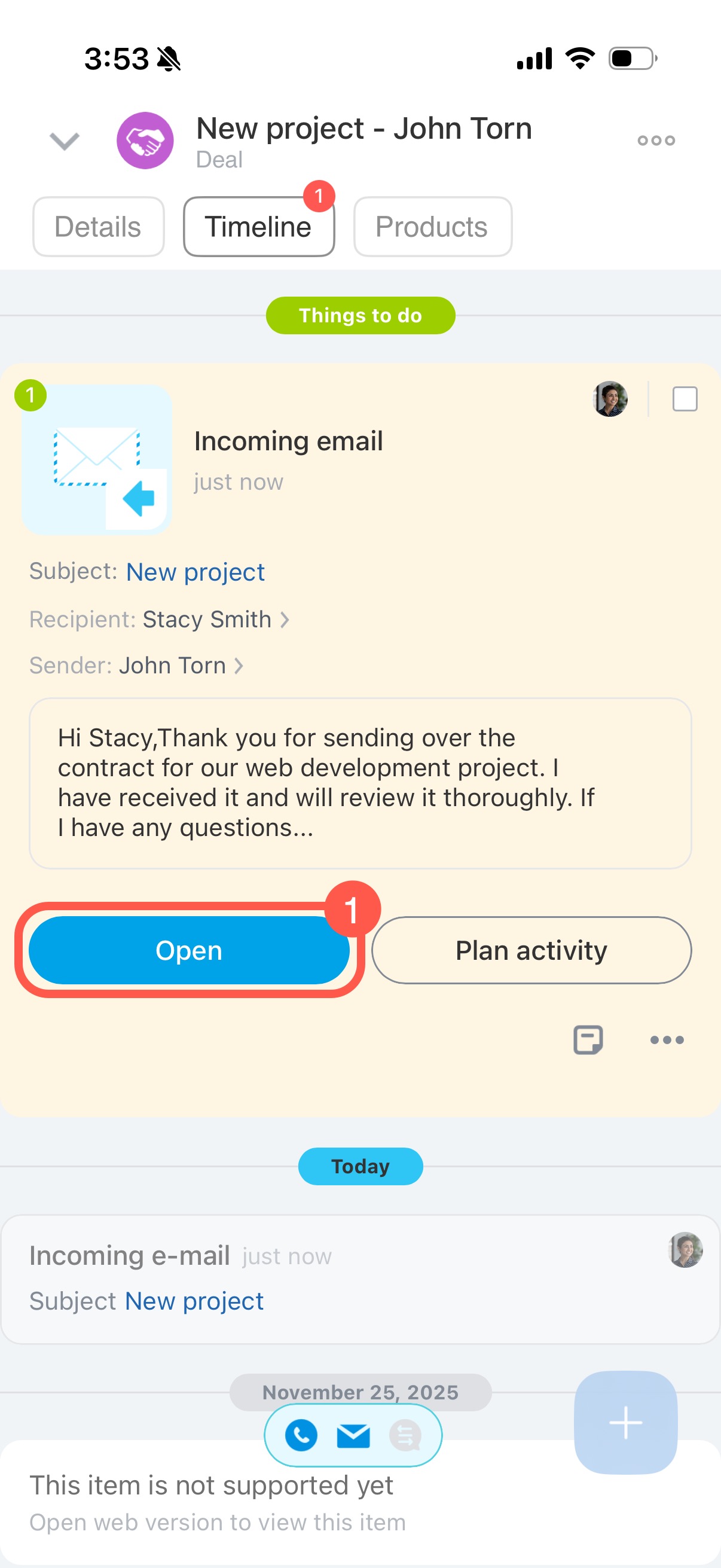
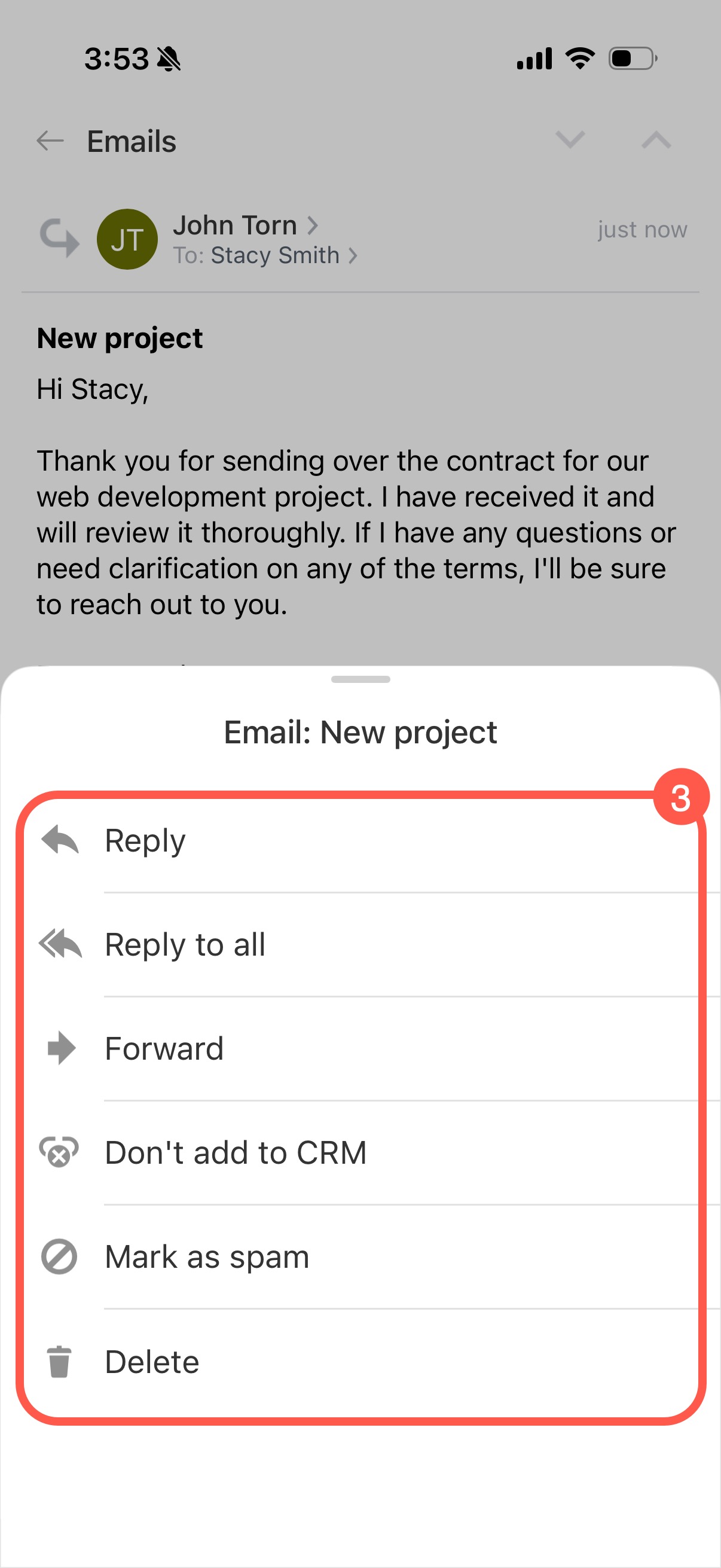
2. Appuyez sur Trois points (...) pour afficher les actions disponibles.
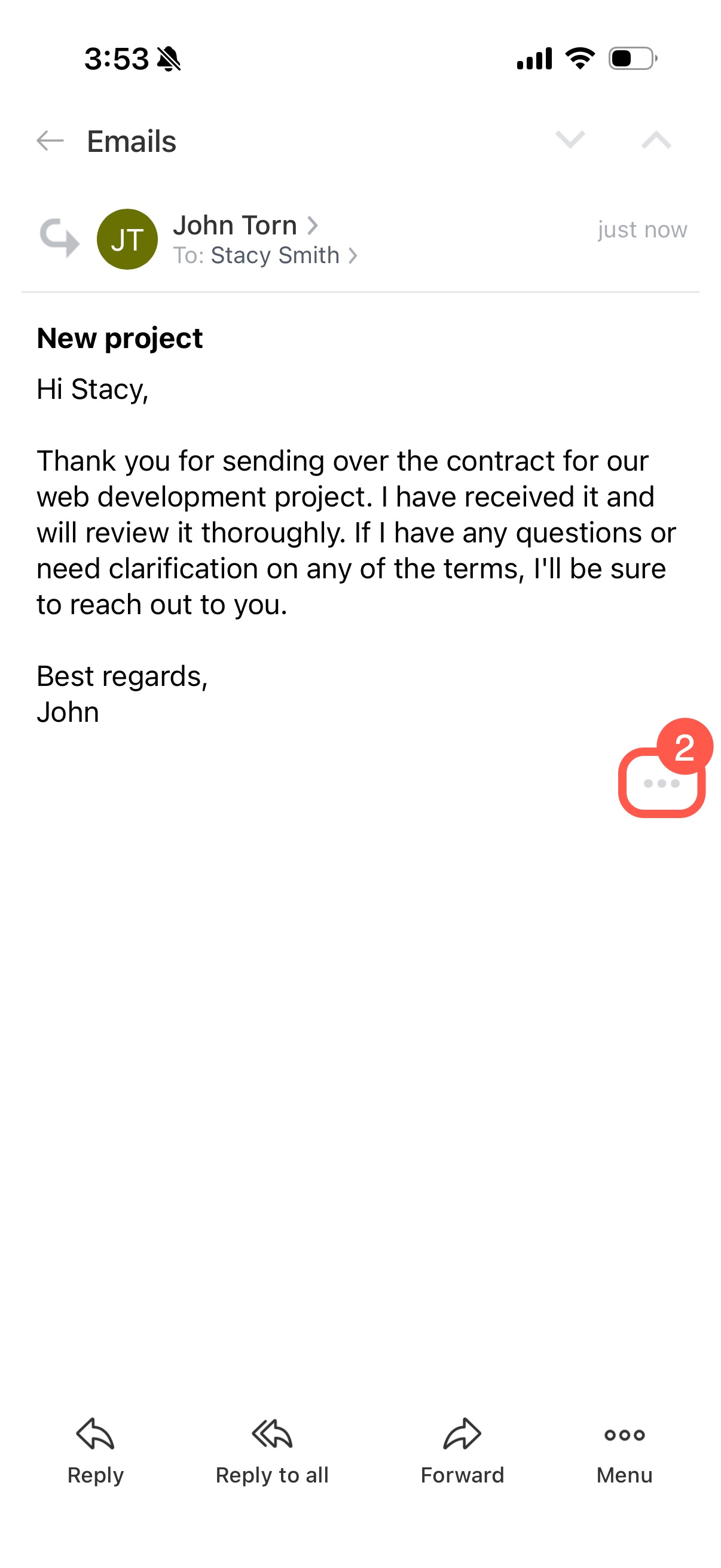
3. Choisissez l’action souhaitée :
- Répondre : envoyer une réponse à l’expéditeur.
- Répondre à tous : répondre à tous les destinataires.
- Transférer : transférer l’e‑mail à un autre destinataire.
- Exclure du CRM : ajouter l’adresse de l’expéditeur à la liste des exceptions. Les e‑mails provenant de cette adresse ne seront plus enregistrés automatiquement dans le CRM, mais resteront disponibles dans votre boîte de réception.
Liste des exceptions - Marquer comme spam : marquer l’e‑mail comme indésirable.
- Supprimer : supprimer l’e‑mail de la fiche CRM.