
Dans le CRM, un client passe par plusieurs étapes, depuis la première prise de contact jusqu’au paiement. À chaque étape, différents éléments peuvent être créés : prospect, transaction, contact, entreprise, devis ou facture.
Pour éviter de transférer les données manuellement et de lier les éléments vous-même, Bitrix24 vous permet de créer un élément à partir d’un autre. La nouvelle fiche est alors remplie automatiquement et reste liée à l’élément d’origine. Cela facilite le suivi du client dans l’entonnoir de vente et permet de consulter tout l’historique au même endroit.
Seuls l’administrateur Bitrix24 et les employés disposant des droits nécessaires peuvent créer un élément à partir d’un autre. Par exemple, pour créer une transaction à partir d’un prospect, vous devez disposer des droits pour créer des transactions et modifier des prospects.
Modèle de rôle des droits dans le CRM : configurer les droits d'accès
Dans cet article, nous expliquons :
- quels éléments peuvent être créés à partir d'autres ;
- comment créer un élément à partir d’un prospect, d’une transaction ou d’un devis.
Quels éléments peuvent être créés à partir d’autres
À partir d’un prospect, vous pouvez créer :
- transaction + contact + entreprise,
- transaction + contact,
- transaction + entreprise,
- transaction,
- contact + entreprise,
- contact,
- entreprise.
Par exemple, lorsqu’un client potentiel est prêt à discuter d’un achat, le responsable peut créer un contact et une transaction directement à partir du prospect.
Comment convertir un prospect
À partir d’une transaction, vous pouvez créer :
- devis,
- facture.
Si un client souhaite en savoir plus sur les produits, vous pouvez créer un devis à partir de la transaction. Les informations sur les produits sont transférées automatiquement.
À partir d’un devis, vous pouvez créer :
- transaction,
- facture.
Lorsqu’un client examine un devis et est prêt à acheter, le responsable peut créer une facture à partir du devis. Le nouvel élément apparaît dans la chronologie de la fiche du devis.
Comment créer un élément à partir d’un prospect, d’une transaction ou d’un devis
À titre d’exemple, voyons comment créer une facture à partir d’une transaction. Les mêmes étapes s’appliquent aux autres éléments.
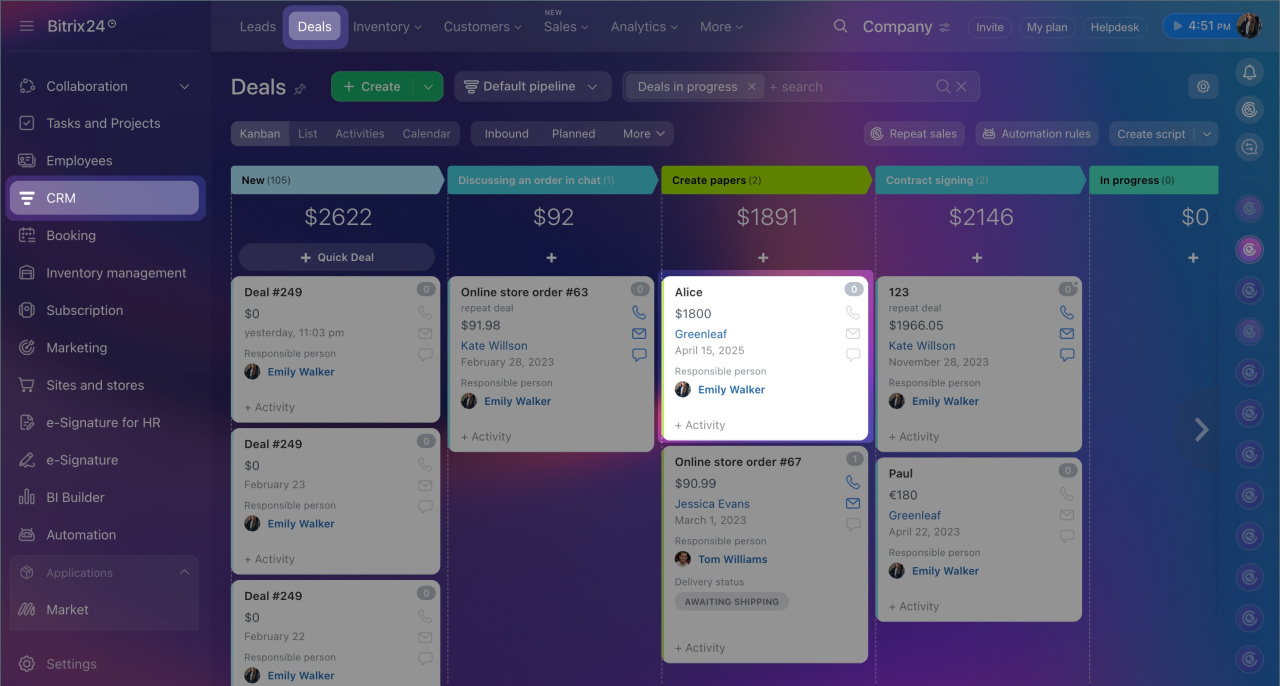
- Accédez à CRM > Transactions et ouvrez la transaction de votre choix.
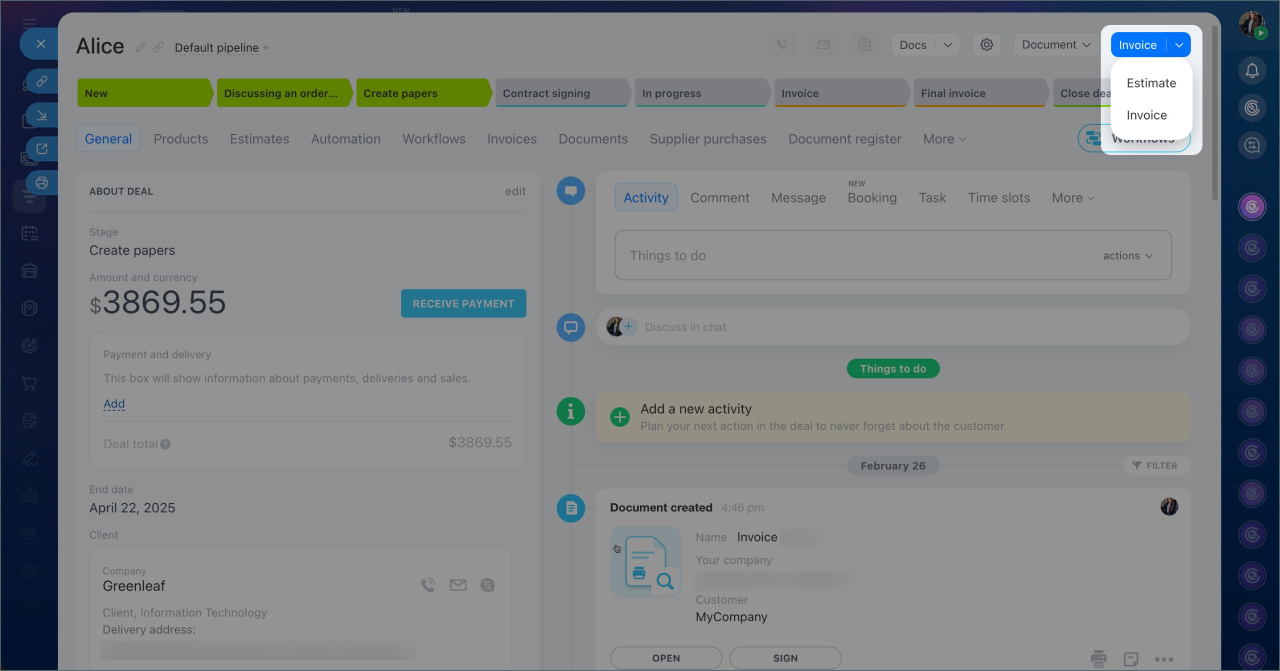
- Cliquez sur la flèche à côté du bouton de création d’élément en haut à droite. Une liste des éléments pouvant être créés à partir de la transaction s’affiche.
- Sélectionnez Facture. Si l’élément d’origine contient des champs personnalisés qui n’existent pas dans le nouvel élément, il vous sera proposé de les créer. Cochez la case correspondante si vous souhaitez créer ces champs, puis cliquez sur Continuer. Une facture sera créée à partir de la transaction et sa fiche s’ouvrira.
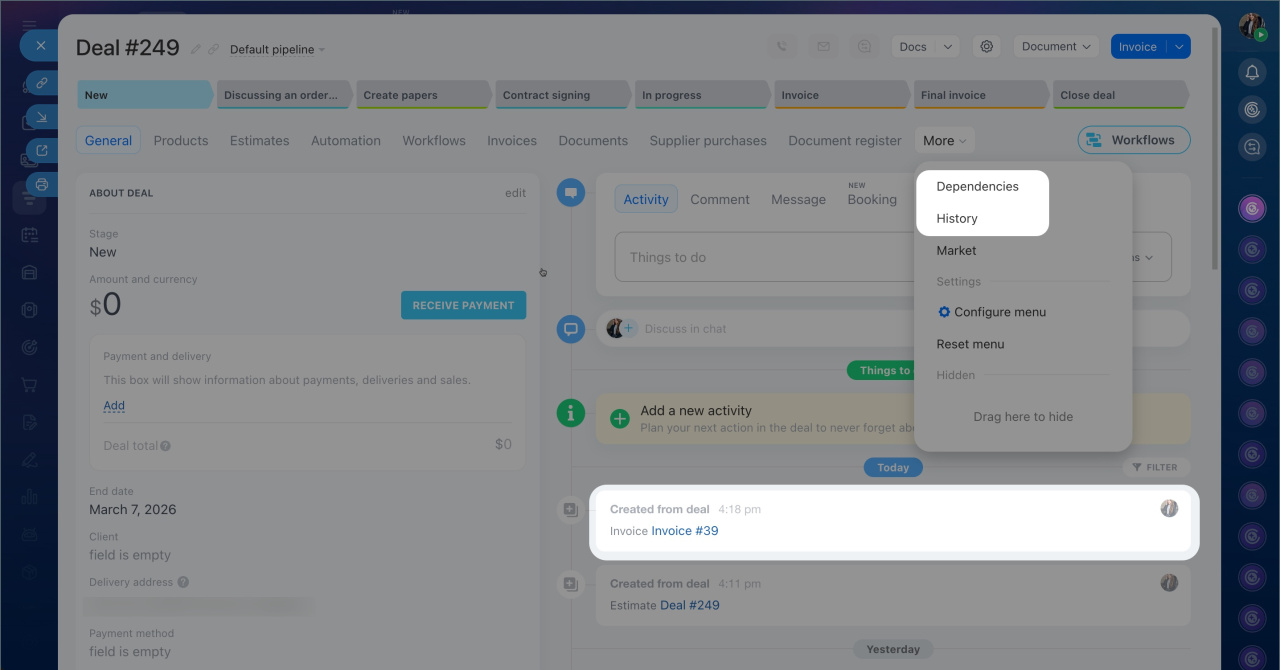
Champs personnalisés dans le CRM - L’élément créé s’affiche dans la fiche de l’élément d’origine : dans la chronologie ainsi que dans les onglets Historique et Dépendances. Pour ouvrir la fiche du nouvel élément, cliquez sur son nom.
Fiche CRM : fonctionnalités et paramètres
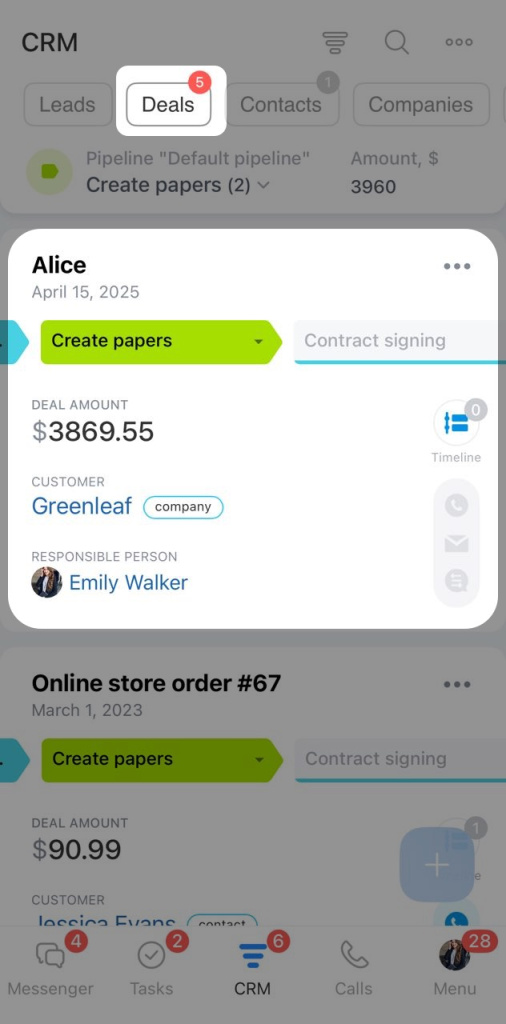
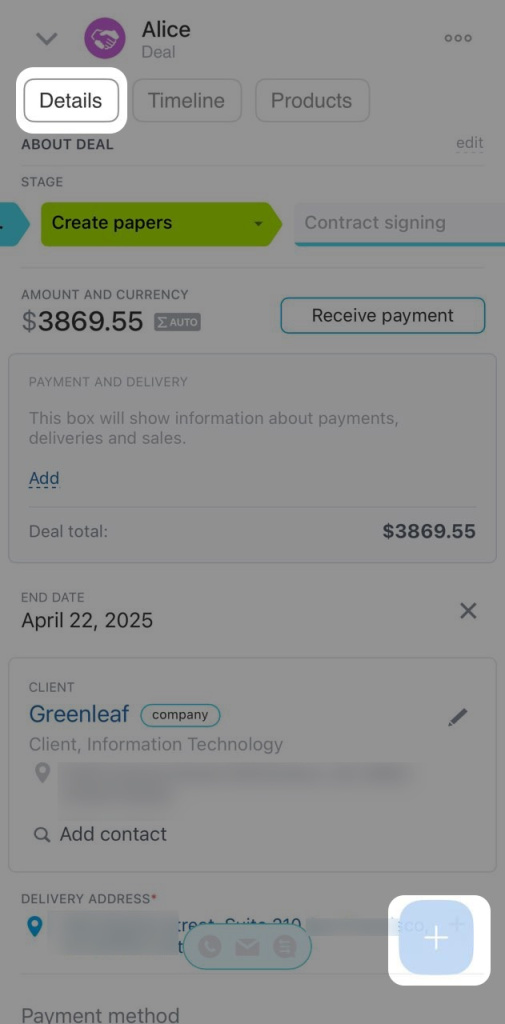
- Accédez à CRM > Transactions et ouvrez la transaction de votre choix.
- Appuyez sur Plus (+) en bas à droite de la fiche.
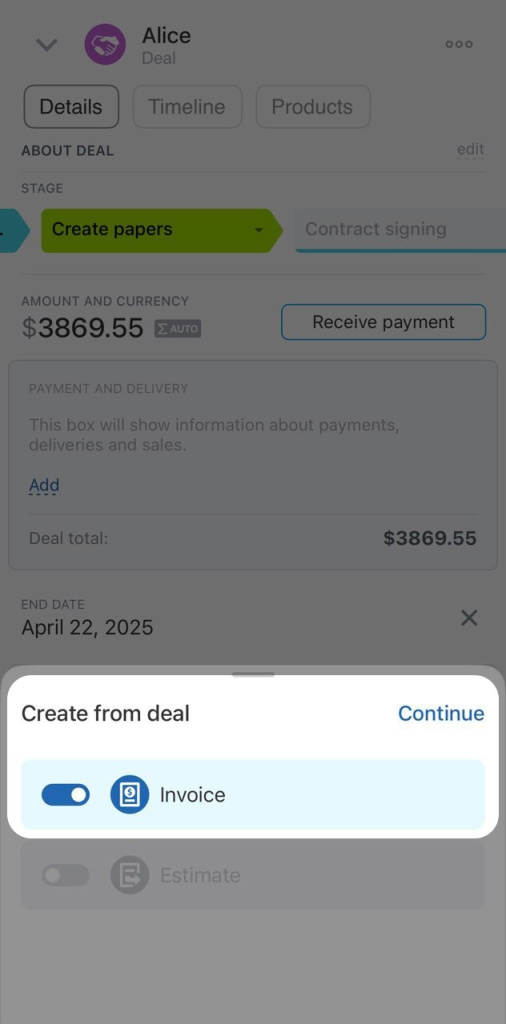
- Sélectionnez Créer > Facture et appuyez sur Continuer. Si l’élément d’origine contient des champs personnalisés qui n’existent pas dans le nouvel élément, il vous sera proposé de les créer. Activez l’interrupteur correspondant si vous souhaitez créer ces champs, puis appuyez sur Continuer. Une facture sera créée à partir de la transaction et sa fiche s’ouvrira.
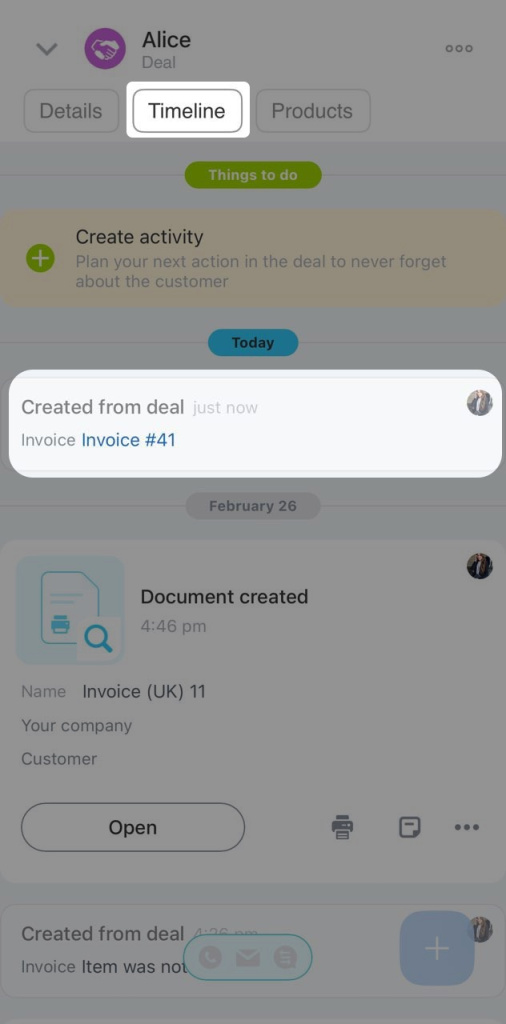
- L’élément créé s’affiche dans la chronologie de la fiche de l’élément d’origine. Pour ouvrir la fiche du nouvel élément, appuyez sur son nom.
Résumé
- Dans le CRM, vous pouvez créer des éléments à partir de prospects, de transactions et de devis. La nouvelle fiche se remplit automatiquement et reste liée à l’élément d’origine.
- Seuls l’administrateur Bitrix24 et les employés disposant des droits nécessaires peuvent créer un élément à partir d’un autre.
- Pour créer un élément à partir d’un autre sur ordinateur, accédez à CRM > Transactions, ouvrez la transaction de votre choix, cliquez sur la flèche à côté du bouton de création d’élément et sélectionnez l’élément.
- Pour créer un élément à partir d’un autre dans l’application mobile, accédez à CRM > Transactions, ouvrez la transaction de votre choix, appuyez sur Plus (+) > Créer et sélectionnez l’élément.
- Si l’élément d’origine contient des champs personnalisés qui n’existent pas dans le nouvel élément, il vous sera proposé de les créer.
