
Un ensemble de données regroupe des informations sur les entrepôts, les documents de gestion des stocks, les produits, les transactions et d'autres éléments de Bitrix24. Pour chaque élément, plusieurs ensembles de données sont disponibles. Les informations des champs système et personnalisés y sont intégrées automatiquement. Grâce à ces ensembles, vous pouvez créer des graphiques et analyser les indicateurs de l’entreprise.
Dans cet article, nous parlerons des ensembles de données pour analyser la gestion des stocks et le fonctionnement des entrepôts. Nous montrerons également comment combiner ces ensembles et créer des graphiques.
Ensembles de données :
- catalog_store - entrepôts
- catalog_store_product - stocks des produits dans les entrepôts
- catalog_store_document - documents de gestion des stocks
- catalog_store_document_item - produits dans les documents de gestion des stocks
- sale_document_saleorder - documents de vente
- sale_document_saleorder_item - produits dans les documents de vente
Exemples :
Sélectionner un ensemble de données
Pour analyser les informations d'un rapport, sélectionnez un ensemble de données approprié et créez un graphique basé sur celui-ci.
catalog_store – entrepôts. Cet ensemble regroupe des informations sur les entrepôts utilisés pour la gestion des stocks, notamment leur nom, leur statut (actif ou inactif) et leur date de création. Ces données permettent d’analyser les mouvements de produits et les documents par entrepôt, ainsi que d’exclure les entrepôts inactifs dans les rapports.
catalog_store
| Champ | Description | Type de données |
|---|---|---|
| ID | Identifiant de l'entrepôt | Nombre |
| TITLE | Nom de l'entrepôt | Ligne |
| ACTIVE | Indicateur d'activité de l'entrepôt ("Y" - oui, "N" - non) | Ligne |
| DATE_CREATE | Date de création de l'entrepôt | Date |
catalog_store_product – stocks des produits dans les entrepôts. Cet ensemble contient des données sur les stocks de produits dans chaque entrepôt. Il indique la quantité totale disponible ainsi que la part réservée pour les commandes. Ces informations permettent d’analyser la disponibilité des produits, d’évaluer les stocks réellement accessibles et de tenir compte des réserves lors de la planification des ventes et des approvisionnements.
catalog_store_product
| Champ | Description | Type de données |
|---|---|---|
| ID | Identifiant de l'enregistrement des stocks de produits | Nombre |
| PRODUCT_ID | Identifiant du produit | Nombre |
| STORE_ID | Identifiant de l'entrepôt | Nombre |
| AMOUNT | Quantité totale de produits dans l'entrepôt | Nombre |
| QUANTITY_RESERVED | Quantité réservée de produits dans l'entrepôt | Nombre |
catalog_store_document – documents de gestion des stocks. Cet ensemble contient des données sur les documents de gestion des stocks qui enregistrent les mouvements de produits. Il comprend le type et le statut des documents, leur date de création ainsi que les employés responsables. Ces informations permettent d’analyser les opérations réalisées dans les entrepôts et de suivre les documents traités ou annulés.
catalog_store_document
| Champ | Description | Type de données |
|---|---|---|
| ID | Identifiant du document de gestion des stocks | Nombre |
| TITLE | Nom du document de gestion des stocks | Chaîne |
| DOC_TYPE | Type de document de gestion des stocks | Chaîne |
| DOC_TYPE_CODE | Code du type de document de gestion des stocks | Chaîne |
| DATE_CREATE | Date de création du document de gestion des stocks | Date |
| DATE_MODIFY | Date de modification du document de gestion des stocks | Date |
| STATUS | Statut du document de gestion des stocks | Chaîne |
| STATUS_CODE | Indicateur de validation du document de gestion des stocks ("Y" - traité, "N" - brouillon) | Chaîne |
| TOTAL | Valeur totale des produits dans le document de gestion des stocks | Nombre |
| CURRENCY | Devise du document de gestion des stocks | Chaîne |
| RESPONSIBLE_ID | Identifiant du responsable | Nombre |
| RESPONSIBLE_NAME | Nom du responsable | Chaîne |
| RESPONSIBLE | Identifiant et nom du responsable | Chaîne |
| WAS_CANCELLED | Indicateur d'annulation du document de gestion des stocks ("Y" - oui, "N" - non) | Chaîne |
catalog_store_document_item – produits dans les documents de gestion des stocks. Cet ensemble contient des données sur les produits figurant dans les documents de gestion des stocks. Il précise quels produits sont inclus, en quelles quantités, de quels entrepôts ils sont prélevés et vers quels entrepôts ils sont transférés. Ces informations permettent d’analyser les mouvements de produits, les prix et les opérations liées à des produits spécifiques dans les documents de gestion des stocks.
catalog_store_document_item
| Champ | Description | Type de données |
|---|---|---|
| ID | Identifiant du produit dans le document de gestion des stocks | Nombre |
| DOCUMENT_ID | Identifiant du document de gestion des stocks | Nombre |
| DOCUMENT_DATE_CREATE | Date de création du document de gestion des stocks | Date |
| PRODUCT_ID | Identifiant du produit | Nombre |
| STORE_FROM | Identifiant de l'entrepôt d'origine. Utilisé dans les documents de vente, de radiation et de transfert | Nombre |
| STORE_TO | Identifiant de l'entrepôt de destination. Utilisé dans les documents de réception, d'ajustement et de transfert | Nombre |
| AMOUNT | Quantité de produits | Nombre |
| PURCHASING_PRICE | Prix d'achat du produit | Nombre |
| PRICE | Prix de vente du produit | Nombre |
sale_document_saleorder – documents de vente. Cet ensemble contient des données sur les documents de vente. Il enregistre la création et les modifications des documents, les paramètres de livraison ainsi que la date et le statut d’expédition. Ces informations permettent d’analyser les expéditions et de suivre le travail des employés responsables.
sale_document_saleorder
| Champ | Description | Type de données |
|---|---|---|
| ID | Identifiant du document de vente | Nombre |
| DATE_CREATE | Date de création du document de vente | Date |
| DATE_UPDATE | Date de dernière modification du document de vente | Date |
| PRICE_DELIVERY | Coût de la livraison selon le document de vente | Nombre |
| DEDUCTED | Indicateur d'expédition ("Y" - oui, "N" - non) | Chaîne |
| DATE_DEDUCTED | Date d'expédition | Date |
| DELIVERY_NAME | Nom du service de livraison | Chaîne |
| WAS_CANCELLED | Indicateur d'annulation du document de vente ("Y" - oui, "N" - non) | Chaîne |
| CURRENCY | Devise du document de vente | Chaîne |
| RESPONSIBLE_ID | Identifiant du responsable | Nombre |
| RESPONSIBLE_NAME | Nom du responsable | Chaîne |
| RESPONSIBLE | Identifiant et nom du responsable | Chaîne |
sale_document_saleorder_item – produits dans les documents de vente. Cet ensemble contient des données sur les produits figurant dans les documents de vente. Il inclut les produits, leurs quantités, leurs prix et l'entrepôt d'où l'expédition est effectuée. Ces données sont utilisées pour analyser les ventes par produit et par entrepôt.
sale_document_saleorder_item
| Champ | Description | Type de données |
|---|---|---|
| ID | Identifiant du produit dans le document de vente | Nombre |
| DOCUMENT_ID | Identifiant du document de vente | Nombre |
| DOCUMENT_DATE_CREATE | Date de création du document de vente | Date |
| PRODUCT_ID | Identifiant du produit | Nombre |
| NAME | Nom du produit | Chaîne |
| PRICE | Prix de vente du produit | Nombre |
| PRICE_CURRENCY | Devise du prix de vente | Chaîne |
| DATE_INSERT | Date d'ajout du produit dans le document de vente | Date |
| STORE_ID | Identifiant de l'entrepôt | Nombre |
| AMOUNT | Quantité de produits | Nombre |
| COST_PRICE | Prix de revient des produits | Nombre |
| COST_CURRENCY | Devise du prix de revient | Chaîne |
Créer un graphique
Les informations de l'ensemble de données peuvent être utilisées pour analyser la gestion des stocks dans l'entreprise. Les graphiques permettent de suivre les mouvements de produits entre les entrepôts, d’analyser les opérations liées aux documents et d’identifier d’éventuelles anomalies dans la gestion.
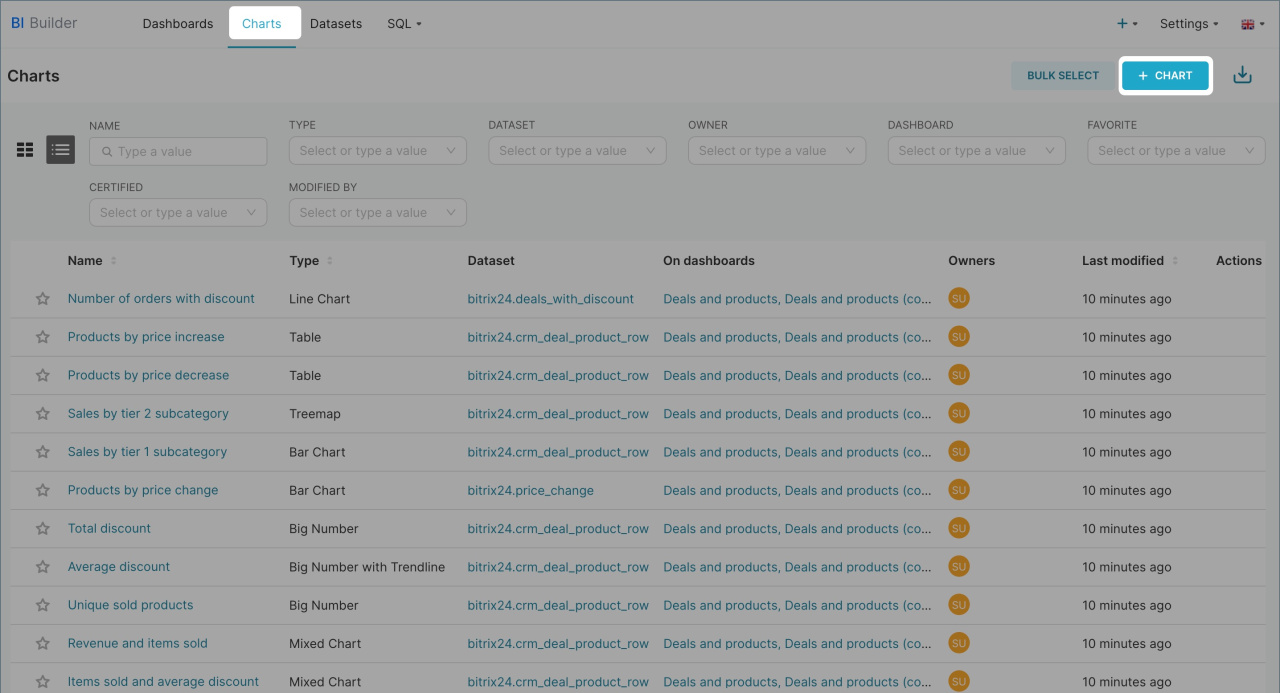
- Ouvrez BI Builder > Charts > + Chart.
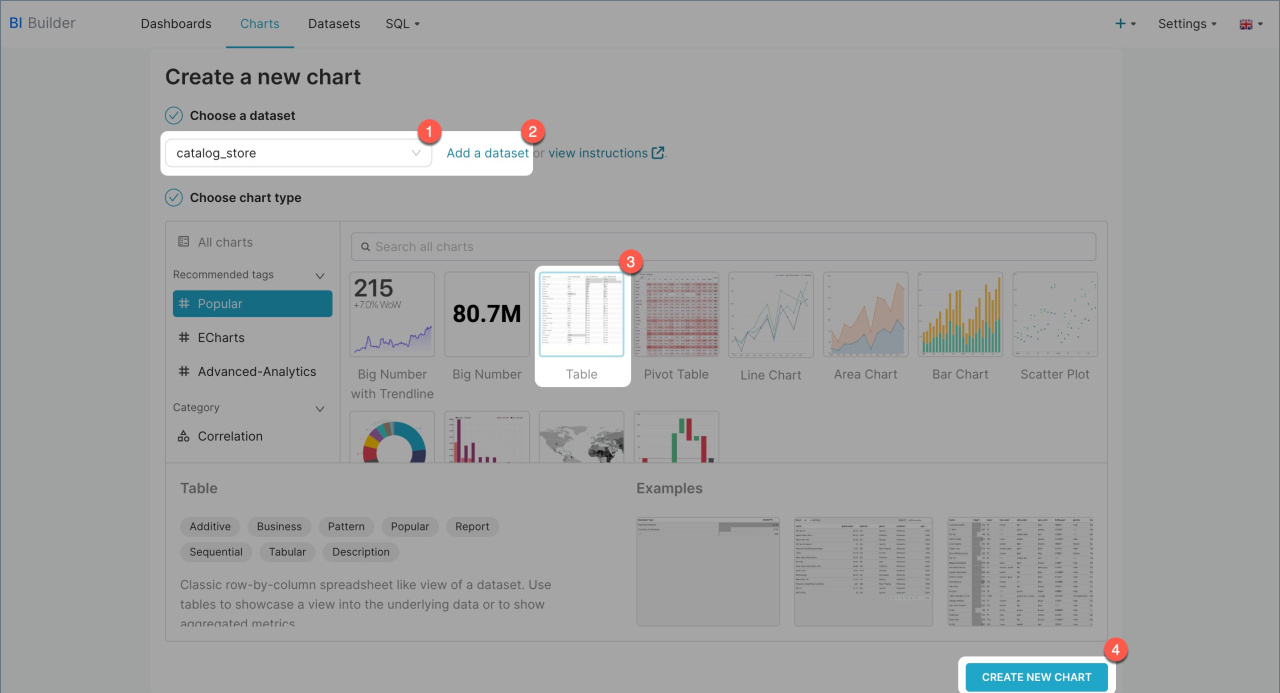
- Sélectionnez l'ensemble de données et le format dans lequel vous souhaitez voir les informations : tableau, graphique linéaire ou autre option. Si l'ensemble requis ne figure pas dans la liste, cliquez sur Add a dataset et créez un ensemble de données.
Comment créer un ensemble de données et ajouter un graphique à un rapport - Cliquez sur Create new chart.
Combiner des ensembles de données
Combinez les données sur le contenu des documents de vente et les entrepôts pour analyser les ventes de produits par entrepôt.
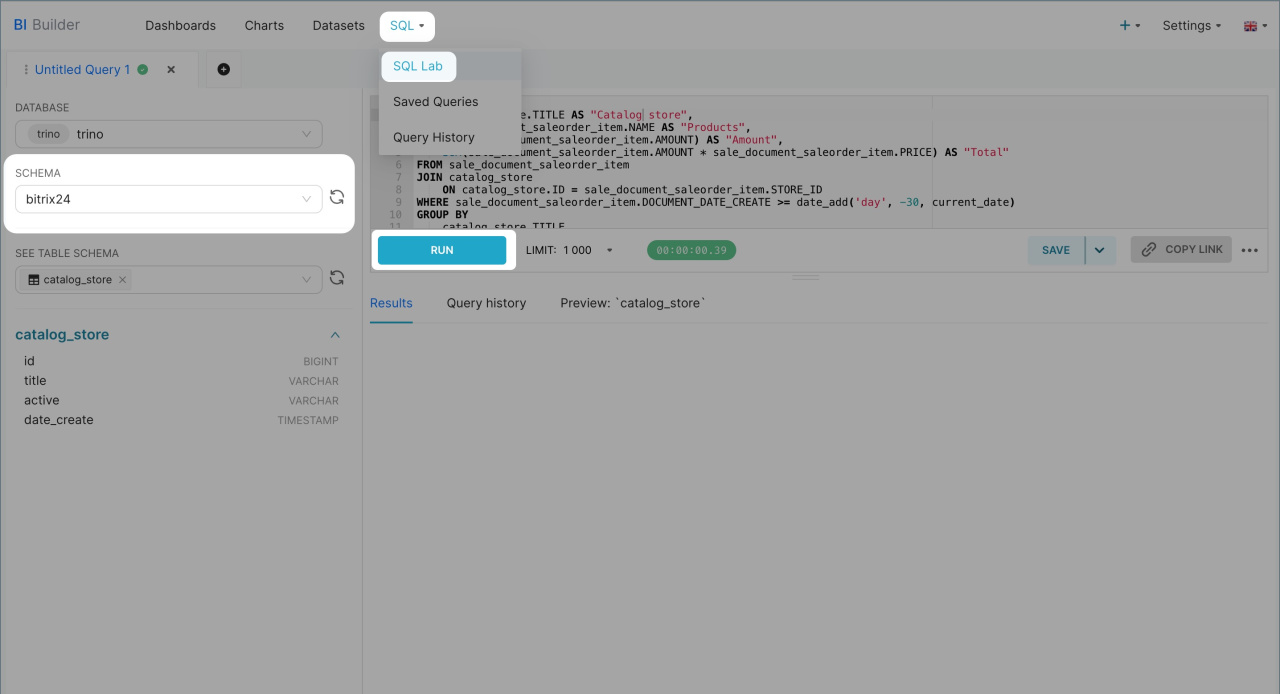
- Ouvrez BI Builder et accédez à SQL > SQL Lab.
- Sélectionnez le schéma bitrix24
- Saisissez la requête SQL dans le champ et cliquez sur Exécuter (Run). Le nouvel ensemble inclut les informations des champs que vous avez spécifiés dans la requête SQL. Vous pouvez l'enregistrer en tant que DataSet pour créer un graphique pour le rapport.
Comment créer et ajouter un graphique basé sur un ensemble de données virtuel à un rapport
Si vous combinez des ensembles de données pour la première fois, consultez l'exemple de requête.
Exemple de requête SQL
Nous avons rédigé une requête SQL pour extraire les données de deux tables : le contenu des documents de vente (sale_document_saleorder_item) et les entrepôts (catalog_store). Cette requête indique depuis quel entrepôt les produits ont été vendus, quels produits ont été vendus, en quelles quantités et pour quels montants.
Vous pouvez copier cette requête pour analyser la répartition des ventes par entrepôt sur une période donnée.
SELECT
    catalog_store.TITLE AS "Entrepôt",
    sale_document_saleorder_item.NAME AS "Produit",
    SUM(sale_document_saleorder_item.AMOUNT) AS "Quantité",
    SUM(sale_document_saleorder_item.AMOUNT * sale_document_saleorder_item.PRICE) AS "Montant des ventes"
FROM sale_document_saleorder_item
JOIN catalog_store
    ON catalog_store.ID = sale_document_saleorder_item.STORE_ID
WHERE sale_document_saleorder_item.DOCUMENT_DATE_CREATE >= date_add('day', -30, current_date)
GROUP BY
    catalog_store.TITLE,
    sale_document_saleorder_item.NAME
ORDER BY
    SUM(sale_document_saleorder_item.AMOUNT * sale_document_saleorder_item.PRICE) DESC;
SELECT – définit les informations à extraire de l’ensemble de données. Par exemple, la requête SELECT catalog_store.TITLE AS "Entrepôt" :
- sélectionne le champ
TITLE(nom de l'entrepôt) dans l'ensemblecatalog_store, - lui attribue l’alias
Entrepôt, - affiche le résultat dans une colonne distincte du tableau.
FROM – indique l’ensemble principal à partir duquel les données sont récupérées. Ici, il s’agit de sale_document_saleorder_item, une table qui contient des informations sur les produits, leurs quantités et leurs prix dans les documents de vente.
JOIN – relie la table sale_document_saleorder_item à la liste des entrepôts catalog_store. La requête associe ainsi les produits figurant dans les documents de vente aux entrepôts depuis lesquels l’expédition a été effectuée.
WHERE – filtre les résultats selon la date de création des produits dans les documents de vente et affiche les données des 30 derniers jours.
GROUP BY – regroupe les données par entrepôt et par produit afin de calculer la quantité totale vendue et le montant total des ventes pour chaque groupe.
ORDER BY – trie les résultats par montant des ventes, par ordre décroissant. Cela permet d’afficher en tête de tableau les produits et les entrepôts ayant généré le plus de revenus sur la période sélectionnée.
Résumé
- Un ensemble de données est constitué d'informations sur les entrepôts, les documents de gestion des stocks, les produits, les transactions et d’autres éléments de Bitrix24.
- Pour chaque élément, plusieurs ensembles de données sont prévus, dans lesquels les informations des champs système et personnalisés sont automatiquement transférées.
- Six ensembles de données sont disponibles pour analyser la gestion des stocks : entrepôts (
catalog_store), stocks des produits dans les entrepôts (catalog_store_product), documents de gestion des stocks (catalog_store_document), produits dans les documents de gestion des stocks (catalog_store_document_item), documents de vente (sale_document_saleorder) et produits dans les documents de vente (sale_document_saleorder_item). - Ces ensembles permettent d’analyser les mouvements de produits entre les entrepôts, les opérations liées aux documents de gestion des stocks et les ventes par entrepôt.
- Les ensembles de données peuvent être combinés pour analyser les ventes par entrepôt. Pour cela, écrivez une requête SQL, enregistrez le résultat comme DataSet et créez un graphique.
