
Les éléments récurrents des processus intelligents permettent de planifier automatiquement les actions régulières, que ce soit en interne ou dans vos échanges avec les clients. Définissez une fréquence, et Bitrix24 crée les éléments au moment voulu, par exemple chaque mois pour un inventaire ou chaque trimestre pour une maintenance. Vous gagnez ainsi du temps et ne manquez aucune étape importante.
Plans tarifaires
Seuls les administrateurs Bitrix24 et les employés autorisés à ajouter et à modifier des éléments peuvent configurer leur création récurrente. Les droits d’accès sont définis séparément pour chaque processus intelligent.
Modèle de rôle des droits dans le CRM : configurer les droits d'accès
Comment configurer les droits d'accès aux solutions automatisées
Dans cet article, vous découvrirez comment :
- activer la récurrence dans un processus intelligent ;
- créer un élément récurrent dans un processus intelligent ;
- gérer les éléments récurrents.
Comment activer la récurrence dans un processus intelligent
Pour définir la fréquence à laquelle Bitrix24 créera automatiquement de nouveaux éléments, activez la récurrence dans le processus intelligent. Vous pouvez le faire lors de sa création ou à tout moment dans ses paramètres.
Dans cet exemple, nous utilisons la section CRM, mais la procédure est identique pour les solutions automatisées.
Comment créer un processus intelligent pour une solution automatisée
Lors de la création
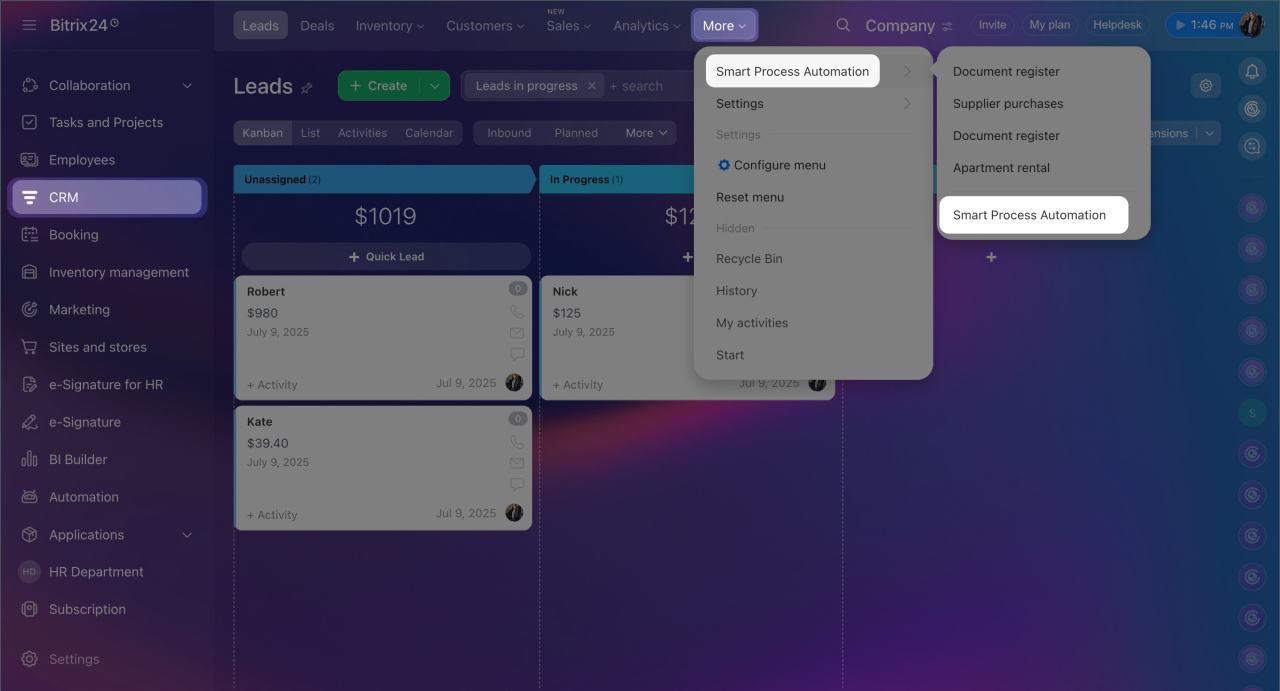
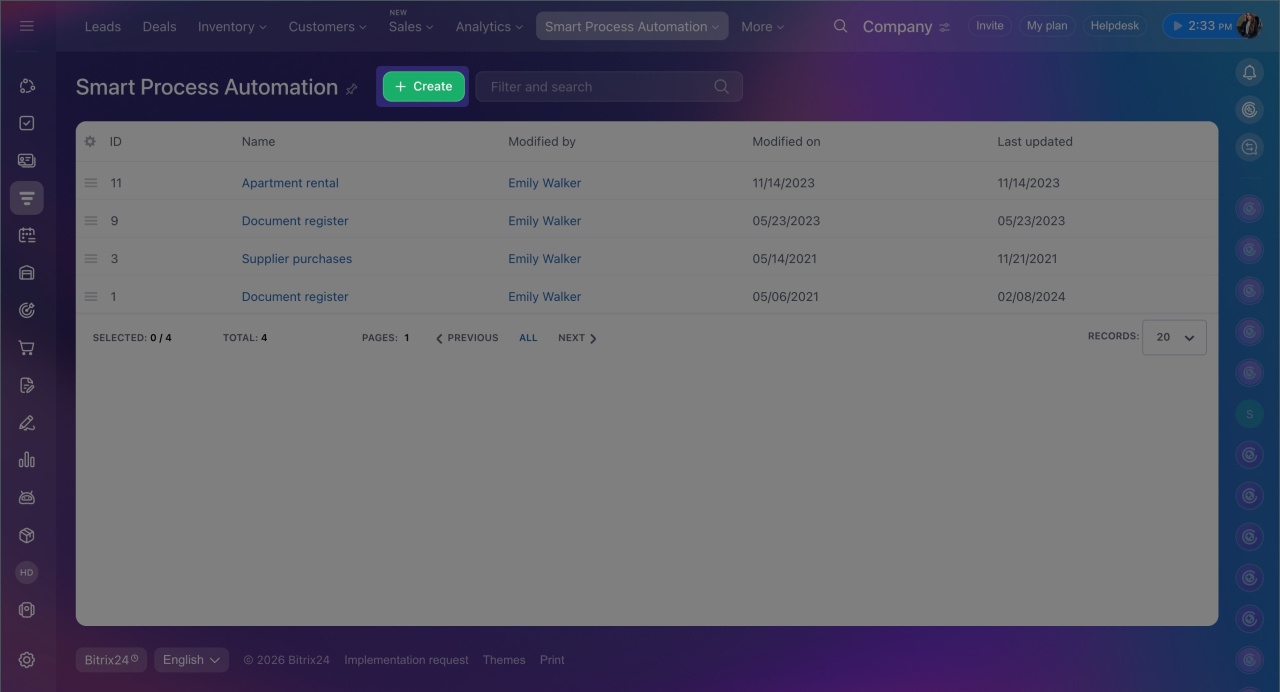
- Accédez à CRM > Plus > Processus intelligents > Processus intelligents et cliquez sur Créer.
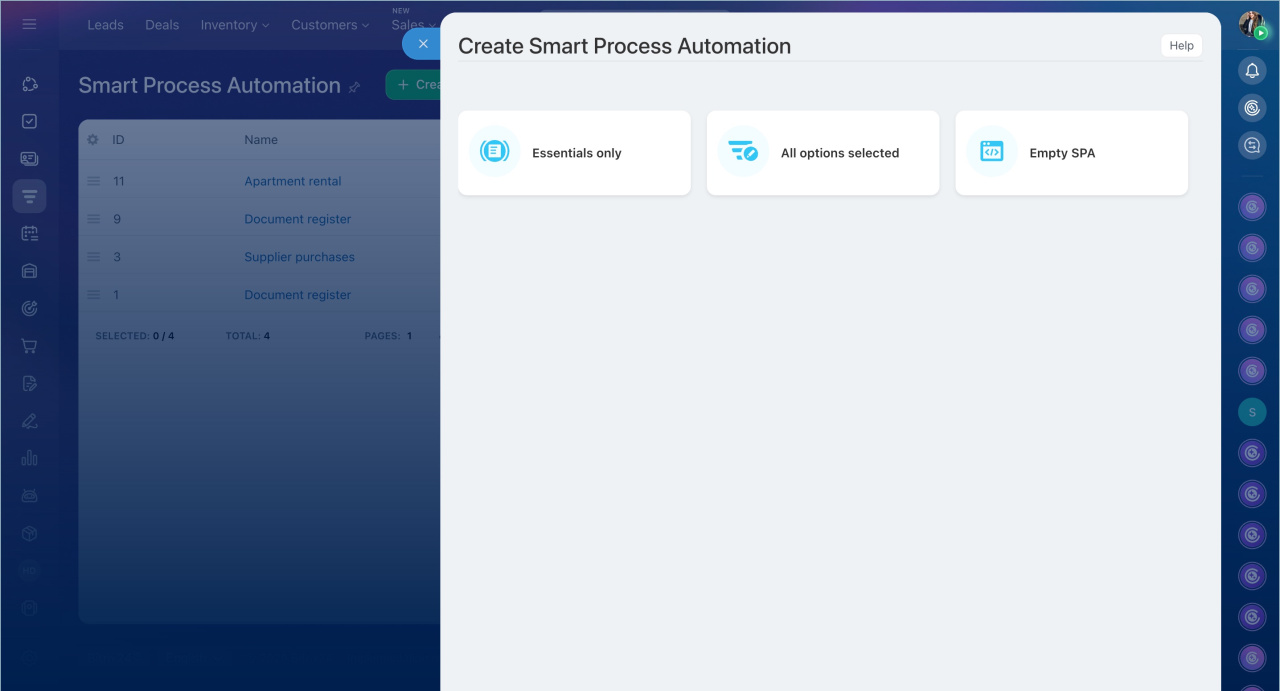
- Choisissez l'un des scénarios prédéfinis : Essentiels uniquement, Toutes les options sélectionnées ou Processus intelligent vide.
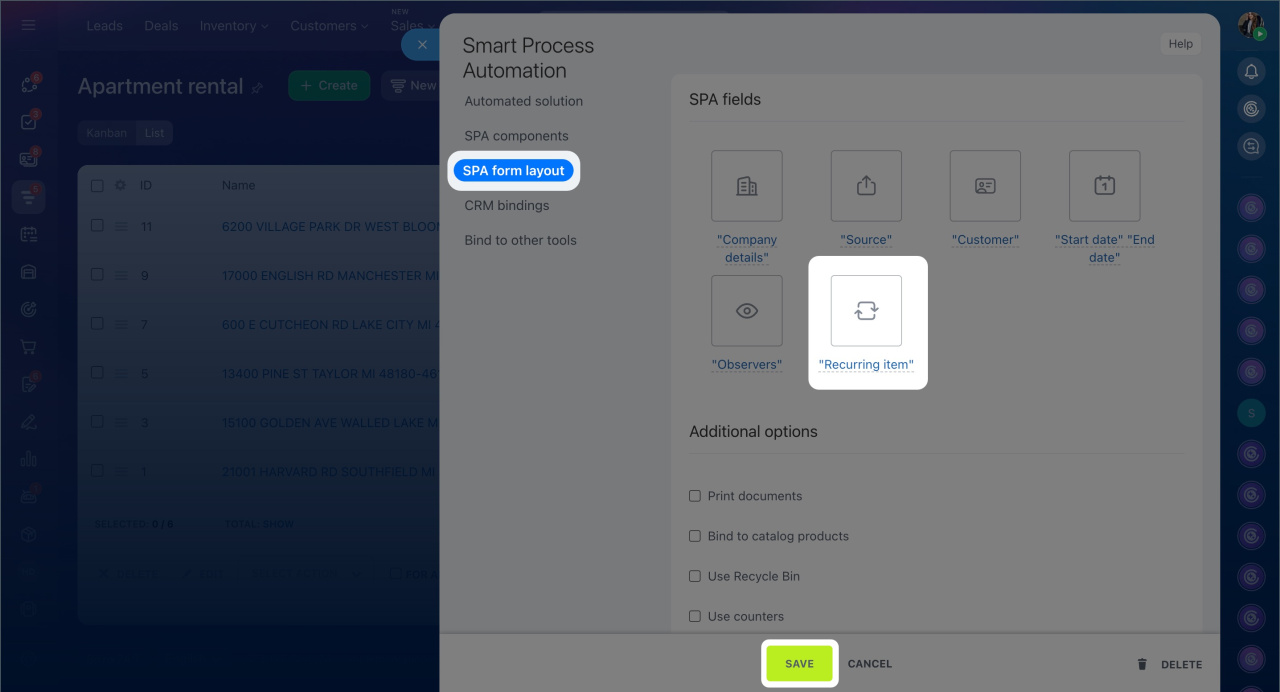
- Ouvrez l'onglet Mise en page du formulaire du processus intelligent et, dans la section Champs du processus intelligent, activez l’option Élément récurrent.
- Cliquez sur Enregistrer.
Comment créer un processus intelligent dans le CRM
Lors de la modification
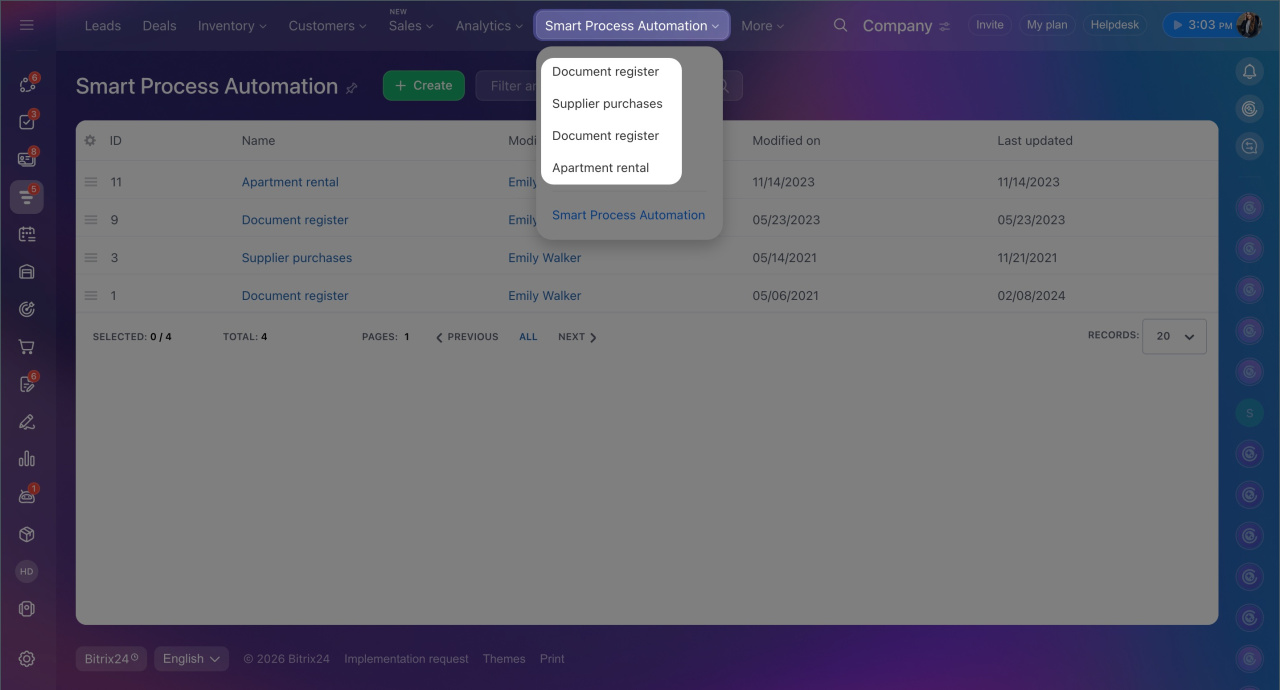
- Accédez à CRM > Plus > Processus intelligents et sélectionnez le processus intelligent souhaité.
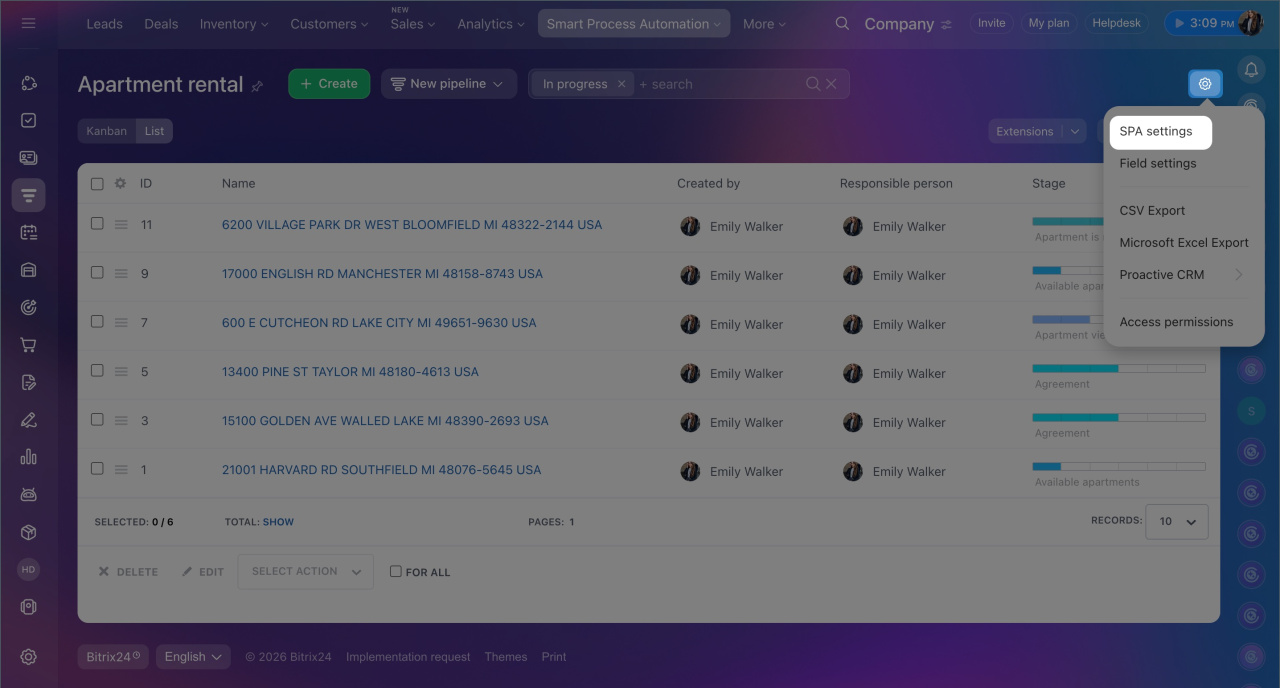
- Cliquez sur Paramètres (⚙️) > Paramètres du processus intelligent > Mise en page du formulaire du processus intelligent.
- Dans la section Champs du processus intelligent, activez l’option Élément récurrent.
- Enregistrez les modifications.
Comment créer un élément récurrent d'un processus intelligent
Ouvrez le processus intelligent souhaité, puis sélectionnez un élément existant ou créez-en un nouveau. Dans la fiche, complétez les champs de la section Élément récurrent.
Formulaire CRM : Personnaliser les champs
Élément récurrent
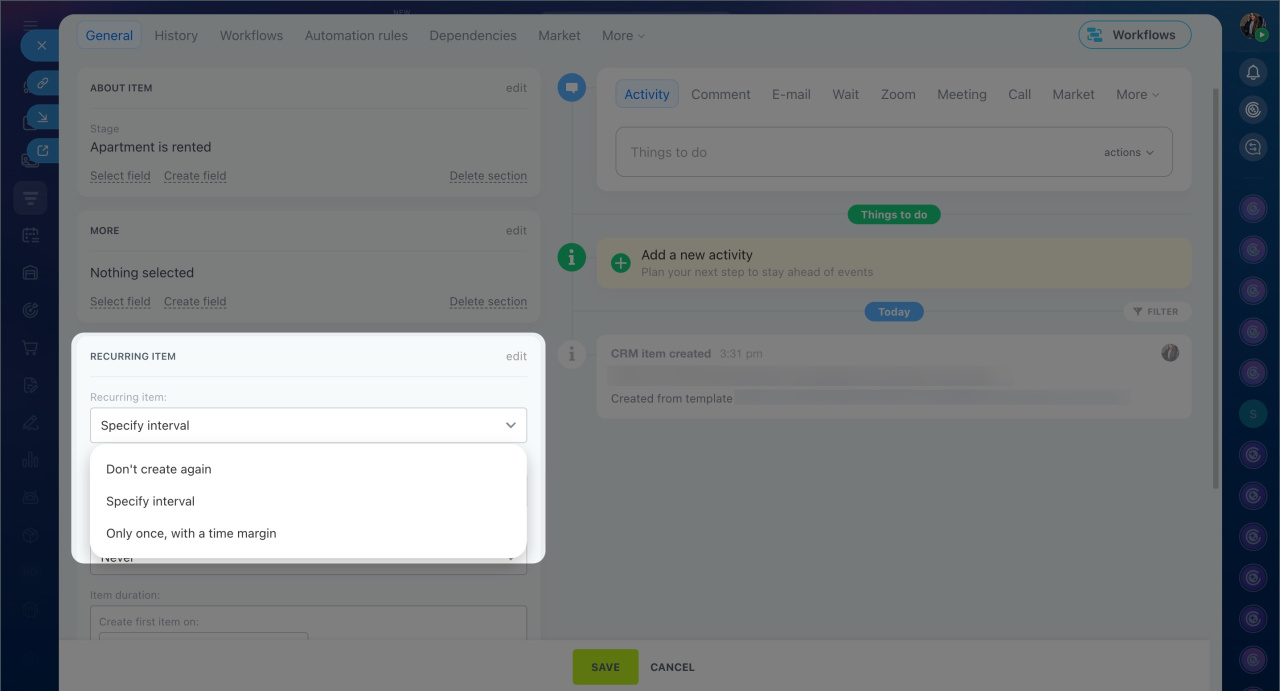
Définissez à quelle fréquence Bitrix24 doit créer de nouveaux éléments après celui que vous avez créé manuellement.
- Spécifier l'intervalle : le CRM crée automatiquement des éléments selon la fréquence choisie, par exemple chaque semaine ou chaque mois.
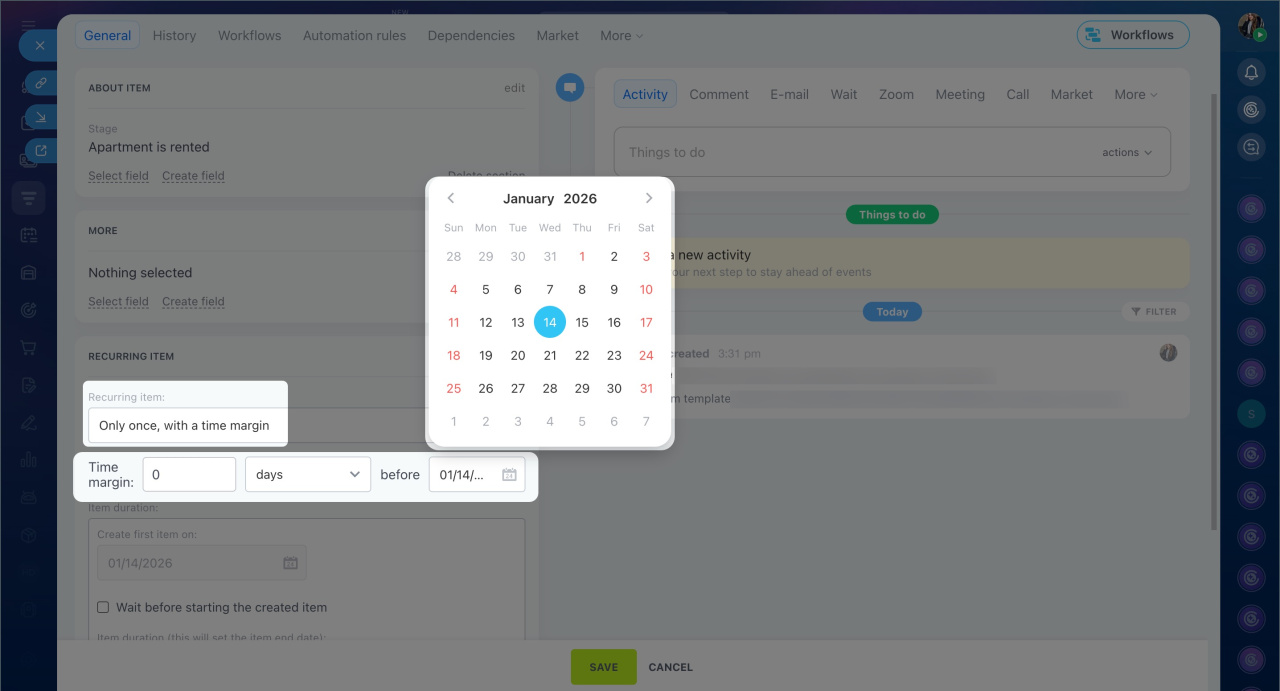
- Une seule fois : un nouvel élément sera créé une seule fois, à la date indiquée.
Intervalle de répétition
Pour une création régulière, choisissez l’intervalle : tous les jours, toutes les semaines, tous les mois, tous les ans ou un intervalle personnalisé, par exemple tous les trois mois.
Arrêter l'élément récurrent
Indiquez quand arrêter la création automatique :
- Jamais : les éléments seront créés sans limite de durée.
- À une date précise : les éléments seront créés jusqu’à la date définie.
- Après un nombre de répétitions : Bitrix24 arrêtera la création une fois le nombre indiqué atteint.
Créer le premier élément le
Indiquez quand le CRM doit créer automatiquement le premier élément récurrent du processus intelligent.
Activez l’option Attendre avant de démarrer l'élément créé pour préparer les fiches à l’avance. Vous aurez ainsi le temps de préparer les documents et de contacter le client avant le début des travaux. Par exemple, si l’élément est créé le 5 décembre et que vous définissez un délai de 2 jours, la fiche sera créée le 5 décembre, mais la date de début sera fixée au 7 décembre.
Durée de l'élément
Indiquez la durée que Bitrix24 renseignera automatiquement dans le champ Date de clôture. Par défaut, elle est de 7 jours, mais vous pouvez la modifier. Cela permet de clôturer les éléments dans les délais.
Pipeline
Choisissez dans quel pipeline les éléments récurrents seront créés.
Enregistrez les modifications.
Comment gérer les éléments récurrents d'un processus intelligent
Lorsque vous créez un élément récurrent, Bitrix24 l’enregistre comme modèle. Les modèles sont regroupés dans une liste distincte pour chaque processus intelligent et chaque pipeline. Vous pouvez y consulter les informations principales, rechercher un modèle et le gérer.
Consulter la liste.
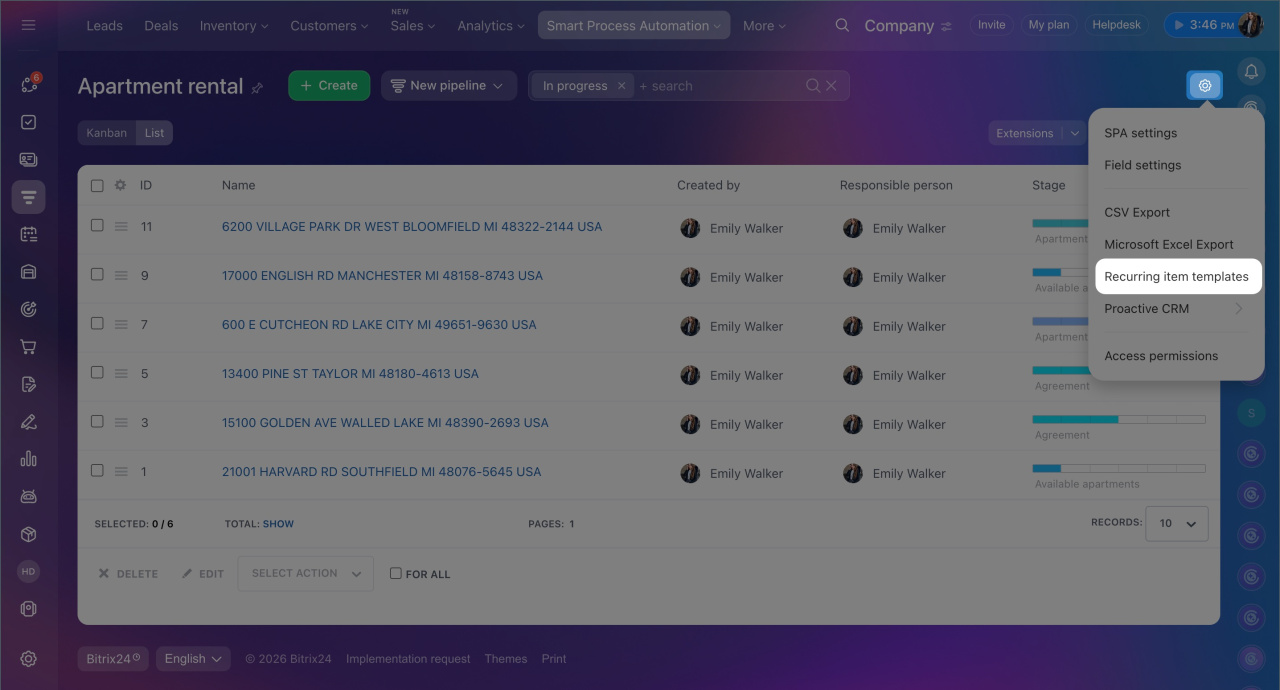
- Ouvrez le processus intelligent souhaité et sélectionnez le pipeline.
- Accédez à Paramètres (⚙️) > Modèles d'éléments récurrents.
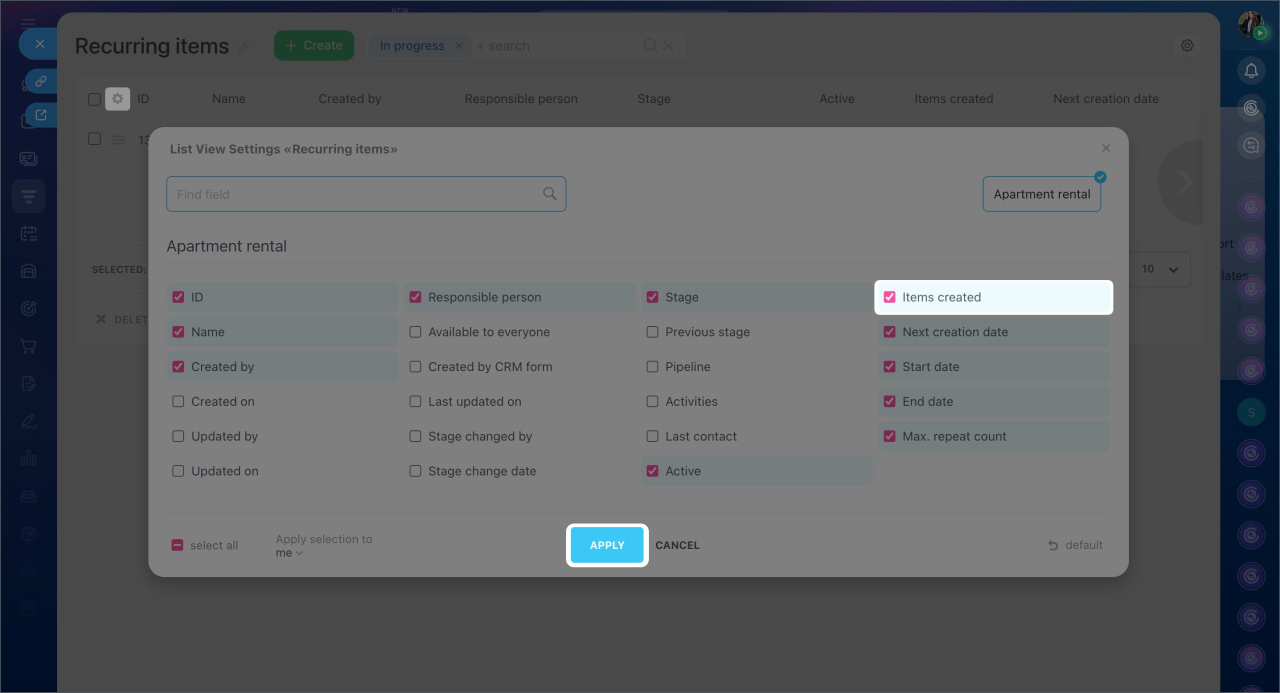
- Si certaines colonnes ne sont pas affichées, cliquez sur Paramètres (⚙️) dans le coin supérieur du tableau et sélectionnez les champs nécessaires. Par exemple, cochez Éléments créés pour afficher le nombre total d’éléments générés à partir de chaque modèle.
- Cliquez sur Appliquer.
Rechercher un modèle à l’aide de mots-clés ou des paramètres de l’élément.
- Cliquez sur Filtre et recherche et saisissez votre requête, par exemple le nom du responsable. La liste affichera les modèles correspondants.
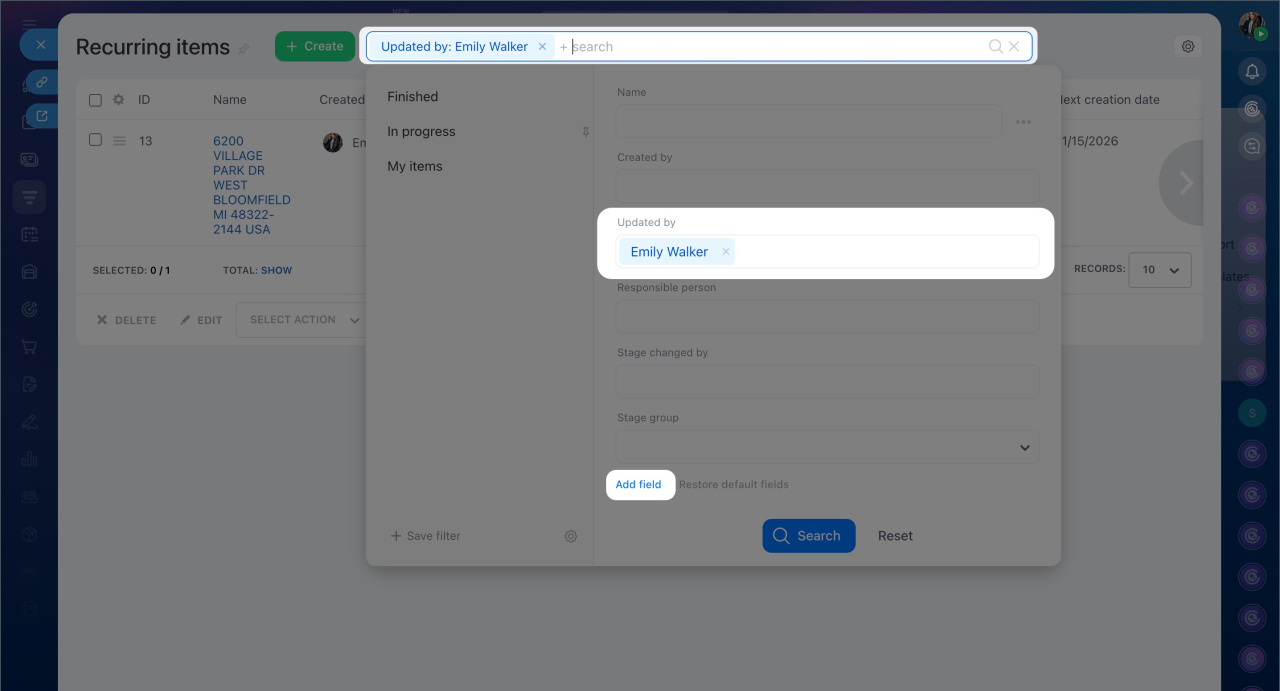
- Pour affiner la recherche, ajoutez des filtres. Cliquez de nouveau sur la barre de recherche et complétez les champs, par exemple le nom de l’élément ou celui de l’employé qui l’a mis à jour.
- Si un champ n’apparaît pas dans le filtre, cliquez sur Sélectionner un champ, choisissez‑le dans la liste, puis cliquez sur Appliquer.
- Une fois tous les paramètres définis, cliquez sur Rechercher.
- Pour réinitialiser les filtres, cliquez sur la croix dans la barre de recherche.
Gérer les modèles.
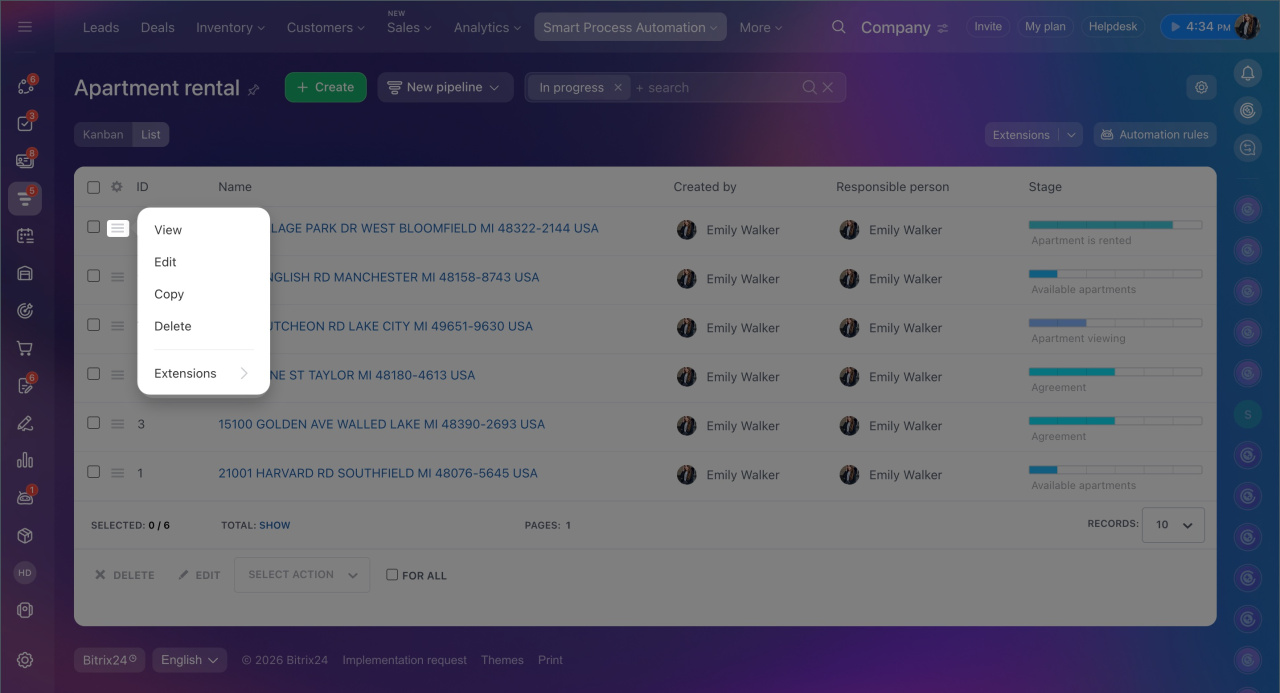
Cliquez sur Menu (≡) à côté du nom du modèle pour afficher les actions disponibles :
- Afficher,
- Modifier,
- Copier : un nouveau modèle sera créé avec les mêmes champs et paramètres, y compris le nom, l’étape et les paramètres de récurrence,
- Supprimer : les éléments déjà créés resteront dans le CRM, mais aucun nouvel élément ne sera généré.
La fiche du modèle affiche la liste des éléments créés ainsi que la date de la prochaine création.
Résumé
-
Les éléments récurrents permettent d’automatiser les actions régulières. Bitrix24 crée les éléments selon la fréquence définie.
-
Les processus intelligents ne sont pas disponibles dans tous les plans. La récurrence peut être configurée par un administrateur ou un employé disposant des droits nécessaires. Les droits d’accès sont définis séparément pour chaque processus intelligent.
-
Pour activer la création automatique, activez l’option Élément récurrent dans les paramètres du processus intelligent, lors de la création ou de la modification. La procédure est identique dans le CRM et dans les solutions automatisées.
-
Pour créer un élément récurrent, ouvrez le processus intelligent, cliquez sur Créer et définissez la fréquence dans la section Élément récurrent.
-
Chaque élément récurrent est enregistré comme modèle, que vous pouvez consulter et gérer dans Paramètres (⚙️) > Modèles d’éléments récurrents.
