
Avec le serveur MCP, vous pouvez connecter Bitrix24 aux systèmes d’IA externes que vous utilisez déjà, comme ChatGPT ou Manus AI. Cela vous permet de gérer des tâches directement depuis une discussion avec votre assistant virtuel.
Par exemple, si vous créez un plan de travail dans ChatGPT, vous pouvez immédiatement lui demander de créer les tâches correspondantes dans Bitrix24, avec les noms, dates limites et responsables nécessaires. Vous poursuivez ainsi votre travail sans changer d’application, toutes les tâches apparaissant automatiquement dans Bitrix24.
Cette intégration accélère l’exécution des tâches et vous permet d’utiliser l’IA là où vous le souhaitez.
Dans cet article :
- Activer ou désactiver l’intégration avec des systèmes d’IA externes
- Connecter Bitrix24 à un système d’IA externe
- Utiliser l’intégration
- Déconnecter Bitrix24 d’un système d’IA externe
Activer ou désactiver l’intégration avec des systèmes d’IA externes
Par défaut, l’utilisation de Bitrix24 depuis des systèmes d’IA externes est désactivée. Un administrateur peut l’activer.
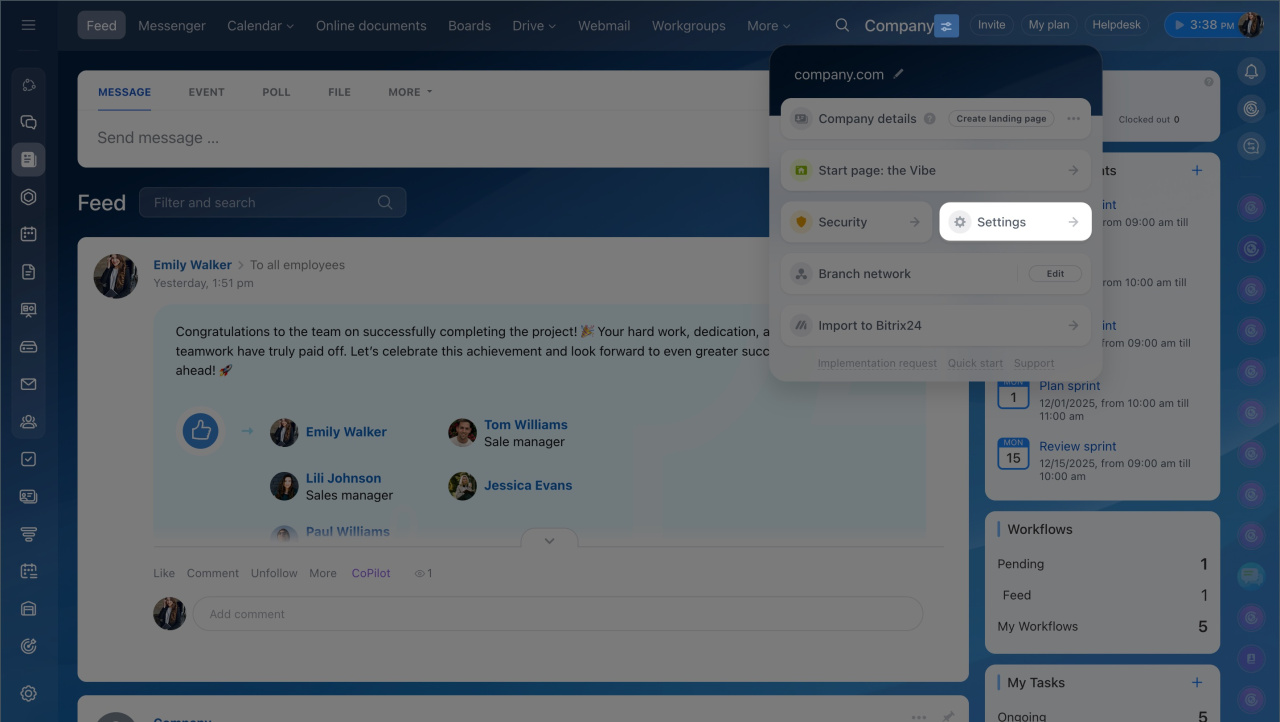
- Dans le menu supérieur, cliquez sur l’icône à côté du nom de votre compte Bitrix24.
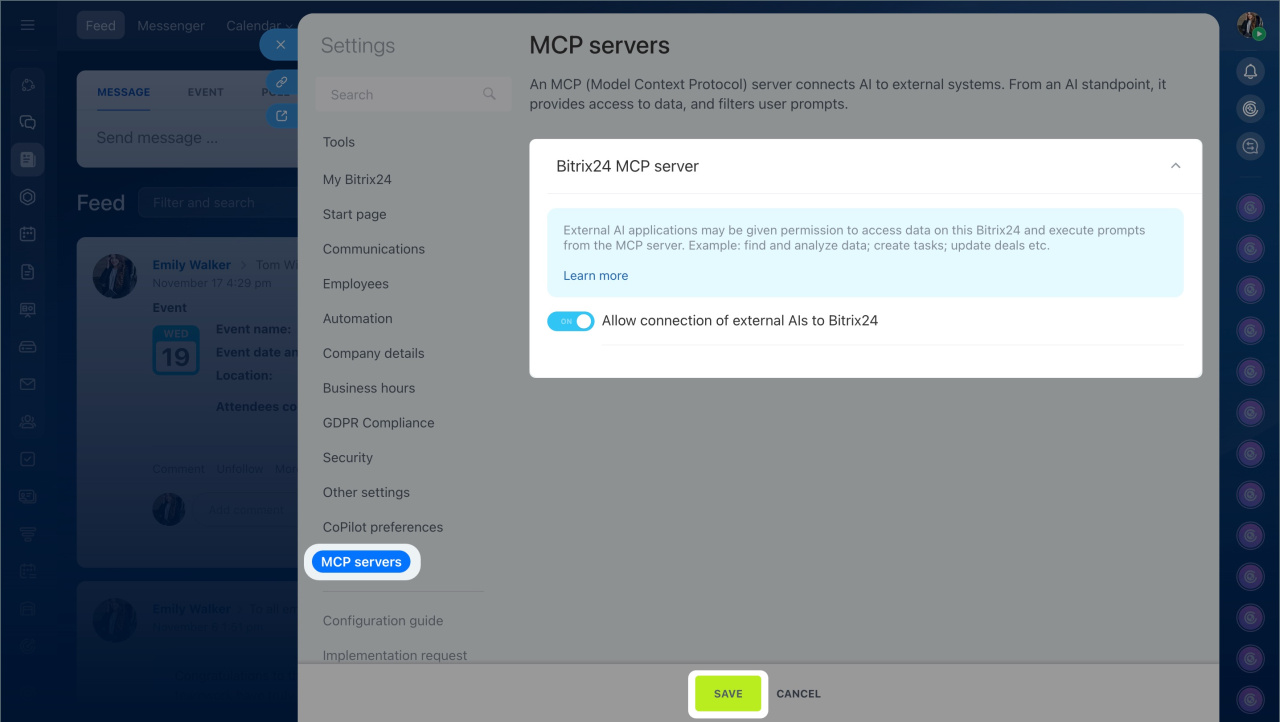
- Accédez à Paramètres (⚙️) - Serveurs MCP.
- Activez l’option Autoriser les IA externes à se connecter et à exécuter des actions dans ce Bitrix24.
- Cliquez sur Enregistrer.
Chaque employé pourra alors configurer l’intégration et gérer des tâches depuis une discussion avec un assistant IA externe.
En savoir plus
Pour empêcher l’utilisation de Bitrix24 depuis des assistants IA externes, désactivez cette option. Les intégrations existantes restent configurées, mais les employés ne pourront plus les utiliser tant que l’option n’est pas réactivée. Les tâches déjà créées restent dans Bitrix24.
Connecter Bitrix24 à un système d’IA externe
Vous pouvez gérer des tâches depuis une discussion avec ChatGPT ou Manus AI. La liste des intégrations, des sections disponibles et des actions sera progressivement étendue.
La méthode de connexion dépend du système d’IA externe. Certains assistants prennent en charge OAuth, d’autres nécessitent un jeton.
Connexion via OAuth
Nous expliquons le processus avec l'exemple de l'intégration de Bitrix24 avec ChatGPT. Cette configuration est disponible pour les abonnements ChatGPT Plus et Pro.
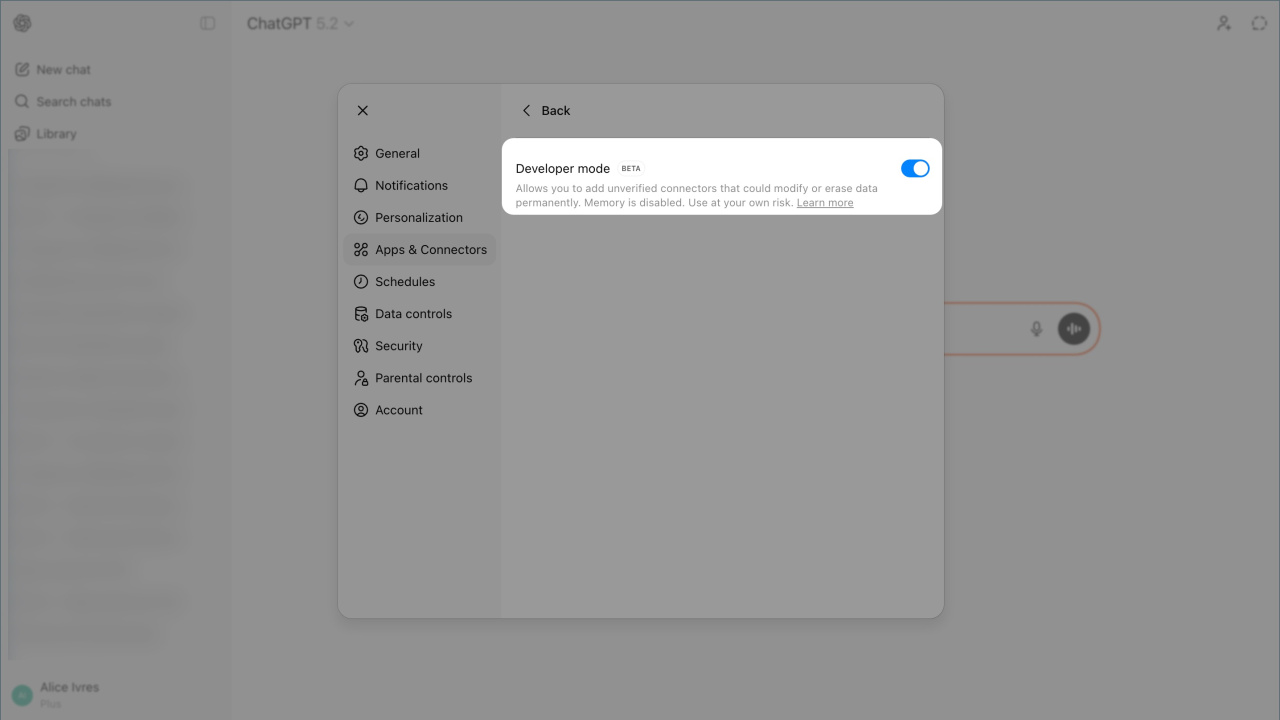
Activer le mode développeur - nécessaire pour créer un nouveau connecteur.
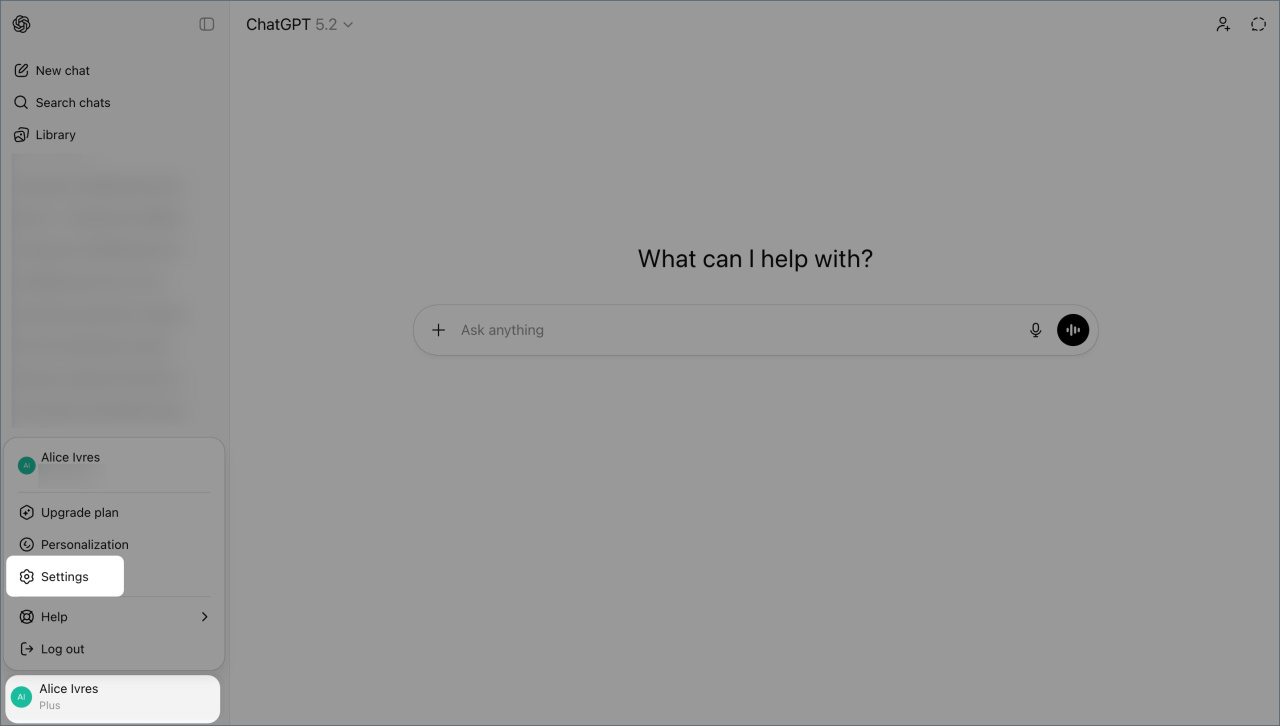
- Ouvrez ChatGPT et accédez à votre profil.
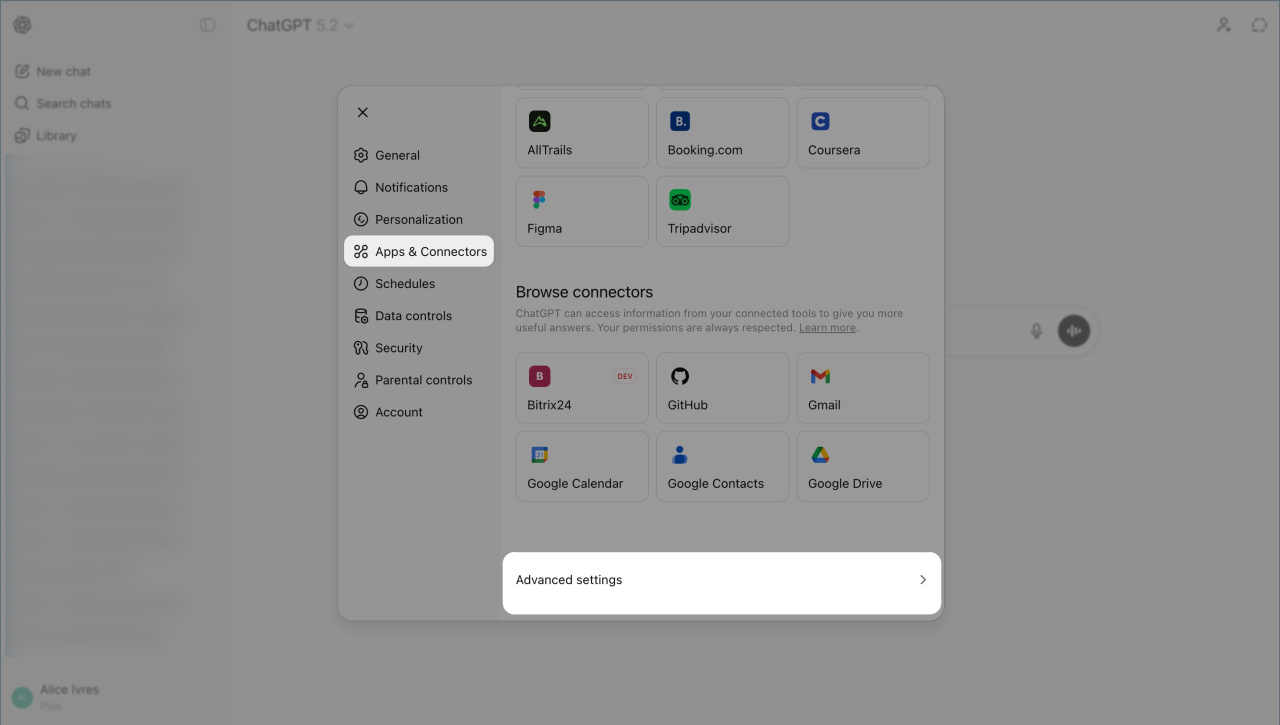
- Cliquez sur Paramètres (⚙️) - Applications - Paramètres avancés.
- Activez l’option Mode développeur, puis cliquez sur Retour pour revenir à la liste des connecteurs.
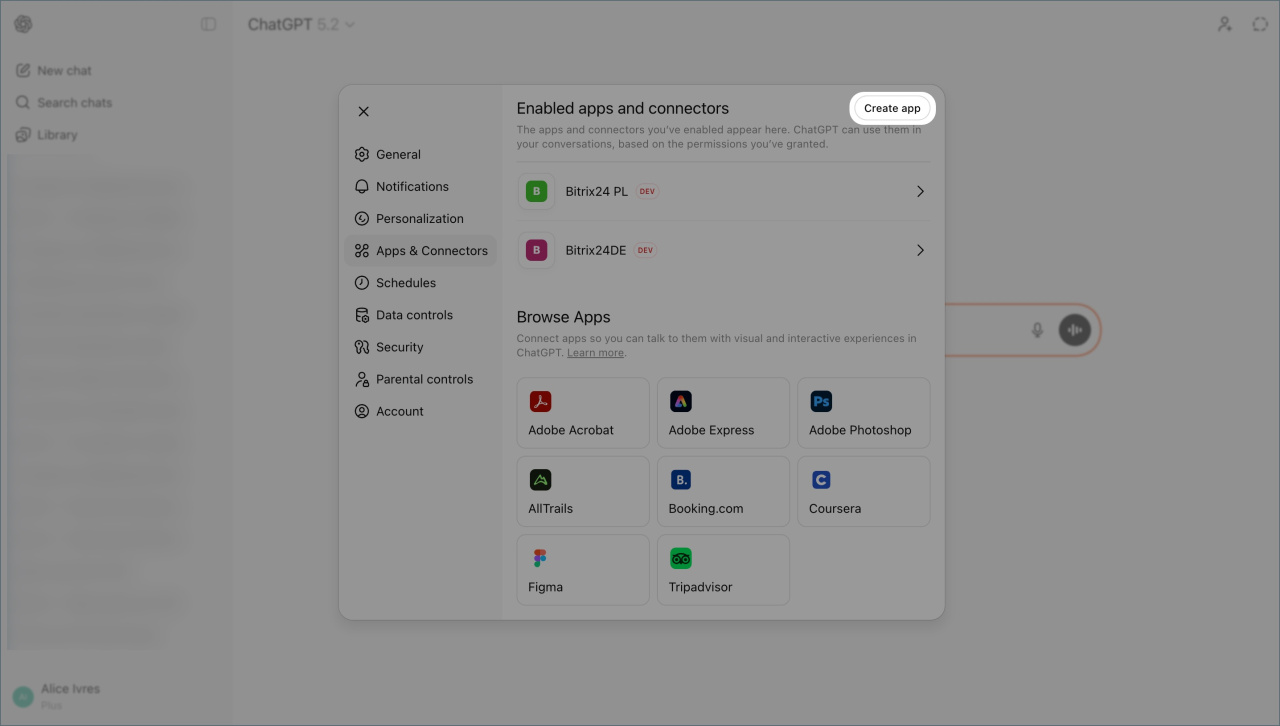
Créer un nouveau connecteur - pour relier Bitrix24 au système d’IA externe.
- Cliquez sur Créer une appli.
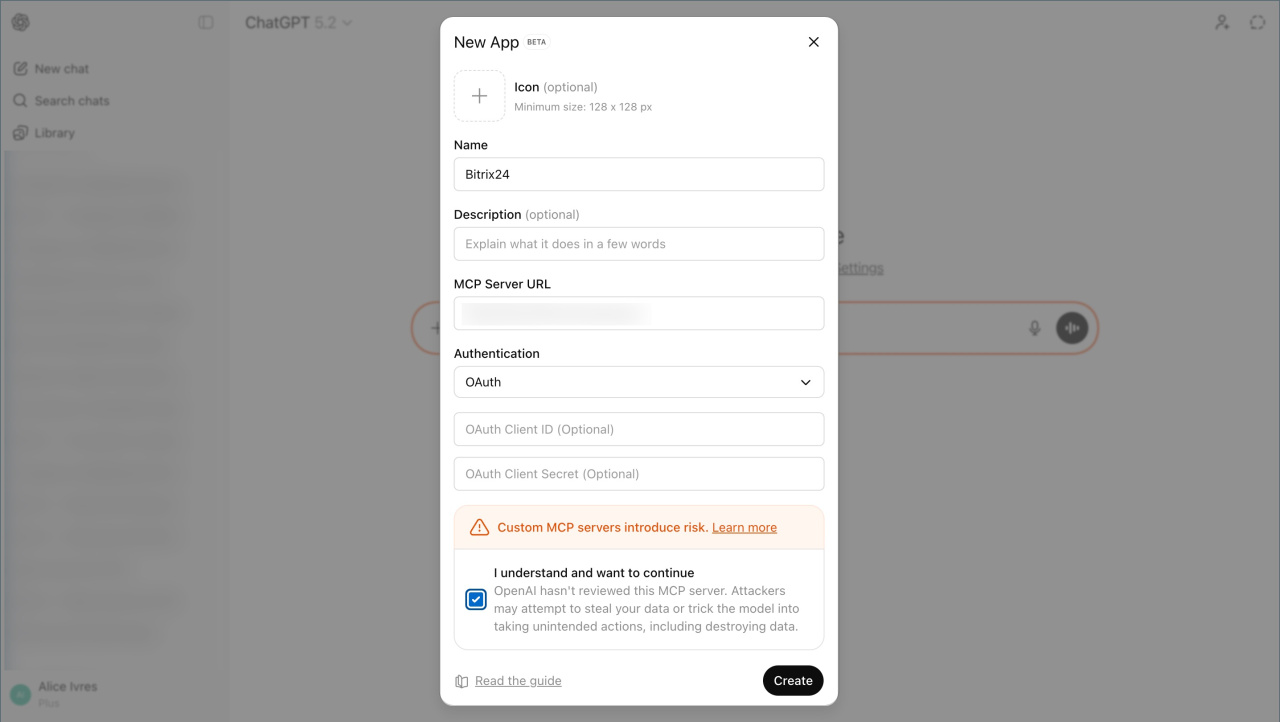
- Saisissez les paramètres de connexion :
- Nom - si vous utilisez plusieurs comptes Bitrix24, incluez des informations d'identification dans le nom.
- URL du serveur MCP -
https://mcp.bitrix24.com/mcp/. - Type d’autorisation - laissez la valeur
OAuth.
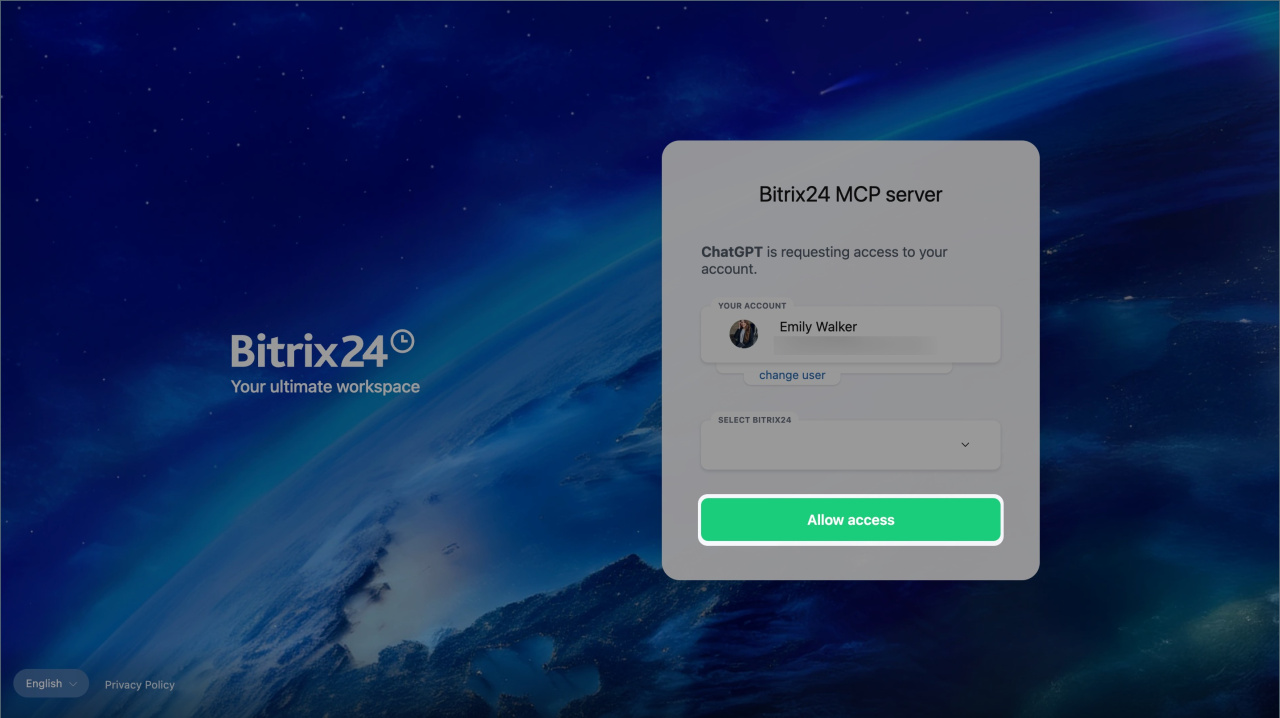
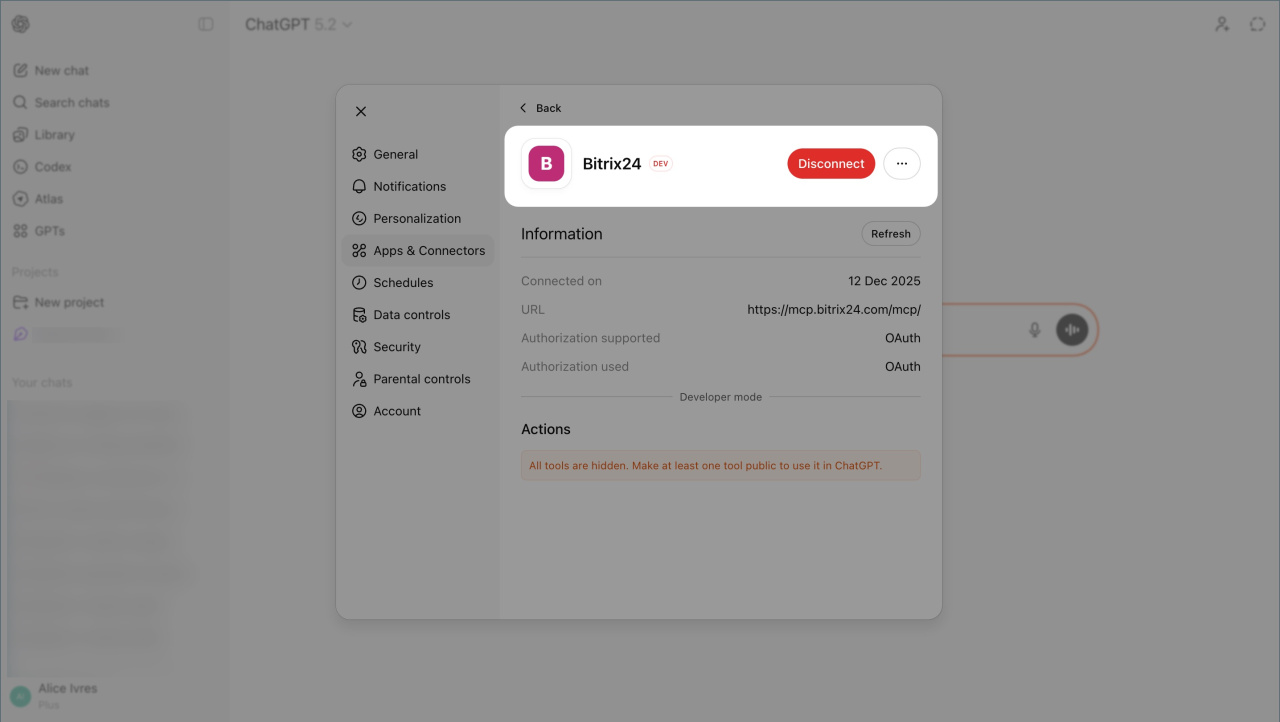
Cochez la case d’acceptation des conditions de sécurité, puis cliquez sur Créer. Une fenêtre d’autorisation Bitrix24 s’ouvre.
S’authentifier dans Bitrix24. Connectez-vous à votre compte : Bitrix24 se connecte alors à ChatGPT et vous pouvez gérer les tâches depuis la discussion avec l’assistant IA.
Connexion à l’aide d’un jeton
Nous expliquons cette méthode avec l'exemple de l'intégration de Bitrix24 avec Manus AI.
Copier le jeton de connexion - pour relier votre Bitrix24 au système d’IA externe.
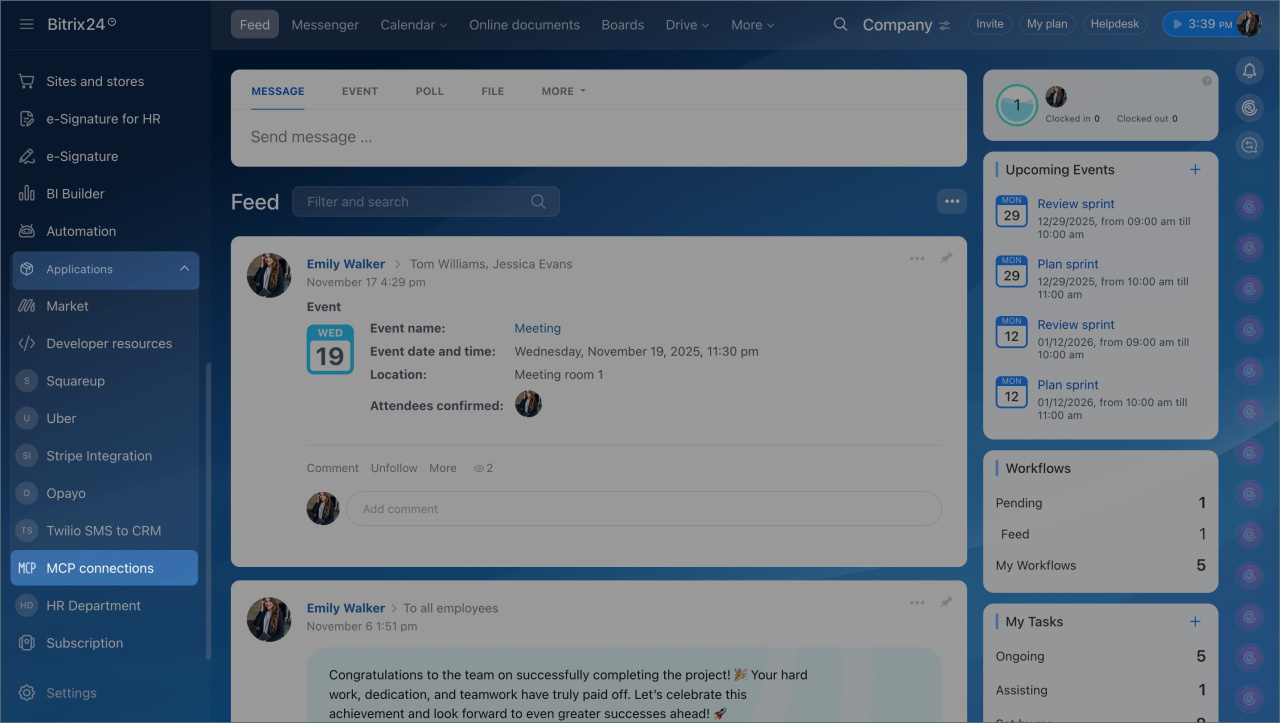
- Accédez à Applications - Connexions MCP.
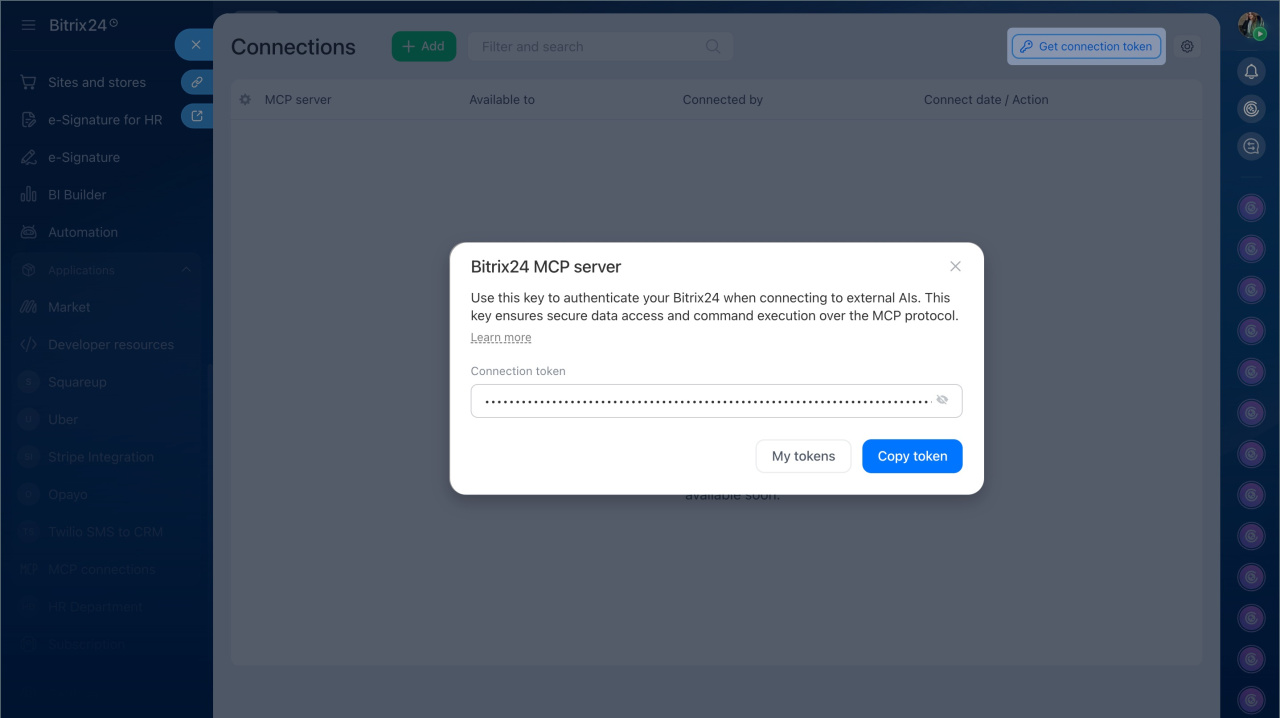
- Cliquez sur Obtenir le jeton de connexion. Si le bouton est inactif, l’administrateur a désactivé l’intégration avec des systèmes d’IA externes.
- Cliquez sur Copier le jeton pour l’enregistrer dans le presse-papiers. Vous devrez l’indiquer ultérieurement dans les paramètres du serveur MCP.
Connectez-vous ensuite au système d’IA externe.
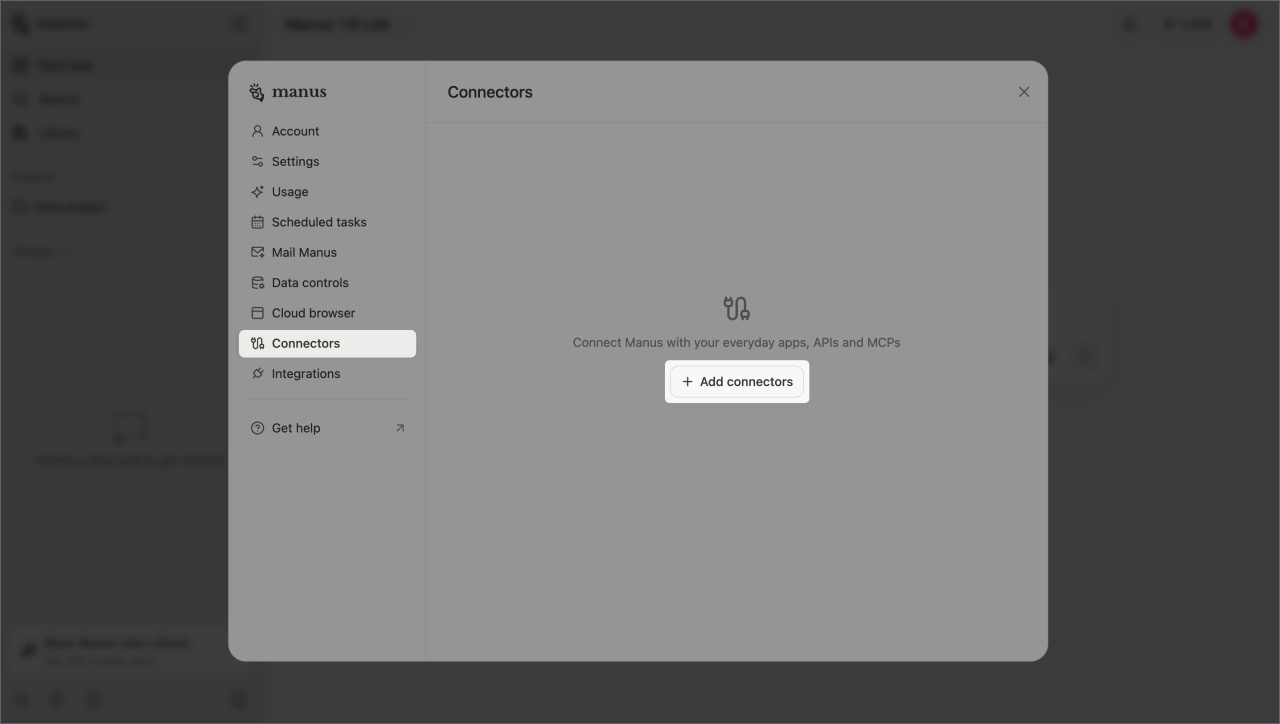
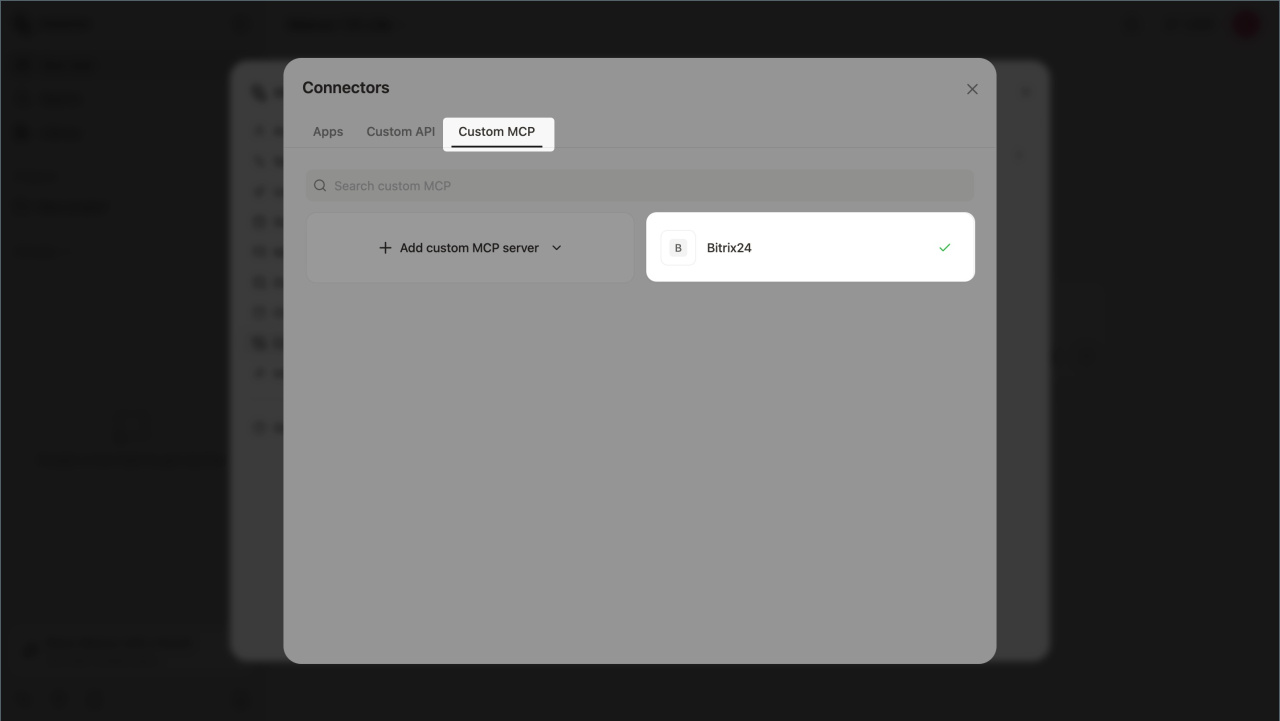
- Accédez à Paramètres - Connecteurs, puis cliquez sur Ajouter des connecteurs.
- Ouvrez MCP personnalisé - Ajouter un MCP personnalisé.
- Sélectionnez Configuration directe.
- Renseignez les champs suivants :
- Type de transport - sélectionnez HTTP.
- URL -
https://mcp.bitrix24.com/mcp/. - Type d’autorisation - jeton d’accès.
- En-tête personnalisé > Valeur de l’en-tête - collez le jeton de connexion copié depuis Bitrix24.
Enregistrez les modifications.

Fonctionnement de l’intégration
Le serveur MCP de Bitrix24 connecte le système d’IA externe à votre Bitrix24 et permet aux employés de gérer des tâches à l’aide d’un assistant virtuel. Les commandes sont exécutées uniquement à la demande de l’utilisateur et conformément à ses droits d’accès, ce qui garantit un contrôle total des processus.
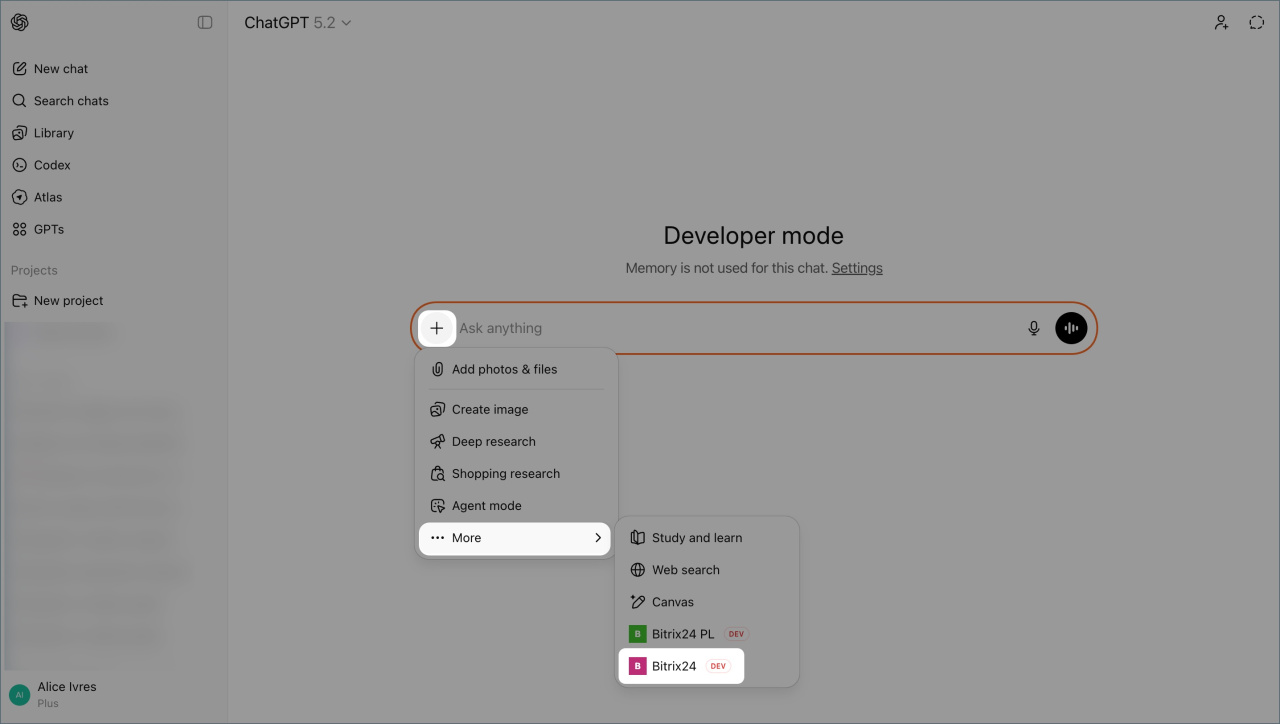
Nous expliquons l’utilisation de Bitrix24 dans une discussion avec un assistant IA à l’aide de l’exemple de l’intégration avec ChatGPT.
- Dans le champ de saisie, cliquez sur ➕ > Plus (...) et sélectionnez l’intégration avec Bitrix24.
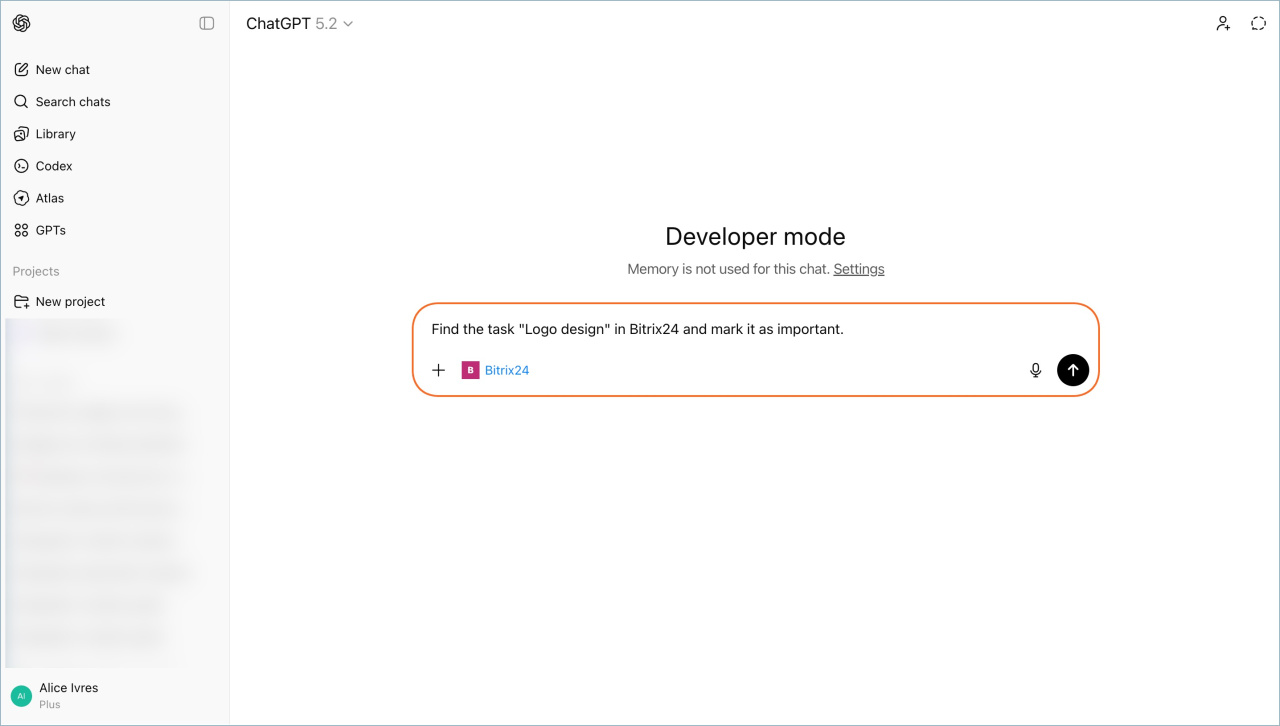
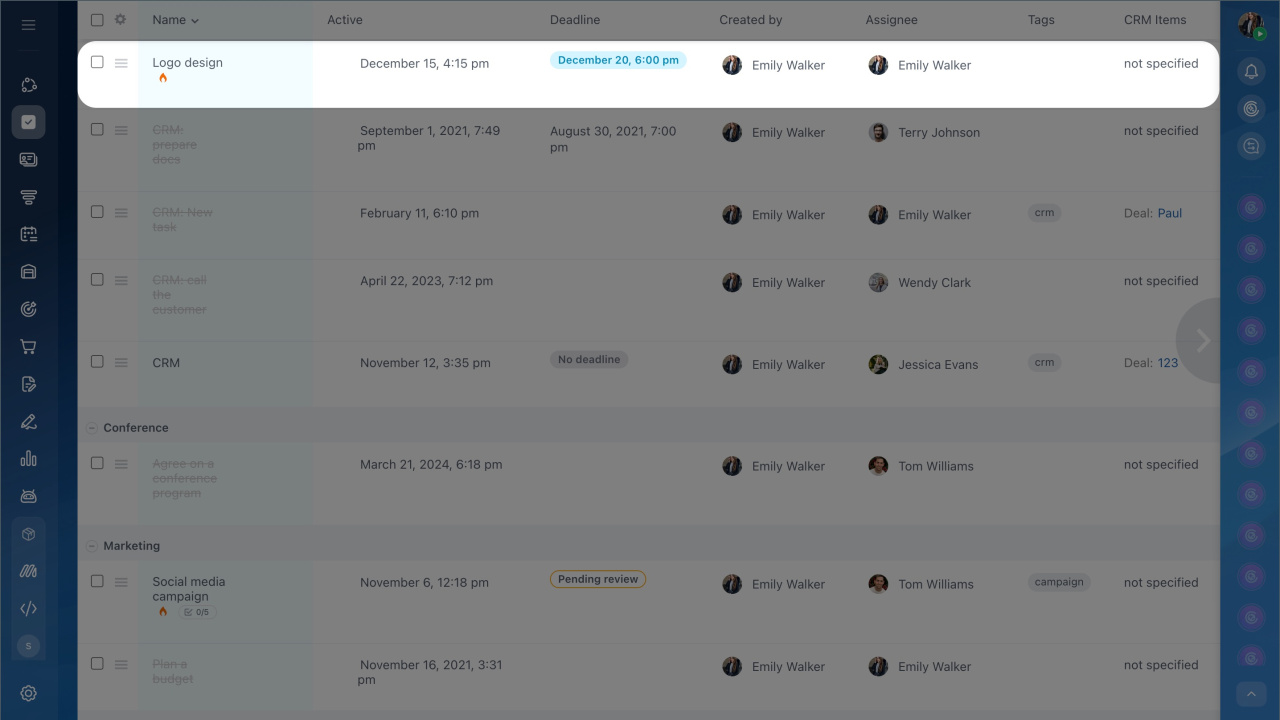
- Indiquez l’action à effectuer. ChatGPT traite la demande, sollicite une confirmation, puis exécute la commande.
Déconnecter Bitrix24 d’un système d’IA externe
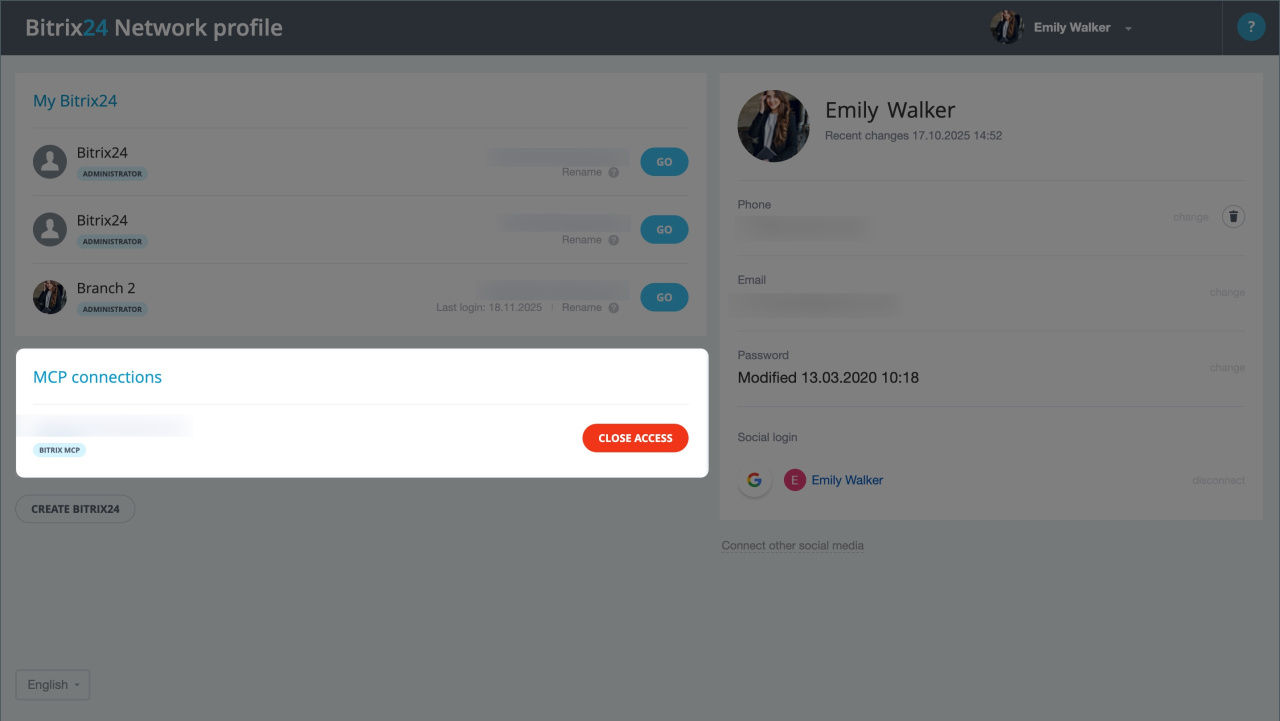
Vous pouvez déconnecter votre Bitrix24 d’un système d’IA externe depuis le profil Bitrix24 Network. Les tâches créées restent disponibles après la déconnexion.
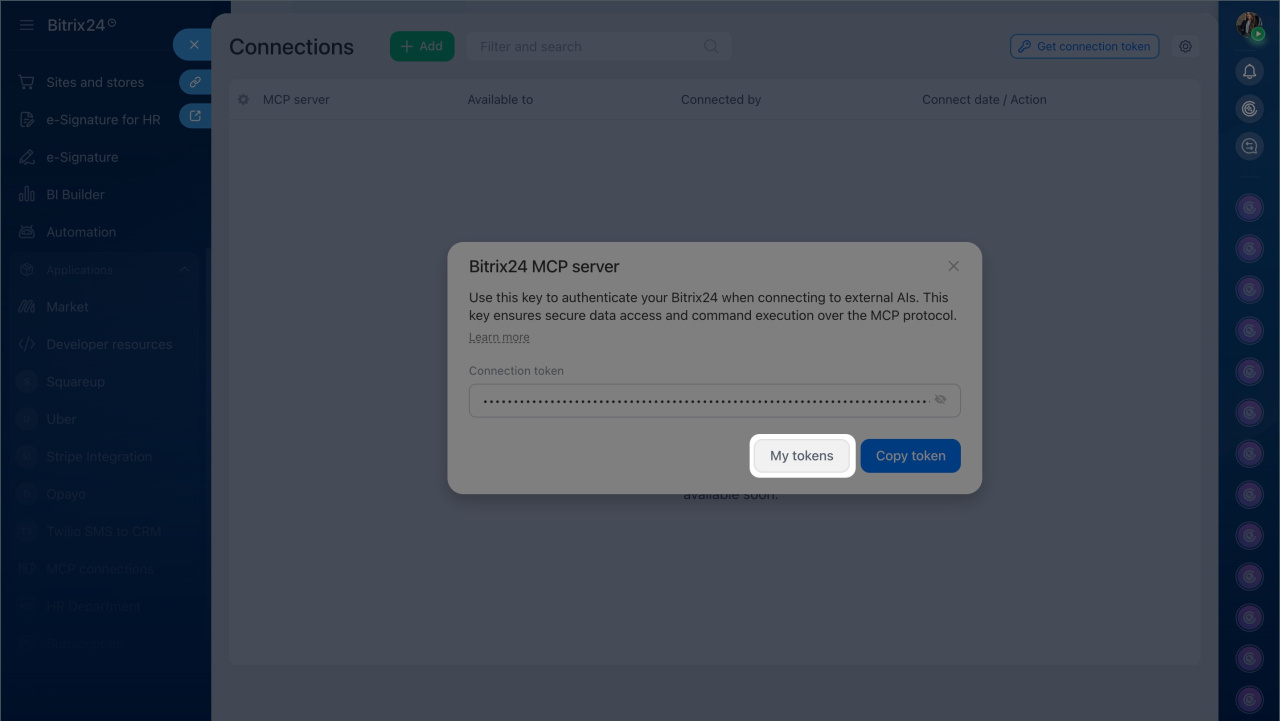
- Accédez à Applications - Connexions MCP - Obtenir le jeton de connexion - Mes jetons. Le profil Bitrix24 Network s’ouvre.
- Dans la section Connexions MCP, recherchez l’intégration à désactiver, puis cliquez sur Révoquer l’accès.
Résumé
- Le serveur MCP permet de connecter Bitrix24 à des systèmes d’IA externes (ChatGPT, Manus AI) pour gérer des tâches directement depuis une discussion avec un assistant IA.
- Par défaut, cette fonctionnalité est désactivée.
- Un administrateur peut l'activer ou la désactiver dans Paramètres (⚙️) - Serveurs MCP, via l’option Autoriser les IA externes à se connecter et à exécuter des actions dans ce Bitrix24.
- La méthode de connexion dépend du système d’IA externe : OAuth (créez un connecteur avec l’URL MCP
https://mcp.bitrix24.com/mcp/) ou jeton (copiez-le depuis Bitrix24 et collez-le dans les paramètres du serveur externe). - Pour utiliser l'intégration, sélectionnez Bitrix24 dans les outils de l'assistant IA, saisissez votre demande, confirmez et l'assistant exécutera la commande.
- Pour déconnecter un système, accédez à Applications - Connexions MCP - Obtenir le jeton de connexion - Mes jetons et révoquez l’accès dans le profil Bitrix24 Network.
