
Dans le messenger Bitrix24, vous pouvez utiliser des autocollants pour réagir aux messages et ajouter des émotions dans la discussion.
Bitrix24 propose des paquets d'autocollants prêts à l’emploi. Vous pouvez les utiliser, ou créer et ajouter les vôtres.
Vous pouvez utiliser des autocollants dans :
- les discussions personnelles et de groupe,
- les commentaires des publications dans le fil d'actualités,
- les collabs,
- les discussions de tâches.
Envoyer des autocollants
Par défaut, tous les employés ont accès aux paquets d'autocollants standard. Vous pouvez les utiliser dans Bitrix24, dans les applications de bureau et mobile.
Pour envoyer un autocollant :
- Ouvrez la discussion, la chaîne ou la collab.
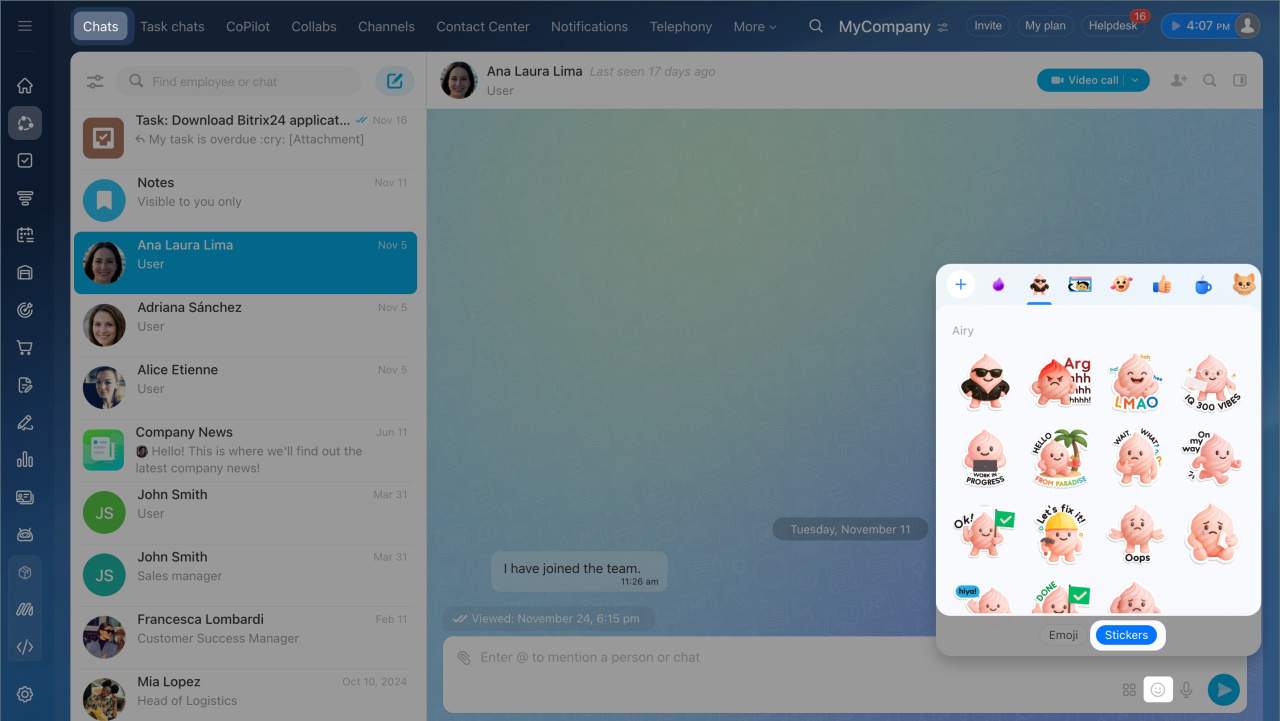
- Cliquez sur l’icône Emoji dans le champ de saisie.
- Ouvrez l’onglet Autocollants.
- Cliquez sur l’autocollant souhaité. Il s’affiche immédiatement dans la discussion.
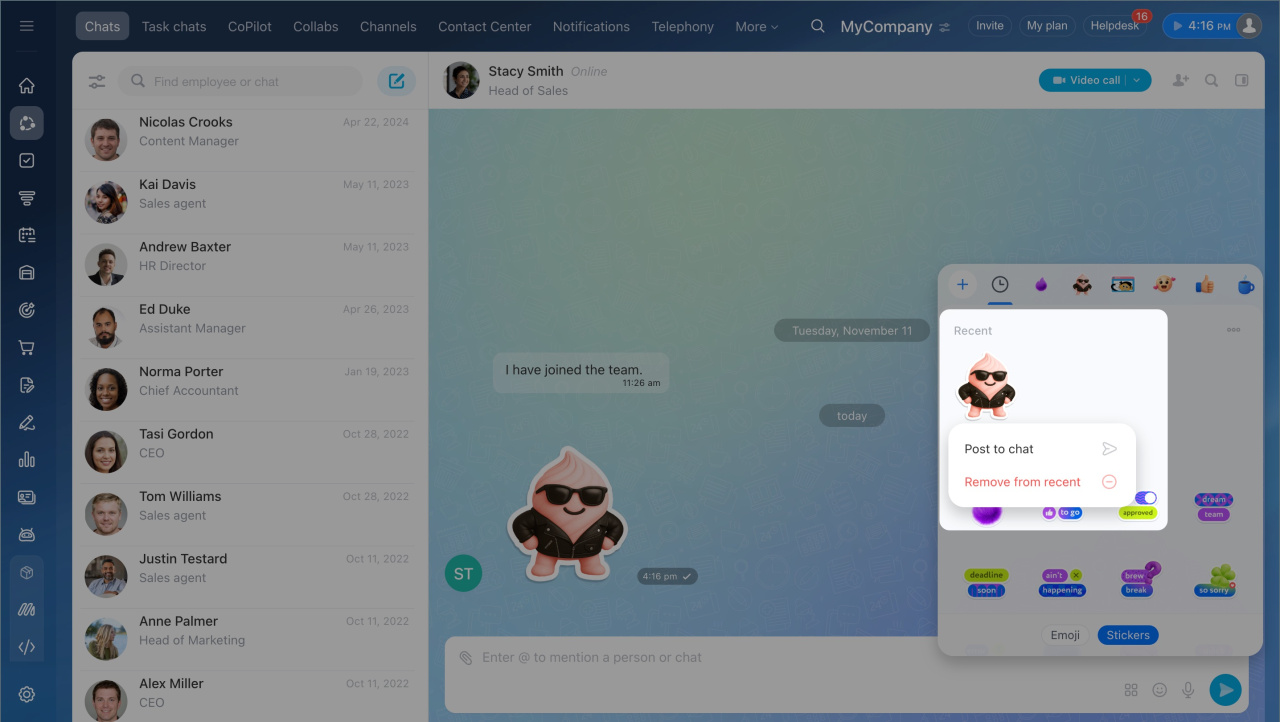
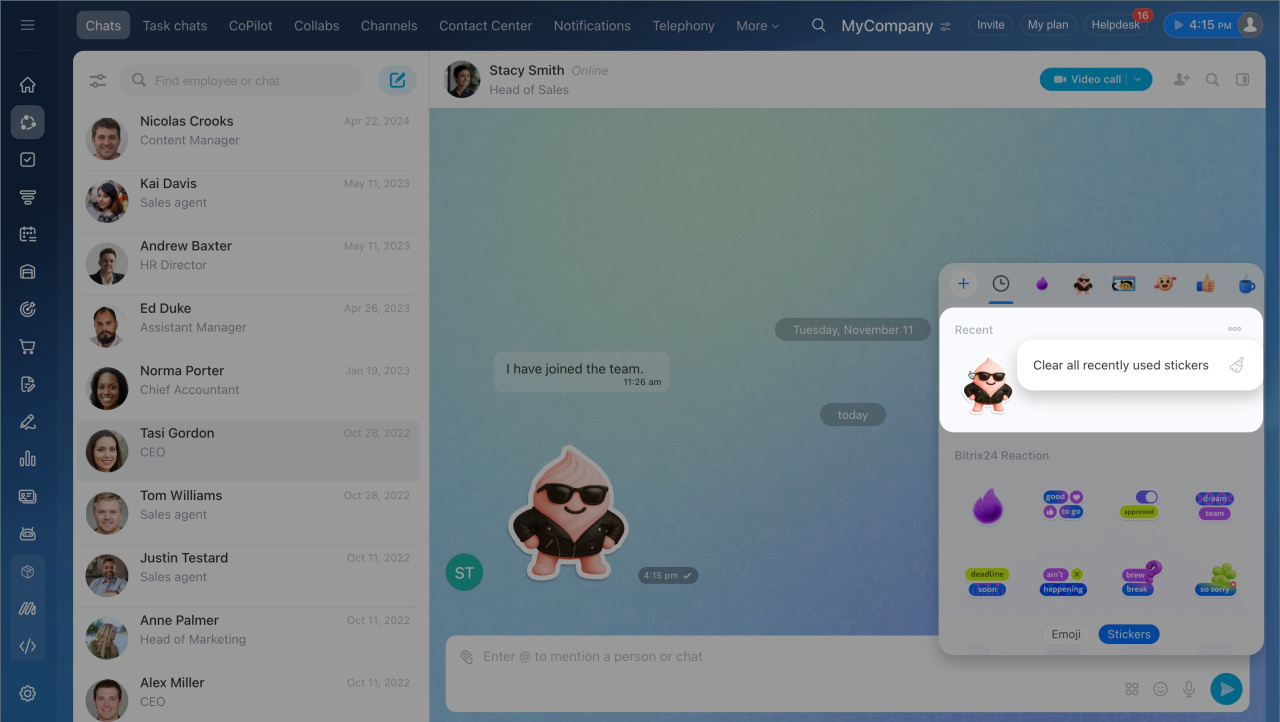
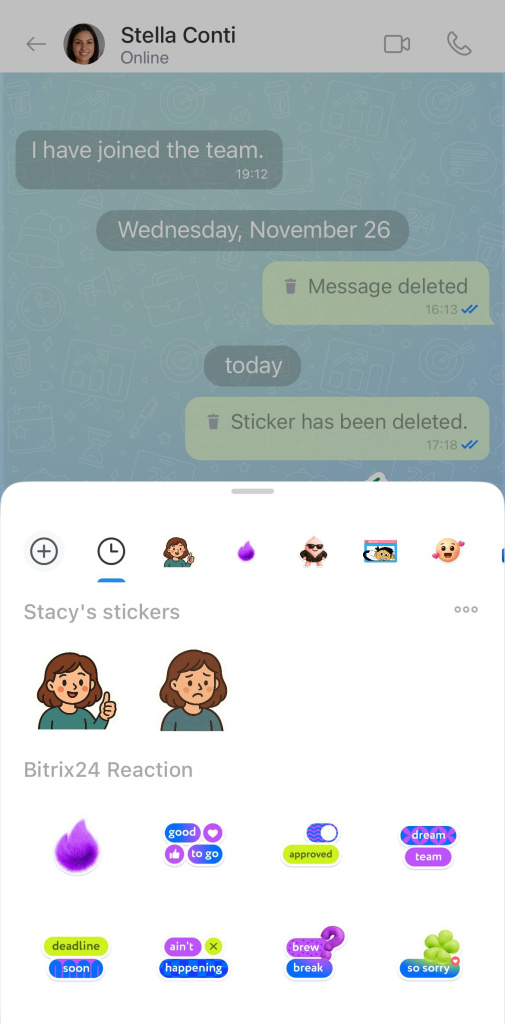
Les autocollants envoyés sont enregistrés dans la section Éléments récents. Le système conserve les 12 derniers. Vous pouvez :
- envoyer un autocollant - cliquez dessus,
- supprimer un autocollant spécifique - faites un clic droit dessus, puis sélectionnez Retirer des récents,
- supprimer tous les autocollants - cliquez sur Trois points (...) - Effacer tous les autocollants récemment utilisés.
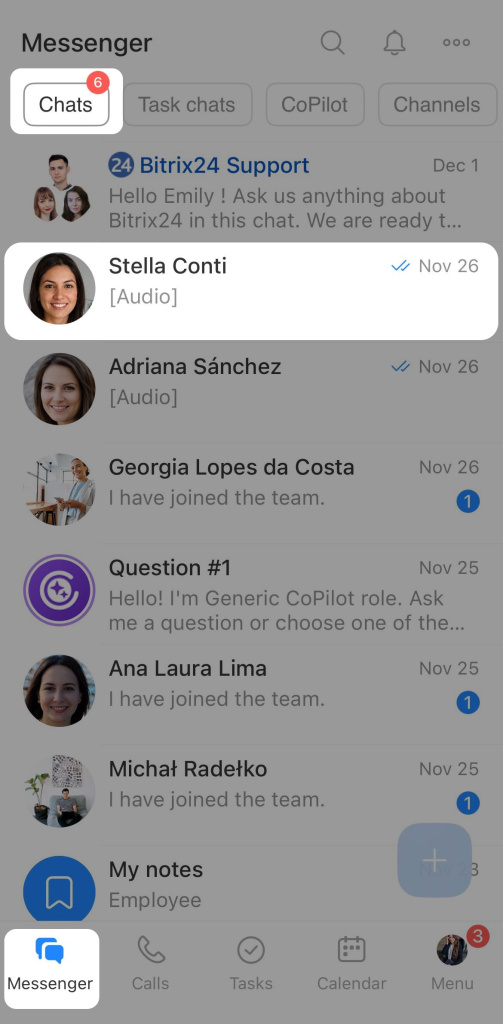
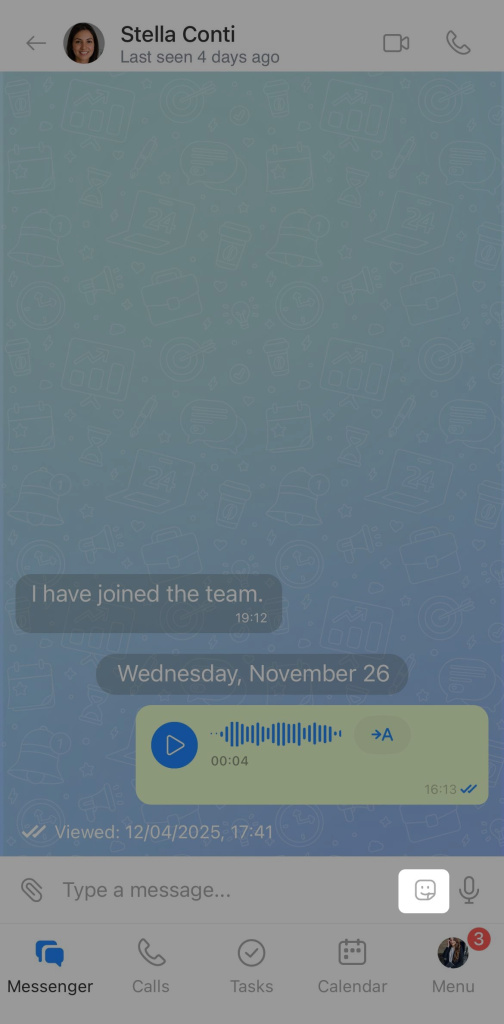
1. Ouvrez la discussion, la chaîne ou la collab.
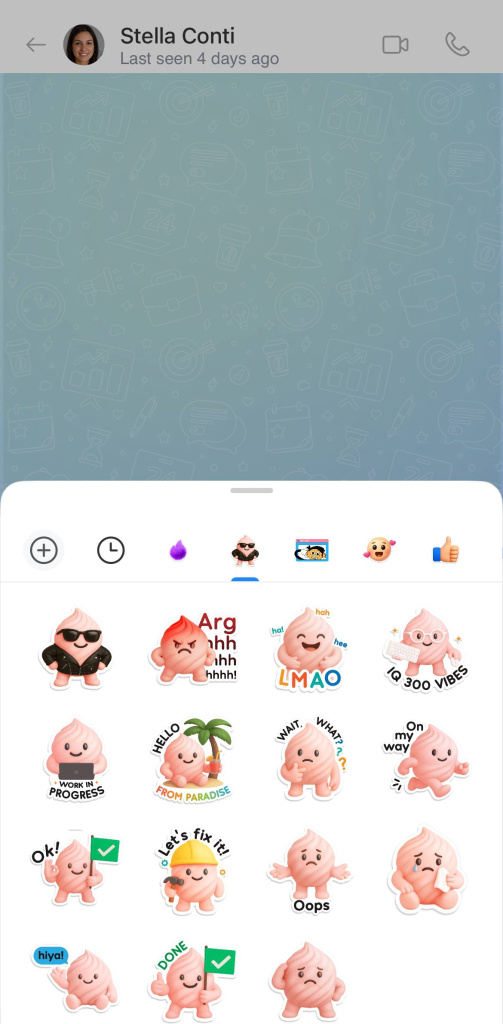
2. Appuyez sur l’icône Autocollants dans le champ de saisie.
3. Sélectionnez un autocollant.
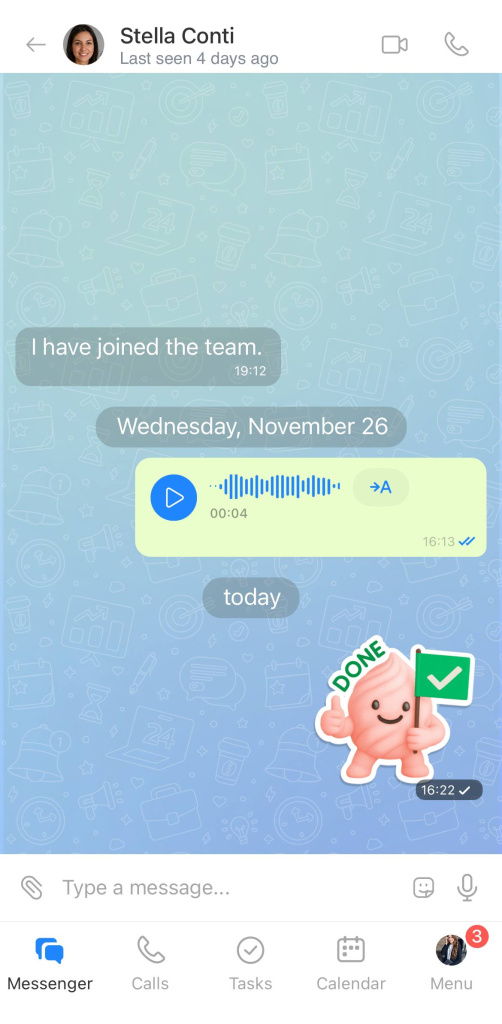
4. Appuyez dessus pour l’envoyer dans la discussion.
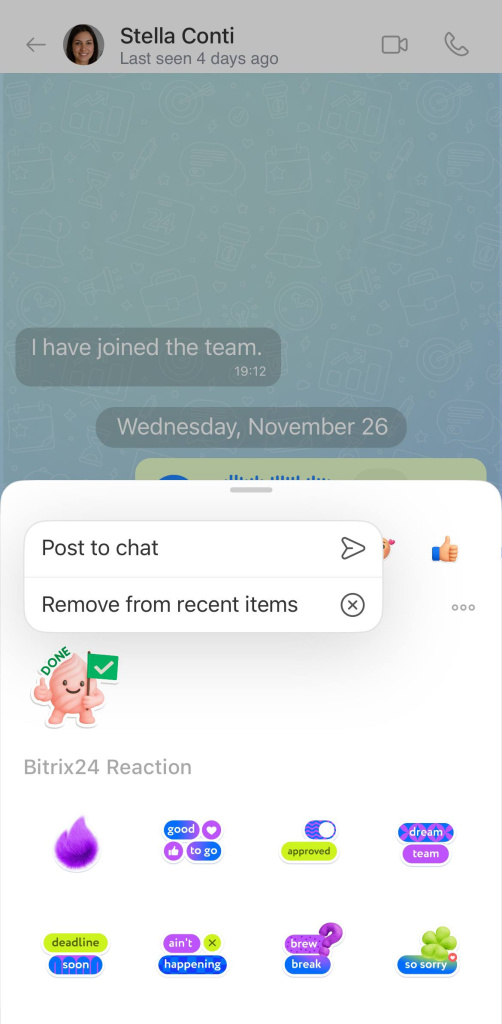
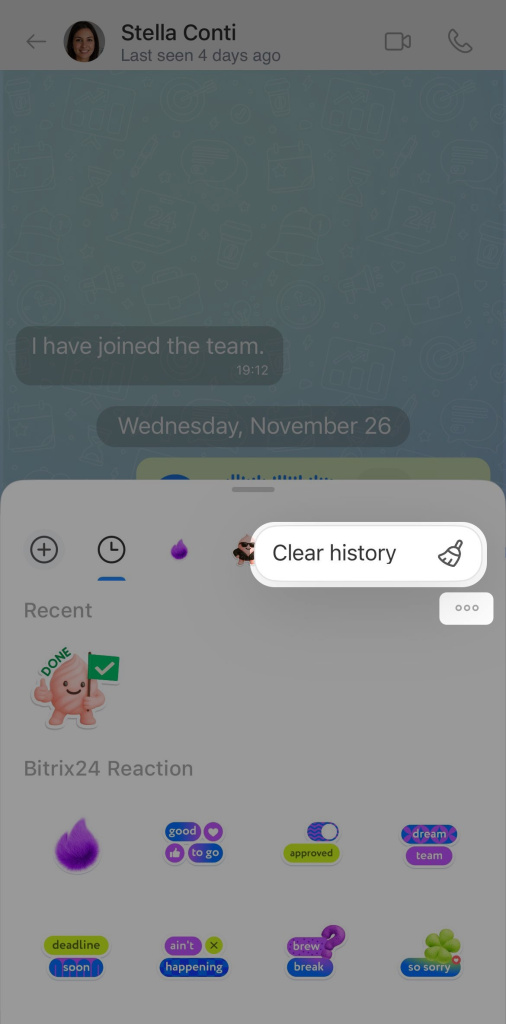
Les autocollants envoyés sont enregistrés dans la section Éléments récents. Le système conserve les 12 derniers. Vous pouvez :
- envoyer un autocollant - appuyez dessus,
- supprimer un autocollant spécifique - appuyez dessus de manière prolongée, puis sélectionnez Retirer des récents,
- supprimer tous les autocollants - appuyez sur Trois points (...) - Effacer tous les autocollants récemment utilisés.
Créer votre propre paquet d'autocollants
Dans Bitrix24, vous pouvez créer des paquets d'autocollants personnalisés. Une fois le paquet créé, envoyez un autocollant dans une discussion : les participants pourront alors l’ajouter à leur collection.
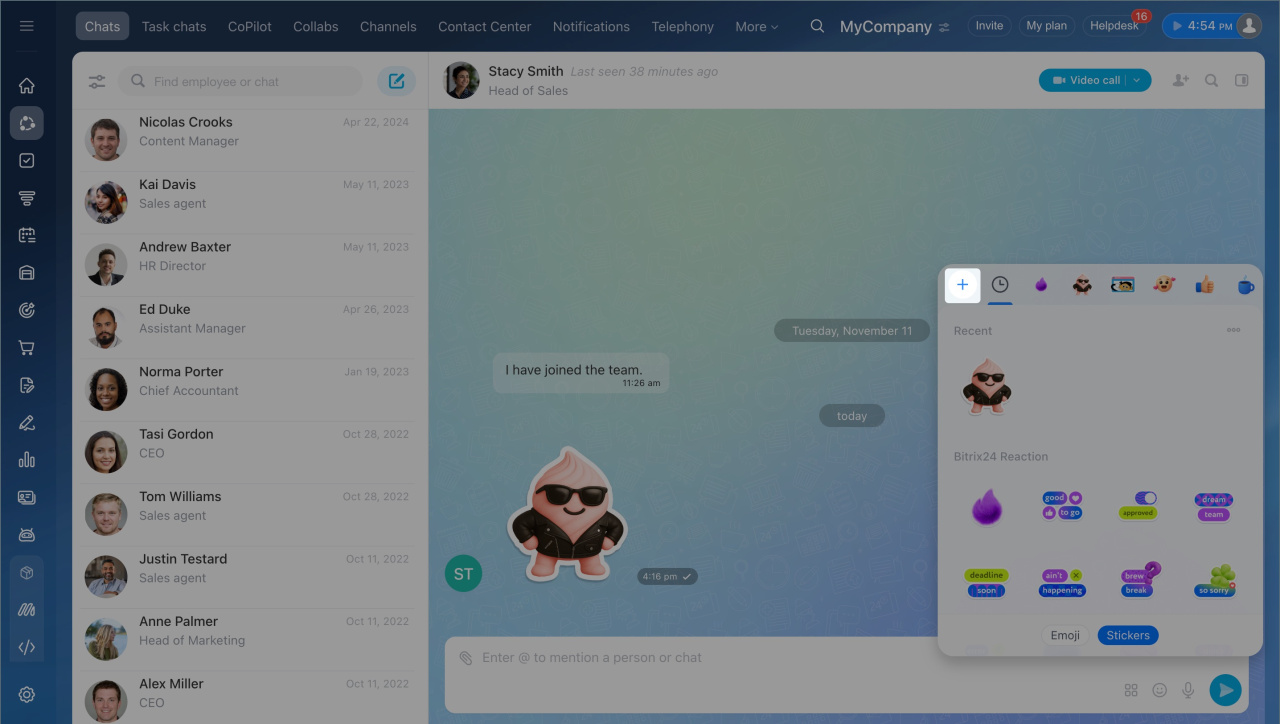
- Ouvrez une discussion, une chaîne ou une collab.
- Cliquez sur l’icône Emoji dans le champ de saisie.
- Ouvrez l’onglet Autocollants.
- Cliquez sur Plus (+).
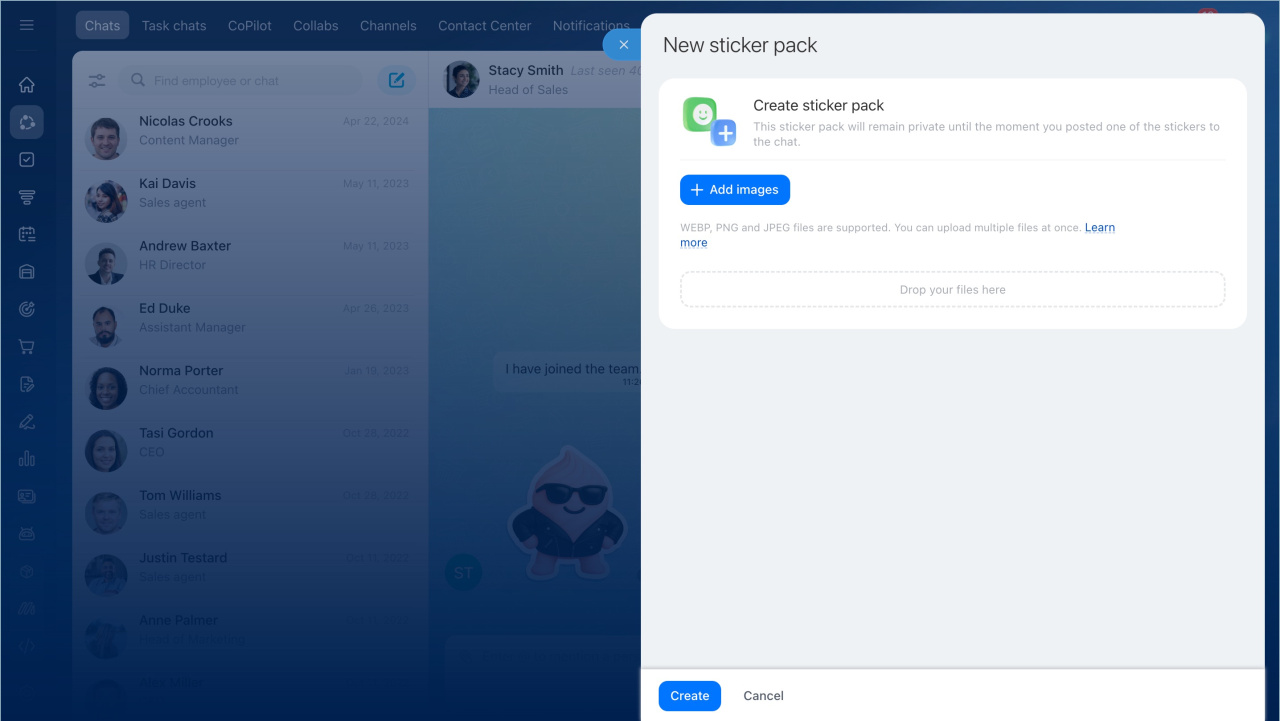
- Dans la fenêtre contextuelle, cliquez sur Ajouter des images et sélectionnez les fichiers sur votre ordinateur.
- Saisissez un nom pour votre paquet. Si vous ne le faites pas, un nom sera généré automatiquement.
- Cliquez sur Créer.
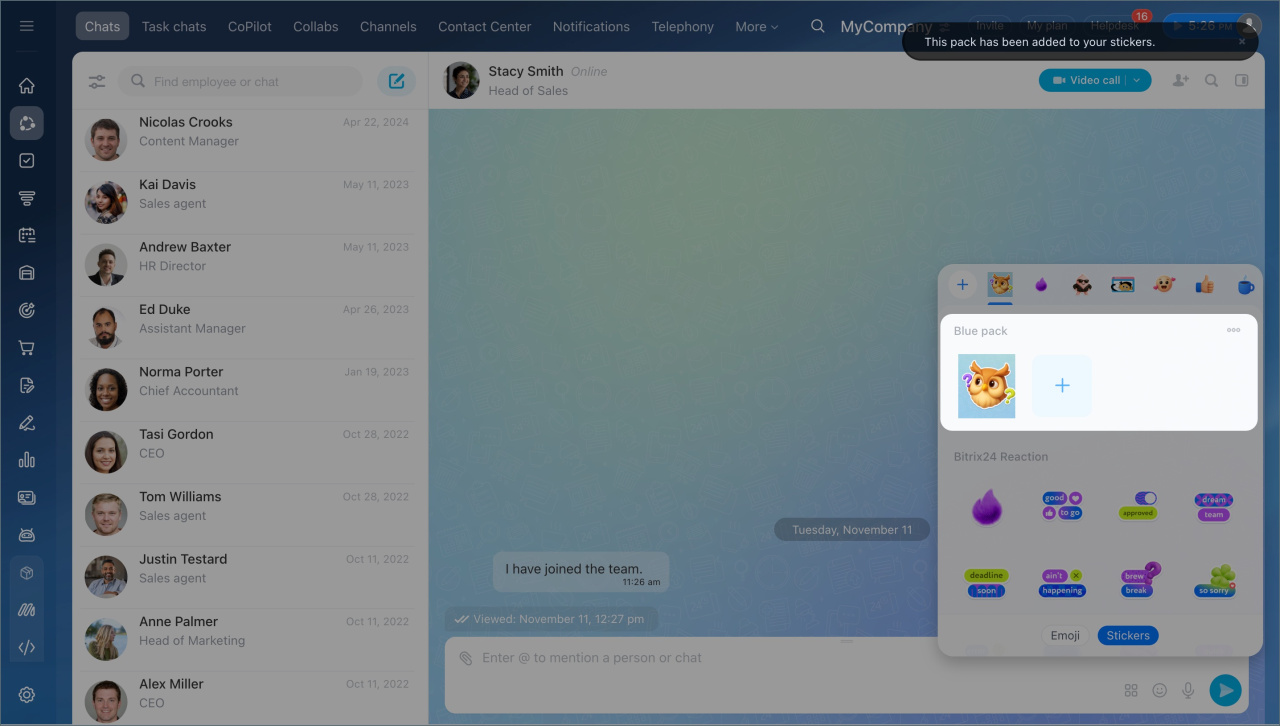
- Le paquet est créé. Vous pouvez désormais envoyer des autocollants depuis celui-ci dans les discussions.
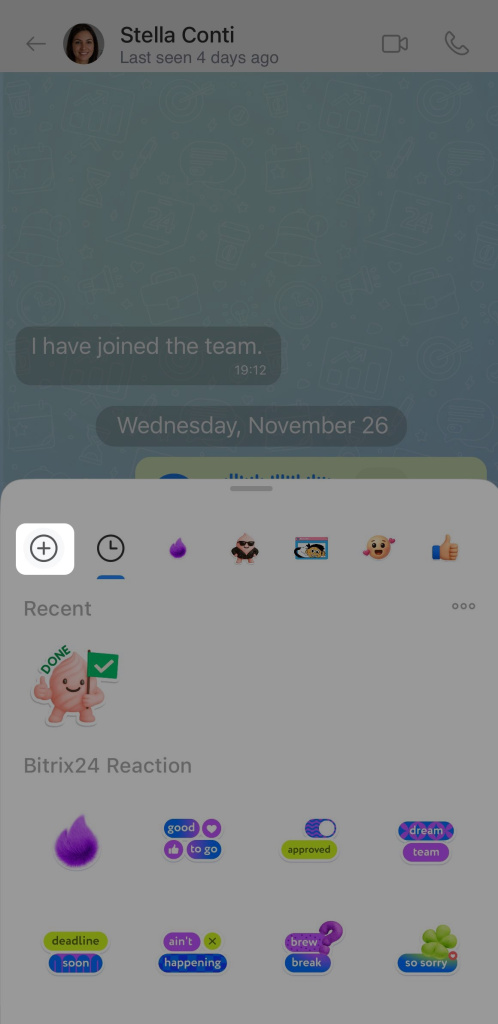
- Ouvrez une discussion, une chaîne ou une collab.
- Appuyez sur l’icône Autocollants.
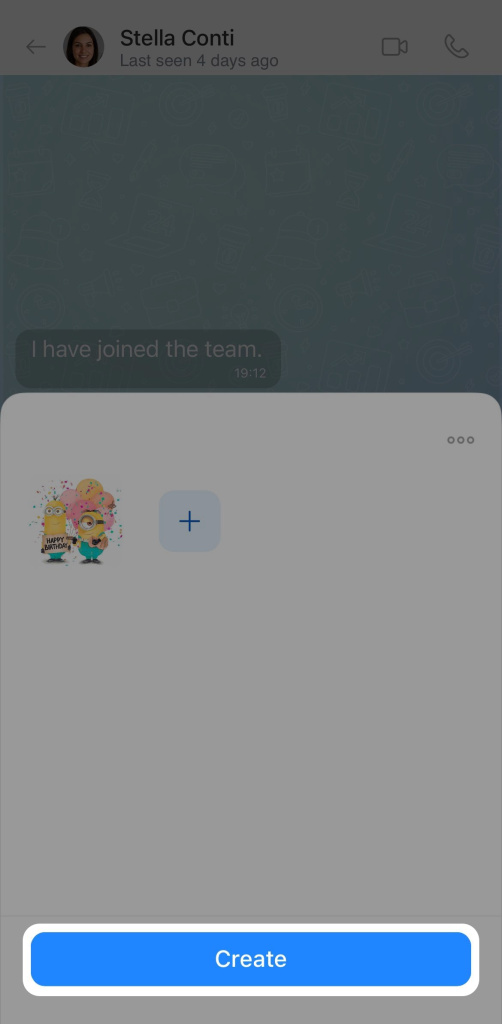
- Appuyez sur Plus (+).
- Sélectionnez des images depuis la galerie de votre téléphone et marquez-les avec des coches.
- Appuyez sur Envoyer les fichiers.
- Saisissez un nom pour le paquet, puis appuyez sur Continuer. Si vous ne le faites pas, un nom sera généré automatiquement.
Le premier autocollant importé devient l’avatar du paquet.
Ajouter des autocollants de vos collègues
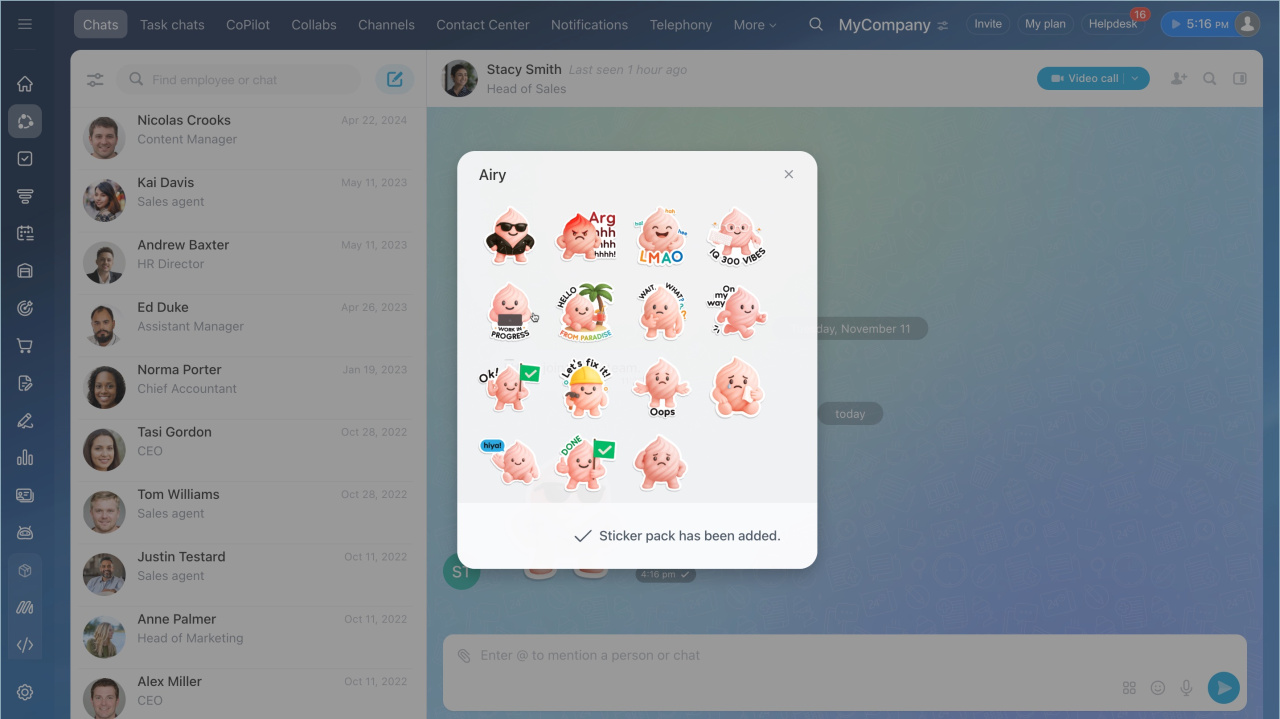
Si un collègue envoie un autocollant dans la discussion, vous pouvez ajouter l’ensemble du paquet à votre collection.
- Cliquez sur l’autocollant : l’ensemble du paquet s’ouvre.
- Cliquez sur Ajouter le paquet.
- Le paquet apparaît dans l’onglet Autocollants.
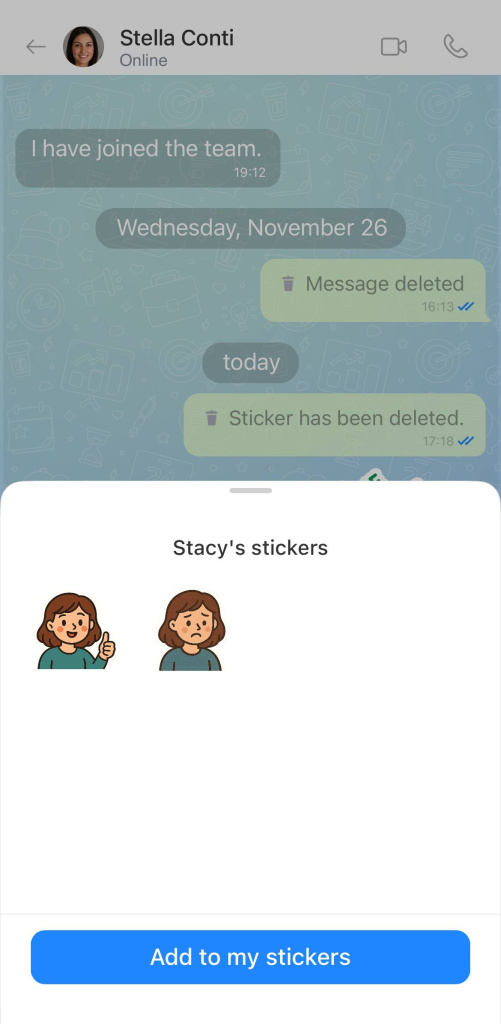
- Appuyez sur l’autocollant : l’ensemble du paquet s’ouvre.
- Appuyez sur Ajouter le paquet.
- Le paquet apparaît dans l’onglet Autocollants.
Gérer les paquets d'autocollants
Vos paquets. Vous pouvez modifier, renommer ou supprimer les paquets d'autocollants que vous avez créés pour l’ensemble des utilisateurs.
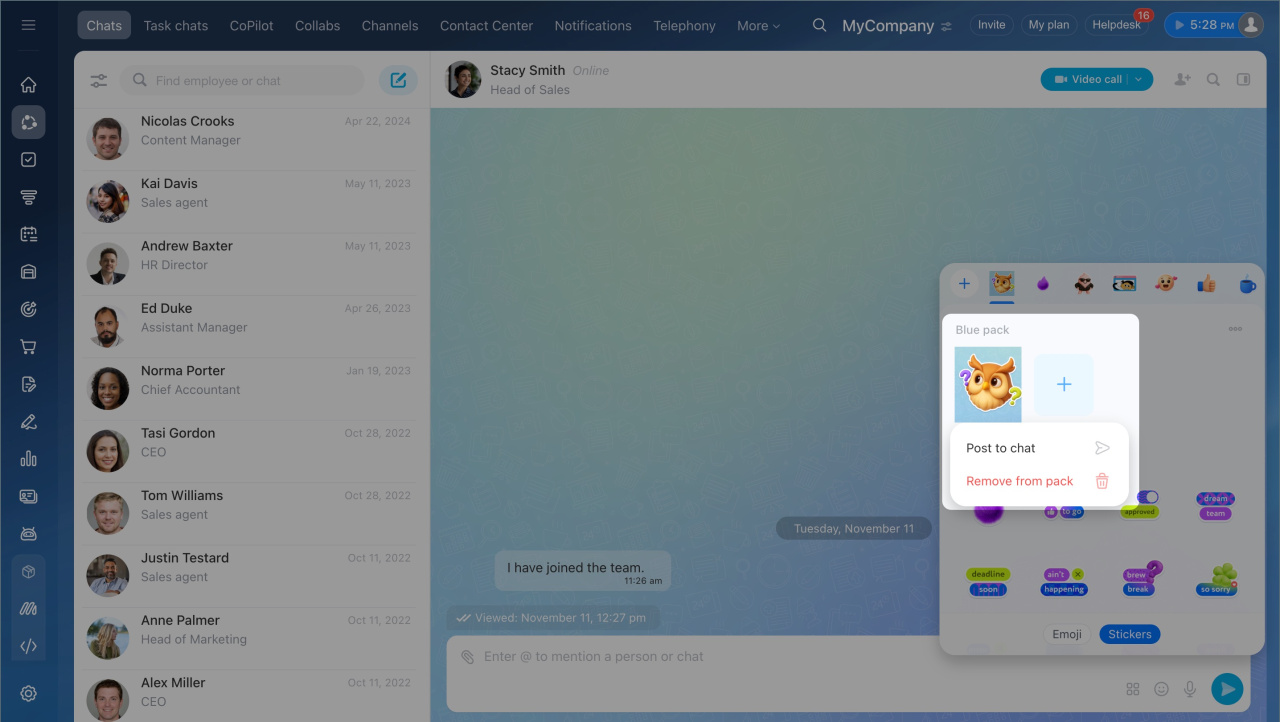
Modifier un paquet d'autocollants :
- ajouter de nouveaux autocollants - cliquez sur Plus (+),
- supprimer un autocollant spécifique - faites un clic droit dessus, puis sélectionnez Retirer du paquet.
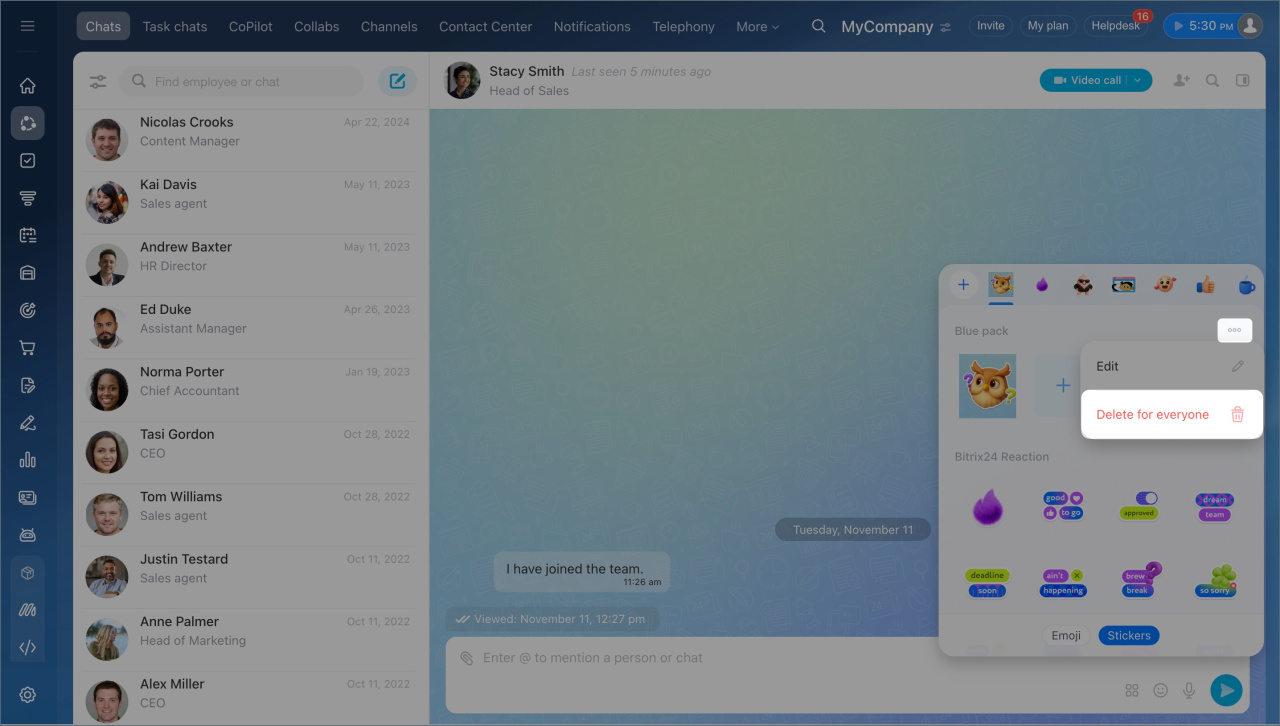
Renommer ou supprimer un paquet :
1. Cliquez sur Trois points (...) à côté du nom du paquet.
2. Choisissez une action :
- Modifier - changer le nom du paquet. Il sera visible pour tous les utilisateurs.
- Supprimer pour tous - supprimer complètement le paquet pour tous les utilisateurs.
Paquets de collègues. Si vous avez ajouté des paquets d'autocollants depuis des collègues, vous pouvez les retirer de votre collection : cliquez sur Trois points (...) - Retirer de ma collection.
Vos paquets. Vous pouvez modifier, renommer ou supprimer les paquets d'autocollants que vous avez créés pour l’ensemble des utilisateurs.
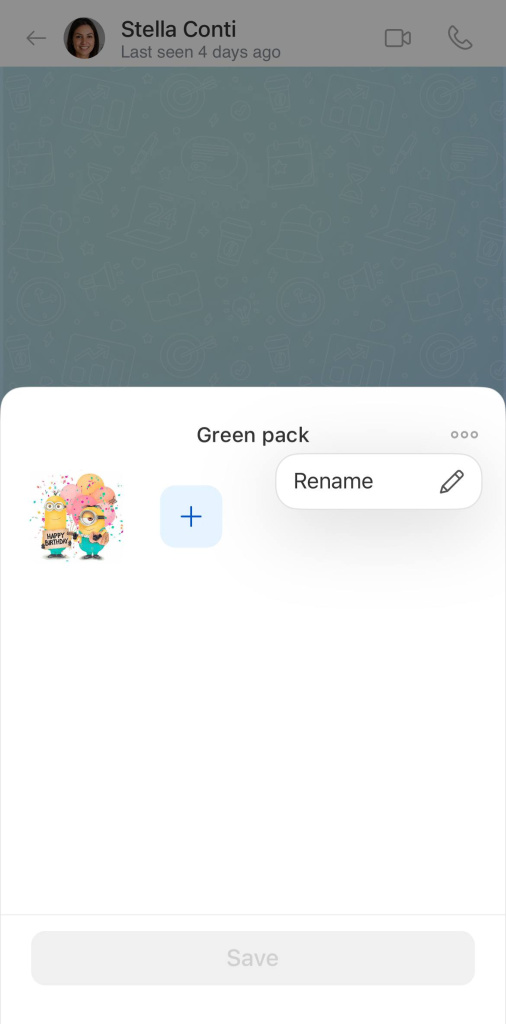
Pour modifier un paquet, appuyez sur Trois points (...) - Modifier, puis choisissez une action :
- ajouter de nouveaux autocollants - appuyez sur Plus (+),
- supprimer un autocollant spécifique - appuyez dessus de manière prolongée, puis sélectionnez Retirer du paquet,
- renommer le paquet - appuyez sur Trois points (...) - Renommer, puis modifiez le nom. Il sera visible pour tous les utilisateurs.
Pour supprimer un paquet, appuyez sur Trois points (...) - Supprimer pour tous. Les autocollants disparaissent pour tous les utilisateurs.
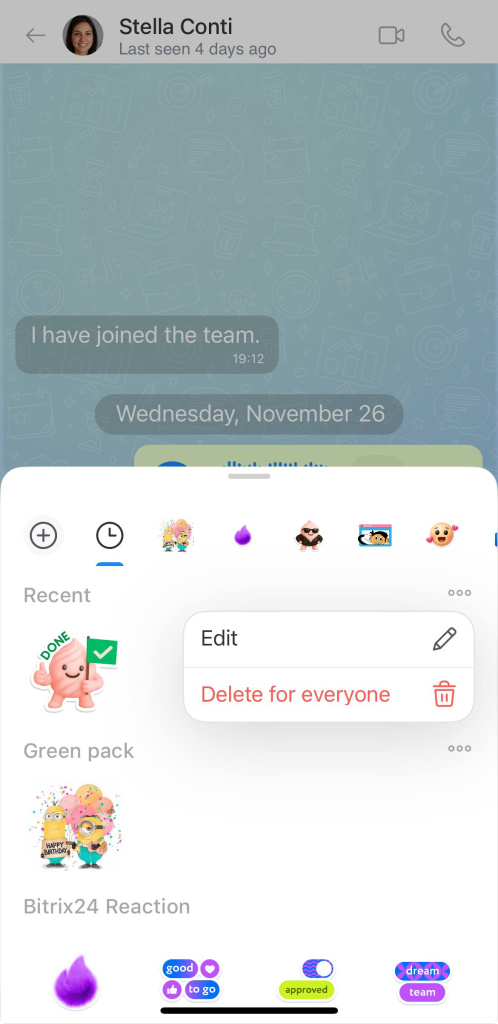
Paquets de collègues. Si vous avez ajouté des paquets d'autocollants depuis des collègues, vous pouvez les retirer de votre collection : appuyez sur Trois points (...) - Retirer de ma collection.
Résumé
- Par défaut, tous les employés ont accès aux paquets d'autocollants standard. Vous pouvez les utiliser dans Bitrix24, dans les applications de bureau et mobile.
- Vous pouvez envoyer des autocollants dans toute discussion, chaîne ou collab : sélectionnez un autocollant, puis cliquez dessus.
- Les autocollants envoyés sont enregistrés dans la section Éléments récents, qui conserve toujours les 12 derniers.
- Dans Bitrix24, vous pouvez créer des paquets d'autocollants personnalisés. Une fois un autocollant envoyé dans une discussion, les participants peuvent ajouter l’ensemble du paquet à leur collection.
- Vous pouvez modifier, renommer ou supprimer vos paquets d'autocollants pour tous les utilisateurs.
- Si vous avez ajouté des paquets d'autocollants depuis des collègues, vous pouvez les retirer de votre collection : appuyez sur Trois points (...) - Retirer de ma collection.
- Les paquets préinstallés ne peuvent pas être supprimés.
