Les nouvelles tâches dans Bitrix24 vont bien au-delà de simples champs et commentaires. Elles constituent un espace de travail unique où se concentrent les échanges, les actions et les résultats. La discussion est désormais l'élément central de la communication et de la coordination des processus. Votre équipe peut passer des appels, partager des fichiers et prendre des décisions sans perdre le contexte ni passer d'un outil à un autre.
Nouveau formulaire de tâche : optimisez votre efficacité
Dans cet article :
- Supprimer la discussion d'une tâche lorsqu'elle n'est pas nécessaire
- Retrouver les anciens commentaires d'une tâche
- Déplacer les anciens commentaires vers la discussion
- Rédiger un long commentaire avec des images
- Retrouver une tâche dans la liste des discussions
- Comprendre pourquoi les mises à jour des tâches n'apparaissent pas dans les notifications
- Comprendre pourquoi il est impossible de supprimer un fichier d'une tâche
- Comprendre pourquoi les fichiers apparaissent deux fois dans la description et la section Fichiers
- Comprendre pourquoi un document partagé dans la discussion n'apparaît pas dans la section Fichiers
- Comprendre pourquoi mentionner un collègue dans la discussion ne l'ajoute pas à la tâche
- Copier le lien d'une tâche
- Créer une tâche récurrente
- Mettre en évidence une partie de la description sous forme de citation
- Mettre en forme le texte dans une tâche
- Comprendre pourquoi la discussion d'une tâche n'apparaît pas dans la liste des discussions
- Consulter la date de création d'une tâche
- Mettre la discussion d'une tâche en sourdine
- Activer l'option « Nécessite une approbation à l'achèvement »
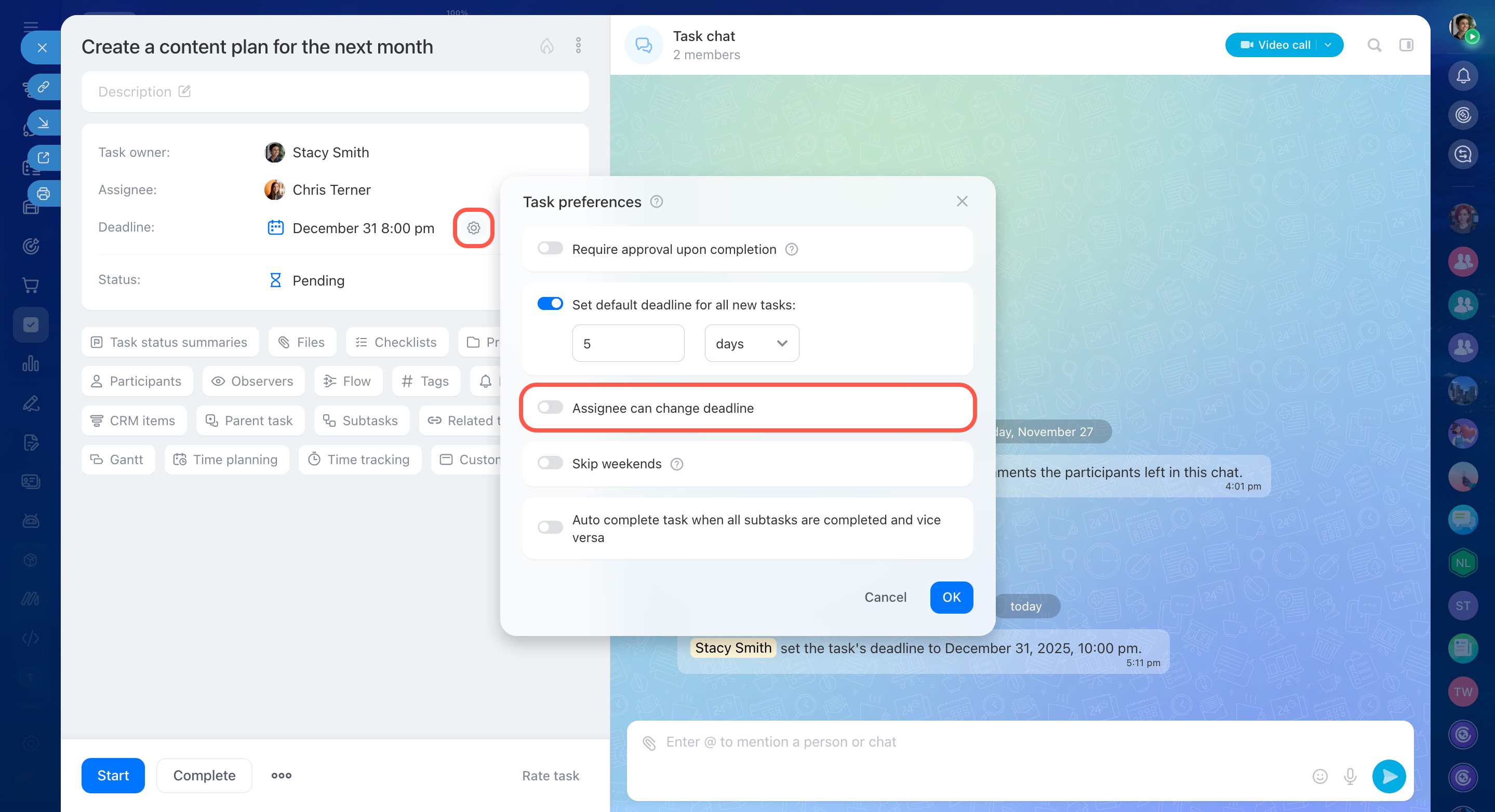
- Empêcher le responsable de modifier la date limite
- Consulter l'historique d'une tâche
- Ajouter des résultats à une tâche
- Comprendre quand les tâches sont créées à partir de messages vocaux
- Comprendre pourquoi il est impossible de créer une tâche à l'aide de commandes vocales IA
- Désactiver la création automatique de tâches à partir de messages vocaux
Supprimer la discussion d'une tâche lorsqu'elle n'est pas nécessaire
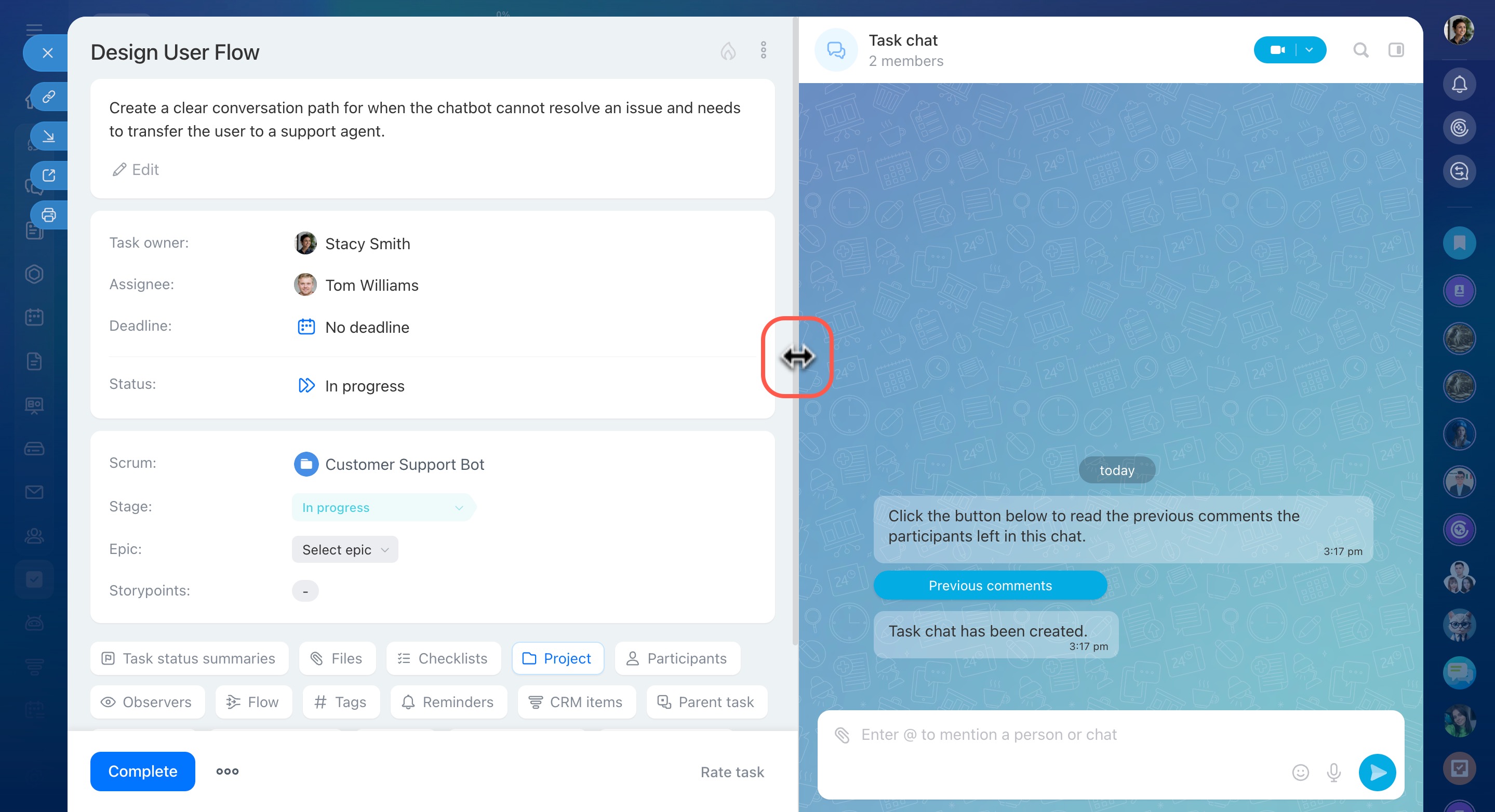
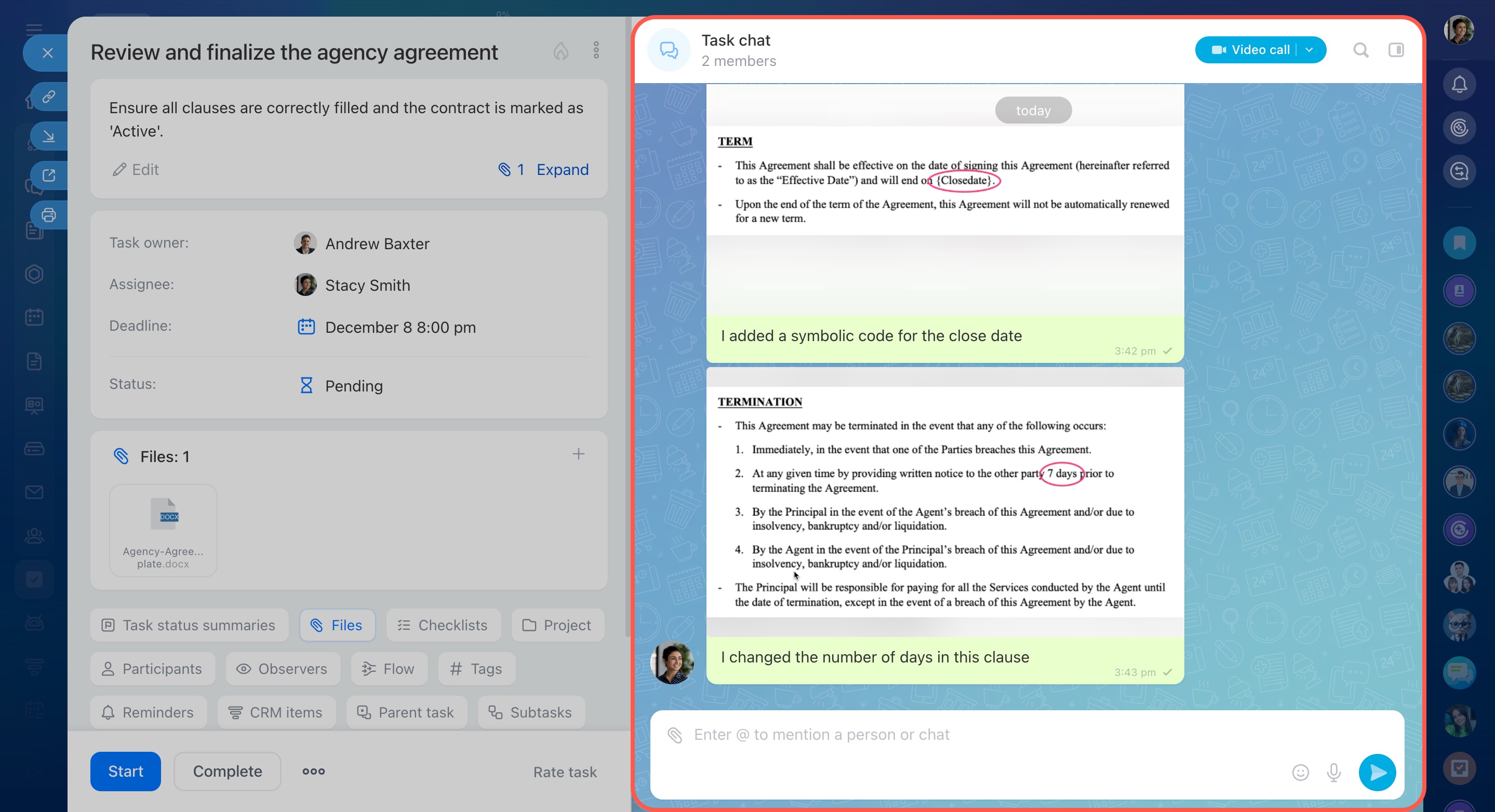
Il n'est pas possible de supprimer la discussion d'une tâche. Elle fait partie intégrante de la tâche et sert à la communication ainsi qu'au suivi des modifications.
En revanche, vous pouvez ajuster sa largeur. Faites simplement glisser le séparateur entre les panneaux. La largeur choisie sera enregistrée automatiquement pour toutes les tâches.
Retrouver les anciens commentaires d'une tâche
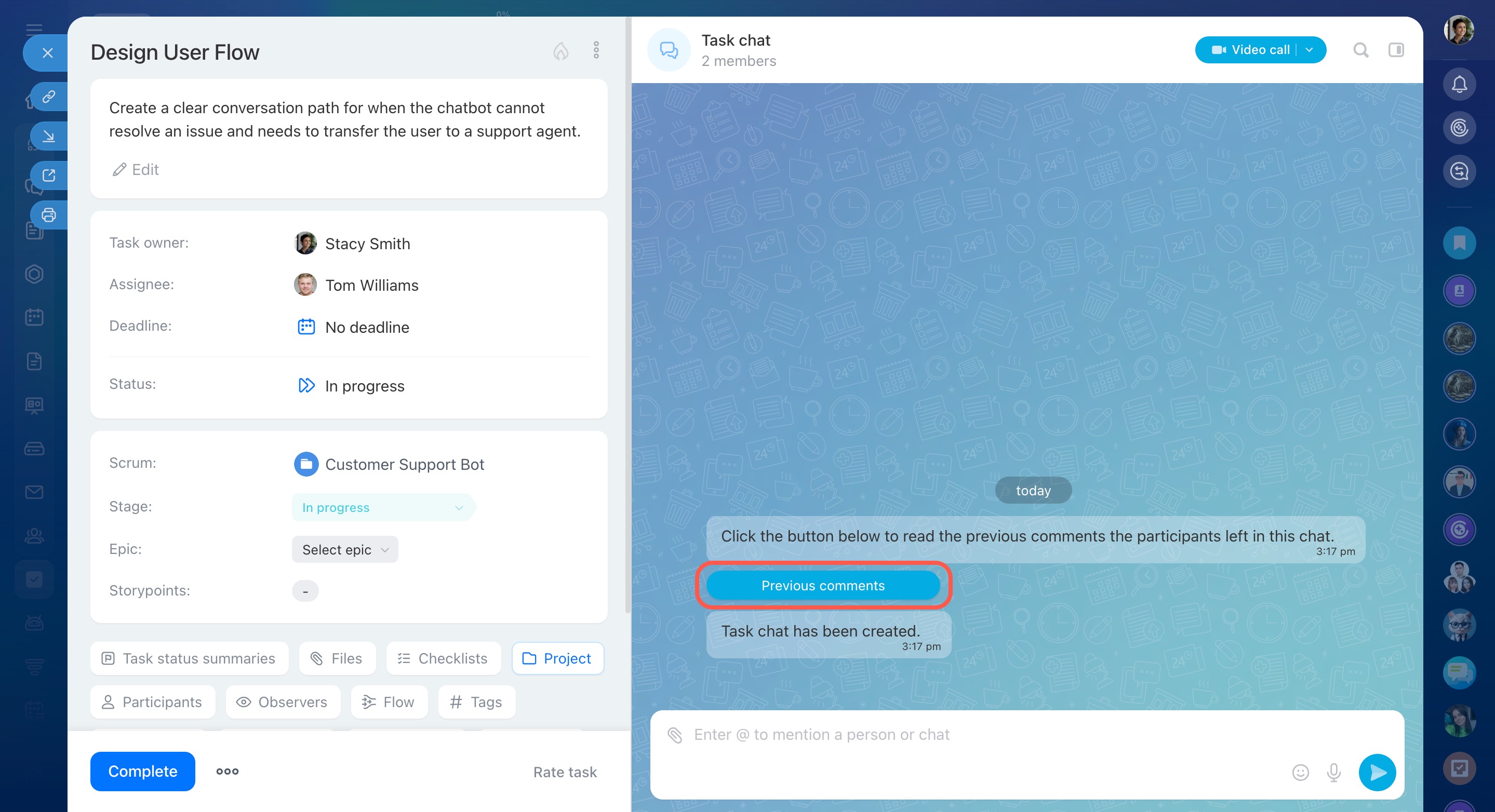
Pour afficher les commentaires de l'ancienne interface, ouvrez la tâche et cliquez sur Commentaires précédents dans la discussion. Ces commentaires sont en lecture seule.
Déplacer les anciens commentaires vers la discussion
Pour transférer des informations depuis l'ancienne section des commentaires vers la discussion, copiez le texte souhaité et publiez-le sous forme de nouveau message.
Rédiger un long commentaire avec des images
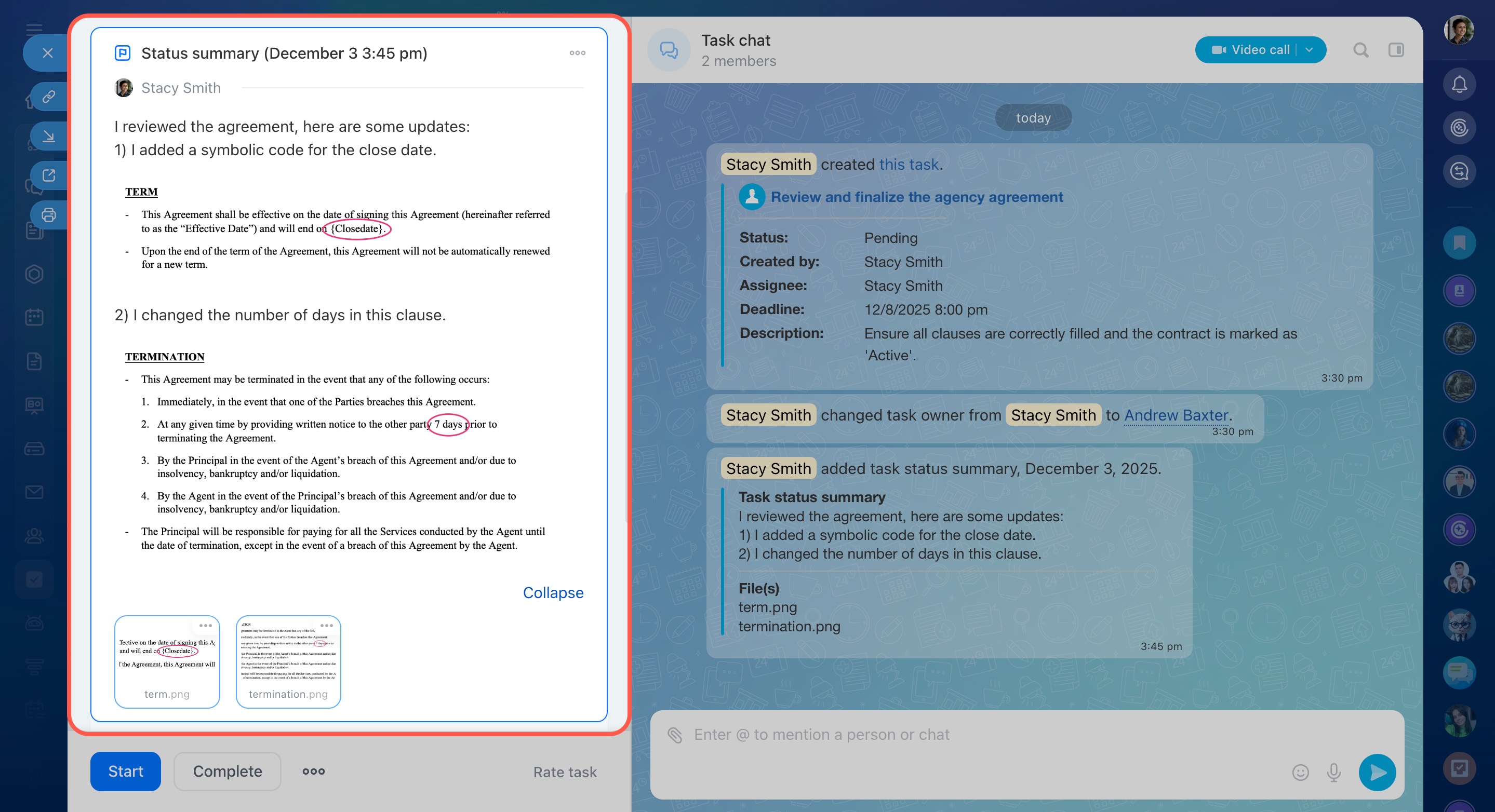
Dans les nouvelles tâches, toutes les discussions se déroulent dans la section dédiée. Vous pouvez rédiger de longs messages, mais les images ne peuvent être ajoutées qu'en tant que fichiers joints ; il n'est pas encore possible de les insérer directement dans le texte.
Pour accompagner un long commentaire d'images, utilisez l'une des options suivantes :
- diviser le texte en plusieurs messages et joindre les images à ceux-ci ;
- utiliser la section Résumés du statut de tâche, dans laquelle les images peuvent être insérées directement dans le texte.
Retrouver une tâche dans la liste des discussions
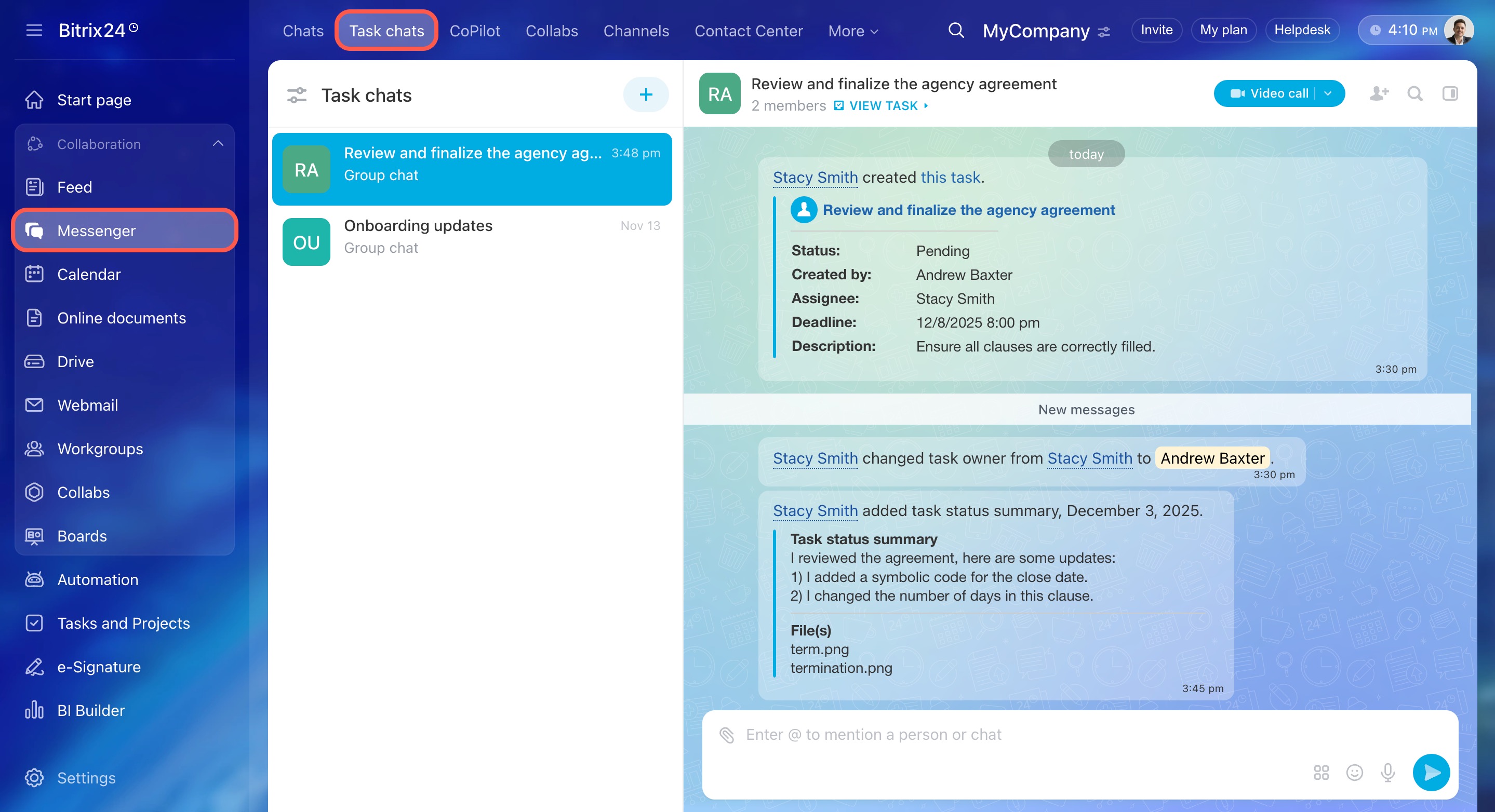
Actuellement, il n'est pas possible de rechercher des tâches par nom ni d'utiliser des filtres dans la liste des discussions. Ces fonctionnalités sont en cours de développement.
Comprendre pourquoi les mises à jour des tâches n'apparaissent pas dans les notifications
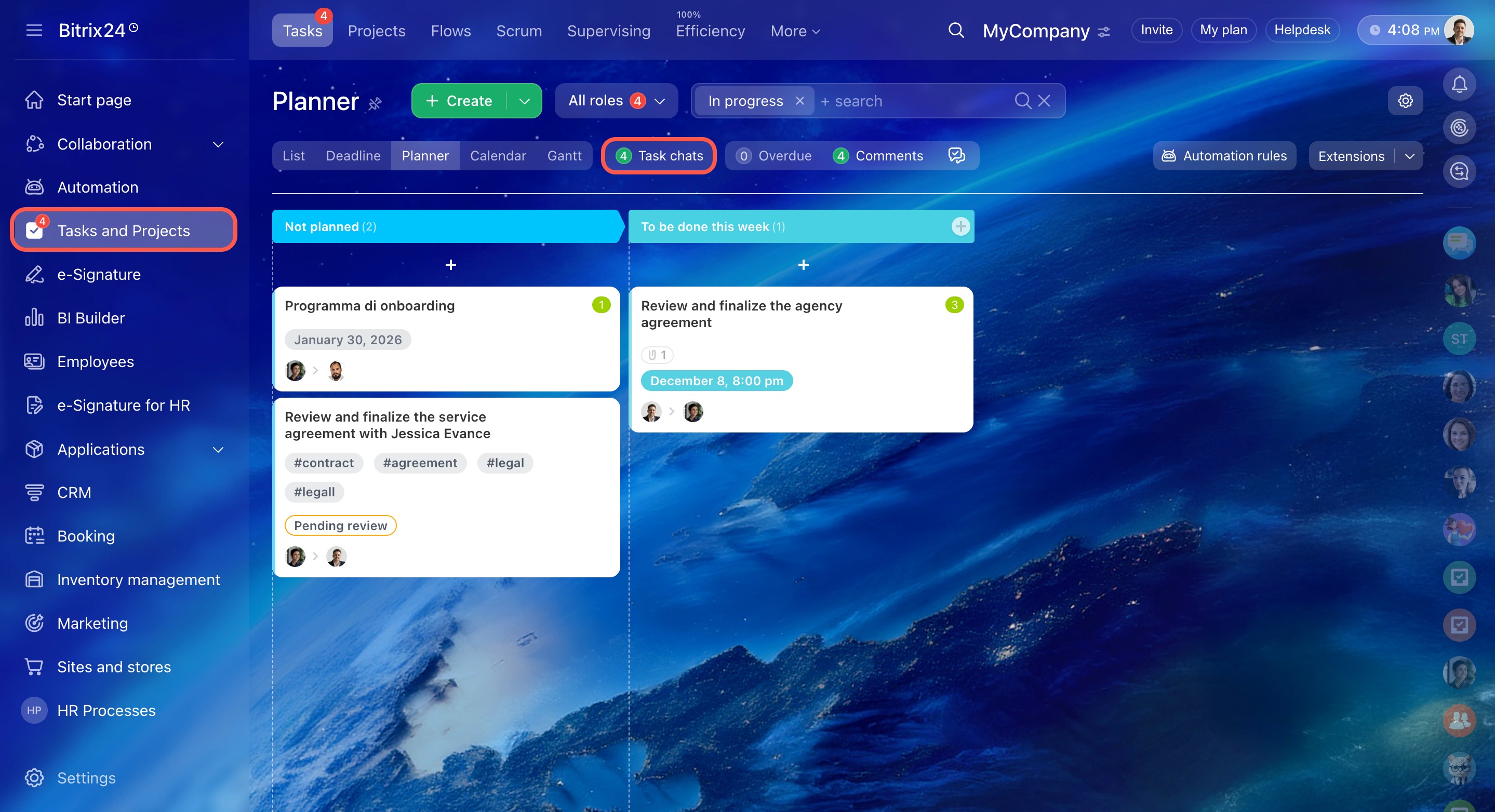
Lorsqu'une tâche est mise à jour, les notifications apparaissent de la manière suivante :
- un nouveau message et un compteur s'affichent dans sa discussion ;
- la section Tâches et projets affiche un compteur pour les nouveaux événements.
Pour consulter l'ensemble des mises à jour, ouvrez la liste des discussions de tâches : elle regroupe toutes les activités associées.
Comprendre pourquoi il est impossible de supprimer un fichier d'une tâche
Seule la personne ayant importé un fichier peut le supprimer. Si un collègue a ajouté le document, lui seul peut le retirer.
Comprendre pourquoi les fichiers apparaissent deux fois dans la description de la tâche et la section Fichiers
Il arrive qu'un même fichier apparaisse à deux endroits. Ce comportement est lié à une mise à jour de l'interface.
Comprendre pourquoi un document partagé dans la discussion de la tâche n'apparaît pas dans la section Fichiers
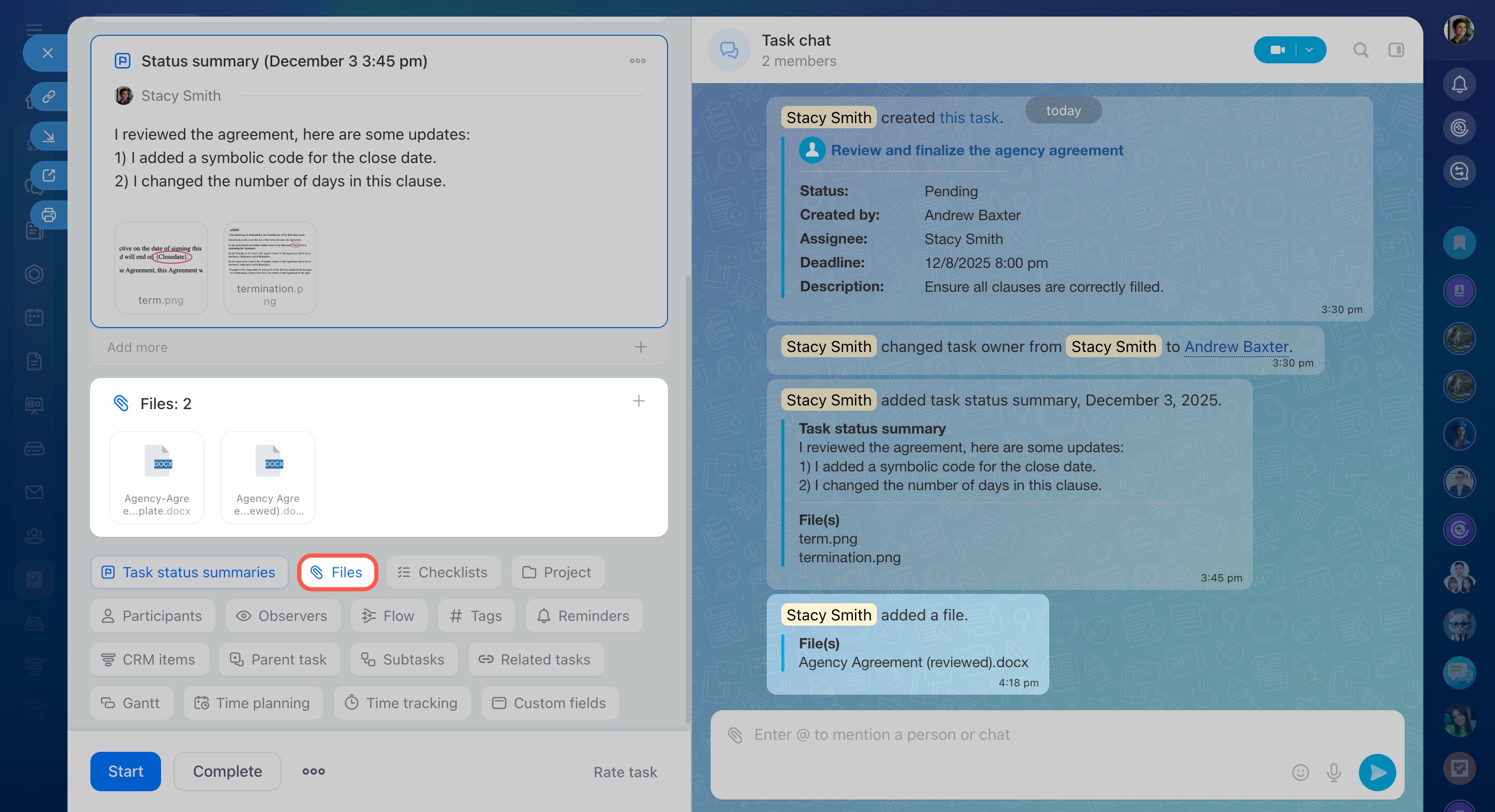
Les fichiers envoyés dans la discussion sont enregistrés uniquement dans celle-ci. Seuls les documents ajoutés directement via le formulaire de la tâche apparaissent dans le bloc Fichiers.
Pour qu'un fichier soit visible à la fois dans la discussion et dans la section Fichiers, ajoutez-le manuellement dans ce bloc.
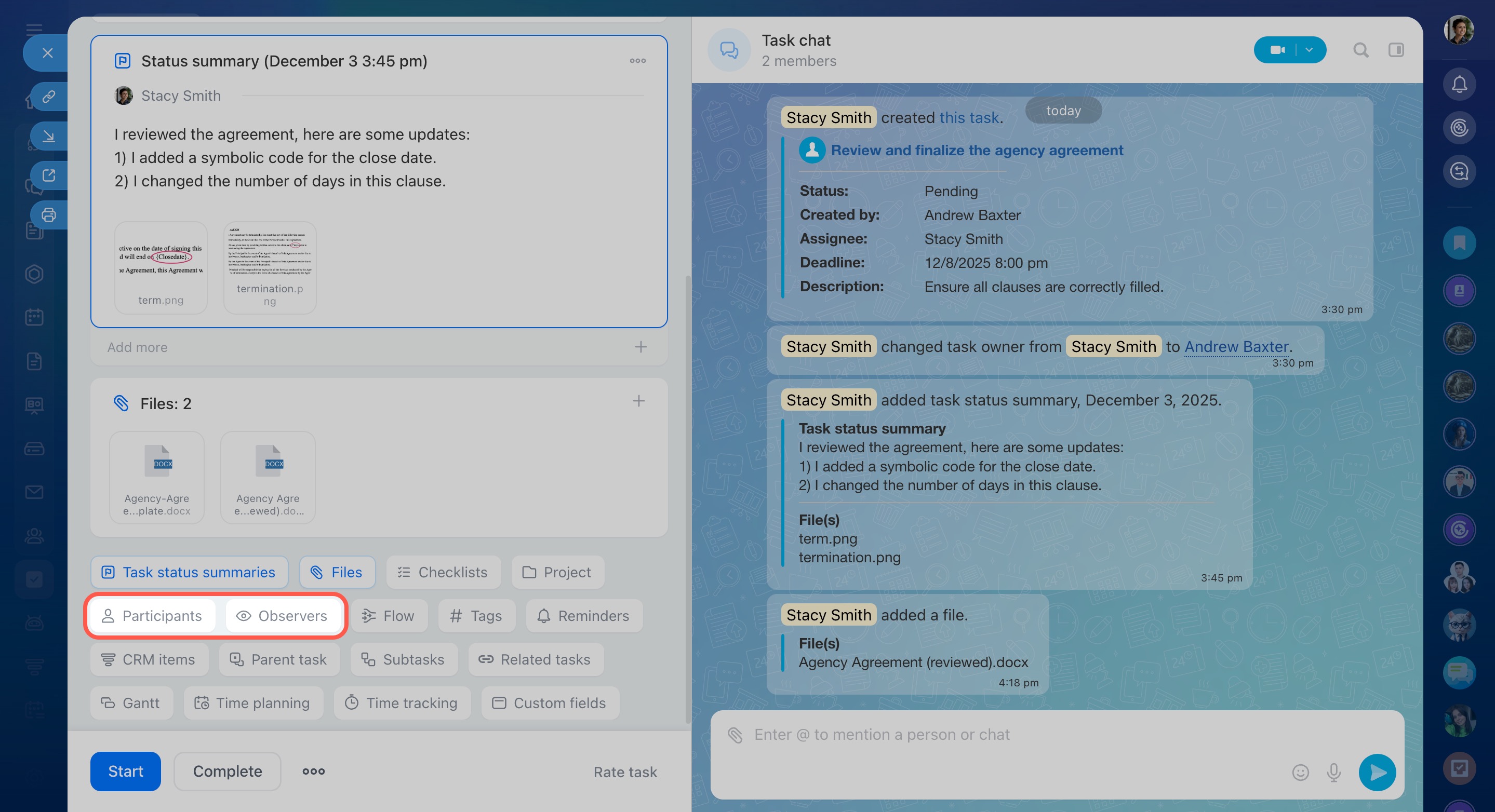
Comprendre pourquoi mentionner un collègue dans la discussion ne l'ajoute pas à la tâche
Mentionner un utilisateur dans la discussion ne l'ajoute pas automatiquement comme participant à la tâche. Pour l'inclure, attribuez-lui manuellement un rôle dans la partie gauche du formulaire.
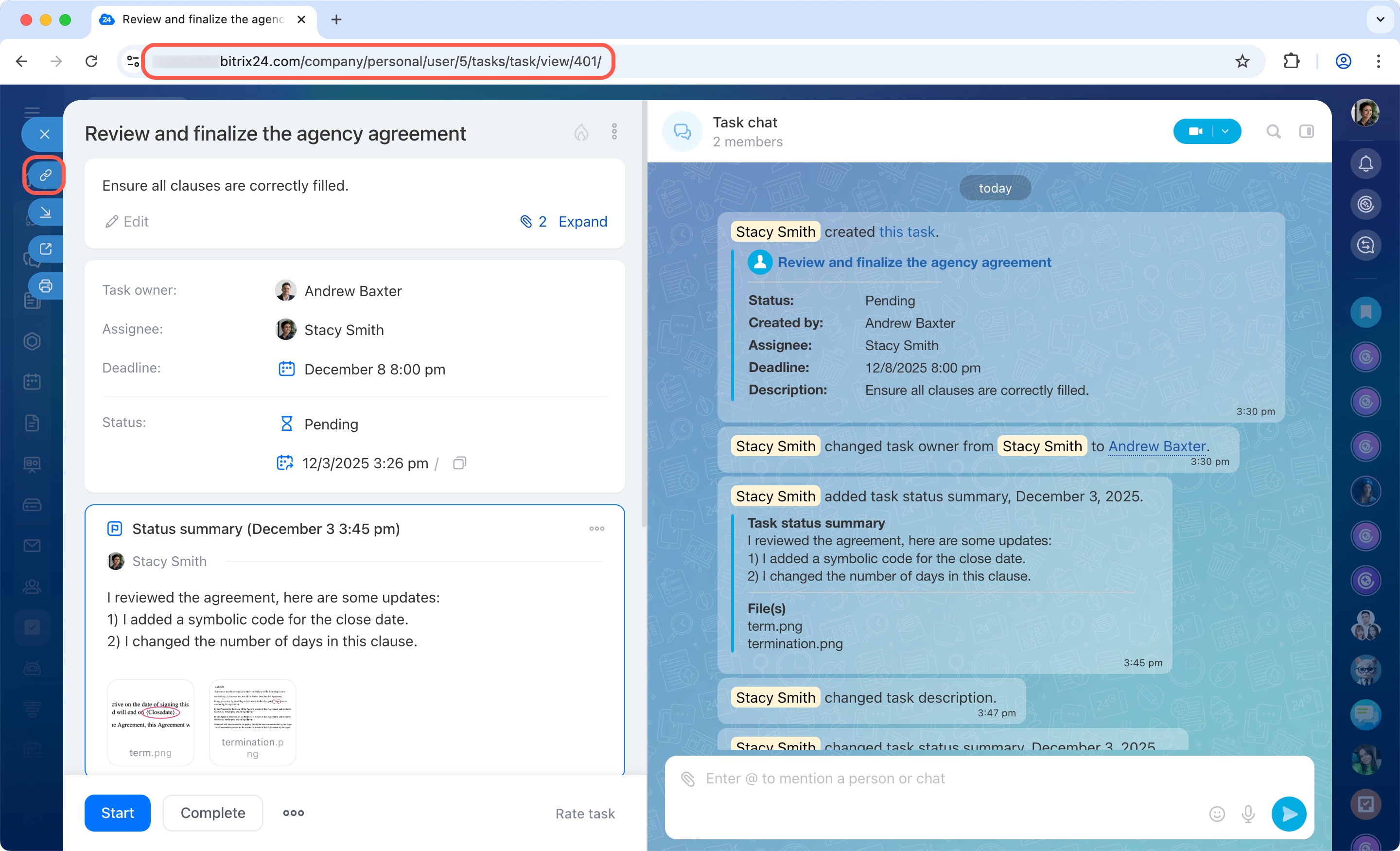
Copier le lien d'une tâche
Vous pouvez copier le lien d'une tâche de deux manières :
- depuis la barre d'adresse de votre navigateur ;
- depuis le formulaire de la tâche en cliquant sur l'icône Copier le lien.
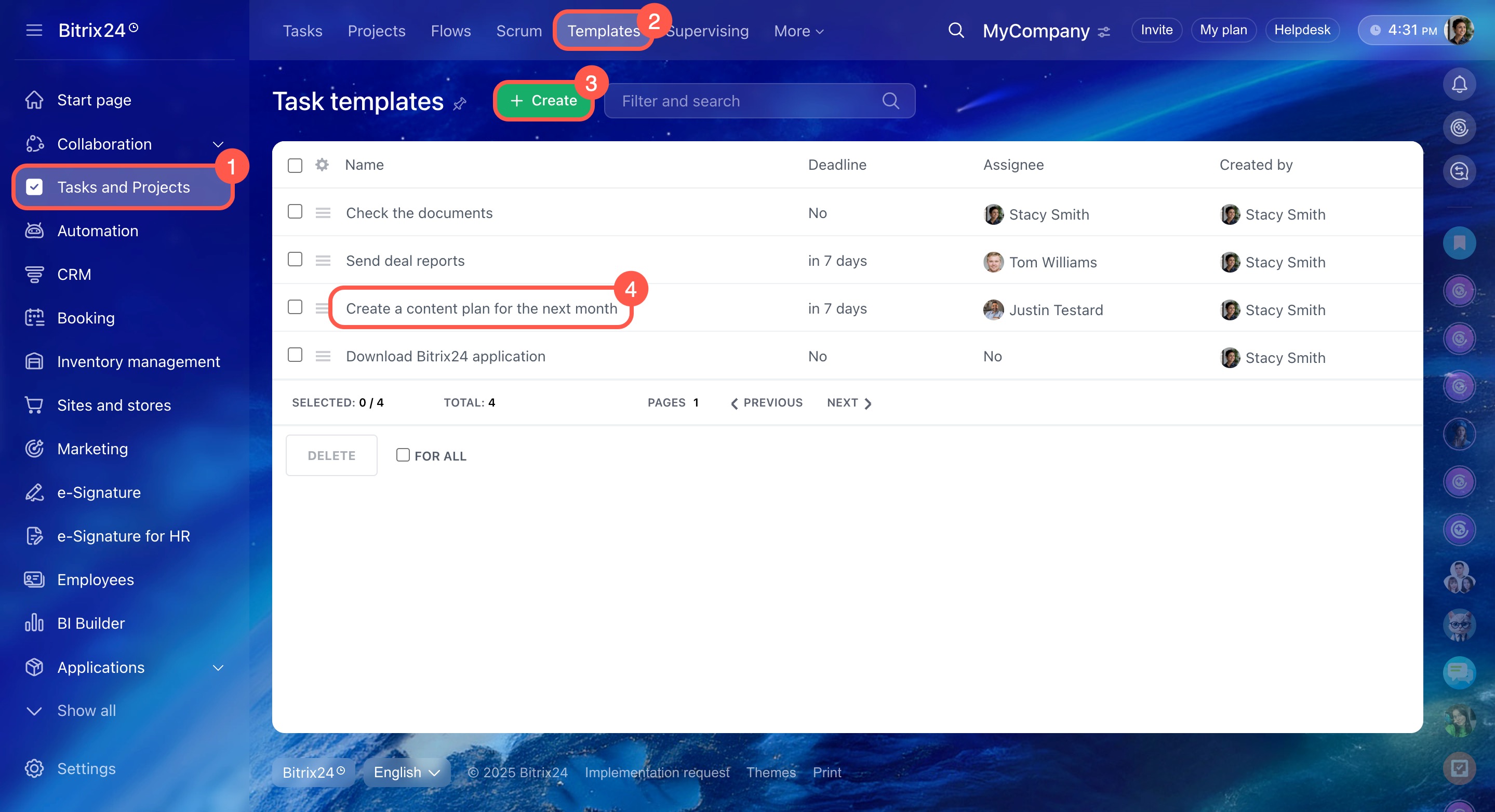
Créer une tâche récurrente
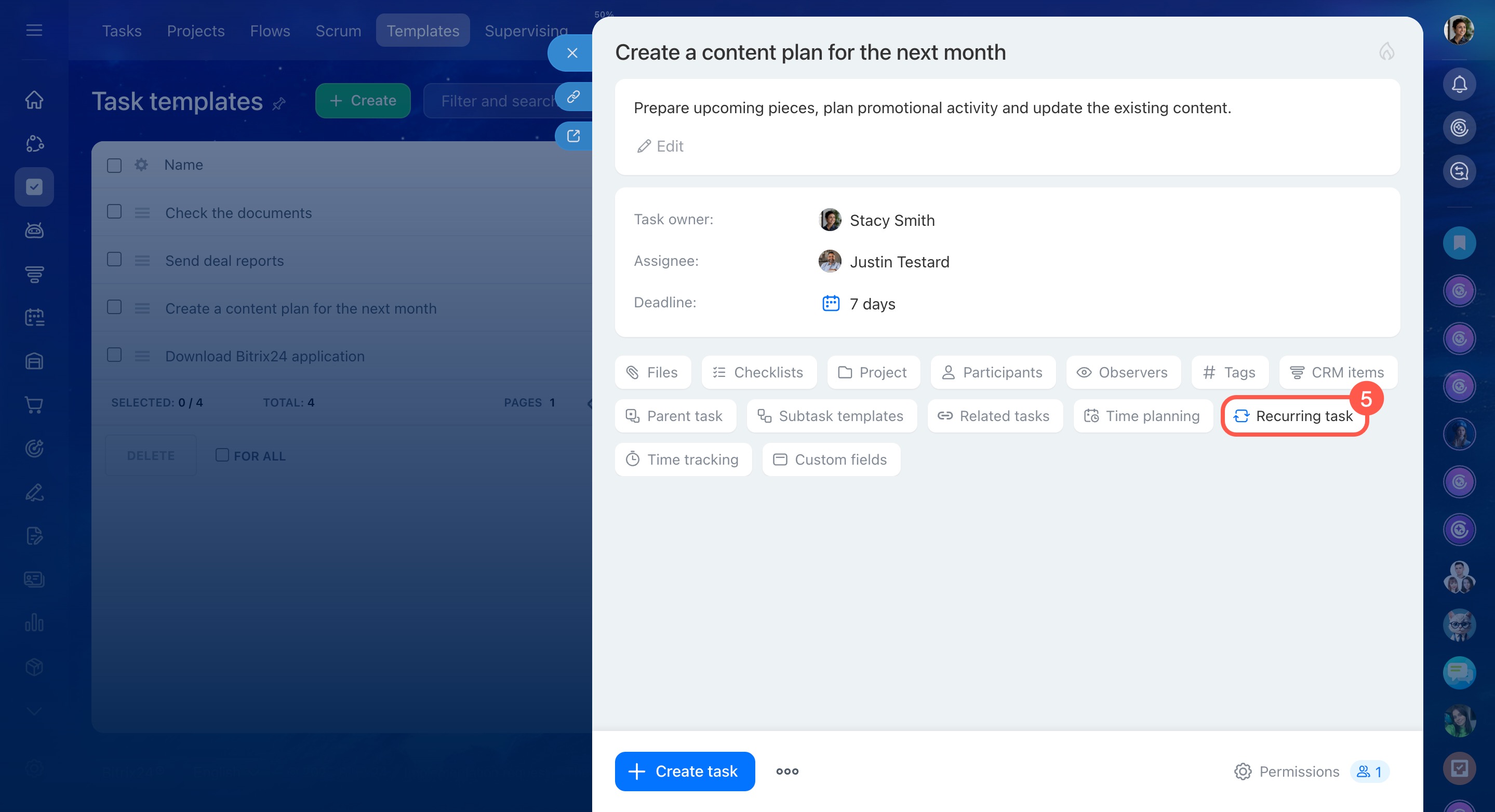
Les tâches récurrentes reposent sur des modèles.
- Accédez à Tâches et projets - Tous les modèles.
- Créez un nouveau modèle ou ouvrez-en un existant.
- Activez l'option Tâche récurrente et configurez la planification.
Mettre en évidence une partie de la description d'une tâche sous forme de citation
La citation automatique depuis la description de la tâche n'est pas encore disponible. Pour mettre en évidence un texte, copiez le fragment souhaité et collez-le manuellement dans la discussion.
Mettre en forme le texte dans une tâche
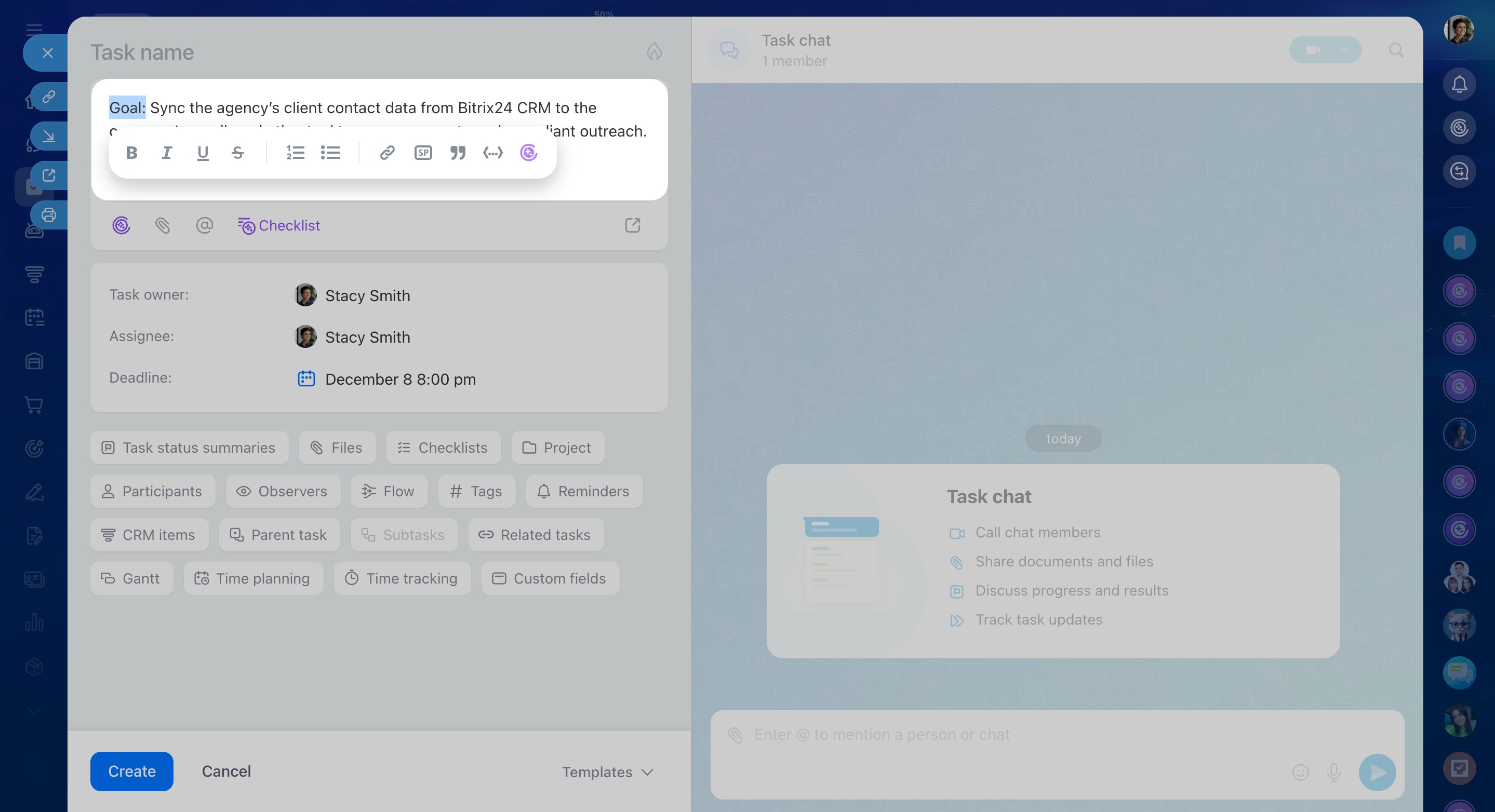
L'éditeur visuel vous permet de mettre du texte en surbrillance, de créer des listes et d'ajouter des liens.
Sélectionnez le texte pour afficher la barre d'outils de mise en forme.
Comprendre pourquoi la discussion d'une tâche n'apparaît pas dans la liste des discussions
La discussion d'une tâche apparaît dans les cas suivants :
- vous créez une nouvelle tâche ;
- vous êtes ajouté en tant que participant ;
- une activité se produit dans la tâche, par exemple la validation d'un élément de liste de de contrôle.
Si la discussion n'apparaît pas, effectuez une action dans la tâche (comme ajouter un commentaire) : elle sera alors créée.
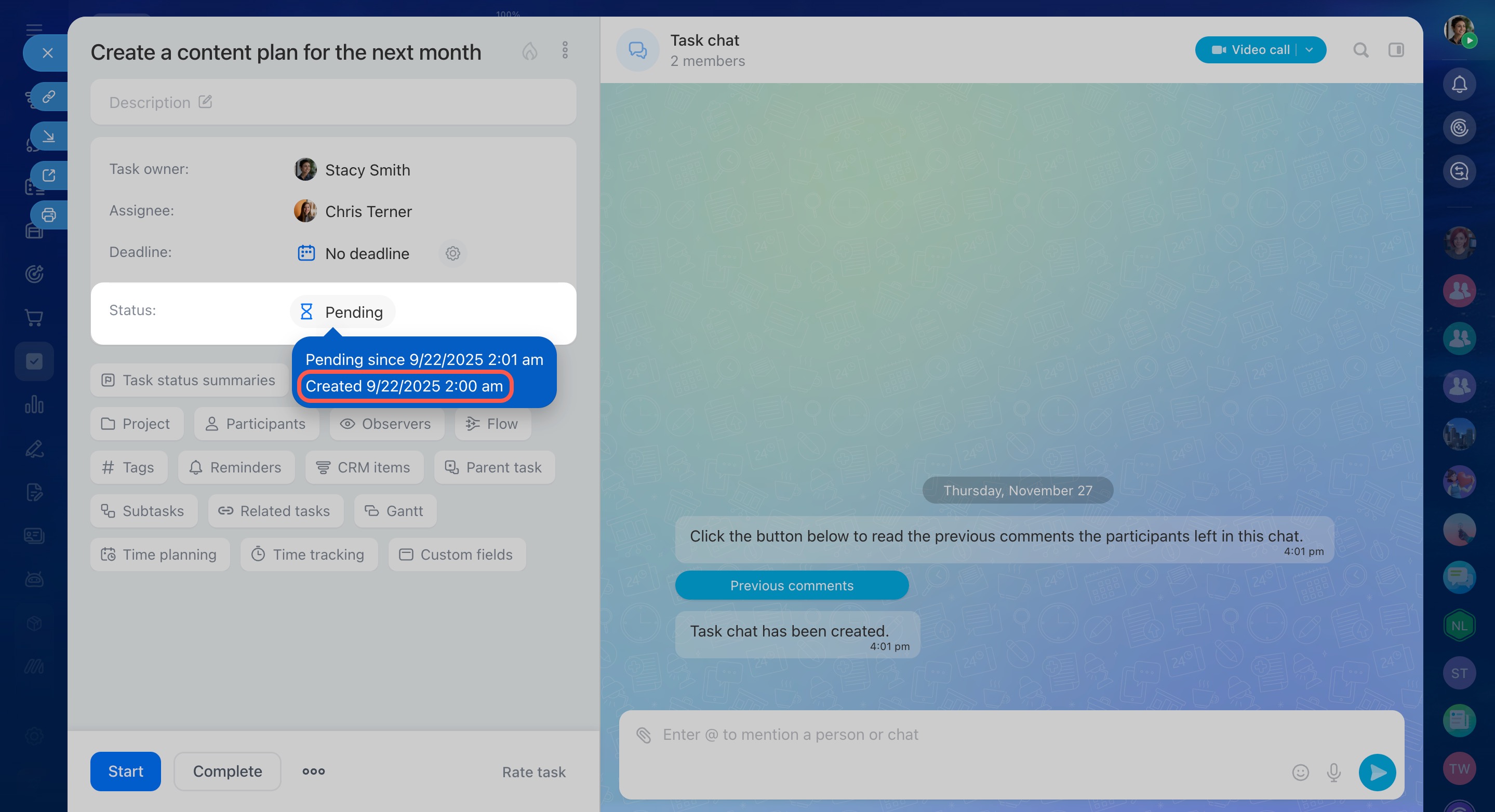
Consulter la date de création d'une tâche
Ouvrez le formulaire de la tâche et survolez son statut avec le curseur. La date et l'heure de création s'affichent alors.
Mettre la discussion d'une tâche en sourdine
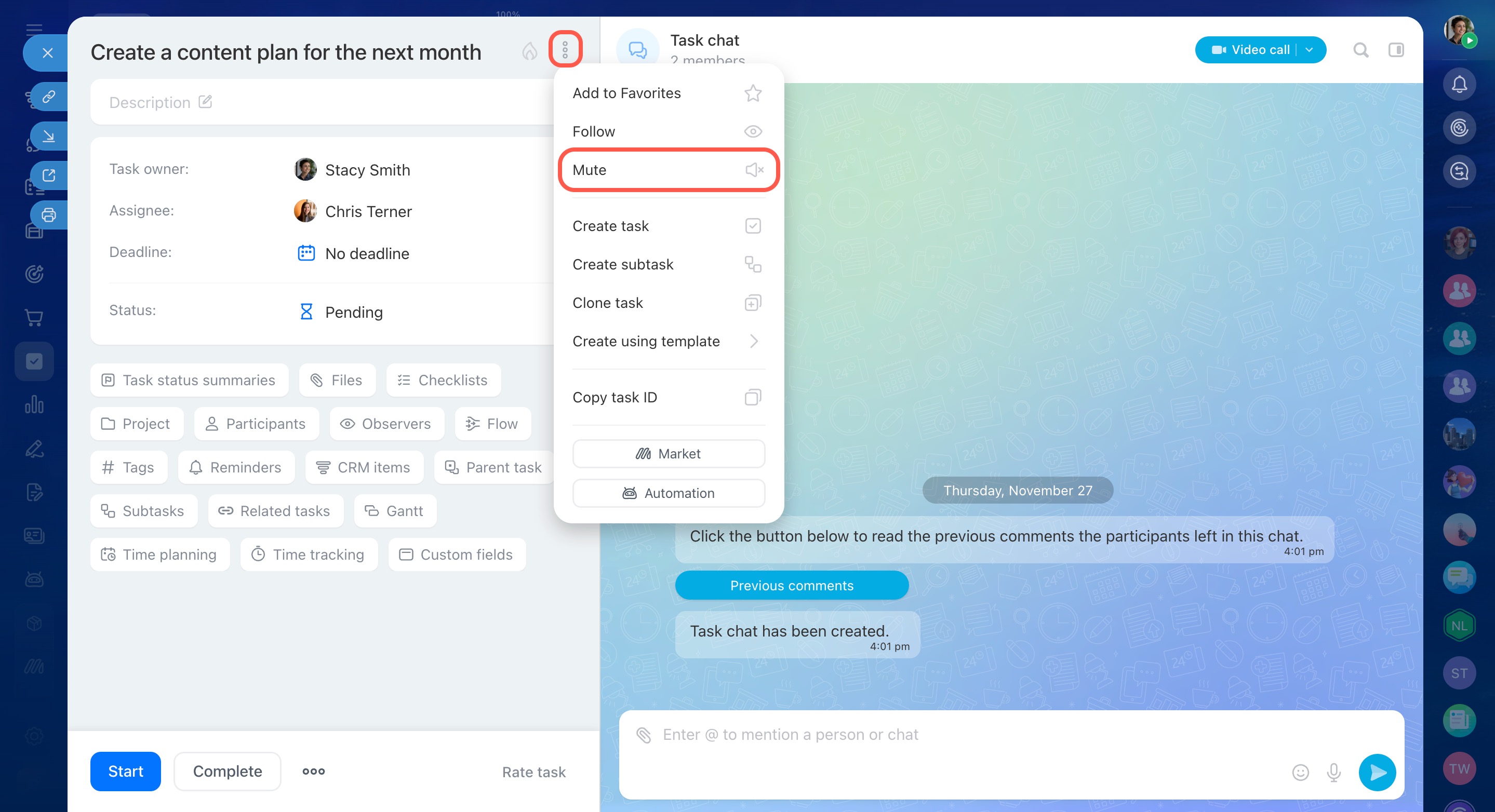
Les notifications sonores de la discussion sont liées aux notifications générales de la tâche. Si vous désactivez les notifications pour une tâche, sa discussion sera également mise en sourdine.
Pour mettre une tâche en sourdine :
- ouvrez la tâche ;
- cliquez sur l'icône
 à côté du nom de la tâche ;
 - sélectionnez Sourdine.
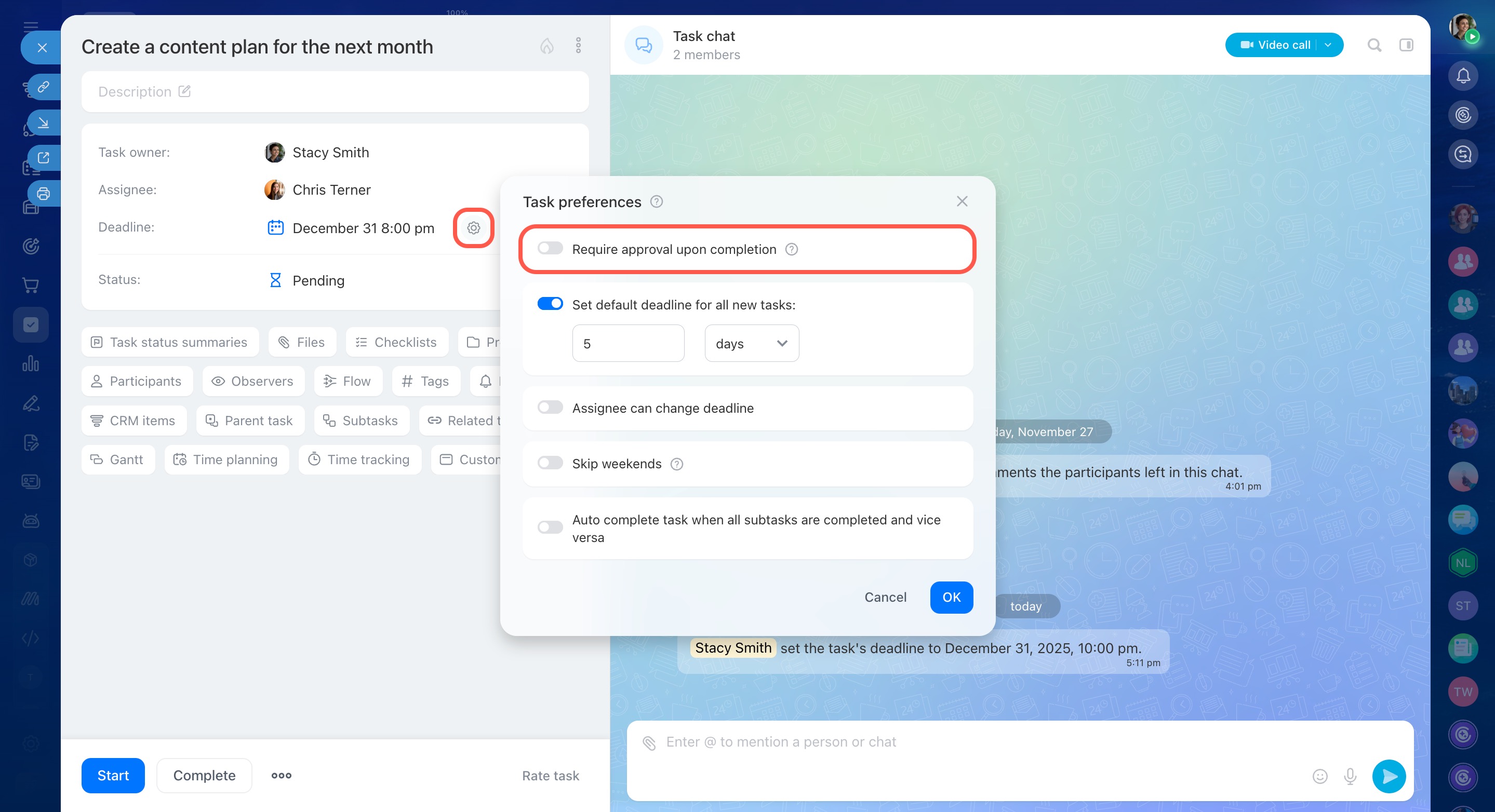
Activer l'option « Nécessite une approbation à l'achèvement »
- Ouvrez la tâche.
- Cliquez sur Paramètres (⚙️) à côté du champ Date limite.
- Activez l'option Nécessite une approbation à l'achèvement.
Empêcher le responsable de modifier la date limite
- Ouvrez la tâche.
- Cliquez sur Paramètres (⚙️) à côté du champ Date limite.
- Désactivez l'option Le responsable peut modifier la date limite.
Consulter l'historique d'une tâche
Vous pouvez consulter l'historique d'une tâche à deux endroits :
- dans la discussion de la tâche ;
- dans la section Historique de la tâche de la barre latérale.
Ces sections enregistrent les actions clés, telles que les modifications de date limite, la validation d'éléments de liste de contrôle ou les changements de statut.
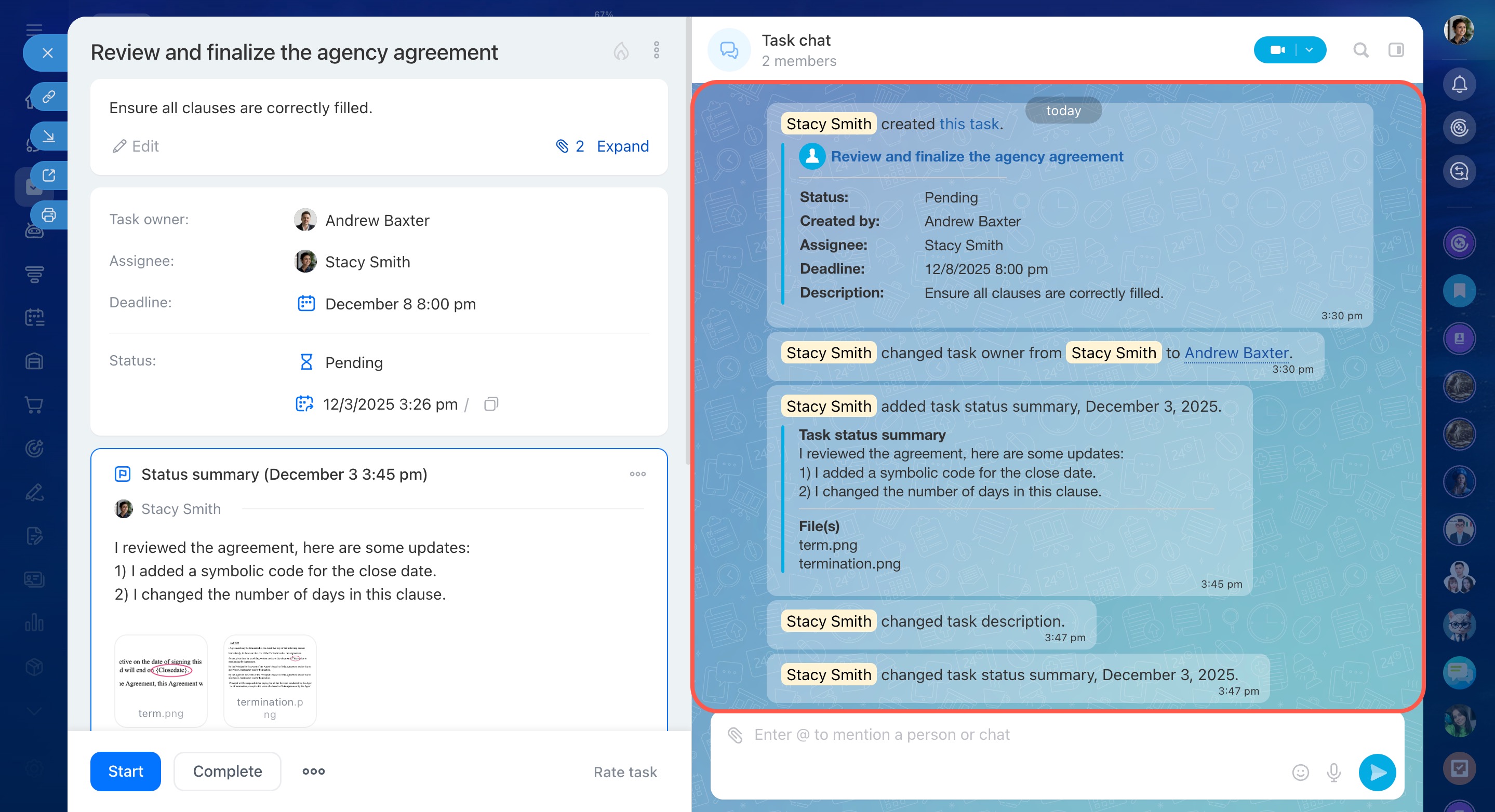
Historique dans la discussion de la tâche
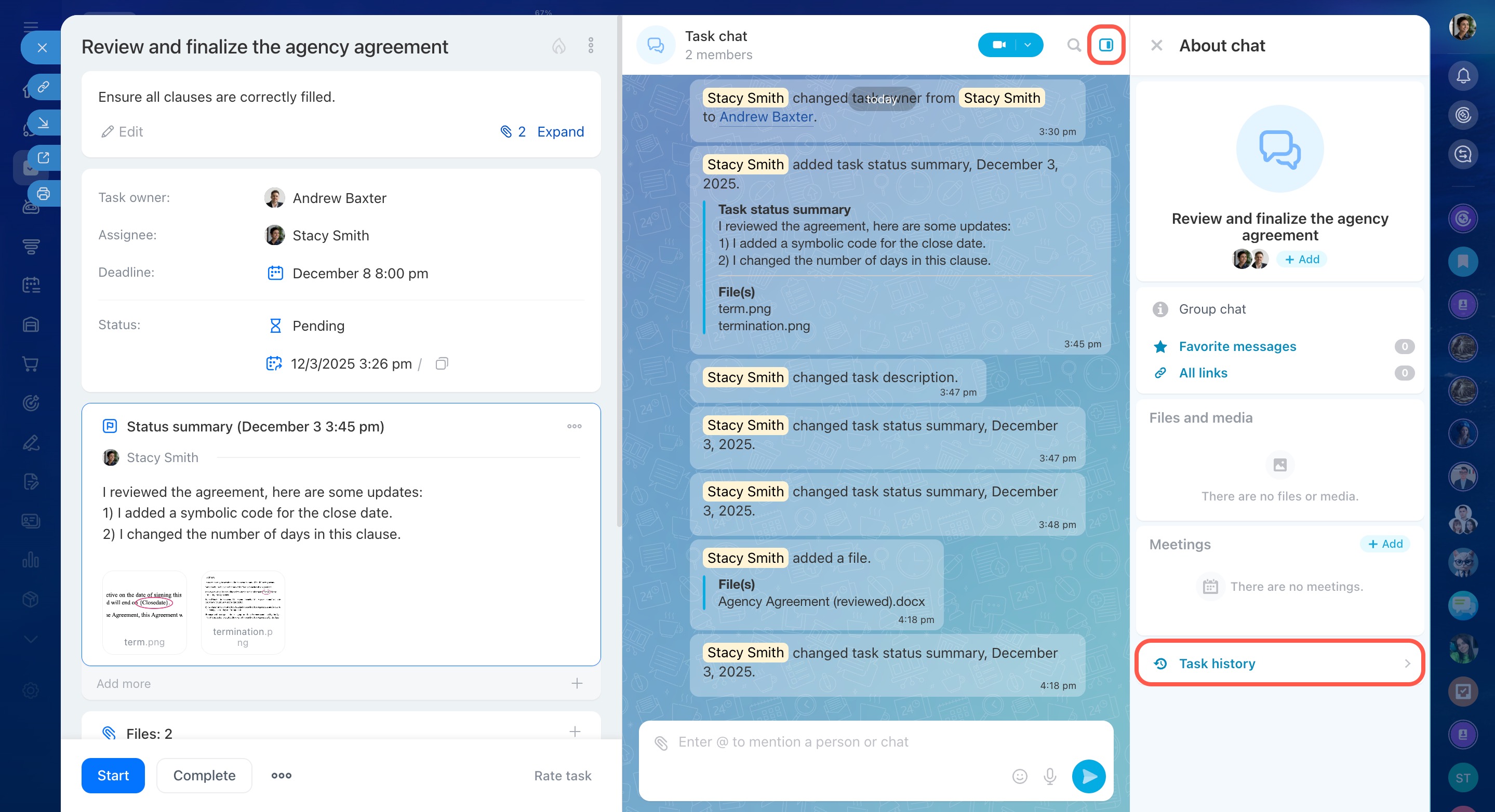
Section Historique de la tâche dans la barre latérale
Ajouter des résultats à une tâche
Pour préciser le résultat d'une tâche avant de la finaliser, vous pouvez :
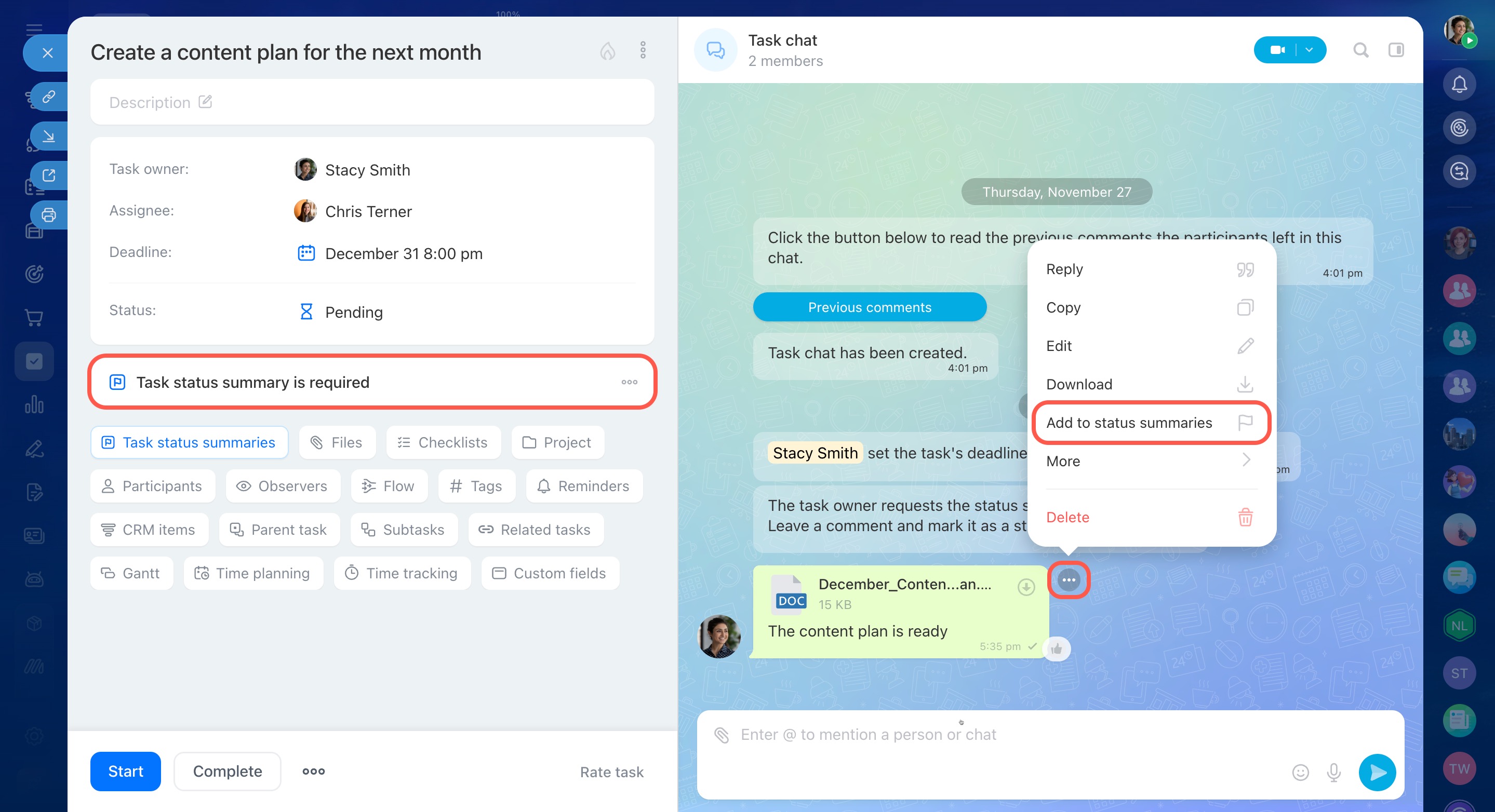
- utiliser le bloc Résumés du statut de tâche et y ajouter une description ou joindre manuellement un fichier de rapport ;
- envoyer un message dans la discussion et le marquer comme compte-rendu d'étape.
Cette approche permet d'enregistrer non seulement le résultat final, mais aussi des résultats intermédiaires importants, tels que des jalons ou des livrables partiels.
Comprendre quand les tâches sont créées à partir de messages vocaux
L'IA crée automatiquement une tâche si un message vocal contient une instruction ou une délégation, par exemple : « Préparer un rapport sur les transactions clôturées de la semaine ». S'il n'y a pas de telle instruction, l'IA se contente de transcrire le message.
Vous pouvez désactiver la création automatique de tâches par l'IA dans les paramètres de Bitrix24. Cela vous permet de transcrire manuellement les messages et de décider ensuite s'il convient de créer une tâche.
Comprendre pourquoi il est impossible de créer une tâche à l'aide de commandes vocales IA
L'IA peut créer des tâches à partir de messages vocaux et de notes vidéo uniquement si l'option Création automatique de tâches à partir de messages audio et de notes vidéo est activée dans les paramètres de Bitrix24. Si l'administrateur du compte a désactivé cette option, aucune tâche ne sera créée automatiquement.
Tâches audio IA : comment créer une tâche par la voix
Désactiver la création automatique de tâches à partir de messages vocaux
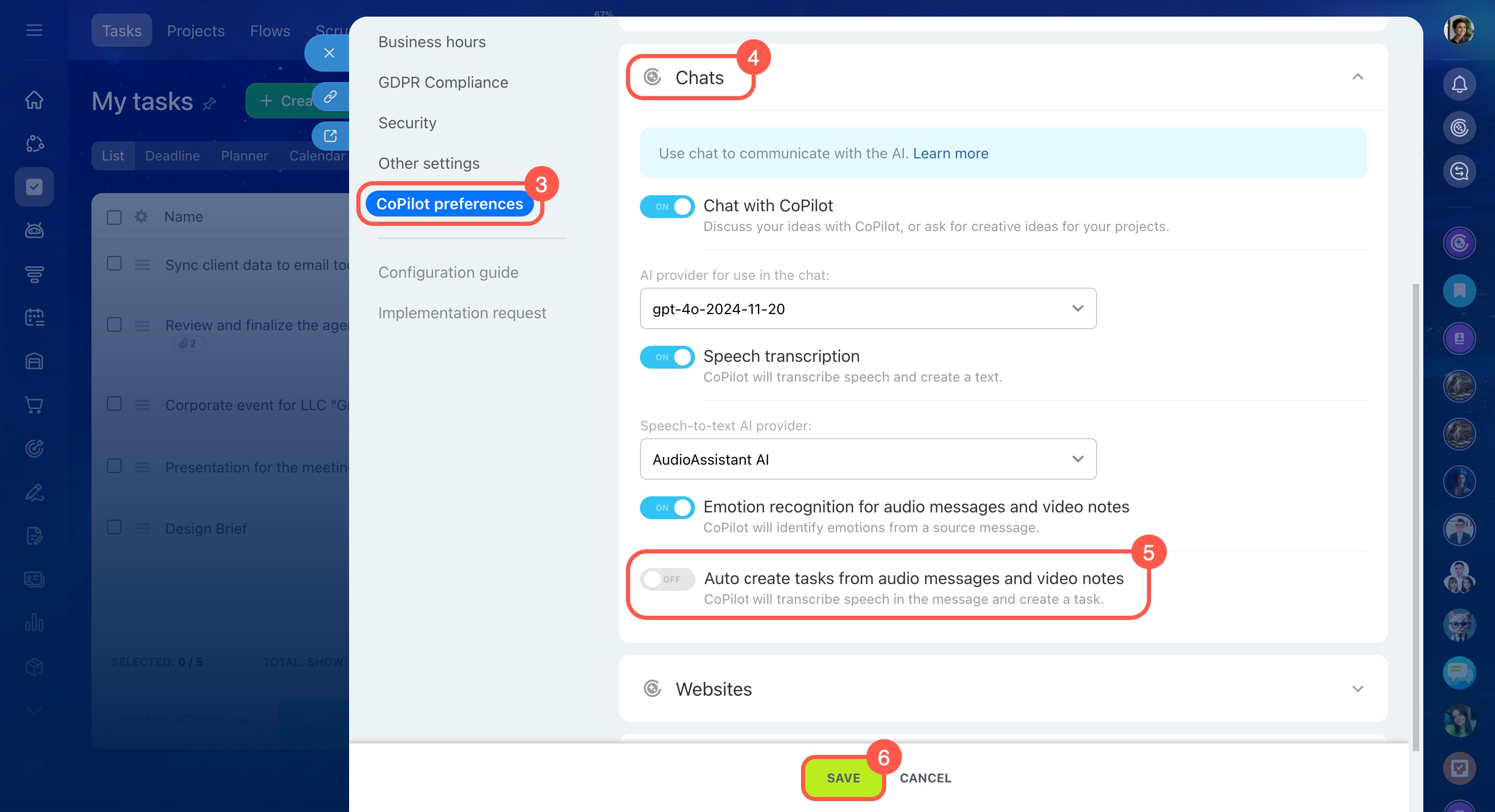
Les administrateurs du compte peuvent désactiver la création automatique de tâches par l'IA à partir de messages audio et vidéo. Procédez comme suit :
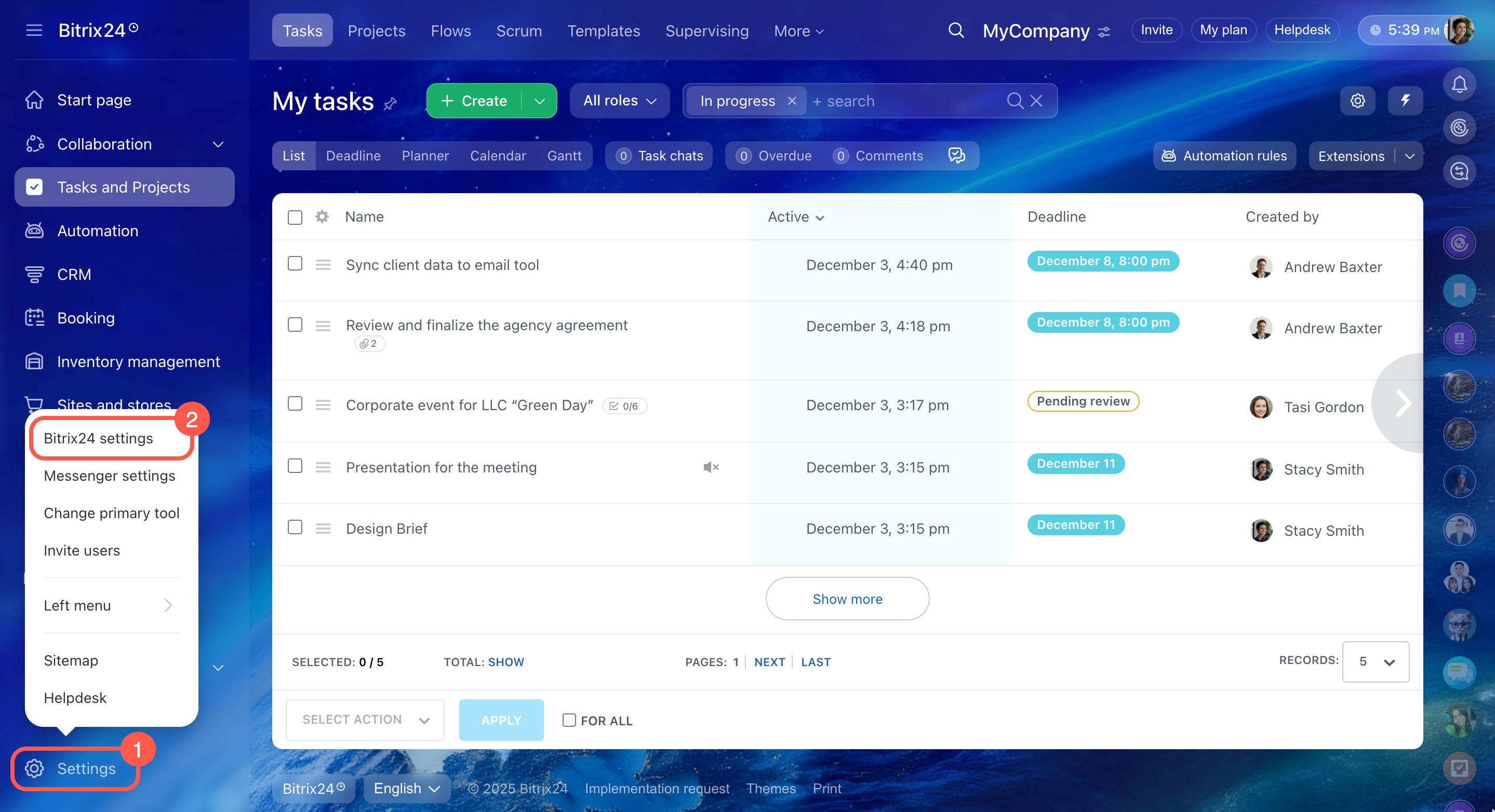
- Accédez à Paramètres - Paramètres Bitrix24.
- Ouvrez Préférences CoPilot - Conversations.
- Désactivez l'option Création automatique de tâches à partir de messages audio et de notes vidéo.
- Cliquez sur Enregistrer.