
Le calendrier Bitrix24 aide les équipes à planifier des réunions, des tâches et des événements. Pour visualiser la disponibilité de vos collègues et des projets, connectez leurs calendriers. Cela vous permettra de trouver rapidement des créneaux disponibles pour des réunions sans échanges inutiles.
Par exemple, si un manager doit organiser une réunion avec un superviseur et l'équipe logistique, il peut consulter leurs calendriers et choisir un créneau disponible.
Dans cet article, nous expliquerons comment :
Ajouter un calendrier
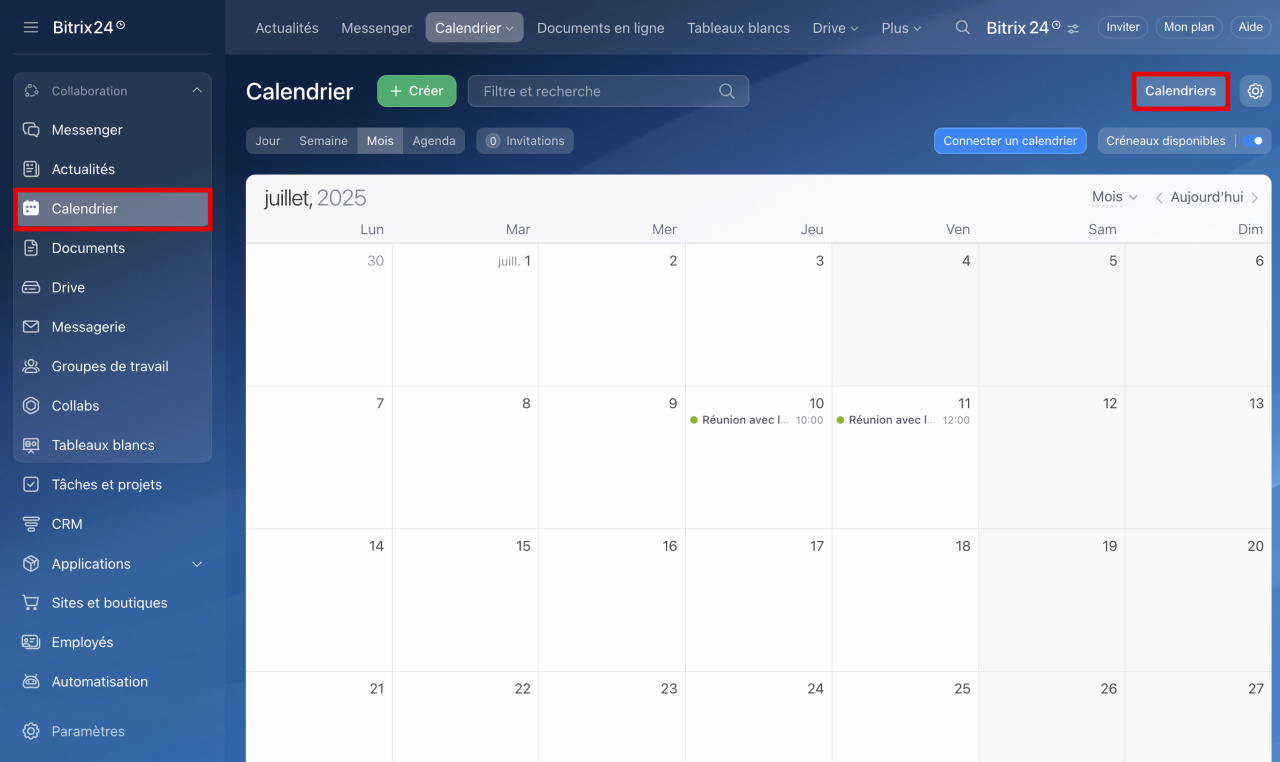
1. Accédez à la section Calendrier et cliquez sur Calendriers.
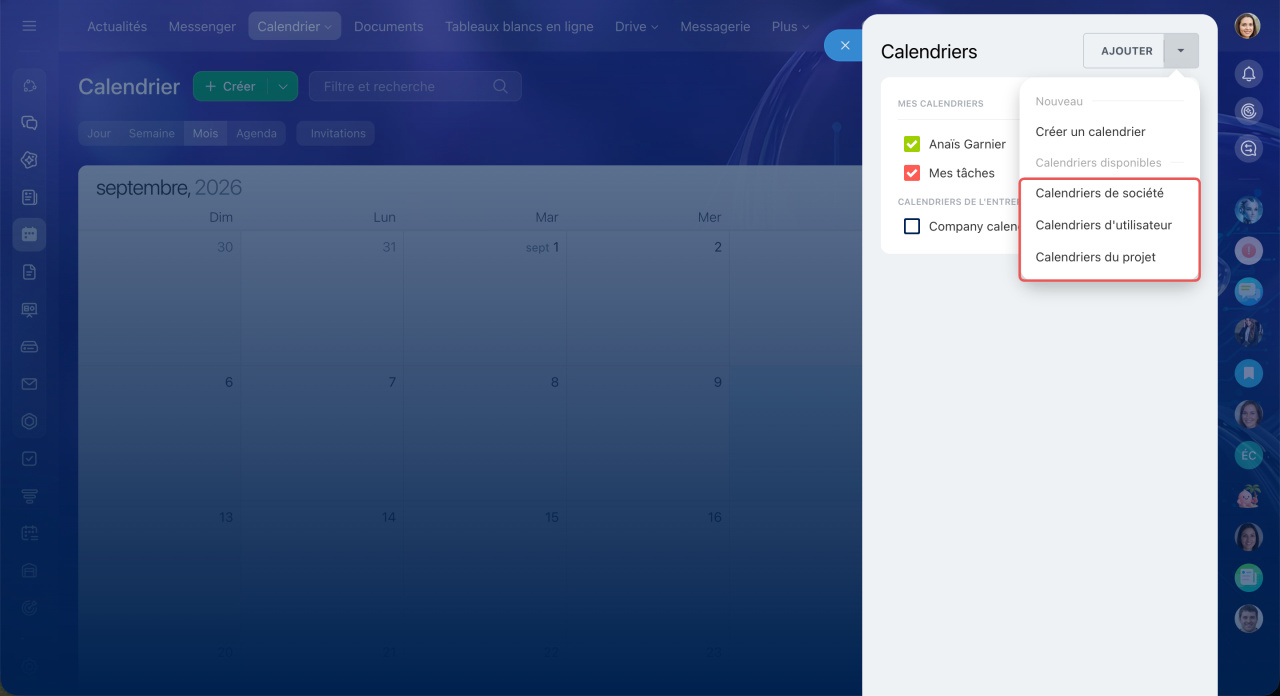
2. Cliquez sur la flèche à côté du bouton Ajouter et sélectionnez le type souhaité :
- Calendriers de société ;
- Calendriers d'utilisateur ;
- Calendriers du projet.
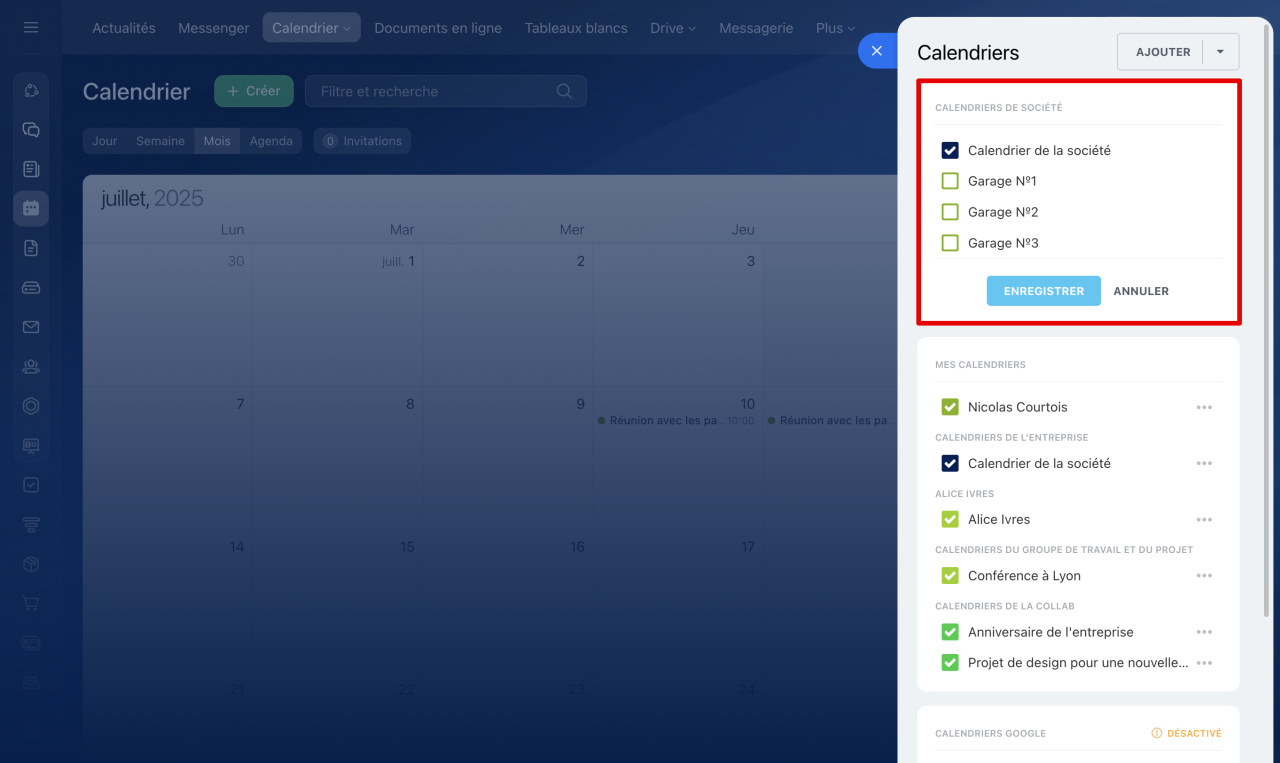
Calendrier de société. Cochez les calendriers de l'entreprise que vous souhaitez afficher dans votre planning.
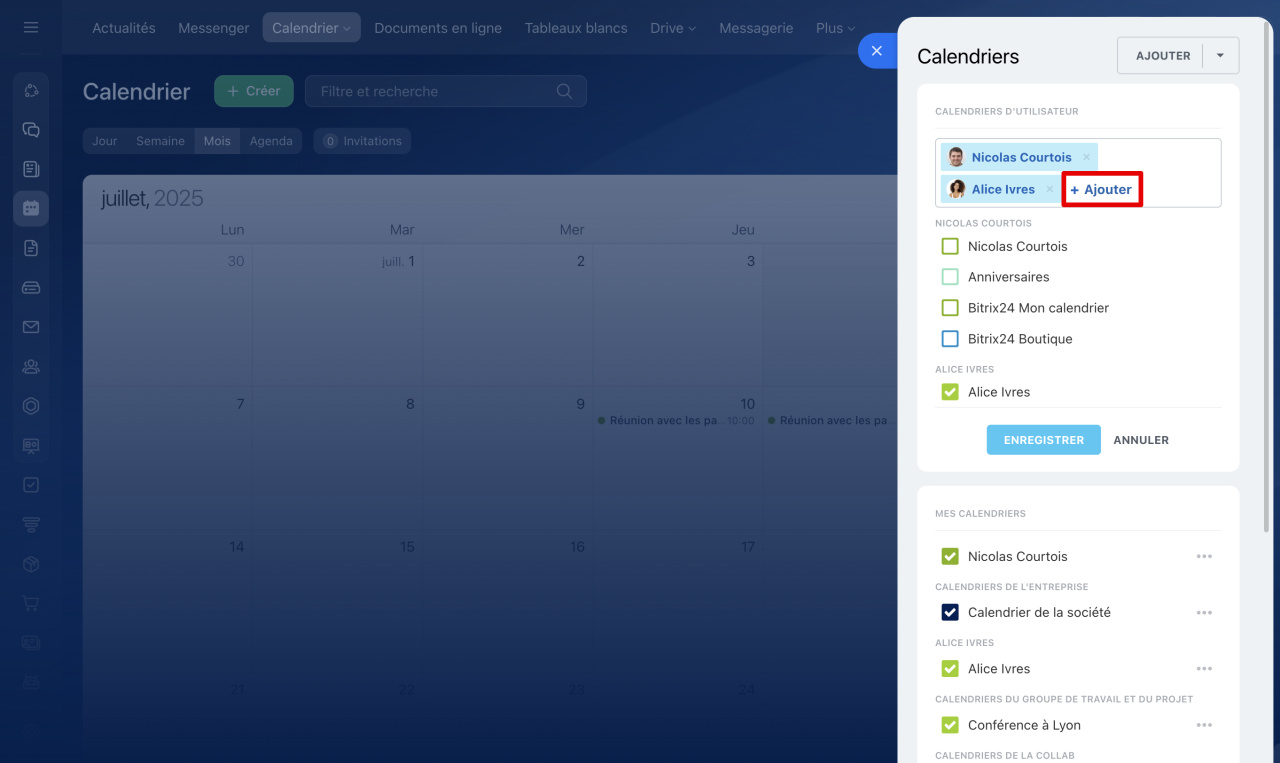
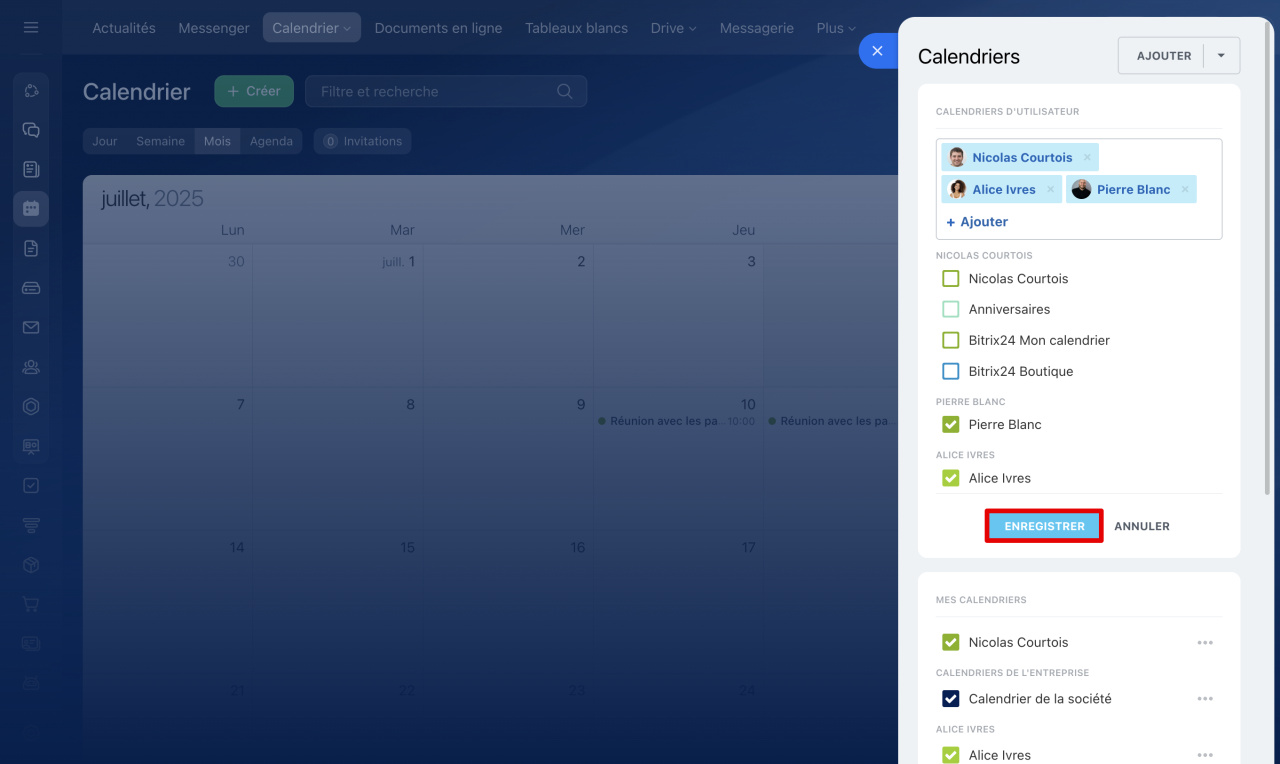
Calendrier d'utilisateur. Cliquez sur Ajouter et sélectionnez les employés dont vous souhaitez voir les calendriers. Un utilisateur peut avoir plusieurs calendriers : cochez ceux qui vous intéressent, puis cliquez sur Enregistrer.
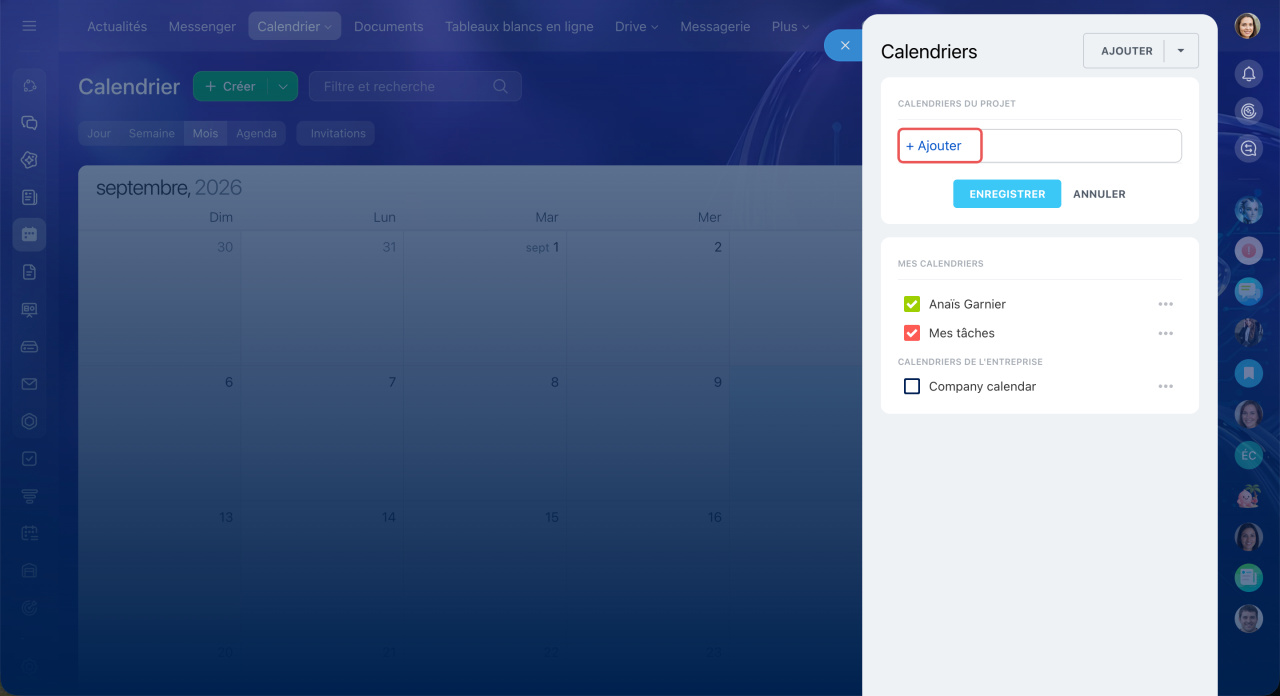
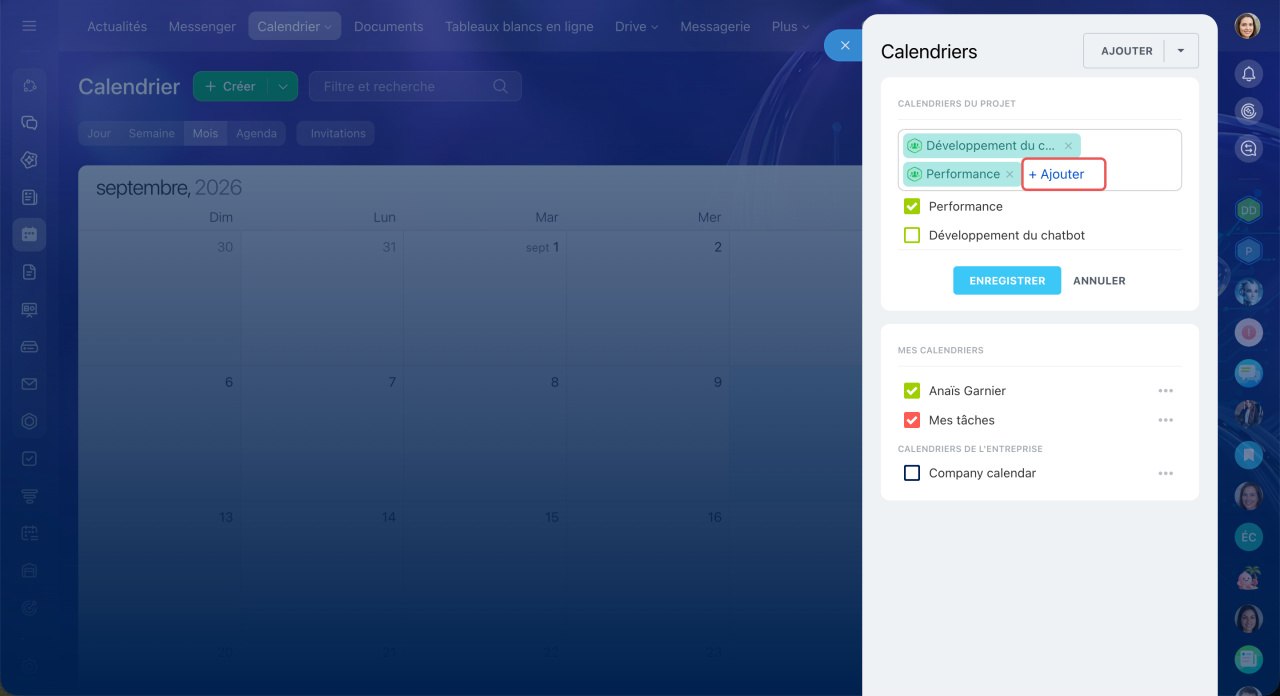
Calendrier du projet. Cliquez sur Ajouter, sélectionnez les calendriers des projets à afficher, puis cliquez sur Enregistrer.
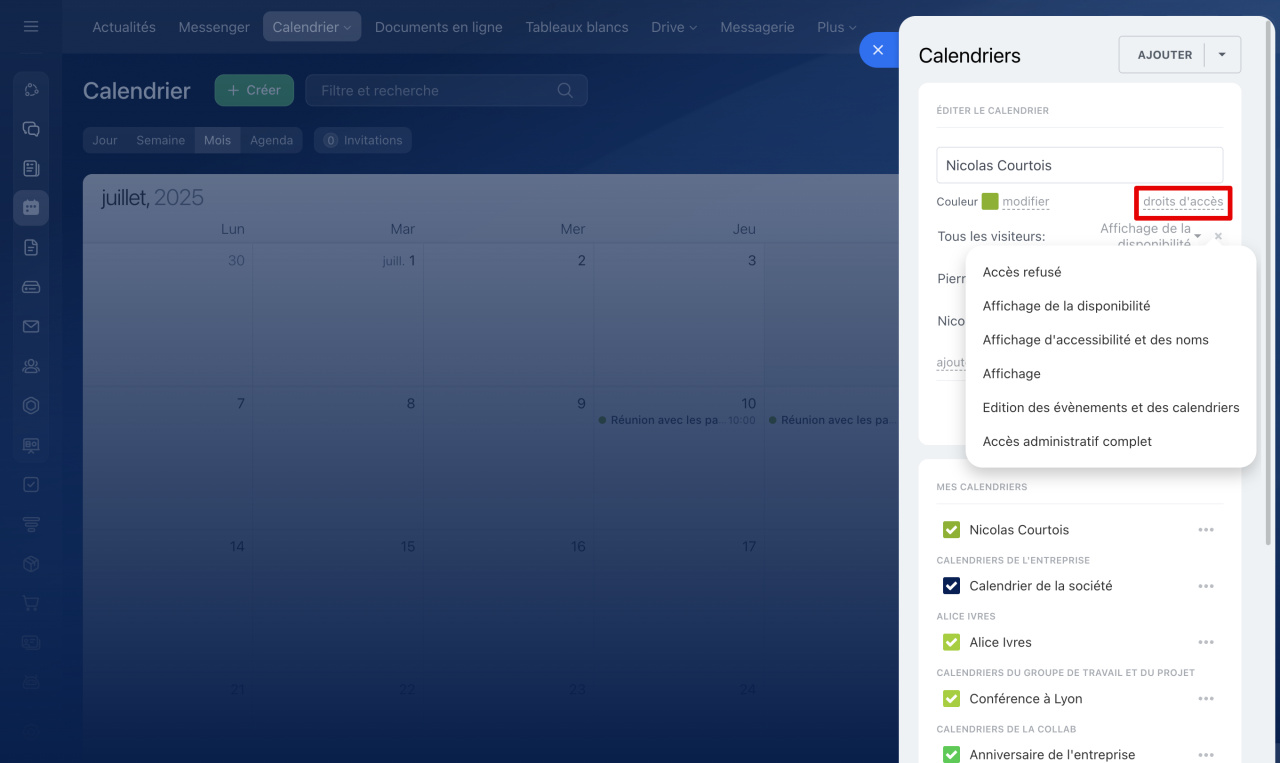
Droits d'accès au calendrier
Gérer un calendrier ajouté
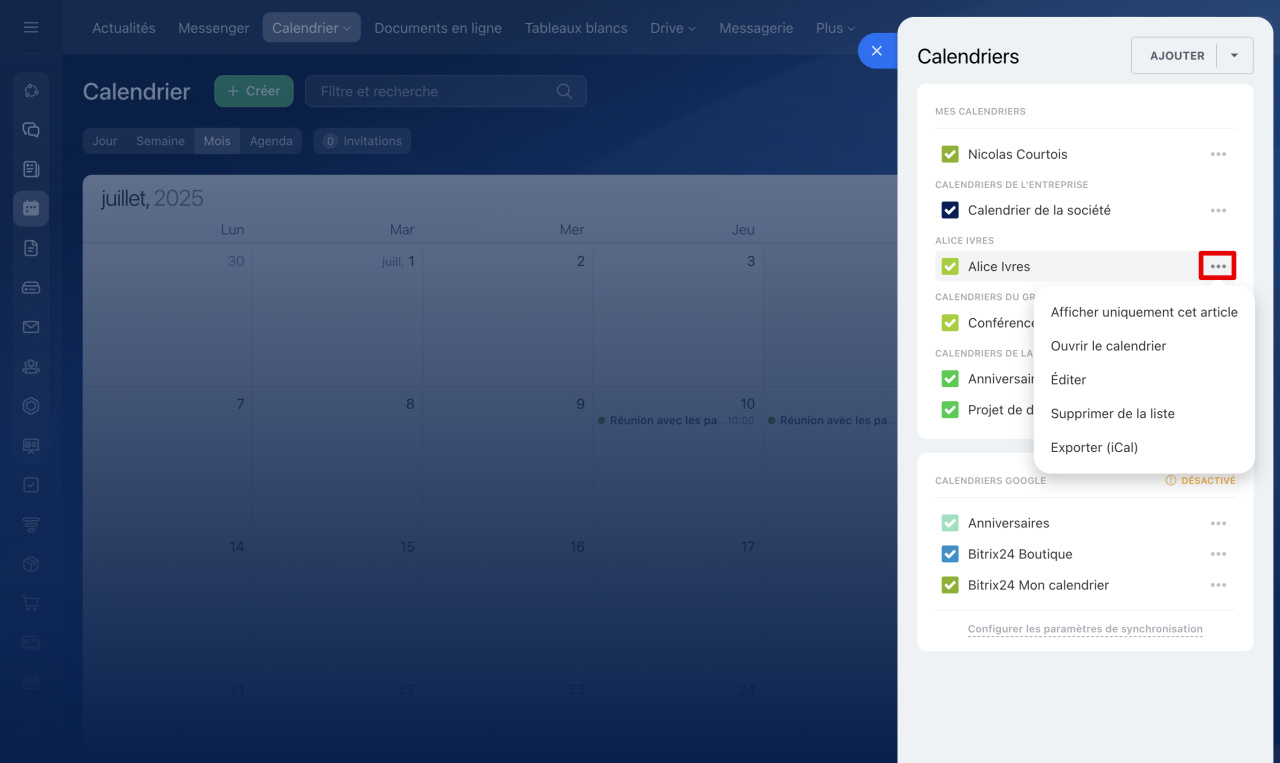
Une fois le calendrier ajouté, il apparaîtra dans votre liste. Vous pouvez y accéder, le modifier ou le supprimer de la liste. Cliquez sur Trois points (...) à côté du calendrier souhaité et choisissez une action.
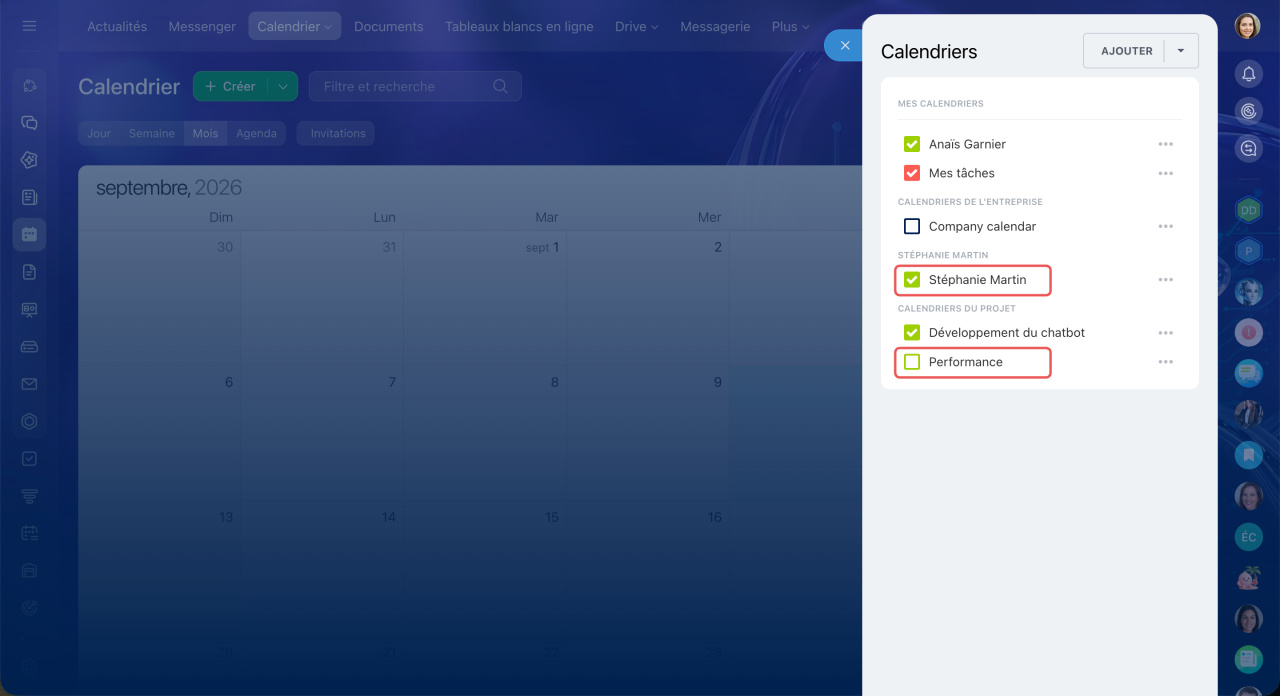
Pour afficher/masquer les événements d'un calendrier dans votre planning, cochez/décochez la case correspondante.
Résumé
- Le calendrier Bitrix24 aide à planifier les réunions, les tâches et les événements de l'équipe.
- Connectez les calendriers des collègues et des projets pour visualiser leur disponibilité et trouver des créneaux disponibles sans coordination fastidieuse.
- Dans la section Calendrier, cliquez sur Calendriers et sur la flèche à côté du bouton Ajouter pour sélectionner le calendrier souhaité.
- Vous pouvez ajouter un calendrier : de l'entreprise, des utilisateurs et des projets.
- Gérez les calendriers ajoutés via le menu Trois points (...) (modification, suppression).