
Intégrer plusieurs fois un formulaire CRM sur une page
Copiez le code et collez-le à l’endroit souhaité sur le site.
Est-il possible d'utiliser un formulaire web CRM et un widget avec ce formulaire web CRM sur la page ?
Oui, c'est possible. Copiez le code et ajoutez-le à l’endroit souhaité sur le site.
Comment intégrer plusieurs formulaires CRM avec des informations de contact sur une même page ?
Copiez et collez le code sur le site web si nécessaire.
Comment configurer la saisie automatique des champs cachés dans un formulaire CRM ?
Ajoutez un champ caché au formulaire CRM et définissez une valeur par défaut, par exemple : %test%.
Valeurs de champ par défaut dans les formulaires CRM
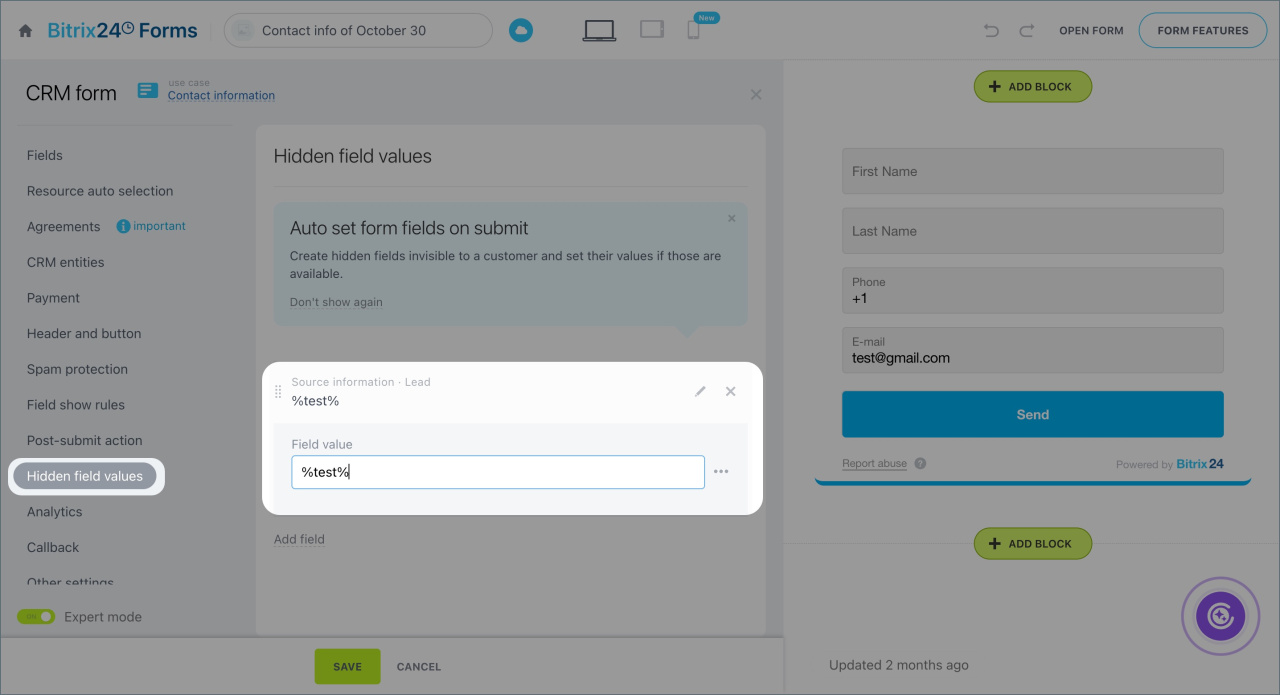
Dans le script, indiquez la valeur du champ caché et les données à transmettre au CRM.
Exemple :
form.setProperty("test", "567")
Où :
testest la valeur du champ caché ;567est la donnée envoyée au CRM.
Si le formulaire contient plusieurs champs cachés, ajoutez une ligne distincte pour chaque champ.
Exemple de script
Ce script s’applique à tous les formulaires contenant les champs cachés configurés dans le script.
<script>
window.addEventListener('b24:form:init', (event) => {
    let form = event.detail.object;
        form.setProperty('test', '567');
      });
</script>
Pour limiter le script à un formulaire CRM précis, ajoutez l’ID du formulaire dans le code.
Par exemple, pour un formulaire avec l’ID 14, utilisez form.identification.id == 14.
<script>
window.addEventListener('b24:form:init', (event) => {
    let form = event.detail.object;
    if (form.identification.id == 14) {
          form.setProperty("test", "567");
    }
});
</script>
Ajoutez le script sur le site avant la connexion du formulaire CRM. Sinon, les données risquent de ne pas être transmises correctement.
Comment spécifier des valeurs de champ pour tous les widgets d'une page ?
Ajoutez ce script sur la page avant de connecter le widget.
<script>
window.addEventListener('b24:form:init', (event) => {
    let form = event.detail.object;
    form.setValues({
        "name": "Pierre",
        "last-name": "Blanc",
        "email": "pierre@example.com",
        "phone": "+33016564948"
    });
});
</script>