
Le check-in en début de journée permet d’informer rapidement votre équipe que vous commencez à travailler. Dès que vous ouvrez l’application mobile, une fenêtre vous invite à indiquer votre présence ou le motif de votre absence.
Les employés pensent ainsi à enregistrer le début de leur journée. Les responsables peuvent suivre la situation de l’équipe sans appels ni relances.
Dans cet article, découvrez comment :
Envoyer un check-in en début de journée
Lorsque vous ouvrez l’application mobile Bitrix24, la fenêtre Check-in au travail s’affiche.
Sélectionnez le statut qui correspond à votre situation : Au travail, Week-end, Jour de repos, Congé ou Arrêt maladie.
Les statuts enregistrés apparaissent dans le calendrier des jours de travail. Le statut Week-end apparaît uniquement dans ce calendrier, et non dans le tableau des absences.
Consulter les jours de travail dans l'application mobile Bitrix24
Si vous ne commencez pas encore votre journée, appuyez sur Me rappeler dans une heure.
Vous pouvez ajouter un message, une photo ou des fichiers. Indiquez, par exemple, où vous vous trouvez et quelles tâches vous prévoyez d’effectuer.
Check-in au travail : partagez le début de votre journée avec vos collègues
Appuyez sur Commencer pour démarrer votre journée de travail et envoyer le check-in.

Activer le check-in en début de journée pour l'équipe
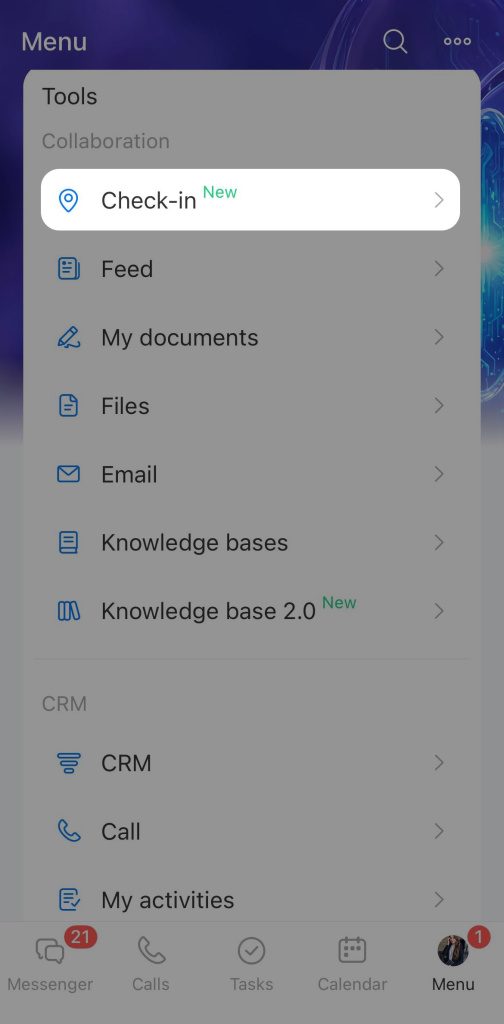
Ouvrez la section Check-in au travail depuis le menu inférieur de l’application ou la section Menu.
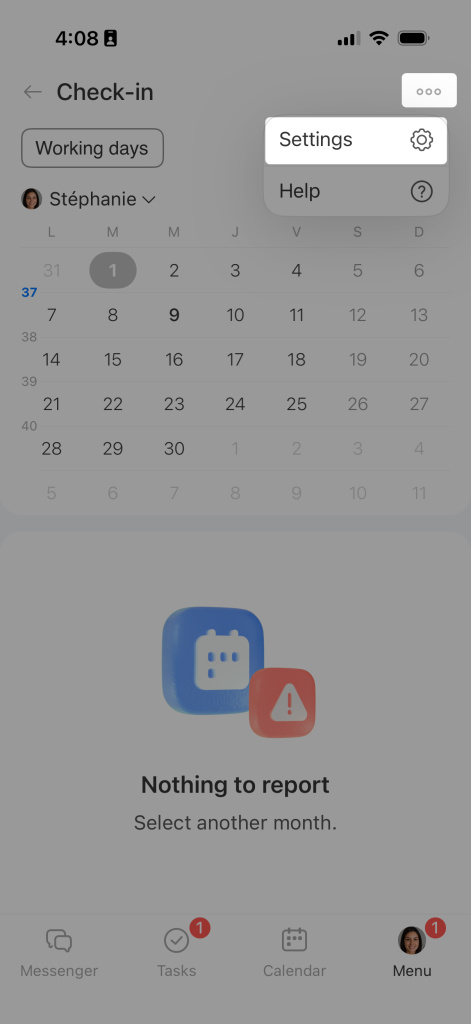
Appuyez sur Trois points (...) en haut à droite, puis sur Paramètres (⚙️).
Dans le bloc Paramètres au niveau du département, activez l'option Utiliser le pointage d'arrivée.
Ce paramètre s’applique au responsable et à tous les employés de son équipe. Chaque responsable peut toutefois le modifier pour son propre département.
Par exemple, si le directeur active le check-in pour toute l’entreprise, mais qu’un responsable le désactive pour son département, les employés de ce département ne devront pas l’envoyer.
