Dans l’application mobile Bitrix24, vous pouvez contacter un collègue et effectuer plusieurs actions directement dans un chat : envoyer un message, passer un appel, créer une tâche ou planifier un événement.
Rechercher un collègue. Accédez à Messenger, puis appuyez sur l’icône de recherche.
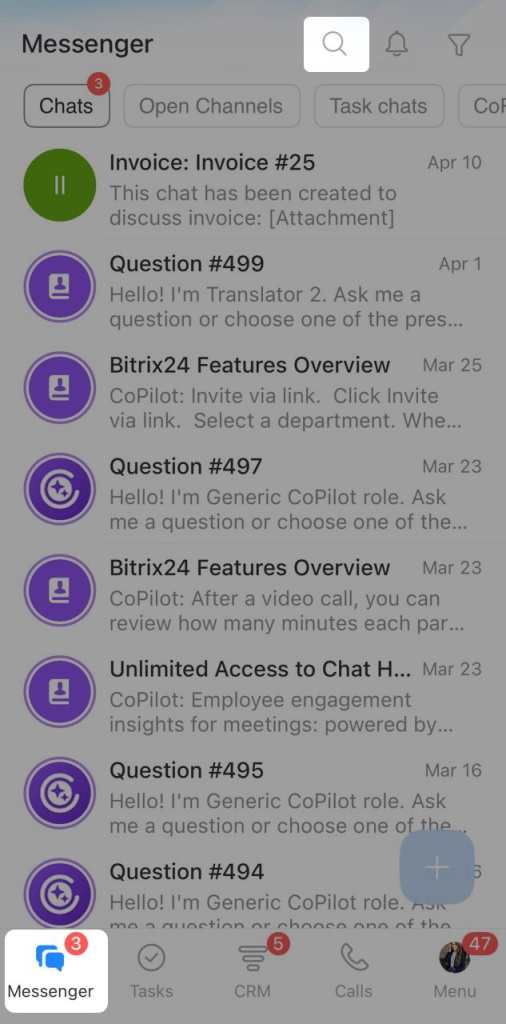
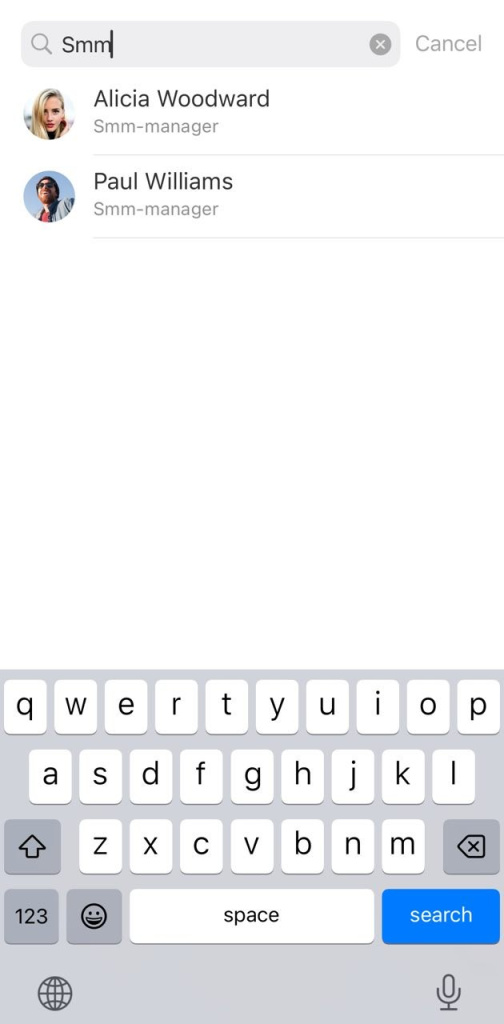
Saisissez le nom ou le poste du collègue, puis sélectionnez-le dans la liste.
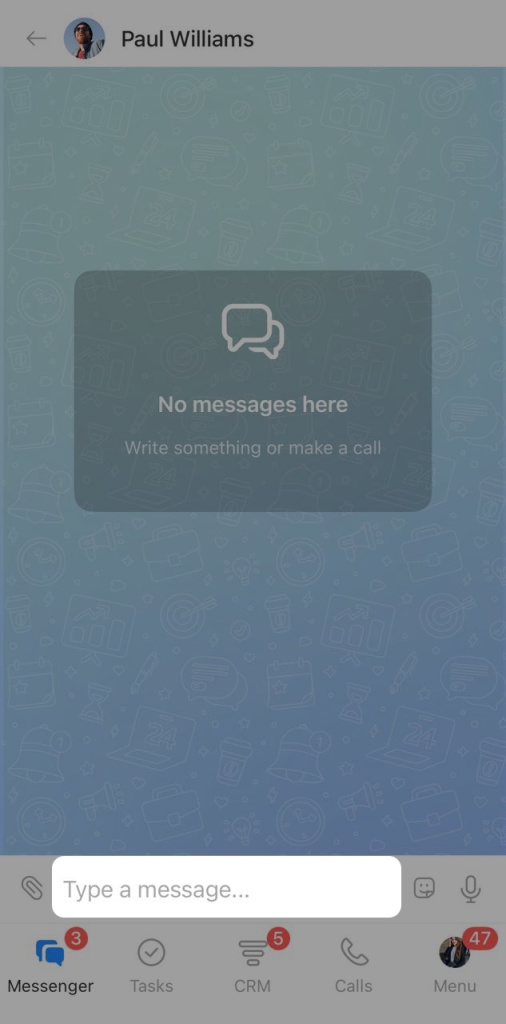
Envoyer un message. Ouvrez le chat avec le collègue et saisissez votre message. Vous pouvez également envoyer un autocollant ou un message audio.
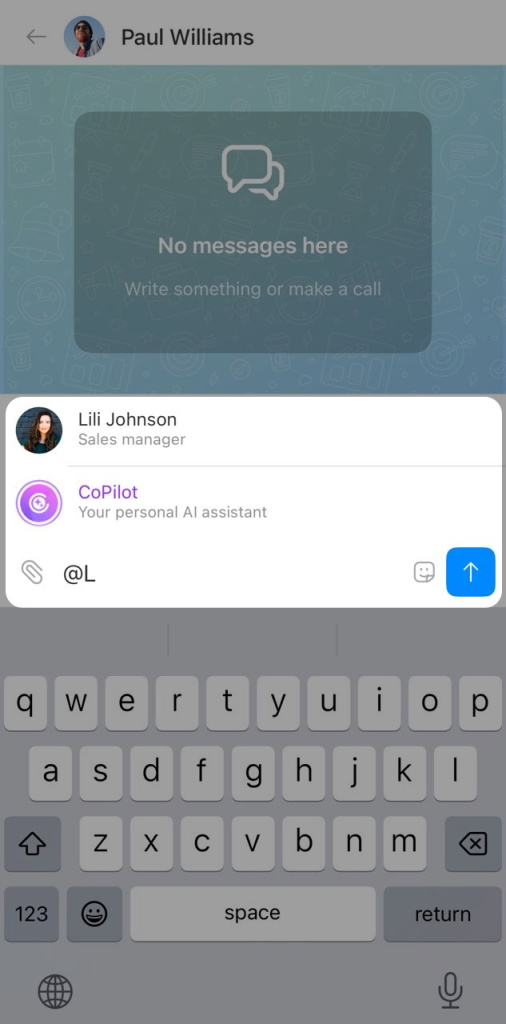
Mentionner un collègue. Saisissez @ ou +, puis sélectionnez un collègue. La mention ajoute un lien vers son profil dans la conversation.
Par exemple, mentionnez un collègue pour indiquer la personne à contacter concernant une tâche.
Vous pouvez aussi mentionner CoPilot et lui poser une question directement dans le chat.
Chat avec CoPilot dans l'application mobile Bitrix24
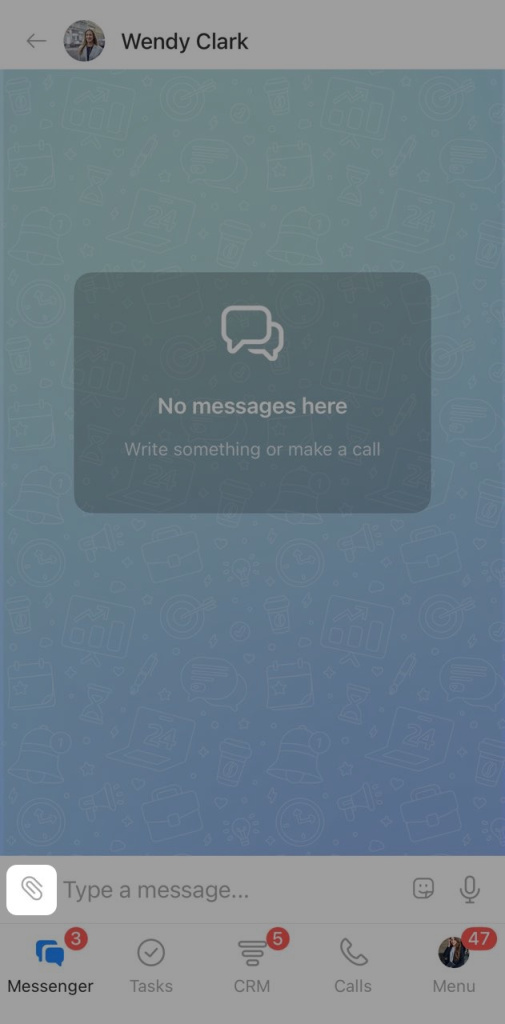
Envoyer un fichier, créer une tâche ou planifier un événement. Appuyez sur l’icône en forme de trombone.
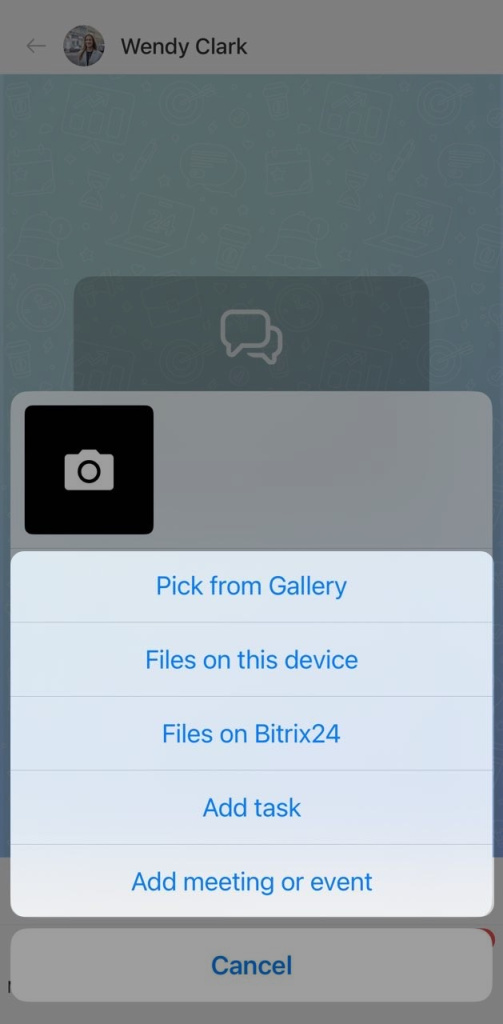
Sélectionnez ensuite l’action souhaitée :
- joindre une photo ou un fichier ;
- créer une tâche ;
- planifier un événement.
Créer une tâche dans l’application mobile Bitrix24
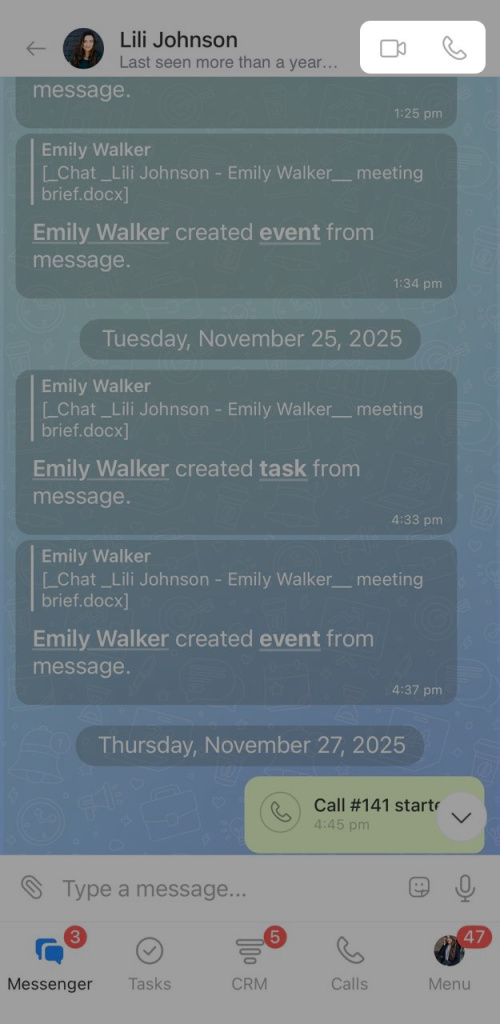
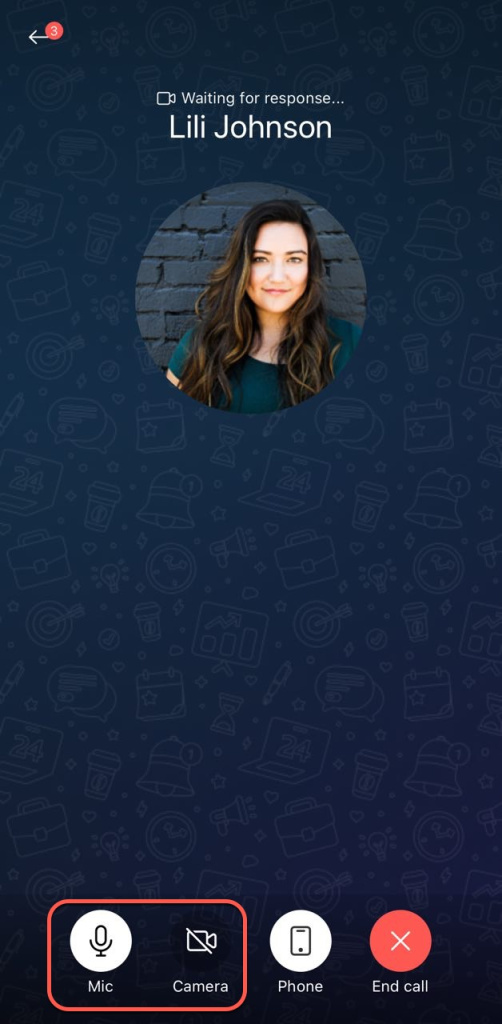
Appeler un collègue. Si vous avez besoin d’une réponse rapide, lancez un appel directement depuis le chat.
Appuyez sur l’icône d’appel audio ou vidéo.
Pendant l’appel, vous pouvez activer ou désactiver la caméra et le microphone.
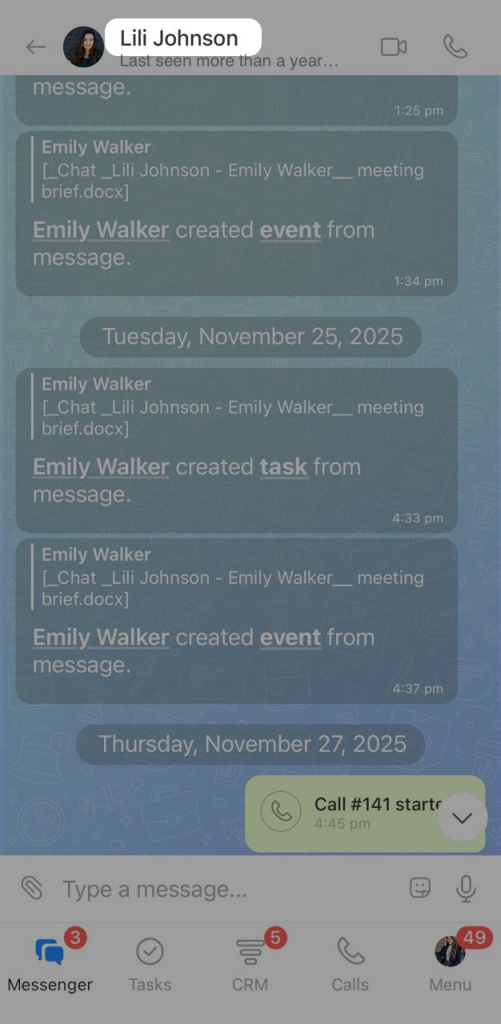
Configurer le chat. Appuyez sur le nom du collègue en haut de la conversation.
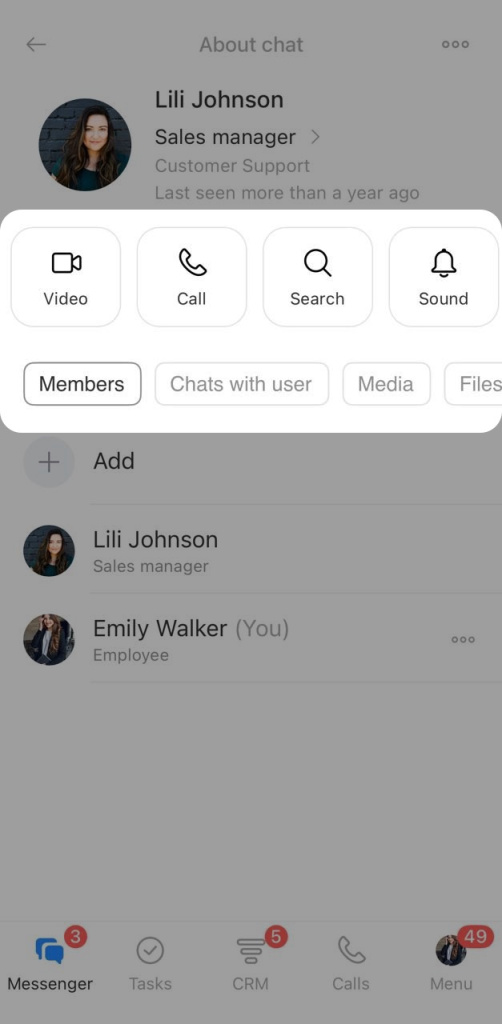
Dans les paramètres du chat, vous pouvez :
- rechercher un message ;
- consulter les fichiers et les médias partagés ;
- désactiver les notifications ;
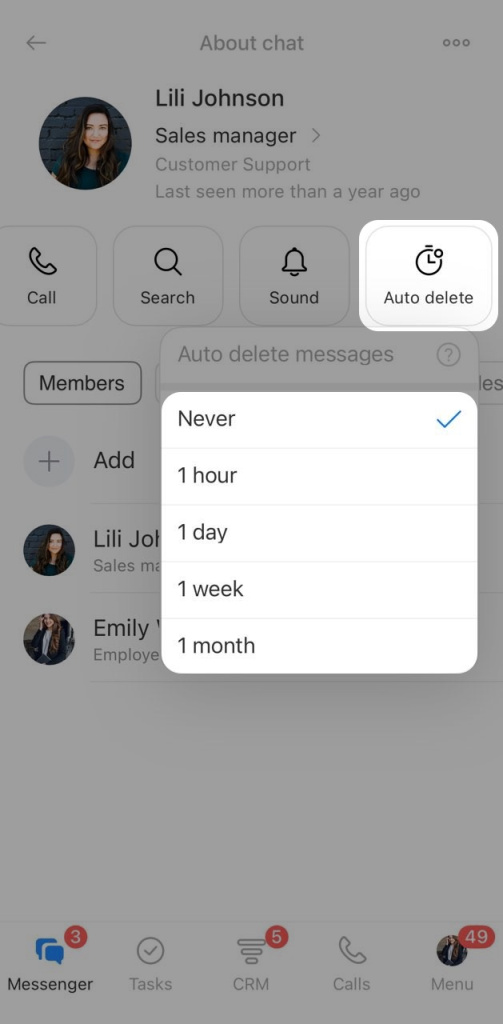
- configurer la suppression automatique des messages.
La suppression automatique permet de limiter la durée de conservation des messages, notamment si le chat contient des informations personnelles ou confidentielles.
Appuyez sur Supprimer automatiquement les messages, puis choisissez le délai de conservation, par exemple une heure ou un mois.