Les projets dans Bitrix24 offrent un espace de travail partagé où votre équipe collabore autour d'un objectif commun. Vous pouvez, par exemple, lancer un produit, organiser un événement ou réaliser tout autre projet. Les tâches, les conversations et les fichiers sont regroupés au même endroit.
Dans cet article, vous apprendrez à :
Vous pouvez créer un projet depuis trois sections de Bitrix24.
Depuis le Menu
Ouvrez le Menu, puis, dans le bloc Tâches, appuyez sur Projets.
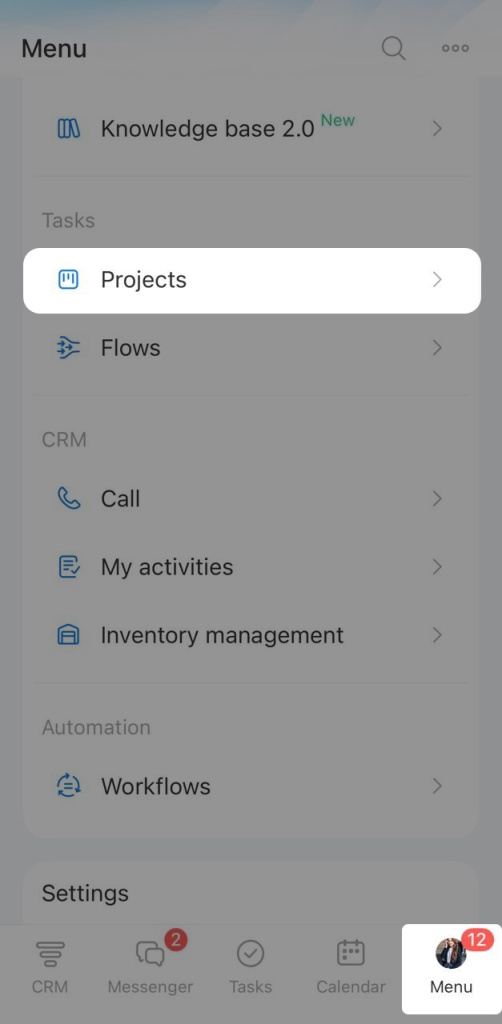
Appuyez sur Plus (+).
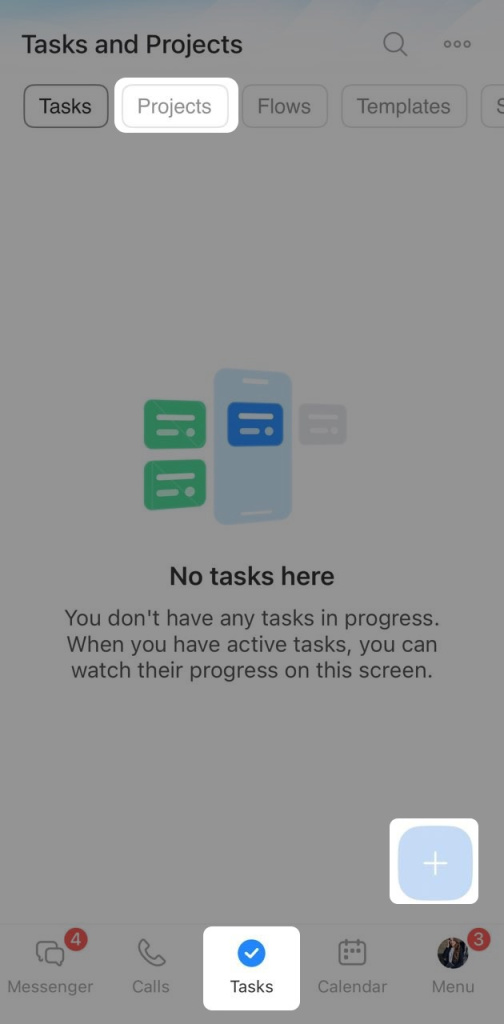
Depuis Tâches
Ouvrez Tâches dans la barre inférieure, accédez à l'onglet Projets, puis appuyez sur Plus (+).
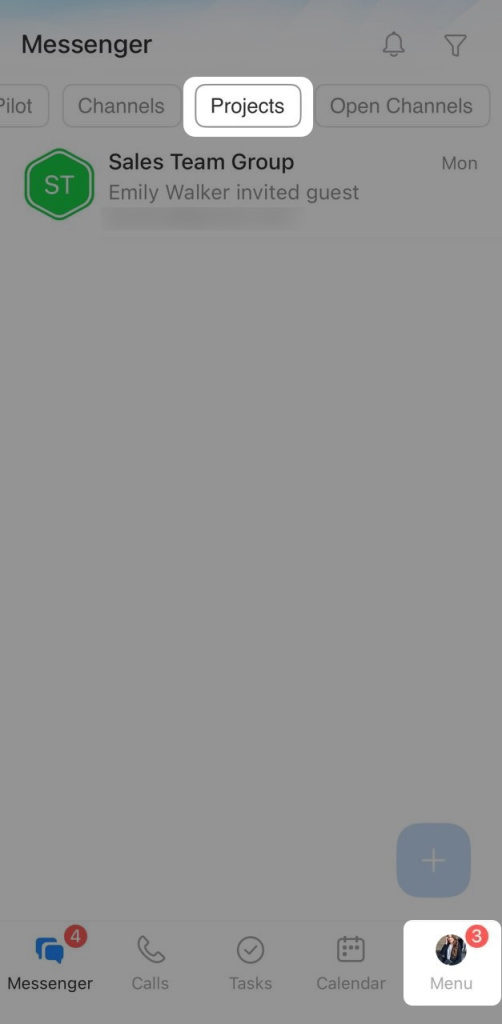
Depuis Messenger
Ouvrez Messenger dans la barre inférieure, accédez à l'onglet Projets, puis appuyez sur Plus (+).
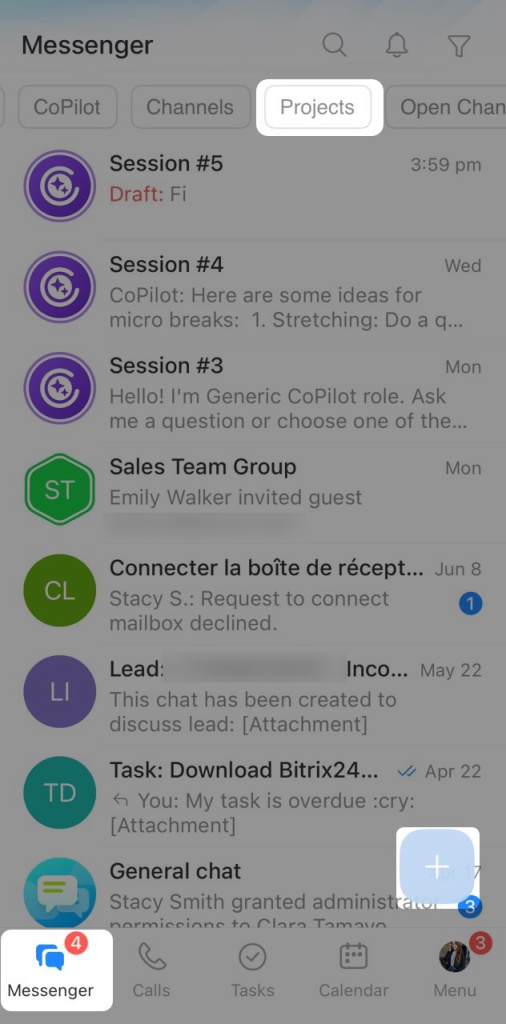
Renseigner les informations principales
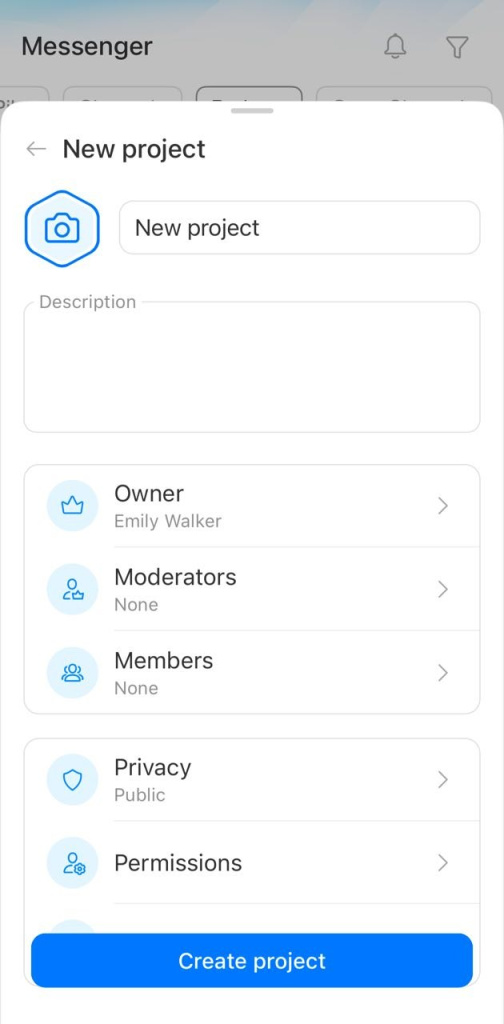
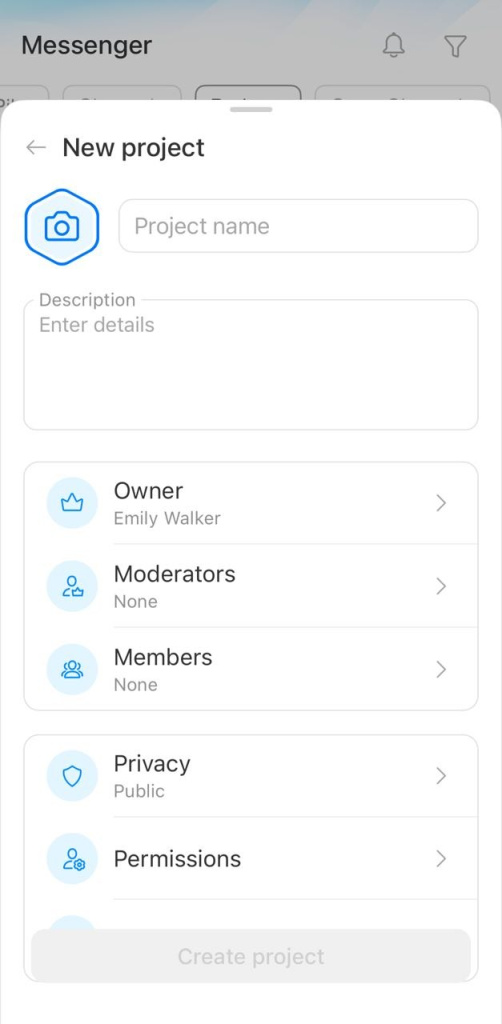
Indiquez les informations de base du projet.
- Nom : il apparaît dans la liste des projets.
- Avatar : appuyez sur l'icône de l'appareil photo en haut de l'écran pour ajouter une image. Les membres retrouveront ainsi plus facilement le projet.
- Description : résumez l'objectif ou le contexte du projet. Les nouveaux membres comprendront rapidement sur quoi travaille l'équipe.

Ajouter des membres
Ajoutez les membres du projet et attribuez-leur un rôle.
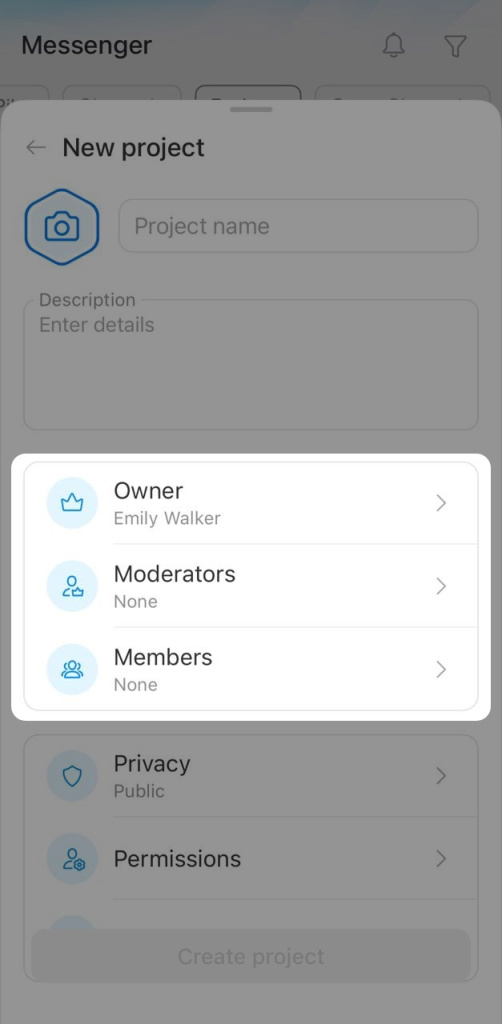
Propriétaire
Par défaut, le créateur du projet en devient le propriétaire. Vous pouvez désigner un autre employé si nécessaire. Le propriétaire dispose d'un accès complet. Il peut modifier les paramètres du projet et désigner des modérateurs.

Modérateurs
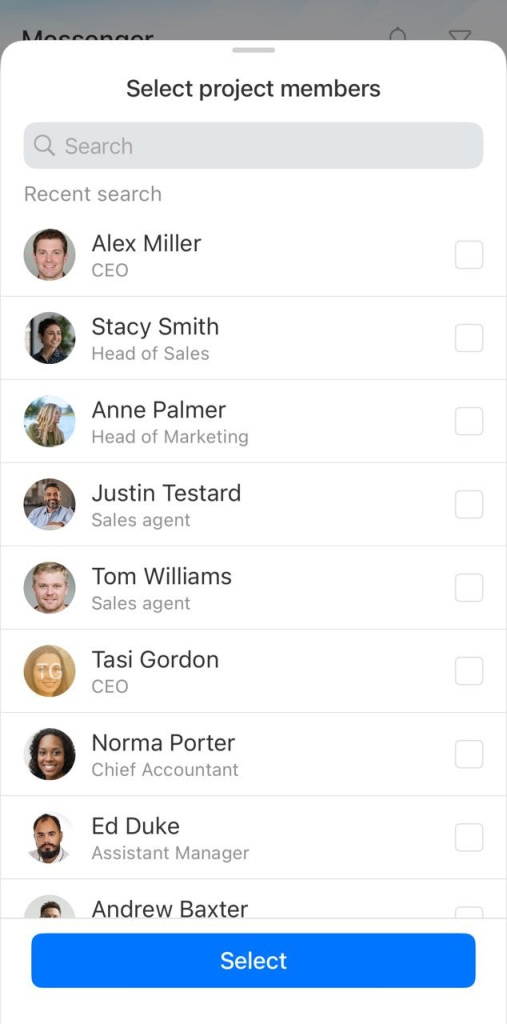
Ajoutez des employés pour aider à gérer le projet. Le responsable peut leur accorder des autorisations supplémentaires, comme inviter des membres ou créer des tâches. Appuyez sur Sélectionner.
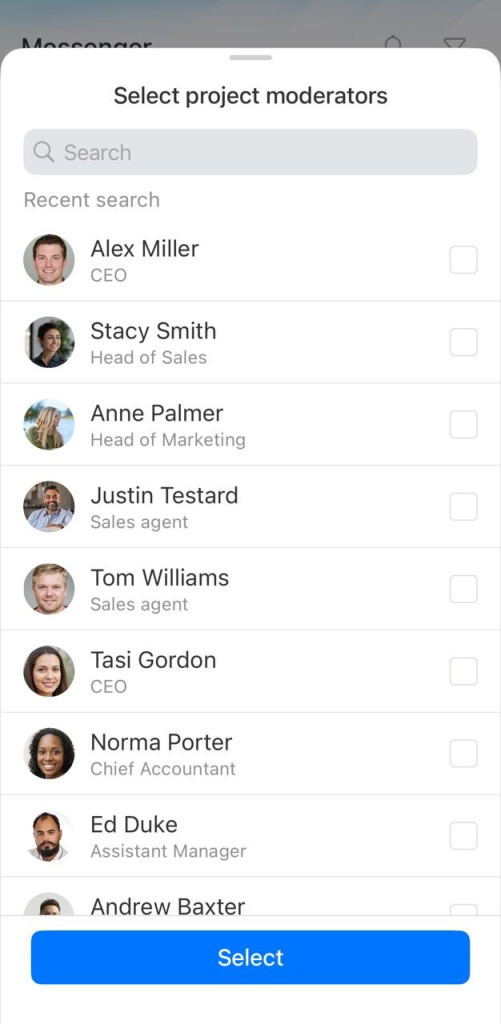
Membres
Sélectionnez des collègues dans la liste ou recherchez-les par leur nom. Appuyez sur Sélectionner.
Configurer les droits d'accès
Définissez qui peut accéder au projet et les actions autorisées pour les membres.
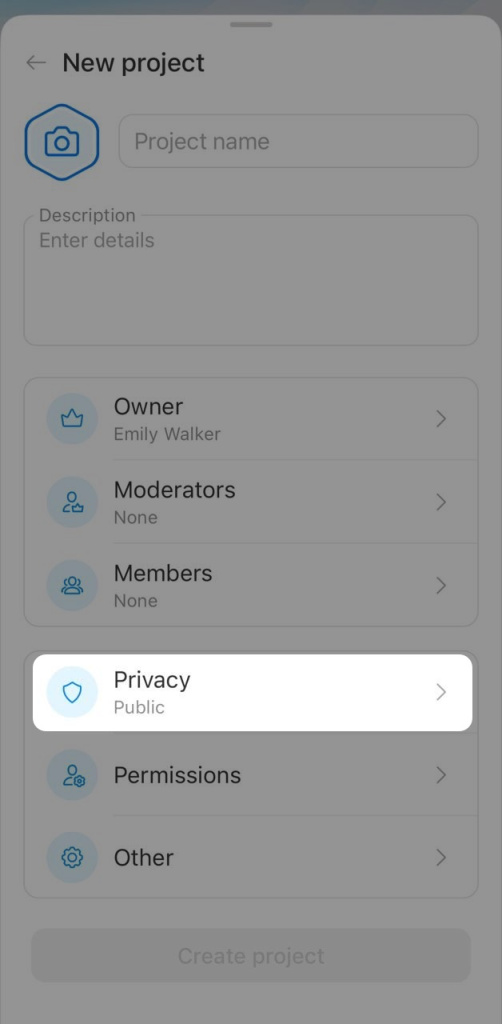
Confidentialité
Choisissez la visibilité du projet.
- Public : tous les employés peuvent voir le projet et le rejoindre.
- Privé : le projet est visible uniquement par les personnes invitées.

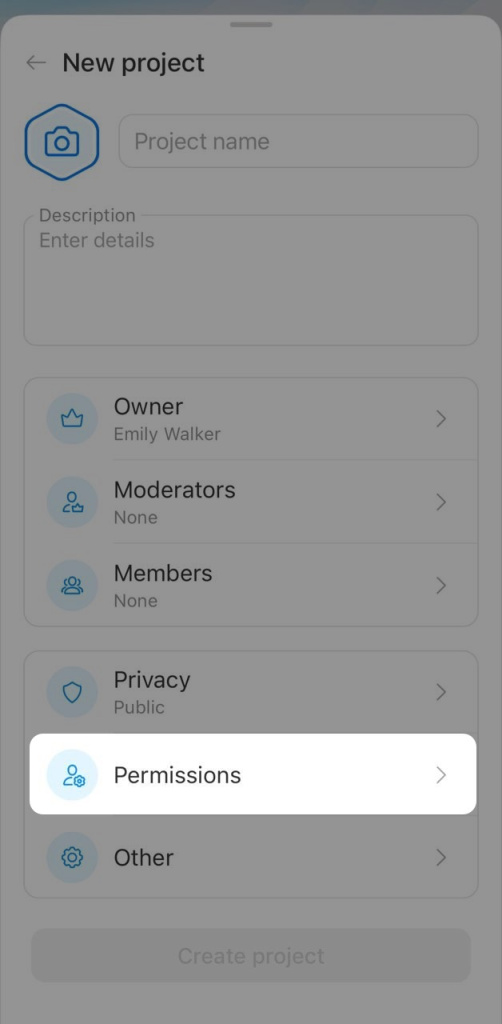
Autorisations
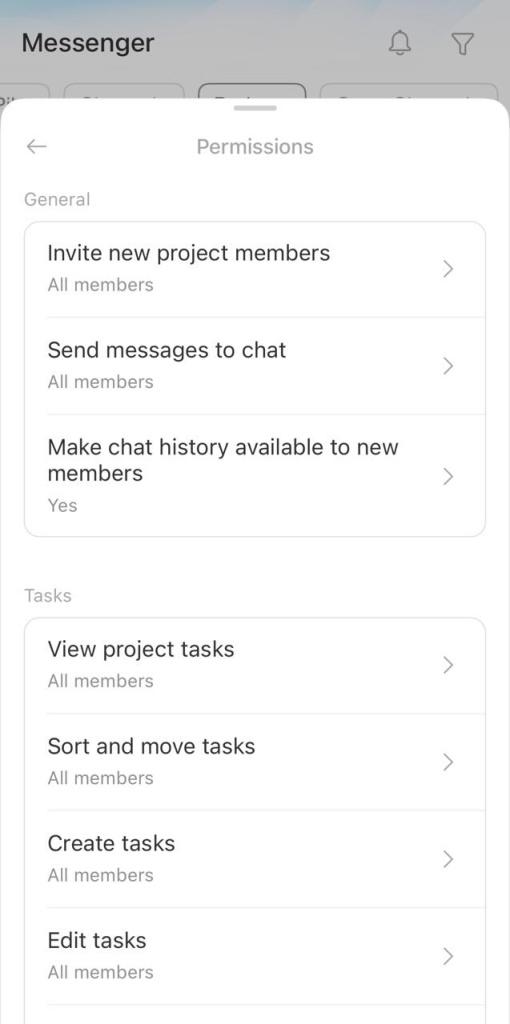
Vous pouvez autoriser ou interdire les actions suivantes :
- inviter de nouveaux membres ;
- envoyer des messages dans le chat ;
- consulter l'historique du chat ;
- consulter, créer, modifier, trier et supprimer les tâches du projet.
Par défaut, tous les membres sont autorisés à effectuer ces actions.
Définir les paramètres supplémentaires
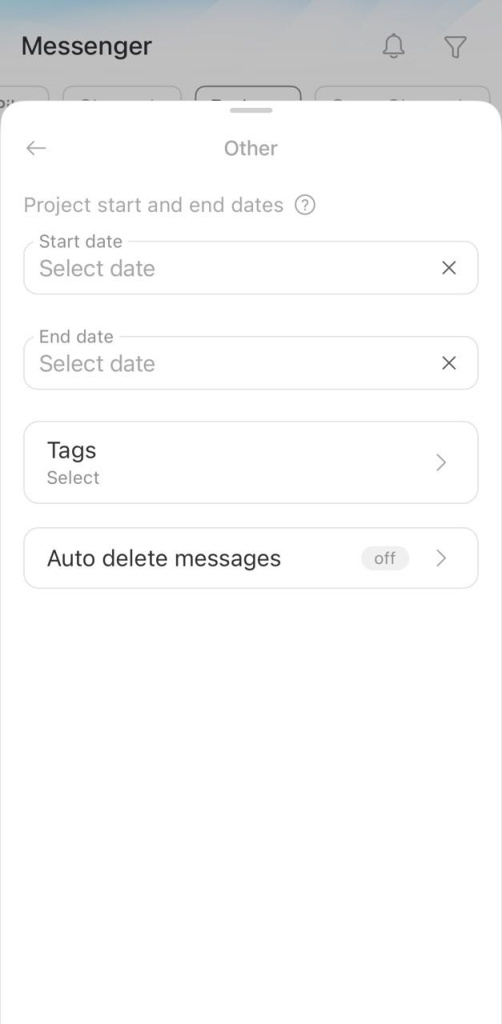
Dans la section Autre, vous pouvez configurer les options suivantes :
- Dates de début et de fin du projet : indiquez les dates si le projet est limité dans le temps.
- Étiquettes : ajoutez des balises pour retrouver et filtrer plus facilement vos projets.
- Supprimer automatiquement les messages : activez cette option pour supprimer les messages du chat après un délai défini. Cette option est utile pour les discussions temporaires ou les échanges contenant des informations confidentielles.
Configurer la suppression automatique des messages dans les discussions
Lorsque la configuration est terminée, appuyez sur Créer un projet.