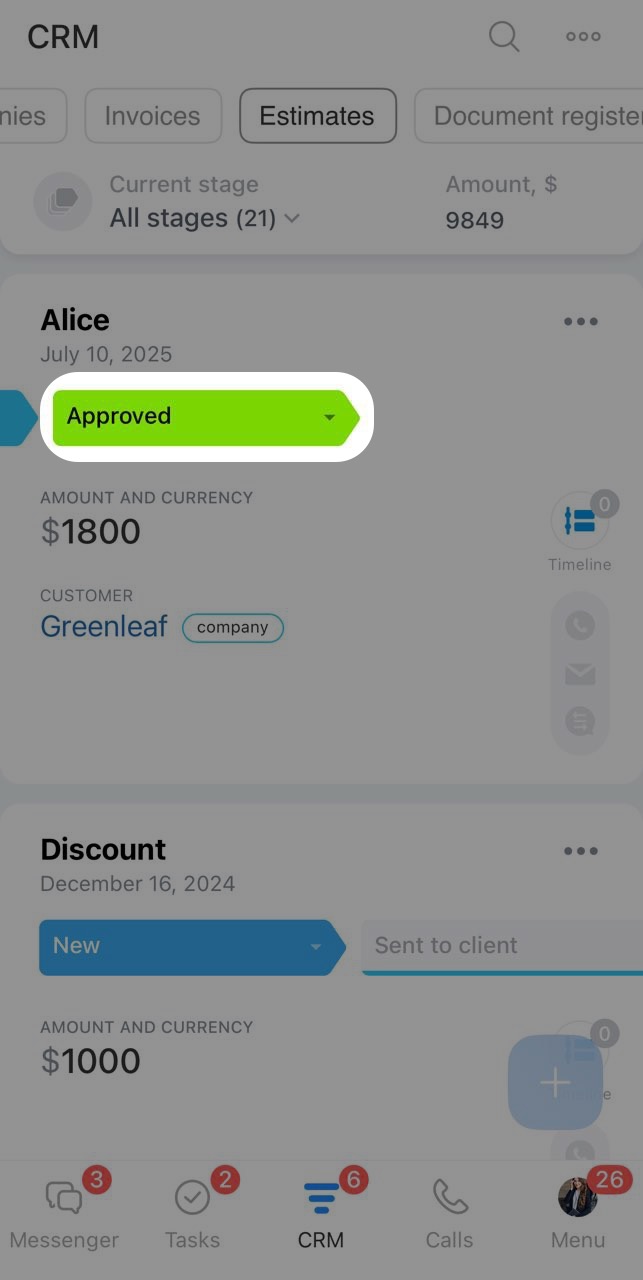
Un devis est un élément CRM qui contient les informations sur les produits ou services proposés au client : prix, quantité, remises, etc. À partir d’un devis, vous pouvez créer un document et l’envoyer au client pour valider les conditions de l’offre.
Vous pouvez déplacer un devis entre les étapes afin de suivre son avancement.
Créer un devis
Vous pouvez créer un devis manuellement ou à partir d’un autre élément CRM, par exemple une transaction. Les informations disponibles seront alors ajoutées automatiquement.
Comment créer un élément basé sur un autre élément
Pour créer un devis manuellement, appuyez sur Plus (+).
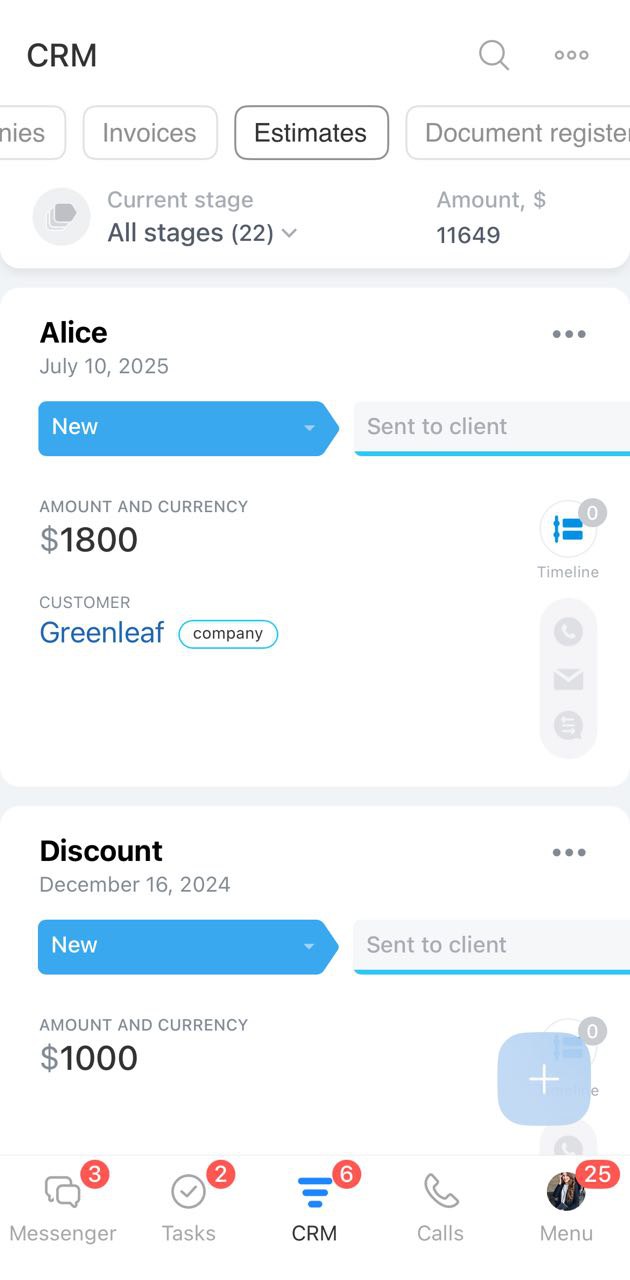
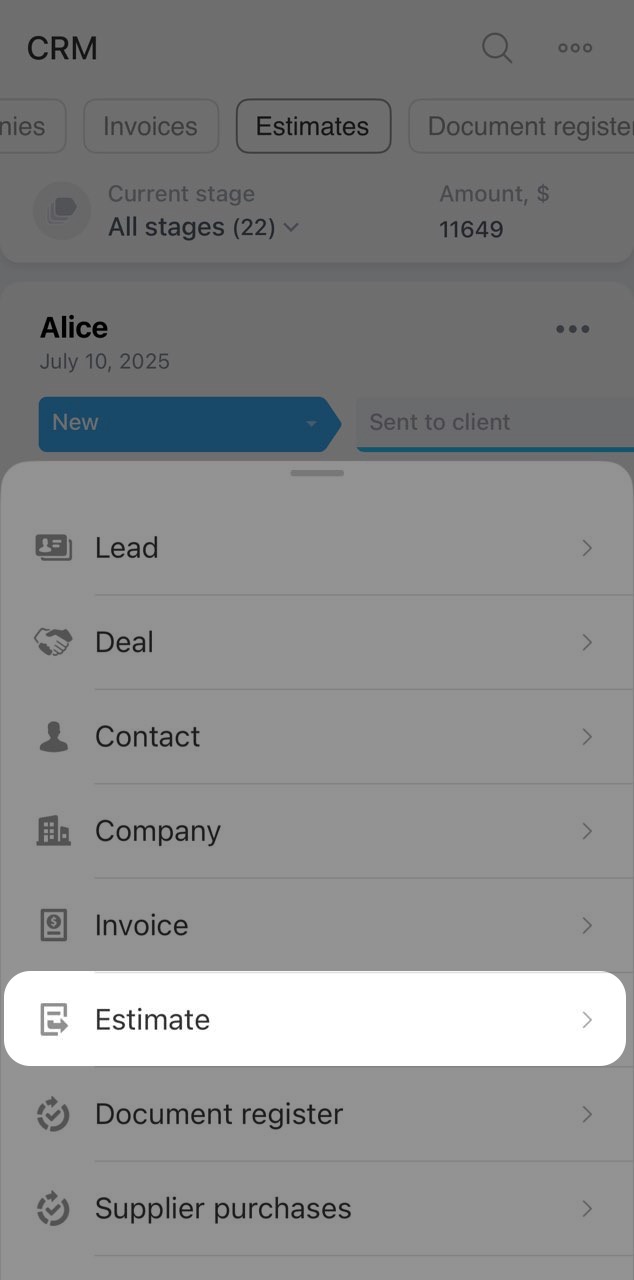
Sélectionnez Devis.
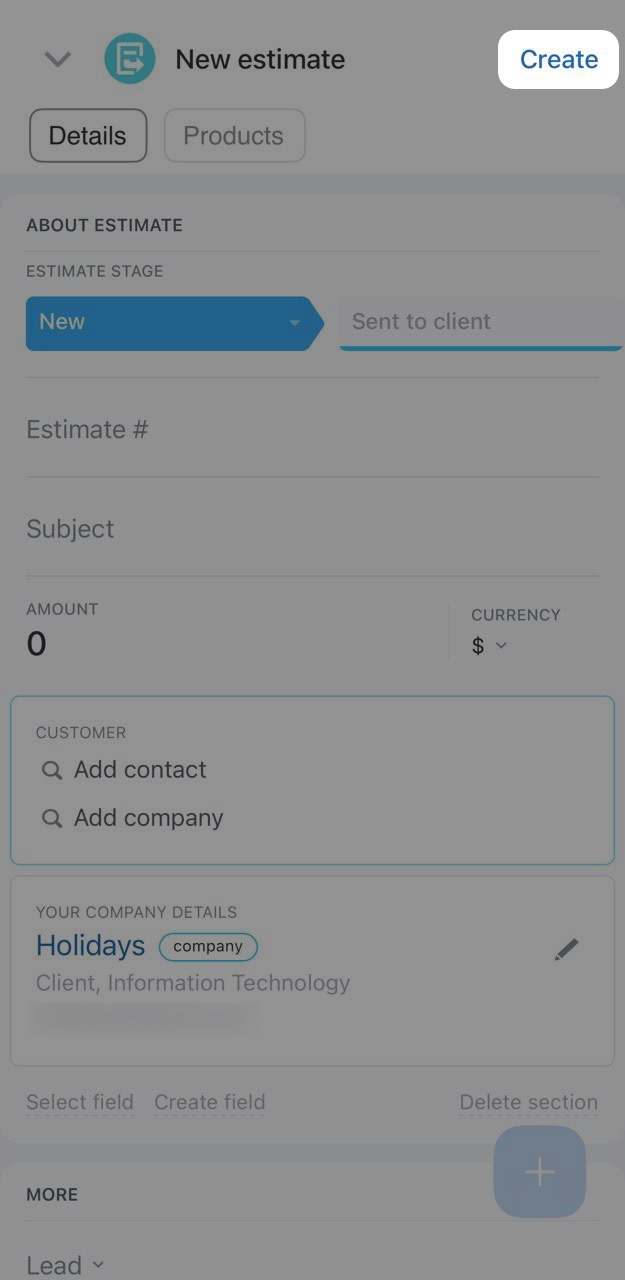
Renseignez les champs nécessaires, par exemple :
- Devis # : saisissez un numéro manuellement ou laissez le champ vide. Dans ce cas, le CRM attribuera automatiquement un numéro.
- Objet : indiquez brièvement l’objet du devis. Ce texte apparaîtra dans le nom de la fiche.
- Montant et devise : ces valeurs sont calculées automatiquement après l’ajout des produits.
- Client : sélectionnez un contact ou une entreprise existante, ou créez-en un nouveau.
- Transaction / Prospect : associez le devis à un élément CRM si nécessaire.
- Responsable : sélectionnez l’employé chargé du suivi du client.
Si un champ manque dans la fiche devis, vous pouvez l’ajouter depuis la version web de Bitrix24.
Une fois la fiche remplie, appuyez sur Créer.
Utiliser la fiche devis
La fiche devis contient trois onglets : Détails, Chronologie et Produits.
L’onglet Détails affiche les informations principales du devis. Vous pouvez modifier les champs et changer l’étape.
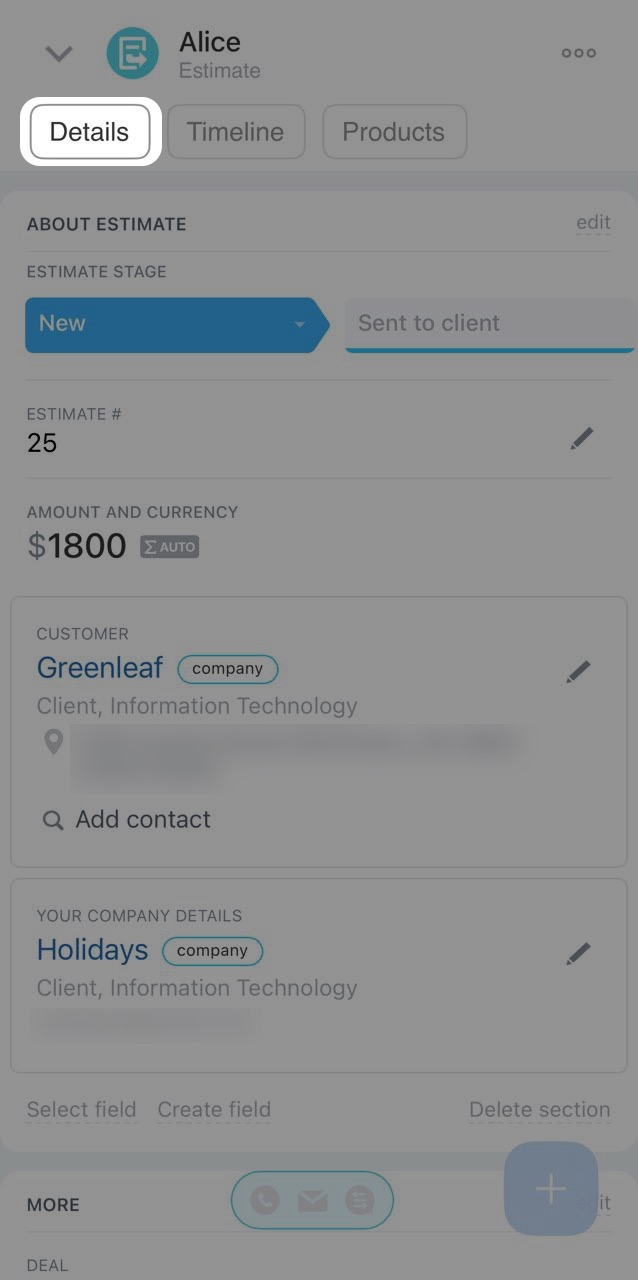
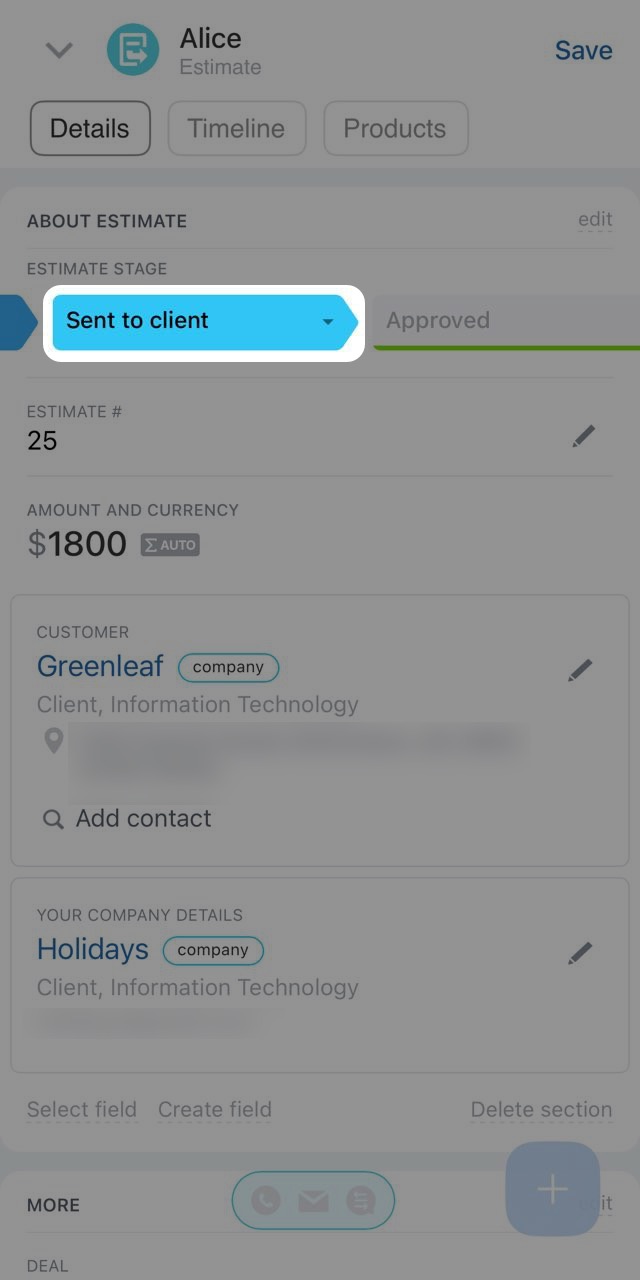
Pour changer d’étape :
- appuyez sur l’étape suivante pour déplacer immédiatement le devis ;
- ou appuyez sur l’étape actuelle et sélectionnez une autre étape dans la liste.
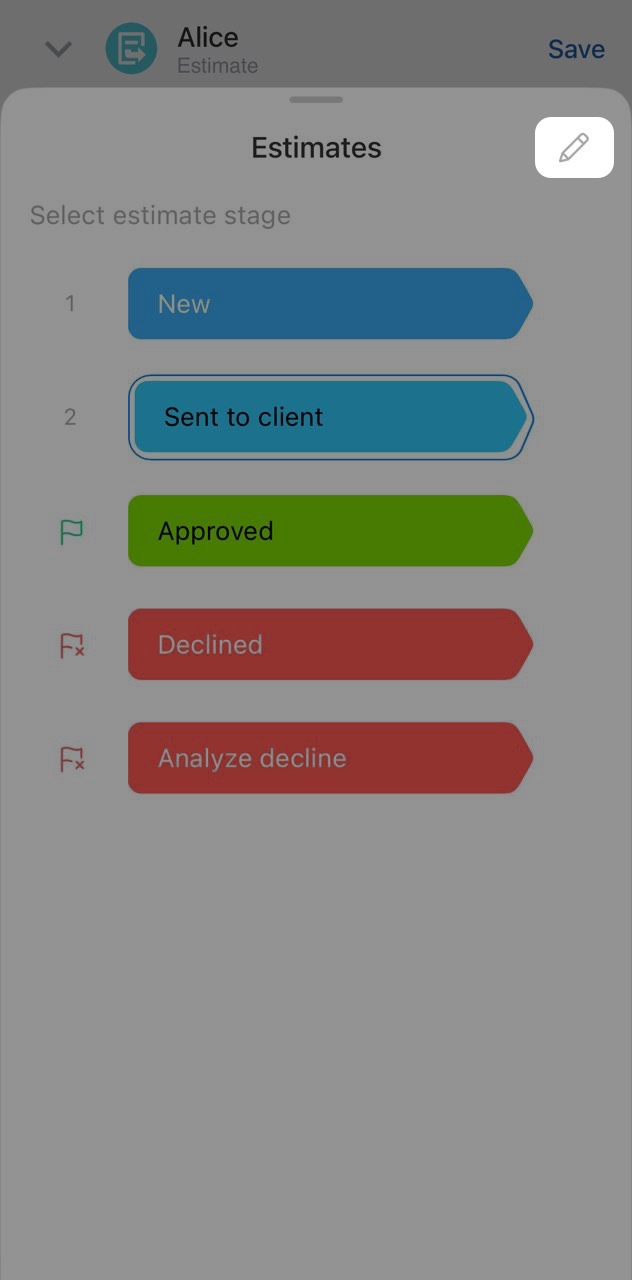
Vous pouvez personnaliser les étapes : les ajouter, les modifier, les supprimer ou changer leur ordre. Cette option est disponible pour l’administrateur Bitrix24 et les employés disposant des droits de modification des paramètres CRM. Appuyez sur l’icône crayon pour modifier les étapes.
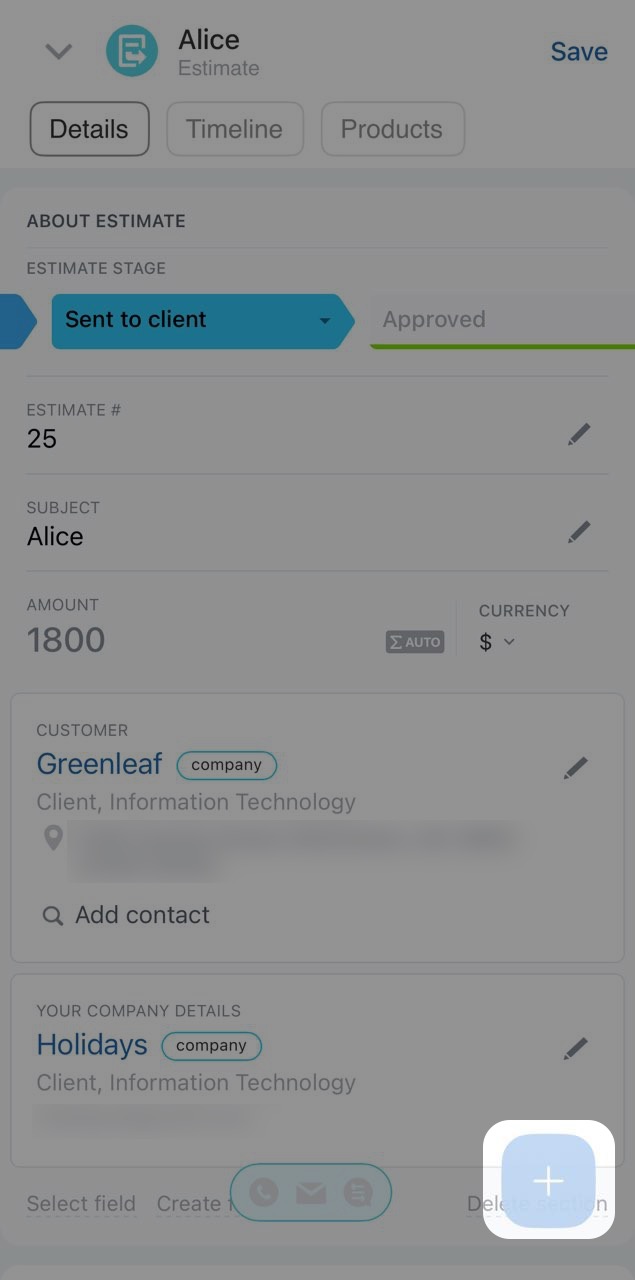
Actions disponibles dans la fiche
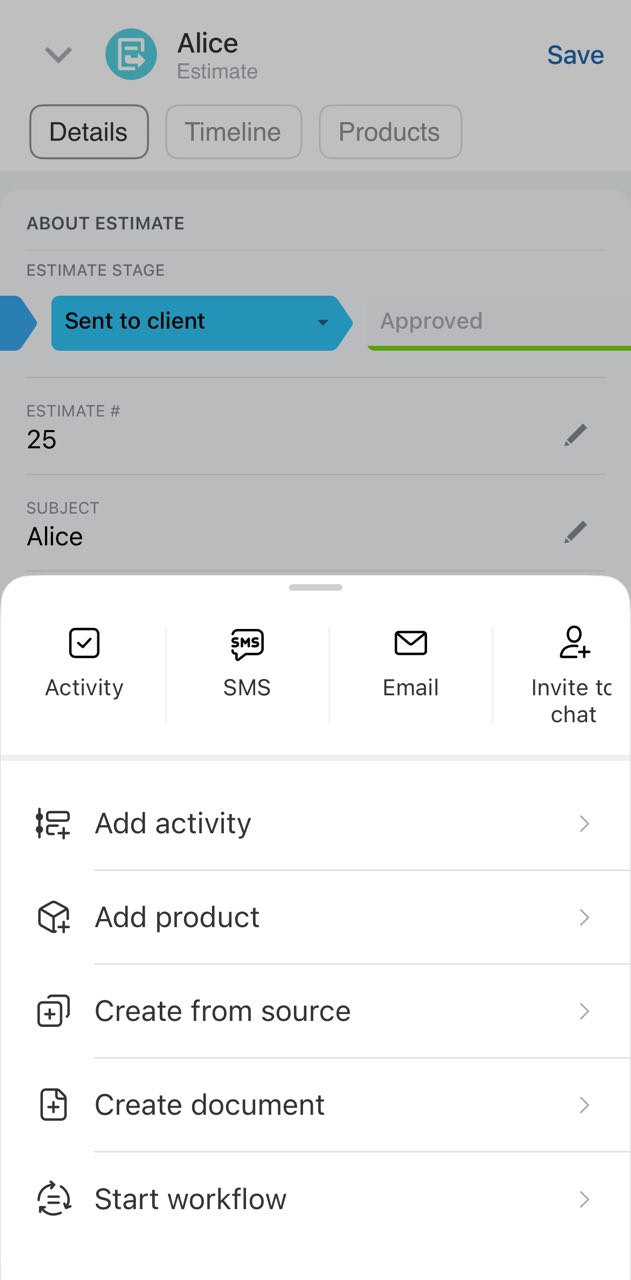
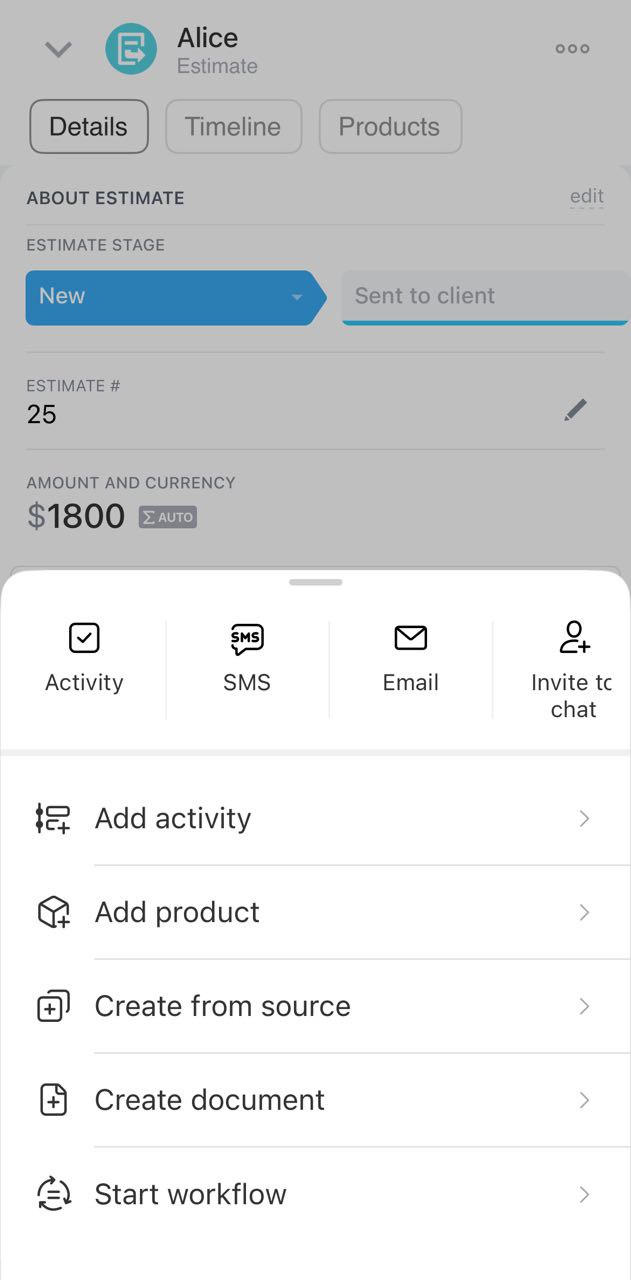
Appuyez sur Plus (+) pour :
- ajouter une activité, un produit ou un commentaire ;
- créer un autre élément CRM à partir du devis ;
- créer un document ;
- lancer un processus d’entreprise ;
- envoyer un SMS ou un e-mail au client ;
- inviter le client dans un chat.
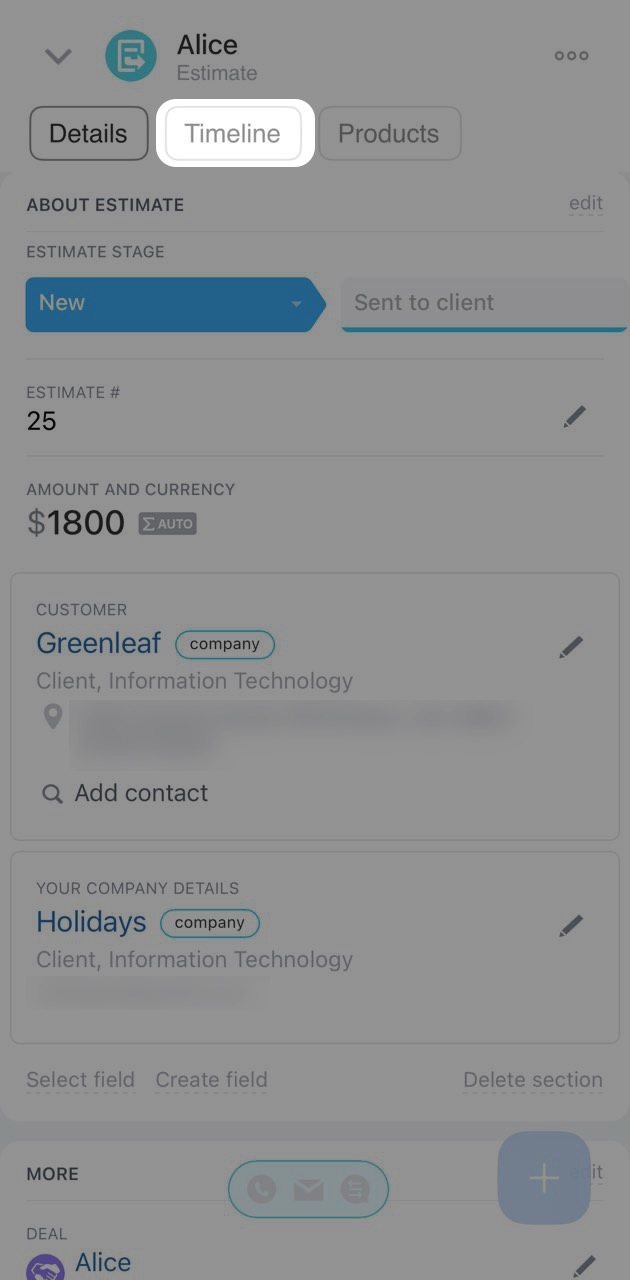
L’onglet Chronologie regroupe l’historique des échanges avec le client, les commentaires des employés, les changements d’étapes et les autres actions liées au devis.
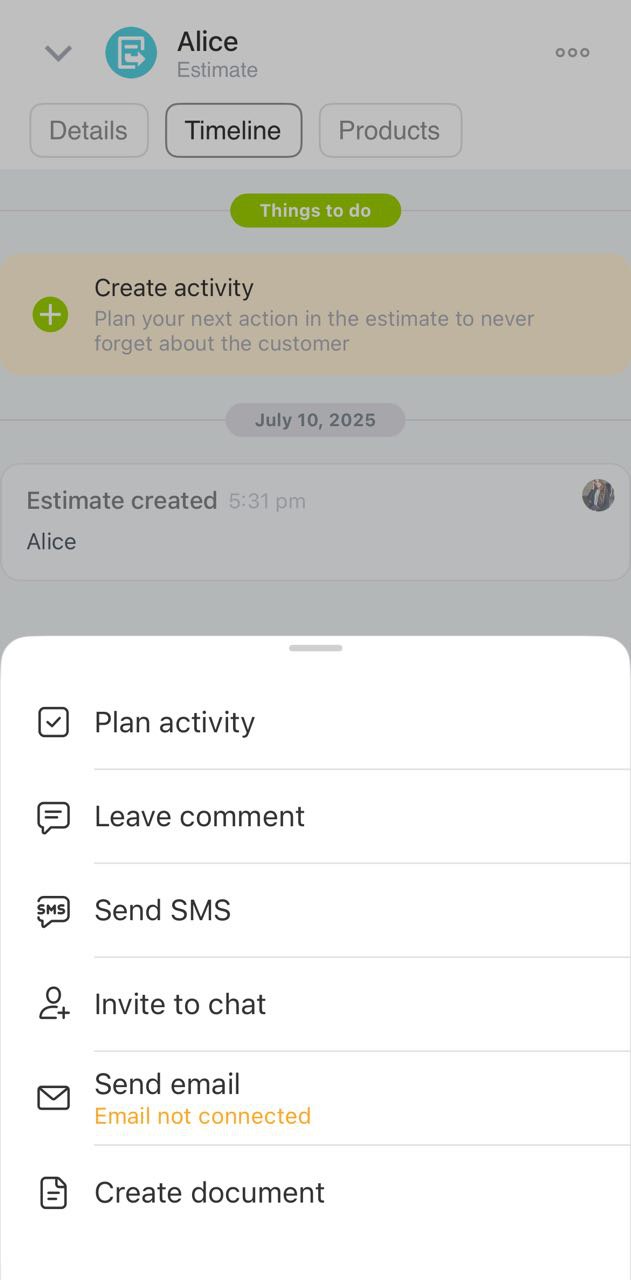
Appuyez sur Plus (+) pour :
- planifier une activité ;
- ajouter un commentaire ;
- envoyer un SMS ou un e-mail ;
- inviter le client dans un chat ;
- préparer un document.
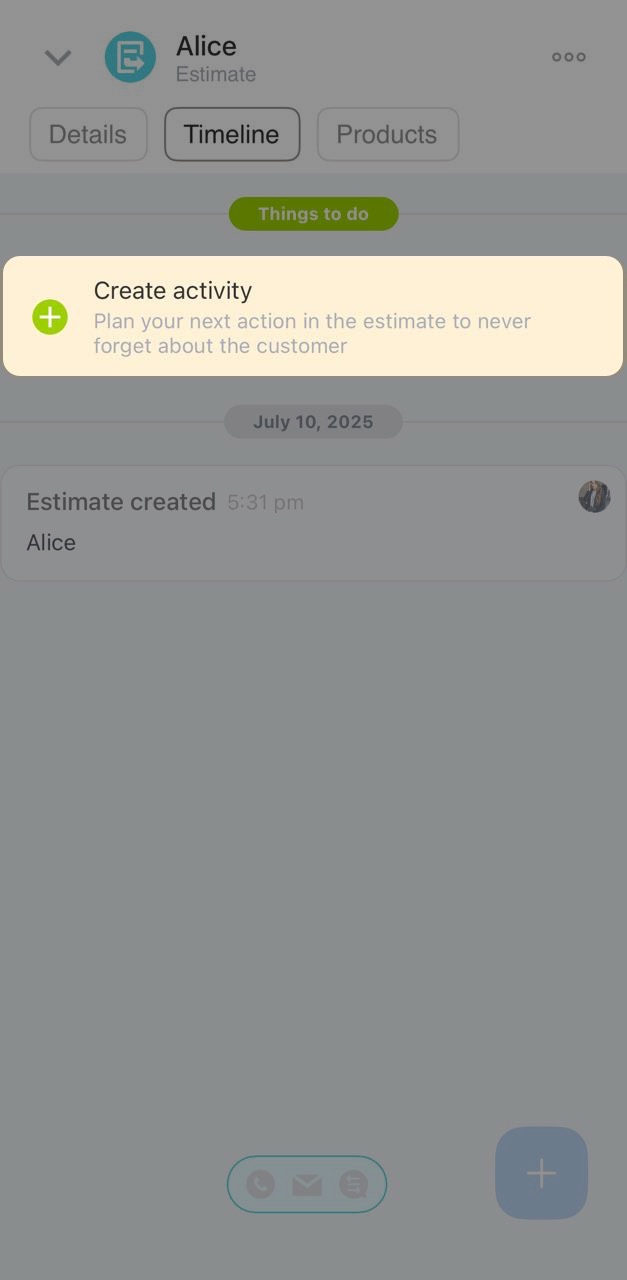
Vous pouvez également créer une activité directement depuis la chronologie. Appuyez sur Créer une activité.
Les activités vous permettent de suivre les prochaines actions à effectuer, par exemple appeler un client ou préparer des documents.
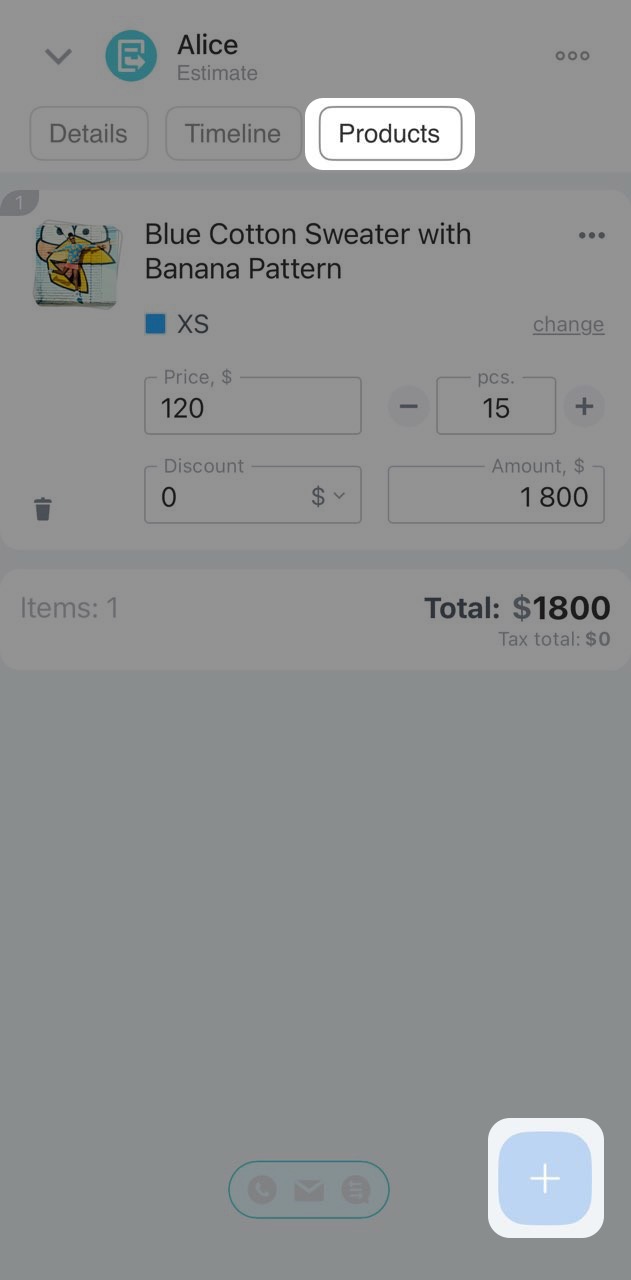
Dans l’onglet Produits, ajoutez les produits ou services proposés au client. Vous pouvez indiquer leur prix, leur quantité et les remises. Vous pouvez ajouter des produits à tout moment en appuyant sur Plus (+).
Envoyer un devis au client
Vous pouvez créer un document à partir d’un devis. Les informations de la fiche seront automatiquement ajoutées au document.
Créer et envoyer des documents dans le CRM mobile
Depuis le menu Trois points (...)
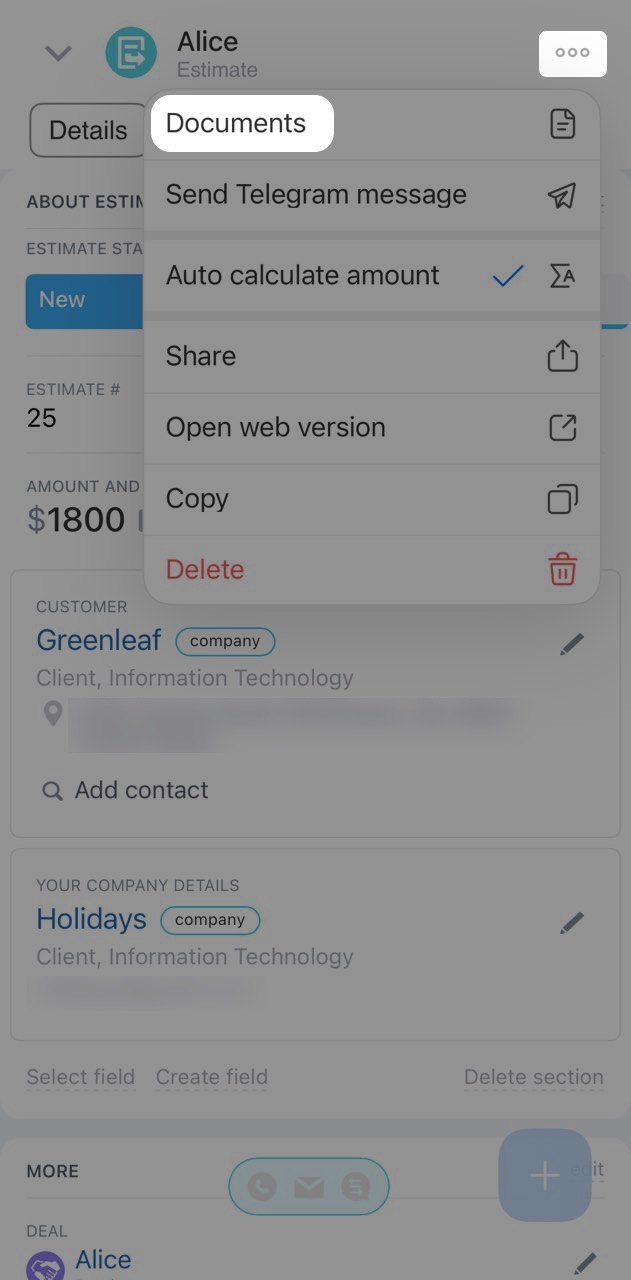
1. Appuyez sur Trois points (...) > Documents.
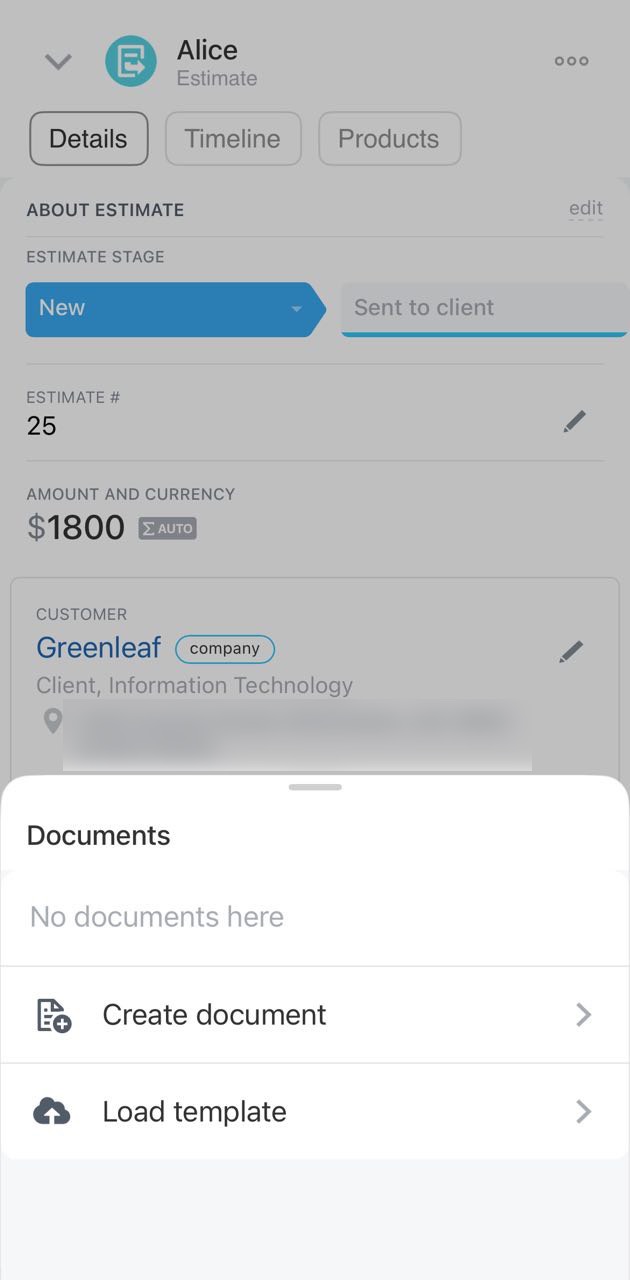
2. Appuyez sur Créer un document.
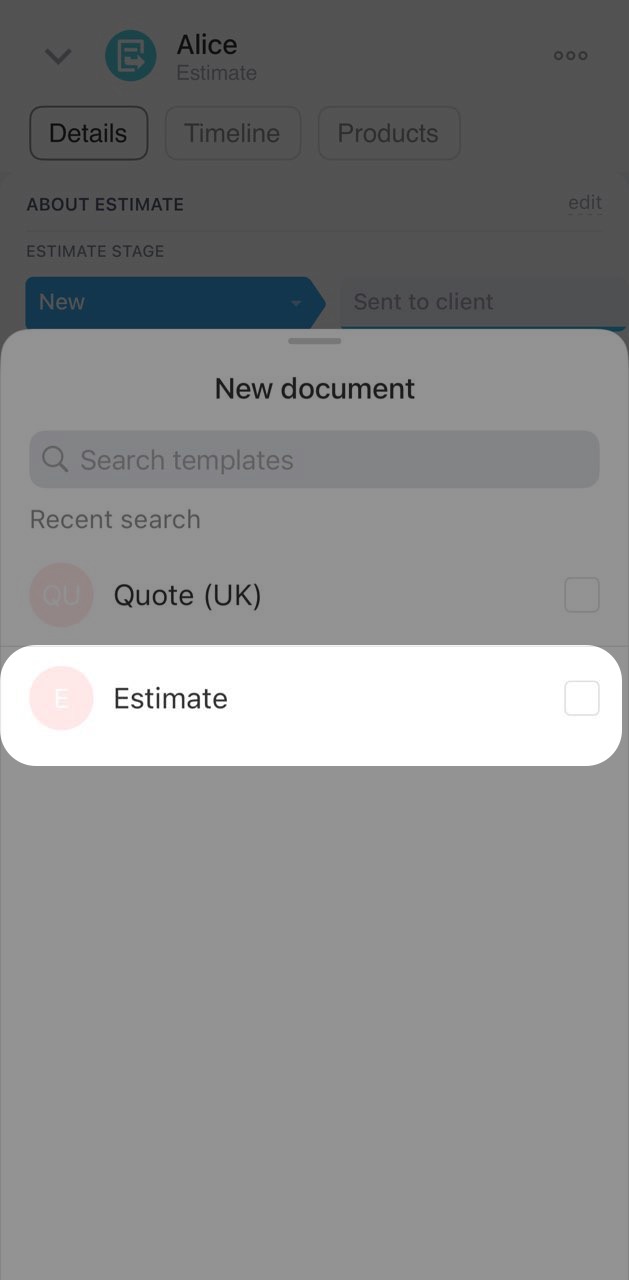
3. Sélectionnez le modèle souhaité.
Vous pouvez ajouter de nouveaux modèles uniquement depuis la version web de Bitrix24.
Avec le bouton Plus (+)
1. Dans l’onglet Détails ou Chronologie, appuyez sur Plus (+).
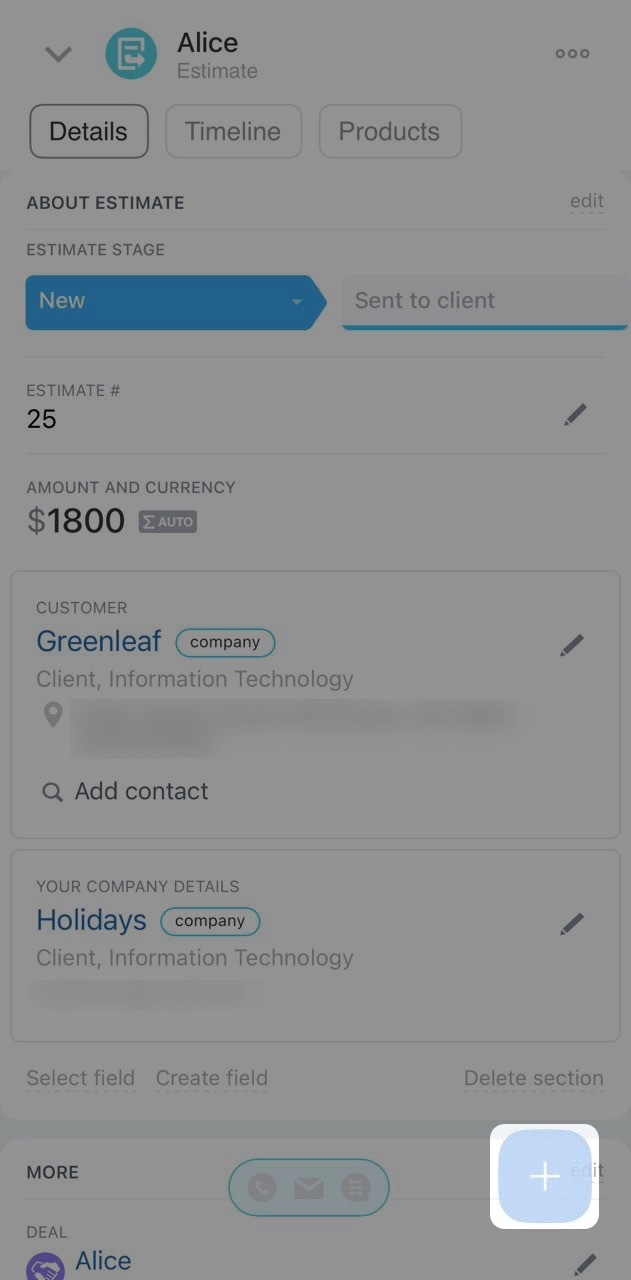
2. Sélectionnez Document ou Créer un document.
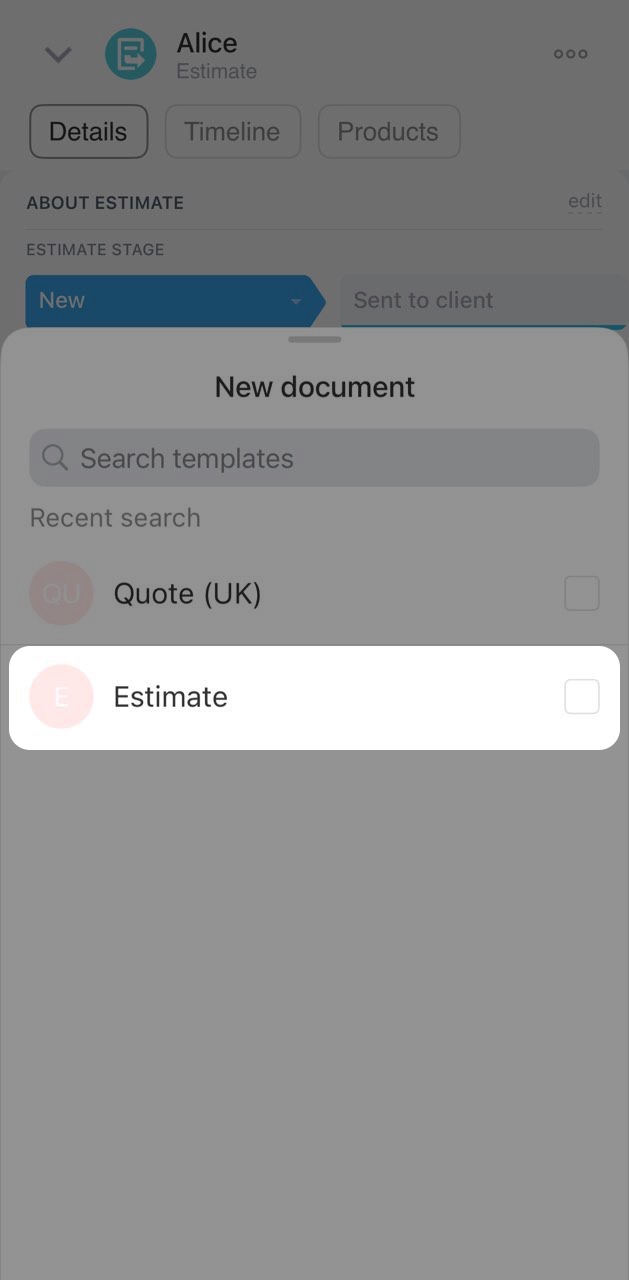
3. Sélectionnez le modèle souhaité.
Vous pouvez ajouter de nouveaux modèles uniquement depuis la version web de Bitrix24.
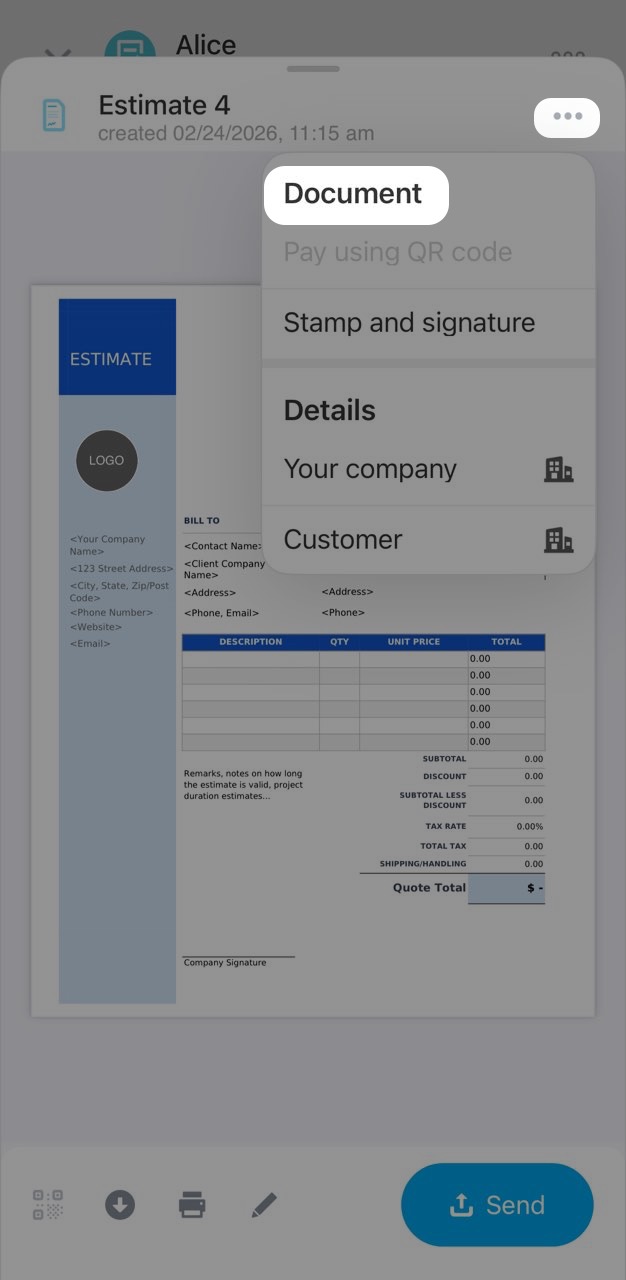
Dans le document ouvert, appuyez sur Trois points (...) pour :
- ajouter un cachet et une signature ;
- ouvrir la fiche avec les informations de votre entreprise ;
- ouvrir la fiche du client.
Utilisez les boutons de la barre inférieure pour télécharger, imprimer ou modifier le document.
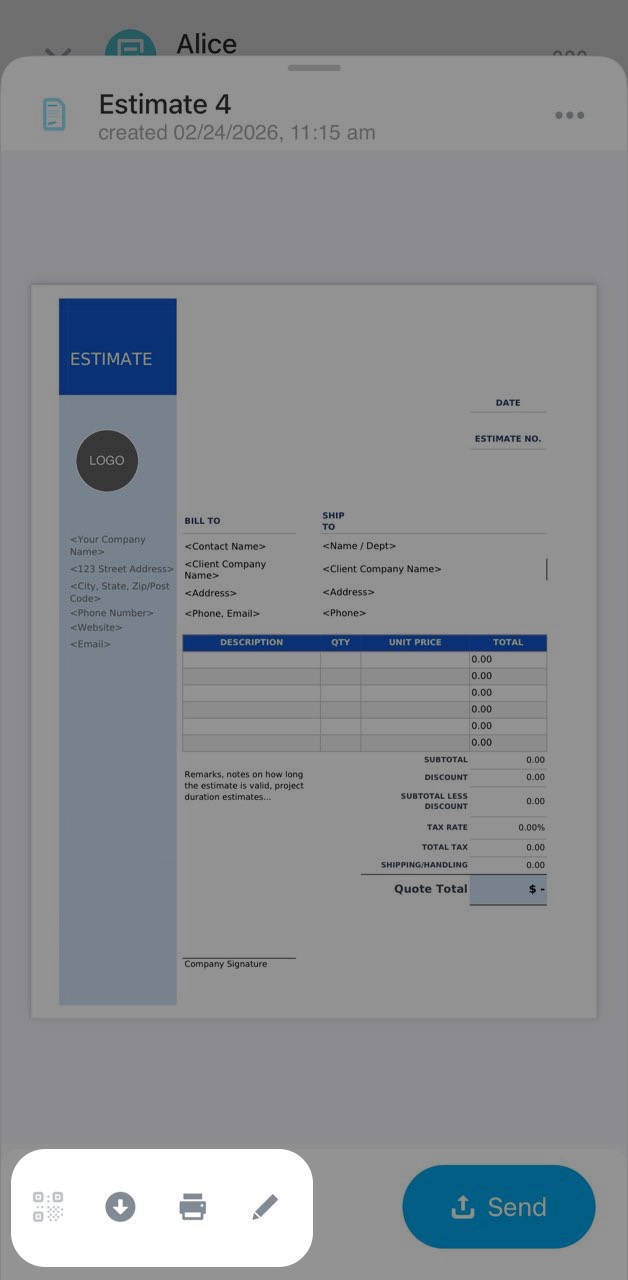
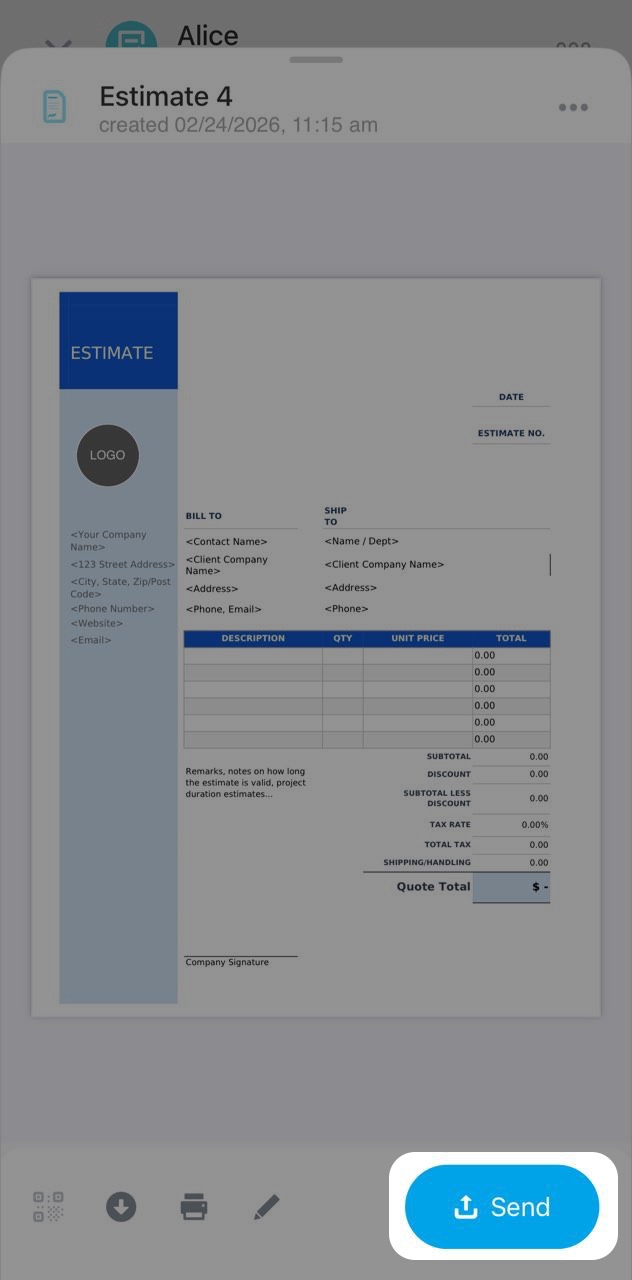
Pour envoyer le document au client, appuyez sur Envoyer.
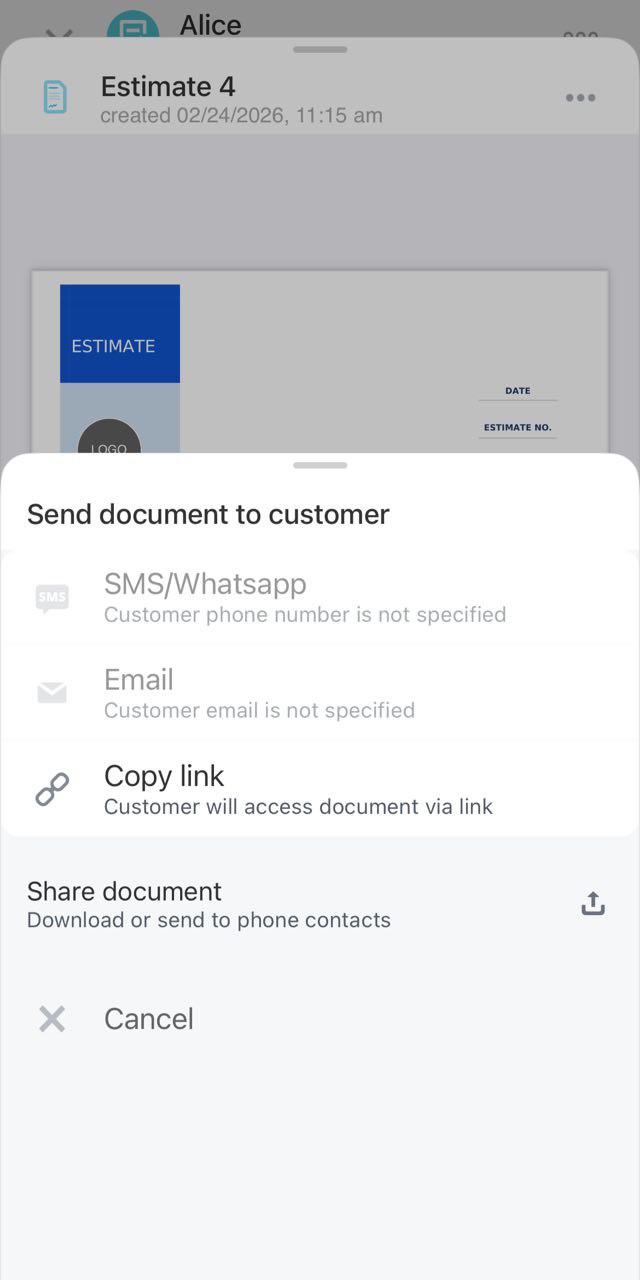
Sélectionnez le mode d’envoi souhaité :
- Par SMS : si un fournisseur SMS est connecté et que le numéro du client est indiqué. Le client recevra un lien vers le document.
- Par e-mail : si une boîte de réception est connectée dans Bitrix24 et que l’adresse e-mail du client est renseignée. Le client recevra le document au format PDF.
- Partager le document : envoyez le fichier via une application de votre choix, par exemple une messagerie instantanée ou un e-mail.
- Copier le lien : copiez le lien du document et envoyez-le au client par le moyen souhaité.
Terminer le traitement d’un devis
Lorsque le client a pris une décision, déplacez le devis vers l’étape finale.
Pour cela, appuyez sur l’étape actuelle et sélectionnez l’étape correspondante, par exemple Approuvé si le client a validé le devis.