Dans l’application mobile Bitrix24, vous pouvez gérer votre boîte de réception comme dans la version web. Configurez l’intégration au CRM, définissez les droits d’accès pour vos collègues et choisissez quels dossiers synchroniser.
Utiliser l’e-mail dans l’application mobile Bitrix24
Configurer une boîte de réception
Les paramètres de la boîte de réception permettent de configurer :
- l’intégration au CRM ;
- les e-mails sortants ;
- les droits d’accès des employés ;
- l’intégration avec le calendrier.
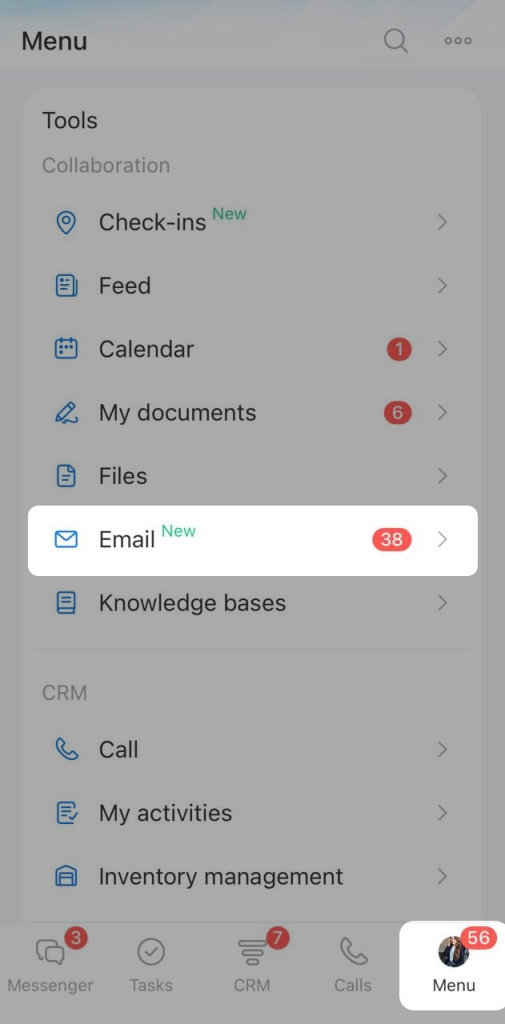
1. Ouvrez Menu > E-mail.
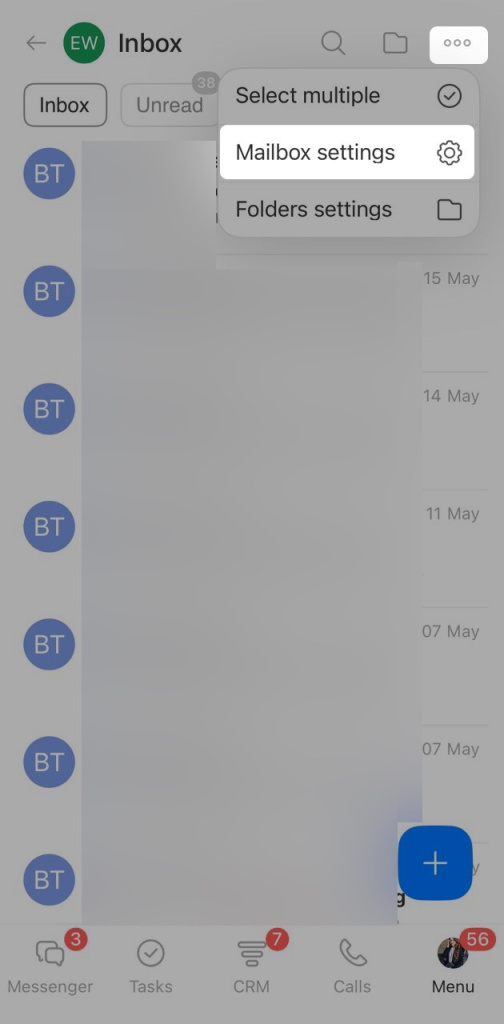
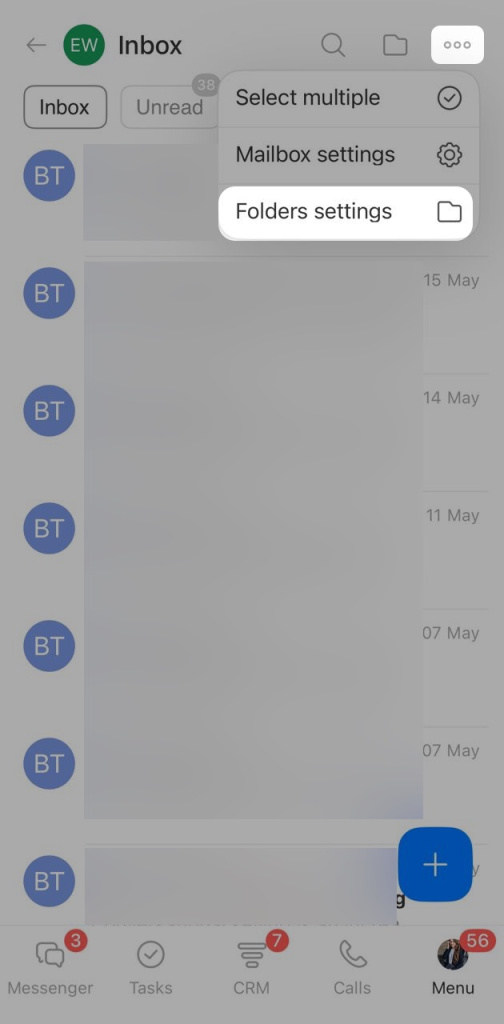
2. Appuyez sur Trois points (...) dans l’angle supérieur droit.
3. Sélectionnez Paramètres de la boîte de réception.
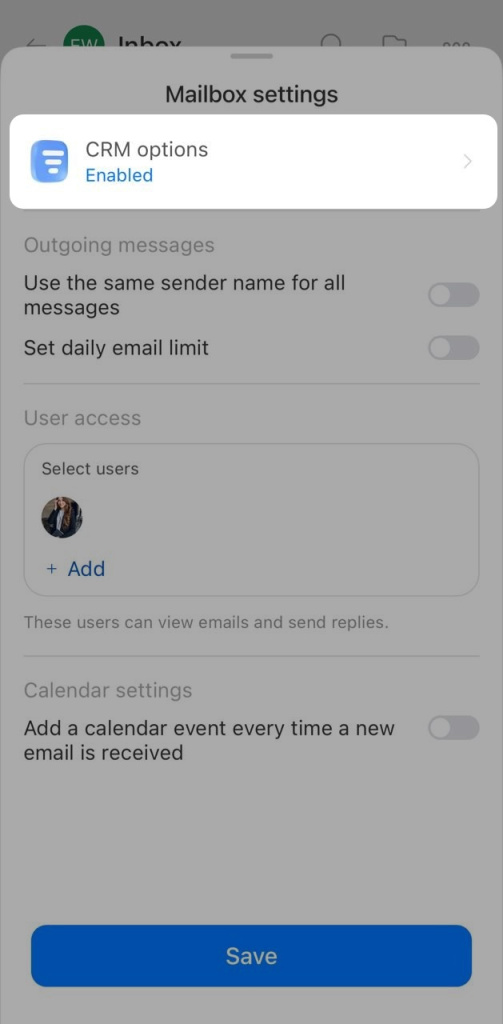
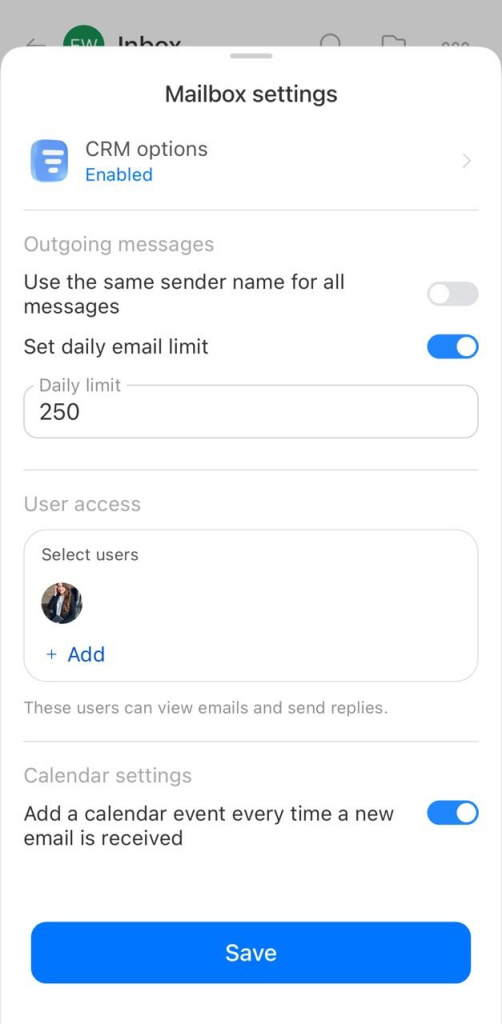
Options CRM. Appuyez sur Options CRM en haut de l’écran et configurez les paramètres.
Synchroniser les e-mails avec le CRM pour : choisissez la période pendant laquelle les e‑mails seront enregistrés dans le CRM. Les employés ayant accès à la fiche CRM pourront les consulter.
Attribuer les e-mails des contacts connus aux responsables respectifs : associe automatiquement les e‑mails des clients existants aux fiches CRM correspondantes.
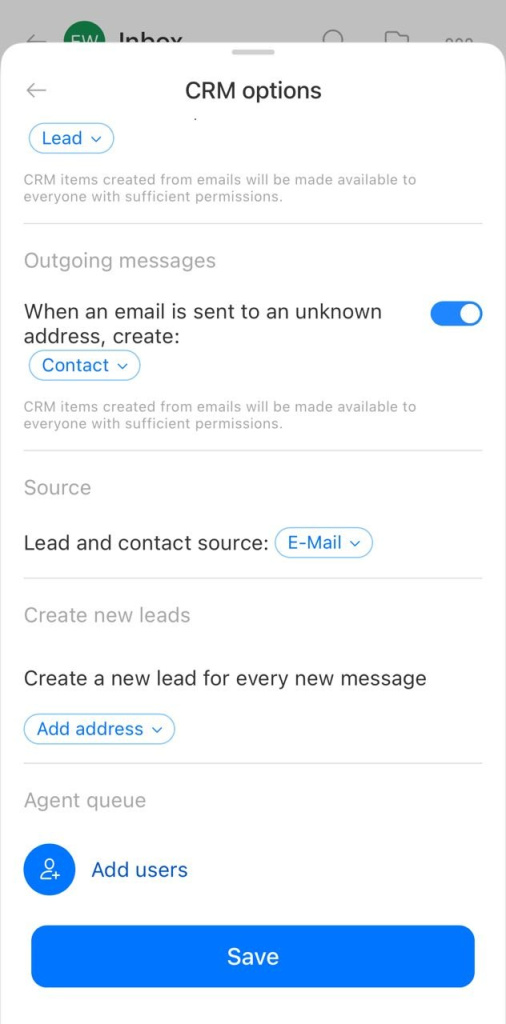
Lors de la réception d’un e‑mail d’une adresse inconnue, créer un et Lors de l’envoi d’un e‑mail d'une adresse inconnue, créer un : choisissez si Bitrix24 doit créer un prospect ou un contact lorsqu’une nouvelle adresse e-mail est détectée.
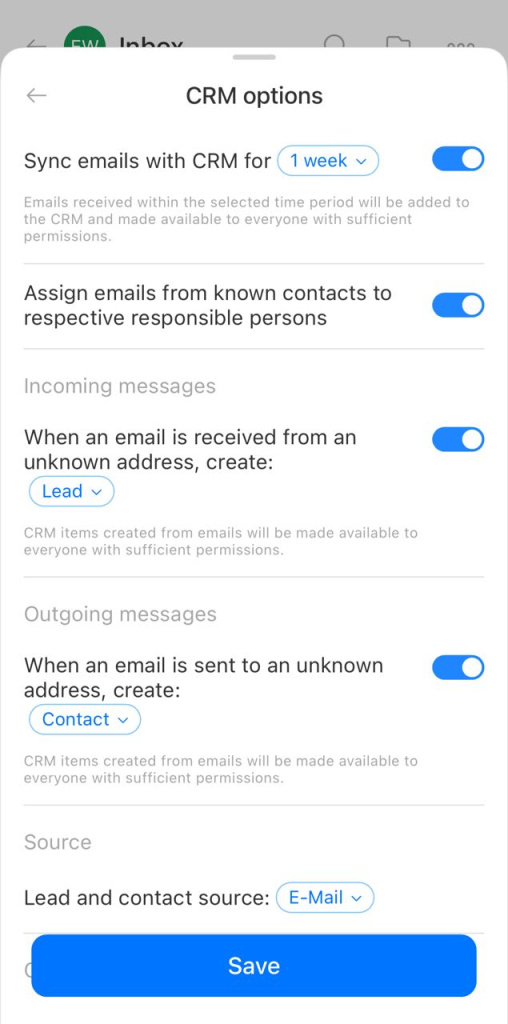
Source du prospect et du contact : sélectionnez la source qui sera enregistrée dans la fiche CRM, par exemple E‑mail.
Créer un nouveau prospect pour chaque nouveau message reçu de ces adresses : ajoutez des adresses pour lesquelles un nouveau prospect doit toujours être créé, même si l’expéditeur existe déjà dans le CRM.
File d’attente : ajoutez les employés entre lesquels les nouveaux prospects et contacts seront répartis automatiquement. Touchez Ajouter des utilisateurs et sélectionnez les employés.
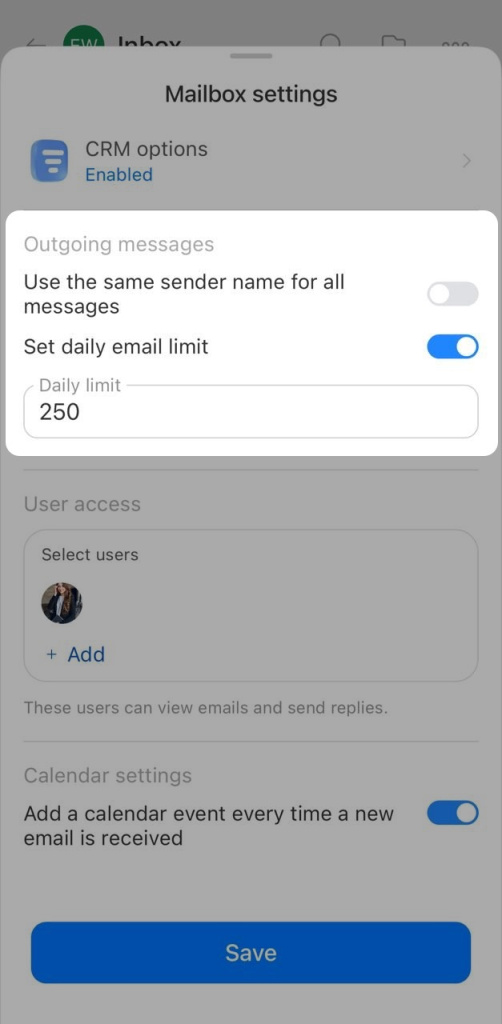
Messages sortants.
Utiliser le même nom d’expéditeur pour tous les messages : activez cette option pour que tous les e‑mails envoyés depuis cette boîte de réception utilisent le même nom d’expéditeur.
Établir la limite quotidienne d’e-mails : activez cette option et indiquez le nombre maximal d’e-mails pouvant être envoyés chaque jour.
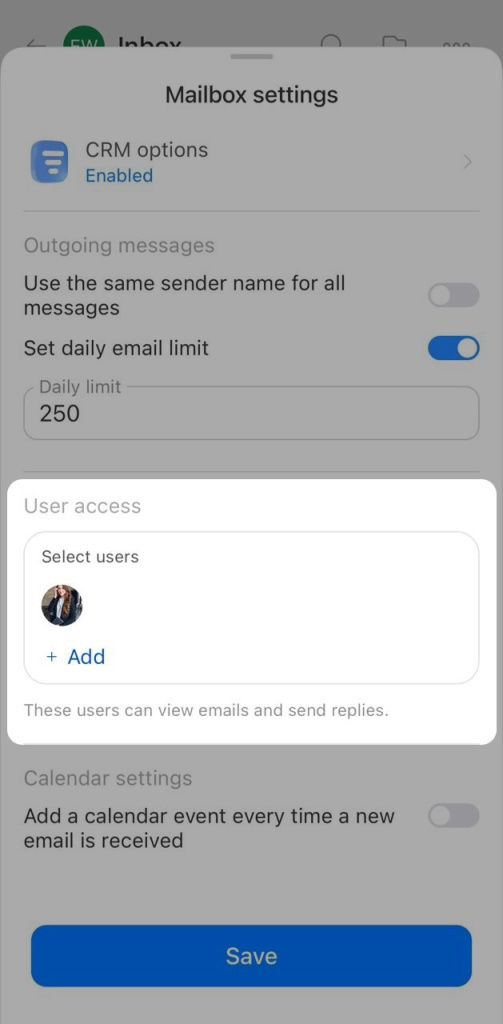
Accès utilisateur. Vous pouvez autoriser d’autres employés à recevoir et à envoyer des e‑mails depuis cette adresse.
- Appuyez sur Ajouter.
- Sélectionnez les employés.
Les collègues pourront lire, envoyer et supprimer des e‑mails, mais pas modifier les paramètres de la boîte de réception.
Paramètres du calendrier. Activez l’option Ajouter un événement au calendrier à chaque réception d’un nouvel e‑mail afin que les invitations reçues par e‑mail créent automatiquement des événements dans le calendrier Bitrix24. Par exemple, si vous recevez une invitation depuis un service tiers, l’événement sera ajouté à votre calendrier Bitrix24.
N’oubliez pas d’enregistrer les modifications.
Configurer les dossiers
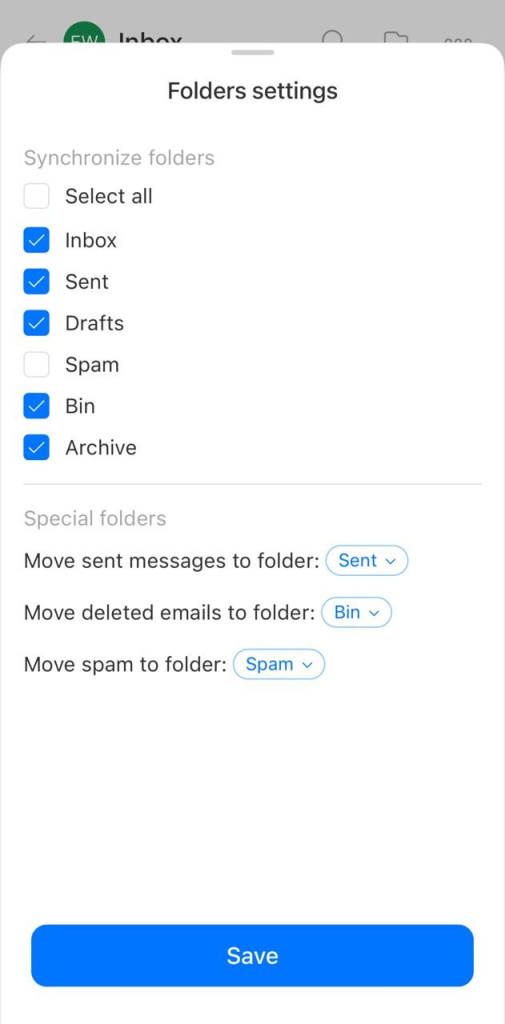
Pour configurer les dossiers, appuyez sur Trois points (...) > Paramètres des dossiers.
- Synchroniser les dossiers : sélectionnez les dossiers dont les e‑mails doivent être synchronisés avec Bitrix24.
- Dossiers spéciaux : indiquez les dossiers à utiliser pour les e‑mails envoyés, supprimés et les spams.
Une fois la configuration terminée, appuyez sur Enregistrer.