L’e-mail dans l’application mobile Bitrix24 fonctionne comme dans la version web. Vous pouvez lire et envoyer des e-mails, les transférer à vos collègues, créer des tâches et lier les échanges au CRM.
Dans cet article, découvrez comment :
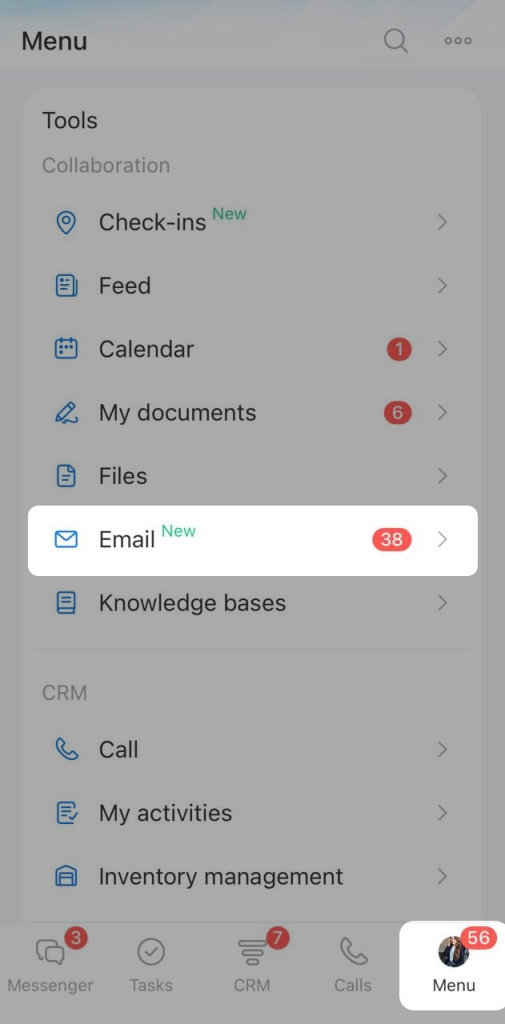
Pour accéder à l’e-mail, appuyez sur Menu > E‑mail. La liste des e‑mails s’ouvre.
Travailler avec les e‑mails
Sélectionner plusieurs e‑mails. Si vous avez beaucoup d’e‑mails, vous pouvez les traiter en une seule opération : les supprimer, les déplacer vers un dossier ou les marquer comme lus.
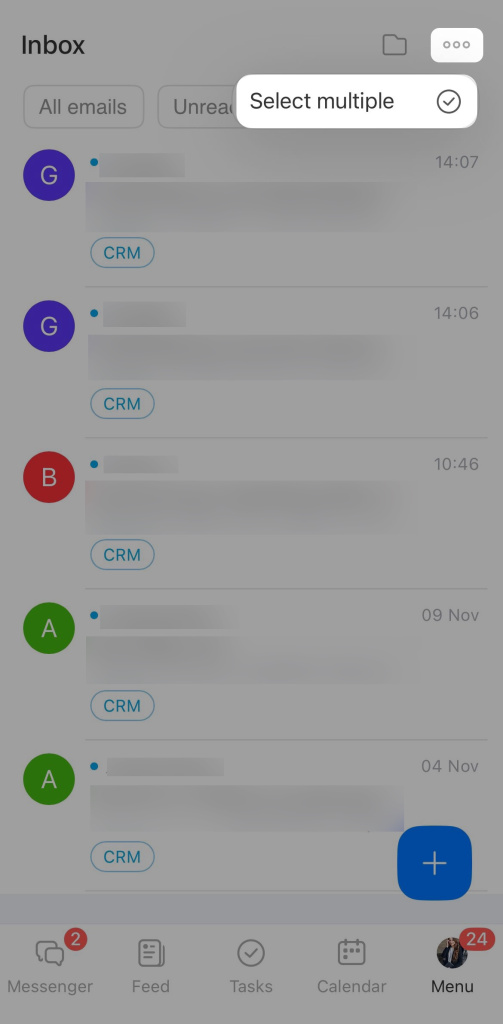
1. Appuyez sur Trois points (...) > Sélectionner plusieurs.
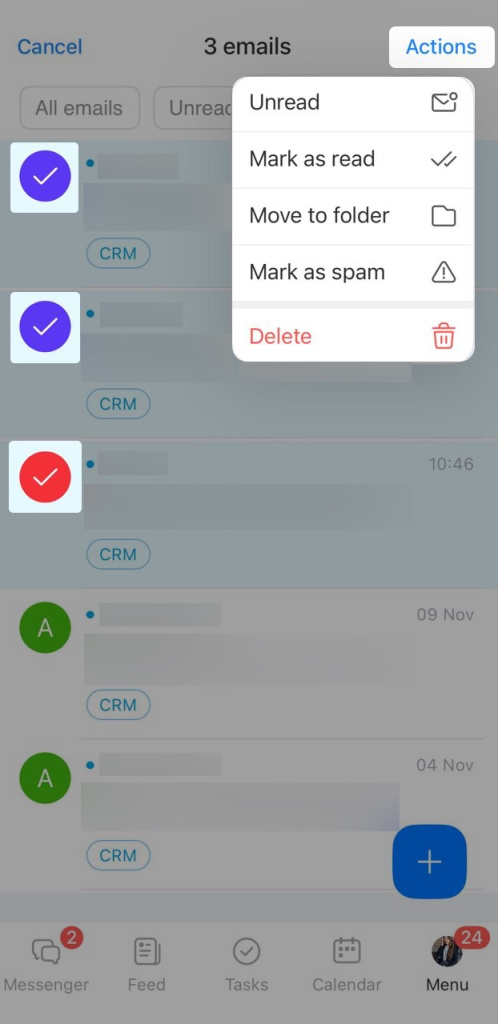
2. Sélectionnez les e‑mails souhaités.
3. Choisissez l’action à effectuer :
- marquer comme lu ;
- déplacer vers le dossier ;
- marquer comme spam ;
- supprimer.
Envoyer un e-mail. Rédigez et envoyez des e‑mails directement depuis l’application mobile.
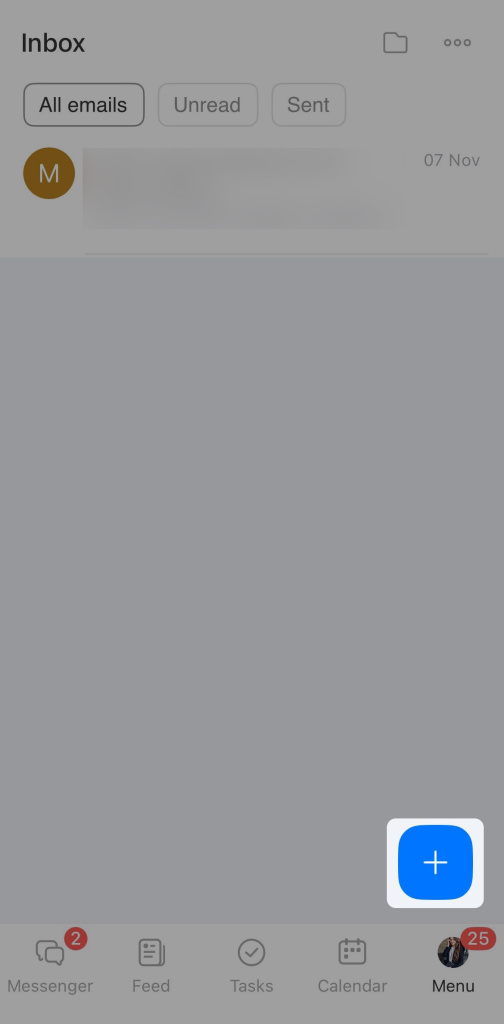
1. Appuyez sur Plus (+) dans l’angle inférieur droit.
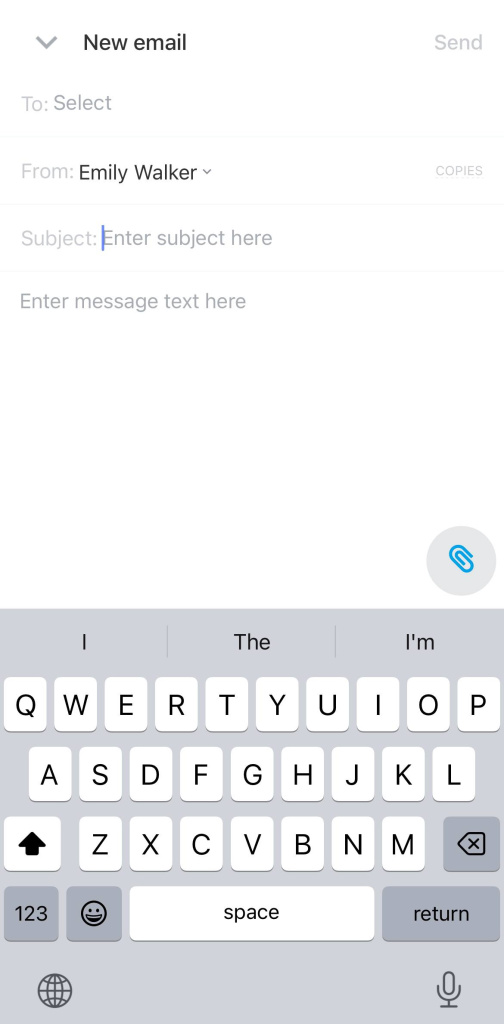
2. Sélectionnez le destinataire. Il peut s’agir d’un contact par e‑mail, d’un contact CRM ou d’un employé.
3. Indiquez l’expéditeur et l’objet de l’e‑mail.
4. Rédigez votre message.
Vous pouvez joindre des photos ou des documents enregistrés sur votre téléphone. Appuyez sur l’icône du trombone dans l’angle inférieur droit.
Pour envoyer l’e-mail, appuyez sur le bouton correspondant dans l’angle supérieur droit.
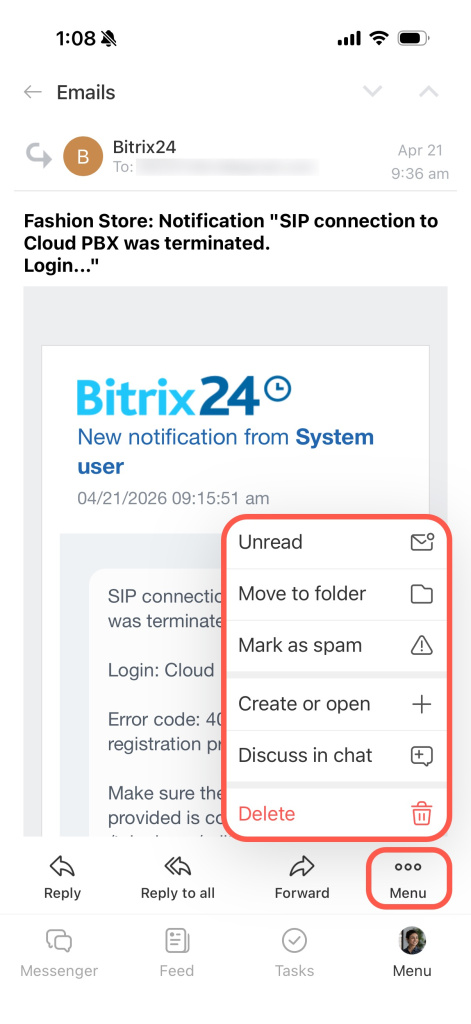
Gérer un e-mail. Depuis un e‑mail, vous pouvez créer une tâche ou un chat, ou encore enregistrer l’échange dans le CRM.
1. Ouvrez l’e-mail souhaité.
2. Appuyez sur Trois points (...).
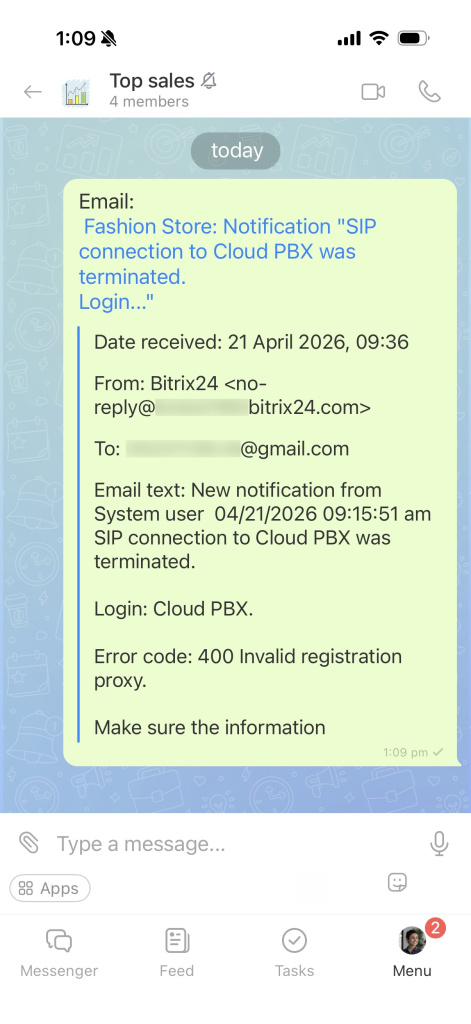
3. Sélectionnez l’action à effectuer, par exemple Discuter dans le chat.
Vous pouvez ajouter l’e‑mail à un chat existant avec un collègue ou créer un nouveau chat.
Passer d’un dossier à l’autre ou changer de boîte de réception
Les dossiers permettent d’organiser les e‑mails par catégorie : messages reçus, e‑mails importants, messages envoyés ou correspondance personnelle. Vous retrouvez ainsi plus facilement les e-mails dont vous avez besoin et gardez votre boîte de réception organisée.
Pour ouvrir les dossiers, appuyez sur l’icône de dossier dans l’angle supérieur droit.
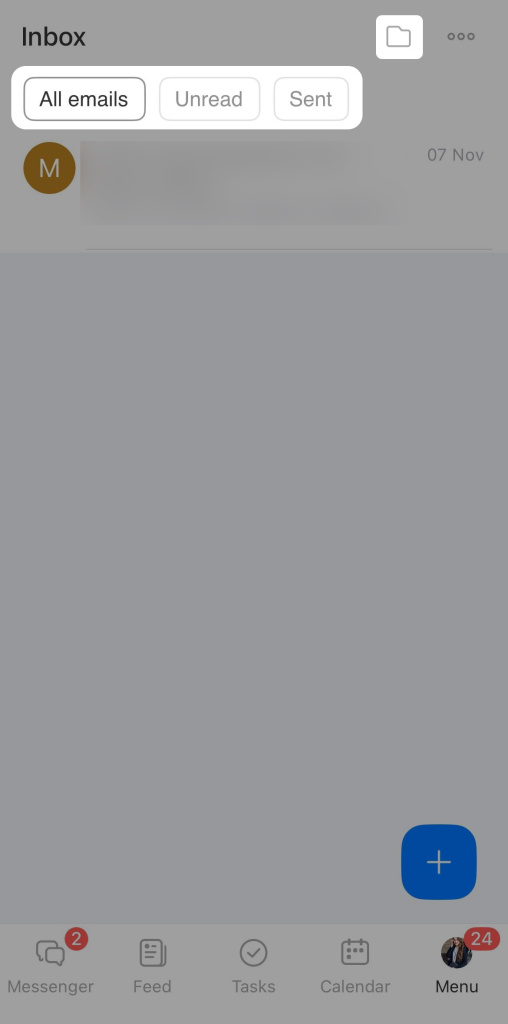
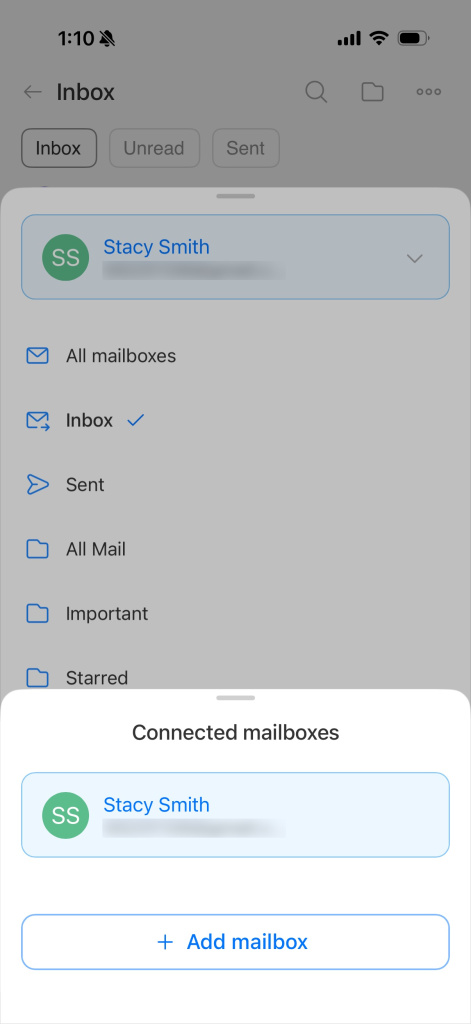
Si vous utilisez plusieurs adresses e‑mail, vous pouvez accéder aux dossiers de chacune de vos boîtes de réception.
Pour changer de boîte de réception, appuyez sur la flèche. Depuis cet écran, vous pouvez également ajouter une nouvelle boîte de réception.