Si l’authentification à deux facteurs est activée, confirmez la connexion après avoir saisi votre identifiant et votre mot de passe. Utilisez pour cela un appareil de confiance : un téléphone ou une tablette sur lesquels l’application mobile Bitrix24 est installée.
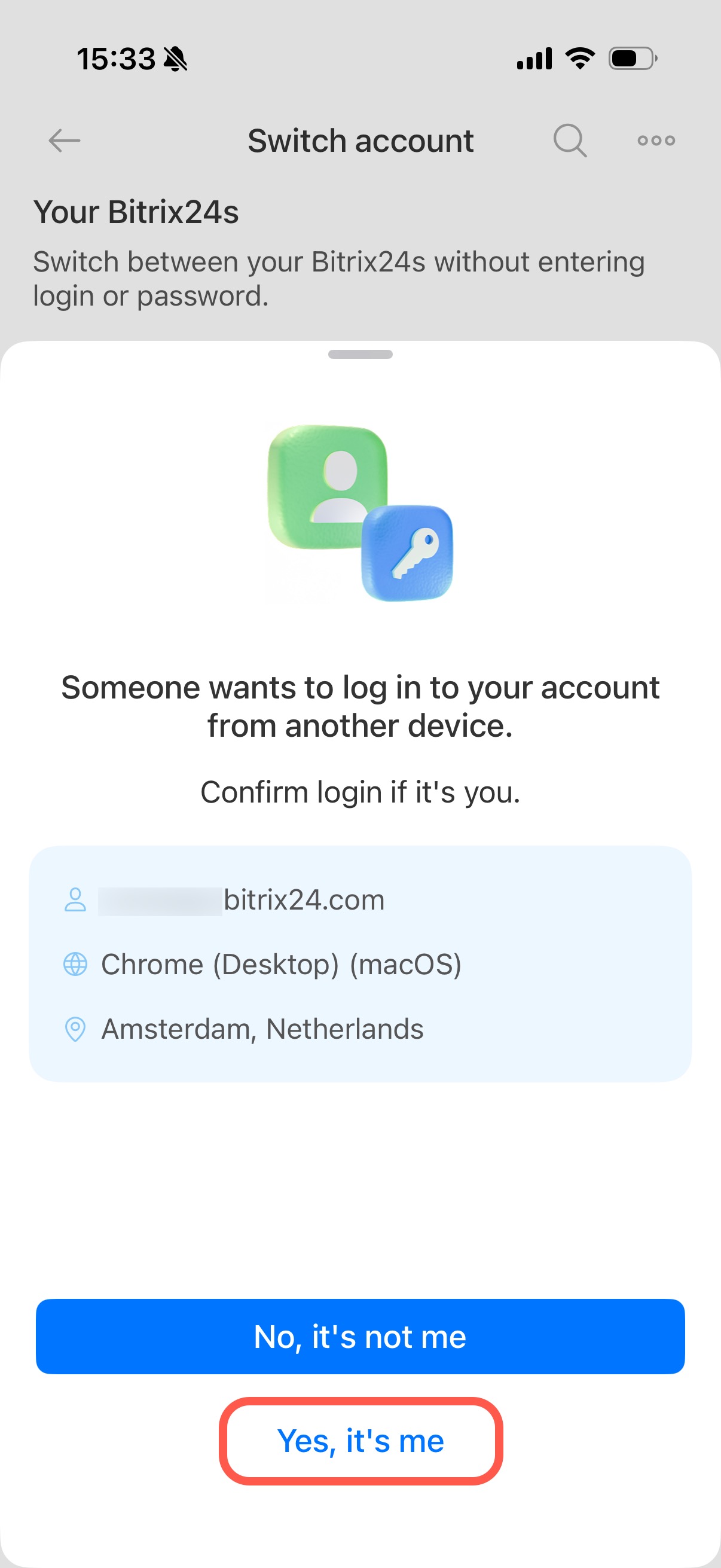
Si vous vous connectez depuis un nouvel appareil, ouvrez l’application Bitrix24 sur votre appareil de confiance et appuyez sur Oui, c'est moi.
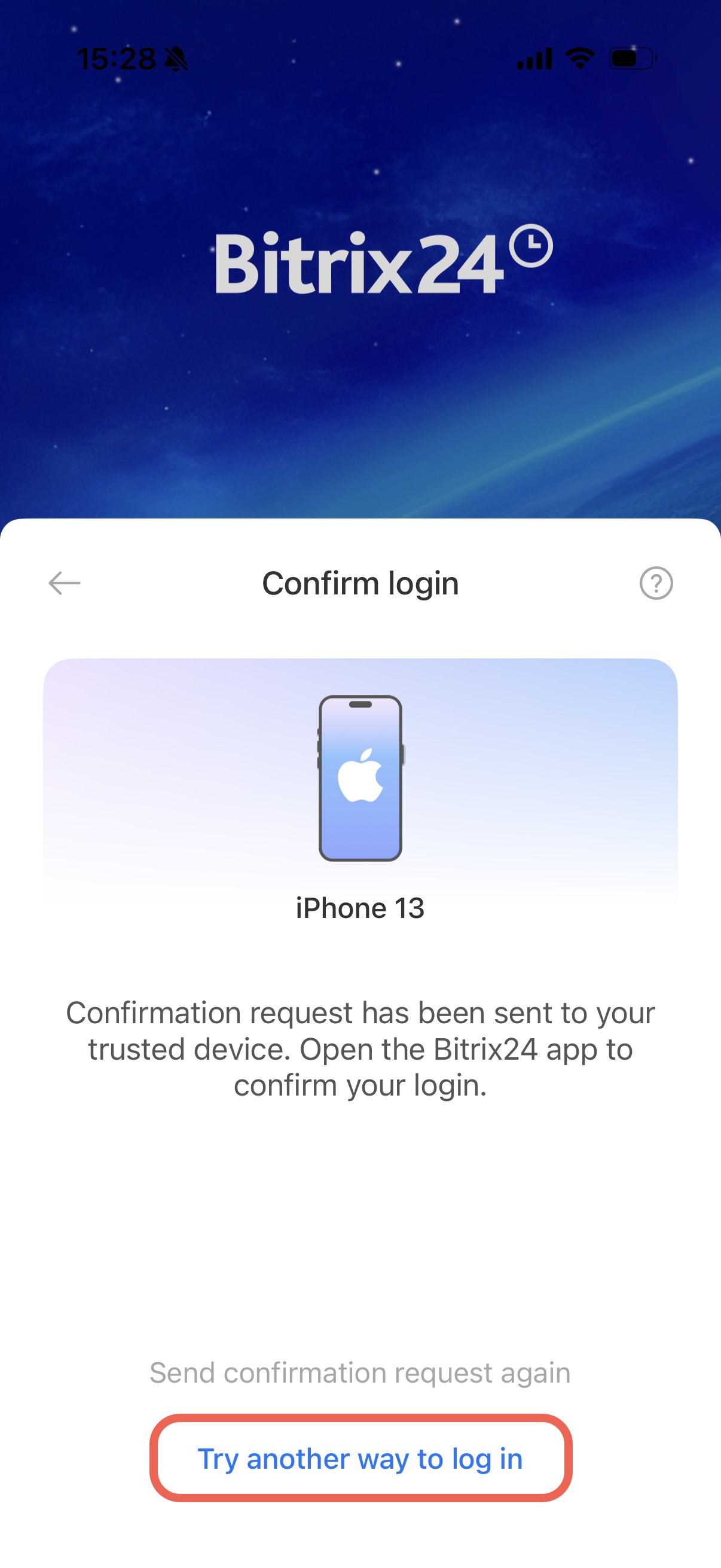
Si vous avez perdu votre téléphone ou ne pouvez pas ouvrir l’application mobile sur votre appareil de confiance, vous pouvez restaurer l’accès à votre compte de plusieurs façons :
- Code par e-mail
- Code SMS
- Code de récupération
- Code de vérification
- Désactivation temporaire de l’authentification à deux facteurs par l’administrateur
Appuyez sur Essayez une autre méthode de connexion.
Se connecter avec un code reçu par e-mail
Utilisez cette méthode si vous n’avez plus accès au numéro de téléphone associé à votre compte, mais que vous pouvez consulter l’adresse e-mail indiquée lors de l’activation de l’authentification à deux facteurs.
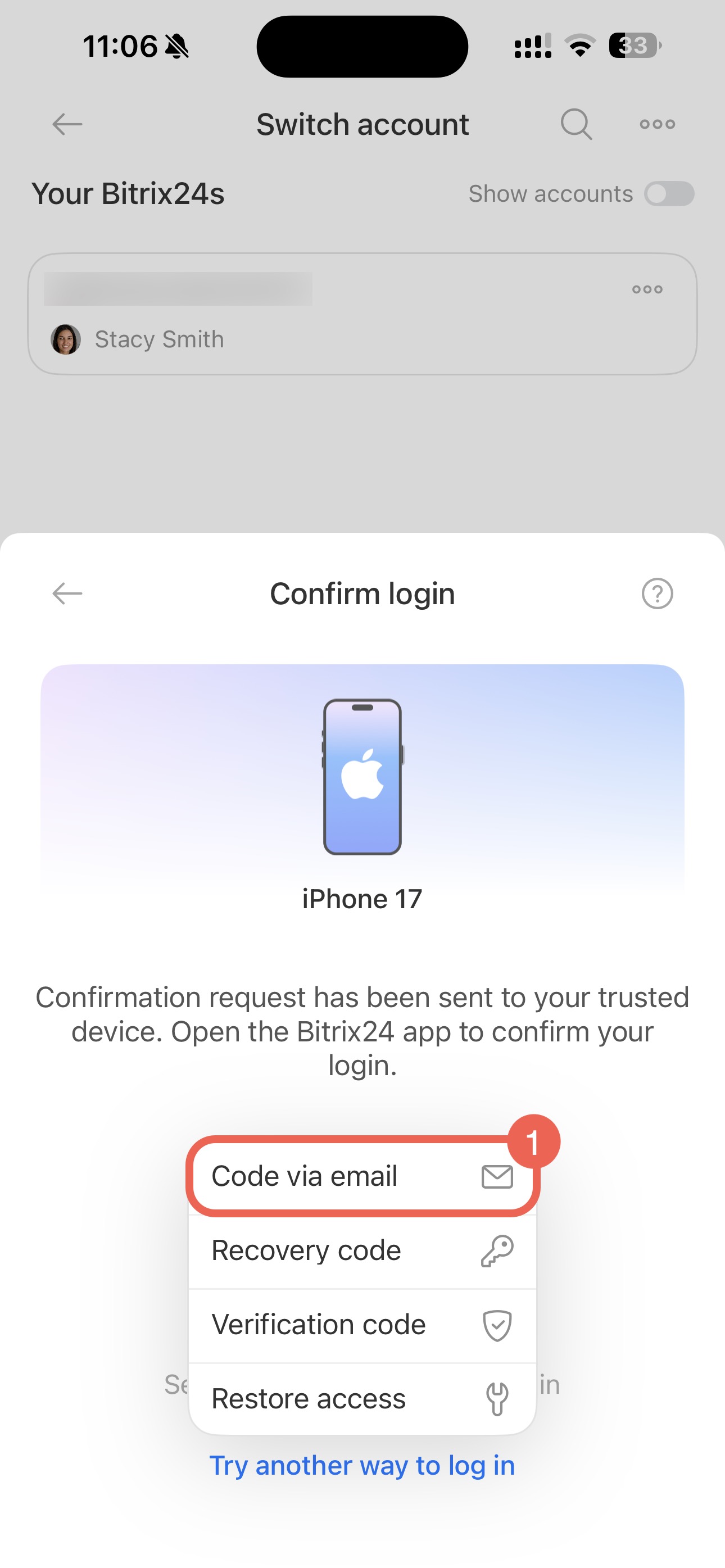
1. Appuyez sur Code par e-mail.
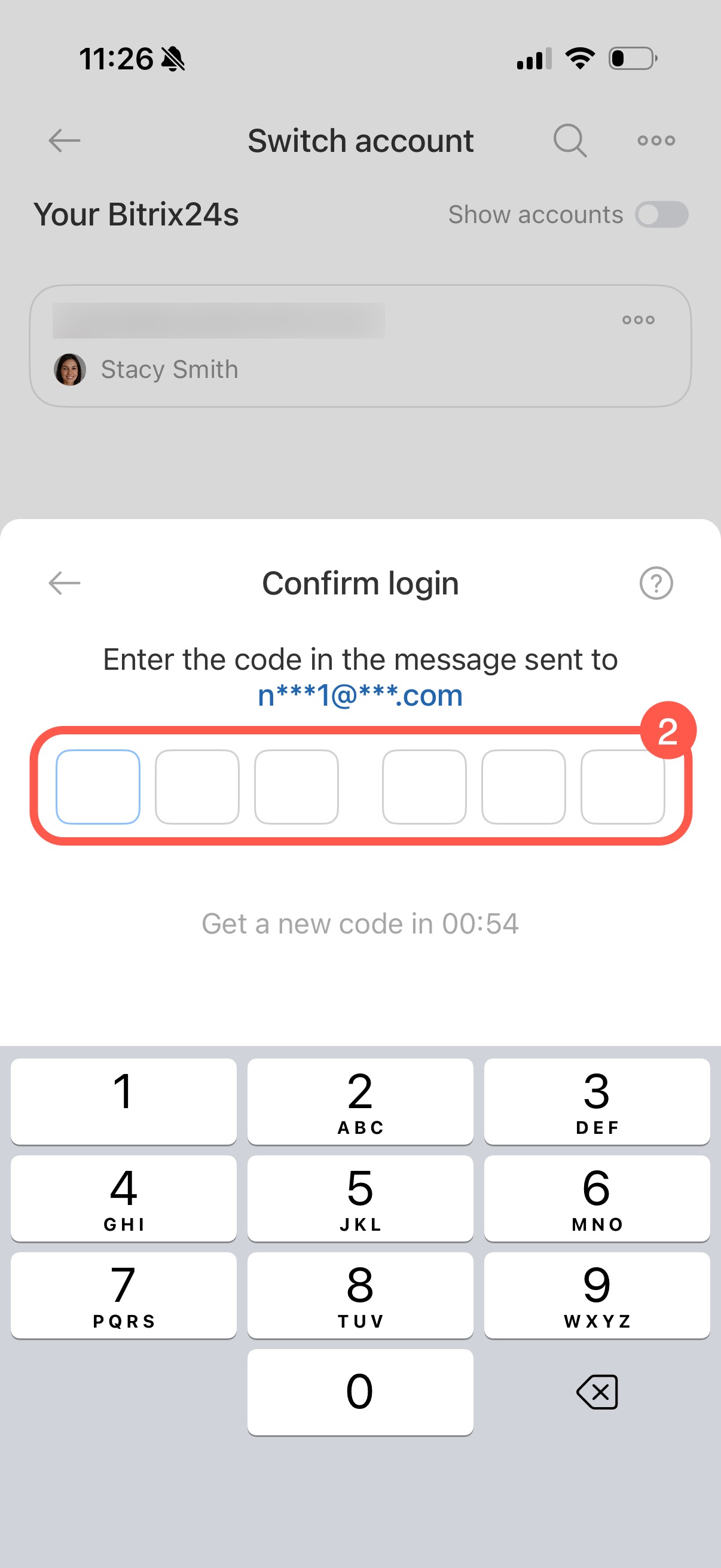
2. Saisissez le code reçu par e-mail.
Se connecter avec un code SMS
Utilisez cette méthode si vous avez accès au numéro de téléphone associé à votre compte Bitrix24.
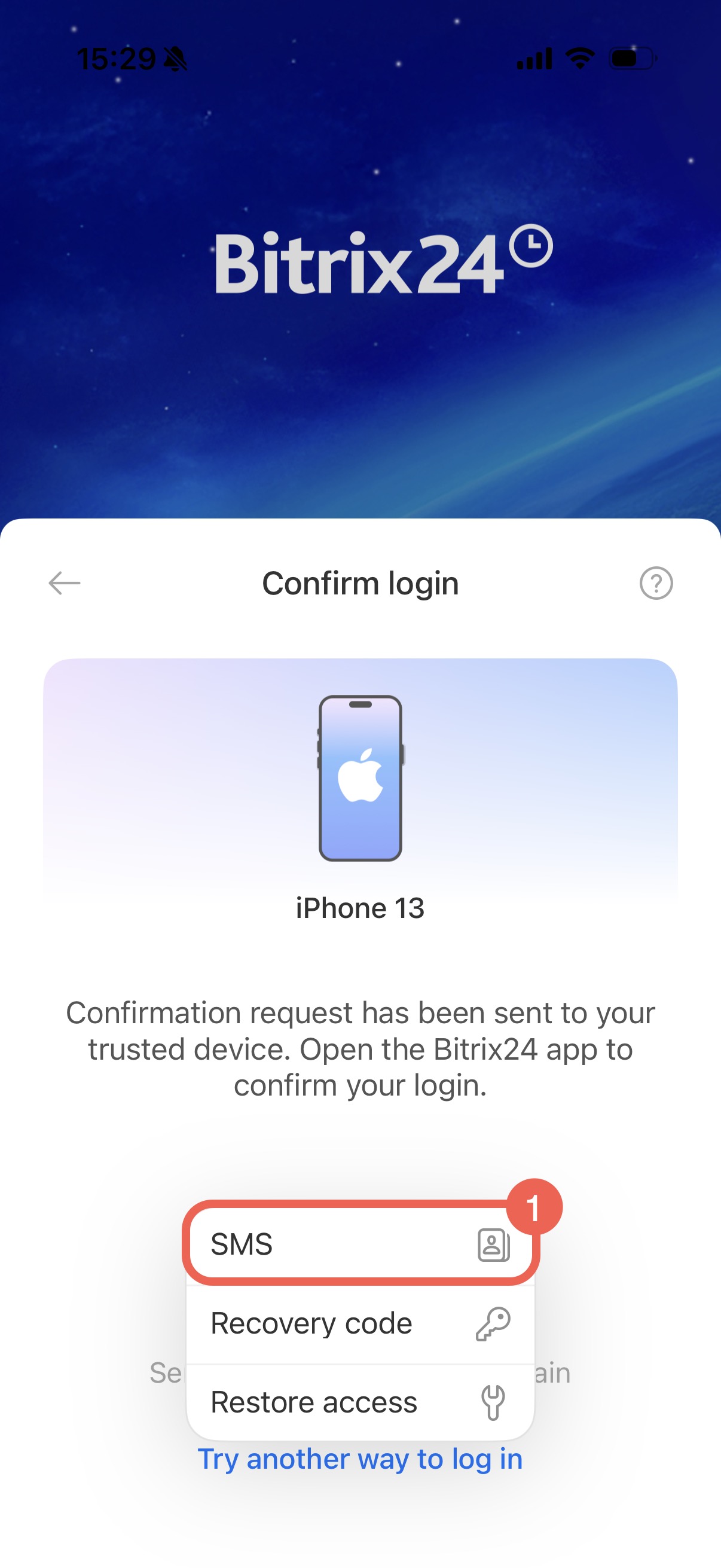
1. Appuyez sur SMS. Un message sera envoyé à votre numéro de téléphone.
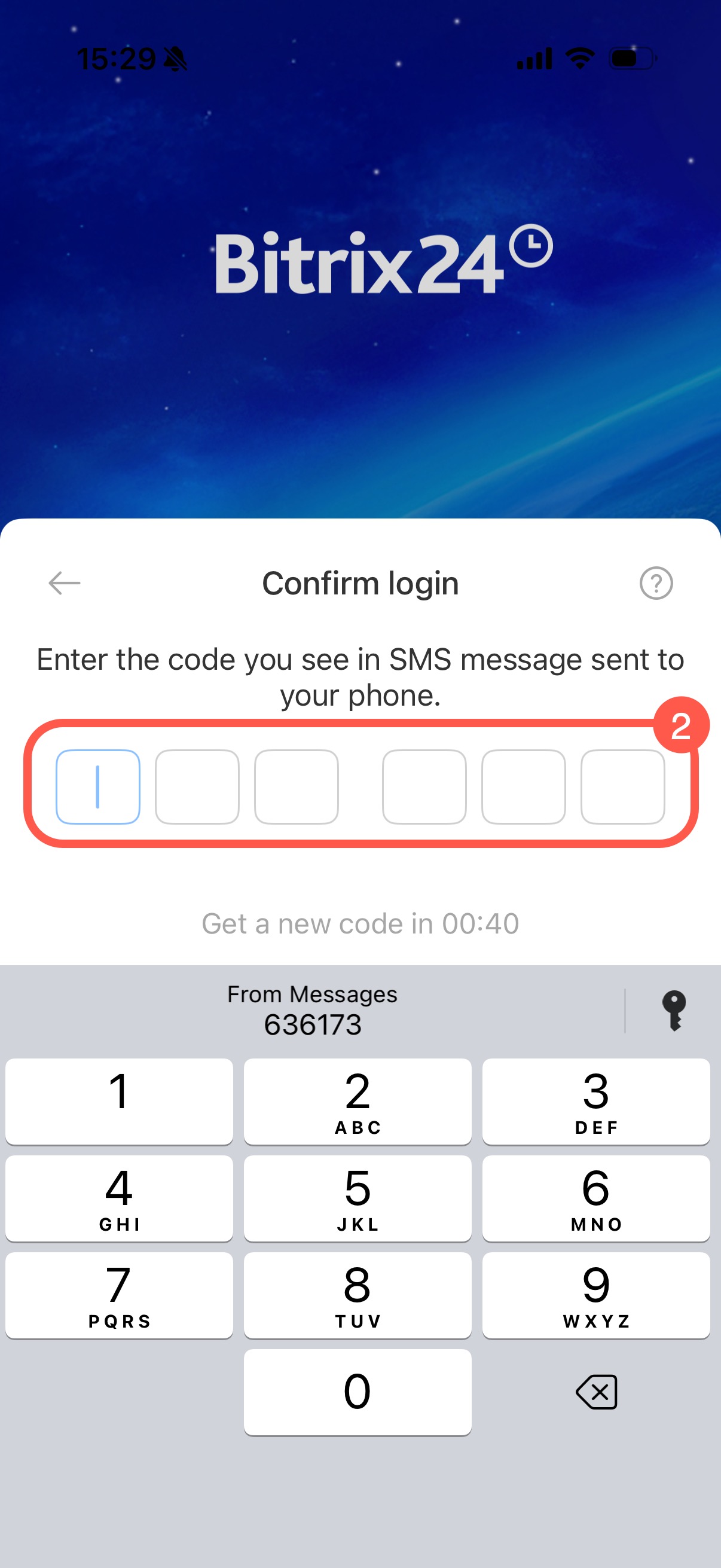
2. Saisissez le code reçu dans le message. Vous serez automatiquement connecté à Bitrix24.
Se connecter avec un code de récupération
Les codes de récupération sont générés lors de l’activation de l’authentification à deux facteurs. Si vous les avez enregistrés, utilisez l’un d’eux pour vous connecter.
Où trouver les codes de récupération
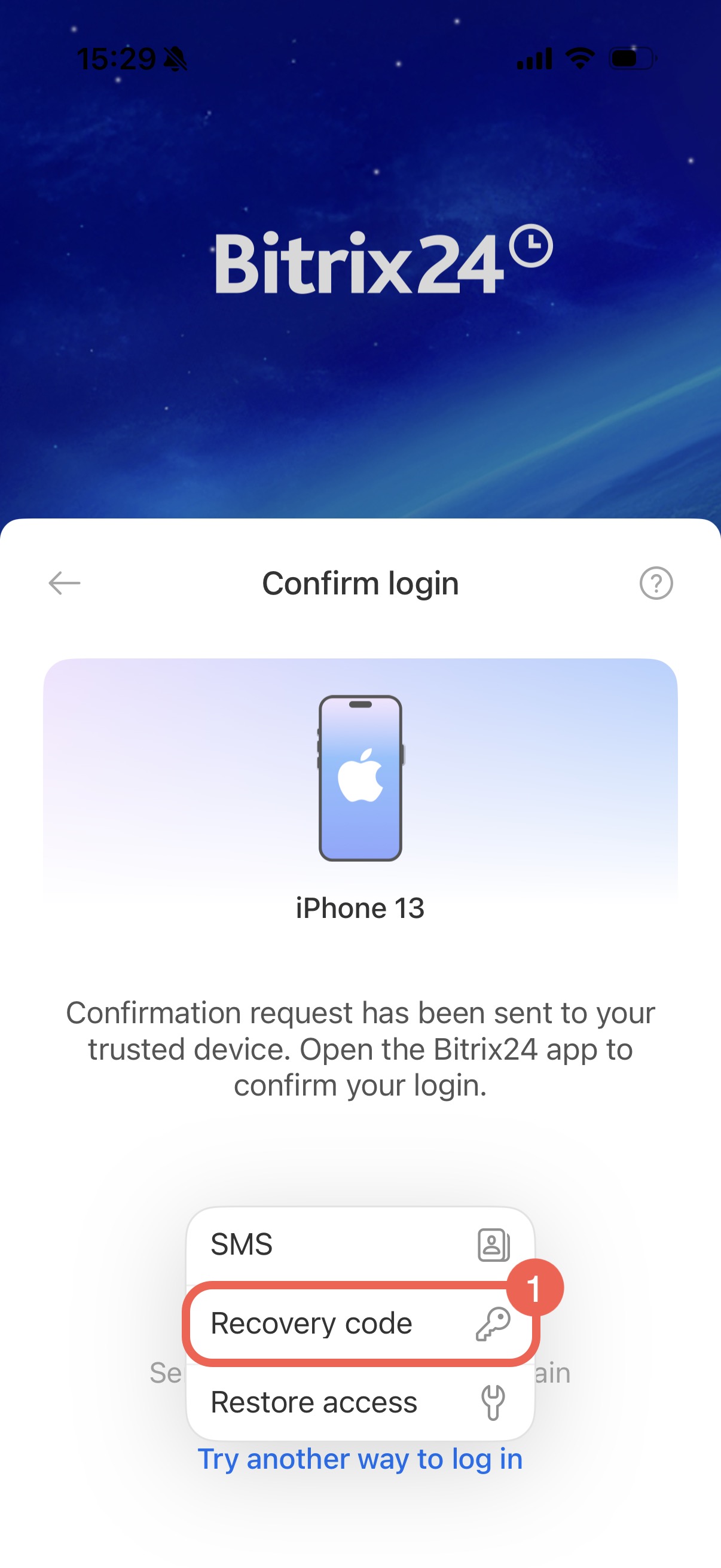
1. Appuyez sur Code de récupération.
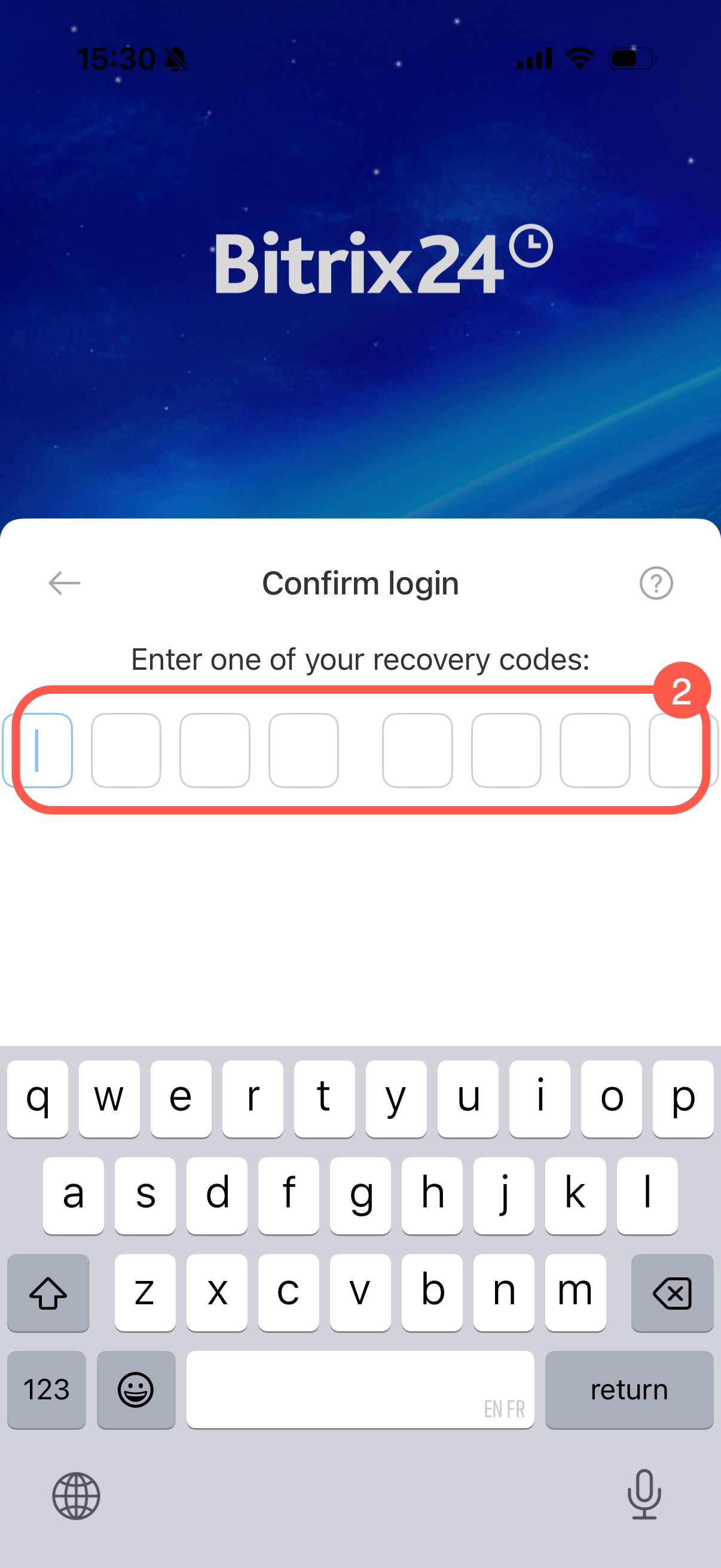
2. Saisissez l’un de vos codes de récupération. Si le code est valide, vous serez connecté à votre compte.
Se connecter avec un code de vérification
Cette méthode permet de confirmer la connexion à l’aide de votre appareil de confiance.
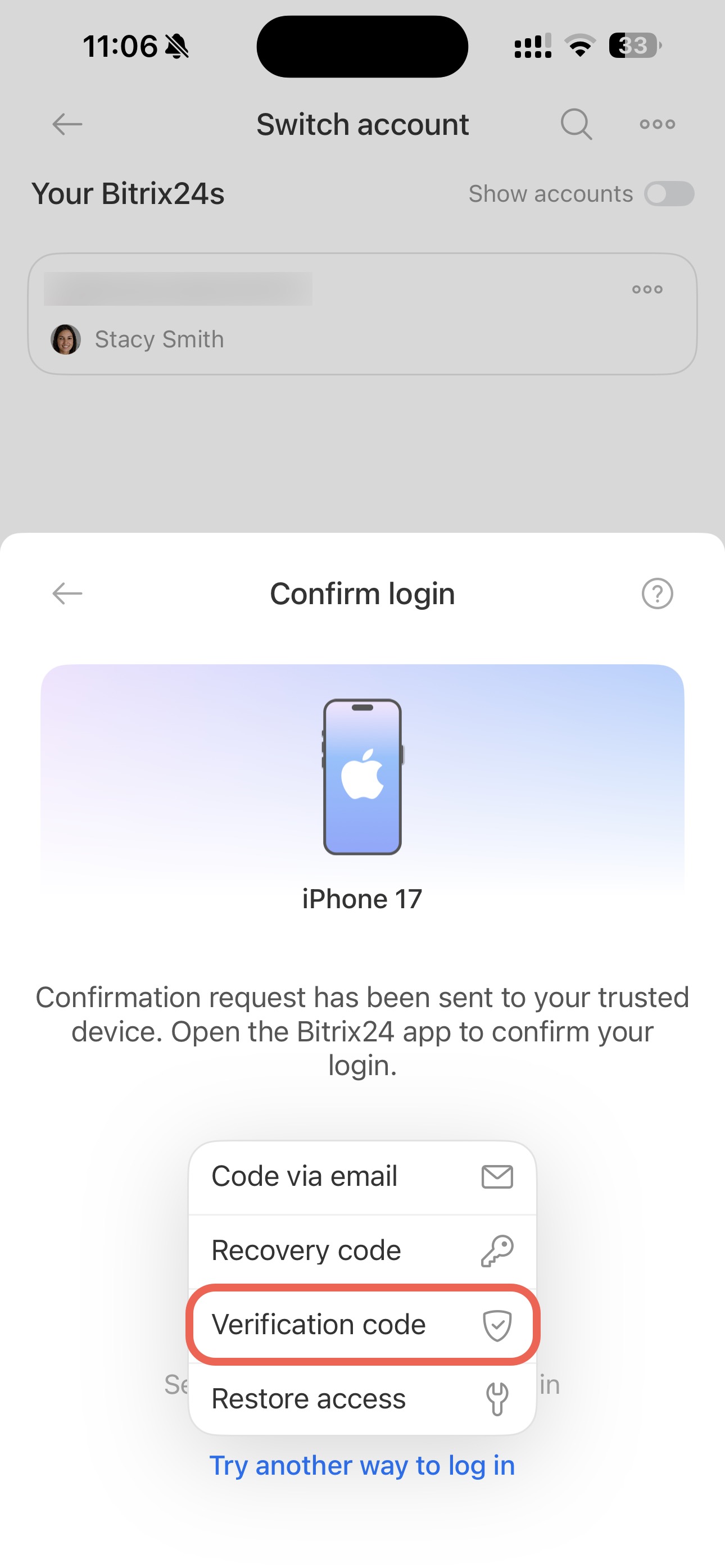
1. Sur le nouvel appareil, appuyez sur Code de vérification.
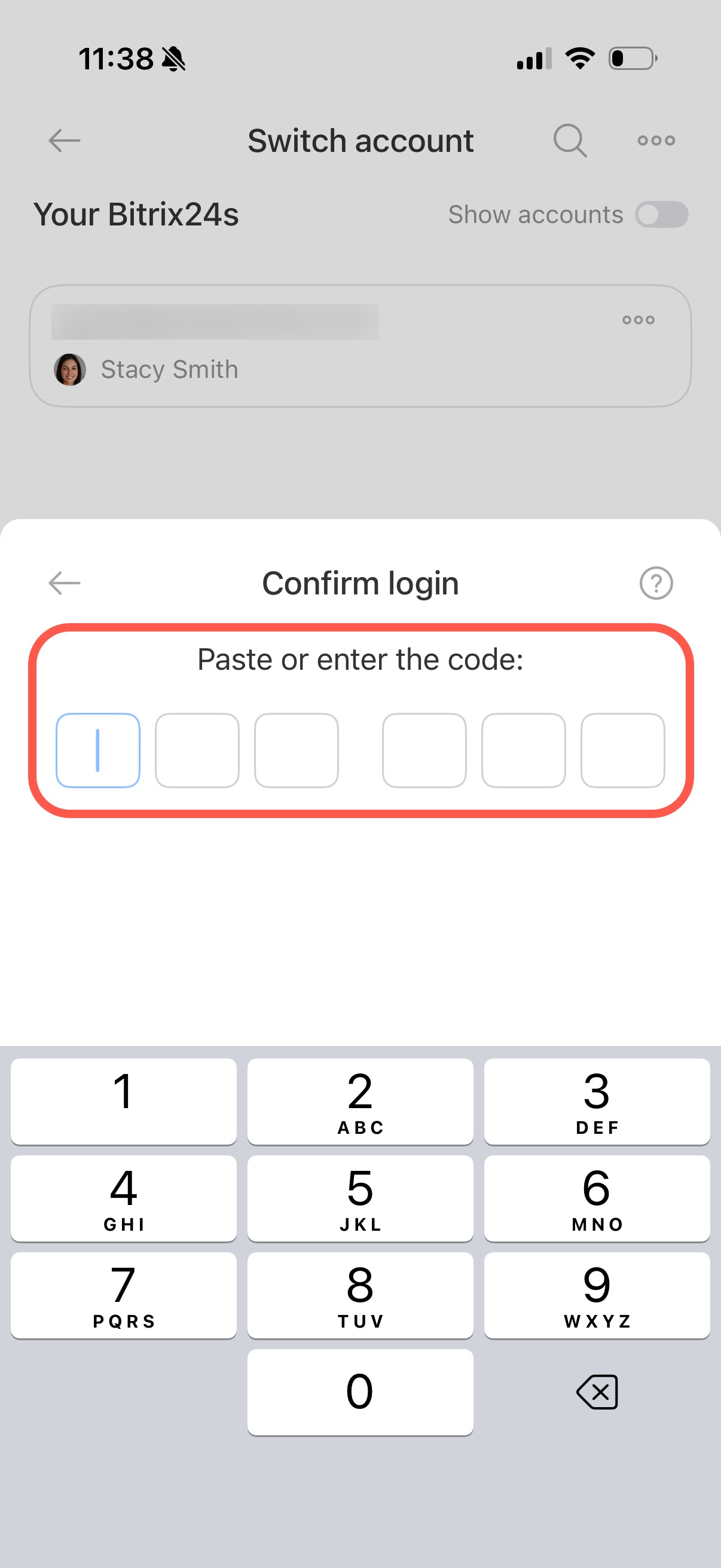
2. Appuyez sur Saisir le code.
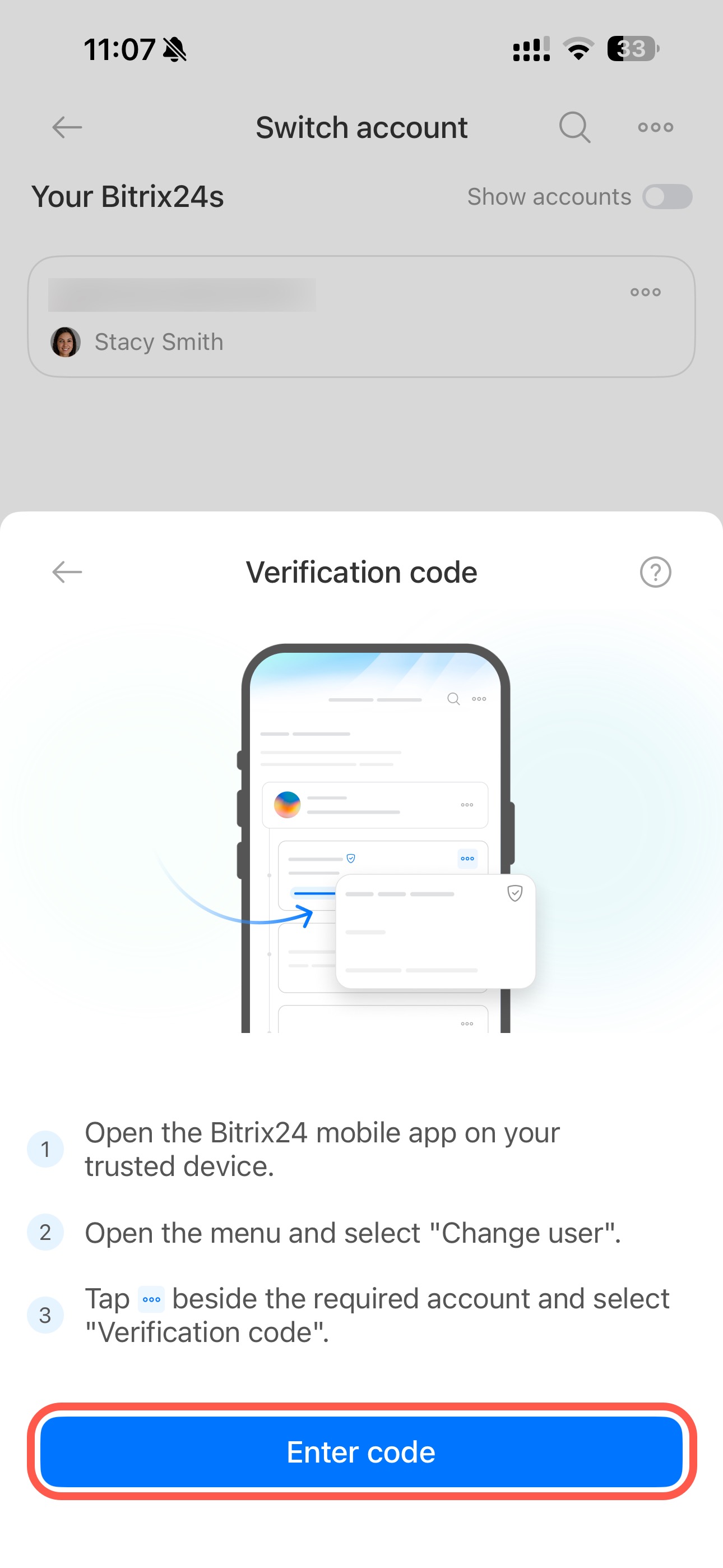
3. Ouvrez l’application mobile Bitrix24 sur votre appareil de confiance.
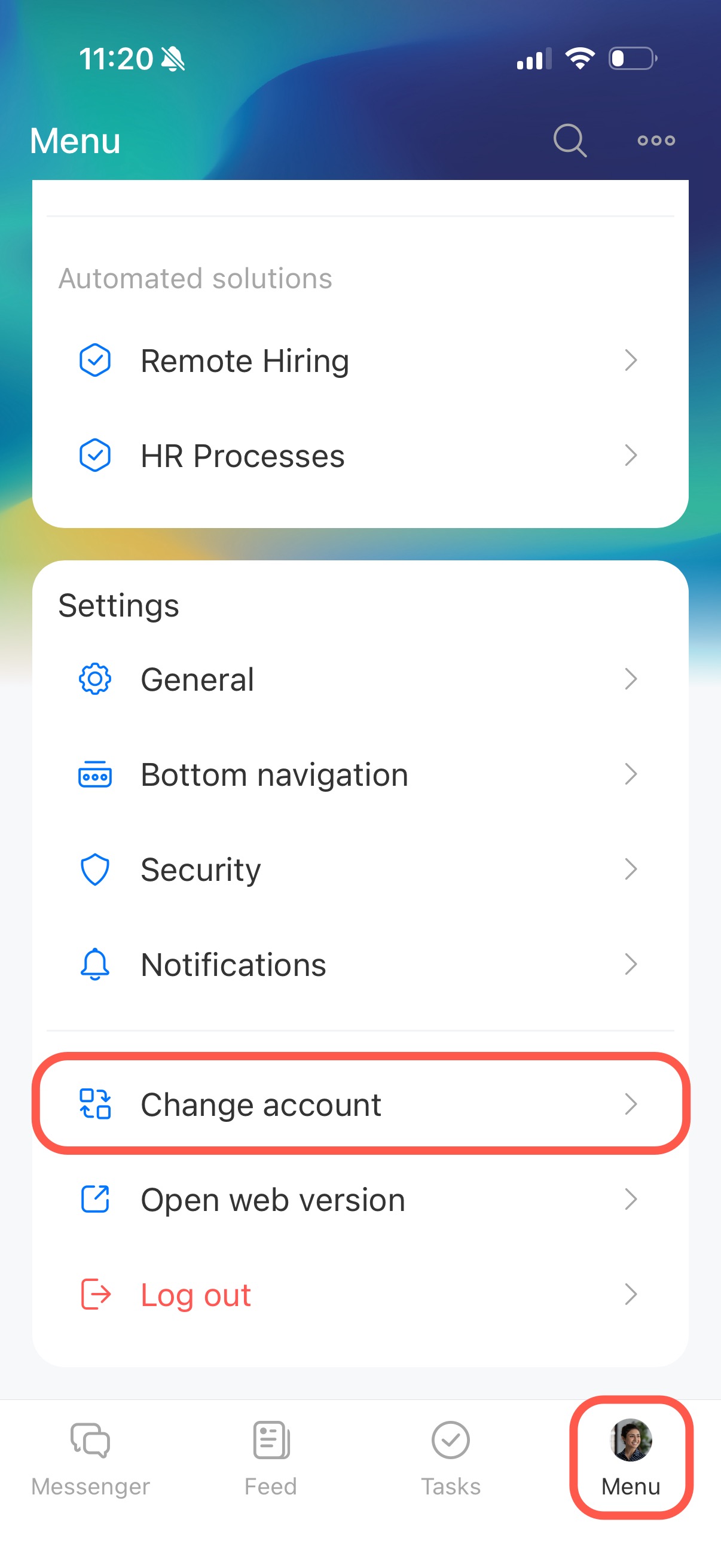
4. Accédez à Menu > Changer de compte.
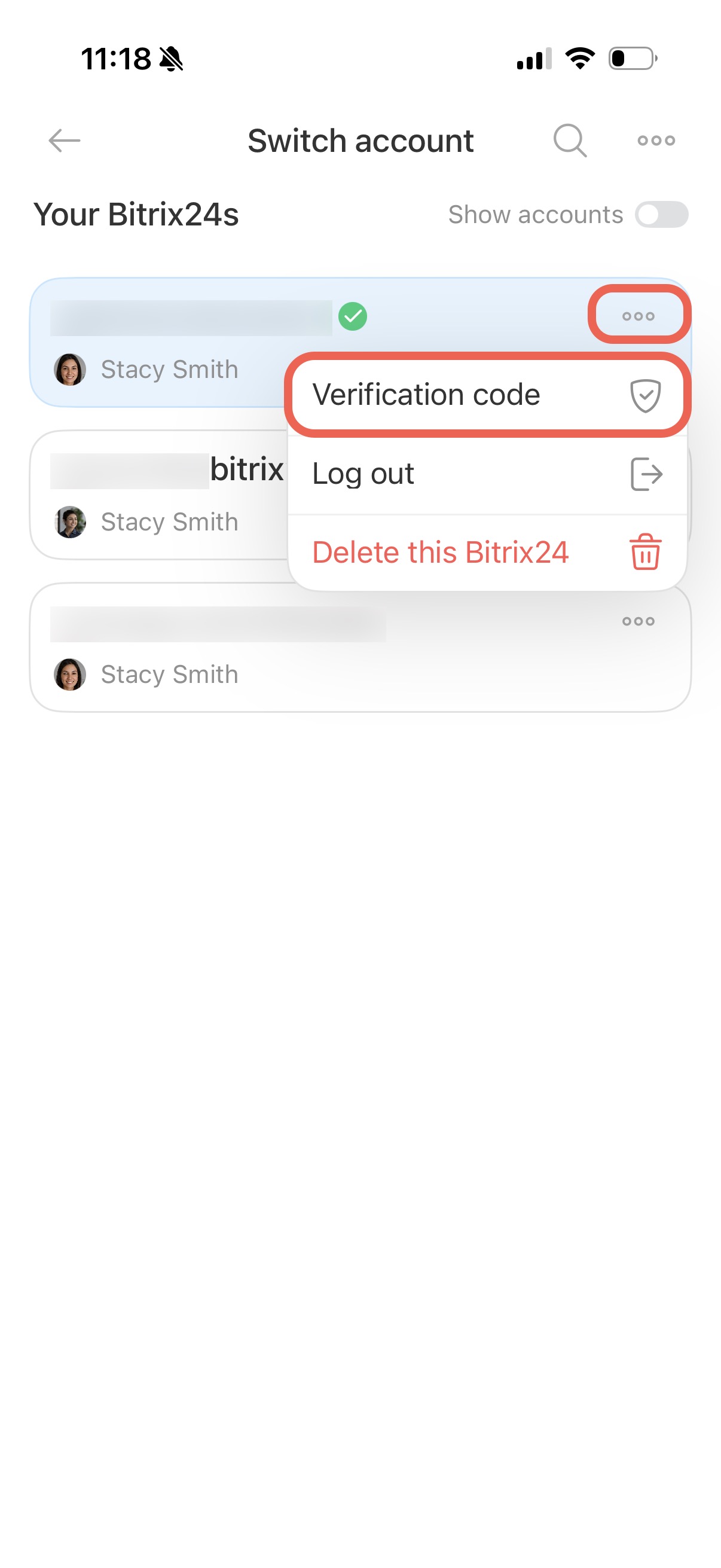
5. Si vous utilisez plusieurs comptes, appuyez sur Trois points (...) > Code de vérification à côté du compte souhaité.
6. Copiez ou mémorisez le code affiché.
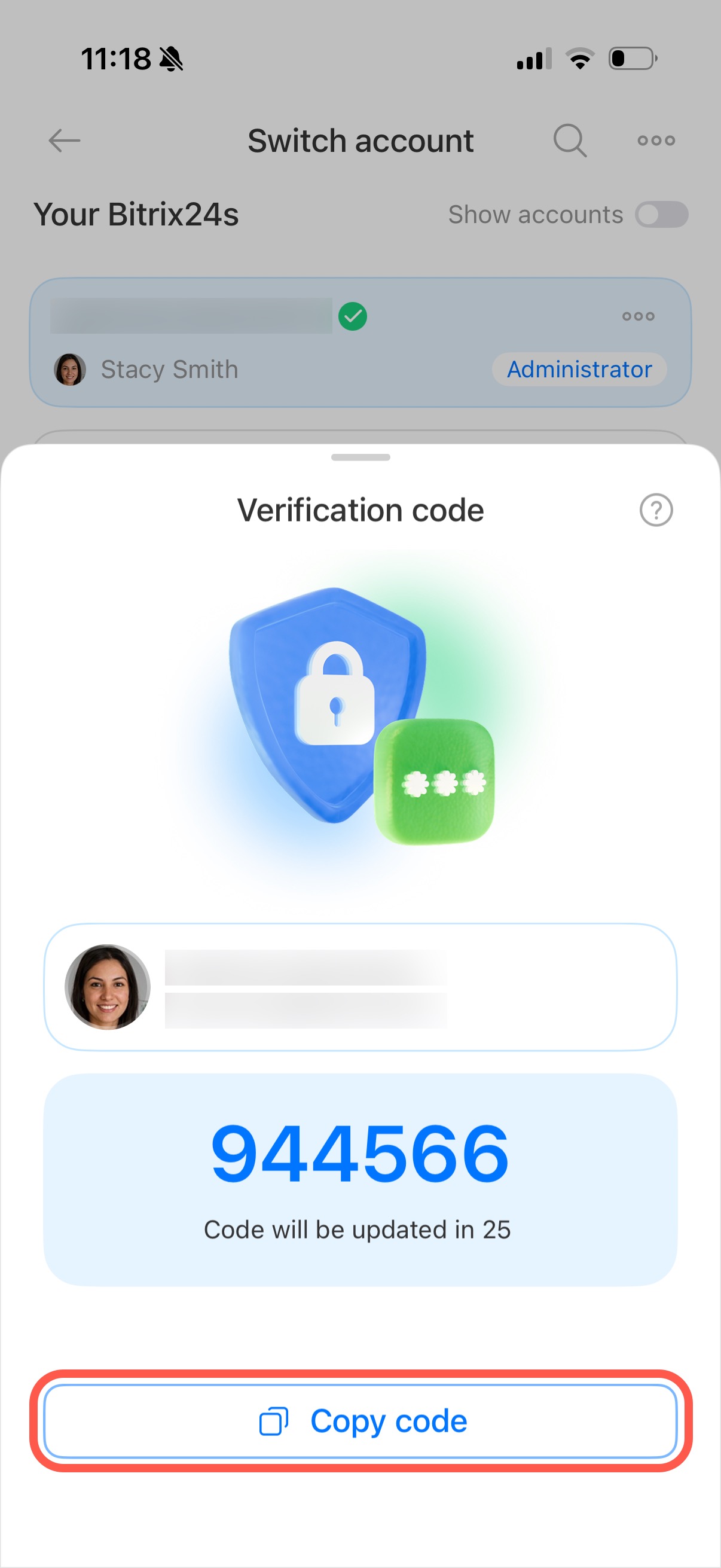
7. Saisissez ce code sur le nouvel appareil. Vous serez alors connecté à Bitrix24.
Désactiver temporairement l'authentification à deux facteurs
Si vous ne pouvez pas confirmer la connexion par SMS, par e-mail, avec un code de récupération ou un code de vérification, contactez l’administrateur par tout moyen disponible et demandez-lui de désactiver temporairement l’authentification à deux facteurs.